 English
 Español
Central de Gerenciamento
Efetue o cadastramento da central de gerenciamento do acesso, especificando o responsável pela sua administração e configurações para comunicação. A central de gerenciamento será utilizada no cadastro de terminais e placas controladoras ou de REPs, quando estes dispositivos utilizarem comunicação on-line.
A central pode ser gerenciada pela Telemática, quando usados dispositivos deste fabricante.
Gerenciada pela Telemática
Central de gerenciamento
Neste campo, deve-se informar o código e a descrição da central de gerenciamento.
Quando utilizada comunicação por ARL (Centralizadora), este campo
terá o valor definido da Centralizadora (uma Centralizadora suporta até
12 dispositivos cadastrados).
Quando a comunicação for via TCP/IP, este campo poderá ser preenchido com um valor de identificação qualquer.
Central gerenciada pela Senior
Deve-se informar "N - Não" para indicar que não é gerenciada pela Senior.
Tipo do gerenciador
Informar o tipo de arquitetura utilizada, observando as opções disponíveis
na lista.
Endereço da central de gerenciamento
Para centrais gerenciadas pela Telemática, deve ser informado
nesta grade o diretório do servidor de acesso on-line (ou os diretórios dos servidores), onde encontra-se o aplicativo
de conexão com os dispositivos:
- ARLON, no caso de comunicação por Centralizadora; ou,
- CONEX, no caso de comunicação por TCP/IP.
É neste diretório onde os aplicativos que são carregados nos dispositivos devem ser salvos. Este diretório pode ser informado como uma pasta compartilhada (G:\Central), ou pelo seu endereço na rede (\\Servidor\Central), permitido acesso para leitura e gravação de pastas para os aplicativos da Senior.
Gerenciada pela Senior
Central de gerenciamento
Informar o código e a descrição da central de gerenciamento. Quando a comunicação for via TCP/IP, este campo poderá ser preenchido com um valor de identificação qualquer.
Central gerenciada pela Senior
Informar se a central de gerenciamento será controlada pelas aplicações desenvolvidas pela Senior.
Quando o valor "S - Sim" for informado neste campo, os campos Porta da Concentradora e Endereço IP/Hostname ficam habilitados para efetuar as configurações respectivas.
Tipo do gerenciador
Informar o tipo de arquitetura utilizada (utiliza somente dispositivos com comunicação via TCP/IP), sendo as opções: "2 - TCP/IP fixo" e "3 - TCP/IP por hostname/CNAME".
Observação:
Quando a comunicação for definida pela opção "3 - TCP/IP por hostname/CNAME", a comunicação entre a CSM Center e a Concentradora se dará através do hostname/CNAME cadastrado (exemplo: csmserver.minhaempresa.com.br) e a comunicação da Concentradora com os drivers e dispositivos se dará através da tradução do hostname em IPv4.
Endereço IP/Hostname
Informar o endereço IP ou hostname/CNAME da máquina onde a Concentradora (aplicativo csm.jar) estará rodando.
Para configurar a Concentradora em rede externa, deve-se cadastrar na central de gerenciamento o IP externo da Concentradora, com as portas liberadas (ver Porta da Concentradora). Devem-se cadastrar os dispositivos com os IPs das redes internas onde as Concentradoras (CSM) estão executando, lembrando que a cada dispositivo corresponde um endereço IP único. Cada dispositivo será gerenciado por somente uma Concentradora.
Importante:
Em casos de utilização de IP Externo, a Concentradora pode inicializar com portas aleatórias, nestes casos, é necessário preparar o servidor para um limite de Range de Porta em cada reinicialização do serviço ou servidor dentro do ambiente. É preciso fazer essa parametrização através de um especialista em Infraestrutura ou em S.O. (Sistema Operacional).
Caso o cadastro da Central estiver em modo de edição e existir dispositivos associados a essa Central, não será possível alterar o seu IP. Caso seja necessário trocar o IP, uma nova Central deve ser cadastrada através desta tela, e posteriormente deve-se informar em cada um dos dispositivos a nova Central.
Porta da concentradora (conexão firmware)
Neste campo deve-se informar a porta
de comunicação na qual a Concentradora receberá os eventos do firmware
Digicon e pela qual serão enviados os comandos. A porta de comunicação
informada neste campo deve ser coerente com a informada na Central de Configurações Senior no campo Porta de comunicação com o driver Digicon.
O limite permitido nesse campo é 65535.
Intervalo de envio do lote
Para melhorar o desempenho da aplicação,
pode-se realizar somente uma conexão para receber ”pacotes” com os eventos
de acesso que estão armazenados na Concentradora. Este campo indica o
intervalo de tempo que a Concentradora deverá aguardar para então enviar
um lote de eventos. O valor informado será interpretado em escalas de
100 milissegundos. Assim, se for informado o valor 10, o sistema irá considerar
que o intervalo é de 10 x 100 milissegundos, ou seja, intervalo de 1 segundo.
Se o campo estiver com valor "zero", o sistema assumirá o valor
de 1 segundo.
Quantidade limite para envio do lote
Constitui a quantidade limite de eventos que um lote pode possuir. Caso
este limite seja atingido antes da finalização do intervalo de tempo,
o lote será enviado e um novo intervalo iniciará. Como medida de precaução,
caso ocorra algum problema durante no envio de um lote de evento estes
serão enviados um a um, até que a aplicação confirme o recebimento de
cada evento. Se o campo estiver com valor "zero", a Concentradora
assumirá o valor de 200 eventos.
O valor máximo de eventos aceito é de 400, caso seja digitado um valor acima deste, o sistema assumirá automaticamente o valor de 400 e mostrará uma mensagem avisando sobre este procedimento.
O valor mínimo de eventos aceito é de 100. Caso informe-se um valor abaixo deste, o sistema assumirá automaticamente o valor de 100 e exibirá uma mensagem informando sobre este procedimento.
Tempo de validação do autorizador
Campo disponível somente quando a Central for gerenciada pela Senior.
Equivale ao tempo entre a passagem do crachá do autorizador e a do autorizado. Se for um grupo de pessoas, após a passagem de cada pessoa o tempo é reiniciado. O usuário pode informar a quantidade de milisegundos para realizar essa validação, sendo o valor máximo de 200 e como para este campo a unidade de medida é x100 milessegundos, 200 equivale a 20 segundos como tempo máximo para validação. Caso o tempo ente a passagem do crachá autorizador e o do autorizado for estourado, o acesso da pessoa aguardando autorização será negado.
 Fabricante Digicon
Dependendo do tempo configurado para a mensagem “Aproxime o autorizador”, outra mensagem pode não ser apresentada no display dos dispositivos da Digicon.
Exemplo
A mensagem “Acesso liberado” configurada para 5 segundos, e a “Aproxime o autorizador” para 10 segundos.
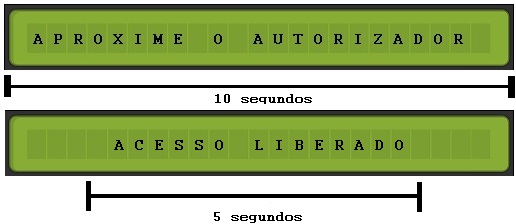
No exemplo acima, a mensagem “Acesso Liberado” não será apresentada no display, pois, o firmware não substitui uma mensagem pela outra.
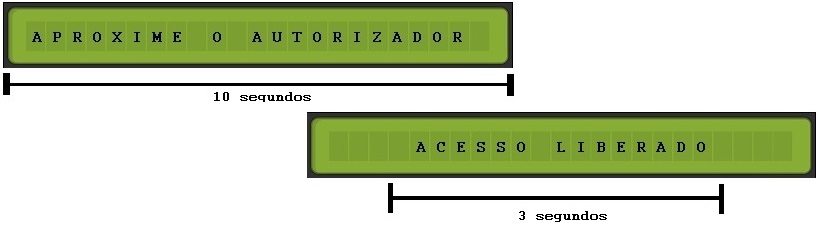
Nesse caso a mensagem será apresentada por 3 segundos.
A mensagem "Acesso Liberado" foi um exemplo, pois pode ocorrer para qualquer mensagem, inclusive para mensagens de acesso negado. Assim como a mensagem, o tempo também pode variar.
Diretório log concentradora
Esta informação serve para que, ao clicar no botão Log Concentradora, seja aberto o local onde estão gravados os logs da Concentradora.
Neste campo, deve-se informar a pasta do computador ou o caminho de rede compartilhado da Concentradora.
- Validação do número físico: se assinalada a opção "0" ou "1", o número físico será validado. Ao passar o crachá pela leitora, seu setor público é lido e é feita a conferência com o Data Mart;
- Validação do número lógico: ao assinalar a opção "4 - Número lógico", o número do crachá será validado. Ou seja, ao passar o crachá, é feita a autenticação, o número da matrícula é lido e validado com o Data Mart;
- Validação do número físico com autenticação: se assinalada a opção "5 - Número Físico com autenticação", haverá a soma da validação do número físico com a validação do número lógico. Quando ambas resultarem positivamente, garantimos que os números batem e que o crachá foi gravado pelo sistema.
Ao definir o campo Tipo de validação com o valor "0" ou "1", o campo Gerar lista do cadastro do dispositivo precisa estar preenchido com o valor "0 - Utiliza número físico". Isso porque para dispositivos de proximidade que usam SDK, o sistema não busca as informações do crachá no Datamart utilizando número lógico, apenas número físico.
Além disso, ao definir o valor "4 - Número lógico" ou "5 - Número físico com autenticação" no Tipo de validação, a lista será gerada de acordo com o que foi definido (número lógico ou físico, respectivamente). A opção do campo Gerar lista não afetará a geração, nesses casos.
Diretório do arquivo de criptografia para o BDCC
Neste campo deve ser informado o diretório do certificado digital para
a criptografia das informações para o BDCC, no qual é recebido para o cliente. Esse certificado tem o objetivo de criptografar as informações que são enviadas para os dispositivos no comando de configuração do dispositivo. Para saber mais sobre BDCC, confira esta página.
Excluir pendência processada com sucesso
Faz com que todas as pendências da carga do Data Mart que não tiveram erros durante o processamento sejam excluídas do banco de dados, após a carga. Isto otimiza o uso de recursos de banco do sistema.
Central de Gerenciamento Ativa
Permite desativar uma central de gerenciamento cadastrada, fazendo com que ela deixe de efetuar suas operações sem a necessidade de excluí-la. Uma central desativada não gera pendências, não permite enviar comandos e atualizações, e não gera reações e processos automáticos para dispositivos. O sistema irá considerar dispositivos relacionados a uma central não ativa como se estivessem desativados no seu cadastro, mesmo que não estejam.
Grade de dispositivos
Na parte inferior desta tela é apresentada uma grade que traz as informações
dos dispositivos gerenciados pela central selecionada, segundo as configurações
estabelecidas previamente.
Quando a central é gerenciada pela Senior, esta grade é somente para leitura. Não sendo possível, portanto, inserir, alterar ou excluir registros dela.
Botão Log Concentradora
Ao pressionar este botão é aberto o arquivo de log, no diretório que
foi configurado no campo Diretório log concentradora.
Transferir Dispositivos
Ao clicar neste botão será apresentada uma mensagem para que o usuário confirme se deseja continuar, caso sim, a tela Seleção de Central de Gerenciamento será aberta.
Observação:
Este botão não ficará visível caso:
- A central de gerenciamento selecionada não tenha sido gerada pela Senior ou não possua dispositivos registrados;
- Não houver outra central válida para receber os dispositivos.
Após clicar no botão para transferir os dispositivos é necessário enviar o comando Carga de Aplicativo, para concretizar a troca dos dispositivos para a Central de Gerenciamento selecionada.
Botão Iniciar Concentradora
Nos casos em que for necessário parar ou reiniciar a Concentradora,
pode-se utilizar esse botão. Lembre-se que, quando acionado "Parar
Concentradora", todos os dispositivos ficarão off-line.
Botão de Seleção
Usado para selecionar um arquivo através de uma janela de busca de arquivo
(OpenDialog). Este campo só será visível quando o controle alfandegário
estiver ativo e o campo Central gerenciada pela Senior for
= "S - Sim".
 English
 Español


