English
 Español
Integração Gestão de Pátio via CONNECT
A integração tem como objetivo permitir que o Gestão de Pátio se comunique com o Connect. Assim, ao consumir a API do CONNECT será possível obter informações de um ERP.
O CONNECT é uma plataforma de integrações que tem o objetivo de prover ferramentas low-code que facilitem os processos de desenvolvimento e manutenção para processos de integração entre sistemas. Para saber mais acesse a documentação do Connect.
Para garantir com que essa integração funcione é necessário seguir alguns passos para sua configuração.
Pré-requisitos
- Possuir o sistema Gestão de Pátio;
- Possuir a plataforma de integrações CONNECT.
Parametrizações necessárias
 Configure o tenant
- Inicialmente parametrize o domínio WMS
- Para isso acesse Senior X > Tecnologia > Configuração > Por Tenant
- Na tela Configurações Gerais, clique na aba Sistema, role esta tela para baixo até visualizar a opção de Domínios e Serviços, ao lado direito da tela no campo Filtrar domínios pesquise por yms, abaixo é apresentado o nome do yms, e então, clique na seta no canto direito para visualizar os domínios.
- Clique em integration, em seguida, botão Editar;
- Logo após, é aberta o painel de Propriedades, clique na aba Sistema;
- Role ao final da página até localizar a opção Ativar integração com WMS, em seguida, marque como Verdadeiro e clique em Salvar.
Agora, configure a integração com o CONNECT.
- Para isso acesse Senior X > Tecnologia > Configuração > Por Tenant
- Na tela Configurações Gerais, clique na aba Sistema, role esta tela para baixo até visualizar a opção de Domínios e Serviços, ao lado direito da tela no campo Filtrar domínios pesquise por yms_int, abaixo é apresentado a opção wms, em seguida, clique em Editar.
- A seguir, é aberta o painel de Propriedades, clique na aba Sistema;
- Role ao final da página até localizar a opção onde será informado qual WMS será integrado.
- Preencha os campos:
- Sistema (0-Nenhum, 1-WMS Senior, 2-WIS, 3-Alcis, 4-Senior Connect, 99-Outro WMS);
- URL do WMS;
- Usuário do WMS;
- Senha de usuário do WMS.
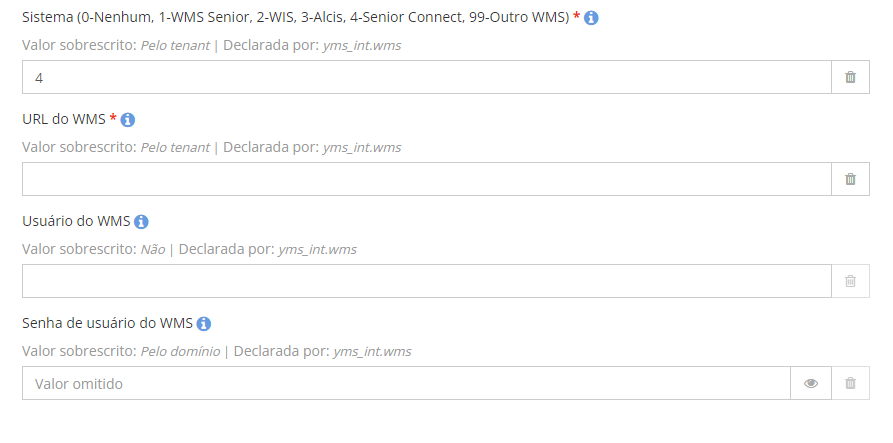
- Por fim, clique em Salvar.
Entenda como funciona a integração
Aqui, o Gestão de Pátio irá consumir a API API_GetPedidosCompra vinda do Senior Connect e retornar com todos os documentos, com base no número da ordem de compra informado pelo Gestão de Pátio.
No Portal de Agendamento, na aba Informações Adicionais, ao informar a ordem de compra no campo de busca, o Gestão de Pátio chamará a API API_GetPedidosCompra do Connect e tentará encontrar os documentos relacionados a ordem de compra.
A ordem de compra pode ser procurada pelas telas de Controle de Agenda e Controle de Chegada.
Em caso sucesso na busca no Connect, serão retornadas as informações conforme abaixo no formato JSON.
{
"pedido": {
"numeroPedido": "0000000000",
"fornecedor": {
"codigoInternoFornecedor": "0000000000",
"cnpj": "00000000000000",
"descricaoFornecedor": "XXXXXXXXXXXX"
},
"centroCusto": {
"codigo": "",
"descricao": ""
},
"depositoEntrega": {
"codigo": "XXXX 0000",
"descricao": "XXXXXXXXXXX",
"endereco": "BR 000 KM 00",
"cep": "00000-000",
"bairro": "XXXXXXXX",
"cidade": "XXXXXXXXXX",
"estado": "XX",
"pais": "BR"
},
"dataPrevisaoEntrega": "2024-08-03T00:00:00Z",
"situacao": "Aprovado",
"entregueTotal": false
},
"mensagem": null
}
O que você pode fazer
Criar um agendamento
Quando o agendamento ocorre via integração com o CONNECT, será apresentado no Controle de Agendas, Portal de Agendamento e Controle de Chegada, a aba Informações adicionais que permite realizar a inclusão de documentos necessários para a continuidade da operação.
Para agendamento no Controle de Agendas, acesse Senior X > Gestão Logística > Otimização Logística > Gestão de Pátio > Controle de Agendas
- Clique em Adicionar;
- Preencha os campos conforme à obrigatoriedade;
- Clique em Salvar.
- Após a agenda salva, insira os documentos na aba Informações adicionais, em seguida em Adicionar.
- Nesta tela, você terá duas opções:
- Pesquisar: pesquisa pela Ordem de compra;
- Cadastrar: adiciona informações para realizar o cadastro do documento.
Campos para cadastro do documento
- Ordem de Compra - número do pedido
- Empresa/Armazém - descrição do depósito de entrega
- Documento de Identificação da unidade: CNPJ/CPF - código do depósito de entrega
- Nome do fornecedor - descrição do fornecedor juntando com a informação de código interno do fornecedor
- Documento que identifica o fornecedor CNPJ/CPF - CNPJ do fornecedor
- Observações adicionais: Endereço, CEP, Bairro, Cidade, Estado, País, Data Previsão Entrega, Entregue Total, Código centro custo, Descrição centro custo, Data de previsão de entrega, Situação, Entregue total e Mensagem.
Observação
Somente na integração com o CONNECT será possível visualizar algumas informações na aba de Agendamento. Ao salvar os documentos na aba de Informações adicionais, os dados de Ordem de compra, Empresa / Armazém, Documento de identificação da unidade: CNPJ/CPF serão adicionados à descrição já existente no agendamento.
Para mais informações sobre agendamentos, acesse Gestão de Agendamentos.
Validações na agenda
Status do pedido
Ao inserir uma ordem de compra, é realizado uma validação do status do pedido via integração com o CONNECT. Se o pedido estiver como Cancelado, o agendamento não será iniciado no Controle de Circuito e uma mensagem será exibida.
Código de integração na planta
Ao inserir uma ordem de compra, sendo integrada ou manual, é verificado se o código de integração da planta corresponde ao código especificado na agenda. Caso não corresponda, uma notificação será exibida informando que a planta da ordem de compra é divergente da agenda. Se a planta não possuir um código de integração, será exibido uma notificação que não há código de integração cadastrado para aquela planta.
O campo do código de integração está localizado no cadastro da Planta e será visível somente quando houver a integração com o CONNECT ativa.
Parceiro
Ao inserir uma ordem de compra, é verificado se o parceiro corresponde ao mesmo informado na agenda. Caso não corresponda, uma notificação será exibida informando a divergência de parceiro entre ordem de compra e agenda. Se a agenda não possuir nenhum parceiro cadastrado, será exibido uma notificação que orienta para o cadastro de parceiro na agenda.
 English
 Español