English
 Español
Inventário
O fluxo de inventário envolve a contagem, verificação e registro de todos os produtos armazenados em um determinado momento e desempenha um papel essencial na gestão eficiente e precisa do estoque de uma empresa. Um processo de inventário bem executado dentro do WMS permite que a empresa tenha uma visão clara e atualizada de seus níveis de estoque, possibilitando o planejamento adequado de reposição e reabastecimento, além de facilitar a identificação de todos os produtos. Além disso, o inventário ajuda a manter a integridade do sistema, pois erros ou inconsistências nos registros de estoque podem afetar negativamente a precisão das operações.
O processo consiste em verificar o estoque através de etapas como verificação pré-inventário, geração de planos, contagens, registro, validação dos planos e análise dos resultados. Os planos definem os endereços a serem contados, e as contagens podem ser realizadas usando coletores ou telas gráficas. Os registros verificam divergências e atualizam o estoque, e relatórios são utilizados para comparar as posições anteriores e atualizadas do estoque, assegurando a precisão das informações e o sucesso das rotinas.
O que você pode fazer:
 Criar um plano de inventário
Para realizar um inventário no armazém, deve-se primeiramente criar uma lista de inventário no sistema. Para isso, acesse a tela Planos de Inventário (IN100) através do menu Inventário > Inventário > Planos de Inventário e clique no botão Novo Plano. A primeira informação que deve ser selecionada na janela aberta é o tipo do inventário:
Inventário Parcial: um tipo de inventário em que a faixa de endereços a serem contados deve ser informada e os mesmos devem estar livres de movimentações e reservas, bloqueando qualquer tipo de operação. Deve-se informar também o produto a ser inventariado no campo Produto;
Inventário Completo é similar ao parcial, porém não há necessidade de se informar a faixa de endereços e o produto, pois o sistema cria uma lista do estoque total do depositante consultado;
Inventário Rotativo: um tipo de inventário feito para conferência de amostragem específica junto com o próprio inventário. Para se gerar um inventário rotativo junto com o inventário, deve-se colocar no quadro Inventário Rotativo a amostragem específica para que se tenha um relatório completo da amostragem.
Em seguida, continue com o preenchimento dos campos:
- Primeiramente, informe o Depositante. No caso de inventário parcial, deve ser escolhido um depositante para o inventário. Pode-se digitar o código do depositante diretamente ou clicar na lista de valores existente para a seleção. Se existirem estoques de outros depositantes na faixa de endereços, esses itens não serão considerados.
- Os campos Depósito e Área podem ser digitados manualmente ou consultados pela lista de valores.
- Deve ser informada também a faixa de endereços a ser contada, informando os campos Início e Fim de todos os componentes, conforme sua necessidade.
- No campo Ordenar por, selecione a ordem a ser seguida para o processo de inventário.
- Em Produto, pode-se informar o produto específico que se deseja inventariar, através de seu código ou de seleção na lista.
Existem também três outras opções que podem ser ativadas:
- Quantidades Visíveis: aparecerão na tela de acompanhamento e na impressão do plano as quantidades previstas (quantidades do estoque antes do inventário);
- Endereços Vazios: os endereços vazios serão contados;
- Endereços Ocupados: os endereços ocupados serão contados.
Como padrão, o sistema irá trazer ativas as opções Endereços Vazios e Endereços Ocupados, por serem os mais utilizados.
Pode-se também restringir os endereços que serão inventariados utilizando os campos Par (para endereços pares), Ímpar (para endereços ímpares) ou Ambos (sem restrição).
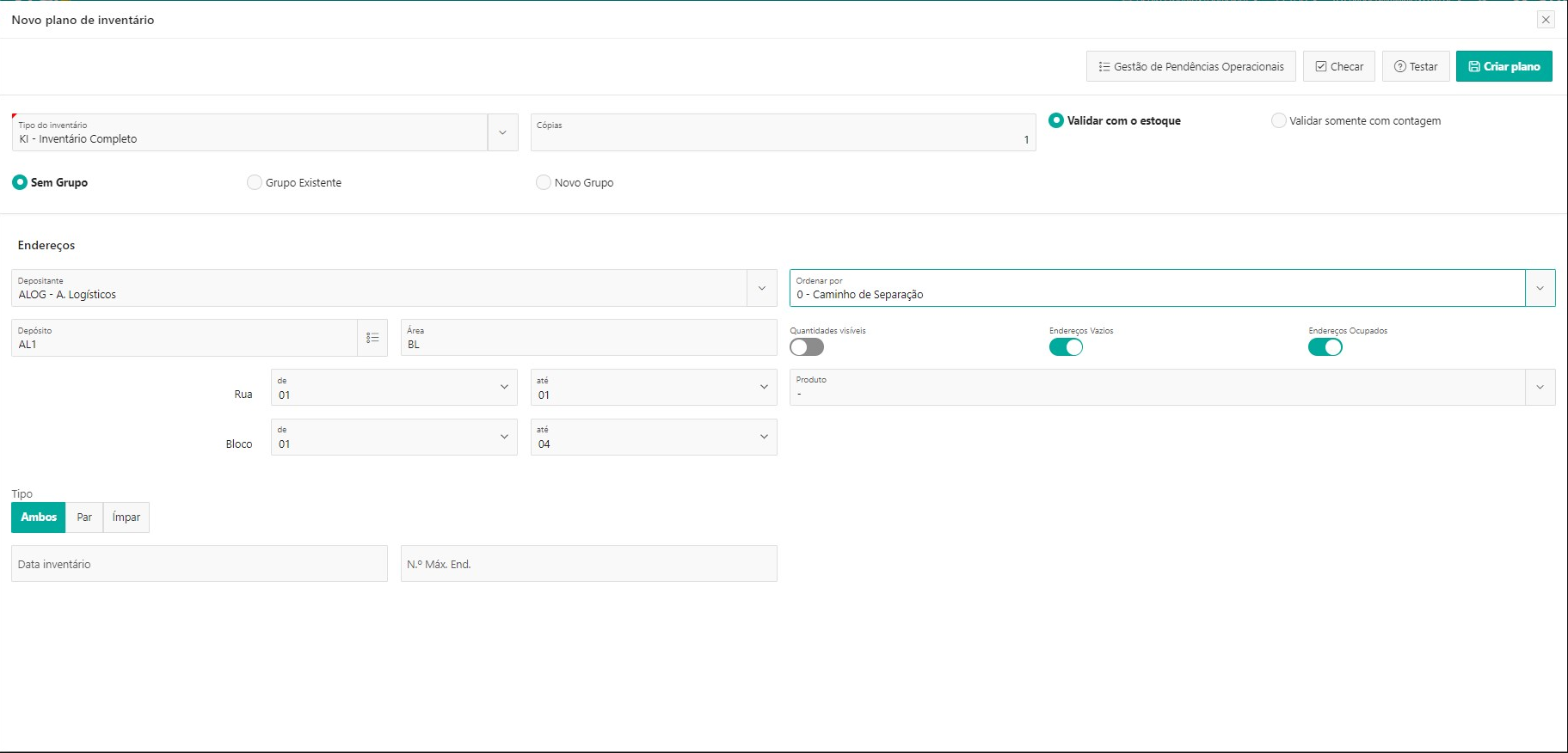
No topo da tela, dois botões para auxílio estão presentes:
- Checar: verifica se há reservas que não permitem a criação do plano.
- Testar: executa um teste de criação. Se um plano for gerado, o sistema executa a criação do número da lista de inventário no campo Lista, porém, o ID criado não é válido e é criado apenas como teste de geração.
- Imprimir: existe a possibilidade de reimprimir o relatório do plano, consultando-o na tela, inserindo o número do plano no campo Lista, e em seguida clicando em Imprimir. A primeira impressão do relatório será automática no momento da criação do plano. O relatório criado é o LIN010A, com todas as linhas do plano.
Clique no botão Criar plano para concluir. Será possível então acessar o plano criado através da lista e também verificar a tela de Endereços para consultar quais estão em processo de inventário.
Realizar um inventário pelo coletor de dados
Após a criação do plano de inventário, é preciso realizar o inventário através do coletor de dados. O número do plano será disponibilizado no coletor e o recurso do armazém poderá ir até a área de armazenagem e iniciar o processo de contagem ao acessar o coletor de dados.

Registrar e validar um plano de inventário
O registro do plano de inventário deve ser feito apenas no final da contagem da lista, pois ele executa a verificação das divergências entre o resultado da lista e o resultado do estoque do sistema.
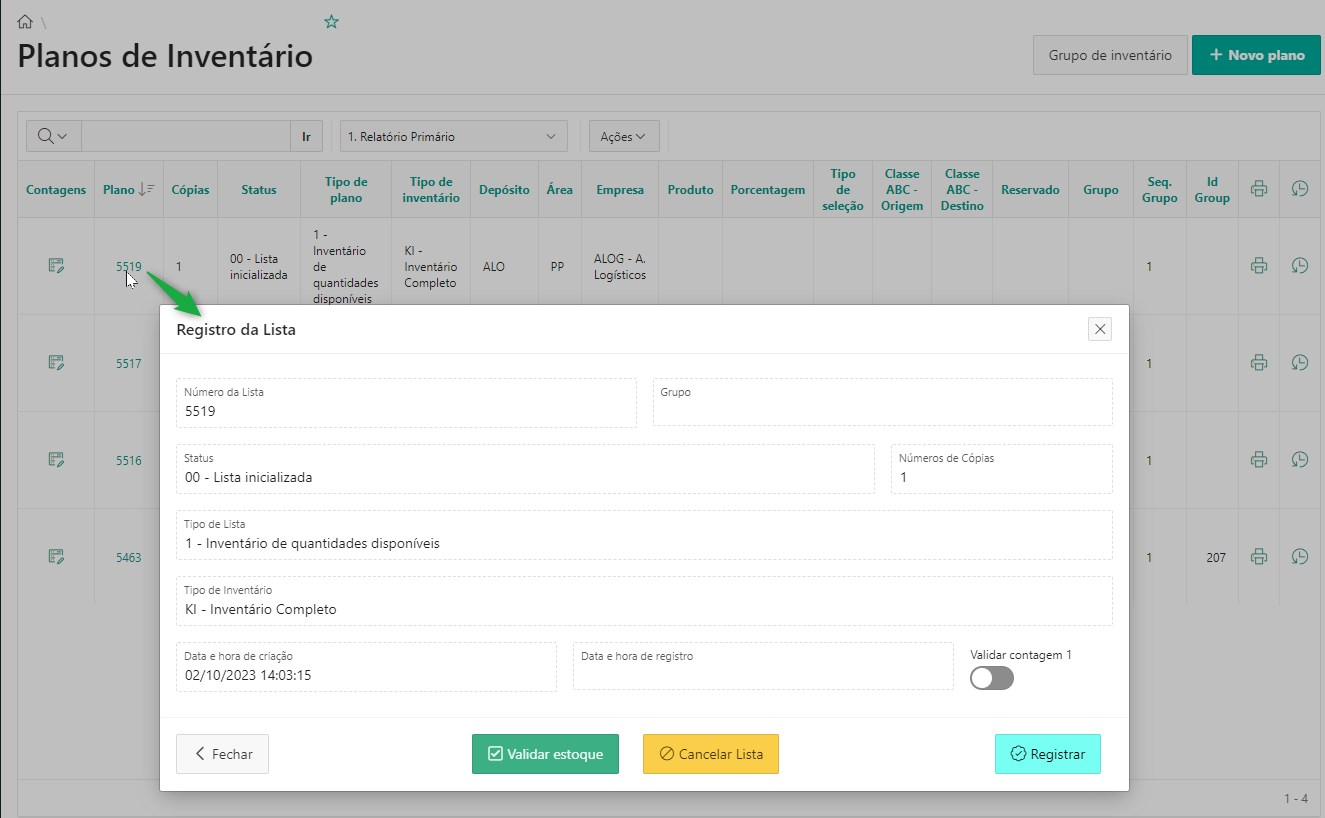
Para fazer o registro da lista, vá até a lista de Planos de Inventário e clique no número do plano na lista. Após a janela de Registro da Lista abrir, pressione o botão Registrar na parte inferior direita.
Caso não haja divergência, o sistema irá efetuar o registro da lista do plano e alterar seu status para Lista parcialmente concluída.
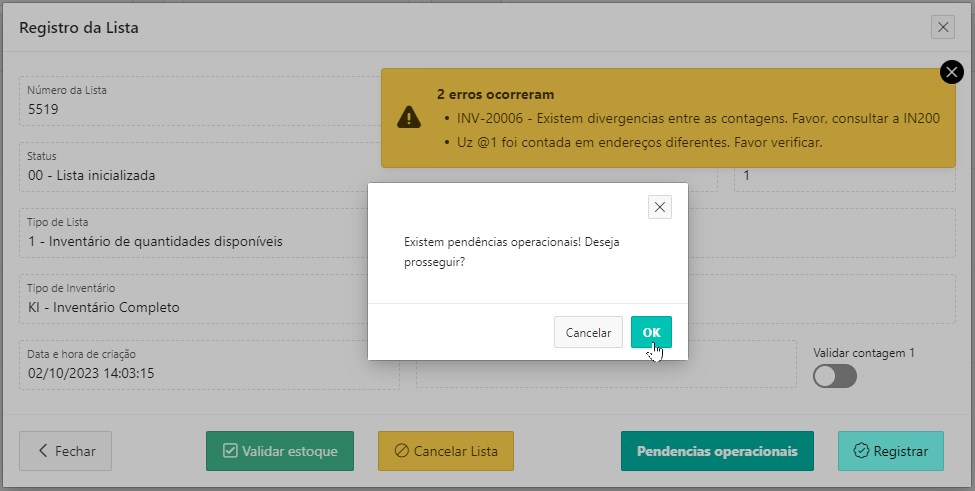
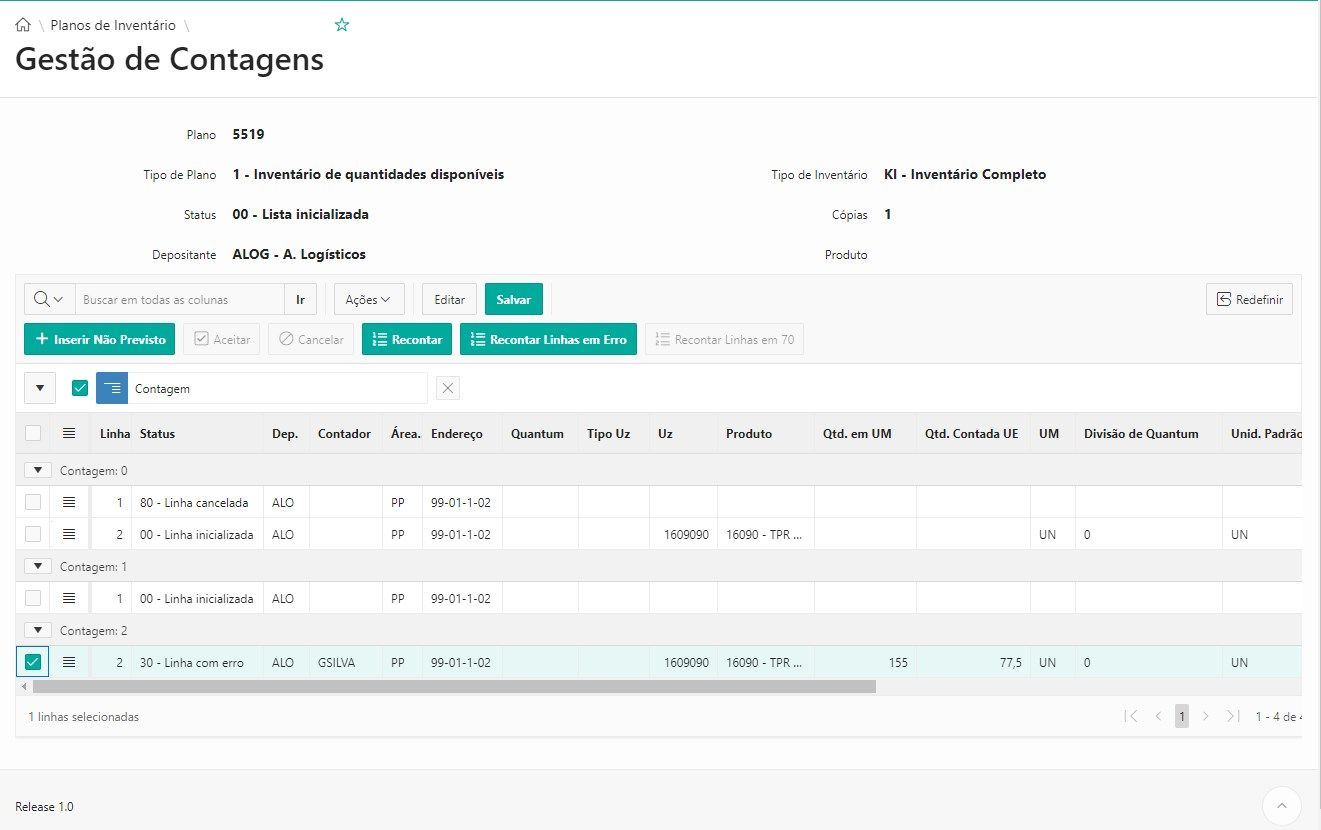
Se houverem divergências entre as contagens, o sistema apresenta uma mensagem indicativa, é criada uma lista de contagem 0 na tela de Gestão de Contagens (acessada através do plano de inventário sendo usado), e as linhas da lista 1 passam para o status 30 (linha com erro). O responsável pelo inventário deve refazer a contagem, e, em seguida, informar o resultado da contagem na lista 0 e executar o processo de validação. O mesmo processo é feito com a lista 1. Quando for executado através do coletor de dados, o processo de registrar as informações seguirá conforme a contagem da lista 1; a única diferença é que sempre deverá ser outro usuário a realizar a contagem e quando o coletor solicitar o número da lista, informar 0.
Em seguida, será preciso registrar novamente o plano na tela de registro. O sistema irá então comparar a contagem da lista 0 com a lista da 1 e com o estoque existente no sistema. As três quantidades serão comparadas e apenas a que coincidir com outra será validada. Se houver alguma diferença, uma mensagem na tela será mostrada. Caso contrário, para finalizar, siga para o processo de validação.
A validação é fundamental na finalização do processo de inventário, e o botão só ficará ativo se a estratégia de validação parcial estiver ligada e se o plano já estiver com o registro sem divergências. Para fazer a validação, clique no botão Validar estoque. Após o plano ser validado, a quantidade em estoque será atualizada.

|
Veja também: |
 English
 Español