English
 Español
Recebimento
O processo de recebimento em um WMS é fundamental para garantir a entrada precisa, verificação e registro de mercadorias no estoque, assegurando a integridade dos dados, a visibilidade do inventário e a eficiência na gestão. O fluxo de recebimento no Senior WMS Alcis Web se inicia quando uma demanda documental é inserida. Essa demanda documental pode ser gerada manualmente por usuários com as devidas permissões, através de integrações via API, integrações de notas fiscais e também por ordens de recebimento entre o ERP do parceiro e o WMS. Para melhor resultado operacional, o método indicado é o da integração entre WMS x Parceiro. O processo pode ser executado através de coletores (RF) ou tela gráfica, onde no primeiro é possível ter a informação em tempo real.
Operacionalmente, os itens chegam ao armazém por meio de fontes externas ou de outra localidade da empresa. Os itens e atributos são então registrados, normalmente por meio de digitalização de um código de barras via coletor de dados ou tela contingente. A partir do endereço de doca, as atividades de armazém são realizadas em diferentes níveis de complexidade para trazer os itens para a área de armazenamento. Cada item é identificado e combinado com um documento de origem de entrada correspondente.
Para qualquer tipo de documento, o Senior WMS Alcis Web opera com duas modalidades de recebimento de mercadorias, recebimento agrupado e recebimento de ordem:
- O recebimento agrupado tem como referência a carga apresentada em um veículo. O sistema distribui as quantidades recebidas em documentos, onde o item é previsto até que a quantidade total descarregada seja atingida. Nessa modalidade, nenhuma segregação de produtos por necessidade documental é necessária;
- Já a modalidade ordem de recebimento tem como referência o documento. Nesse caso, a carga precisa ser organizada por documento, como ordem de entrada, nota fiscal e ordem de produção. A partir dessa organização, as atividades de entrada devem ser processadas operacionalmente.
As atividades operacionais incluem:
- Descarregamento e identificação lógica do recebimento no WMS;
- Organização e inspeção o material (quantidade correta, item e condição com possibilidade de fluxo de inspeção de qualidade);
- Validação das quantidades e fechamento do recebimento.
Executado os procedimentos de forma correta, é possível melhorar o nível de qualidade e confiança nos processos. No processo logístico, a etapa do recebimento sendo bem executada é fundamental para o aproveitamento de todo o processo.
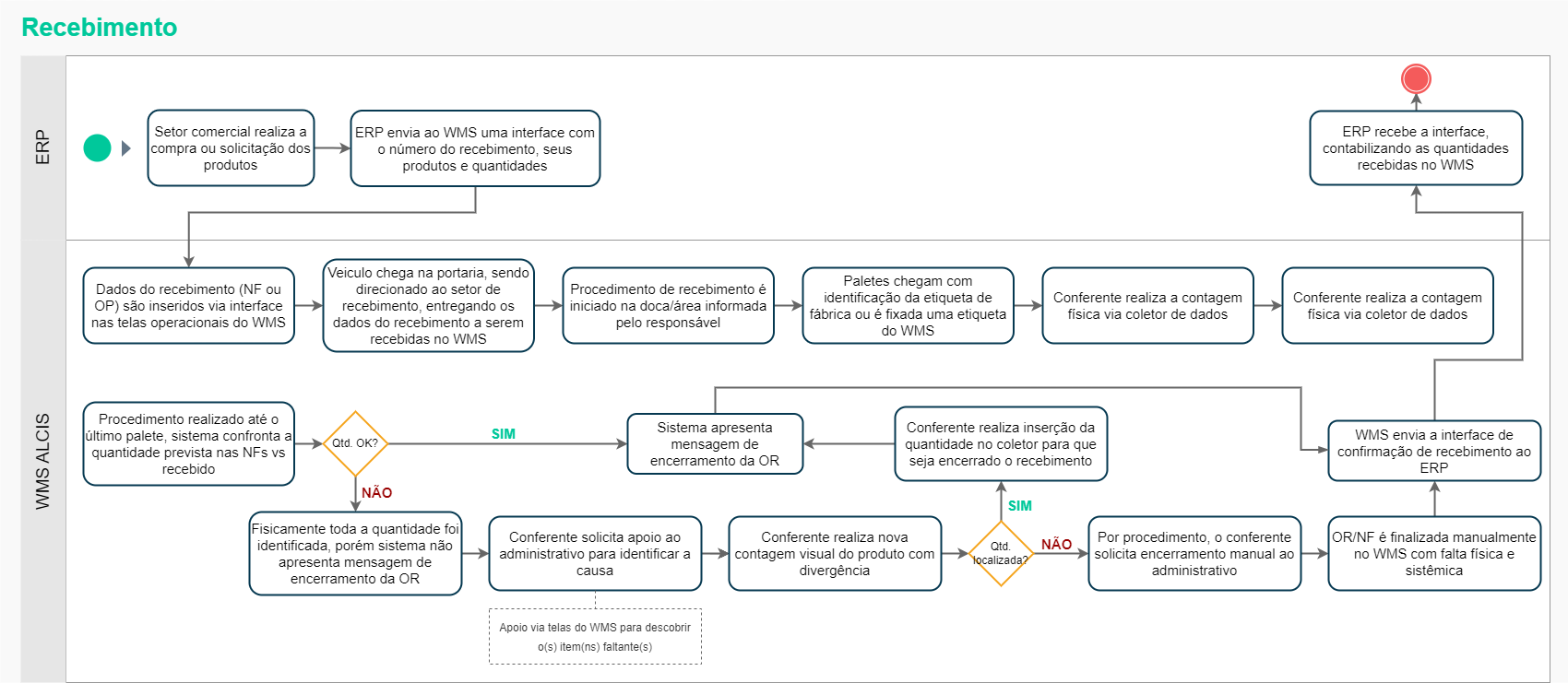
O que você pode fazer:
 Criar um recebimento
No processo de recebimento são aplicáveis novos produtos, devolução, avarias, entrada de produção, transferência entre unidades, entre outros. O objetivo principal é registrar a entrada da mercadoria através do Senior WMS Alcis Web, oferecendo ao usuário a possibilidade de trabalhar com um coletor via radiofrequência (mais indicado), ou se necessário, operar através de controles em telas gráficas na aplicação.
Todos os itens recebidos no Senior WMS Alcis Web são registrados nos históricos do sistema, atrelados a seus documentos e profissionais envolvidos na atividade, e ficando à disposição para futuras análises.
Para iniciar o fluxo e registrar uma nova entrega, acesse a tela pelo menu com o nome Recebimento ou da busca universal localizada na barra superior. Então, na área superior da tela, clique em Nova Entrega.
Existem algumas informações obrigatórias ao processo, sendo algumas preenchidas pelo sistema e outras informadas durante a criação:
Tipo de Entrega
- Recebimento de fornecedor (notas fiscais ou ordem de recebimento);
- Recebimento de transferências;
- Recebimento de retorno de vendas (devoluções).
Além disso, é possível também gerar recebimentos de produtos internos, como em entrada de produção.
Com o auxílio da lista de valores, selecione o tipo de entrada desejada para o recebimento.
Data da Entrada
Esse campo é preenchido automaticamente pelo sistema com o dia atual, podendo ser alterado para indicar uma entrega que já ocorreu em uma outra data.
Transportadora
Esse campo é utilizado para garantir a integridade da entrega e atribuir a devida responsabilidade.
As transportadoras que forem utilizadas devem ter seu cadastro previamente feito no sistema e serão apresentadas através de lista de valores, para a seleção conforme o recebimento.
Endereço (Stage/Doca)
Essa informação é utilizada para direcionar o motorista do veículo ao local correto de carregamento e descarregamento.
Se um processo integrado à portaria for utilizado, a informação da doca será atribuída durante o processo de entrada do veículo, sendo ainda possível o posicionamento do veículo pelo coletor de dados, através da gestão de pátio. Sempre que um veículo for realizar uma descarga, é necessário informar onde ele deverá estacionar e ser aberto para dar início ao processo.
Abra a lista de docas através do botão e selecione a opção desejada.
Agrupador
O campo Agrupador corresponde a um número agrupador e é obrigatório somente para um recebimento do tipo agrupado.
Placa
Essa informação corresponde à placa do veículo que realizou a entrega ao armazém. Não é um campo obrigatório e é usado para maior controle sob o recebimento.
Após o preenchimento dos campos obrigatórios, pressione o botão Criar e Prosseguir. O registro então será salvo na lista de Recebimento, e a tela de Ordem de Recebimento será aberta automaticamente para a inclusão das notas fiscais e dos dados restantes.
Neste passo, temos duas opções para a criação da Ordem de Recebimento: através do preenchimento dos dados da nota fiscal ou pelo upload da nota fiscal enviada pelo fornecedor responsável pelo envio da mercadoria. Para seguir com o preenchimento dos campos, preencha as informações indicadas na seção abaixo:
Inserir ordem de recebimento
O recebimento geralmente está atrelado a algum documento, sendo o mais comum deles a nota fiscal. A nota deverá ser inserida no Senior WMS Alcis Web para que o sistema tenha os devidos registro do processo.
Primeiramente, confira os dados para os campos Nº Nota Fiscal, Série e Data Doc no documento e os insira na linha.
Depois, selecione a empresa proprietária da mercadoria do recebimento para o campo Depositante. O depositante utilizado deve ser cadastrado no Senior WMS Alcis Web. Já o campo Fornecedor é referente ao entregador, deve estar associado ao depositante selecionado anteriormente e ter seu cadastro incluso no sistema.
Se optar por um recebimento agrupado por um documento, faça upload do(s) arquivo(s) ao clicar no botão Upload DANFE/XML. Arraste o arquivo até o campo ou pressione Inserir DANFE/XML para selecionar os arquivos no seu dispositivo e clique em Upload.
Ao finalizar a inserção da notas fiscal, salve o registro e siga para a inclusão dos itens relacionados a ela clicando em Salvar e Prosseguir.
Para a inclusão dos itens, quantidades, unidades e qualquer outro detalhe pertinente aos produtos da entrega, a base de informação deve ser a nota fiscal inserida (ou documento utilizado para entrada). Clique em no final da linha correspondente à nota fiscal desejada para iniciar a inclusão dos itens:
Itens
Para iniciar o preenchimento, clique em Adicionar Linha, e no campo Produto escolha o item que será relacionado no recebimento. Após a escolha do produto, insira a quantidade de itens referente ao recebimento no campo Previsto.
Então, com apoio da lista de valores, selecione a Unidade correspondente a quantidade de itens. Esse campo é previamente cadastrado e relacionado com o produto.
Registre o item clicando em Salvar no topo da tabela e repita o processo até incluir todos os itens relacionados na nota fiscal ou documento de referência que estiver utilizando.
Caso deseje inserir mais notas fiscais ou documentos pertinentes à entrega, clique no botão Voltar () no canto superior esquerdo da tela e repita o processo acima.
Ao finalizar esse fluxo, o recebimento e todos os seus itens estarão cadastrados com as informações necessárias para a etapa de conferência física dos itens. Clique em Finalizar no topo da tela para concluir o processo.
Recebimento via tela por palete
Dependendo do tipo de processo desenhado durante a análise dos processos, é possível realizar o recebimento através de uma tela gráfica. Nesse caso, é necessária a geração de um relatório, onde o conferente irá realizar seus registros para validar os dados e permitir a inclusão do processo por tela gráfica. O fluxo via tela não pode ser realizado caso haja controle de lote, SRN ou fabricação/validade no recebimento.
Para isso, é preciso acessar a tela de Recebimento no Senior WMS Alcis Web e localizar a entrega. Clique sobre o ID da entrega na lista para entrar na página de detalhamento do item. Pressione o botão Lista de Recebimento para que o relatório seja gerado e o processo de conferência física dos materiais seja iniciado.
Após o fim do preenchimento do relatório, ele deve ser utilizado como base do processo a ser realizado para validação do recebimento, que será feito na tela de Montagem do Palete:
- Vá até a tela de Recebimento e localize a entrega desejada;
- Clique sobre o botão Editar ;
- Pressione Salvar e Prosseguir para seguir até a seção de Ordens de Recebimento;
- No documento desejado, clique no botão Itens ;
- Selecione o item desejado, e clique na opção Palete.
Com a tela aberta, inicie os procedimentos detalhados de recebimento via tela por palete. A quantidade de paletes gerados está relacionada ao cadastro de acondicionamento do produto. O Senior WMS Alcis Web gera os paletes respeitando seu cadastro, que deve ser feito previamente com as informações de todas as possíveis formas de unitização para o produto.
Após a etapa de Montagem de Paletes ser concluída, é possível gerar etiquetas de identificação e fixá-las aos paletes gerados para que se tenham informações com o número do unitizador e dados referentes ao recebimento a qual o material teve sua origem.
Ao clicar na linha a ser recebida e a informação de Qtd.UZ Real ser confirmada com o físico, o botão Validar pode ser acionado na tela, para que o sistema execute o recebimento da UZ selecionada, realizando o recebimento do palete como validado e pronto para gerar missões de armazenagem (caso configuradas).
Depois da validação, o WMS confirma o processo e cria o recebimento no endereço cadastrado. A partir deste momento, a linha de estoque está apta para os demais processos, e um registro é criado para o produto com toda a referência do recebimento feito na tela de Estoque Detalhado.
Conforme o recebimento é executado, a tela de itens previstos é atualizada, tendo como limite o total de itens previstos para o recebimento.
Recebimento via coletor de dados
É possível realizar o processo de recebimento usando um coletor de dados conectado ao Senior WMS Alcis Web, e operando em tempo real com a leitura de código de barras e interação direta com o operador.
Esse é o processo mais indicado para a operação, pois a leitura do código de barras garante que o produto correto está sendo recebido, e ajuda na coleta de informações no momento do recebimento. Existem situações onde a importância de trabalhar com um equipamento que leia código de barras se destaca, como quando o tipo de produto tem a necessidade de controlar características como a quantidade, o lote, a validade, etc.
O primeiro passo a ser executado no recebimento através do coletor de dados é a impressão das devidas etiquetas referentes ao processo. Após o envio das etiquetas para impressão, pode-se visualizar a fila e a situação da etiqueta na tela Fila de Impressão, localizada através do menu WMS > Etiquetas > Fila de Impressão.
Se aplicam aqui os mesmos passos para montagem de palete que são feitos no processo de recebimento via tela de palete:
Montagem de Palete
- Vá até a tela de Recebimento e localize a entrega desejada;
- Clique sobre o botão Editar;
- Pressione Salvar e Prosseguir para seguir até a seção de Ordens de Recebimento;
- No documento desejado, clique no botão Itens;
- Selecione o item desejado, e clique na opção Palete.
Com a tela aberta, inicie os procedimentos detalhados de recebimento via tela por palete. A quantidade de paletes gerados está relacionada ao cadastro de acondicionamento do produto. O Senior WMS Alcis Web gera os paletes respeitando seu cadastro, que deve ser feito previamente com as informações de todas as possíveis formas de unitização para o produto.
Após a montagem, os paletes devem ser impressos, ou seja, a linha gerada precisa resultar em uma etiqueta que será entregue ao conferente e solicitado à execução do processo. Existem duas maneiras de imprimir as etiquetas: através do palete e através do produto. A diferença entre os processos está em imprimir tudo referente à entrada ou somente um item referente a entrada.
Para imprimir a etiqueta pelo palete, continue na lista de itens na tela de Montagem de Palete. Após a criação dos paletes referentes aos itens (montados seguindo seu acondicionamento), marque a linha desejada e acione o botão Imprimir. O sistema irá gerar as etiquetas para o palete selecionado e imprimir conforme as suas configurações. Esta opção gera a etiqueta individual do palete a ser recebido.
Para imprimir a etiqueta dos itens, feche a janela de Montagem de Palete para retornar à lista de itens. Selecione o produto e pressione o botão Etiqueta. Ao realizar o processo, o WMS verifica o cadastro do produto para saber a quantidade de paletes a serem criados e gerar a devida etiqueta.
A etiqueta utilizada deverá ter as informações correspondentes ao processo e com seus campos pré-estabelecidos e homologados durante a fase de análise do processo.
Execução no coletor de dados
Esta etapa é física, e corresponde ao descarregamento do material e montagem dos paletes (seguindo as regras de acondicionamento cadastradas). A etiqueta gerada é a fonte de dados para esse passo, pois contém todas as informações necessárias para a execução.
Para fazer o processo no coletor, é necessário ter acesso ao equipamento ou ao emulador WEB (Mobile RF) e saber utilizar suas funções. O coletor de dados é conectado utilizando as informações de usuário, senha e site e, conforme as permissões, pode-se navegar até o local onde existe a função de recebimento.
Após o ingresso ao sistema a tela de Menu Principal é exibida, onde são executadas as funções de coletor de dados no Senior WMS Alcis Web. Para executar a função de recebimento, escolha a opção 2 - Recebimento. Na próxima tela serão exibidas duas opções: Recebimento e Rec. Agrupado, a primeira se trata de uma entrega com apenas uma nota fiscal, e a segunda de uma entrega com diversas notas fiscais.
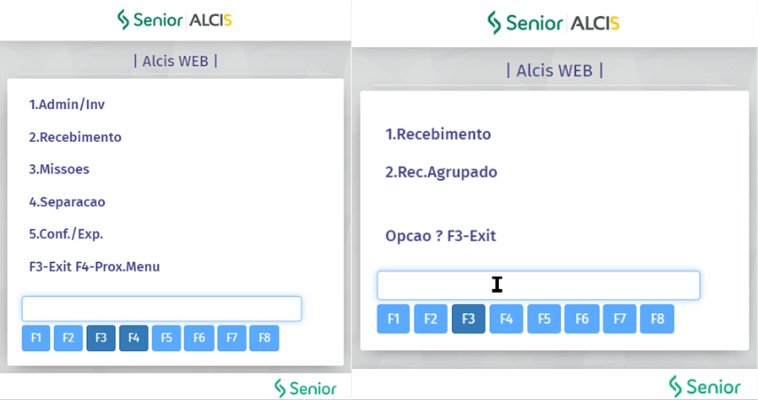
Após a seleção, siga os passos do coletor até o momento de informe do palete que será recebido:
- Leitura da OR na etiqueta de recebimento;
- É importante saber o número da Ordem de Recebimento (OR) a ser recebida. Se estiver utilizando a etiqueta, a OR pode ser localizada em um de seus campos. *inserir imagem etiqueta aqui*
- Escaneie a Nr. UZ (Palete) na etiqueta de recebimento;
- Caso o unitizador esteja com limite de carga informado, a tela informará que a quantidade de mercadoria excede a capacidade suportada no palete, e será necessário informar outra UZ disponível para o restante da mercadoria. Utilize a opção ENTER para informar outro unitizador;
- Se a quantidade informada for menor que o previsto, a tela pedirá uma confirmação, que pode ser feita pela tecla S (sim) ou rejeitada pela tecla N (não). Se for rejeitada, a próxima tela irá solicitar informação da próxima UZ para o restante da entrega.
- Escaneie o EAN (código de barras) do produto (identificação física do item);
- Sobre o EAN do produto, em sua maioria tem algum tipo de identificação. Elas devem ser cadastradas no Senior WMS Alcis Web (Unidade/Caixas/Paletes). A informação deve estar previamente cadastrada para ter os benefícios da leitura do código do produto e o sistema conseguir recuperar as quantidades correspondentes as barras lidas.
- Informe o lote da mercadoria;
- Insira a data de fabricação (o formado sugerido é DDMMYYYY);
- Realize a contagem do item;
- Informe a quantidade no coletor;
- Valide os dados (acione a tecla Enter).
Os procedimentos de confirmação do item, paletização, contagem física, informação de complementos de estoque (como lote, validade, fabricação e país de origem) dependem das regras levantadas durante os processos de levantamento de requerimentos para os itens e análise funcional. Caso existam necessidades especiais, as mesmas seriam solicitadas durante a execução da conferência.
O resultado do processo será a conclusão da quantidade prevista no recebimento e efetivação do palete nos controles de estoque do Senior WMS Alcis Web. Fechado o recebimento, o material já vai constar como item em estoque, estando apto aos processos de armazenagem.
Seguindo as etapas do coletor e interação com o Senior WMS Alcis Web até a última etapa feita com o item disponível na tela de Estoque Detalhado, o recebimento foi executado em todos os seus detalhes, sendo a armazenagem uma opção controlada pelo sistema ou executada diretamente pelo operador de empilhadeira.
Processo de Recebimento Check-in
O Processo de Recebimento Check-in tem por objetivo atender operações que realizam o recebimento através de estações de trabalho (bancadas de recebimento) e que necessitam de recebimentos individualizados (unidade por unidade, peça por peça ou caixa por caixa), garantindo assim a maior acuracidade possível.
A tela Recebimento Check-in pode ser acessada através do menu Recebimento > Recebimento > Recebimento Check-in (WE500) ou pela busca universal.
Campos, Botões e Informações
Ordem Recebimento / NF: campo para inserir o número da Nota Fiscal (NF) ou da Ordem de Recebimento (OR). A partir deste número, os demais campos serão preenchidos automaticamente:
- Nº Entrada: apresenta o número do recebimento inserido no campo Ordem Recebimento / NF;
- Status: exibe o status atual do recebimento;
- Tipo: indica o tipo do recebimento, sendo as opções:
- KR - Devolução;
- LI - Fornecedor;
- PR - Produção ou TR - Outro Depósito.
- Depositante: mostra o depositante relacionado à NF/OR;
- Fornecedor: exibe o fornecedor relacionado à NF/OR;
- Data Recebimento: apresenta a data de criação do recebimento;
- Progresso do Recebimento: indica o progresso do recebimento em valor percentual comparando as quantidades previstas na Ordem de Recebimento;
- Botão Itens Recebidos:
- Apresenta as quantidades já recebidas, ou seja, que já deram entrada em estoque;
- Verifica o previsto para cada produto;
Observação
Caso um produto recebido esteja em quantidade superior ou não corresponda à Ordem de Recebimento (OR), uma nova linha será criada para registrar a quantidade ou o produto excedente. Para que isso ocorra, é essencial que a parametrização que permite o recebimento de volumes maiores que os previstos esteja ativa. Essa configuração deve ser realizada na tela de Estratégia (SD940), utilizando o tipo de estratégia RECMAI.
- Limpar Contagem: apaga todos os dados lidos e registrados até o momento, uma mensagem de confirmação será exibinda;
- Gerar Missão: gera a tarefa de armazenagem do unitizador recebido, com uma mensagem de confirmação;
- Imprimir Etiqueta: imprime a etiqueta do unitizador.
Na área de Itens Recebidos temos:
- Código de Barras: campo para leitura do código de barras do item;
- Unidade: campo preenchido automaticamente com a unidade de medida do produto escaneado;
- Conferente: exibe o código do usuário que está executando a conferência do recebimento;
- Unitizador do Recebimento: apresenta o número do unitizador padrão. Ao bipar o primeiro produto, um novo unitizador é gerado. Este campo pode ser editado ou preenchido manualmente com o número da UZ que deseja receber os produtos.
- % Percentual do Recebimento: indica o percentual do recebimento item a item. Quando um item listado na OR é registrado, a linha correspondente fica destacada em Verde Claro.
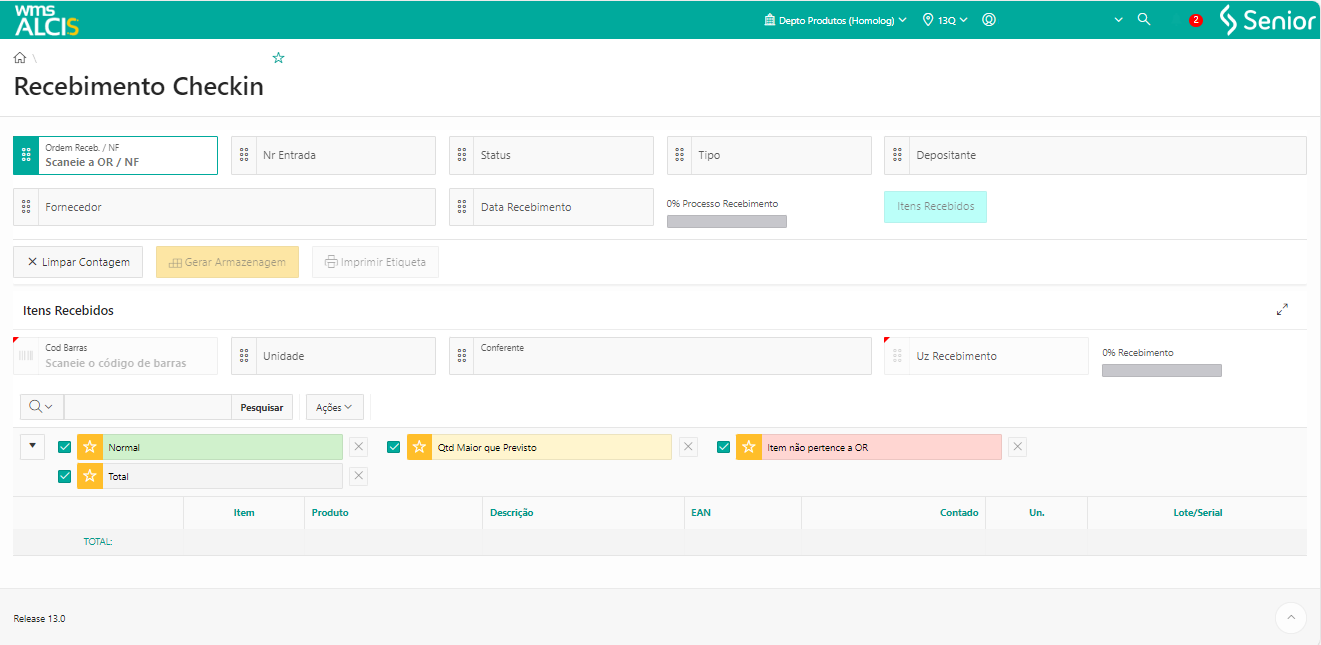
Processo de Recebimento Check-in
- Inserir a Ordem de Recebimento / NF e pressionar Enter, a tela irá exibir os dados do cabeçalho da Nota;
- Ler o código de barras do produto:
- Será exibido os registros nos campos Unidade, Conferente, UZ Recebimento, % do Recebimento.
- Destacado em verde teremos a linha do produto previsto e os dados: Indicação do Item, Produto, Descrição, Ean, Qtde. Contado, Unidade Mínima do Produto.
- Botão Imprimir Etiqueta:
- Irá apresentar mensagem Imprimir Etiquetas?, pressionar OK para realizar a impressão e colar a etiqueta no pallet recebido.
- Botão Gerar Armazenagem:
- Criará uma missão de armazenagem para a UZ recebida, com confirmação ao pressionar OK.
- Ao confirmar, será exibida uma mensagem indicando o Percentual de Recebimento e Armazenagem Criada.
- A tela será atualizada, e o campo Percentual Processo Recebimento indicará a porcentagem atual. O botão Itens Recebidos estará ativo (cor azul).
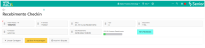
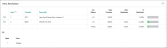
- Ao clicar no botão Itens Recebidos:
- As informações dos Itens do Recebimento, como Produto, Descrição, Unidade Menor, Quantidade Prevista, Quantidade Realizada, Percentual Realizado, Barra de Progressão do Recebimento por produto e total, e a informação da UZ recebida, serão apresentadas.
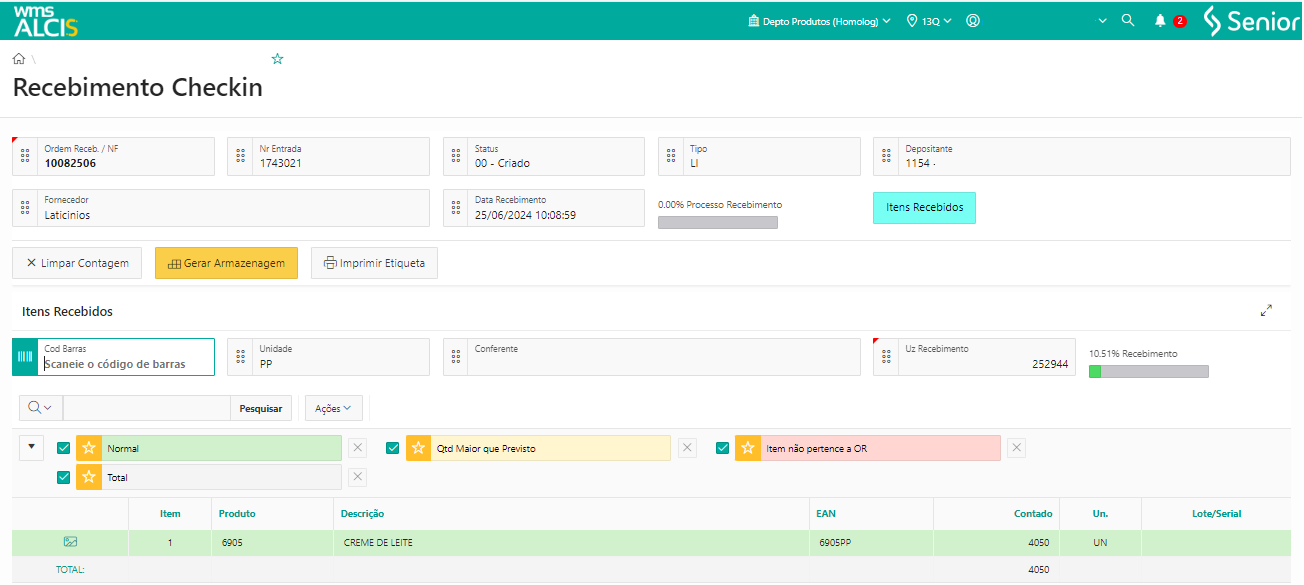
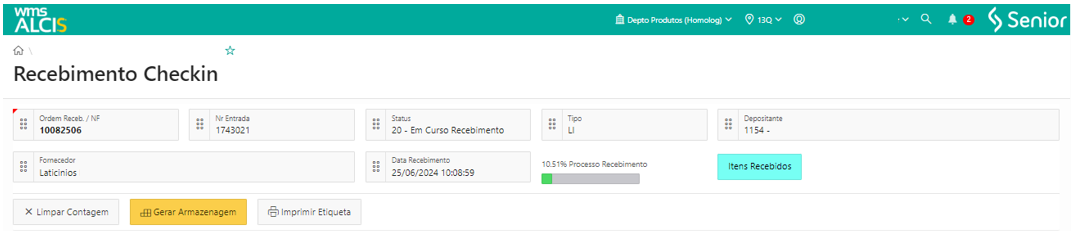
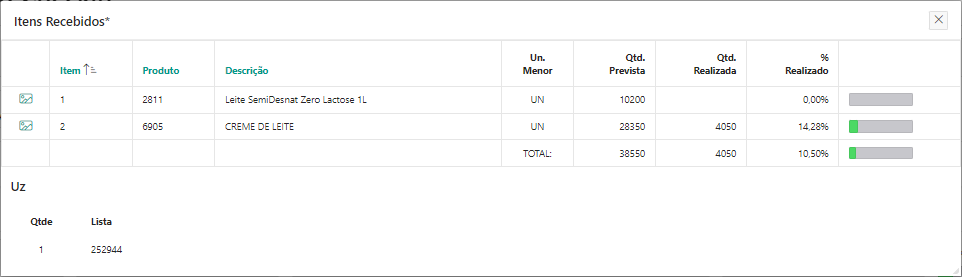
Para dar sequência ao processo de recebimento de produtos, os mesmo passos irão se repetir:
- Ler o código de barras do produto:
- A tela exibe os registros nos campos Unidade, Conferente, UZ Recebimento, % do Recebimento.
- Destaco em verde: Indicação do Item, Produto, Descrição, EAN, Qtde. Contado, Unidade Mínima do Produto, Lote/Serial.
- Imprimir Etiqueta: ao apresentar mensagem confirmar impressão clicando em OK;
- Gerar Armazenagem:
- Criará uma missão de armazenagem para a UZ recebida, com confirmação ao pressionar OK.
- Será exibido uma mensagem indicando o Percentual de Recebimento e Armazenagem Criada.
- A tela será atualizada, e o campo Percentual Processo Recebimento indicará a porcentagem atual. O botão Itens Recebidos estará ativo (cor azul).
- Clicando no botão Itens Recebidos:
- As informações dos itens recebidos até o momento serão apresentadas, como: produto, descrição, unidade menor, quantidade prevista, quantidade realizada, percentual realizado, barra de progressão do recebimento por produto e total, quantidade de UZs recebidas e os números das UZs.
Essas etapas se repetem até que o recebimento seja finalizado. Quando finalizado, será exibida mensagem indicando que o Recebimento foi 100% Concluído e Armazenagem Criada.
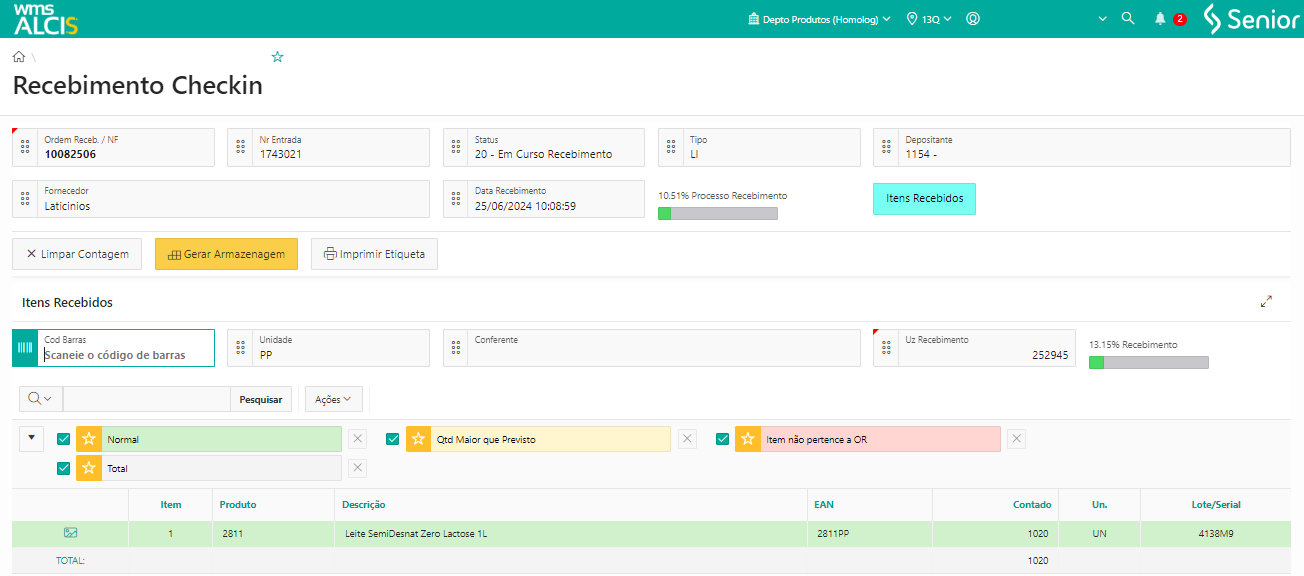

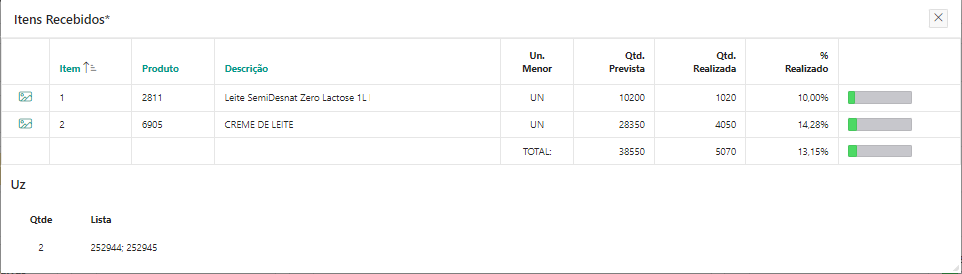
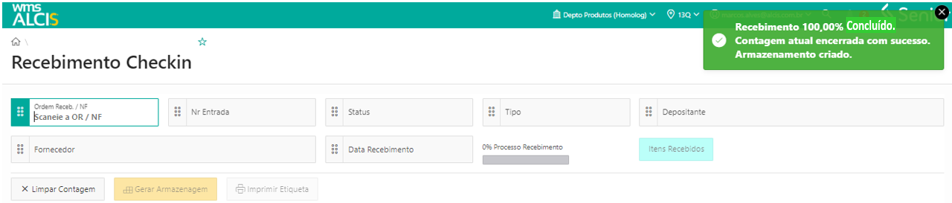
A tela do Recebimento Check-in estará pronta para iniciar um novo processo de recebimento. Caso não haja mais recebimentos, é possível sair da tela.
Durante todo o processo de recebimento é possível acompanhar a evolução pelas telas Gestão do Recebimento (WE100), Declaração de Recebimento (WE200), Rastreabilidade de Transações (LS300) e Estoque Detalhado (LS200).
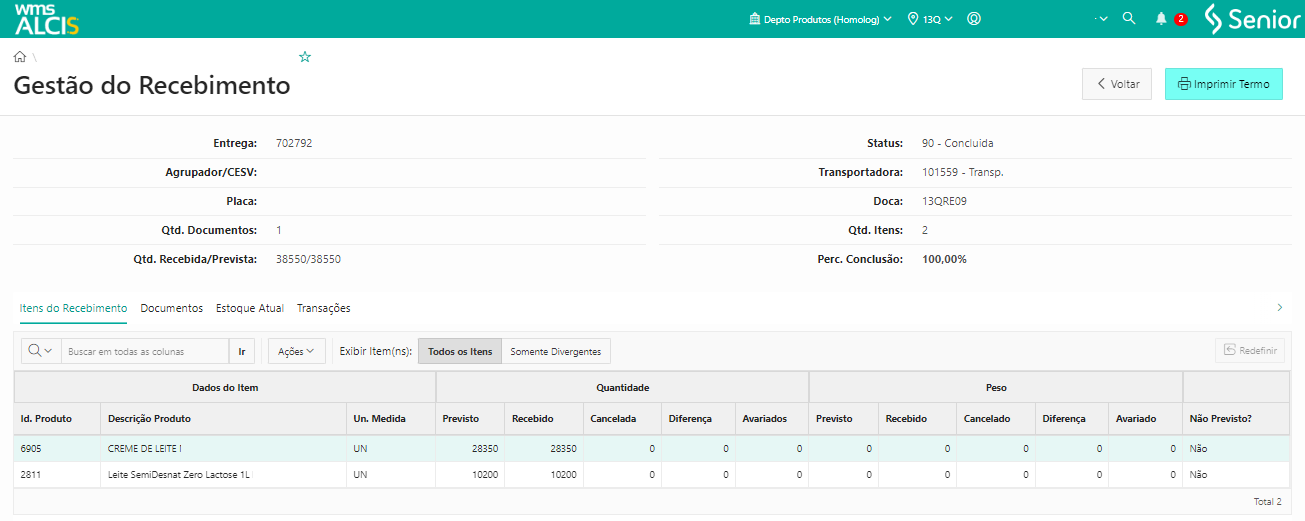
Quando o processo é finalizado, na tela Gestão do Recebimento, podemos verificar que o status do recebimento está como 90 – Concluída e que a quantidade prevista e recebida são iguais, indicando que não há divergências no recebimento.
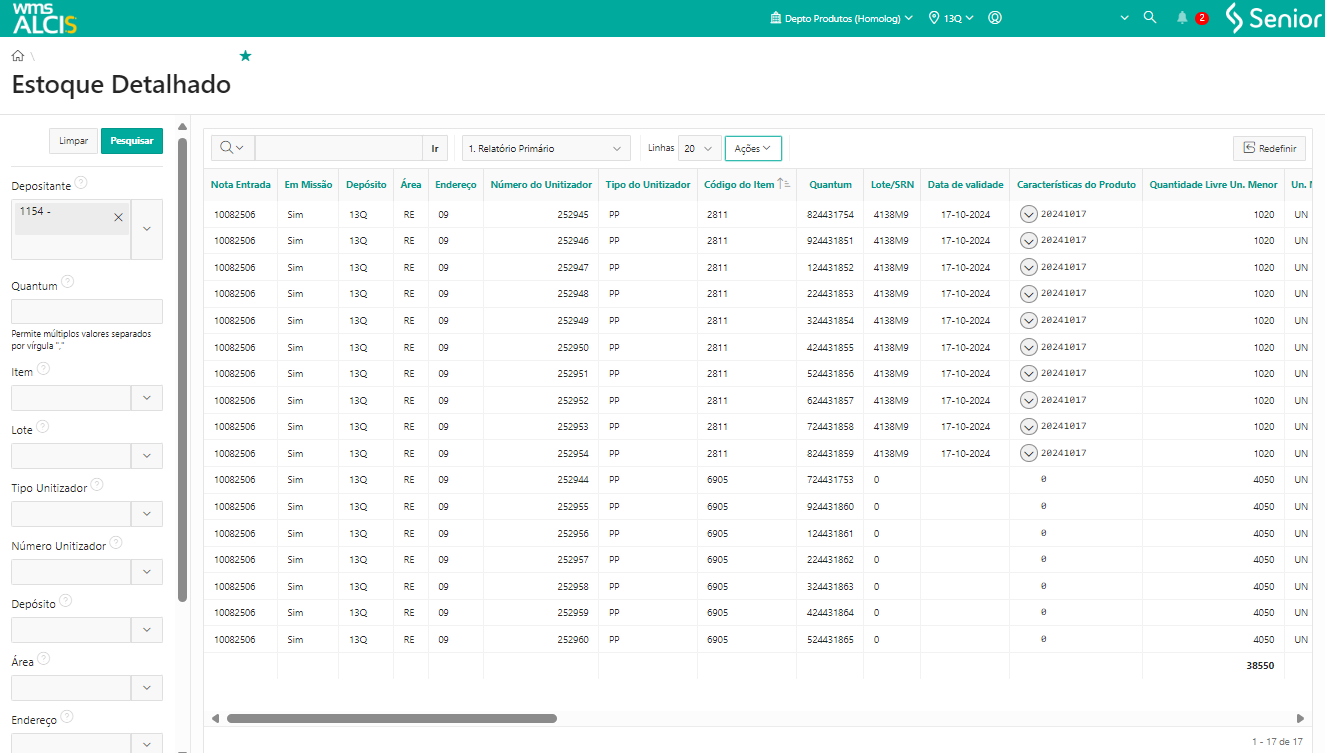
Atualizando a consulta na tela Estoque Detalhado, usando o filtro número da Nota Fiscal, podemos verificar que todas as UZs recebidas aparecem na tela e estão com o campo Em Missão indicado como Sim.
Nota
Caso o unitizador já possua uma missão em aberto e utilize a ação de Gerar Missão, a missão atribuída a essa UZ será cancelada, gerando uma mensagem Missão em Aberto e solicitando o cancelamento da missão anterior.
Processo de Recebimento Check-in - Lote Associado
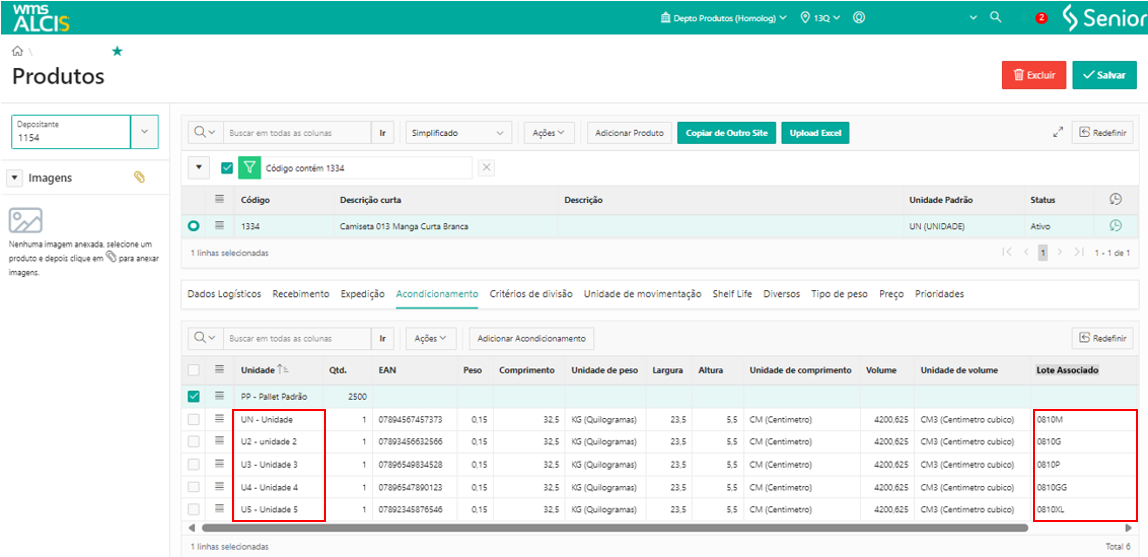
O processo de Lote Associado tem origem no cadastro do produto na tela Produtos (SD340). Para que o processo funcione corretamente, na aba Acondicionamento é necessário que cada Unidade do produto tenha seu respectivo Lote Associado. É imprescindível que haja uma Ordem de Recebimento cadastrada contendo o produto ou produtos que serão recebidos.
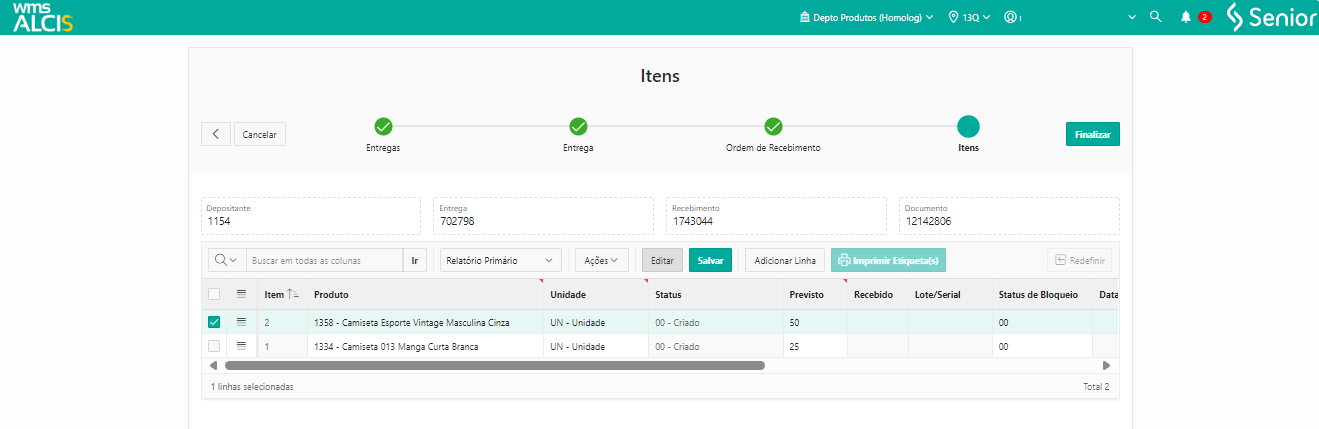
A tela Recebimento Check-in pode ser acessada através do menu Recebimento > Recebimento > Recebimento Check-in (WE500) ou utilizando a busca universal.
Processo de Recebimento Check-in
Na tela Recebimento Check-in (WE500) siga os seguintes passos:
- Insira o número da Ordem de Recebimento ou da Nota Fiscal e pressione Enter.
- A tela exibirá os dados do cabeçalho da Nota que será recebida.
- Escaneie o código de barras do produto que está sendo recebido.
- Os registros serão exibidos nos campos Unidade, Conferente, Uz Recebimento, % do Recebimento, além dos detalhes do Item, Produto, Descrição, EAN, Quantidade Contada, Unidade Mínima do Produto e o Lote. Se o produto estiver previsto, a linha correspondente será destacada em verde.
- Durante o recebimento dos EANs, observe que para cada EAN há um Lote Associado conforme parametrizado no cadastro do produto.

- Para imprimir a etiqueta de unitizador, clique no botão Imprimir Etiqueta.
- Uma mensagem de confirmação será exibida: Imprimir Etiquetas?. Clique em OK para prosseguir. A etiqueta será impressa e deve ser colada no pallet recebido.
- Para criar uma missão de armazenagem para a UZ recebida, clique no botão Gerar Armazenagem.
- A missão será gerada após a confirmação.
- Uma mensagem será exibida no canto superior direito indicando o percentual de recebimento concluído e que a armazenagem foi criada.
- A tela será atualizada e o campo Percentual Processo Recebimento indicará o progresso, como por exemplo, 66,67%. O botão Itens Recebidos ficará ativo, exibido em azul.
- Clicando no botão Itens Recebidos, você terá acesso às informações detalhadas dos itens recebidos, incluindo produto, descrição, unidade menor, quantidade prevista, quantidade realizada, percentual realizado, barra de progressão do recebimento por produto e total, além do número da UZ recebida.
- Durante todo o processo, é possível acompanhar a evolução do recebimento através das telas Gestão do Recebimento (WE100), Estoque Detalhado (LS200) e tela Rastreabilidade de Transações (LS300).
- Em todas essas telas, o Lote Associado ao Produto será registrado conforme a parametrização realizada.

- Na tela Rastreabilidade de Transações (LS300), você pode verificar que foram geradas duas transações:
- WE1C – Recebimento: Indica o processo de recebimento.
- WEPU – Transferência: Indica a missão de armazenagem.

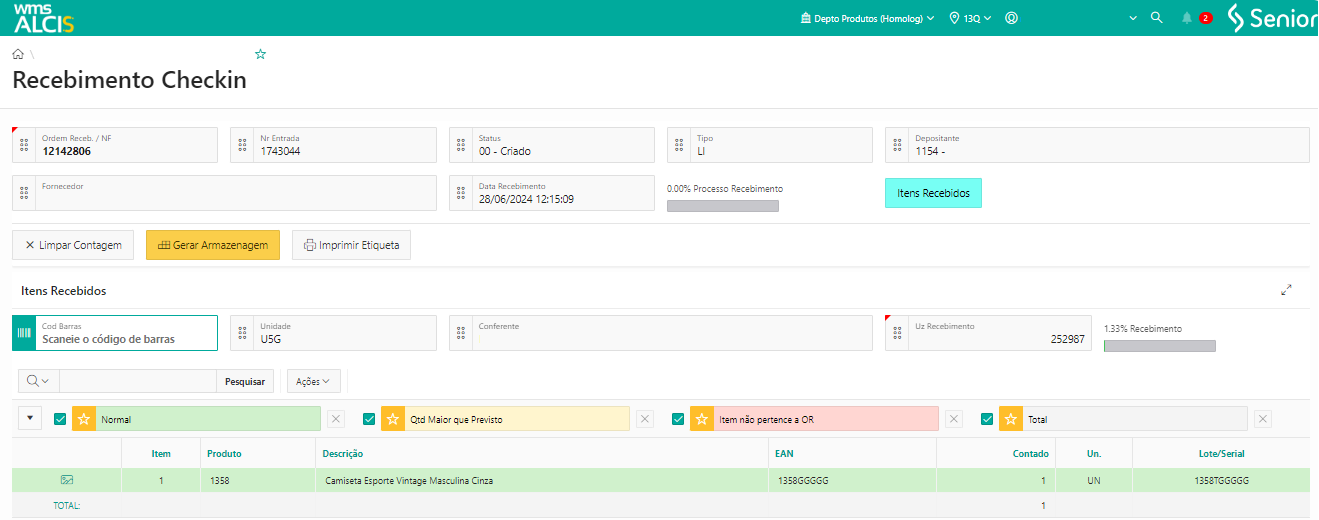
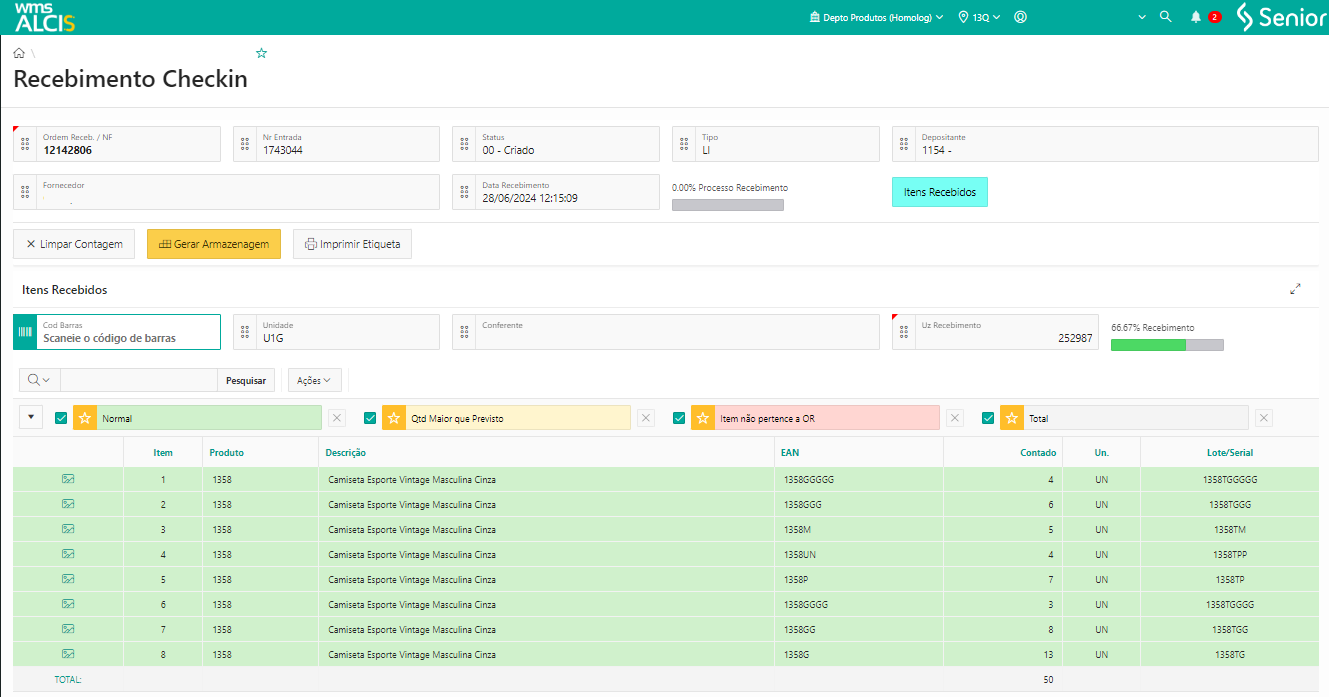
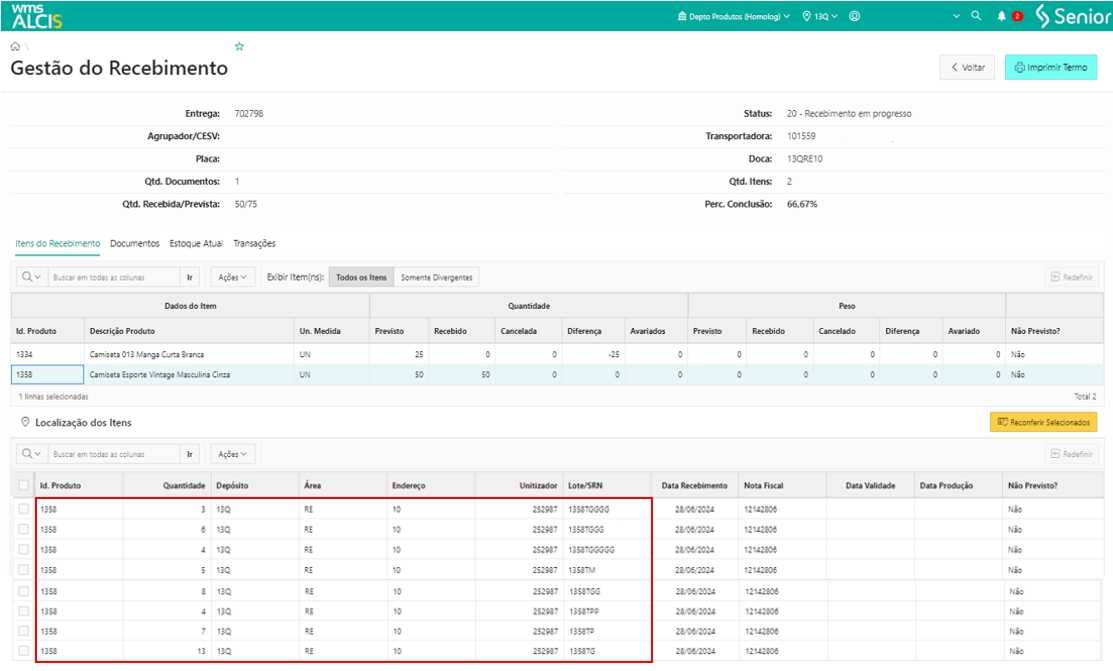
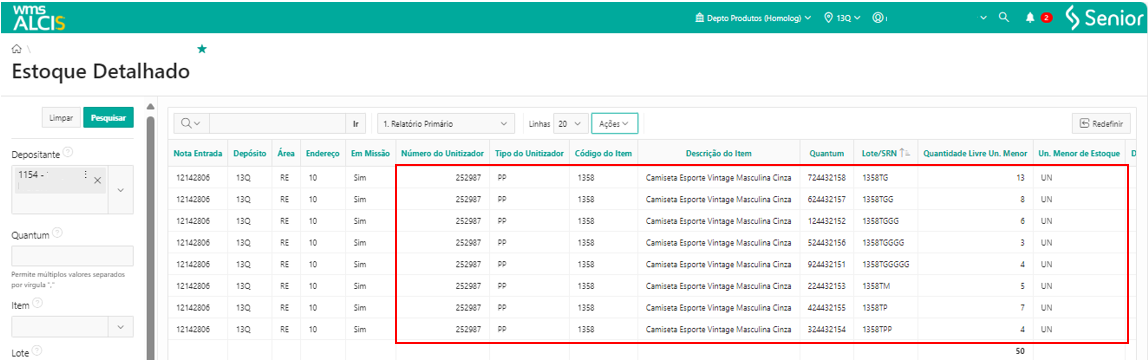
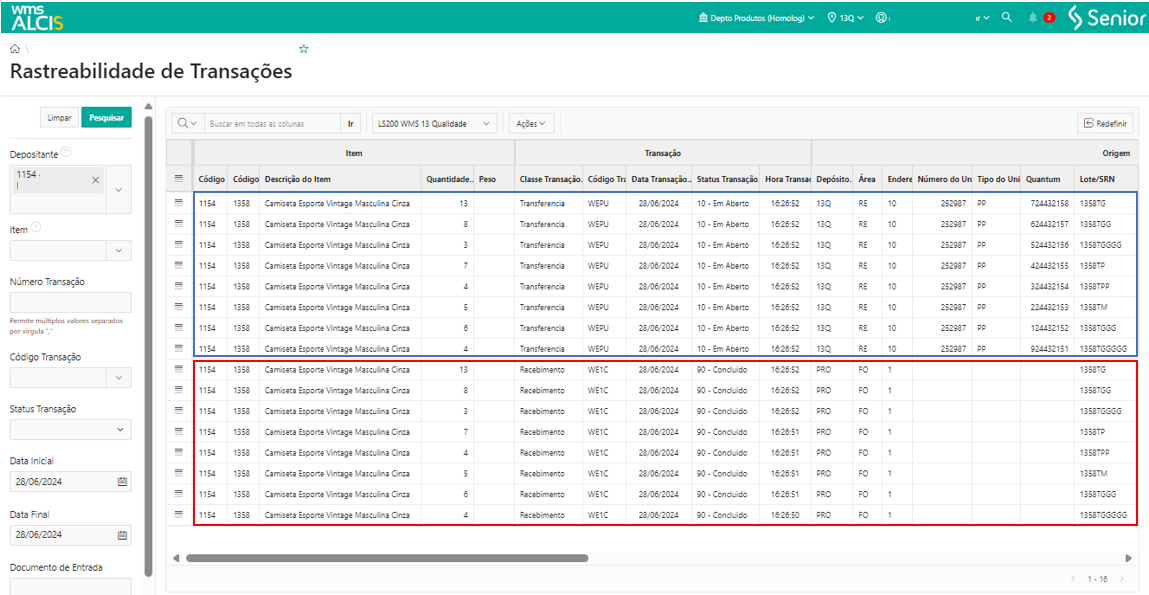
Esse processo se repetem até que o recebimento seja finalizado.
No final do processo de Recebimento Check-in, após clicar em Gerar Armazenagem, será exibida uma mensagem no canto superior direito informando que o recebimento foi 100% concluído e que a armazenagem foi criada. A tela Recebimento Check-in (WE500) estará pronta para iniciar um novo processo de recebimento, caso necessário. Caso contrário, você pode sair da tela.
Atualizando a consulta na tela Gestão do Recebimento (WE100), o status do recebimento aparecerá como 90 – Concluída. Verifique que as quantidades previstas e recebidas estão iguais, indicando que não há divergências.
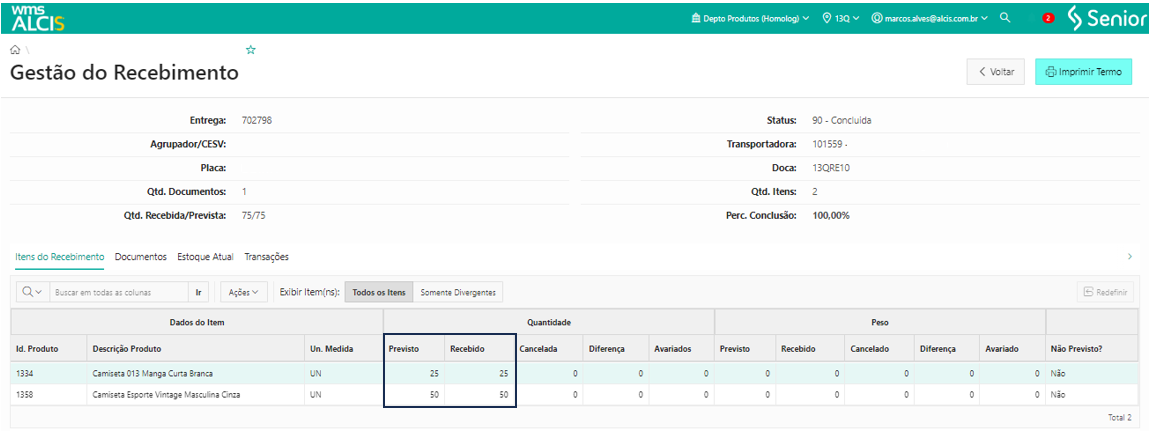
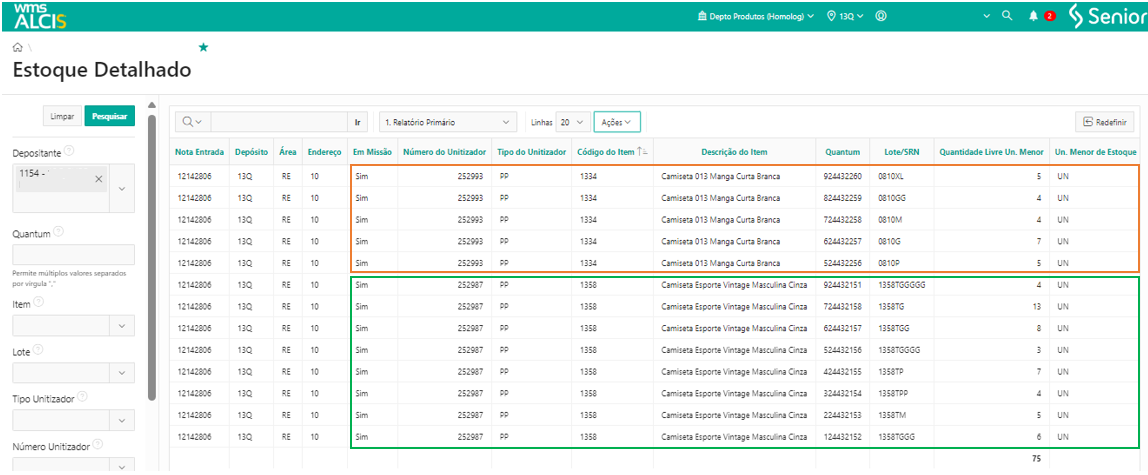
Na tela Estoque Detalhado (LS200), ao filtrar pelo número da Nota Fiscal, todas as UZs recebidas aparecerão com o campo Em Missão marcado como Sim, e o registro do Lote Associado estará correto conforme a parametrização.

|
Veja também: |
 English
 Español