English
 Español
Expedição
O processo de expedição em um WMS desempenha um papel crucial na cadeia de suprimentos e logística de uma empresa. Um eficiente processo de expedição dentro de um WMS garante a precisão das remessas, evita erros e atrasos, reduz custos operacionais e melhora a satisfação do cliente. O Senior WMS Alcis Web tem algumas opções de atendimentos de pedidos, e os processos são utilizados seguindo as definições realizadas para sua empresa.
O caminho mais indicado para o processo é através das integrações via APIs entre os sistemas. Seguindo a metodologia de entendimento proposta por nós, faremos o registro manual, para que o entendimento seja absorvido e apresente a forma como o sistema interpreta os dados relativos aos processos de atendimento de pedidos. Dependendo do formato em que forem montados e ligados os processos, os pedidos podem ser executados individualmente ou de forma agrupada, e os controles de endereço podem ser divididos pela unidade de acondicionamento.
O que você pode fazer:
 Criar um pedido
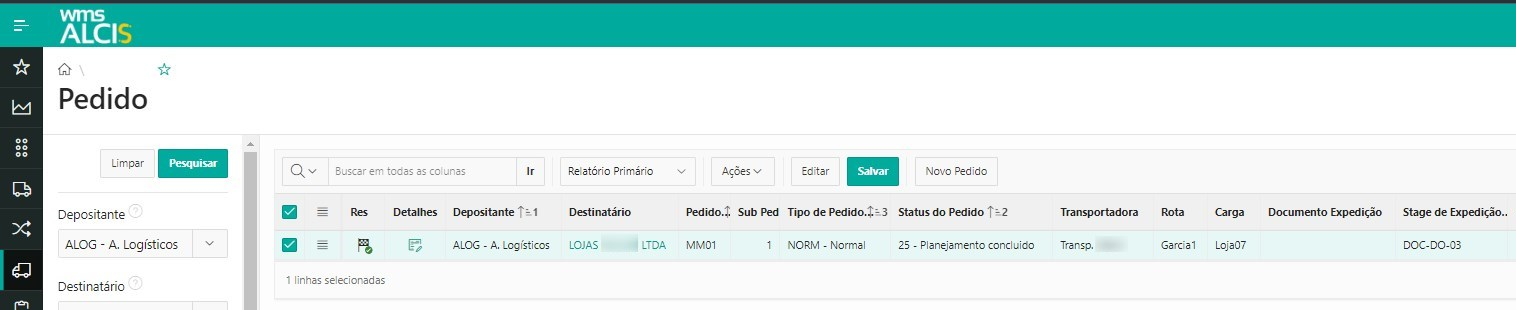
A primeira etapa de criação de pedido acontece na tela Pedidos (AK100), que pode ser acessada através do menu Expedição > Pedido > Pedidos ou da busca universal. Aqui são vinculados todos os dados correspondentes ao pedido, como cliente, transportadora e outros.
Para iniciar, selecione o Depositante que será vinculado ao pedido no lado esquerdo da tela, e clique em Novo Pedido no cabeçalho da tabela.
Na linha criada, insira as informações obrigatórias referentes ao pedido, que geralmente podem ser consultadas em uma ordem de venda ou nota fiscal:
- Depositante: selecione o proprietário do estoque armazenado no armazém a partir da lista de valores disponível;
- Destinatário: escolha o cliente que irá receber a entrega do pedido;
- Pedido: insira o número do pedido, que pode ser criado manualmente ou estar vinculado a uma ordem de venda ou nota fiscal;
- Sub Pedido: caso o pedido seja dividido em etapas, informe o número do sub pedido correspondente;
- Tipo de Pedido: selecione o tipo de pedido específico na lista de valores;
- Status do Pedido: este campo é preenchido automaticamente pelo sistema, de acordo com o andamento do pedido;
- Transportadora: informe a transportadora responsável pelo carregamento dos itens do pedido;
- Rota: insira a rota que o cliente ou veículo irá percorrer após a expedição do pedido;
- Carga: utilize para agrupar/consolidar vários pedidos que serão embarcados em um mesmo veículo;
- Documento Expedição: insira o número da nota fiscal ou declaração que está sendo consultada;
- Stage de Expedição: selecione a doca de destino para a qual o pedido será encaminhado quando o processo de separação for realizado;
- Prioridade: atribua um número de 1 a 99 para definir a urgência do pedido, sendo 1 a maior prioridade e 99 a menor.
Salve os dados clicando em Salvar no cabeçalho da tabela. Após a validação, o status do pedido é atualizado para 05 - Em Transferência e aguarda a inclusão dos itens. Para iniciar este passo, clique no botão Detalhes na linha do pedido desejado na lista.
Inclusão de itens
Para adicionar itens ao pedido, clique em Adicionar Item, será exibida uma linha, no campo Produto selecione o produto desejado. O sistema exibirá os dados de parte do cadastro do produto, o usuário deve preencher a quantidade do produto. Caso necessário, é possível inserir mais detalhes na linha correspondente.
Repita o processo para cada item do pedido. Quando todos os produtos forem adicionados, clique em Salvar no cabeçalho da lista e, em seguida, em Liberar para concluir a etapa. Com isso, o status do pedido será alterado para 25 – Planejamento Concluído.
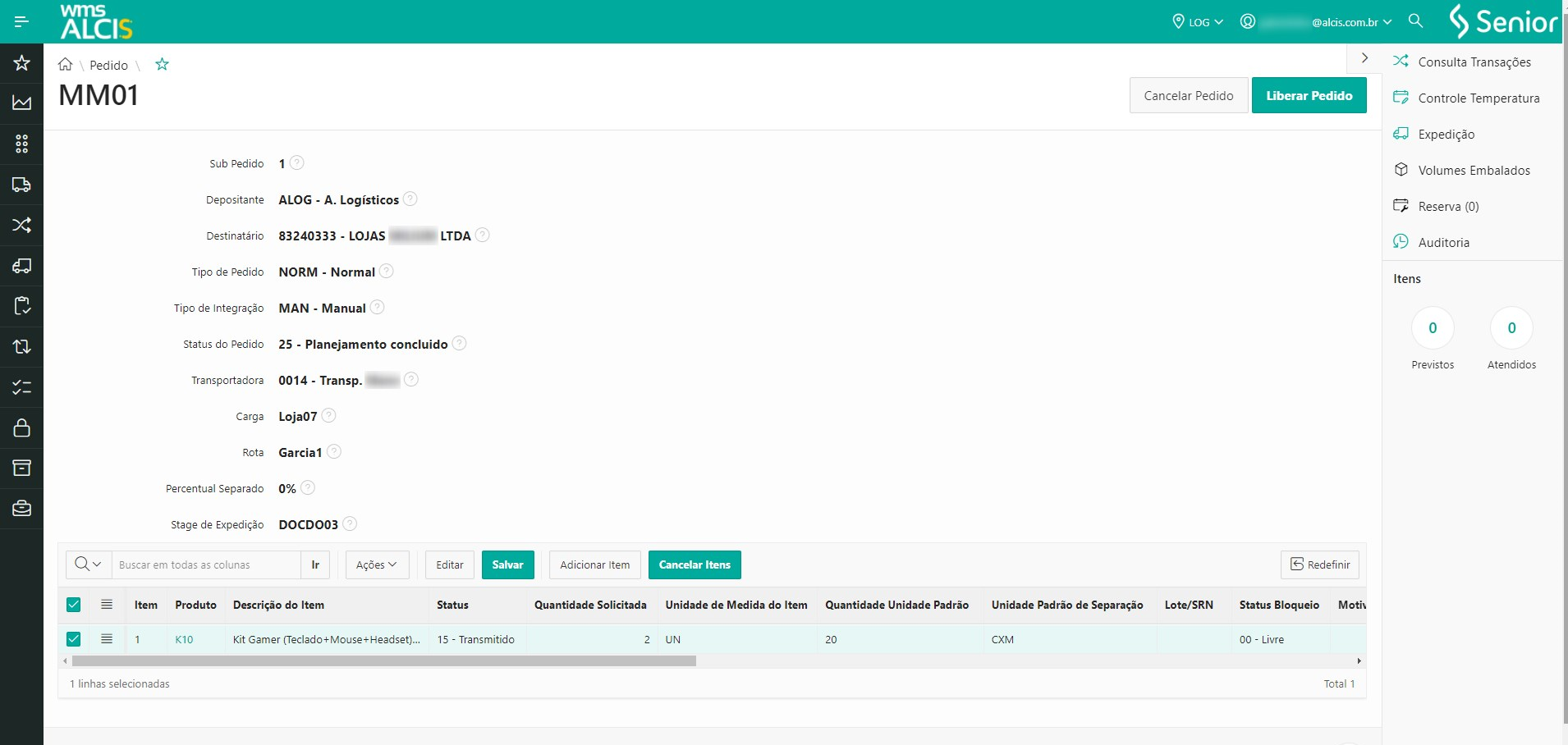
Com o encerramento do processo de criação do pedido, siga para a etapa de planejamento de reserva do pedido, que corresponde ao empenho de estoque e liberação para separação.
Planejamento de Reserva
Com o pedido criado e seu status definido como 25 – Planejamento Concluído, pode-se dar continuidade ao processo, onde é feito o empenho do saldo que irá atender o pedido e realizar a efetiva liberação para a execução da separação. A reserva pode ser executada com os processos para separação via mapa ou via coletor, esta decisão dependerá do modelo em que a reserva for executada pelo usuário.
Para fazer a reserva, é usada a tela Planejamento de Reserva, que pode ser acessada através do menu Expedição > Planejamento > Planejamento de Reserva ou pela busca universal. Nesta tela podem ser usados filtros para localizar o pedido desejado, assim, ele será marcado para que se inicie a reserva.
O termo reservar é utilizado pois, a partir do momento que o processo é executado, o sistema irá confirmar se existe disponibilidade de estoque para o item, sendo considerado o produto, sua localização e se administradas particularidades (lote/validade/fabricação, etc), terá a confirmação e reserva do saldo compatível ao pedido. Ao final do processo de validação, o saldo em estoque será literalmente reservado ao pedido e ficará empenhado, sem possibilidade de utilização a outros fins que não a separação do pedido que está reservando o saldo.
Com o auxílio dos filtros apresentados em tela, inicie o processo de reserva ao selecionar o(s) pedido(s) desejado(s) na lista. Selecione um tipo de reserva no campo Tipo Reserva:
- Pallet Otimizado: pode-se consolidar vários pedidos de uma vez. Se a somatória dos produtos igualar um pallet completo, a separação será feita de uma vez só, através de uma única missão;
- Picking Simultâneo: pode-se consolidar vários pedidos de uma vez, separando-os por um unitizador nível dois. Os itens são coletados de uma só vez, porém separados pelo unitizador.
E, depois, selecione a Modalidade:
- Online: esta opção deve ser usada quando no processo de separação serão utilizados coletores. O sistema irá realizar o processo de empenho e gerar as devidas tarefas de separação em fila para execução no coletor. As tarefas serão geradas e ficarão na fila aguardando a execução física da separação, que deve ser executada com acesso ao coletor na função de separação;
- Offline: marque esta opção quando o processo de separação for feito através de mapa de separação. O sistema irá realizar o processo de empenho, mas sem gerar tarefas no coletor. O mapa de separação então deve ser imprimido e entregue ao separador para a execução física do processo.
Para finalizar, clique em Planejar no cabeçalho da tela. Além da reserva, o sistema irá modificar o status do pedido para 35 – Reservado.
Planejamento de Reserva - Ondas de Picking
O processo de Planejamento de Reserva para Ondas de Picking tem como objetivo agrupar pedidos de forma eficiente, utilizando critérios predefinidos para otimizar a expedição. A seguir, detalharemos os passos do processo:
Seleção de Parâmetros
Primeiramente, é necessário selecionar um Agrupador para definir como os pedidos serão agrupados. No exemplo, usaremos o agrupador Carga.
- Acesse a tela de Planejamento de Reserva.
- Utilize os filtros Depositante e Carga para localizar os pedidos desejados.
- Selecione o agrupador Carga para consolidar os pedidos dessa carga em uma única operação.
Definição de Parâmetros de Reserva
Após a seleção do agrupador, os seguintes parâmetros devem ser definidos para o processo de reserva:
- Doca de Expedição: escolha a doca onde a carga será separada e expedida.
- Tipo de Reserva: selecione a opção Ondas de Picking.
- Modalidade: selecione Online para realizar o planejamento de forma instantânea.
- Seleção de Pedidos: marque o campo referente ao número da carga; todos os pedidos associados a essa carga serão automaticamente selecionados.
- Clique em Planejar para iniciar o processo de reserva.
Verificação do Planejamento
Se não houver erros no planejamento, a reserva será concluída com sucesso. Para verificar:
- Atualize a consulta na tela de Planejamento de Reserva.
- Todos os pedidos da carga devem estar com o status 35 – Reservado, indicando que foram incluídos no número de reserva gerado (exemplo: 743883).
Conferência na Consulta de Separação
Para confirmar que os pedidos foram alocados corretamente em um lote de separação:
- Acesse a tela Consulta de Separação.
- Utilize os filtros Empresa e nº da Carga para visualizar os dados.
- Confirme que todos os pedidos fazem parte do lote de separação gerado (exemplo: 1290453), vinculado à reserva número 743883.


Separação padrão
Após a finalização dos processos de reserva, o pedido está pronto para ser separado fisicamente. Esta ação pode ser feita através de um mapa de separação ou pelo coletor. Este manual seguirá a execução pelo coletor, focando em receber a informação em tempo real e com mais assertividade.
Ao fazer o processo de reserva, um lote de separação é gerado, e seu conteúdo é associado ao separador durante o processo. A informação relacionadas podem ser consultadas na tela Consulta de Separação, acesse através do menu Expedição > Separação > Consulta de Separação ou pela busca universal.
No primeiro bloco da tela é apresentada a visão do pedido, seu lote de separação, informações relacionadas aos produtos e quantidades a serem separadas. Também pode-se consultar a zona de separação, que retrata os limites em que o operador pode se locomover. Esta área pode representar todo o armazém ou um espaço delimitado seguindo regras de negócio (por rua, por nível, por setor, etc). Para ver os restantes das informações, utilize a barra de rolagem na parte inferior da tabela.
Neste manual, coletor de dados web é utilizado para a execução do processo. Para iniciar o processo operacional, acesse o coletor e siga os passos para navegar até o menu de separação.
Ao acessar as opções, o menu de separação ficará disponível que a zona de separação correspondente ao setor que está associado seja informada. O sistema verifica o que está disponível no setor inserido e se existem lotes de separação para execução. Também deve-se informar o número do unitizador que será utilizado para separar o pedido.
No próximo passo, é necessário informar um número de unitizador do tipo PS (palete de separação) para dar continuidade ao processo de separação.
Para identificar a disponibilidade, pode-se acessar a tela Consulta de Unitizadores e utilizar os filtros para pesquisar um unitizador do tipo PS que esteja com o campo Status Ocupação preenchido como vazio. Alternativamente, pode-se disponibilizar aos operadores etiquetas impressas com os números de unitizadores. Se o operador possuir uma etiqueta, ela estará disponível e será usada e fixada ao palete físico durante o processo.
Após informar o número, acione a tecla Enter. O sistema então irá verificar o lote de separação pendente e liberar a execução do processo.
Agora as direções do coletor irão direcionar qual produto deve ser separado, o seu endereço e sua quantidade. Pressione Enter novamente para assumir o lote. Ao confirmar o lote de separação, deve-se ir até o endereço indicado pelo sistema, digitar o EAN da unidade, separar a quantidade indicada no coletor e finalmente colocar no palete de separação. Ao final do processo, pressione Enter para validar a ação.
Depois de repetir o processo para todos os itens, o sistema indicará o endereço onde o material deve ser depositado e solicita a confirmação do endereço. Deve-se então se dirigir até o endereço indicado, confirmar através da leitura do código do endereço e depositar o PS que acabou de separar.
Ao fim deste fluxo, o sistema irá retornar ao início do processo no coletor, para que se possa iniciar uma nova tarefa. E, a partir do momento em que o palete estiver na posição indicada pelo sistema, ele ficará habilitado para conferência.
Separação Ondas de Picking
A Separação de Ondas de Picking é realizada após o processo de Planejamento de Reserva - Ondas de Picking. Este processo envolve a separação de itens em uma zona específica, organizando-os em unidades de transporte e caixas de separação.
Verificação Prévia
Após o planejamento da reserva, é possível verificar a lista de separação criada, utilizando a tela de Consulta de Separação (AK400) com os filtros Depositante e Número de Carga. Isso confirmará a criação da lista de separação associada ao número de reserva gerado.
Na tela de Rastreabilidade de Transações (LS300), utilize os filtros Empresa, Item e Transação RSFA para consultar as transações geradas durante o planejamento de reserva.
Início da Separação no Coletor
Para iniciar o processo de separação, siga os passos abaixo:
- Logue no coletor e acesse o menu 4. Separação > 2. Ondas Picking.
- Informe a Zona de Separação:
A tela será atualizada indicando o lote de separação ativo. Pressione Enter para confirmar o lote ou informe o número do lote de separação a ser utilizado.
- Informe o Pallet de Separação (Nível 1):
A tela será atualizada exibindo o número do pedido e solicitando a informação de uma Caixa de Separação (Nível 2). Esse processo se repetirá até que todos os pedidos tenham suas respectivas caixas registradas.
Separação dos Itens
Durante a separação:
- Informar Unidade de Separação (UZ):
A tela indicará o produto, quantidade, endereço e o pallet de origem. Insira o número da UZ de origem.
- Realizar Leitura do EAN:
Efetue a leitura do EAN da unidade de separação. A tela será atualizada com a quantidade a ser separada.
- Separação da Quantidade:
Informe a quantidade separada. Esse processo se repetirá até que todos os itens da onda de picking sejam separados.
Conclusão do Processo de Separação
Após a separação de todos os itens:
- Encaminhe o Pallet para a Doca de Separação:
A tela exibirá a Doca de Separação para onde o pallet deve ser levado. Realize a leitura do código de barras da doca.
- Leitura das Caixas de Separação:
A tela solicitará a leitura da UZ das caixas de separação. Esse processo deve ser repetido até que todas as caixas sejam lidas.
- Finalização:
- Pressione Enter para concluir a separação. Se houver mais lotes a serem separados na mesma zona, o sistema indicará. Caso contrário, pressione Enter novamente para retornar à tela de entrada de zona de separação.
- Se não houver mais lotes, utilize a função F3 – Exit para voltar ao menu principal.
Verificação após Separação
Após a conclusão da separação, consulte novamente a tela Consulta de Separação (AK400) para verificar os dados atualizados.
Também é possível usar a tela de Rastreabilidade de Transações (LS300) para verificar as transações de separação realizadas, utilizando os filtros Depositante, Produto e as transações UMRQ – Separação de Picking/Pallet ou UM1L – Movimentação UZ 1 passo.
Na tela de Consulta de Estoque Detalhado (LS200), usando filtros como Depositante, Item, Área, Endereço e Tipo de Unitizador, é possível visualizar as caixas de separação e seus respectivos dados.
Status dos Pedidos
Por fim, na tela Pedidos (AK100), utilizando os filtros Depositante e Número da Carga, confirme que os pedidos processados estão com o status 55 – Separado, indicando que a separação foi concluída com sucesso.
Para garantir que o processo de Separação de Ondas de Picking seja realizado corretamente, é fundamental que todas as parametrizações estejam devidamente configuradas. Acesse aqui o manual de Parametrização de Ondas de Picking e garanta que todos os parâmetros estejam de acordo com as especificações do seu ambiente operacional.
Separação Replan
Após a finalização do Planejamento de Reserva (AK300), o status do pedido é atualizado para 35 – Reservado. Seguindo o fluxo, o processo de separação pode ser iniciado após a execução das missões de Replan geradas.
Verificação Prévia
- Consulta de Separação (AK400):
Realize uma consulta utilizando os filtros Depositante e Pedido para visualizar os dados dos lotes de separação criados para o pedido.
- Consulta de Estoque Detalhado (LS200):
Verifique as quantidades reservadas para atender o pedido, utilizando os filtros Depositante e Item.
- Consulta de Rastreabilidade de Transações (LS300):
Utilize os filtros Empresa, Item e Transação para verificar as transações RSFA – Reserva de Mercadorias e UM2R – Movimentação Replan UZ 2 Passos, referentes ao planejamento de reserva.
Execução das Missões de Replan
Antes de iniciar a separação, é necessário completar as missões de Replan associadas ao pedido planejado. Siga os passos abaixo:
- Acesso ao Coletor:
Logue-se no coletor e acesse o menu 3. Missões > 1. Missões EMP/PAL.
- Logar num Equipamento:
Escolha um equipamento parametrizado para executar missões de Replan (exemplo: "EE01"). A parametrização deve ser realizada na tela Equipamentos (SD380).
- Execução da Missão:
- Efetue a leitura de qualquer endereço do depósito.
- Siga as instruções para ir até o endereço de origem informado e faça a leitura da UZ de origem.
- Realize a leitura da etiqueta do endereço de destino informado para completar a missão.
- Verificação das Missões Concluídas:
Ao finalizar, consulte a tela Rastreabilidade de Transações (LS300) para garantir que as missões UM2R estejam com o status 90 – Concluído.
Processo de Separação
Após concluir as missões de Replan, o processo de separação pode ser realizado:
- Acesso ao Coletor:
Logue-se no coletor e acesse o menu 4. Separação / 1. Picking.
- Informar Zona de Separação:
Insira a Zona de Separação Replan (ZR). A parametrização dessa zona é realizada na tela Zona de Separação (SD279).
- Informar Lote de Separação:
A tela será atualizada com o Lote de Separação; informe o lote ou pressione Enter para continuar (exemplo: "1290753").
- Informar UZ de Separação:
Insira a UZ de Separação (PS), que será utilizada para registrar as quantidades separadas.
- Realizar a Separação:
- A tela exibirá o endereço, produto, quantidade e UZ de origem.
- Realize a leitura da UZ de origem e do EAN do produto.
- Confirme a quantidade de separação.
- Repita o processo para cada item.
- Encerramento do Processo:
- Verifique na tela Consulta de Separação (AK400) que as quantidades separadas estão registradas.
- O status do lote de separação será atualizado para 90 – Completamente Separado.
Rearmazenagem do Replan
Após a separação, missões de Rearmazenagem do Replan podem ser geradas, se o parâmetro KNZ_REARM_REPLAN estiver ativo na estratégia AUFTR – Controle de Pedidos.
- Consulta de Rastreabilidade de Transações (LS300):
- Verifique as missões UMRP – Rearmazenagem do Replan geradas.
- Realizar Missões de Rearmazenagem:
- Acesse o menu 3. Missões / 1. Missões EMP/PAL no coletor.
- Execute a missão da mesma forma que o processo de Replan.
- Confirme na tela Rastreabilidade de Transações (LS300) que as missões UMRP estão com status 90 – Concluído.
Consultas Finais
- Consulta Estoque Detalhado (LS200):
Utilize os filtros para verificar o status de estoque atualizado após o processo de separação e rearmazenagem.
- Consulta de Pedidos (AK100):
Confirme que o status dos pedidos foi atualizado para 55 – Separado.
Conferência
No Senior WMS Alcis Web temos 4 (quatro) maneiras de realizar o processo de conferência, sendo 2 (duas) pelo coletor de dados (RF) e 2 (duas) por telas do sistema:
- Conferência pelo coletor de dados (RF)
- Conferência padrão: acesso pelo menu 5.Conf./Exp. > 1.Conferencia
- Conferência Reembalagem: acesso pelo menu 5.Conf./Exp. > 3.Conf.Reembalagem
- Conferência por telas do sistema
- Conferência Checkout (AK810): acesso pelo menu Expedição > Conferência > Checkout
- Conferência de Peso (AK830): acesso pelo menu Expedição > Conferência > Conferência de Peso
Nota
O procedimento de conferência é conduzido de maneira cega, onde o conferente não possui acesso aos dados sistêmicos referentes ao item a ser conferido. Ele só obtém acesso a essas informações ao logar no coletor ou no menu de conferência, ou ao interagir diretamente nas telas específicas de conferência. Em seguida, é necessário realizar a leitura do unitizador (UZ), um dispositivo utilizado no processo de separação e alocado na doca de expedição, ao término do procedimento de separação. Essa leitura é essencial para que seja realizado o processo de conferência.
No Senior WMS Alcis Web temos um Coletor Web integrado na aplicação, iremos realizar o processo de conferência através desse coletor. Para acessá-lo é necessário estar logado na aplicação e no canto superior direito da tela, clicar no campo que indica o usuário que está logado. Em seguida, será exibida uma lista de opões, clicar em Coletor Web, uma nova página será aberta, em que devemos realizar o acesso no coletor informando Usuário, Senha e Site, ao clicar em Acessar será exibido o menu inicial do Coletor Web.
O processo de conferência é orientado pelos pedidos e pela verificação dos itens previamente separados. Esse procedimento visa assegurar que a separação atenda às especificações do pedido, garantindo a conclusão adequada do processo. Vale ressaltar que esta atividade não é obrigatória e dependerá das necessidades específicas da operação.
É importante destacar que, como estamos simulando um processo de conferência, todo o fluxo será baseado em informações e dados coletados de algumas telas da aplicação.
Executando o processo
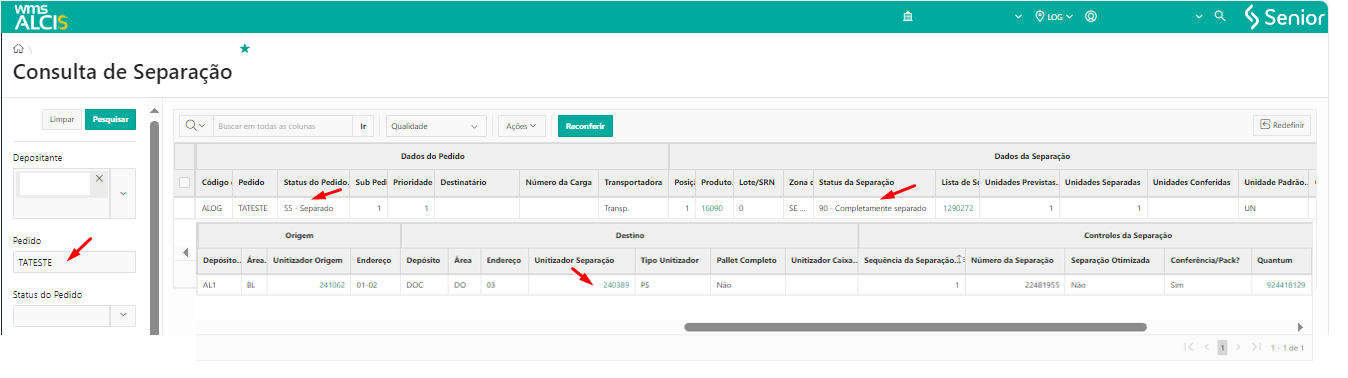
Para iniciar o fluxo, acessar a tela Consulta de Separação (AK400) através do menu Expedição > Separação > Consulta de Separação ou pela busca universal, e pesquisar pelo pedido a ser conferido. Pode-se consultar aqui os dados do pedido separado, que deve estar com o campo Status do Pedido em situação 55 - Separado e com o dado Status da Separação preenchido com 90 - Completamente Separado.
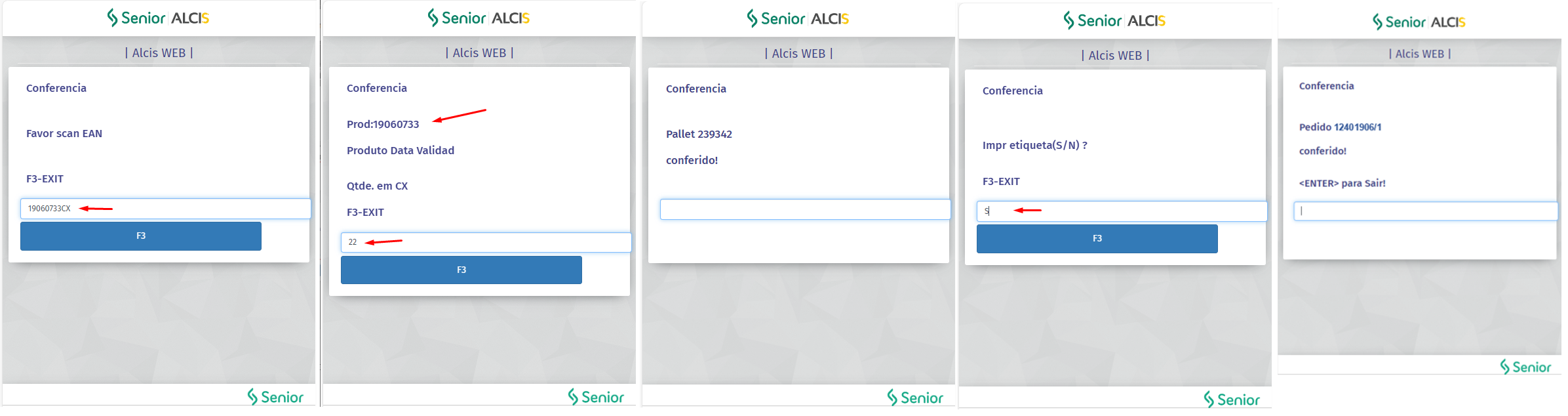
Após efetuar o login no Coletor Web, navegar até o menu 5.Conf./Exp. > 1.Conferencia. Em seguida, proceda com a leitura do unitizador (UZ) e pressionar Enter. A tela do coletor será imediatamente atualizada, exibindo as informações referentes ao Pallet (UZ), Cliente, Carga, Doca e Transportadora.

Após pressionar Enter, a tela será atualizada, aguardando a leitura do EAN a ser conferido. Ao efetuar a leitura do EAN, a tela do coletor será novamente atualizada, solicitando a informação da quantidade a ser conferida. Após inserir a quantidade, pressione Enter. Posteriormente, a tela do coletor será atualizada, indicando que, caso haja mais produtos a serem conferidos, o processo deve ser repetido passo a passo.
Caso não haja mais produtos a serem conferidos, a tela do coletor será atualizada informando que o Pallet foi conferido. Nesse momento, pressione Enter, e a tela do coletor exibirá a pergunta Imprimir etiqueta (S/N)?. No nosso caso, selecione S e pressione Enter. Isso resultará na criação de uma fila de impressão e a Etiqueta de Conferência será impressa, (consulte o manual de Gestão de Etiquetas para mais detalhes). A tela do coletor será novamente atualizada, indicando que o pedido foi conferido com a mensagem Pedido XXXXX foi conferido!.
Observação
Nesse instante, a API CONFPED é automaticamente enviada para o ERP, contendo os dados do pedido e itens conferidos. Consulte o manual de integrações para mais detalhes.
Pressione Enter, e a tela do coletor será atualizada, aguardando a informação de um novo unitizador (UZ) a ser conferido. Com isso, o processo é concluído. Utilizando a tecla F3, é possível retornar ao menu principal do coletor.
Ao consultar o número do pedido na tela de Consulta de Separação (AK400) e atualizar a visualização, observaremos que o Status do Pedido consta como 75 - Conferido, e o Status da Separação como 97 - Conferido. Essa atualização indica que o pedido está agora pronto para ser carregado.
Expedição
O processo de expedição é a última etapa operacional do pedido no Senior WMS Alcis Web. A partir do momento que for a expedição for realizada, o item terá concluído todas as suas etapas: preparação, separação, conferência, embarque, e finalmente estará deixando seu depósito.
A expedição pode ser configurada para trabalhar de forma automática ou ser executada manualmente. É importante destacar que, após expedir o pedido, seus itens tem a baixa efetivada no estoque, e seu saldo será finalizado em sua vida operacional. Os dados do pedido da entrada até seu embarque ficarão, entao, apenas como históricos para possíveis consultas.
Montagem de carga
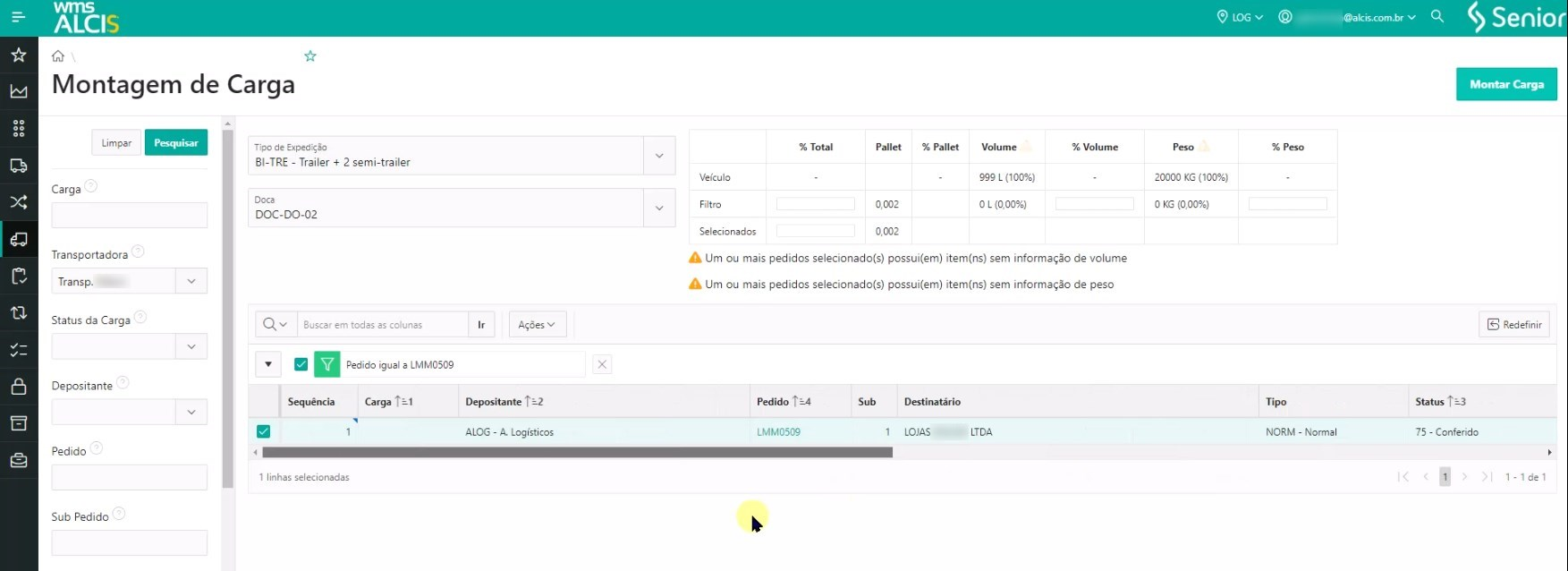
Para realizar a montagem de carga, acesse Expedição > Carga > Montagem de Carga (AK050) e informe a transportadora desejada na busca lateral. Em seguida serão apresentados os pedidos relacionados a transportadora informada, localize e selecione o(s) pedido(s) desejado(s). Após isso, preencha o campo Tipo de Expedição, que corresponde aos diversos tipos de veículos cadastrados para o site, que estão disponíveis WMS > Configurações Gerais > Tipos de Expedição (SD242). Identifique a doca de expedição apropriada e, em seguida, clique no botão Montar Carga. Isso gerará uma numeração específica que será utilizada no subsequente processo de expedição, através da tela Gestão de Carga (LS120).
Expedição via Gestão de Carga
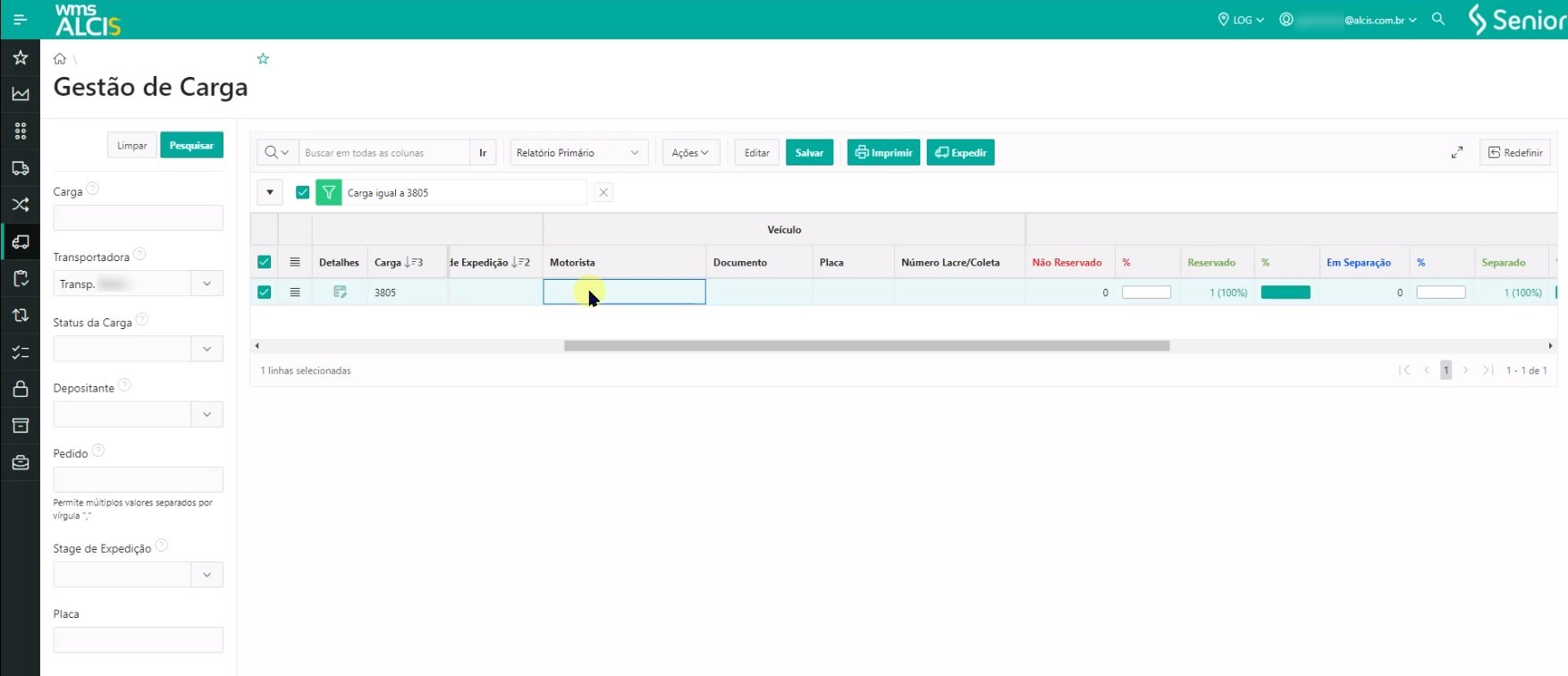
Para realizar a expedição de forma manual, siga os passos abaixo na tela de Gestão de Carga (LS120), através do menu Expedição > Carga > Gestão de Carga ou utilizando a busca universal. No painel de busca lateral, utilize os filtros disponíveis para localizar a carga que precisa ser expedida, e ao encontrar a carga desejada, preencha os seguintes campos com as informações necessárias:
- Motorista: Insira o nome do motorista responsável pela carga.
- Documento: Informe o documento oficial do motorista (RG/CNH/CPF).
- Placa: Indique a placa do veículo que realizará o transporte.
- Número de Lacre/Coleta: Este campo é opcional e destina-se a inserir o número de lacre ou coleta, se aplicável.
Após inserir as informações, clique no botão Expedir para concluir a operação.
Expedição via coletor
Para executar a expedição através do coletor, o acesse e selecione a opção 4 - Expedição no menu principal. Em seguida insira o número da carga ou a placa do veículo designado para o transporte, e confirme a expedição no último passo.
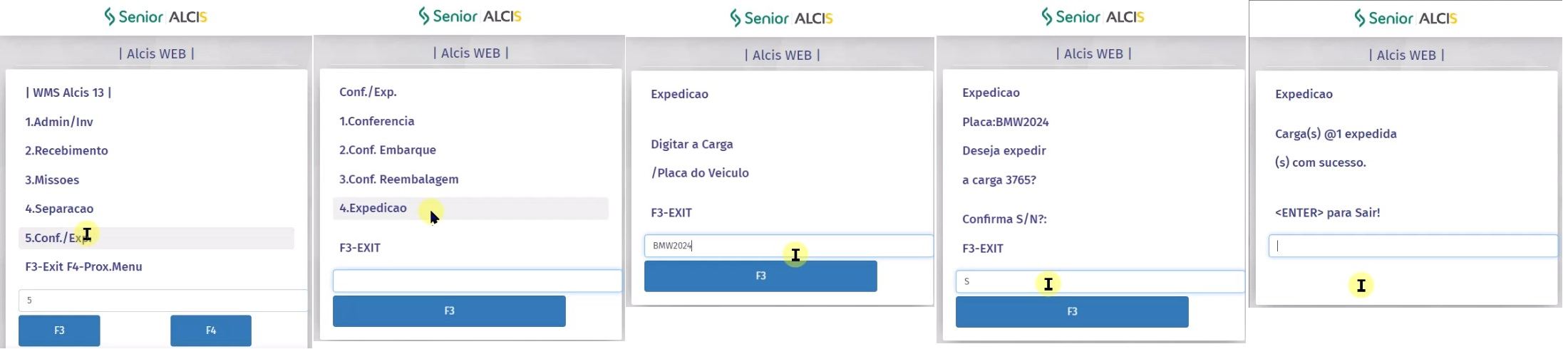
Ao concluir a expedição do pedido, todas as telas relacionadas ao processo serão automaticamente atualizadas, marcando o término efetivo do procedimento de expedição e tornando as informações disponíveis apenas para consulta.
Além disso, estará acessível o botão Imprimir, que, ao ser acionado, gera o Relatório de Romaneio de Entrega (RLS123D), contendo os principais dados do pedido, como volumes, endereço, entre outros. É fundamental que o motorista assine, confirmando o recebimento da Nota Fiscal detalhada na Minuta de Despacho, já que esse documento atesta a correta entrega e recebimento dos itens.
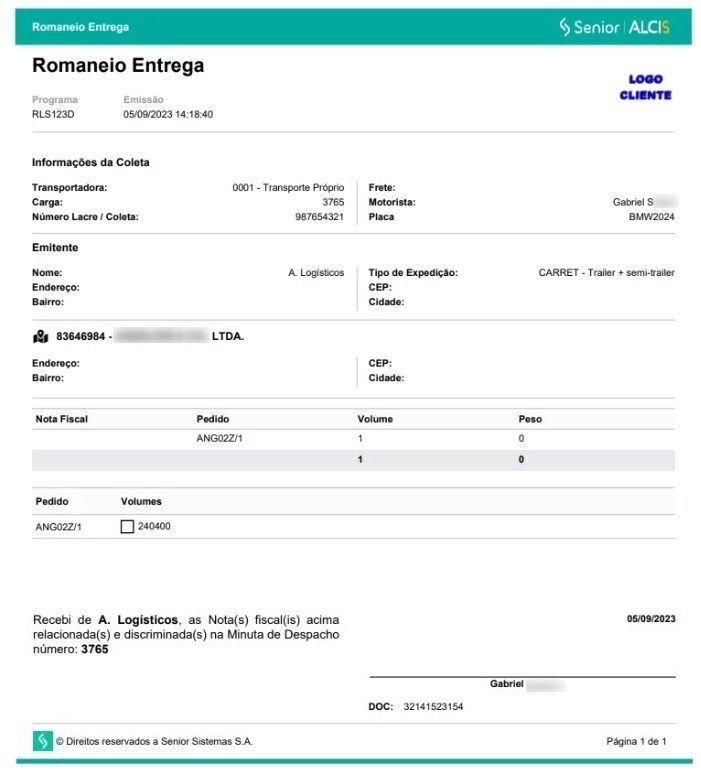
Após a expedição, o item somente poderá ser reintegrado ao material ao estoque através de um novo processo de entrada (por exemplo, uma devolução). Desta forma garantimos as boas práticas operacionais exercidas atualmente em processos logísticos.
Picking Fixo
O processo de picking é a coleta e combinação de produtos para compor um pedido e transferi-los para a expedição de forma rápida e eficiente. Esse processo compreende uma série de operações:
- Planejamento prévio: antes de começar a preparar os pedidos, é fundamental planejar os recursos adequados para otimizar o processo de picking. Por exemplo, atribuir o equipamento de movimentação adequado para cada pedido ou padronizar as unidades de carga para que o picking seja mais fluido.
- Percursos e deslocamentos: é a fase que consome mais tempo em que o operador percorre o armazém para coletar os produtos. Para conseguir rapidez na coleta da mercadoria, é fundamental que o armazém tenha um layout adequado, uma vez que este deve ser projetado para facilitar as rotas e eliminar obstáculos.
- Coleta ou extração da mercadoria: a maior parte dos erros ocorrem nessa fase do picking, por isso é fundamental extrair a mercadoria de forma precisa e segura. Para evitar erros, é necessário que o gerenciamento do estoque seja eficiente e as quantidades registradas corresponda ao que realmente há nas estantes.
- Verificação e consolidação dos pedidos: verifica se as quantidades e referências das unidades coletadas são corretas e realiza-se a embalagem e etiquetagem da mercadoria.
- Expedição e transporte: a última fase do processo de picking consiste em transferir os pedidos para a área de expedição e imprimir o packing list ou notas de entrega para os transportadores.
O Senior WMS Alcis Web possui os seguintes processos de picking:
- Picking fixo: quando há uma atribuição pré-definida de endereço para o picking do produto;
- Picking dinâmico: quando o produto pode ser separado em qualquer endereço em que esteja alocado, sendo configurável de acordo com a necessidade do processo do cliente.
Importante
Antes de associar um endereço de picking fixo a um produto, é necessário realizar o cadastro da Área de Circulação (SD212), Tipo de Endereço (SD224), Zona de Armazenagem (SD210) e Endereços (SD220). Essas parametrizações estão localizadas no menu WMS > Layout do Depósito.
Para realizar o processo de Picking Fixo (SD269) basta acessar o menu lateral WMS > Layout do Depósito > Picking Fixo ou utilizar a procura universal. Nessa tela, temos a opção de associar um produto ao endereço ou realizar o processo de transferência de picking.
O endereço de Picking Fixo pode ser utilizado no processo de separação de uma unidade intermediária do produto, como caixa, fardo, pacote, etc; ou no processo de separação da unidade mínima do produto, como unidade, peça, litro, etc. Ao indicar a quantidade mínima e máxima do produto naquele endereço definimos a sua capacidade de ocupação e podemos ativar o processo de reposição.
Para executar o cadastro de Picking Fixo é necessário:
- Selecionar qual o Depósito e Área de Picking Fixo que será realizado o cadastro;
- Selecionar o Endereço de Picking que será utilizado;
- Selecionar o Depositante;
- Selecionar qual o Produto que será cadastrado;
- Informar a quantidade Mínima do produto, respeitando a unidade de movimentação;
- Informar a quantidade Máxima do produto, respeitando a unidade de movimentação e a capacidade do endereço;
- Salvar o registro.
Atualizando a consulta é possível verificar que o cadastro foi efetuado, no endereço de picking.
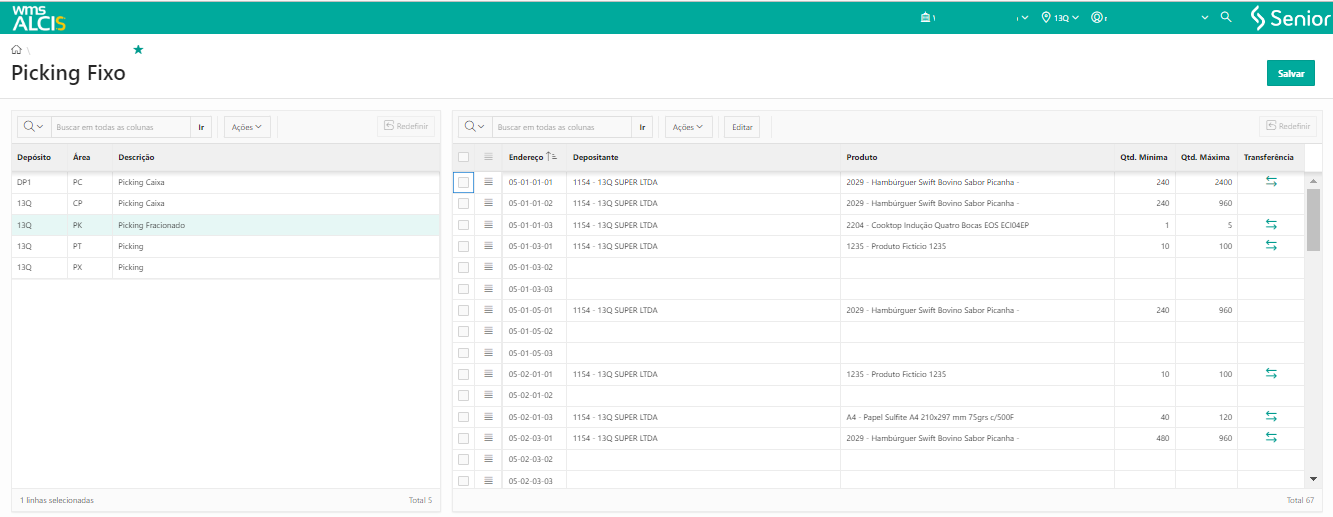
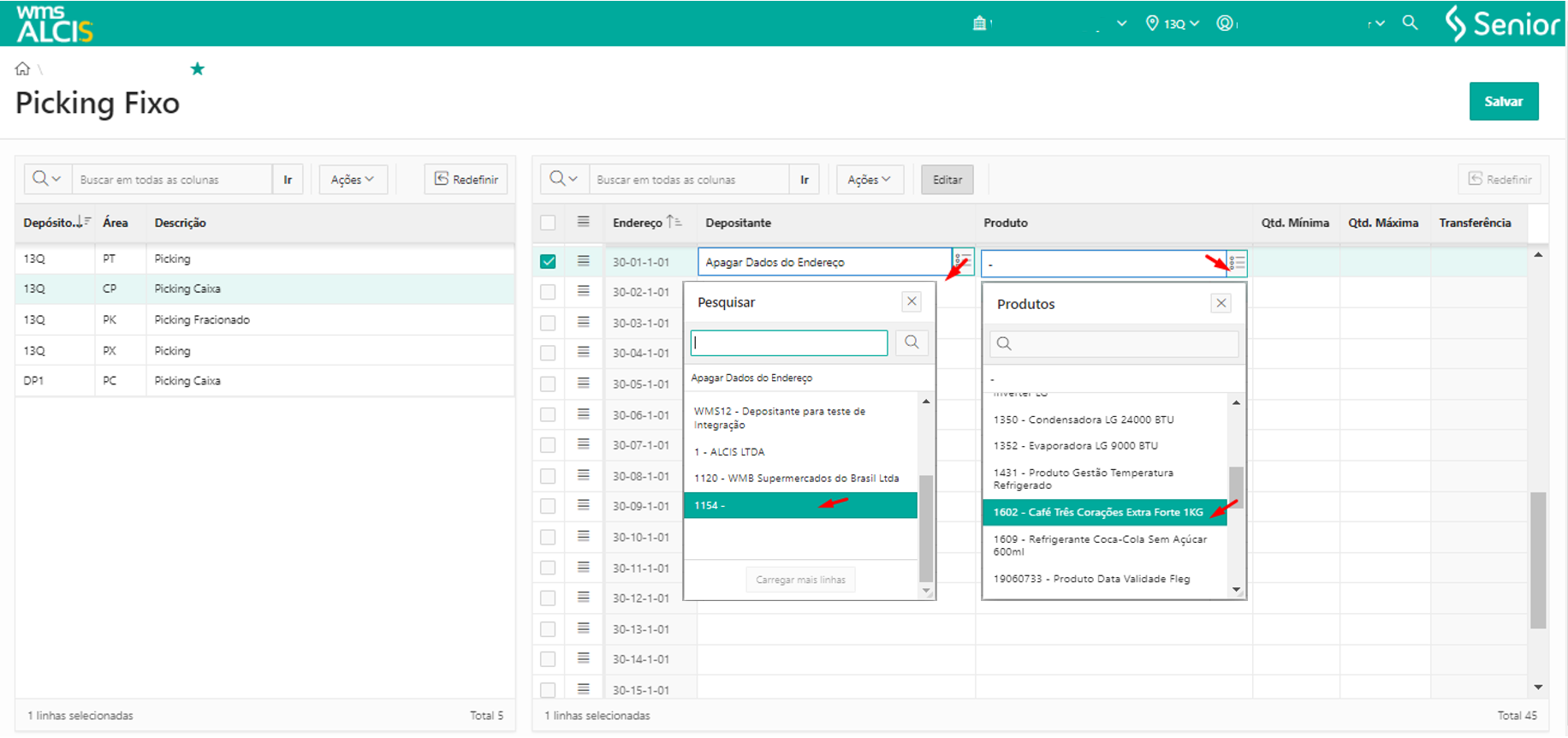
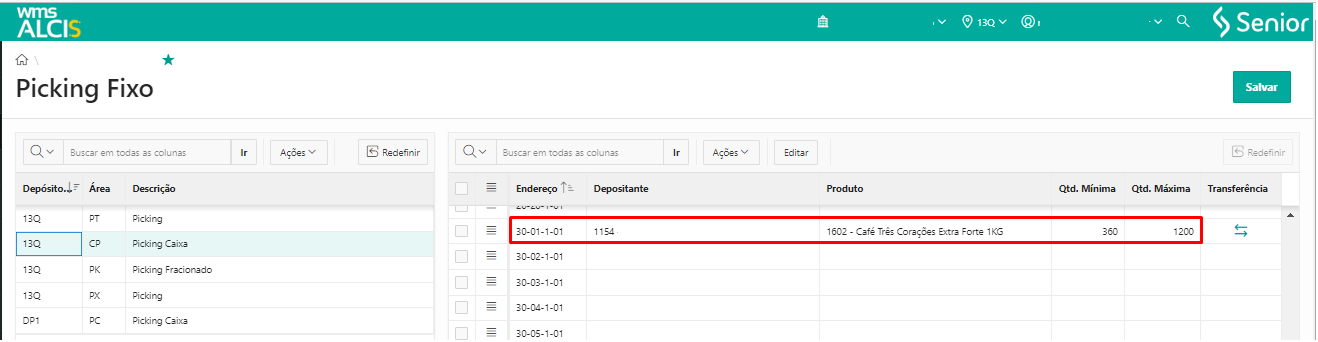
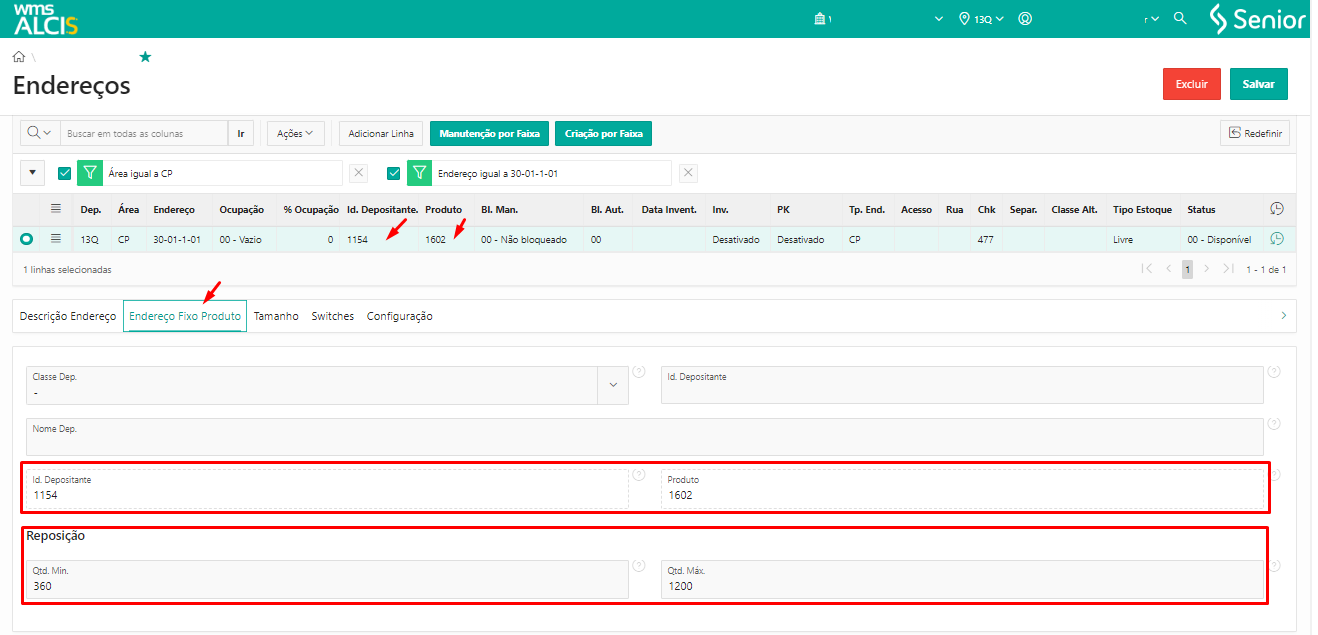
Para verificar se os registros que são efetuados no Picking Fixo foram registrados nos dados do endereço de pcinking basta acessar WMS > Layout do Depósito > Endereços e utilizar os filtros Área e Endereço.
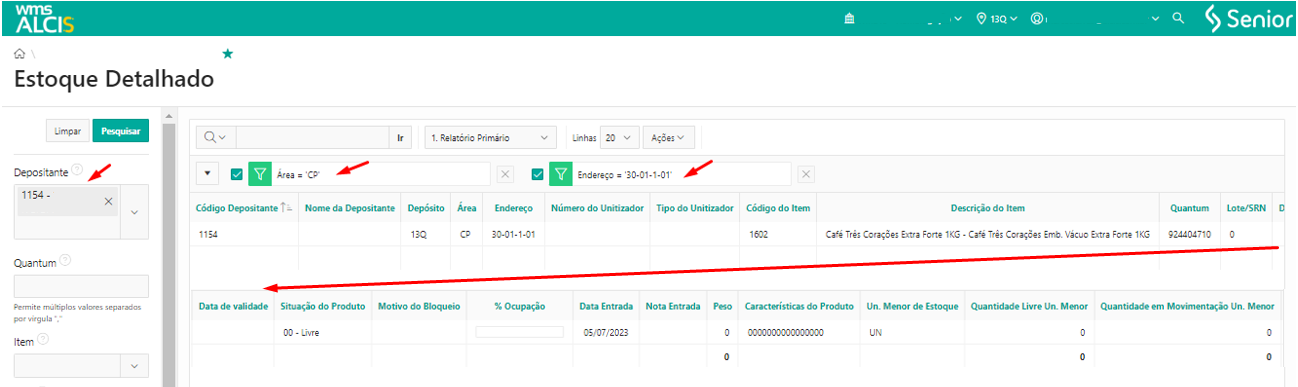
Pela tela de Gestão de Estoque, utilizando os filtros Área e Endereço, também é possível verificar que foi criado um registro com os dados do produto e sem quantidade ou qualquer característica de controle que tenha o produto, esse registro chamamos de Picking Guia.

|
Veja também: |
 English
 Español