Implementation checklist - Remuneration Dashboard
O guia de implantação apresenta os mesmos passos do checklist de implantação do Painel de Gestão, porém com informações adicionais e orientações mais detalhadas sobre os passos do checklist.
Fluxo — etapas da implantação
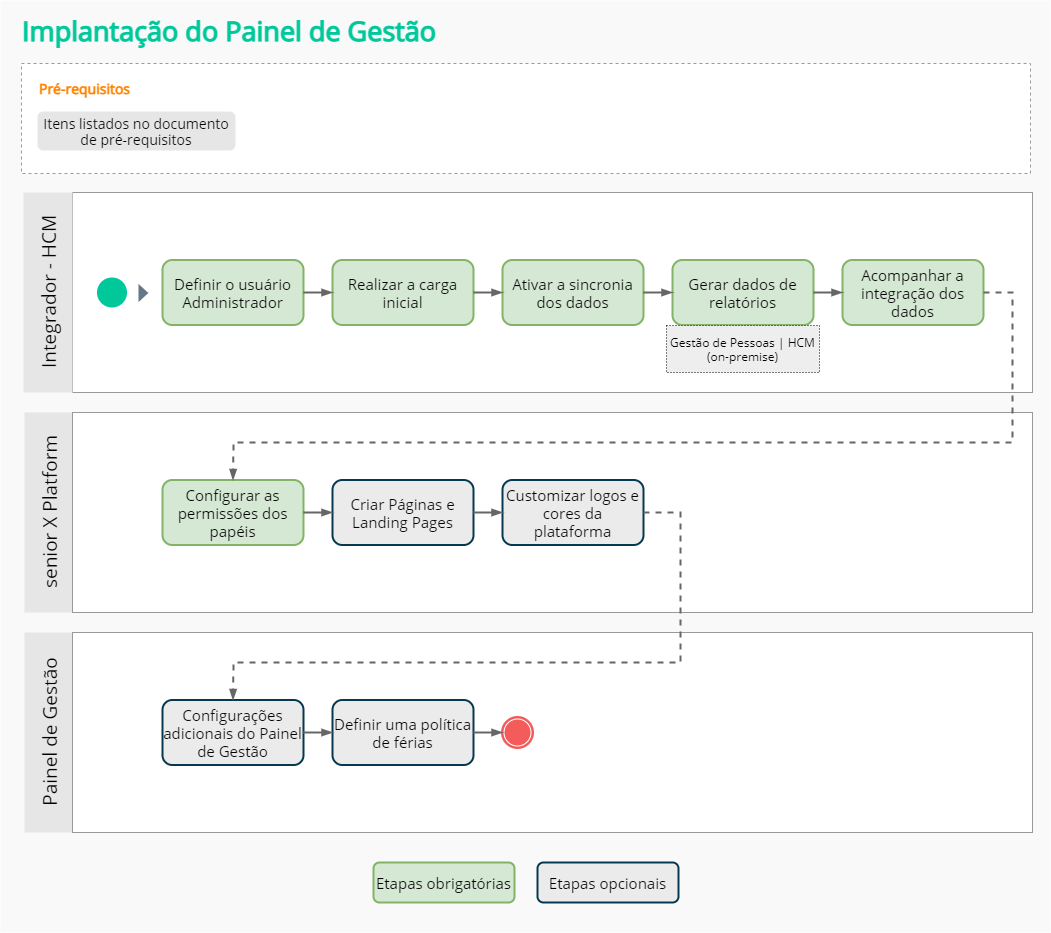
Etapas obrigatórias da implantação
 Review the prerequisites
Refer to the prerequisites document to check prior and mandatory conditions for the Management Dashboard implementation.
Entre os pré-requisitos está a condição de que o Integrador - HCM esteja instalado, inclusive atendendo aos seus requisitos de infraestrutura.
4. Define the Administrator user
Definir o usuário Administrador usando a autenticação por e-mail
Quando o Painel de Gestão é implantado com a autenticação usando um endereço de e-mail, o código do primeiro Administrador do sistema deve ser configurado na propriedade integration.administrator, do arquivo integration.properties do Integrador - HCM.
Definir o usuário Administrador usando a autenticação pelo SGU
Quando o Painel de Gestão é implantado com a autenticação usando as credenciais de um usuário existente no Gerenciador de Usuários (SGU), as informações de login do Administrador precisam ser configuradas na Central de Configurações Senior (SeniorConfigCenter).
Os detalhes sobre as configurações deste tipo de autenticação estão descritos na documentação dos pré-requisitos do Painel de Gestão.
4. Carry out the initial load of information
Um dos pré-requisitos para implantar o Painel de Gestão é possuir um tenant configurado para o módulo.
Depois que esta etapa estiver concluída, serão recebidas as informações necessárias para fazer a carga inicial dos dados, seguindo os passos abaixo:
- Coloque o arquivo .pem dentro do diretório hcm-integration do Integrador - HCM.
Este é o arquivo que foi recebido pelo solicitante da configuração do tenant, conforme descrito nos pré-requisitos da implantação. - Ainda no diretório hcm-integration, execute o arquivo start.bat para iniciar o Integrador - HCM.
- Acesse o monitor de integração, abrindo o arquivo index.html que está dentro do diretório hcm-monitor.
- No monitor de integração, execute as ações abaixo na seguinte ordem:
- 4.1. Execute a consistência de base — procedimento necessário para preparar a base do Gestão de Pessoas | HCM (on-premise) para a integração com o HCM cloud. It creates the tables and triggers that are necessary to replicate the Cloud-based solution information.
- Execute a carga completa — serve para buscar os dados da base do Gestão de Pessoas | HCM (on-premise) e enviá-los para a base do HCM cloud. Select the "Todas" (All) integration sequence and click on "Executar integração" (Execute integration).
- The complete load will send all data of needed entities to the Management Dashboard.
- For each register sent, the mapping between the Human Capital Management ID and the Management Dashboard ID is created.
This mapping is used to verify whether a register has already been sent and which register must be updated in the Management Dashboard, when it has any changes in the Human Capital Management side. - Se necessário, você pode executar somente fluxos específicos. Para isso, selecione o fluxo que deseja executar e clique no botão Executar integração.
During the execution, only registers which are not yet in the Management Dashboard will be inserted, the others will be updated.
Nota
O processamento da carga completa pode ser demorado, dependendo da quantidade de registros existentes na base.
- The complete load will send all data of needed entities to the Management Dashboard.
- 4.3. Acompanhe a execução da carga dos dados — na tela da execução da carga é apresentada uma lista com informações de cada fluxo executado, tais como:
- Data e hora do início da execução
- Quantidade de registros enviados com sucesso
- Quantidade de registros não enviados (erros)
- Data e hora de término da execução do fluxo
Ativar e acompanhar a sincronia dos dados
Depois de realizar a carga inicial e a consistência de base, é preciso ativar a sincronia dos dados entre o Gestão de Pessoas | HCM (on-premise) e o Painel de Gestão (cloud). Isso garante que as informações permaneçam atualizadas entre os sistemas.
Para habilitar a sincronia, acesse a guia Sincronia no Integrador - HCM e clique no botão Habilitar sincronia. Para desabilitar, clique no botão Cancelar.
Note
A sincronia precisa estar desabilitada ao fazer a integração. Ela deve ser habilitada somente após a integração estar concluída.
Como funciona a sincronia dos dados
Gestão de Pessoas | HCM (
From the moment the "Database consistency" is carried out, all changes in tables of the on-premises Human Capital Management | HCM system are saved in the RTC_PENDENCIES table. This list has the following information:
- Date and time of the change
- Name of replicated table
- valores da chave primária
- tipo da operação que ocorreu (
INSERT,UPDATEouDELETE)
When the synchrony is enabled, the integrator reads the registers of this table (called "Pendencies") and handles each change according to its specificity.
Enquanto a sincronia estiver desabilitada, as alterações são acumuladas na tabela e, quando a sincronia for habilitada novamente, as alterações serão tratadas na mesma ordem em que ocorreram.
When the pendency is handled, it is inserted in the HCM_PENDENCIES table.
Painel de Gestão (
Quando a sincronia está habilitada, o Integrador - HCM solicita ao Painel de Gestão as pendências que precisam ser gravadas no sistema externo. Esta solicitação ocorre periodicamente e o intervalo pode ser configurado no arquivo de propriedades do Integrador - HCM.
If there are any, the integrator handled the pendency and the changed data are registered in the external system database through the execution of web services.
6. Verify data originated in the report execution
Some data necessary for the Management Dashboard are generated by executing Human Capital Management | HCM reports.
Alguns relatórios precisam ser exportados para arquivos de texto, que serão lidos pelo Integrador - HCM e enviados ao Painel de Gestão. Outros relatórios simplesmente gravam os dados em tabelas da base.
Relatórios que são exportados em arquivos de texto
- Adicionais do colaborador/percentual de periculosidade e de insalubridade:
- Código do relatório: FPCO001.HCM
- Gravar em arquivo de texto com o nome: hcm-employee-salary-premiums.txt
- Data de retorno das férias (coletiva e individual):
- Código do relatório: FPCO002.HCM
- Gravar em arquivo de texto com o nome: hcm-employee-vacation-schedule.txt
Os arquivos de texto precisam ser salvos no diretório que foi configurado no arquivo de propriedades do Integrador - HCM, pela propriedade integration.fromFile.dir. The server where the integrator is installed must have access to this directory.
The data synchronization of text files is executed every hour. Se o arquivo de texto foi alterado desde a última execução, é possível forçar a execução desses fluxos. Para fazer isso:
- On the Integrator, access the Integration tab;
- No campo Fluxo de integração, selecione o fluxo correspondente ao arquivo que deseja atualizar.
- Clique em Executar integração.
Relatórios que gravam os dados em tabelas
- Totais dos demonstrativos de pagamento:
- Código do relatório: FPEN006.ENV
- Tabela onde os dados são gravados: R046IDP
- Data final do período concessivo dos períodos de férias:
- Código do relatório: FPPE002.COL
Observação
No Manual do Usuário da versão 6, há disponível a documentação sobre como configurar o processo automático para integração do holerite (onde é feita a integração dos dados de holerite para o Painel de Gestão), referente à geração do relatório 006 - Gravação dos dados para demonstrativo (FPEN006.ENV)
Acompanhar a integração e sincronia dos dados
Caso ocorram erros ou avisos durante a execução dos fluxos, o Integrador - HCM exibirá uma lista com essas ocorrências nas guias Integração e Sincronia.
Estas são algumas das informações apresentadas na lista de ocorrências:
- Date and time of the operation
- Group name
- Situação da execução (se ela ocorreu com sucesso ou com erro)
- Examples of Rules from the Human Capital Management | HCM module
- Identificação do registro na base do Gestão de Pessoas | HCM
Examples:
Exemplo 1 — Erros e avisos ocorridos na carga de dados
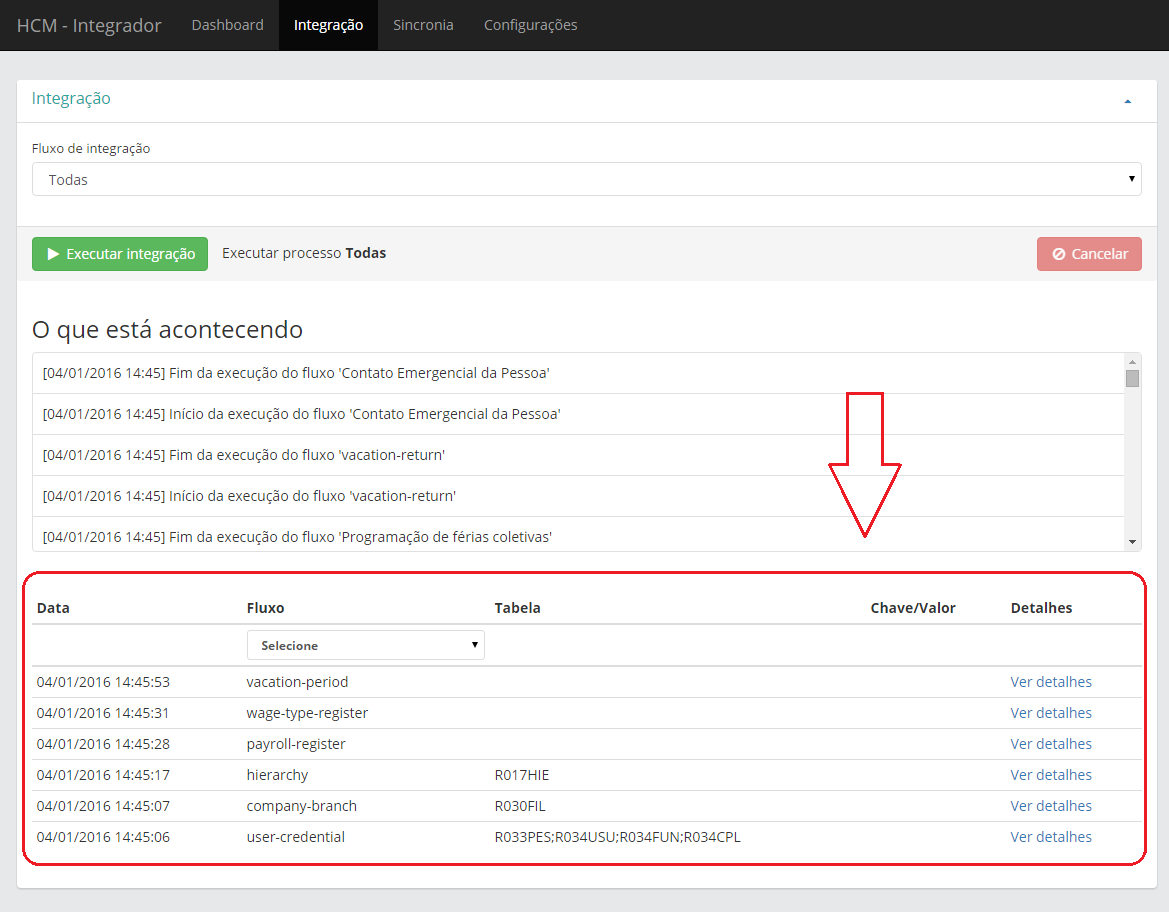
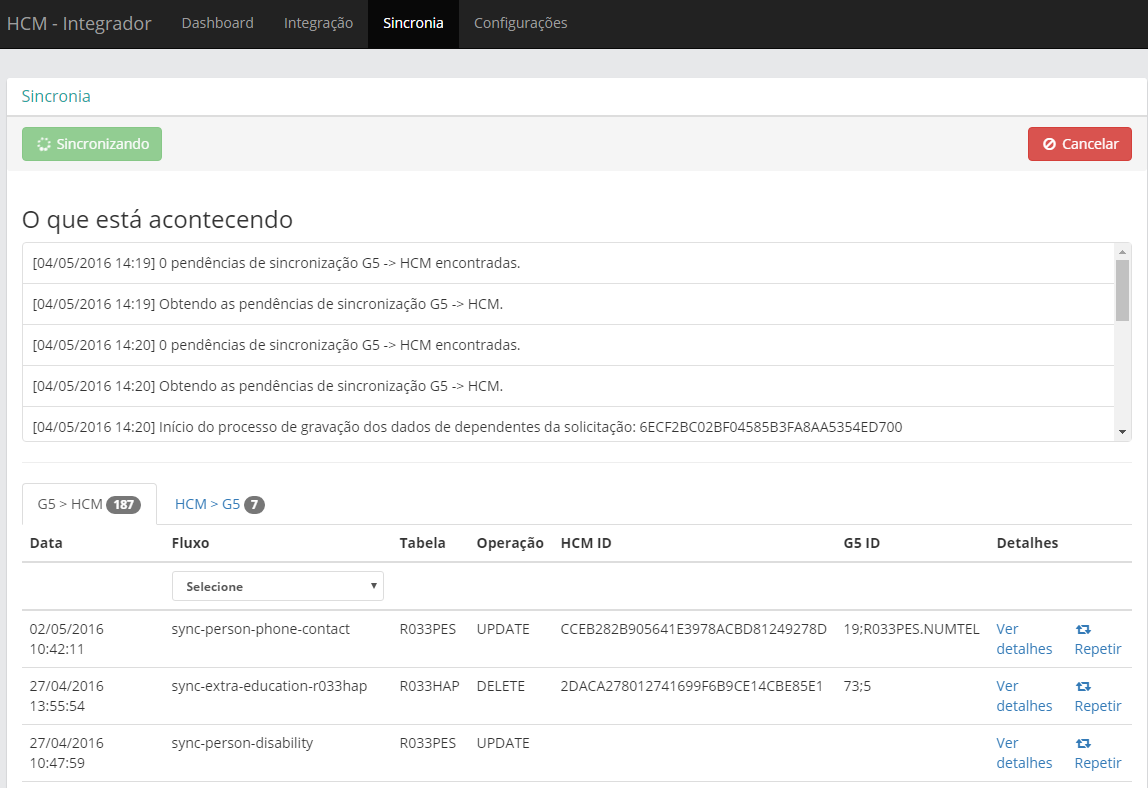
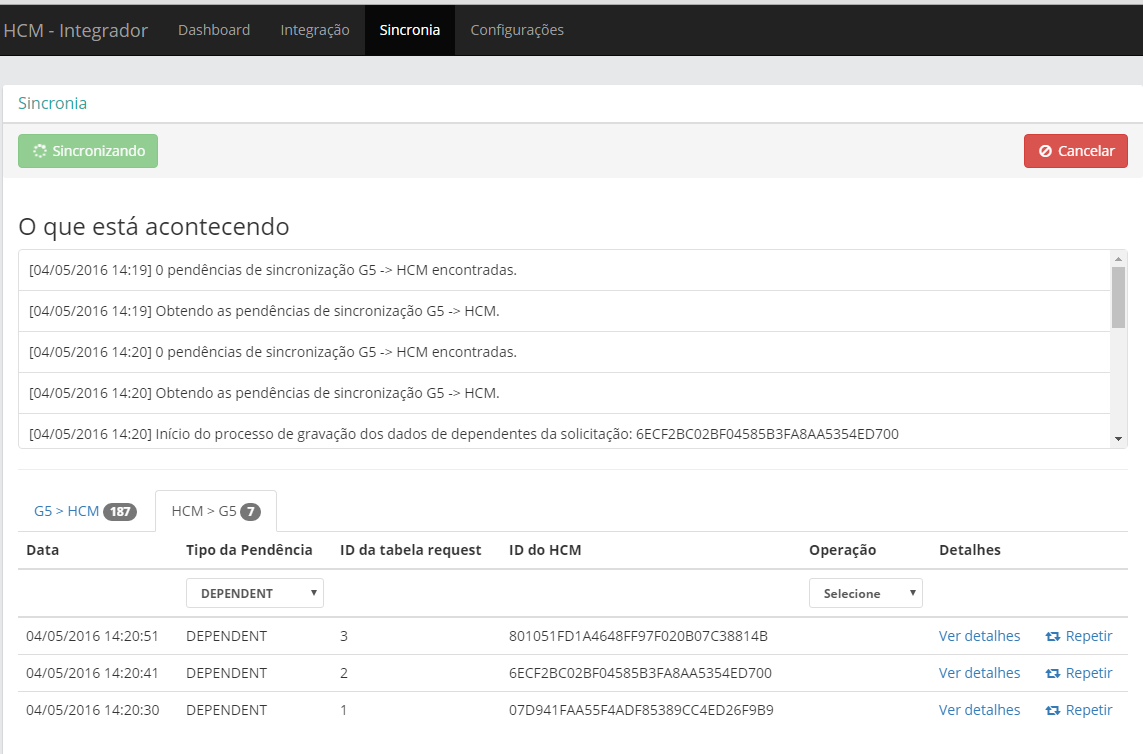
Exemplo 2 — Erros e avisos ocorridos na sincronia de dados
Gestão de Pessoas | HCM (
Painel de Gestão (
Exemplo 3 — Códigos de erro retornados
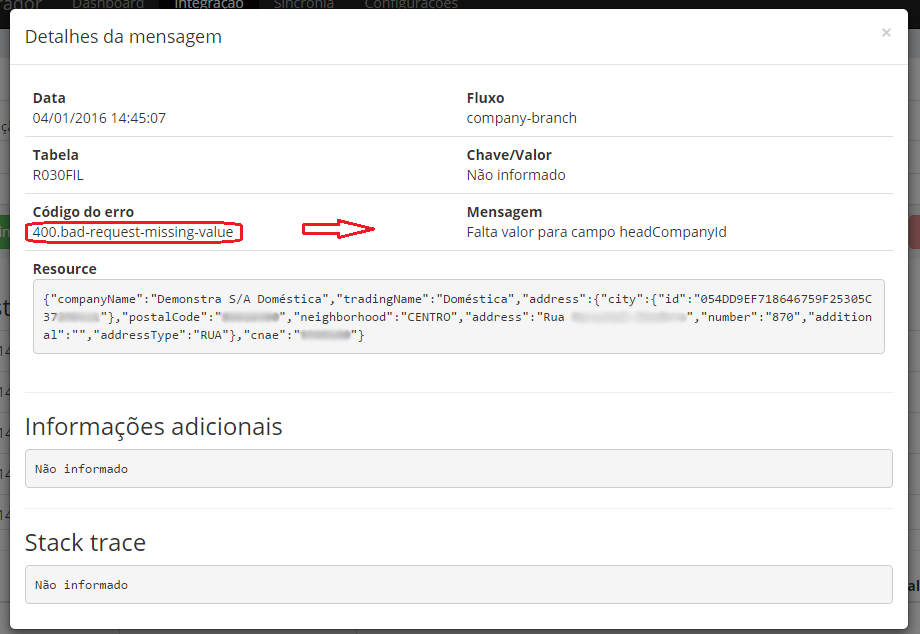
If the error details show the http response error code (for example: 400), this means the error occurred in the Management Dashboard back-end.
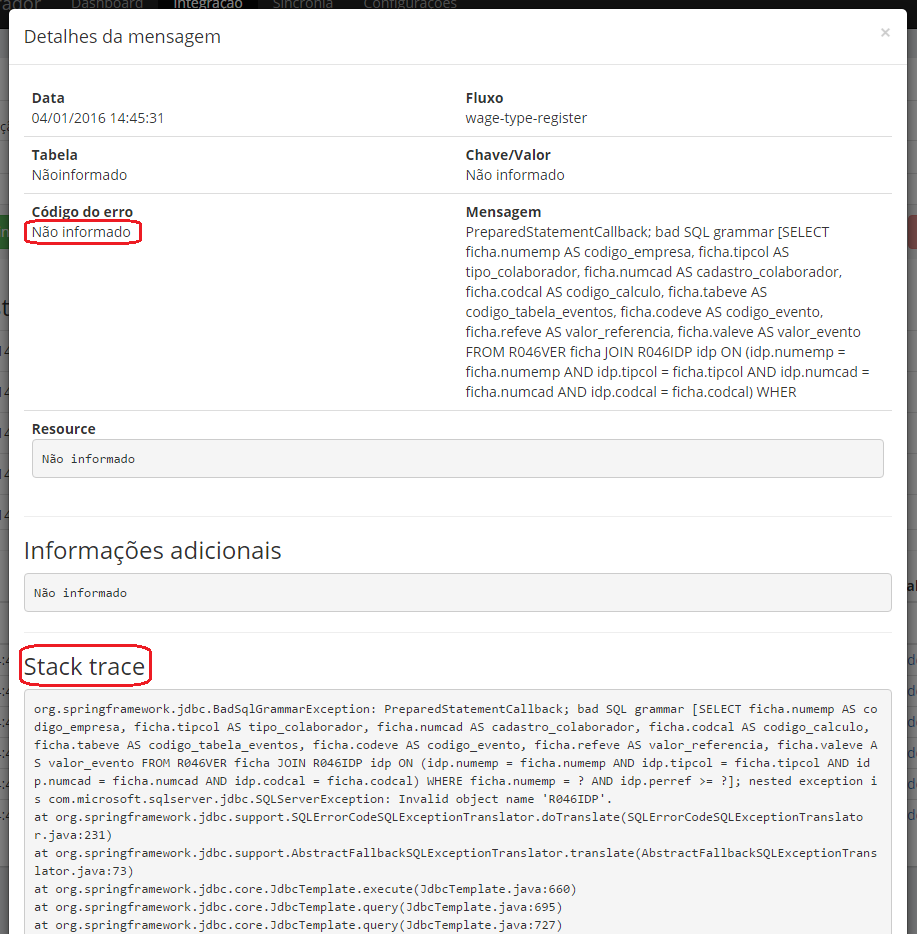
If a stack trace is shown instead of the error code, this means the error occurred in the integrator itself.
Exemplo de erro com o código do erro recebido do backend (erro http):
- If the error code i
- s 400, it is usually due to a mandatory field having no value or an invalid value filled in. In the Resource
- field, you can consult the JSON with data of the register that was sent, this may help identify the field that generated the error.
- Pode acontecer de ter campos que são obrigatórios no Painel de Gestão, mas que não estão informados no Gestão de Pessoas | HCM (on-premise). Neste caso é preciso corrigir o valor na base do sistema on-premise.
- If the error code is 5xx (500, 502, 504, etc), this means an unexpected error that occurred in the back-end server.
- In this case, to identify the error, consult the Management Dashboard back-end log that runs in Wildfly.
Exemplo de erro ocorrido no Integrador - HCM (stack trace):
Configure screen permissions
Roles are used to associate a user to a position in the organization or an activity to be performed.
They also define which screens the users related to each role can view, as well as the actions said users can perform in the process.
Para o Painel de Gestão, esta configuração é feita em duas etapas:
- Crie os papéis e atribua os usuários pela tela de administração dos papéis, em: Painel de Gestão > Configurações > Administração dos papéis.
- Configure as permissões pela tela de gestão dos papéis: Tecnologia > Administração > Autorização > Gestão dos Papéis.
Etapas opcionais da implantação
Criar Páginas e Landing Pages na senior X Platform
Analytics may be configured as the landing page on senior X Platform.
- Páginas são os locais em que usuários podem adicionar e organizar componentes como: widgets, cards do Analyrics, URLs e guias, por diferentes tamanhos e alinhamentos.
- Landing pages são um conjunto de páginas exibidas dentro da página principal da plataforma senior X, com informações relacionadas aos papéis e usuários.
Criar uma página para o Analytics do Gestor
1. Acesse: Tecnologia > Customização > Páginas > Gerenciar.
2. Fill in the fields according to the guidelines:
- Page name: Manager's Analytics
- Positioning: Relative
- Credentials: Yes (slide the button to the right)
- Components: add the URL-type component: https://platform.senior.com.br/gestao-pessoas/hcm/analytics/#/analytics/team and adjust the component for size [12,12]
To create a page for the Worker's Analytics, follow the steps below:
1. Acesse: Tecnologia > Customização > Páginas > Gerenciar.
2. Fill in the fields according to the guidelines:
- Page name: Worker's Analytics
- Positioning: Relative
- Credentials: Yes (slide the button to the right)
- Components: add the URL-type component: https://platform.senior.com.br/gestao-pessoas/hcm/analytics/#/analytics/my and adjust the component for size [12,12]
Criar um landing page para o Analytics do Gestor
1. Acesse: Tecnologia > Customização > Páginas > Landing Pages.
2. Fill in the fields according to the guidelines:
- Title: Manager's Analytics
- Type: Shared
- Page: Manager's Analytics
- Roles: HCM - Manager - Standard
- Include title bar: No
To create a landing page for the Worker's Analytics, follow the steps below:
1. Acesse: Tecnologia > Customização > Páginas > Landing Pages.
2. Fill in the fields according to the guidelines:
- Title: Worker's Analytics
- Type: Shared
- Page: Worker's Analytics
- Role: HCM - Worker - Standard
- Include title bar: No
Customizar logos e cores da plataforma senior X Platform
É possível disponibilizar a identidade visual da empresa na senior X Platform, alterando as características para todos os usuários de um tenant.
É preciso solicitar ao cliente as informações da identidade visual, tais como:
- cor do topo
- cor da fonte dos menus
- cor do fundo da área de autenticação
- Logo
Saiba mais sobre a customização da identidade visual acessando a documentação de logos e cores no manual da plataforma.
Fazer definições adicionais na tela de Configurações do Painel de Gestão
O Painel de Gestão possui uma tela de configurações que permitem fazer definições adicionais:
- Integração com outros sistemas — permitem que usuários acessem outras aplicações sem a necessidade de efetuar um novo login.
- Provide an hyperlink that will be visible in the initial Dashboard of the selected role (Worker, Manager, HR, Administrator), allowing easy access to any URL from the Management Dashboard in Settings > Configure hyperlink > Add.
- Perfil público — opções de privacidade do perfil público dos colaboradores e o que estará disponível para eles personalizarem.
- Atualização cadastral — opções de obrigatoriedade do anexo de comprovantes ao atualizar dados nos perfis.
Essas configurações são feitas em: Painel de Gestão > Configurações.
Definir uma política para o processo de gestão de férias
Nas definições da política de férias são configuradas as regras levadas em consideração em cada filial para as solicitações de férias dos colaboradores.
O cadastro da política da férias pode ser feito por um tenant que exerça função de administrador ou RH, pelo menu:
- Painel de Gestão > Férias > Política de férias.
As regras definidas na política da filial são validadas no momento da solicitação das férias. Ou seja, não é possível registrar um pedido que não se encaixe na política vigente.
 English
 Español