Pré-requisitos de implantação - Painel de Gestão
Essa documentação tem o objetivo de listar os requisitos para implantar o Painel de Gestão.
Boa parte das informações fornecidas pelo Painel de Gestão é mantida na versão on-premise do Gestão de Pessoas | HCM. Estes requisitos também são necessários para fazer a integração dessas informações entre esses sistemas.
Para viabilizar a implantação e a integração, é preciso atender aos requisitos de infraestrutura, parametrizações e rotinas descritos nessa página.
 Relatório de checklist para implantação do Painel de Gestão
Se desejar, você pode emitir um relatório de checklist preliminar para a implantação do Painel de Gestão. Esse relatório lista alguns dos pré-requisitos, além de identificar quais deles são atendidos e quais precisam ser verificados.
Para emitir o checklist preliminar:
- Acesse o módulo de Administração de Pessoal (on-premise).
- No Administração de Pessoal, acesse o menu Recursos > Implementações > Executar Relatório (ou use as teclas de atalho CTRL + R).
- Na tela de execução do relatório, preencha os campos conforme abaixo:
- Extensão: HCM
- Categoria: CO (Colaboradores)
- Número: 014
- Clique em Executar. Neste momento, o sistema irá emitir o relatório do checklist (FPCO014.HCM).
Pré-requisitos obrigatórios
|
|
Possuir o Integrador - HCM
Garantir que o Integrador - HCM esteja implantado e configurado. Caso não esteja, é necessário ao menos atender aos mesmos requisitos do Integrador.
Possuir a senior X Platform
Garantir que a plataforma senior X esteja implantada e configurada. Caso não esteja, é necessário ao menos atender aos mesmos requisitos de infraestrutura da plataforma
Se houver integração entre sistemas G5/G6 (on-premise) e senior X Platform (cloud) é preciso garantir também a instalação em ambiente híbrido.
Possuir um tenant configurado para o Painel de Gestão
As informações descritas nessa etapa serão usadas durante a implantação do módulo, portanto este procedimento deve estar concluído antes da implantação do módulo:
Possuir um tenant configurado para o Painel de Gestão
- Se o cliente não possui um tenant de acesso à senior X Platform, é preciso:
- solicitar a criação desse tenant
- solicitar a configuração do tenant que foi criado (para incluir o módulo Painel de Gestão)
- Se o cliente já possui um tenant de acesso à senior X Platform:
- é preciso apenas solicitar a configuração desse tenant.
Tanto a solicitação de criação quanto a de configuração do tenant são feitas pela SARA.
- Para saber mais sobre estes procedimentos, consulte a documentação de criação de tenants no manual da plataforma.
Note
Estas solicitações são recebidas e tratadas pela Senior e podem levar até três dias para serem concluídas.
Receber os e-mails com os dados do tenant e arquivo de chaves do Integrador - HCM
Depois que a criação do tenant é concluída:
- o administrador receberá um e-mail com um identificador único, chamado de Id do tenant.
Depois que a configuração do tenant é concluída:
- o contato que solicitou a configuração receberá um e-mail com um arquivo anexo (extensão .pem);
- o arquivo .pem contém um certificado que será usado posteriormente, para configurar o Integrador - HCM durante a implantação.
Note
Caso você já tenha recebido o arquivo .pem, mas tenha perdido o acesso a ele ou não consiga localizá-lo, será necessário entrar em contato com o Suporte para solicitar a criação de um novo arquivo.
Possuir o Administração de Pessoal em uma das versões suportadas e com a Proprietária atualizada
Para a integração com a versão 6 do Gestão de Pessoas | HCM, recomendamos usar as versões mais atuais dos nossos sistemas e seguir a política descrita na Política do Ciclo de Vida das Versões (PCVV).
Caso precise usar versões anteriores, sugerimos as seguintes versões mínimas: 6.10.1.2, 6.2.35.1, 6.2.34.28 e 6.2.33.92. As versões mínimas são recomendações com base em testes de performance e melhorias realizadas nos sistemas. O uso de outras versões não necessariamente impede o funcionamento da solução.
A Proprietária do Gestão de Pessoas | HCM precisa possuir o módulo Painel de Gestão entre os módulos contratados.
Possuir as rotinas de negócio necessárias para o uso do Painel de Gestão
Estas são as rotinas de negócio — da versão on-premise do Gestão de Pessoas | HCM — que são necessárias para usar o Painel de Gestão:
Rotina de Pessoas
The People routine must be enabled and implemented in the Human Capital Management, so that each worker that shall be integrated in the Management Dashboard must be obligatorily associated to a person.
To check whether this routine is enabled, go to Miscellaneous > Indications, People tab, and check the Enable People Routine field.
Com este campo assinalado com S - Sim, o menu Pessoas é habilitado no sistema on-premise, onde o cadastro de Pessoas deve ser preenchido.
Note
É recomendável que antes de iniciar a implantação, seja executado o rotina de "Atualização do cadastro de Pessoas" acessando a tela de Gerar Pessoas no menu: Pessoas > Gerar Pessoas (FRGERPES)
Postos de trabalho — estrutura
É necessário que:
- a rotina de postos de trabalho esteja ativa;
- a estrutura de postos esteja configurada com base na hierarquia de lideranças.
Dessa forma, o Painel de Gestão atribuirá o papel de Gestor aos colaboradores na posição de liderança.
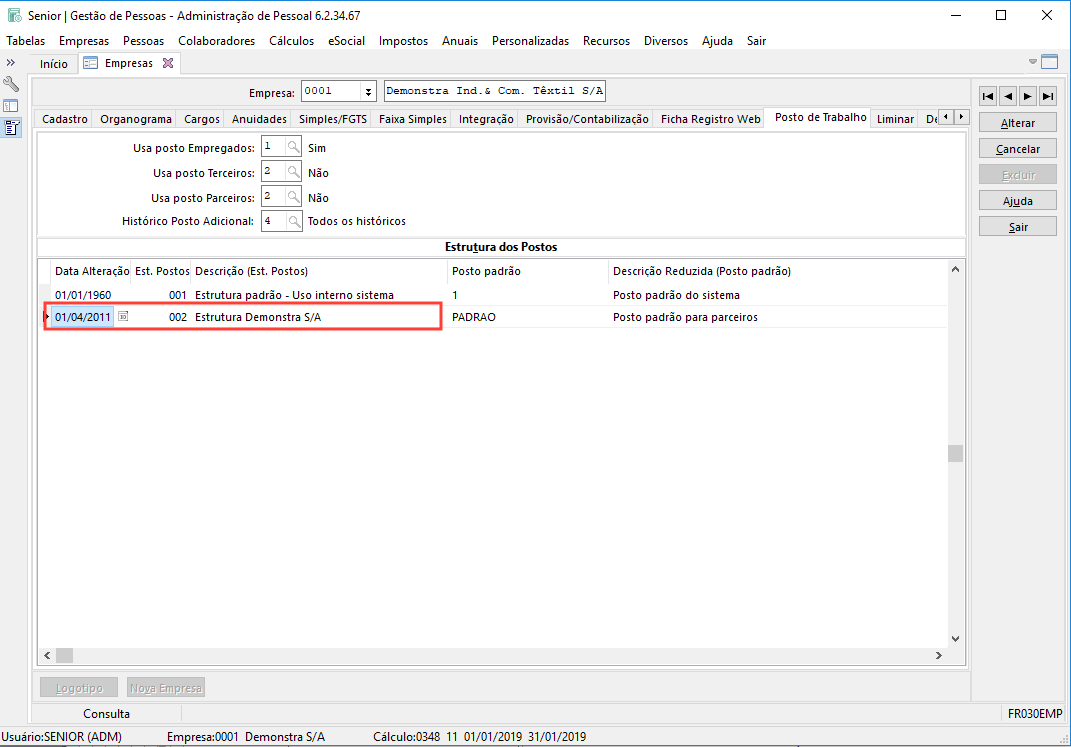
Para verificar se a empresa possui uma estrutura de postos de trabalho implantada, acesse o cadastro da empresa em: Empresas > Empresas, guia Posto de Trabalho.
Nesta guia, a estrutura de postos é identificada pela existência de um registro de histórico da estrutura de postos após o registro com data de 01/01/1960, onde consta a estrutura 1 - Estrutura padrão - Uso interno sistema:
Note
O Integrador HCM considera os ocupantes dos postos de trabalho da estrutura selecionada, mesmo que os assinalamentos Usa posto Empregados e Usa posto Terceiros estejam desmarcados no cadastro da Empresa. Ou seja, estes assinalamentos são desconsiderados no momento da integração.
Postos de trabalho — hierarquia
The hierarchy used in the Management Dashboard must be built so that leaders and led people are indicated in its structure, as this hierarchy will be considered by the module to identify the job positions in which the occupants will perform the Manager role.
Importante
Os postos de trabalho correspondentes às lideranças precisam, obrigatoriamente, possuir exatamente um ocupante. Isto é necessário para que o Painel de Gestão identifique as pessoas que desempenharão o papel de Gestor.
As opções para configuração da hierarquia são:
- Default hierarchy type: this is the job position hierarchy defined after the composition of the job position structure used by the company.
- A hierarquia é determinada pelo menu: Tabelas > Postos de Trabalho > Hierarquia > Hierarquia de Postos
- Precisa haver um tipo de hierarquia cadastrado em: Tabelas > Postos de Trabalho > Hierarquia > Tipo de Hierarquia.
- O campo deve ser definido como Tipo de Hierarquia padrão, em Tabelas > Postos de Trabalho > Estruturas. Neste campo, é necessário indicar a hierarquia que será gerada no Painel de Gestão como a estrutura organizacional padrão.
- Hierarquia customizada: Esta forma entrou em ciclo de descontinuação e não deve mais ser utilizada para implantações. Para mais informações, entre em contato com a gestão de produtos.
Indicar os colaboradores que devem ser considerados no Painel de Gestão
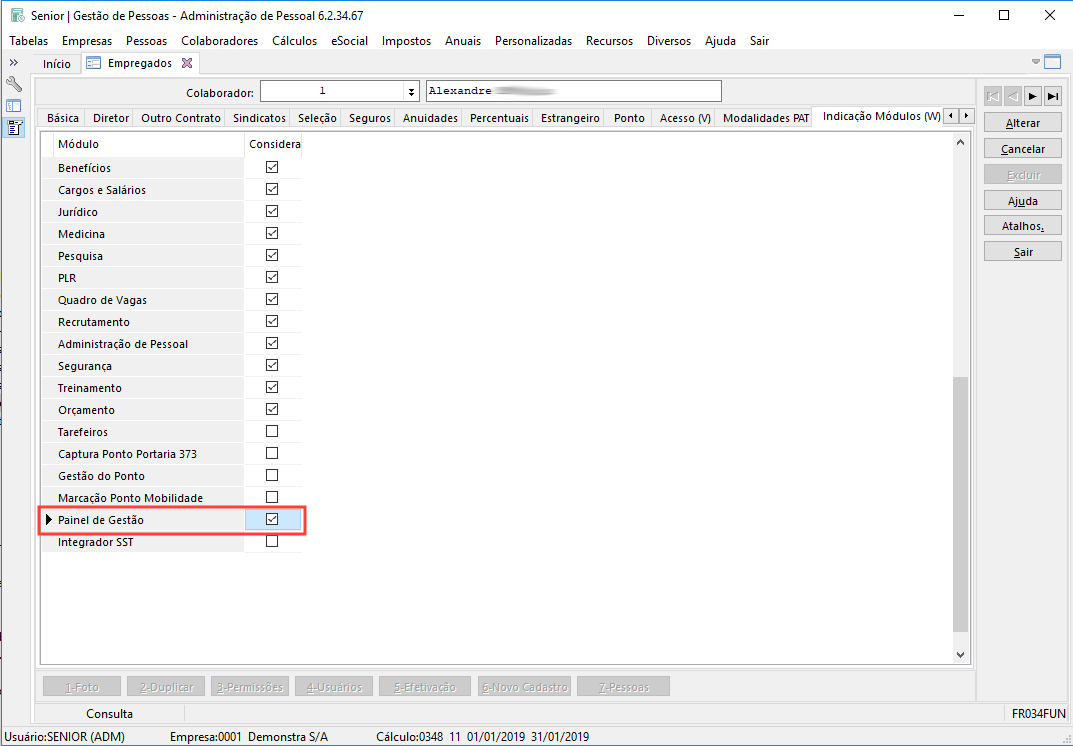
Cada colaborador que deverá ser considerado no Painel de Gestão precisa estar associado a este módulo.
A associação do colaborador com o módulo é feita ao selecionar a opção Painel de Gestão nas seguintes telas do Gestão de Pessoas | HCM (on-premise):
- Cadastro de colaboradores (FR034FUN) — permite associar cada colaborador individualmente:

- Indicação de módulo coletiva (FRMODASS) — permite associar vários colaboradores (indicação de módulos em lote).
Ainda no sistema on-premise, é obrigatório executar o procedimento abaixo:
- Acesse a tela de Assinalamentos pelo menu: Diversos > Assinalamentos (FR000ASS).
- Clique na guia Contagem Colaboradores.
- Procure pelo módulo Painel de Gestão e preencha S - Sim na coluna Considera Contagem para o tipo de colaborador 1 - Empregado.
Esta configuração é necessária para que os novos colaboradores (novas admissões) sejam enviados automaticamente para o Painel de Gestão assim que forem admitidos.
Associar usuários aos colaboradores
Todos os colaboradores que acessam o Painel de Gestão precisam possuir usuários associados a eles. É necessário fazer essa associação pelo módulo Administração de Pessoal (on-premise).
Isso pode ser feito de duas formas:
- Manualmente, pelo menu: Diversos > Usuários > Associar colaborador (FR034USU)
- Automaticamente, usando o modelo de relatório disponível em: Diversos > Usuários > Listar > 012 - Usuário Colaborador - Cria/Associa (FPPU012.GER)
Comando para verificar os colaboradores ativos sem usuários associados
Se você tem acesso à base de dados do sistema, você pode usar o comando sugerido abaixo, para auxiliar na verificação dos colaboradores ativos que não possuem usuários associados:
|
SELECT * FROM R034FUN funcionario WHERE funcionario.tipcol = 1 AND funcionario.sitafa <> 7 AND NOT EXISTS (SELECT * FROM R034USU usuario WHERE funcionario.numemp = usuario.numemp AND funcionario.tipcol = usuario.tipcol AND funcionario.numcad = usuario.numcad) |
Pré-requisitos opcionais
|
|
Configurar a forma de acesso Web 5.0 como HTTPS
É necessário que a forma de acesso Web 5.0 esteja configurada como HTTPS (conexão segura). Ou seja, a versão Web 5.0 do Administração de Pessoal já deve estar instalada e deve ter sido realizado o deploy, considerando o acesso HTTPS.
O endereço (URL) de todas as aplicações da Web 5.0 devem ser padronizadas (mesma URL para todas aplicações). Além disso os endereços devem estar acessíveis externamente, para que seja possível gerar os relatórios do Painel de Gestão.
Note
Para utilizar a conexão segura, o cliente deve adquirir um Certificado de Segurança Digital junto a alguma emissora. O certificado deve ser do tipo SSL padrão, que ateste a conexão segura e valide o DNS do site.
Em casos de dúvidas sobre este certificado, é recomendável entrar em contato com área de IT Services da Senior.
Esta configuração é necessária para realizar a impressão dos modelos de relatórios do sistema on-premise no Painel de Gestão.
Por exemplo: sem a configuração HTTPS não é possível fazer a impressão dos relatórios referentes a demonstrativos de pagamento, Informe de Rendimentos, recibo de férias, entre outros.
Requisitos adicionais para imprimir relatórios pelo Painel de Gestão
- A emissão de relatórios pela Web 5.0 deve estar ativa.
- É necessário utilizar a rotina de associar colaborador e, consequentemente, os colaboradores precisam ter seus respectivos usuários SGU associados. Este procedimento está descrito mais adiante nessa documentação.
- The SGU user must have permission to issue reports through Web 5.0.
- O logon integrado com criptografia precisa estar habilitado na Central de Configurações Senior (SeniorConfigCenter) em: Opções de segurança > Logon integrado com criptografia.
Observação
É necessário que o Java 32-Bits esteja configurado como padrão no servidor de aplicação do Middleware. Para saber mais sobre essa configuração, consulte a documentação de Logon integrado com criptografia no Manual da Tecnologia.
- Deve ser configurado o endereço de acesso ao conector (URL) em: Painel de Gestão > Configurações > Integrações com outros sistemas.
O endereço do conector informado no Painel de Gestão é diferente do endereço do conector informado no SeniorConfigCenter. No Painel de Gestão é preciso incluir o /conector. Exemplo: https://nome_do_servidor:8181/rubiweb/conector
- Para emissão do demonstrativo de pagamento é preciso informar, na tela de Configurações Gerais, qual o relatório será utilizado (exemplo: FPEN004.ENV).
- To issue the income tax report (Legal Income Receipt), use model FRIN005.ANU - Legal Income Receipt - Portal which considers the signed-in user information and displays all data associated with the worker's CPF*.
- For other reports, hyperlinks must be configured according to the need in: Settings > Configure hyperlink > Add.
When a report hyperlink is configured, variables can be used, according to the Entry window parameters documentation.
O seguinte endereço pode ser usado para validar estas configurações: https://hcm-api.senior.com.br/hcm-api/other-system-configuration/loginurl
Instalar os web services dos módulos do Gestão de Pessoas | HCM
The web service of each acquired module must be installed to make the synchronization of information between senior X Platform and the contracted modules, and vice versa, happen.
Este é um requisito obrigatório para o funcionamento dos processos de atualização cadastral e de gestão de férias.
Além disso, também é necessário garantir que o servidor onde o Integrador está instalado tenha acesso as URLs dos web services instalados.
Definir a forma de autenticação
A definição da forma de autenticação é fundamental para a administração dos usuários. Esta definição requer análise, caso precise ser alterada.
O Painel de Gestão integrado com a senior X Platform suporta as formas de autenticação com o Sistema de Gerenciamento de Usuário (SGU) e com LDAP/ADFS/SAML.
Para saber mais sobre os tipos de autenticação disponíveis, veja o conteúdo a seguir e também a documentação disponível no Manual da senior X Platform.
SGU sign-in
Ao definir esse tipo de autenticação, todas as configurações deste tipo de usuário devem ser realizadas no Sistema de Gerenciamento de Usuário (SGU) integrado com a solução Senior que está em uso.
Caso possua mais de uma solução Senior, é imprescindível que:
- as bases sejam unificadas para utilizar esta autenticação
- os nomes de usuário não possuam caracteres inválidos para integração (espaço, @ e /)
O uso deste tipo de login permite ativar a alteração de senha pela plataforma senior X, porém essa alteração não será replicada para o Sistema de Gerenciamento de Usuário (SGU). Por isso, é recomendável que esta opção seja usada somente para usuários que acesse o sistema somente pela plataforma.
Login com LDAP/ADFS/SAML
Ao definir esse tipo de autenticação, todas as configurações deste tipo de usuário devem ser realizadas no servidor LDAP/ADFS/SAML.
Para realizar a integração dos usuários, será necessário:
- atender aos requisitos de integração da plataforma senior X.
- garantir que estes usuários também estejam cadastrados/integrados com o Sistema de Gerenciamento de Usuário (SGU) integrado com a solução Senior que está em uso.
Configurar o Gráfico Resumo de Remuneração Anual
Os eventos da folha de pagamento precisam estar configurados no módulo Administração de Pessoal (versão 6).
The chart with the workers' annual remuneration summary will be generated based on this information.
Para conferir as configurações referente a cada assinalamento, clique aqui.
Configurar o campo Idioma no cadastro dos tipos de competências
Para que as informações de idiomas dos colaboradores sejam apresentadas no Painel de Gestão, é necessário configurar o campo Idioma no cadastro dos tipos de competências.
Esse cadastro está disponível no módulo Cargos e Salários, em Tabelas > Competências > Tipos de Competência.
Nesse cadastro, é necessário informar também se o tipo de competência é relacionado ao assunto de idioma.
Configurar as informações salariais do posto de trabalho e cargo
Para que as faixas salariais sejam exibidas na tela de comparação do salário da equipe, é necessário que os postos de trabalho tenham informações salariais cadastradas em: Tabelas > Postos de Trabalho > Postos, na guia Informações Salariais.
If this information is not registered, the salary information of the job which is part of the job position characteristics will be considered.
For the job salary information, the definitions of the job per branch (Jobs and Salaries module, in Jobs > Jobs > Information, Structure button) or per job (Salary Information tab of the Job Information) will be considered.
Configurar o campo Absenteísmo no cadastro de Situações
As situações que devem ser consideradas para absenteísmo devem ter o campo Absenteísmo configurado no módulo Controle de Ponto, em Tabelas > Situações > Cadastro.
This configuration must be done to display the absenteeism monthly evolution chart in the manager's dashboard;
Configurar processos automáticos ou emitir relatórios para gerar dados para o Painel de Gestão
Algumas informações necessárias para o Painel de Gestão são obtidas a partir da emissão de alguns relatórios na versão on-premise do Gestão de Pessoas | HCM.
Você pode executar esses relatórios manualmente cada vez que quiser gerar as informações para o Painel de Gestão, ou criar processos automáticos que façam essa execução periodicamente.
Note
Caso opte por usar os processos automáticos, tenha em mente que os relatórios sempre serão executados nos períodos definidos, mesmo que você ainda não tenha as informações preparadas para a emissão.
Example:
Suponha que você configurou um processo automático para gerar o relatório dos demonstrativos de pagamento.
Se o processo de cálculo da folha ainda não foi realizado até o momento da execução do processo automático, o relatório dos demonstrativos será gerado com dados desatualizados.
Se quiser usar os processos automáticos, você deve criá-los no módulo Administração de Pessoal (on-premise), pelo menu: Recursos > Processos Automáticos > Relatórios.
Modelos de relatório que podem ser configurados para gerar dados para o Painel de Gestão e seus pré-requisitos
- FPEN006.ENV - Data recording for statement (Calculations > Reports > Operational > Envelope > Charts): This repo
- rt is a prerequisite to generate the payment statement summary.
- O processo automático deste relatório somente deve ser criado utilizando a abrangência de uma única empresa, ou seja, não devem ser selecionadas mais de uma empresa para o relatório.
- Para que o demonstrativo esteja disponível, também é necessário que, dentro do cálculo, tenha indicação Liberar folha portal = S.
- FPPF002.COL - Programação de férias individuais (Colaboradores > Férias > Programação > Listar)
- Este relatório é pré-requisito para atualizar a data final do período concessivo dos períodos de férias dos colaboradores.
- Na emissão deste relatório devem ser utilizados os seguintes parâmetros:
- Somente vencidas = N - Não
- Situação período férias = 1 - Todos
- FPCT001.HCM - Agrupar Contabilização
- Este relatório é pré-requisito para que sejam apresentados os dados por grupos de CLCs após o cálculo da folha de pagamento e contabilização.
- Este relatório é pré-requisito para que sejam apresentados os dados por grupos de CLCs após o cálculo da folha de pagamento e contabilização.
- FPCO002.HCM - Retorno de Férias Coletivas/Individuais
- Este relatório é pré-requisito para a integração/sincronização da data de retorno ao trabalho prevista para a programação de férias dos colaboradores.
- Será gerado o arquivo de saída hcm-employee-vacation-schedule.txt, que deve ser configurado no processo automático, para que seja salvo em um diretório no servidor onde está o Integrador - HCM.
Note
Report models with the .HCM extensions are not available in the system menu. Para executá-los é necessário acessar o menu Recursos > Implementações > Executar Relatório e informar:
- Extensão: HCM
- Categoria: (categoria do relatório que deseja executar. Exemplos: CT - Contabilização; CO - Colaboradores)
- Número: (número do relatório desejado. Exemplo: 001)
Ativar a rotina de gestão por competências
Para que o Painel de Gestão apresente informações sobre as avaliações de resultados e avaliações por competências dos colaboradores, obtidas a partir do módulo de Cargos e Salários (on-premise), é necessário que a rotina de gestão por competências esteja ativa.
Este requisito não é obrigatório para usar o Painel de Gestão. Ele precisa ser atendido somente se as duas condições abaixo forem aplicáveis:
- O módulo de Cargos e Salários está em uso na versão on-premise do Gestão de Pessoas | HCM.
- O cliente deseja que o Painel de Gestão exiba informações das avaliações dos colaboradores, obtidas a partir do Cargos e Salários.
Como verificar se a rotina de gestão por competências está ativa
- Acesse o módulo de Cargos e Salários na versão on-premise do Gestão de Pessoas | HCM.
- Dentro do módulo, acesse a tela Assinalamentos pelo menu Diversos > Assinalamentos (FR000ASS) — guia Cadastros.
- Na guia Cadastros da tela Assinalamentos, verifique o preenchimento do campo Gestão por competências. Se esse campo estiver preenchido com uma opção diferente de Desativar, indica que a rotina de gestão por competências está ativa.
 English
 Español