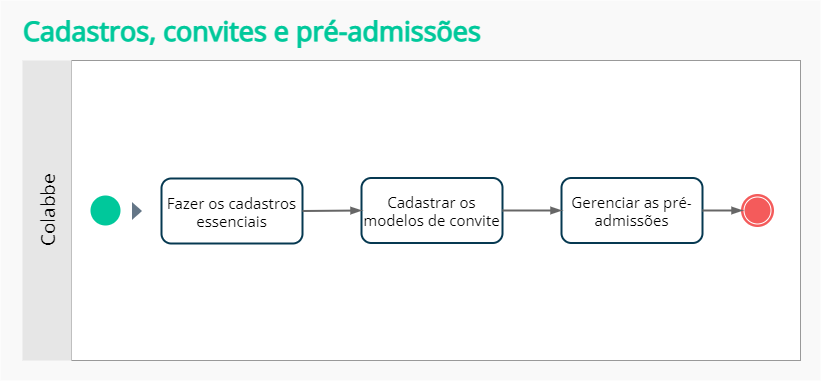
Durante o processo de onboarding na
Importante
Todas las funciones de la pantalla estarán disponibles según el permiso del usuario. Para saber mais, acesse a documentação de papéis e permissões da
Haciacompañías,sucursales ,centro de coste, posiciones Espuesto de trabajo Se utilizan para filtrar las invitaciones enviadas. Esta información no está integrada con el sistema de nómina.
Estas inscripciones se realizan en los siguientes lugares:
Cuando alguno de estos registros esté en uso durante la preadmisión, ya no podrá eliminarse.
Al enviar la invitación, en el modelo de invitación y en preadmisión, solo se aceptarán registros con el estatus igual aActivo.
El campoCódigo El nombre de la sucursal se utiliza como identificación única de la sucursal. Por ejemplo: en los casos en que ya exista un registro de sucursal en otro sistema, se debe ingresar el mismo código en este campo para que se pueda identificar la sucursal.
Observación
Se houver integração com o módulo
TúConsejo profesional Está compuesto denombre y elacrónimo de consejos y órganos de profesiones reguladas.
Esta información permite al empleado completar su registro profesional al recibir la invitación pre-empleo.
Este registro se realiza en la siguiente ubicación:
Por defecto, rellenando el campoRegistro profesional será opcional en el sistema.
É possível torná-lo obrigatório e solicitar a inclusão de uma cópia do registro na pré-admissão.
Hacianacionalidades Está compuesto decódigo, nombre Estipo de las posibles nacionalidades de los empleados.
Esta información permite al empleado rellenar su nacionalidad al recibir la invitación de preingreso.
Este registro se realiza en la siguiente ubicación:
ohcódigo de nacionalidad Se utiliza como identificación única. Por ejemplo: en los casos en que exista una nacionalidad registrada en otro sistema, se puede ingresar aquí el mismo código, para que se identifique esa nacionalidad.
ohtipo de nacionalidad puede serbrasileño oOtro, sirviendo para identificar si la persona es extranjera.
Haciareligiones Está compuesto decódigo y eldescripción de las posibles religiones de los empleados.
Esta información permite al empleado ingresar su religión al recibir la invitación de preadmisión.
Este registro se realiza en la siguiente ubicación:
ohcódigo de religión Se utiliza como identificación única. Por ejemplo: en los casos en que exista una religión registrada en otro sistema, puedes ingresar aquí el mismo código, para que esa religión quede identificada.
Túgrados de educación Está compuesto decódigo Esnombre los posibles niveles de educación de los empleados.
Esta información permite al empleado completar su nivel educativo al recibir la invitación de preadmisión.
Este registro se realiza en la siguiente ubicación:
ohcódigo de grado de educación Se utiliza como identificación única. Por ejemplo: en los casos en que exista un título de educación registrado en otro sistema, se puede ingresar aquí el mismo código, para que se identifique ese título.
Túbancos Está compuesto denúmero Es nombre de posibles bancos de empleados.
Esta información le permite al empleado completar la institución bancaria de su preferencia al momento de recibir la invitación de preingreso.
Este registro se realiza en la siguiente ubicación:
ohnúmero de banco Corresponde al código oficial de la institución en el Banco Central.
RR.HH. puede agregar etnias al sistema para que puedan usarse en la preadmisión. Las etnias se componen deNombre,Tipo de etnia,Código EsSituación, donde todos estos campos son obligatorios. Las etnias creadas se enumeran en la pantalla de lista y se pueden buscar en la pantalla de filtro.
Esta información le permite al Empleado ingresar su origen étnico preferido al recibir la invitación previa a la admisión.
Este registro se realiza en la siguiente ubicación:
Con elLey General de Protección de Datos (LGPD) vigente en Brasil, los datos de los nuevos empleados deben ser protegidos. Estos datos sólo podrán ser utilizados si, para dicho uso, es posible atribuirle alguna de las bases jurídicas descritas por la LGPD. Una de las bases legales previstas por la legislación para el tratamiento de datos personales en Brasil es laconsentir del individuo.
Entonces eltérminos de consentimiento Son textos que se presentan a los nuevos empleados cuando acceden a la invitación de preadmisión. El formulario de consentimiento lo elabora la propia empresa, ya que le corresponde definir las finalidades para las que tratará los datos del nuevo empleado.
Al solicitar la aceptación de este término, la empresa asegura que los nuevos empleados conocen las condiciones inherentes al proceso de preadmisión, qué esperar del mismo y cómo se utilizarán los datos ingresados durante el proceso.
Después de definir los términos, los nuevos empleados deberán aceptarlos antes de comenzar a completar la invitación, lo que genera más seguridad para todas las partes involucradas.
El registro de los términos de consentimiento se realiza en la siguiente ubicación:
Los términos de consentimiento registrados aquí están disponibles para serasociado con plantillas de invitación. Por tanto, es posible tener un único término para todos los modelos de invitación, o crear términos específicos para diferentes modelos.
Las plantillas de invitación son plantillas con información predefinida, que facilitan el envío de invitaciones a nuevos empleados.
O sistema da
Estos modelos se pueden encontrar en:
Nos modelos padrão, é preciso configurar apenas os campos referentes à identidade da empresa.
El registro de modelos de invitación le permite crear modelos personalizados, con configuraciones diferentes a las de las invitaciones estándar.
O campo Período de conferência pelo RH determina duas coisas:
Imagine este cenário de exemplo:
Aqui o RH tem no mínimo três dias para preparar a chegada do colaborador, incluindo o dia da admissão.
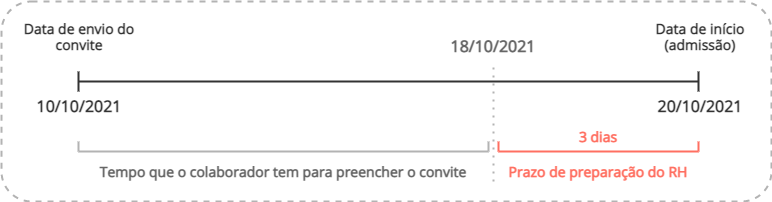
Quanto antes o colaborador preencher o convite, maior será o período de conferência pelo RH.
En el ejemplo anterior, si el empleado no completa la invitación antes del 18/10/2021, esta invitación serávenció.
Atenção
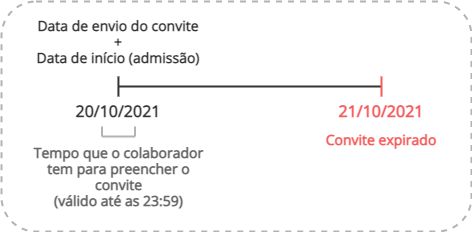
Si la invitación esenviado el mismo día de la admisión, seguirá siendo válido hasta23:59 el mismo día del envío. Después de eso, la invitación habrá caducado.
Por exemplo:
Neste cenário, o convite permanecerá válido até as 23:59 do dia 20/10/2021. En el dia siguiente (21/10), la invitación habrá caducado.
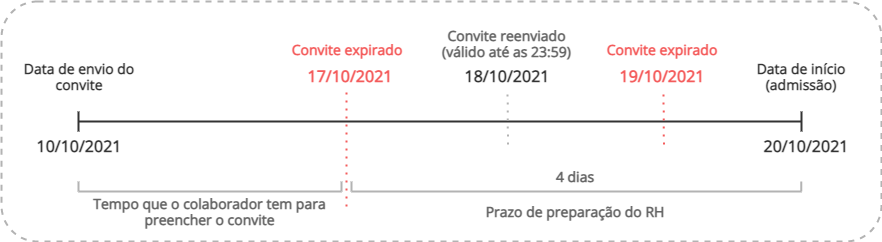
Se um convite que está expirado for reenviado, ele permanecerá válido até as 23:59 do mesmo dia do reenvio. Después de eso, la invitación volverá a caducar.
Por exemplo:
Neste cenário, o convite expirou no dia 17/10/2021 (devido ao período de conferência pelo RH de quatro dias).
Si la invitación se reenvía el día18/10/2021, seguirá siendo válido hasta23:59 de este día. No dia seguinte (19/10), o convite estará expirado novamente.
Los campos configurados en la pestañacolaborador Se utilizan para enviar correos electrónicos, SMS y WhatsApp y para el proceso de registro del nuevo empleado:
Por padrão, as configurações acima ficam desabilitadas. Para usá-las, você precisa habilitá-las nas configurações do modelo de convite.
Al activar cualquiera de los estándares de formato, los siguientes campos se personalizarán según la configuración:
Al aceptar los términos de consentimiento, los candidatos reciben una copia del documento por correo electrónico, a la dirección de contacto registrada en la invitación.
edeconsultar en preadmisiones los términos que aceptaron los nuevos empleados, así como la fecha y hora.Observación
Si el destinatario no tiene el número de origen agregado a sus contactos, elEnlaces se mostrará comotexto en mensajes. Esto se debe a un mecanismo de seguridad en la propia aplicación WhatsApp.
Por lo tanto, si incluyeEnlaces en el contenido que se enviará en la invitación víaWhatsapp, se sugiere agregar también un consejo para que los nuevos empleados agreguen el número a su directorio telefónico. De lo contrario, la URL aparecerá en forma de texto en el mensaje y los colaboradores deberán copiar y pegar la dirección de invitación en su navegador.
Los campos configurados en la pestañaContrato Estos son valores utilizados por RR.HH. a la hora de contratar a un nuevo empleado.
Si se utiliza una plantilla de invitación estándar, los datos ya estarán registrados de antemano. Si el modelo de invitación es nuevo, los datos deberán registrarse manualmente.
Os campos da guia Envio do convite correspondem às informações que serão de preenchimento obrigatório pelo RH no momento de envio do convite.
El comportamiento predeterminado es que completar los campos a continuación esopcional, pero puedes optar por configurarlos como obligatorios:
Importante
O cenário em que há integração com o sistema do Gestão de Pessoas (GDP-PAYROLL) é uma exceção, pois torna sempre obrigatório que o CPF e a Empresa sejam cadastrados e inviabiliza configurá-los como opcionais na
Textos orientativos Estos son consejos que puedes agregar en los campos de las plantillas de invitación personalizadas. Estos consejos aparecen junto al campo al completar la invitación.
Utilice los textos orientativos para proporcionar información adicional a los nuevos empleados sobre cómo completar los datos solicitados durante el proceso previo al empleo.
Para agregar textos de orientación, siga estos pasos:
Observación
Para os campos customizados, não preencha a Dica que está disponível na tela Campos Customizados da
Na solução
Esto se hace en la siguiente ubicación:
Mediante el botón es posible activar la mecanografía de determinados documentos, junto con la validación OCR. Cuando habilita esta funcionalidad en una plantilla de invitación específica, se escribirán todos los documentos vinculados a las admisiones de esa plantilla, siempre que sea compatible. En elresumen de admisión, se mostrará el estado de escritura.
Documentos válidos para el modelo de clasificación:
Depois de cadastrar os modelos de convite, eles podem ser enviados para novos colaboradores.
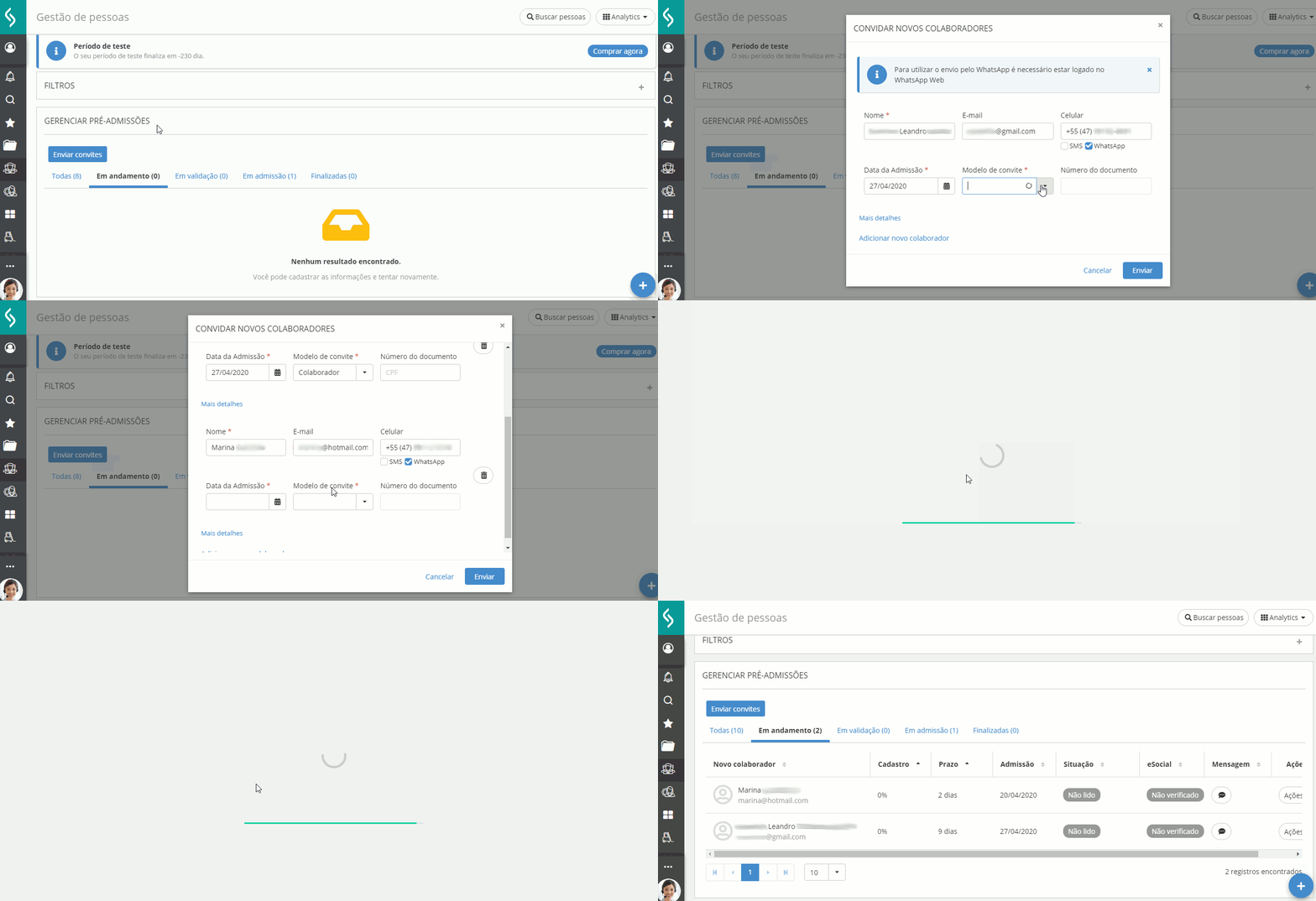
enviando la invitación
El campoNuevo documento de empleado Corresponde al CPF y, dependiendo de la configuración que se realice para el mismo, será obligatorio. ohCorreo electrónico o elTeléfono móvil también debe ser informado. É apresentada uma lista de países ao inserir o número de telefone do futuro colaborador — possibilitando, assim, o correto preenchimento do campo, que já exibirá o DDI adequado.
Tan pronto como se envía la invitación, el nuevo empleado recibe un correo electrónico, SMS o mensaje de WhatsApp con el enlace para iniciar el registro de preadmisión. O conteúdo enviado no convite fica registrado para consulta no ícone de mensagem da tela de Pré-admissões.
Una vez enviada la invitación, elPeríodo de conferencia por RR.HH. que fue definido enregistro de modelo determinará cuántos días tiene el empleado para completarlo y cuánto tiempo tiene RR.HH. para preparar todo hasta el día de la admisión.
No es posible enviar la invitación a personas que tengan un proceso de preadmisiónen proceso o venció.
O sistema da
Al requerir un código de seguridad único garantizamos la identidad y legitimidad de los datos. De esta manera, hacemos el proceso más seguro para los candidatos y nuevos empleados que se incorporan a la empresa.

O convite enviado pela
La URL acortada contiene un código generado aleatoriamente y tiene el siguiente formato:https://snr.li/<código aleatorio>
Se você tem o módulo
Suficientehabilitar el parámetro de envío de invitación en la configuración del módulo de reclutamiento. Com isso, assim que o candidato for aprovado para a vaga, o convite de pré-admissão da
Para saber como habilitar o parâmetro e configurar a integração entre a
Depois de cadastrar os modelos de convite, eles podem ser enviados para novos colaboradores. O envio pode ser feito individualmente ou em lote.
Enviar invitacionesen lote Esto se realiza importando archivos en la pantalla de preadmisión.
Nota
O sistema da
Si el sistema identifica algún registro no válido en el archivo de importación, el estado del registro aparecerá comoPreadmisión no válida. Los registros no válidos deben corregirse y volverse a importar.
No arquivo de importação, a coluna Modelo de convite precisa ser preenchida com o nome de um modelo de convite existente no sistema da
Si ingresa el nombre de un modelo de invitación que no estaba previamente registrado en el sistema, el registro mostrará el errorPlantilla de invitación no válida y no se puede importar.
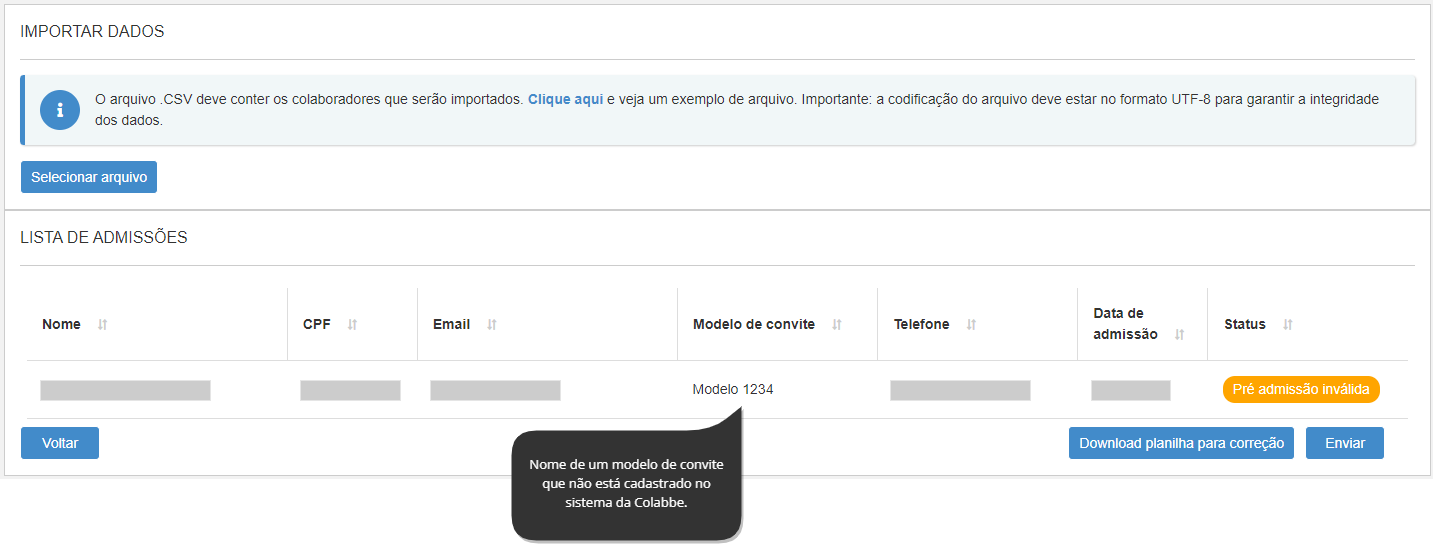
Para corregir un registro no válido, haga lo siguiente:
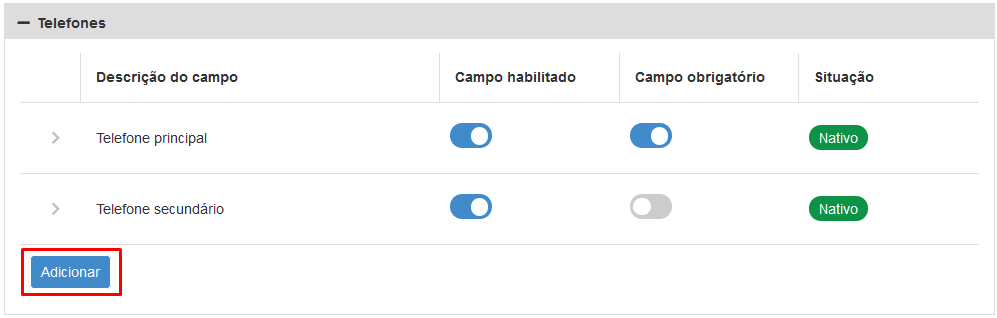
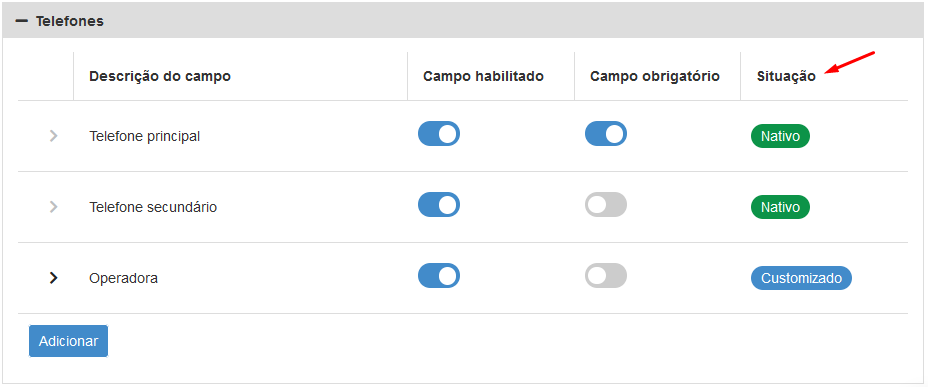
Si los campos nativos del sistema no son suficientes para el proceso de preadmisión, RR.HH. puede agregarCampos Personalizados para solicitar más información a nuevos colaboradores: estos campos se pueden agregar a las plantillas de invitación, junto con los campos nativos, al crear o editar plantillas.
Nota
Sin embargo, los campos nativos y los campos personalizados solo se pueden ordenar entre sí; no es posible mezclarlos.
Notas
La gestión de preingresos tiene dos etapas:
Para consultar y enviar preadmisiones visitar:
En la pantalla de Preadmisiones la solución permite:
También es posible programar notificaciones vía correo electrónico y SMS para recordar al nuevo empleado que tiene el estado En Progreso que complete el llenado de los datos de preingreso.
Para cada preingreso con estado de Leído el comportamiento será:
Importante
Para saber cómo crear un nuevo horario, acceda a la documentación de la plataforma X senior. Deberá ingresar el dominio hcm y, al programar, seleccionar la funcionalidad notifyInProgressPreAdmissions .
Vea a continuación qué encontrar en cada elemento en pantalla:
Observaciones
Acerca de la pestaña Admitidos :
Acerca de la pestaña En Admisiones :
Para obtener más información sobre la integración de
Excepto las columnas Mensajes y Acciones , el usuario tiene la flexibilidad de reorganizar las demás según sus preferencias: en la esquina superior derecha del área de Preadmisiones, hay un elemento que le permite seleccionar qué columnas se mostrarán en la pantalla. Además, también es posible cambiar el orden en el que se muestran, arrastrándolas a diferentes posiciones manteniendo clic en el nombre de la columna y moviéndola a la ubicación deseada.
Total de campos obligatorios en Datos Personales = 13
Total de campos obligatorios en Documentos = 17
Total campos obligatorios del proceso de preadmisión = 30 (suma)
Total de campos obligatorios completados = 13
Se inicia automáticamente desde la pantalla de programación, ubicada en:
Para personalizar esta rutina, debes crear un nuevo horario usando los mismos parámetros que el Horario de vencimiento de pre admisión , pero con la fecha y hora que deseas usar.
Para obtener más información sobre la programación de tareas, consulte la documentación en el manual de la plataforma X senior .
Las siguientes situaciones solo serán visibles cuando haya integración con el módulo.
La pantalla de preadmisión también cuenta con las siguientes columnas:
Aviso
Para que el ícono de WhatsApp esté habilitado en la pantalla, se debe registrar el número de celular del empleado al momento del preingreso.
Al hacer clic en Acciones junto a una preadmisión, puede:
Importante
Importante
Al verificar los archivos adjuntos proporcionados por los empleados, RR.HH. puede ver la fecha y hora en que el empleado adjuntó la imagen. Esta información estará disponible justo debajo del archivo adjunto.
Observación
El botón Finalizar solo está disponible cuando la solución
Cada vez que el nuevo empleado guarda la información de registro, RR.HH. puede ver simultáneamente esta información en la pantalla Detalles de preadmisión y puede editar toda la información antes de finalizar.
Al guardar la validación se registra la fecha, hora y responsable de la validación y se pueden consultar al acceder nuevamente a la pantalla.
La admisión digital de
Los detalles de preadmisión se pueden encontrar en la siguiente ubicación:
La información disponible en las pestañas de Datos personales , Documentos y Fichero familiar se configura en:
La pestaña Contrato contiene la información registrada para el modelo de invitación, pero esta se puede cambiar en cualquier momento durante la preadmisión. Al cambiar cualquier información del nuevo empleado solo se actualiza la preadmisión, no se cambia el modelo de invitación.
La columna Validado de la pestaña Archivo familiar tiene como objetivo presentar lo que RR.HH. ya ha verificado. Si el dependiente aún no está validado, es necesario hacer clic en Acciones > Detalles y, luego de verificar la información, habilitar el botón Validado al final de la pantalla.
RR.HH. también puede eliminar y editar información dependiente registrada por el nuevo empleado.
Observaciones
Cuando un candidato termina de completar los datos de preadmisión, se notifica a la persona de RRHH de dos maneras:
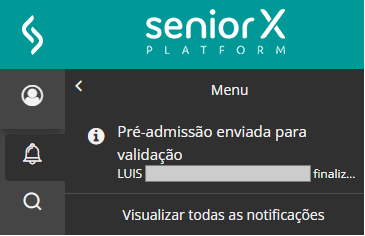

Después de que RR.HH. valide la admisión, se notificará al candidato, por correo electrónico , que la admisión ha sido validada y que RR.HH. se comunicará con él para continuar con el proceso. Si no se proporciona ningún correo electrónico para el candidato, el aviso se enviará por SMS . Si ambos existen, el aviso será únicamente vía correo electrónico (no SMS).
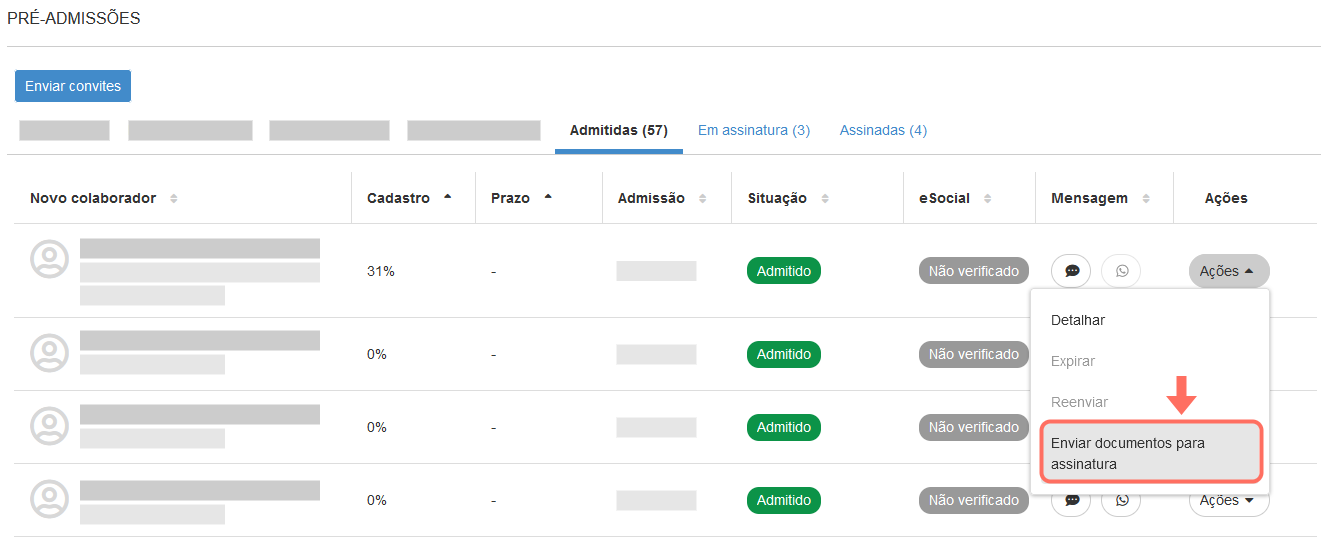
Luego de realizar la preadmisión, podrás enviar los documentos de admisión para que el empleado los firme electrónicamente.
Simplemente acceda a la pestaña Admitidos , haga clic en Acciones y seleccione la opción Enviar documentos para firma :
Para conocer más sobre la firma electrónica de