Gerenciamiento de vacantes
En el módulo Gestión de Reclutamiento y Selección, el gerenciamiento de vacantes comprende el registro y la manutención de las vacantes, así como, la posibilidad de clasificar postulantes y realizar las etapas del proceso de selección.
RRHH y el Gerente gestionan las vacantes en diferentes pantallas y con alcances específicos. Recursos humanos puede ver todas las vacantes de la empresa desde el menú Gestión de reclutamiento y selección > Administrar vacantes de la empresa.
Mientras, el acceso de Gerente es en Gestión de Reclutamiento y Selección > Gestionar vacantes. Respetando la jerarquía de la empresa, los líderes pueden seguir la evolución de las vacantes que se encuentran bajo la gestión de sus subordinados, así como, cada Gerente visualiza únicamente las vacantes de acuerdo a su área de especialización.
En este página, es posible verificar las acciones de la pantalla Lista de Vacantes. Para saber sobre el proceso de reclutamiento y selección, consulte la documentación referente.
Listado de Vacantes
¿Qué es posible hacer en el Listado de Vacantes?
Importante
Todas las funcionalidades de la pantalla estarán disponibles conforme el permiso del usuario.
Todas las acciones mencionadas en esa sección se refieren a la pantalla Lista de vacantes, en la cual ocurre el registro y la manutención de las vacantes de la empresa, así como las vacantes que están bajo la gerencia de cada Gestor.
 Filtrar vacantes
En Gestión de Reclutamiento y Selección > Gerenciar vacantes > Filtros o en Gestión de Reclutamiento y Selección > Gerenciar vacantes de la empresa > Filtros es posible realizar la búsqueda de vacantes específicas a partir del filtro General o Reclutamiento. Independiente del filtro utilizado, las opciones de la búsqueda pueden ser guardadas para facilitar futuras búsquedas.
La responsividad de los filtros varia de acuerdo con la pantalla accedida.
Filtro General
Permite filtrar vacantes en el módulo Gestión de Reclutamiento y Selección de forma general, independiente del motivo de la apertura y del período de la vacante. La elección de la Empresa es determinante para encontrar las vacantes deseadas. Al seleccionar una empresa, la búsqueda va siendo refinada, en la medida en que los campos Establecimiento, Cargo, Departamento, Centro de Costo y Escala son llenados.
Si la empresa por ser filtrada haya sido registrada como una de las características del Puesto de trabajo, en el módulo Administración de personal, es necesario que los campos Empresa, Establecimiento, Cargo, Departamento, Centro de Costo y Escala sean llenados con los mismos datos registrados en el módulo Administración de personal.
Filtro Reclutamiento
Permite filtrar vacantes por motivo de apertura, los cuales pueden ser: aumento de cuadro, sustitución o ambos (Todos). El solicitante por ser seleccionado debe ser el mismo registrado en la pestaña Informaciones, en la página del registro de la vacante, en el campo Solicitante. Ya la localización es la misma informada en el campo Localidad, también en la pestaña Informaciones. Las fechas iniciales y finales de creación y conclusión de la vacante también pueden ser informadas para facilitar el filtro de las vacantes.
Importante
Los filtros General y Reclutamiento, localizados arriba del Listado de vacantes, consideran todas las vacantes oriundas del nuevo sistema del módulo Gestión de Reclutamiento y Selección.
Consultar vacantes
En el Listado de vacantes es posible consultar as vagas e conferir en cual situación ellas se encuentran. Las vacantes son presentadas en las siguientes situaciones:
- En andamiento: así que la solicitud de una vaga es aprobada, ella pasa para la situación En andamiento, permaneciendo así hasta que sea Concluida, excepto si fuera necesario suspenderla o cancelarla.
- Suspendidas: son las vacantes cuyo proceso selectivo está suspendido temporalmente. La intención es retomar las actividades de reclutamiento y selección en un período futuro.
- Canceladas: o cancelación de una vaga corresponde la desistencia de esta vacante, sin haber alguna pretensión de retomarla en una otra ocasión.
- Concluidas: son las vacantes que pasaran por todas las etapas del proceso selectivo, finalizando con la aprobación de lo(s) postulante(s).
- Todas: presenta, en una única lista, las vacantes en la situación: En andamiento, Suspendidas, Canceladas y Concluidas.
También es posible verificar el Resumen de la vacante, al hacer clic sobre el link del nombre de la vacante.
Observaciones
Las vacantes presentadas en el Listado de vacantes también incluyen las vacantes en la situación En andamiento, las cuales fueron registradas antes de la creación de la nueva pantalla del gerenciamiento de vacantes.
Registrar vacante
Es posible registrar una vacante para aumentar el cuadro de empleados o hacer la sustitución de personal.
El registro de vacantes es realizado por el Gestor en Gestión de Reclutamiento y Selección > Gerenciar vacante > botón Registrar vacante y por el RR.HH en Gestión de Reclutamiento y Selección > Gerenciar vacantes de la empresa > botón Registrar vacante.
Al informar el título de la vacante, será generado un código para la identificación de la vacante. El número de este código es generado en orden creciente y no podrá ser editado.
Las vacantes registradas podrán ser visualizadas en la pantalla de la Lista de vacantes, distribuidas en las situaciones En andamiento, Suspendidas, Canceladas y Concluidas.
Para los postulantes externos, las vacantes registradas estarán disponibles en el Portal del postulante, cuando sea habilitada la opción Publicar vacante en el sitio web de carreras. Para los internos, las vacantes serán visualizadas en Gestión de personas > Analytics > Mi Analytics > Carrera > Vacantes internas, desde que, la opción Publicar vacante internamente sea habilitada en la pestaña Publicación.
Importante
- Antes de realizar el registro de la vacante, verifique si el modelo de etapas vigente es adecuado para el proceso selectivo de la nueva vacante. Caso contrario, es posible crear un modelo de etapas acordes.
- Para evitar el bloqueo de algunos campos durante el registro de la vacante, busque inserir los datos en la orden solicitada en cada pestaña, iniciando por la Descripción hasta llegar en la pestaña Cuestionario.
Campos Personalizados
Campos Personalizados son campos personalizados que puede crear y agregarCampos Adicionales.
Esto permite que, al registrarse y editar una vacante, sea posible completar información en campos personalizados que son creados por el cliente. Esto permite que el usuario aparezca con la vacante, información adicional y específica.
Cómo crear campos personalizados
- Acceda al menú: Tecnología > Personalización > Campos.
- buscar por dominiohcm en la lista o utilice el campo de búsqueda para encontrarlo.
- en el dominiohcm, buscar serviciogestion de vacantes. Con este servicio es posible gestionar los campos personalizados del sistema de Contratación, agrupados porentidad.
- Haga clic en el botónEntidad y en la entidadvacante junto a la entidad que desea cambiar. Aparecerá una pantalla donde podrácrear,Para editar , Eliminar oinactivar campos relacionados con el mismo.
- en la secciónCampos Personalizados > Botón Nuevo > Ingresar datos de campo personalizados > Guardar información de campo > Guardar información de entidad.
Lo que aparecerá en el campo personalizado dependerá de lo que elija el usuario al registrar la vacante.
También puede consultar estos campos personalizados desde el resumen del trabajo.
Importante
- Al registrarse y consultar una vacante, los campos que fueron personalizados para la entidadvacante que se presentará.
- Los campos que se han personalizado se mostrarán en la sección de campos adicionales.
- Los campos personalizados de tipo any son incompatibles con la personalización, y al incluir los campos, además de no mostrar el campo en el registro de la vacante, cualquier campo personalizado creado después del campo any, aunque sea de otro tipo, no se mostrará en pantalla. .
Las pestañas disponibles para el registro de la vacante son:
Descripción
En la pestaña Descripción es posible inserir un contenido textual, así como, imágenes, links de contenido y de vídeos para facilitar el entendimiento del foco de la vacante. También es posible anexar archivos.
Informaciones
Esta pestaña agrupa datos pertinentes a la creación de la vacante, desde el nombre del Solicitante hasta la justificativa da apertura de la vacante. Algunas observaciones para facilitar el llenado de los campos:
- Solicitante: presenta los nombres de todos los gestores relacionados a un puesto de trabajo.
Si el usuario poseer un contrato de trabajo activo, desde que él también sea un Gestor, este contrato es sugerido en las opciones de llenado del campo.
En el caso que algún puesto de trabajo no tenga ningún Gestor vinculado, será exhibido el nombre del puesto de trabajo desocupado.
El campo Solicitante interfiere en el comportamiento de otros campos de la pestaña Contrato de trabajo. Es importante recordar que:- Es necesario que el campo Solicitante sea llenado para que los campos Empresa y Puesto de trabajosean habilitados.
- Siempre que la opción elegida para llenar el campo Solicitante sea alterada, los campos Empresa, Puesto de trabajo, Cargo, Sucursal, Lugar, Centro de Costo, Escala de trabajo y Vínculo laboral deberán ser llenados nuevamente.
- Fecha prevista de contratación: caso sea informada, esta fecha deberá ser igual o posterior a la fecha de creación de la vacante.
- Motivo de apertura de vacantes: los motivos de la apertura de una vacante pueden ser:
- Aumento de cuadro: al informar el aumento de cuadro como el motivo de la apertura da vaga, es necesario llenar el campo Cantidad de vacantes.
- Sustitución: el llenado del nombre del empleado a ser sustituido es opcional y puede ser realizado en el campo Empleado sustituido. Si ese campo permanecer vacío, no va influenciar el comportamiento de los demás campos del registro de la vacante. Al ser accionado, el campo Empleado sustituido presenta los empleados activos (y los desvinculados) de la empresa, situados bajo la jerarquía de puestos del Solicitante de la vacante.
También es posible sustituir un empleado que fue transferido para otra área, desde que él ya tenga actuado bajo la jerarquía de puestos del Solicitante de la vacante.
En el caso o colaborador seleccionado ya haya sido informado como sustituido en otra vacante, no será posible registrar la vacante con esta información.
- Cantidad de vacantes: es posible abrir dos o más vacantes iguales a partir de un único registro de la vacante. Basta informar en el campo Cantidad de vacantes a la necesidad de aumento de cuadro en valor numérico, o sea, a partir de 1 empleado.
Mismo que la requisición de personal contemple solamente una vacante, es obligatorio llenar el campo. - Cantidad de días del SLA: para que la vaga creada esté en la pasantía En el plazo del SLA, es necesario que, la cantidad mínima de días informados sea 6, siendo que, no hay limite de días para el registro del SLA.
Contrato de trabajo
Para realizar el registro elo Contrato de trabajo es necesario llenar los campos Empresa, Puesto de trabajo, Establecimiento, Cargo, Centro de costo, Departamento,Escala de trabajo, Vínculo laboral, Tipo de contrato y Rango salarial.
Algunas consideraciones sobre los campos de la pestaña Contrato de trabajo:
- Empresa: en este campo serán presentadas solamente las empresas que están abajo de la jerarquía del Gestor, informado en el campo Solicitante, de la pestaña Informaciones, de acuerdo con la jerarquía de Puestos de trabajo, definida en el módulo Administración de Personal.
- Puesto de Trabajo: en este campo serán presentados solamente las posiciones que están abajo de la jerarquía del Gestor, informado en el campo Solicitante, desde que, la empresa registrada en las características de la Posición de Trabajo sea la misma informada en el campo Empresa.
- Junta de vacantes superada y con autorización de la empresa para continuar la acción: incluso si la tabla de vacantes ya ha alcanzado el límite, aún es posible registrar una vacante.
- Junta de vacantes excedida y no autorizada a continuar la acción: la empresa no permite crear una vacante más, ya que la tabla de vacantes ya alcanzó el límite previsto para el puesto seleccionado.
- La validación de la tabla de vacantes ocurrirá siempre que los camposEmpresa yPuesto de trabajo, desde la pestaña Contrato de Trabajo y los camposMotivo de la apertura de las vacantes yNumero de vacantes, de la pestaña Información, se rellenan por primera vez o se modifican más tarde.
- La fecha considerada para la validación de la tabla de vacantes es la fecha de creación de la vacante.
- Para que el saldo de la tabla de vacantes esté actualizado, siempre se enviará la información de las vacantes creadas en el módulo de Gestión de Reclutamiento y Selección a la Gestión de Personas | HCM (versión 6). El proceso de envío ocurrirá cada vez que se cree, edite, cancele, complete, suspenda o reanude una vacante. Para ello, es necesario que el parámetroHabilitar la integración de Solicitudes de Personal y Vacantes para el sistema G5 estar habilitado. cuando el campoDepartamento no se llena, el sistema determinará un valor por defecto para este campo, que será el primer código de ubicación creado para la tabla del organigrama de la empresa, seleccionado en la Solicitud de Personal o en la Vacante.
- Establecimiento, Centro de costos, Departamento y Escala de trabajo: estos campos serán automáticamente llenados y bloqueados para alteraciones, presentando la información oriunda de las características del Puesto de Trabajo, caso la respectiva característica haya sido llenada en el módulo Administración de personal.
Si la característica no esté definida en el Puesto de trabajo, los campos quedarán libres para la selección de las opciones, por lo tanto serán presentadas solamente las informaciones que están abajo de la jerarquía del Gestor, informado en el campo Solicitante, de acuerdo con la jerarquía de Puestos de trabajo, definida en el Administración de personal. - Cargo: si la cantidad de cargos informada en las características del Puesto de trabajo sea solamente una, este cargo será automáticamente llenado y quedará bloqueado para alteraciones.
Caso ocurra el registro de varios cargos en las características del Puesto de trabajo, el campo Cargo, de la pestaña Contrato de Trabajo, quedará liberado para que uno de los cargos configurados en las características del Puesto de Trabajo sea seleccionado. - Escala de trabajo: al completar el campo Puesto de trabajo será posible optar por la escala de trabajo. Si la escala de trabajo haya sido registrada en las características del Puesto de trabajo, ella será llenada automáticamente. Caso contrario, el llenado deberá ser hecho manualmente. En todas las situaciones, es posible editar la escala de trabajo y optar por cualquier una de las escalas que hayan sido registradas en el módulo Administración de personal.
- Tipo de contrato y Vínculo laboral: estés campos deberán ser llenados de acuerdo con las opciones presentadas en el sistema.
- Rango salarial: los campos para mencionar el rango salarial deben ser llenados manualmente, ingresando el valor mínimo en el campo situado a la izquierda y el valor máximo en el campo posicionado a la derecha de la pantalla.
- Es necesario llenar los campos Solicitante y Motivo de la apertura de vacantes, en la pestaña Informaciones , para que los campos Empresa, Puesto de trabajo, Establecimiento, Cargo, Centro de costo, Departamento y Escala de trabajo, de la pestaña Contrato de trabajo, estén disponibles para el llenado.
- Al llenar los campos Empresa o Puesto de trabajo de la pestaña Contrato de trabajo, los demás campos serán habilitados.
- Los campos: Empresa, Establecimiento, Cargo, Centro de costo, Departamento, Escala de trabajo y Vínculo laboral serán llenados, automáticamente, cuando los datos estén de acuerdo con las características del Puesto de trabajo seleccionado, anteriormente registrado en el Puesto de trabajo, en el módulo Administración del Personal.
Tan pronto como se seleccione un trabajo, el sistema realizará una validación, informando sobre la situación del personal. Para ello, es necesario que elconfiguración de integración con la Junta de Vacantes están habilitados.
Cómo funciona la validación de la Junta de Vacantes al registrar una vacante
La validación de la bolsa de trabajo tiene lugar cada vez que se crea, visualiza o edita un trabajo. Un mensaje en pantalla informará las siguientes situaciones:
También se presenta un balance que comprende los datos de la Plantilla actual. Estos datos provienen del módulo.bolsa de trabajo de Gestión de Personas | HCM (versión 6), así como las opciones para alertar o bloquear la acción de registrar una requisición de personal, con la autorización de la empresa.
En Gestión de Reclutamiento y Selección > Solicitudes, en la pestaña En Proceso, de las pantallas de Seguimiento de Procesos y Mis Pendientes, también se presentarán mensajes sobre el saldo de las vacantes, ayudando en la decisión de aprobar o desaprobar las solicitudes de personal pendientes.
Importante
Importante
Adherencia
En la pestaña Adherencia es posible registrar las palabras clave, así como seleccionar las categorías del currículo donde ellas deben ser consideradas. Las palabras clave servirán como fuente de búsqueda y consideradas en el cálculo de adherencia, con la finalidad de presentar los postulantes más adherentes a cada vacante.
La búsqueda por las palabras clave es realizada considerando las informaciones registradas por el postulante en las sesiones de la pestaña Currículo. Para cada categoría son considerados algunos campos específicos del Portal del postulante. La relación es la siguiente:
- Categoría Trayectoria profesional: búsqueda de las palabras clave en los campos Resumen profesional y Intereses personales.
- Categoría Experiencia profesional: considera las informaciones de los campos Cargo y Empresa.
- Categoría Formación académica: considera las informaciones de los campos Curso y Institución de enseñanza. Por ejemplo: Administración.
- Categoría Idiomas: considera el registro en el campo Idioma. Por ejemplo: inglés, español, italiano.
- Para garantir la presentación dos postulantes más adherentes a la vacante, registre a las palabras llave de acuerdo con las categorías seleccionadas.
- Al digitar cada palabra clave, presione la tecla Enter, a fin de registrarla. Después registrar todas las palabras clave deseadas, haga clic en el botón Guardar.
- El cálculo de la adherencia considera as palabras clave, registradas por los postulantes, desde que estas sean iguales las palabras clave registradas por el Solicitante de la vacante.
- En el caso la misma palabra clave sea repetida en los campos de una misma categoría, el cálculo la considera solamente una vez.
- Para obtener mejores resultados, considere la opción de habilitar apenas una categoría al inserir las palabras clave.
Importante
El cálculo de adherencia es realizado considerando un montante de 100%, atribuyendo el mismo porcentaje para cada palabra llave. Por ejemplo, si el Gestor optó por registrar 4 tags en la categoría Experiencia profesional, cada una valdrá 25% de un total de 100%. Así, si el postulante tiene dos de las cuatro palabras llave, a su adherencia será de 50% para la vacante.
Caso él haya registrado tags para más de una categoría, como Experiencia profesional y Idiomas, el total de 100% da adherencia será dividido por categoría, y, de la misma forma, para la cantidad de palabras llaves relacionadas. De esta forma, la Experiencia profesional y Idiomas valdrán 50% cada una. Si cada una de estas dos categorías tenga cinco tags registradas, cada palabra llave valdrá 10%.
El resultado del cálculo de la adhesión se puede consultar en: Gestión de vacantes > Cribado > Candidatos encontrados > columna Adhesión. Por defecto, los postulantes encontrados son presentados por orden de adherencia, de la mayor para la menor. También es posible verificar este resultado en las Informaciones del postulante, al hacer clic sobre el link del nombre del postulante.
Ejemplo de un cálculo de adherencia
Vacante: Programador back-end
Categoría elegida: Trayectoria profesional
Palabras clave: "java", "spring", "jpa", "pruebas unitarias", "junit", "tdd", "sql" y "postgresql".
Explicación: como solamente una categoría fue habilitada, el peso de ella será de 100%. Teniendo 8 palabras clave, cada una de ellas tendrá un peso de 12,5%.
Ejemplo del currículo de un postulante inscrito para la vacante de Programador back-end:
En la sección de Trayectoria profesional, el postulante hizo los siguientes registros:
- En el campo Resumen profesional, el postulante hizo el siguiente registro:
"Actue durante 3 años con desarrollo de aplicaciones de URA, incluyendo actividades de análisis y levantamiento de requisitos, ejecución de pruebas unitários, acompañamiento de homologación y implantación de la aplicación. También trabajé, por 4 años, con desarrollo de aplicaciones en Java, con análisis de requisitos y ejecución de pruebas unitarias.
Tengo experiencia en: Orientación a objetos, Swing, Spring MVC, JUnit, Java Web (JSP, JSF, Servlet, Filter, Listener, EJB, JPA, Hibernate, Prime Faces, JSTL, Webservice) Java Android, Lenguaje SQL, Modelamiento de Base de Datos, UML y MySQL.
- En el campo Intereses personales: Java, TDD, Orientación a objetos, Pruebas unitarios, SQL.
Explicación: el cálculo de la adherencia lleva en consideración si una palabra llave es encontrada en una determinada categoría. Caso la misma palabra llave sea repetida en los campos de la misma categoría, el cálculo va a considerarla solamente una vez. Cuando la palabra llave es encontrada, su peso es sumado al peso de las demás palabras llave encontradas anteriormente. Siendo así, vamos analizar las 8 palabras llaves registradas en la vacante:
- java: esta palabra es encontrada varias veces, tanto en el contexto del resumen profesional cuando en los intereses personales. Ella será contada en el cálculo y sumará 12,5% a la adherencia.
- spring: este termino es encontrado una vez en resumen profesional, por lo tanto, será contado en el cálculo y sumará 12,5% a la adherencia.
- jpa: esta palabra llave es encontrada en el campo Resumen profesional, por lo tanto, ella está escrita como "JPA", o sea, el cálculo necesita encontrar palabras llave exactamente iguales a las informadas. De esta manera, esta palabra no será considerada en el cálculo de la adherencia.
- pruebas unitarias: esa palabra llave es encontrada solamente una vez en el campo Intereses personales. Siendo así, ella será contada en el cálculo y sumará 12,5% a la adherencia.
- junit: este término es encontrado en la descripción del resumen profesional, por lo tanto, ella está escrita como "JUnit", el cálculo necesita encuentra palabras clave iguales a las informadas. Y, así, nuevamente, más una palabra no será considerada no cálculo de la adherencia por la forma que fue escrita.
- tdd: esa palabra es encontrada en el campo Intereses personales, de esta forma, ella será contada en el cálculo y sumará 12,5% a la adherencia.
- sql: ese termino es encontrado una vez en intereses personales, entonces, será contada en el cálculo y sumará 12,5% a la adherencia.
- postgresql: esta palabra no es encontrada pues no fue registrada por el postulante.
Conclusión: evaluando las palabras llave encontradas y sus respectivos pesos, tenemos 5 palabras llaves encontradas. Para calcular la adherencia multiplicamos por el peso de la palabra, que en este caso es 12,5%. Así, la adherencia del postulante la vacante es de 62,5%.
Observaciones
- La utilización de la adherencia en el sistema no es obligatoria para el registro de la vacante.
- Al iniciar un nuevo proceso selectivo, es necesario registrar las palabras llave nuevamente.
Publicación
La publicación de la vacante es opcional. Es necesario optar en cual plataforma la vacante será divulgada. Las opciones dependen del tipo de postulante para el cual la vacante será destinada:
- Candidatos internos: para publicar la vacante a candidatos internos, es necesario habilitar el botónPublicar trabajo internamente.
- postulantes externos: para publicar la vacante a los postulantes externos, es necesario habilitar el botón Publicar vacante en el sitio de carreras.
- Candidatos externos: para publicar la vacante a candidatos externos a través de Linkedin, es necesario habilitar el botónPublicar trabajo en Linkedin.
Observaciones
- La fecha del inicio de la publica de la vacante debe ser a partir de la fecha actual, mismo que la vacante haya sido creada anteriormente.
- Sugerimos que la opciónPublicar trabajo en el sitio web de carreras deshabilitarse únicamente cuando la vacante no tenga candidatos registrados aún. De lo contrario, la vacante quedará oculta en el Portal de candidatos y no será posible consultarla en la pantalla Oportunidades y en el Historial de aplicaciones. Asimismo, no será posible que candidatos externos participen en el proceso de selección de la vacante cuya publicación haya sido desactivada en el Portal de Candidatos.
- Si el botónPublicar trabajo internamente está deshabilitado, después de que los candidatos hayan solicitado el trabajo, incluso si el trabajo no figura en Oportunidades internas, el candidato aún podrá ver su solicitud en Mis solicitudes.
- Si el botónPublicar trabajo en Linkedin está habilitado, asegúrese de que el campoubicación, desde la pestañaInformación, se completa como esperaba Linkedin: Ubicaciones en EE. UU. - Ciudad, Estado (Ejemplo: San Francisco, CA). Ubicaciones fuera de los EE. UU. - Ciudad, País (Ejemplo: São Paulo, Brasil)
- Todas las vacantes que tengan activa la publicación con LinkedIn serán consideradas en un lote que se consulta diariamente (sin horario programado), es decir al momento de publicar la vacante en LinkedIn solo tendremos confirmación de la misma con el sitio asociado después de 24 horas. Cabe mencionar que LinkedIn, como política interna, se reserva el derecho de no transmitir algunas vacantes que no cumplan con el estándar definido por la empresa.
También es posible destacar la vacante, habilitando el botón Destacar vacante, para que ella sea visualizada entre las primeras en el listado de las vacantes en abierto. Las vacantes son destacadas en el color ceniza y listadas en orden alfabética. Las demás vacantes quedan abajo de las destacadas y son presentadas de acuerdo con la fecha de inicio de la publicación, de las actuales para las más antiguas.
También es posible que el usuario que creó la vacante indique en la pestaña de publicación qué información adicional se mostrará en la descripción del puesto, tanto para vacantes internas como externas. Cuando el usuario activa el botónPublicar trabajo en el sitio web de carreras Un campo llamadoCampos Adicionales, en este campo puede seleccionar tantos elementos como desee, como Posición, Centro de Costo, etc.
Política de aplicación
Con habilitación de pestañasPublicación los campos se muestran en la pantalla. Enplantilla de política de candidatura interna debe seleccionar un modelo. En este modelo se puede informar la formación, salario, tiempo en la empresa, tiempo en el puesto. Cuando un candidato acceda a esta pantalla, para solicitar la convalidación, la validación se realizará en el momento en que el candidato acceda a la pantalla. Estos modelos se mostrarán en la solicitud de vacante de acuerdo a la correspondiente adhesión del candidato.
RH debe tener la opción de, al seleccionar, publicar una vacante internamente, puede ver una nueva pestaña en la edición de la vacante que permite configurar los siguientes requisitos de filtro para la aplicación interna:
- Salario del empleado: no mayor que: sugerir el salario límite para la vacante y permitir la edición;
- Antigüedad y/o tiempo en el cargo (dos campos): Siendo mayor que: el cliente ingresa el tiempo deseado;
- Capacitación: solo acepte solicitudes para las siguientes áreas de conocimiento: seleccione una o más áreas de conocimiento de la lista (que se extraerá de la base de HCM a la base de reclutamiento).
Importante
Si el candidato desea más información sobre la vacante, puede acceder al link que estará en la vacante.
Cuestionario
Con la aplicación del cuestionario es posible registrar preguntas para conocer mejor el postulante y evaluar el cuanto su perfil es adherente a la vacante. Es posible elaborar un cuestionario con preguntas que pueden ser de múltiple elección, única elija o texto libre. No hay un limite para la cantidad de preguntas por ser registrada en el cuestionario.
Tan pronto como el candidato presente su solicitud para la vacante, recibirá el cuestionario. No obstante, si el candidato no está registrado en la vacante y es cribado, desde la pestaña Cribado > Banco de Talento, desde la pantalla Gestionar Vacante o desde la propia pantalla Banco de Talento, no recibirá el cuestionario con las preguntas de solicitud de plaza. Estas reglas se aplican tanto a los candidatos internos como a los externos.
El solicitante de la vacante puede darlo de alta en Gestión de Reclutamiento y Selección > Gestionar vacantes > botónregistrar vacante > pestaña Cuestionario > botón crear cuestionario. RRHH en Gestión de Reclutamiento y Selección > Gestionar vacantes de empresa > botónregistrar vacante > pestaña Cuestionario > botón crear cuestionario.
Importante
- Antes de realizar el registro de la vacante es importante verificar si el modelo de etapas vigente es acorde con el proceso selectivo de la vacante por ser registrada. Caso contrario, es posible crear un modelo de etapas que atienda la nueva vacante.
- Para evitar el bloqueo de algunos campos, trate de llenar las informaciones en la orden presentada en cada pestaña, iniciando por la pestaña Descripción hasta llegar en la pestaña Cuestionario.
Pruebas
La pestaña Pruebas se encuentra en Gestión de Reclutamiento y Selección > Gestionar vacantes de empresa > Registrar vacante o en Gestión de Reclutamiento y Selección > Gestionar vacantes > Registrar vacante.
Al habilitar la opciónHabilitar envío de pruebas en la aplicación, las pruebas se enviarán durante la solicitud de vacante a los candidatos externos, a través del Portal de Candidatos, ya los candidatos internos en Gestión de Reclutamiento > Oportunidades Internas > Vacantes Internas.
Seleccionar plantilla
Al habilitar la opciónHabilitar envío de pruebas en la aplicación, será posible seleccionar la plantilla de mensaje que se enviará al candidato, junto con el enlace de prueba cuando aplique. Esta plantilla tiene tres opciones posibles:
- Patrón: Cuando se selecciona esta opción, se utilizará el texto predeterminado del sistema para enviar las pruebas al candidato. En este caso, el campoMensaje se desactivará y se completará con el texto que se envía al candidato.
- Personalizado: Cuando se selecciona esta opción, el campoMensaje se habilitará permitiendo al usuario completar el texto que le gustaría enviar al candidato al enviar las pruebas en la aplicación. Este texto puede contener variables en su contenido que serán sustituidas en el momento de su envío. Las variables son:
- [candidato]: el extracto del mensaje que tiene esta variable será reemplazado por el nombre del candidato.
- [empresa]: el extracto del mensaje que tiene esta variable será reemplazado por el nombre de la empresa de la vacante.
- [vacante]: la parte del mensaje que tiene esta variable será reemplazada por el código y título de la vacante.
- [link_tests]: el extracto del mensaje que tiene esta variable será reemplazado por los enlaces de prueba que se enviarán al candidato.
- Plantilla previamente registrada: Estará disponible, en el campoPlantilla, plantillas previamente registradas en Gestión de Reclutamiento y Selección > Configuración > Configuración de mensajes, y que tienen el campo Escribe informado con la opción Pruebas. Al seleccionar cualquiera de estas plantillas, el campoMensaje se llenará con el contenido que se registró previamente. Si el usuario cambia, directamente en el campoMensaje, el contenido del texto, el sistema cambiará el campoPlantilla, automáticamente, para la opciónPersonalizado. En el caso de seleccionar una plantilla previamente registrada, se considerarán las mismas variables mencionadas anteriormente en el cuerpo del texto ([candidato], [empresa], [vacante], [enlace_pruebas]).
Función
El campoOcupación permite elegir el arquetipo correspondiente al rol de la vacante y se puede llenar siempre y cuando la opciónEnviar pruebas a Match habilitarse en la pantalla Integración con pruebas, en Gestión de Reclutamiento y Selección > Configuración > Integración.
si el campoOcupación no se completa, el sistema no mostrará los resultados de la prueba en la columna Coincidencia ubicada en la pantalla del Banco de talentos y en las pestañas Administración de trabajos, así como en Información del candidato en la pestaña Pruebas.
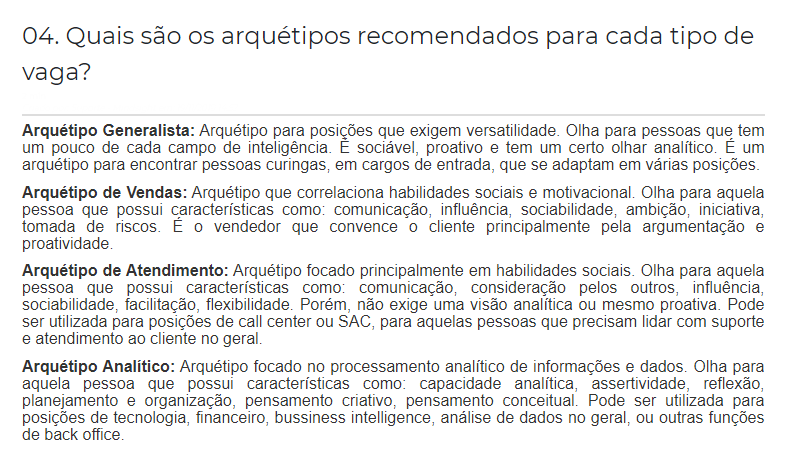
Actualmente, el sistema Mindmatch emite pruebas que se ajustan al perfil de cuatro arquetipos, a saber: Arquetipo de ventas, Arquetipo de servicio, Arquetipo analítico y Arquetipo generalista, como se describe en la siguiente imagen.
Fuente de la imagen: Mindsight
Además de elegir uno de los arquetipos antes mencionados, también es posible personalizar uno nuevo. Sin embargo, esta solicitud debe negociarse directamente con la empresa Mindsight.
Al habilitar la opciónHabilitar envío de pruebas en la aplicación, si la configuración Habilitar la integración de Mindsight se selecciona enConfiguración de integración con pruebas, será posible definir qué pruebas se enviarán al candidato en el momento de la solicitud con las siguientes reglas:
- Es posible seleccionar si la prueba de Cultura será enviada en la aplicación, cuando elEnviar prueba de cultivo está habilitado enConfiguración de integración con pruebas.
- Es posible seleccionar entre las pruebas necesarias para el cálculo del Partido, que serán enviadas en la aplicación, cuando la configuración deEnviar pruebas a Match está habilitado enConfiguración de integración con pruebas y cuando el arquetipo es seleccionado en el campoOcupación.
Por último, vale la pena señalar que la opciónHabilitar envío de pruebas en la aplicación solo debe habilitarse cuando RR.HH. prefiera enviar las pruebas a todos los postulantes a la vacante, durante la postulación.
Mientras tanto, el campoOcupación se puede completar antes de habilitar el envío de pruebas en la aplicación, para dejar completo el registro de vacante en la pestaña Pruebas, por ejemplo.
Más información sobre cómo completar el campoOcupación:
- LlenarOpcional: si solo la opciónEnviar pruebas a Match se selecciona, rellenando el campoOcupación será opcional.
- Llenado opcional: si ambas las opciones Enviar prueba de Cultura y Enviar pruebas para Match estén seleccionadas, el llenado del campo Función será opcional. Sin embargo, el campoOcupación se habilitará, independientemente de la configuración del campoHabilitar envío de pruebas en la aplicación.
- Campodiscapacitado: si solo el campoEnviar prueba de cultivo está seleccionado, el campoOcupación no será elegible para cubrir, ya que no está relacionado con las pruebas de coincidencia con la vacante.
Observación
Si RR.HH. pretende enviar pruebas solo a algunos candidatos, después del proceso de solicitud, el envío debe hacerse manualmente por la opciónEnviar pruebas, ubicado en la pantalla de gestión de puestos, a través de las pestañas Selección, en Solicitantes de empleo y Banco de talentos y también en la pestaña Etapas, a través del botónComportamiento > Enviar pruebas. La acción puede ser realizada individualmente o en lote, durante el triaje de los candidatos.
Verificar el resumen de la vacante
Al hacer clic sobre el link del nombre de la vacante, en la columna Vacante, situada en la pantalla del Listado de vacantes, es presentado un resumen de la vacante, con informaciones sobre la vacante.
Acompañar el SLA
SLA es la sigla de Service Level Agreement o Acuerdo de Nivel de Servicio. En el módulo Gestión de Reclutamiento y Selección, el SLA es el plazo previsto para el llenado de cada vacante, acordado entre el Gestor y el RR.HH.
Esta previsión debe ser registrada en Gestión de Reclutamiento y Selección > Gerenciar vacantes >, botón Registrar vacante, pestaña Informaciones > campo Cantidad de días SLA o en Gestión de Reclutamiento y Selección > Gerenciar vacantes de la empresa >, botón Registrar vacante, pestaña Informaciones > campo Cantidad de días SLA.
El SLA pasa a ser considerado a partir de la fecha de creación de la vacante. mientras la guíaFecha de apertura, muestra la fecha y la hora en que se creó el trabajo. en la pestañafecha de cierrecontiene la cancelación de la vacante o la fecha y hora de finalización y debe mostrarse cuando el usuario selecciona las subpestañasCancelado, Terminado yTodos. En proceso, ÁguilaANS muestra en qué etapa se encuentra cada vacante. Las etapas del SLA pueden ser:
Indefinido: cuando la vacante no tenga plazo de contratación, o sea, el campo Cantidad de días SLA no fue llenado o presentó el valor 0.
En el plazo: así que la vacante es registrada e o SLA definido, ella pasa por ser considerada en el plazo, permaneciendo en esta situación hasta seis días antes de la fecha limite del SLA.
Por vencer: al alcanzar los últimos 5 días antes de la fecha limite del SLA, la situación es considerada Por vencer, permaneciendo así hasta el último día del plazo.
En atraso: a partir de la fecha limite, el SLA es considerado En atraso.
Observaciones
- El registro del SLA es opcional.
- Al optar por utilizar el SLA para controlar el plazo de la vacante, se recomienda registrar una cantidad de días que ultrapase 6 días, para que la vacante no sea creada en la pasantía Por vencer.
- Las vacantes en la situación Suspendida tendrán el conteo del SLA pausada durante el período en que estén suspendidas. El cálculo del SLA será retomado si la vacante Suspendida volver para la situación En andamiento.
Comunicarse vía chat
El Gestor y el RR.HH se pueden comunicar en todas las etapas del sistema a través de un chat, localizado en la pestaña Mensajes. Al hacer clic sobre el icono para cada vacante, es posible cambiar mensajes y encaminar archivos, no excediendo 4MB en el total. Las conversas anteriores quedan registradas en el propio chat. Al recibir nuevos mensajes, los envueltos en la conversa son notificados en la senior X Platform y también por e-mail. Si la vacante no tiene reclutador responsable, RH no recibirá notificaciones.
Editar vacante
Al hacer clic en el botón Acciones > Editar vacante, es posible editar las informaciones registradas de las vacantes en la situación En andamiento. Las informaciones de las vacantes Canceladas y Concluidas no podrán ser editadas. Para editar las vacantes en la situación Suspendidas, es necesario, primeramente, hacer clic en Acciones > Retomar vacante.
Atribuir o alterar el reclutador
Es posible atribuir un reclutador para una vacante, o sea, definir un responsable por las etapas del proceso selectivo. La elección de un reclutador independiente del nivel jerárquico, basta elegir un profesional del RR.HH que tenga permiso para asumir la vacante.
La acción de atribuir o alterar un reclutador puede ser realizada en la pantalla de la Lista de vacantes y en la pantalla de Gerencimento de vacantes, en las pestañas Clasificación o Etapas. Los caminos son:
- Listado de vacantes: Gestión de Reclutamiento y Selección > Gerenciar vacantes de la empresa > botón Acciones > Atribuir reclutador o Acciones > Alterar reclutador.
- Clasificación: Gestión de Reclutamiento y Selección > Gerenciar vacantes de la empresa > Gerenciar vacante > pestaña Clasificación > Buscar postulantes, en los botones Acciones > Atribuir reclutador o Acciones > Alterar reclutador.
- Pestaña Etapas: Gestión de Reclutamiento y Selección > Gerenciar vacantes de la empresa > Gerenciar vacante > pestaña Etapas > botón Acciones > Atribuir reclutador o Acciones > Alterar reclutador.
Después la definición del reclutador de la vacante, es posible alterarlo por un otro responsable o hasta mismo removerlo, dejando la vacante sin ningún reclutador específico. Sin embargo, si la vacante no tiene ningún reclutador responsable, RH no recibirá notificaciones sobre las acciones realizadas durante el proceso de selección, sino el propio solicitante de la vacante.
Asignar automáticamente un reclutador
Puede asignar un reclutador cada vez que se crea un trabajo en el momento del registro del trabajo. Desde el momento en que se registra una vacante, el sistema le dará al usuario la opción de seleccionar un reclutador. Las reglas para elegir este reclutador puedesconsulte aquí.
Después la definición del reclutador de la vacante, es posible alterarlo por un otro responsable o hasta mismo removerlo, dejando la vacante sin ningún reclutador específico. Sin embargo, si la vacante no tiene ningún reclutador responsable, RH no recibirá notificaciones sobre las acciones realizadas durante el proceso de selección, sino el propio solicitante de la vacante.
Suspender vacante
Es posible suspender temporalmente una vacante En andamiento en la pantalla listado de vacantes, por el botón Acciones > Suspender vacante. Caso la vacante tenga un plazo de SLA establecido, al ser suspendida, el tiempo del SLA no será contabilizado, hasta la vacante volver para la situación En andamiento.
Para reverter la situación de vacante Suspendida para En andamiento, es necesario hacer clic en el botón Acciones > Retomar vacante. Al suspender o retomar una vacante, es obligatorio inserir un comentario, abordando el motivo de la tomada de decisión.
Cancelar vacante
Es posible cancelar las vacantes en la situación En andamiento, desde que, ningún postulante haya sido aprobado en la vacante por ser cancelada. La cancelación de una vacante es realizado en la pantalla Listado de vacantes, por el botón Acciones > Cancelar vacante. Es necesario registrar una justificativa al realizar esta acción. Las vacantes canceladas pueden ser consultadas en la pestaña Canceladas del Listado de vacantes.
Siempre que una vacante sea cancelada, el solicitante de la vacante y el reclutador serán notificados en la senior X Platform y también vía e-mail. Si la vacante no tiene un reclutador definido, la notificación no se enviará a los profesionales de recursos humanos.
Excluir vacante
Es posible excluir una vacante desde que ninguna información haya sido registrada en ella. Al exclurla, es necesario informar el motivo.
Esta acción es válida para vacantes creadas por engaño o cuando haya una desistencia luego después el registro de la vacante.
Observaciones
- Las vacantes creadas a través de una requisición de personal no podrán ser excluidas, solamente las creadas a través del botón Registrar vacante, situado en la pantalla Gerenciar vacantes o Gerenciar vacantes de la empresa,
- Las vacantes ya publicadas no podrán ser excluidas;
- Las vacantes con postulantes inscritos también no podrán ser excluidas.
Concluir vacante
Solamente las vacantes en la situación En andamiento podrán ser concluidas. Una vacante es concluida automáticamente cuando uno o más postulantes es aprobado, de acuerdo con la cantidad de vacantes destinada para cada cargo.
Si fuera necesario concluir una vacante, independiente del llenado de todas las vacantes disponibles, la conclusión podrá ser hecha manualmente en Gestión de Reclutamiento y Selección > Gerenciar vacantes > botón Acciones > opción Concluir vacante o en Gestión de Reclutamiento y Selección > Gerenciar vacantes de la empresa > botón Acciones > opción Concluir vacante.
Cada vez que se completa una vacante, los involucrados en el proceso de selección, como el solicitante de la vacante y el reclutador, son notificados, recibiendo un mensaje en la Plataforma X senior y también por correo electrónico. Si la vacante no tiene un reclutador definido, la notificación no se enviará a los profesionales de recursos humanos.
Importante
Para el proceso de cumplimentación manual de una vacante (desde elComportamiento >Concluir), es necesario que la vacante tenga el número de candidatos aprobados, idéntico al número de vacantes previsto en el registro de vacante.Cancelar la vigencia de un candidato aprobado (Retiro)
Para eso, es necesario cancelar la efectivización a través del botón Cancelar efectivación, en la pantalla de Efectivización > Candidatos a Efectivizar, en el módulo Administración de Personal. Para isso, é necessário cancelar a efetivação através do botão Cancelar efetivação, na tela de Efetivação > Candidatos a Efetivar, no módulo Administração de Pessoal. Al realizar esta acción, el Gestor y el Reclutador serán notificados en el sistema y también por e-mail. Si la vacante no tiene un reclutador definido, la notificación no se enviará a los profesionales de recursos humanos.
El postulante aprobado, renunciante de la vacante, continuará en la pestaña Aprobados, por lo tanto destacado como Renunciante. Él no podrá ser clasificado nuevamente en el mismo proceso selectivo, por lo tanto, continuará disponible para participar de otros procesos en Gestión del Reclutamiento y Selección > Gerenciar vacantes o Gerenciar vacantes de la empresa > Gerenciar vacante > pestaña Clasificación > botón Banco de talentos.
Incluso si este empleado ya ha sido informado comosustituido en otra Solicitud de Personal y/o Vacante, si ya está completada, se podrá volver a seleccionar al empleado en una nueva Solicitud de Personal o Vacante de Reemplazo.
Es decir, se presentará bloqueo en la selección del empleado, sólo si aún se encuentra en curso la Solicitud de Personal y/o Vacante en la que ya fue informado como sustituido.
Observación
Indicar un Candidato
Es posible indicar candidatos externos e internos, a través de la acción de Registro de Indicación, que estará disponible en las pantallas de Banco de Talentos y Gerenciamento de Vacantes. Este recurso estará disponible en:
- barras laterales del candidato en el botón acciones;
- cards informativos de la vacante;
- listado de candidatos en el Banco de Talentos y Gerenciamento de Vacantes.
En el botón de acciones del candidato, haga clic en Registrar Indicación. Después eso, aparecerá una ventana donde deberá obligatoriamente ser informado quien hizo la indicación. Podrá también ser informado comentarios, por lo tanto de forma opcional.
Una vez realizada la indicación, podrá ser consultada en la pestaña Currículo a través dae ls barras laterales del candidato, en el cuadro de indicaciones. Hecho eso, aparecerá informaciones del candidato, nombre de quien indicó, fecha de cuando fue hecho la indicación, junto con los comentarios, caso existan.
En ese mismo cuadro, será presentado la opción de Exclusión de la Indicación. Caso el reclutador o el usuario excluya la indicación realizada, ella no estará más disponible en el panel de indicaciones y filtro de candidatos.
Importante
- Las indicaciones no se pueden cambiar. Para hacer esto, se debe excluir la indicación incorrecta y incluir una nueva.
- La indicación de candidatos externos sólo está disponible para los usuarios que tengan acceso al Banco de Talentos o Gestión de Vacantes. Para que un empleado nomine a un candidato externo, es necesario notificarlo a RRHH, donde incluirán la nominación en el CV del candidato.
Podrá ser filtrado en las pantallas de Banco de Talentos y Gerenciamento de Vacantes, a través de:
- Posee indicación: O sea, mostrará solamente los candidatos que tengan alguna indicación.
- Referido por: En otras palabras, solo se mostrarán los candidatos que fueron recomendados por esa persona, gerente, reclutador, etc.
Otra opción que aparecerá será un icono representado por en la barra de estado del candidato, que se mostrará cuando la persona tenga o no una nominación. Al hacer clic en un candidato que tienes, el usuario será dirigido a la barra lateral de información del candidato.
Adjuntar comunicación con el candidato
Puede enviar un archivo adjunto a candidatos internos y externos. Si eres candidato interno, se enviará una notificación en la plataforma con un enlace de acceso. Si es un candidato externo, se le enviará un correo electrónico con un archivo adjunto.
En la opción de enviar mensaje, verás que hay una opción para adjuntar archivos a estos correos, por ejemplo unPDF con guía de beneficios.
También hay un registro de estos archivos adjuntos enviados, que se encuentran en la información del solicitante.
Para ver esto, haga clic en el nombre del candidato, aparecerá la ventana de información, y en esa ventana haga clic en la pestañaHistórico, en este historial verás que hay mensajes, transacciones y otra información que le fueron enviadas al candidato, haciendo clic en los mensajes podrás ver el mensaje, quién lo envió, fecha, etc. Allí debajo de todo esto estarán los archivos adjuntos que fueron enviados.
 English
 Español


