¿Qué es HRIS? Accede a nuestro blog ¡Y descubre más! Pero,atención, ¡nuestra solución aún está en fase de desarrollo!

Registro de Cargos y Jerarquías - HRIS

Esta documentación explica dónde y cómo registrar cada elemento necesario para componer unjerarquía de puestos en MCH.

Lo que puedes hacer:

Posiciones

Registrar estructuras de posiciones
  1. Accede al menú de Gestión de Personas | HCM > HRIS > Posición > Estructuras.
  2. clickea enPara agregar para comenzar a registrar una estructura, o seleccione un registro existente para editarlo.
  3. informar a uncódigo (numérico) y undescripción que identifican la estructura de puestos.
  4. Selecciona eltipo de jerarquía predeterminado, caso necesario. Con esta información es posible encontrar un gestor inmediato para seguir el flujo de aprobación de bancos de tiempo, vacaciones y otros.
  5. clickea enAhorrar para finalizar el registro.

Las estructuras de posiciones están disponibles para su selección en elregistro de puestos de las empresas, permitiendo realizar la asociación entre ambas.

también necesitarásañadir la estructura de puestos en el registro de empresas que utilizará esta estructura.

registrar posiciones
  1. Accede al menú de Gestión de Personas | HCM > HRIS > Cargo > Registro.
  2. clickea enPara agregar para comenzar a registrar una posición, o seleccione un registro existente para editarlo.
    • Para excluir un puesto, éste no debe estar asociado a ningún colaborador y no estar presente en una jerarquía.
  3. informar a uncódigo (numérico) y undescripción que identifican el puesto.
  4. Selecciona elestructura de posiciones con el que se asociará este puesto.

    Observación

    El concepto de estructuras se aplicará al registro de posiciones sólo cuando la estructura no sea la estándar (código 0). Obtenga más información sobre esta limitación endocumentación de empresas y sucursales.

  5. escribe unobservación sobre el puesto Este es un campo opcional que sirve para detallar más el puesto.
  6. Definir el período de vigencia (vigencia) del puesto, completando las fechas devalidez inicial Es validez definitiva. Esta configuración es opcional y sirve para indicar un período en el que la posición ya no se puede utilizar, ya que ya no es válida.
  7. clickea enAhorrar para finalizar el registro.

jerarquías

Registrar tipos de jerarquías
  1. Accede al menú de Gestión de Personas | HCM > HRIS > Posición > Tipo de jerarquía.
  2. clickea enPara agregar para comenzar a registrar un tipo de jerarquía, o seleccione un registro existente para editarlo.
  3. informar a uncódigo (numérico) y undescripción que identifican el tipo de jerarquía.
    • El sistema sugiere el siguiente código disponible (incremental), pero puede cambiar este código si lo desea.
    • La descripción es texto libre, lo que sirve para identificar más fácilmente el tipo de jerarquía.
  4. Opcionalmente, complete elObservación. Este es un espacio utilizado para dar más detalles sobre el tipo de jerarquía y describir sus características.
Registrar jerarquías de puestos
  1. Accede al menú de Gestión de Personas | HCM > HRIS > Puesto > Jerarquía de puestos.
  2. clickea enPara agregar para comenzar a registrar una jerarquía, o seleccione un registro existente para editarlo.
  3. Seleccione unoEstructura de la posición es unTipo de jerarquía que coincida con la estructura seleccionada.
    • La estructura y tipo de jerarquía debe ser previamente registrada, tal como se describe en los pasos anteriores.
  4. clickea enAhorrar. En ese momento, el tablerodetalles de jerarquía se habilitará en la parte inferior de la pantalla.
  5. en el paneldetalles de jerarquía, clickea enPara agregar para incluir un nuevorevisión de la jerarquía. O, si está editando una jerarquía, puede seleccionar una revisión existente para cambiarla.
    • Las revisiones de jerarquías sirven para mantener un historial de jerarquías de puestos.
    • Solo puede tener una revisión activa a la vez. Al crear una nueva revisión, la anterior terminará en la fecha de inicio ingresada para la nueva revisión.
    • Las revisiones anteriores se pueden consultar en cualquier momento.
    • Cada jerarquía debe tener al menos una revisión, que será la revisión actual.

Luego de registrar las jerarquías, podrá consultarlas y moverse posiciones dentro de la misma.

Ver y editar jerarquías de puestos
  1. Accede al menú de Gestión de Personas | HCM > HRIS > Puesto > Jerarquía de puestos.
  2. Busque una jerarquía en la lista, haga clic enComportamiento EsPara ver para acceder a la estructura de la jerarquía. Desde la pantalla de vista previa, puede hacer lo siguiente:
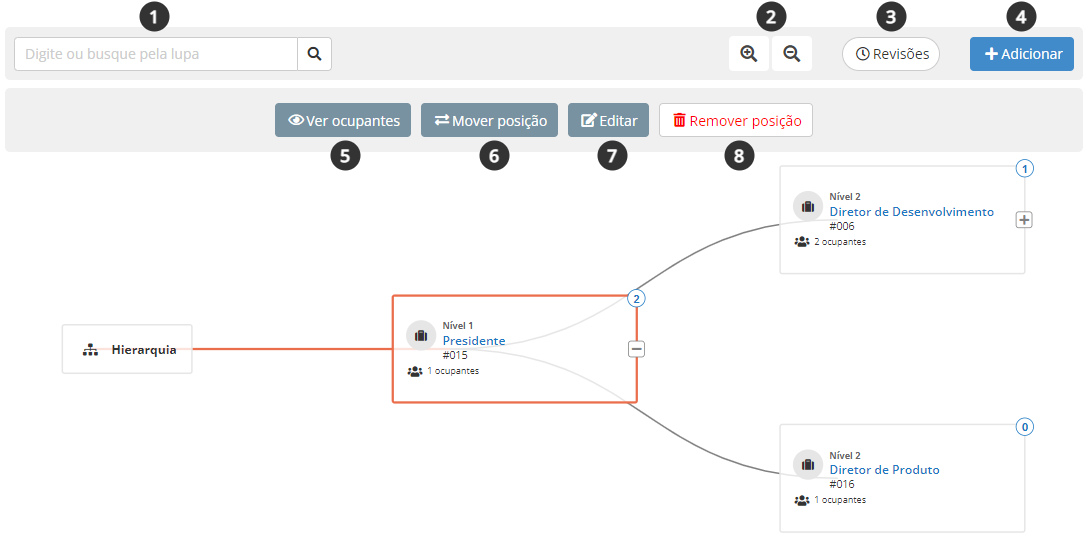
    Captura de pantalla de las opciones de pantalla de vista de jerarquía
    • Buscar puestos específicos en la jerarquía usando el campo de búsqueda: útil para ubicar posiciones en jerarquías que son demasiado grandes
    • Incrementar o disminuir ( o) Ozoom del árbol jerárquico
    • consultar elHistorial de revisiones jerarquía: recupera los estados de la jerarquía en momentos específicos, de acuerdo con cada revisión que se creó
    • añadir un elemento en la jerarquía de puestos
      • Para habilitar el botónPara agregar, primero debe seleccionar un artículo existente en la estructura jerárquica.
        Detalles sobre cómo agregar un elemento en la jerarquía

        Al hacer clic enPara agregar, tiene acceso a la lista de puestos pertenecientes al elemento seleccionado. En esta pantalla, puedeagregar posiciones oeditar y eliminar puestos existentes.

        La posición se agregará en el nivel directamente debajo del elemento que se seleccionó, es decir, se agregará como una posiciónsubordinar.
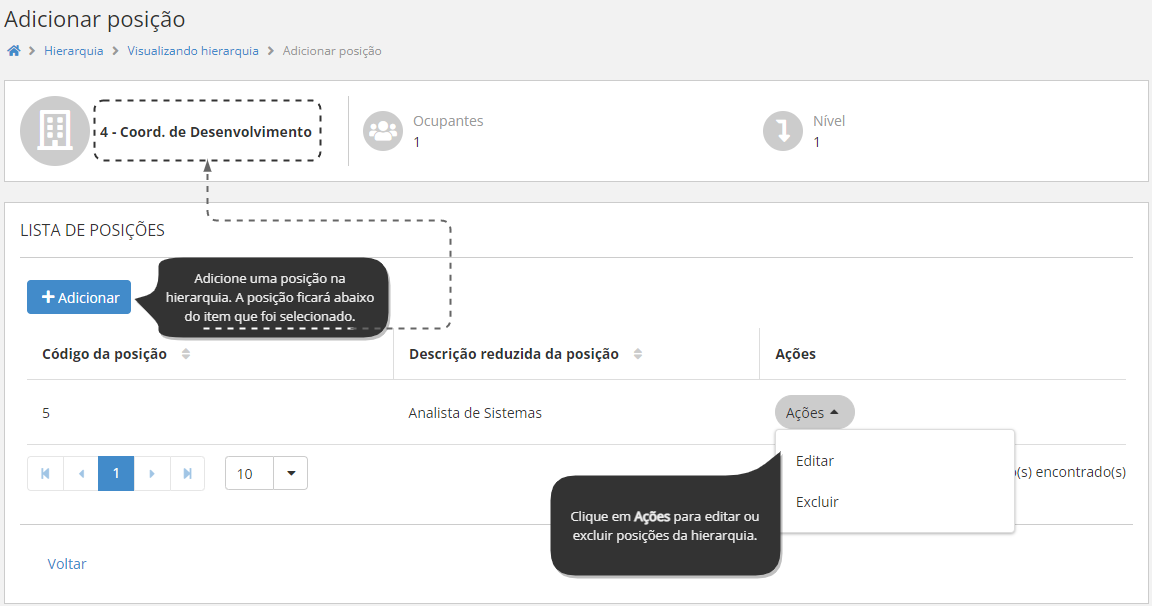
        Captura de pantalla de la pantalla de agregar posición de jerarquía

    • Ver ocupantes
    • de puesto — abre un panel con la lista de personas que ocupan el puesto seleccionado.
    • mover una posici
      • ón en la jerarquía: cambia de posición de un nivel a otro y lo subordina desde otra posiciónSeleccione la posición a mover y haga clic enmover posición. Luego elija la nueva posición debajo de la cual debería estar.
    • cambiar una posición de la jerarquía: elija otra posición para el elemento seleccionado
      • Seleccione la posición a cambiar y haga clic enPara editar. A continuación, elija la nueva posición que ocupará el lugar del elemento seleccionado.
    • eliminar una posición de la jerarquía
      • Seleccione la posición a eliminar y haga clic enquitar posición. Luego confirme la eliminación.
      • Al eliminar la posición, el sistema elimina el elemento de la jerarquía y todos los elementos que están debajo de él. Esta acción no se puede deshacer.
      • Eliminar simplemente elimina la posición en la jerarquía. El puesto seguirá existiendo en el registro de puestos.

Tipos de actividad y antecedentes

Registrar tipos de acción
  1. Accede al menú de Gestión de Personas | HCM > HRIS > Cargo > Tipo de actividad.
  2. clickea enPara agregar para comenzar a registrar un tipo de actuación, o seleccione un registro existente para editarlo.
  3. informar a uncódigo (numérico) y undescripción que identifican el tipo de acción.
    • El sistema sugiere el siguiente código disponible (incremental), pero puede cambiar este código si lo desea.
    • La descripción es un texto libre, que sirve para identificar más fácilmente el tipo de actuación.
  4. Active el interruptor de Interpretación principal si desea que las posiciones asociadas a este tipo de interpretación sean lasprincipal. En caso contrario, el tipo de actuación se considerará comoadicional.
  5. Opcionalmente, complete elObservación. Este es un espacio utilizado para dar más detalles sobre el tipo de actuación y describir sus características.
Lanzamiento de historiales de puestos para empleados
  1. Accede al menú de Gestión de Personas | HCM > HRIS > Empleados > Historial > Puestos.
  2. clickea enPara agregar para publicar un nuevo historial, o seleccione un registro existente para editarlo.
  3. Selecciona elcolaborador a quien se le dará a conocer el historial de posiciones.
  4. Diescriba o seleccionela fecha de inicio de historia.
    • La fecha debe ser igual o posterior a la fecha de ingreso del empleado.
    • Si selecciona una fecha de inicio futura, el sistema programará el historial futuro para que se publique automáticamente en la fecha definida.
    • Cada empleado debe teneruna historia activa de posición conactuación principal. A su vez, estos empleados pueden tener antecedentes de más puestos donde el tipo de desempeño esadicional (
    secundario). Ao mesmo tempo, esses colaboradores podem ter históricos de mais posições onde o tipo de atuação é adicional (secundária).
  5. Selecciona elposición el cual será publicado en el historial del colaborador.
  6. Selecciona eltipo de actuación que se asociará con la posición seleccionada.
    • Cada empleado debe teneruna historia activa de posición conrendimiento principal. A su vez, estos empleados pueden tener antecedentes de más cargos, donde el tipo de desempeño esadicional (
    secundario).
  7. clickea enAhorrar para finalizar el registro.
Editar historiales de puestos de empleados
  1. Accede al menú de Gestión de Personas | HCM > HRIS > Empleados > Historial > Puestos.
  2. Seleccione la línea del historial de posiciones que desea editar.
  3. clickea enPara editar.
  4. Cambie la información necesaria, haga clicAhorrar.
Eliminar historiales de puestos de empleados
  1. Accede al menú de Gestión de Personas | HCM > HRIS > Empleados > Historial > Puestos.
  2. Seleccione la línea del historial de posiciones que desea eliminar.
  3. clickea enBorrar.
  4. El sistema le preguntará si realmente desea eliminar el registro, seleccione.
Historiales de lanzamientocolectivos puestos de empleados
  1. Accede al menú de Gestión de Personas | HCM > HRIS > Empleados > Historial > Puestos.
  2. clickea enOtras accionesy selecciona la opciónAgregar colectivamente para lanzar nuevas historias.
  3. Selecciona elempresa o elcolaboradores para determinar qué personas tendrán historiales de posición publicados.
  4. clickea enContinuar para seguir el proceso.
  5. Siga el mismo proceso que para publicar el historial individual, comenzando desdedelartículo 4..
Eliminar historialescolectivos puestos de empleados
  1. Accede al menú de Gestión de Personas | HCM > HRIS > Empleados > Historial > Puestos.
  2. clickea enOtras accionesy selecciona la opciónEliminar colectivamente para borrar historiales.
  3. Selecciona elempresa o elcolaboradores para determinar los historiales de posiciones que se eliminarán.
  4. clickea enContinuar para seguir el proceso.
  5. En la pantalla Historial de Posiciones - Eliminación Colectiva, deberá ingresar los campos para que el sistema busque a través de esta información qué historiales serán eliminados.

Importante

Para que se elimine información es necesario completar la pantalla Historial de Posiciones - Eliminación Colectivaes exactamente igual que el relleno que se hace al incluir las historias (incluyendo letras mayúsculas y minúsculas). De lo contrario, la información no será eliminada.

  1. clickea enBorrar.
  2. El sistema mostrará un mensaje informándote que la eliminación se realizará en segundo plano y se te notificará mediante una alerta que el proceso está completo. De esta manera, será posible ver los datos eliminados en el registro.
  • Cargos y jerarquías - concepto y ejemplos
  • Historiales de empleados