English
 Español
Controle e Acerto de cargas
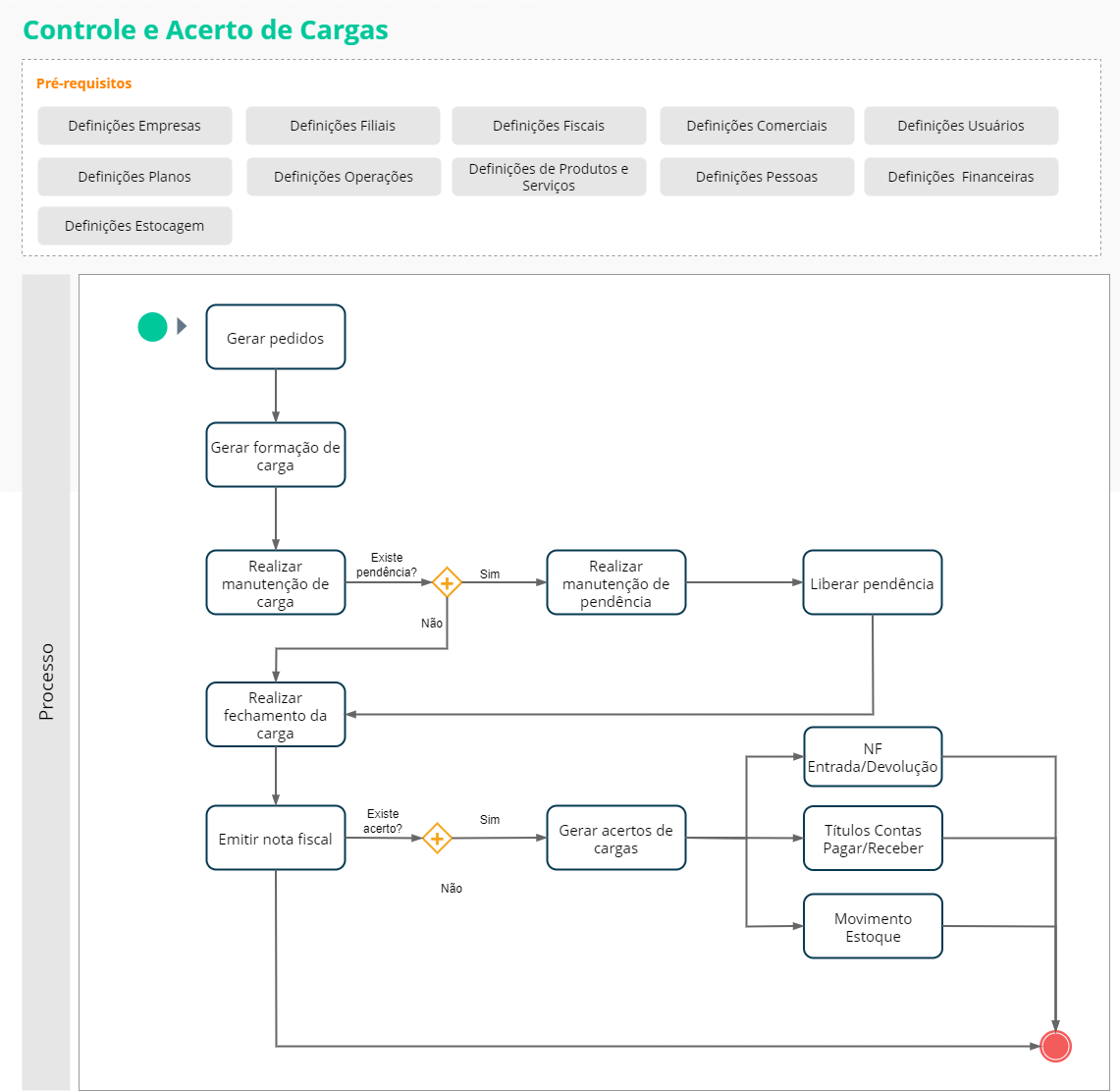
O processo de cargas e acertos visa atender as necessidades de empresas distribuidoras de mercadorias, as quais necessitam de controles e procedimentos para cargas, baseadas em rotas de entrega e capacidade da frota, controle de veículos e motoristas, como também acertos financeiros gerados por esses processos.
Uma carga pode conter vários pedidos, ou seja, várias pré-faturas, pois cada pré-fatura representa um pedido apenas. Carga e análise de embarque internamente no sistema são consideradas os mesmos documentos. Quando uma carga é formada, os itens associados ficam no estoque como "Reserva Análise", até que sejam faturados.
Definições cadastrais
Para o funcionamento do processo, além dos pré-requisitos já destacados no fluxo, serão necessários os seguintes cadastros e ajustes de parâmetros:
 Parâmetros da Filial para Vendas, Faturamento e Transportes
Para definir os parâmetros da filial, siga os passos abaixo:
- Acesse Cadastros > Filiais > Parâmetros por Gestão > Vendas, Faturamento e Transporte (F070FVE).
- Indique se a filial Controla Veículos, através do cadastro de veículos.
- Defina se a filial utiliza reserva de veículos para a formação de cargas no campo Controla Reserva Veículos, através das seguintes opções:
- "N - Não": define que não se utiliza reserva de veículo;
- "S - Por data e rota": reserva o veículo para a mesma data e rota;
- "D - Por Data": reserva o veículo apenas para a data, independente da rota.
- Indique se Considera Pré-Faturas em aberto p/ análise crédito, através das opções: "S - Sim" ou "N - Não".
- Indique se o sistema deve executar a Formação de embalagens automática nas PFA, com base na tabela Agrupamentos para Embalagens (E059AGE). Para os usuários que fazem formação de embalagem manual, este campo deve estar com valor igual "N - Não". Quando definido com a opção "S - Sim", o sistema fará a herança das embalagens do pedido para a pré-fatura. Este campo terá efeito nas telas de geração de pré-faturas manual e automática.
- Defina se há a necessidade de Conferir carga antes do fechamento, defina através das opções "S - Sim" ou "N - Não".
- Em % Máximo Embalagens PFA, determine qual a quantidade em percentual a mais em relação a quantidade da pré-fatura, que será permitido na embalagem.
- Caso este valor seja zero, mesmo com as demais configurações definidas para permitir o sistema irá permitir informar uma quantidade maior na embalagem em relação a pré-fatura.
- Quando os identificadores de regra VEN-135ALQTD01 e VEN-135LIBPF01 estiverem ativos e na regra do identificador VEN-135LIBPF01 a variável VSLibPfa estiver com valor "S", permitirá informar embalagens com quantidade total maior do que foi definido na pré-fatura, atualizando a pré-fatura, esta funcionalidade é valida para as telas F135FEC e F135FET.
- Se o identificador de regra VEN-135LIBPF01 estiver inativo ou a variável VSLibPfa estiver com o valor igual "N" a pré-fatura será atualizada, mesmo que seja informada uma quantidade maior ou menor na embalagem.
- Para tela F135FEC permitir informar a quantidade, o identificador de regra VEN-135INFQT01 deve estar ativo.
Nota
O sistema permite informar uma quantidade maior para a embalagem em relação a quantidade da pré-fatura, da seguinte forma:
Se a pré-fatura tiver uma quantidade 10kg,e no parâmetro no cadastro de filial vendas estiver definido 2%, isto significa que a quantidade total embalada pode ter até 10,2kg e este novo valor vai ser atribuído a pré-fatura. Caso seja feita uma leitura de 5kg e outra leitura de 5kg mesmo tendo ainda 200 gramas como tolerância o sistema não permitirá fazer outra leitura, isso porque a quantidade total da pré-futura já foi lida. O sistema permitirá apenas, ler um item com 5kg outro item com 5,1kg,e, neste caso o produto com 5,1kg pode ser lido porque a soma de todos os produtos embalados está dentro do peso informado na pré-fatura considerando o peso de tolerância.
- No campo Agrupar pré-fatura já embalada, determine se a tela F135APF deverá considerar pré-faturas já embaladas para a rotina de agrupamento.
- No campo Gerar requisição ao fechar a carga, indique se deverá gerar requisições dos componentes de produtos produzidos (registros na tabela Ficha - Modelo - Componentes (E700CMM)).
- Em Exige conferência volumes?, defina se a filial exige a conferência de volumes no fechamento de uma carga. Quando o campo estiver com o valor "S - Sim", a tela para a leitura de conferência e código de barras por volume é habilitada.
Parâmetros por Estado
Defina os parâmetros por estado que serão utilizados na geração das notas fiscais. Cada estado poderá receber parametrizações para cada uma das filiais da empresa (como os percentuais de ICMS e as transações a ser sugeridas na emissão dos documentos).
- Acesse Cadastros > Mercado e Suprimentos > Parâmetros Fiscais > Parâmetros por Estado > Cadastro (F009PPE).
- Informe o Estado, e a Filial, para a qual filial será feita a parametrização. Se todas as filiais estão no mesmo estado, pode ser informado o valor "0" (zero), fazendo com que a parametrização seja aplicada para todas as filiais.
Cadastros de Transportadora
- Acesse Cadastros > Mercado e Suprimentos > Transportadoras > Cadastro (F073TRA).
- Defina os campos Peso Máximo e Volume Máximo da carga permitida para cada transportadora.
Cadastros de Pendências
Realize o cadastramento das pendências que irão compor a carga. As pendências de formação de carga devem ser geradas quando for detectado que foi realizada uma venda de produto de mostruário para entrega futura.
Acesse Mercado > Gestão de Distribuição > Cargas > Pendências > Cadastro (F097PEN).
O que você pode fazer:
Gerar pedidos
Existem diversas maneiras de realizar entrada de pedidos, atendendo as várias necessidades e procedimentos dentro da empresa. É possível gerar pedidos pela Gestão de Vendas e utilizá-los na Gestão de Distribuição, e vice-versa.
Nas telas abaixo, é possível realizar a geração de pedidos:
- Acesse Mercado > Gestão de Vendas > Pedidos > Simplificada (F120GPB) para digitar pedidos de venda de forma simplificada;
- Acesse Mercado > Gestão de Vendas > Pedidos > Agrupado (F120GPD) para digitar os pedidos de venda de forma agrupada;
- Acesse Mercado > Gestão de Vendas > Pedidos > Avaliação de Produto (F120GPC), para efetuar a emissão de pedidos com avaliação de produtos. Esta rotina trabalha em memória, desta forma, o registros ou alterações em registros existentes somente se efetivarão ao clicar no botão Processar;
- Para digitar pedidos de forma simplificada, acesse Mercado > Gestão de Vendas > Pedidos > Pedidos Televendas > Simplificado (F129PED). A tela é dividida em tela de entrada dos dados gerais e a digitação dos itens de produtos, sendo que apenas os campos essenciais para digitação do pedido serão solicitados.
Observação:
Para saber mais sobre os processos detalhados de funcionamento de cada tela de geração de pedidos e dos campos, clique no botão Ajuda da própria tela dentro do Gestão Empresarial | ERP.
Gerar formação de cargas
Gerar formação de cargas
Após gerar os pedidos é possível iniciar a formação de cargas, no entanto, é importante ressaltar que pela Gestão de Distribuição não é possível informar itens de serviço nos pedidos. Como consequência, também não é possível faturamento de serviços pela Gestão de Distribuição.
Por produto
Defina todos os produtos e suas derivações disponíveis para a geração da carga. Se o mesmo produto/derivação estiver presente em múltiplos pedidos, será envolvido apenas uma vez no processo, exibindo de forma acumulada as suas quantidades, pedida e a faturar, e demais informações, como: quantidade em estoque, peso bruto, peso líquido e volume da carga formada, permitindo que os pedidos possam ser analisados e se necessário alterar as quantidades.
- Acesse Mercado > Gestão de Distribuição > Cargas > Formação > Via Produtos (F135FCA) para selecionar produtos (itens de pedidos) para a formação de pré-faturas para uma determinada carga, para posterior faturamento;
- Cique no botão Seleção para selecionar um pedido, ou apenas clicar o botão Mostrar para visualizar os pedidos disponíveis. A seleção dos itens do pedido será efetuado na filial ativa, permitindo porém definir outras filiais. Ao processar a carga, esta será gerada na filial ativa, porém a tabela de pré-fatura Vendas - Análise de Embarque - Itens de Produto e Serviço (E135PES) guardará no campo FilPed a filial definida do pedido. O critério de formação de estoques, os parâmetros por estado, as impressões e a análise de embarque geradas, continuarão a ser geradas apenas para a filial ativa no momento da inclusão;
- Através do botão Seleção da tela também é possível utilizar os filtros complementares da formação de cargas, onde é recomendável utilizar o filtro Entrega com o preenchimento da Data Inicial e Data Final para se obter um retorno menor. Quando utilizado, por exemplo, somente a Data Inicial, será filtrado a partir dessa data sem uma data fim definida, então o retorno trará muitos registros;
- Informe no campo Transp./Placa ou pelo botão Veículos, qual a transportadora e a placa do veículo para carregar a informação Peso Máximo e Volume Máximo que está no cadastro da transportadora (F073TRA). Ao visualizar o peso máximo que a transportadora ou o veículo pode conter, existirão duas situações. Se na tela de parâmetros para vendas da filial (F135TRA), possuir a indicação no campo Controla Veículos igual "N - Não", será exibida a informação do peso máximo cadastrado na transportadora. Mas caso o campo Controla Veículos for igual "S - Sim" a informação exibida, será o peso máximo cadastrado no veículo da empresa, na tela F073VEI;
- Informe os campos Transp./Motorista e Trasnsp. Redespacho conforme a necessidade;
- Após preencher os campos solicitados e marcar a caixa de seleção dos pedidos que farão parte da carga, clique no botão Processar para gerar a carga.
A rotina também verifica se a capacidade de peso e volume da transportadora atendem ao peso e volume total da carga. Caso não atenda será exibida uma mensagem de aviso e permitirá ao usuário, selecionar outra transportadora, cancelar o processo ou continuar com a mesma transportadora.
Por pedido
Realize a geração de pré-faturas pela análise de pedidos e os seus respectivos produtos, com a informação dos respectivos pesos, quantidades e volumes previamente calculados.
- Acesse Mercado > Gestão de Distribuição > Cargas > Formação > Via Pedidos (F135FCP);
- Clique no botão Seleção para selecionar um pedido, ou apenas clique no botão Mostrar para visualizar os pedidos disponíveis;
- Ao clicar em Mostrar, serão carregados os pedidos e os seus respectivos produtos, com as caixas de seleção da coluna Sel. já marcados em ambas as grades, com a informação dos respectivos pesos, quantidades e volumes calculados na grade Pedidos.
- Informe no campo Transp./Placa qual a transportadora e a placa do veículo para carregar a informação Peso Máximo e Volume Máximo que está no cadastro da transportadora (F073TRA), que será consistido com o peso dos produtos dos nos pedidos selecionados para formar a carga. A diferença de peso e volume ficará visível no campo Diferença. Caso o campo Controla Veículos for igual "N - Não", será exibida a informação do peso máximo cadastrado na transportadora.
- Informe os campos Transp./Motorista e Trasnsp. Redespacho conforme a necessidade;
- Após preencher os campos solicitados e marcar a caixa de seleção dos pedidos que farão parte da carga, clique no botão Processar para gerar a carga.
Os campos de quantidades da grade Produtos, são automaticamente alterados quando alterada alguma quantidade da grade Pedidos. A sequência e a rota da grade Pedidos devem ser informadas manualmente caso não possuam a informação.
Ao Processar, será gerada uma carga e uma pré-fatura para cada pedido, ligada a esta carga. É possível selecionar pedidos de diversas filiais. Para isso, deverá ser informada a filial ou pedido na tela associada ao botão Seleção. Nesta tela, se não for informada a Filial, mas for informado um número de pedido e este número existir em mais de uma filial, a rotina mostrará todos os pedidos de todas a filiais com este número que estão disponíveis para a formação da carga.
Também ao processar, a carga será gerada na filial ativa, porém a tabela de pré-fatura Vendas - Análise de Embarque - Itens de Produto e Serviço (E135PES) guardará a filial do pedido no campo FilPed. É permitida a geração de cargas para pedidos com produtos KIT.
Por rota
Permite analisar os pedidos em aberto da filial, avaliando o estoque e os dados do cliente ligados à rota e priorizando os mesmos de acordo com alguns critérios, detalhados no passo a passo abaixo. Através desta rotina, será possível a formação de pré-faturas para uma determinada carga, para posterior faturamento.
A rotina possui duas guias: Critérios e Seleção. Na guia Critérios, os quatro critérios de seleção do pedidos visualizado são sugeridos automaticamente dos parâmetros definidos na tela F004PEM, após visualizados podem ser substituídos pelo usuário, porém não permitindo que o mesmo critério atribuído seja repetido.
- Acesse Mercado > Gestão de Distribuição > Cargas > Formação > Por Rota (F135FCR).
- Defina os filtros da guia Critérios:
- Critério Análise: a geração das pré-faturas deve ser feita por pedido ou por cliente. Se for por pedido, será gerado uma pré-fatura por pedido, se for por cliente, será gerado uma pré-fatura por cliente. Se o pedido tem parcelas especiais ele é gerado separadamente dos outros pedidos;
- Critério Sel. Pedidos: define a ordem em que os pedidos serão ordenados para seu atendimento, deve ser informado pelo menos o primeiro critério para a análise. As opções para priorização são categoria de cliente, data de entrega, análise de crédito, reserva, datas de emissão e geração;
- Mostra só com estoque: verifica o saldo em estoque conforme parâmetro da filial e se a quantidade carregada do pedido for superior a quantidade em estoque, o item não será apresentado na grade da tela;
- Mostrar itens de pedidos em preparação: indicativo de exibição de itens em situação "8 -Em Preparação”, e que a diferença entre as quantidades em aberto (E120IPD.QTDABE) e em análise (E120IPD.QTDRAE) seja maior que zero;
- Analisar Crédito: indicativo de análise de crédito do cliente no fechamento. Quando marcado e se o cliente tiver problemas de crédito será exibida mensagem questionando a continuidade ou bloqueio do processo.
- Defina os filtros da guia Seleção, para selecionar diversos filtros complementares;
- Após informados os parâmetros de filtro em ambas as páginas, ao clique do botão Mostrar será efetuada a seleção dos pedidos e abrirá a tela F135RCR com os registros que atendem aos filtros informados;
- Clique no botão Veículos para informar qual o veículo/transportadora será utilizado para esta carga. Para selecionar o veículo é necessário que o veículo não esteja selecionado para outra carga. Também é necessário que esteja com a placa do veículo informado no cadastro da transportadora (F073TRA). Para verificar se foi selecionado corretamente o veículo, o campo Placa deve estar com a informação preenchida na linha do pedido selecionado. Após selecionado o veículo, clique no botão Processar para formar a carga.
Não é possível gerar carga via pedido que possui produto KIT, ou seja, não será gerado item da pré-fatura quando o item do pedido for do tipo KIT.
Realizar manutenção de carga
Processo destinado a manutenção manual de pré-faturas (desde que em situação "1 - Em análise de crédito", "2 - Em preparação", "3 - Para faturar" ou "6 - Aguardando Integração WMS").
Para realizar a manutenção da carga, acesse Mercado > Gestão de Distribuição > Cargas > Manter cargas > Manutenção (F135MPF). São permitidas as seguintes operações:
- alterar a quantidade dos itens já existentes;
- excluir um item da pré-fatura;
- incluir um novo item na pré-fatura, sendo que é permitida a inclusão somente de itens do mesmo pedido;
- cancelar a pré-fatura através do botão Canc. PF, cujo objetivo é cancelar a pré-fatura e liberar os itens dos pedidos.
Incluir itens de pedidos em cargas
Permite realizar a inclusão de novos itens na carga, já formadas e não fechadas. São processados os itens de pedidos em aberto e que não estão vinculados em nenhuma carga.
- Acesse Mercado > Gestão de Distribuição > Cargas > Manter cargas > Inclusão de itens de Pedido (F135IPC);
- Ao clicar no botão Mostrar o sistema carregará todos os pedidos que podem ser incluídos na carga.
- Através do botão Seleção, escolha um pedido específico;
- Após marcar a caixa de seleção do pedido a ser incluído na carga, clique em Processar para finalizar o processo.
Realizar manutenção e fechamento da carga
Através desta etapa é possível efetuar à manutenção, exclusão e fechamento de cargas.
- Acesse Mercado > Gestão de Distribuição > Cargas > Manter cargas > Fechamento (F135MCA);
- Para fechar uma carga, clique no botão Mostrar para visualizar todas as cargas que estão em aberto, ou, selecione no campo Carga, as cargas que estão disponíveis para serem fechadas. Após selecionar a carga na janela F135SMF, clique no botão Mostrar para carregá-la na tela;
- Após marcar a caixa de seleção da carga a ser fechada, clique no botão Fechar para finalizar o processo e fechar as cargas.
Para realizar a exclusão de uma carga, a rotina está vinculada ao identificador de regras COM-135EXCIT01, que uma vez cadastrado, ativo e associado a uma regra, exibirá na grade Itens o campo de marcação Exc. Este campo uma vez marcado ao processar excluirá o item e suas quantidades serão devolvidas para o pedido que gerou a carga/pré-fatura. Se após o processamento a pré-fatura não possuir itens, esta será excluída da carga.O identificador também exibe sub-menus associados aos botões Marcar e Desmarcar, onde será definido qual a efetiva ação que deverá ser aplicada aos botões, no campo Sel ou no campo Exc. Estes sub-menus somente estarão disponíveis para os usuários que tem permissão para a exclusão dos itens através do retorno do referido identificador de regras.
Excluir cargas
Este processo permite selecionar a carga, onde serão exibidas todas as pré-faturas relacionadas, sendo então possível aplicar exclusão de uma ou todas as pré-faturas. Os itens de pedido ficam na situação aberto total ou parcial.
Para realizar a exclusão de cargas, acesse Mercado > Gestão de Distribuição > Cargas > Manter cargas > Exclusão (F135ECA).
Realizar fechamento agrupado de cargas
Realize o fechamento de cargas de forma agrupada.
- Acesse Mercado > Gestão de Distribuição > Cargas > Manter cargas > Fechamento agrupado (F135FEA);
- Na grade Cargas, selecione as cargas através das caixas de seleção da coluna Sel., e clique do botão Processar, para determinar quais a cargas e pré-faturas ligadas à carga, serão excluídas. A tela não mostrará cargas com produtos com derivação genérica (E075DER.INDGER).
Reabilitar cargas
Permite efetuar a reabilitação de cargas para quando for necessário fazer alguma manutenção na carga. Esta etapa é necessária, pois primeiramente é preciso reabilitar a carga já fechada para posteriormente fazer a alteração ou inclusão na mesma. Após a reabilitação, a carga poderá sofrer manutenções e deverá ser fechada novamente para ficar disponível para o faturamento.
- Acesse Mercado > Gestão de Distribuição > Cargas > Manter cargas > Reabilitação (F135RCA);
- Selecione no campo Carga, uma carga dentre as disponíveis para serem reabilitadas e em seguida clique no botão Mostrar para carregá-la na tela;
- Após marcar a caixa de seleção da carga a ser reabilitada, clique no botão Fechar para finalizar o processo.
Transferir notas fiscais de uma carga
Possibilita que as notas fiscais não entregues de uma carga sejam transferidas para uma outra carga, desde que as notas fiscais não tenham duplicatas geradas. É permitido informar uma nova carga somente para notas fiscais faturadas (pré-faturas que já geraram notas).
- Acesse Mercado > Gestão de Distribuição > Cargas > Manter cargas > Tratamento de Notas Fiscais (F135TNF);
- No campo Nota Fiscal informe o número da nota desejada, e no campo Ordem selecione a opção "Nota Fiscal";
- Ao clicar o botão Mostrar a nota será carregada na grade, para preenchimento do campo Nova Carga;
Nota
Somente será permitida a troca se o acerto não estiver fechado
- Ao clicar no botão Processar será gravada a informação da nova carga. Os registros da carga antiga serão excluídos e incluídos na nova carga, nas tabelas abaixo:
- Vendas - Análise de Embarque - Pré-faturas (E135PFA);
- Vendas - Análise de Embarque - Itens de Produto e Serviço (E135PES);
- Distribuidor - Romaneio de Acerto - Duplicatas (E143DUP);
- Distribuidor - Romaneio de Acerto - Notas Fiscais de Saída (E143NFV).
Tratar veículos da carga
Este processo tem o objetivo de permitir fazer a troca de veículos, ou seja, o caminhão ou o veículo já está carregado e por algum motivo, seja ele de manutenção ou documento que impeça o veículo de sair, pode-se alterar o veículo ou o motorista da pré-fatura para que o processo seja liberado.
- Acesse Mercado > Gestão de Distribuição > Cargas > Manter cargas > Tratamento de Veículos da Carga (F135TVC);
- Selecione no campo Carga, uma dentre as disponíveis para ser feita a manutenção, e em seguida clique no botão Mostrar para carregá-la na tela;
- Preencha na grade Veículos, as novas informações conforme necessário e clique no botão Processar para salvar as alterações.
Condições que permitem realizar alteração:
- Não estar em um romaneio de acerto ou em um romaneio de acerto que não teve alterações. Ou seja, o romaneio foi gerado e não foram inclusas pendências, notas, entre outros valores;
- Para efetuar a troca de veículos em uma carga, ela precisa estar fechada. Quando os produtos são colocados em conferência a carga não é fechada. Isto só acontece após todas as pré-faturas serem conferidas, denotando desta forma, que o caminhão foi carregado e que os produtos estão corretos;
- Informada a carga (análise) que terá seu veículo substituído no cabeçalho da tela;
- Na grade Veículos, deverá ser informado o veículo que deverá substituir o veículo da carga informada e na grade Pré Faturas são apresentadas todas as pré-faturas da carga informada para que sejam selecionadas;
- Poderá ser informado mais de um veículo na grade superior e para cada veículo deverão ser selecionadas as suas respectivas pré-faturas;
- Se apenas um veículo for informado o sistema irá apenas substituir os dados do veículo na carga informada, bem como nas notas fiscais e no romaneio de acerto;
- Quando existir mais de um veículo informado, então tanto a carga original informada quanto o romaneio ligado à mesma serão cancelados e geradas novas cargas com seus respectivos romaneios para cada veículo informado na grade, bem como alteradas as informações na nota fiscal ligada a pré-fatura. Neste caso será exibido um LOG (registro de operações processadas) ao final do processamento com as novas cargas geradas com suas pré-faturas e com a informação do romaneio gerado;
- Todas as pré-faturas carregadas deverão ser selecionadas, independentemente do número de veículos informados;
- Caso nenhuma pré-fatura não tenha sido selecionada, o processo será cancelado.
Realizar manutenção de usuários da carga
Permite alterar os usuários Conferente, Separador e Entregador envolvidos na carga.
- Acesse Mercado > Gestão de Distribuição > Cargas > Manter cargas > Usuários da Carga (F135USU);
- Informe o número da Análise (carga) e clique no botão Mostrar;
- Nos campos Conferente, Separador e Entregador, altere os usuários conforme necessário.
Nota
Somente cargas não fechadas e com pré-faturas nas situações "1 - Em Análise Crédito", "2 - Em Preparação" e "3 - Para Faturar" poderão ser alteradas.
Formar embalagens da pré-fatura
Permite realizar a formação das embalagens das pré-faturas via coletor de dados.
- Acesse Mercado > Gestão de Distribuição > Cargas > Formação de Embalagens > Compacta (F135FEC);
- Informe o número da Análise (carga) e da Pré-fatura, e clique no botão Mostrar;
- Selecione a opção nos campos Leit./Emb. e Seq. Emb., conforme os pré-cadastros disponíveis (exemplo: Caixa);
- Se a opção escolhida foi o código de barras, informá-lo no campo Código para que o produto seja visualizado na grade. Após efetuar a conferência, salve e finalize o processo.
Realizar manutenção de pendências
Possibilita efetuar a manutenção de pendências da carga, cadastrando novas pendências e fazendo as ligações necessárias.
Cadastrar pendências de carga
Cadastre as pendências que irão compor a carga. As pendências de formação de carga devem ser geradas quando for detectado que foi realizada uma venda de produto de mostruário para entrega futura.
Acesse Mercado > Gestão de Distribuição > Cargas > Pendências > Cadastro (F097PEN) e indique o tipo de pendência, dentre as opções disponíveis.
Nota
Para o Gestão de Lojas é permitida a geração de pendências de cargas para todas as mercadorias que devem ser entregues para a filial de origem da mercadoria. Neste momento não será demonstrado o processo pois ele é exclusivo para o Gestão de Lojas. No botão Ajuda(F1) de cada tela existem informações sobre a rotina.
Fazer ligação pendência x carga
Permite realizar a ligação das pendências cadastradas com a carga, incluindo ou alterando pendências nas cargas e informando um ou vários códigos de rotas.
- Acesse Mercado > Gestão de Distribuição > Cargas > Pendências > Ligação Pendência X Carga (F135PEN);
- Selecione a Opção, informe a Carga e clique em Mostrar;
- Em seguida marque os registros na grade, observando as páginas e clique em Processar.
Nota
Esta tela possui rotina de múltiplos volumes.
Liberar pendência para carga
Processo que possibilita alterar a situação das pendências para a carga.
- Acesse Mercado > Gestão de Distribuição > Cargas > Pendências > Alteração de Situação (F097SIT). Rotina de múltiplos volumes;
- Selecione a opção no campo Tipo;
- Informe o código do Acerto ou da Carga (se necessário) e clique no botão Mostrar;
- Marque os registros que devem ter sua situação alterada e clicar em Processar. Os registros selecionados e processados terão sua situação alterada para "1 - Preparação".
Nota
Para o Gestão de Lojas é permitida a geração de pendências de cargas para todas as mercadorias que devem ser entregues para a filial de origem da mercadoria.
Realizar fechamento de carga
Efetua o fechamento de carga logo após a manutenção (quando necessário), de rota, sequência da rota, sub-rota, peso bruto, peso líquido e volume, assim como também depósito, a quantidade liberada para o faturamento, unidade de medida para vendas, peso bruto, peso líquido e volume.
- Acesse Mercado > Gestão de Distribuição > Cargas > Manter cargas > Fechamento agrupado (F135FEA);
- Selecione a(s) Carga(s) que após processadas terão sua situação alteradas de "2 - Em Preparação" para "3 - Para Faturar";
- Após as alterações serem realizadas, as cargas podem ser fechadas ficando disponíveis para o faturamento.
Gerar faturamento
Geração do faturamento das cargas após sua formação e fechamento. As notas fiscais geradas pela Gestão de Distribuição são do tipo "10 – NF Carga (Distribuição)".
Faturamento individual de cargas e pedidos
Efetue o faturamento individual de cargas ou pedidos.
- Acesse Mercado > Gestão de Distribuição > Cargas > Faturamento > Individual (F149GNC);
- Defina no campo Faturamento Via se o faturamento será via "Carga" ou "Pedido":
- no faturamento via Carga, os campos Carga e Pré-Fatura serão habilitados e deverão ser preenchidos para que sejam carregados os detalhes pré-fatura na grade Itens da Nota Fiscal. Após carregada a pré-fatura, clique no botão Processar para salvar, e no botão Fechar para fechar a nota e gerar o arquivo XML da NFe.
- no faturamento via Pedido, é exibida a tela F149CPE para a seleção dos pedidos a faturar. Um requisito para que o pedido possa ser carregado por esta rotina é que o pedido não pode ter sido utilizado para gerar pré-faturas. Ao carregar a carga/pré-fatura, a rotina verifica se a transação dos dados gerais da carga é diferente da transação sugerida nos dados gerais da tela. Se for diferente, o sistema informa, através de uma mensagem, que as transações são diferentes e questiona o usuário se deseja carregar a transação da carga/pré-fatura.
É possível inserir um produto do tipo Passagem Direta na nota fiscal de saída. Como produtos de passagem direta não possuem estoque, não será exigida a informação do depósito, porém, o campo Depósito poderá ser preenchido com finalidade informativa. Não serão realizadas consistências relacionadas ao depósito, como por exemplo, saldos disponíveis e ligações do produto. Somente será permitido inserir um produto de passagem direta se a transação do item de produto não possuir integração com estoques.
Quando o campo Código do Regime Tributário da filial (F070FEF) estiver parametrizado como "1 - Simples Nacional" ou "2 - Simples Nacional - excesso de sublimite de receita bruta" e a transação da nota fiscal de saída estiver configurada para calcular o valor do ICMS, o campo % ICMS Simples Nac. (PerIsn) estará disponível na grade de Itens da Nota Fiscal com o objetivo de armazenar e calcular o percentual do ICMS Simples Nacional. O percentual apurado na tabela de Alíquotas de ICMS Simples Nacional será utilizado para este campo.
Ao alterar a transação nos dados gerais da tela, o sistema irá perguntar se o usuário deseja aplicar a nova transação para os itens da nota. Caso aplique, o sistema irá verificar o campo Buscar valores no recálculo das notas fiscais na guia Vendas 2 da tela F070FVE (Parâmetros da Filial para Vendas) para saber se é necessário recalcular os valores.
O sistema irá totalizar os pesos bruto e líquido dos dados gerais apenas se o identificador de regras VEN-140ALPES01 estiver cadastrado.
Faturamento agrupado de cargas
Realize o faturamento das cargas de forma agrupada.
- Acesse Mercado > Gestão de Distribuição > Cargas > Faturamento > Agrupado (F149GNA);
- Utilize o campo Carga para selecionar as cargas, ou clique no botão Mostrar para visualizar na grade, todas as cargas que estão disponíveis para faturamento;
- Selecione as cargas desejadas e clique no botão Processar;
- Será aberta a tela F140ENL para emitir as Notas Fiscais desta carga. Selecione as notas fiscais a serem emitidas e clique no botão Emitir.
As cargas geradas serão gravadas com um código de barras, que será composto da seguinte maneira: código da empresa (4 posições) + código da filial (4 posições) + número da análise (12 posições) + número da pré-fatura (9 posições). Para gerar um código de barras diferenciado, o identificador de regras VEN-135CODBA01 deve estar ativo e fará a reformulação do código conforme a regra definida.
Faturamento agrupado de cargas via pedido
Permite o faturamento via pedidos que ainda não foram utilizados para gerar pré-faturas. Através desta rotina, é possível gerar uma nota fiscal via pedidos sem a necessidade de gerar uma carga. Esta função é semelhante à tela de faturamento via pedido (F140LOT), porém, utiliza apenas a Gestão de Distribuição.
- Acesse Mercado > Gestão de Distribuição > Cargas > Faturamento > Via Pedido (F149GNP);
- Ao selecionar o pedido digitando seu o número, no campo Pedido, automaticamente serão carregados os dados do pedido para a tela. É permitido informar outros pedidos do cliente diretamente na grade;
- Caso não seja informado o número do pedido, informe o código do Cliente. Neste caso serão sugeridos os dados do cabeçalho, e os pedidos deste cliente aptos a faturamento, devem ser informados diretamente na grade. Quando o pedido é informado no cabeçalho é sugerida a condição de pagamento definida no pedido, caso contrário é sugerida a condição de pagamento padrão do cliente;
- Quando o pedido é informado na grade, se as condições de pagamento do cabeçalho e do pedido forem diferentes é exibida mensagem questionando se o processo deve continuar. Igualmente é verificado se o pedido tem parcelas especiais, caso houver, será exibida mensagem informativa;
- Para finalizar o processo, clique no botão Processar para gerar a nota fiscal e, em seguida, clique no botão Fechar para fechar a nota e gerar o arquivo XML da NFe.
Nota
Se o pedido selecionado, já tiver gerado pré-faturas, o sistema exibirá a mensagem: "Não foi possível carregar os dados do Pedido: Pedido não possui itens disponíveis para o faturamento."
Faturamento agrupado de cargas por filial
Realize o faturamento das cargas por filial.
- Acesse Mercado > Gestão de Distribuição > Cargas > Faturamento > Por Filial (F149GNF);
- Se for informado o código de uma filial somente serão exibidos os registros pertencentes a mesma, caso contrário todos os registros aptos a faturamento serão exibidos. A nota será gerada na filial definida a partir do campo Gerar Nota para, e poderá ser a do pedido ou da pré-fatura;
- Informe a Filial desejada e defina no campo Gerar Nota para se será pela filial da pré-fatura ou pela filial do pedido;
- Clique no botão Mostrar para carregar as pré-faturas;
- Após selecionar a pré-fatura a ser faturada, clique no botão Processar para gerar a nota fiscal e finalizar o processo.
O botão Aplicar será habilitado somente para utilização nas colunas Dt. Emissão e Dt. Saída. Ao clicar no botão, o sistema apresentará a mensagem: "Deseja Atribuir Valores Para... Toda Coluna| Para Baixo| Para Cima |Cancelar".
Após a seleção das opções Toda Coluna, Para Baixo ou Para Cima, o sistema exibirá a mensagem: "Aplicar valores também para a coluna "Dt. Saída" ? Sim |Não| Cancelar" ou "Aplicar valores também para a coluna "Dt. Emissão" ? Sim| Não| Cancelar", conforme o posicionamento do cursor ao clique do botão Aplicar. Clicando em Sim, o sistema irá atualizar a outra coluna com o mesmo valor da coluna selecionada.
Faturamento agrupado e entregas via CD
Tela exclusiva, que permite realizar o faturamento das cargas de pedidos de entrega futura pelo CD de forma agrupada.
Acesse Mercado > Gestão de Distribuição > Cargas > Faturamento > Agrupado e Entrega Via CD (F149ECD).
Gerar acertos de carga
Através da geração dos acertos de carga, é possível realizar o acerto financeiro quando feita a chegada do motorista. O romaneio é gerado quando for faturada uma carga, sendo que cada carga representa um romaneio de acerto. Opções de acertos disponíveis são por valor e por quantidade.
Nota
Ao realizar o acerto financeiro, é necessário optar pela opção por Valor ou por Quantidade, visto que os processos não funcionam simultaneamente.
Acerto financeiro por valor
Realize o acerto financeiro dos romaneios por valor.
- Acesse Mercado > Gestão de Distribuição > Acertos > Financeiro Valores (F143AFI);
- Informe o número no campo Romaneio, e em seguida, o sistema carregará a carga com os dados do romaneio selecionado;
- Na guia Dados Gerais, preencha nos campos de valores, cada valor recebido pelo motorista, até fechar com o valor informado no campo Valor Total que corresponde ao valor das notas que fazem parte deste romaneio;
- Na guia Notas Fiscais, é possível visualizar mais detalhes das notas que compõem o romaneio;
- Na guia Duplicatas, realize a baixa nos pagamentos recebidos, clicando no botão Baixas no rodapé da tela e selecionado uma opção de baixa, como por exemplo, "Baixa por recebimento de cheques/Diversos", que permite lançar os cheques recebidos ou até mesmo valores depositados. É necessário informar a conta interna do lançamento e a forma de pagamento apropriado;
- Após inserir as devidas informações necessárias, clique no botão Processar para salvar as informações, e no botão Fechar para fechar o romaneio.
Acerto financeiro por quantidade
Realize o acerto baseado nas quantidades transportadas. Este procedimento não envolve valores financeiros (exceto o cálculo do frete), mas trata todas as possíveis ocorrências que a carga sofreu até o retorno à empresa.
- Acesse Mercado > Gestão de Distribuição > Acertos > Financeiro Quantidades (F143ACQ);
- Informe o número no campo Romaneio, e em seguida, o sistema carregará a carga com os dados do romaneio selecionado;
- Para conseguir realizar o acerto por esta tela é necessário informar uma ocorrência no campo Mot. Ocorrência, para o procedimento de acerto na guia Notas /Pendências;
Nota
As possíveis ocorrências deverão ser pré-cadastradas na tela F021MOT e devem pertencer ao tipo "20 - Ocorrência na prestação de Contas". É necessário também ativar o identificador de regra VEN-143MOTOC01, que tem como objetivo informar ao sistema o que deve ser feito com a respectiva nota fiscal que retornou da entrega do dia.
Para isso, podem ser informadas ao sistema, três possibilidades:
- retornou OK, através da variável VSSelNOk;
- retornou parcialmente, ou seja, houve devoluções, através da variável VSSelDev;
- retornou inteira e será reabilitada, através da variável VSSelRea.
Baseando-se nestas informações, o sistema tomará todas as providências para que determinados campos fiquem ou não habilitados, gerem ou não pendências e o mais importante execute o processamento da forma que o usuário deseja.
Fechamento e apuração do romaneio
Realize o pagamento dos freteiros (motoristas).
Acesse Mercado > Gestão de Distribuição > Acertos > Fechamento e Apuração (F145FAE).
Acerto de estoque (Controle de vasilhames)
Efetue o controle de vasilhames.
Acesse Mercado > Gestão de Distribuição > Acertos > Vasilhames/Conferentes (F135VAS).
Acerto Situações de Cheques do Acerto
Faça a manutenção da situação dos cheques.
A realização de acertos, poderão gerar:
- Notas de devolução, no caso de retorno de mercadorias;
- Baixas e/ou títulos no Contas a Pagar/Receber, como pagamentos ao motorista, ou recebimento de pagamentos de títulos gerados no faturamento;
- Movimentação de estoques, no caso de envio e retorno de vasilhames com mercadorias.
Para realizar este processo, acesse Mercado > Gestão de Distribuição > Acertos > Situação de Cheques (F143ASC).
Realizar consultas
Processo que permite consultar as pré-faturas e as cargas pelos dados gerais ou pelos seus itens.
Dados gerais
Consulte as pré-faturas e as cargas pelos dados gerais.
- Acesse Mercado > Gestão de Distribuição > Cargas > Consultas> Dados Gerais (F135CPF);
- Utilize o botão Seleção e consulte pela situação da pré-fatura ("0 - Todos", "1 - Em Análise de Crédito", "2 – Em preparação", "3 – Para Faturar", "4 – Faturada", "8 – Sem Estoque", e "9 – Cancelada") ou utilize outros filtros da tela;
- Clique no botão Mostrar, para visualizar as pré-faturas na grade, após selecionar e preencher os filtros.
Itens
Consulte as pré-faturas e as cargas pelos itens.
- Acesse Mercado > Gestão de Distribuição > Cargas > Consultas> Itens (F135CIF);
- Utilize o botão Seleção e consulte pela situação da pré-fatura ("0 - Todos", "1 - Em Análise de Crédito", "2 – Em preparação", "3 – Para Faturar", "4 – Faturada", "8 – Sem Estoque", e "9 – Cancelada") ou utilize outros filtros da tela;
- Clique no botão Mostrar, para visualizar as pré-faturas na grade, após selecionar e preencher os filtros.
 English
 Español