 English
 Español
Propriedades do terminal de autoatendimento
Cadastre as propriedades que serão associadas a um terminal de autoatendimento e determinarão as suas funções. Com esse cadastro, é possível indicar se o terminal utiliza retirada de credencial provisória, agendamento, reconhecimento facial para localização de visita agendada, entre outras características.
O que você pode fazer:
 Cadastrar as propriedades do terminal de autoatendimento
- Na Senior X, acesse Gestão de Riscos e Segurança > Gestão de portarias > Terminais de autoatendimento > Propriedades do terminal de autoatendimento e clique em Adicionar;
- Em Dados Gerais, insira uma Descrição para esse conjunto de propriedades;
- Clique sobre o campo Cor e selecione uma cor na paleta que será exibida. Essa configuração refere-se à cor que alguns detalhes da interface do terminal terão, como os botões, por exemplo;
- Então, assinale as propriedades que farão parte desse conjunto:
- Utiliza agendamento: propriedade que possibilita a entrada do visitante via agendamento prévio no sistema;
- Utiliza retirada de credencial provisória: quando assinalada, essa propriedade permite que o colaborador possa retirar uma credencial provisória;
- Utiliza reconhecimento facial para localizar visita agendada: essa propriedade também se destina ao visitante. Por meio de reconhecimento facial, o terminal localiza o agendamento da visita realizado no sistema. A funcionalidade de reconhecimento facial fica disponível mediante contratação. Verifique mais detalhes na documentação específica;
- Utiliza reconhecimento facial para localizar credencial provisória: busca o cadastro do colaborador pelo reconhecimento facial;
- Utiliza reconhecimento facial para validação da identidade da pessoa: essa propriedade também atende o colaborador e possibilita a validação de sua identidade ao realizar a entrada. O terminal de autoatendimento checa se a pessoa presente retirando a credencial possui a mesma foto que foi cadastrada;
- Percentual de confiabilidade do reconhecimento facial: caso alguma propriedade que utilize reconhecimento facial tenha sido assinalada, esse campo deve ser preenchido. Esse percentual refere-se à semelhança que a foto retirada no terminal de autoatendimento deve ter com a foto armazenada no sistema e ele é válido para todas as propriedades de reconhecimento facial. O percentual mínimo é de 75%;
- Permite entrada pelo código localizador, Permite entrada pelo QRCode e Permite entrada pelo documento: essas são as opções por meio das quais o visitante pode acessar um local. Portanto, é preciso assinalar no mínimo um tipo de permissão de entrada que o cadastro das propriedades possa ser concluído;
- Permite alterar a foto da pessoa na visita agendada/ Permite alterar a foto da pessoa na entrega da credencial provisória: essas propriedades destinam-se ao visitante e ao colaborador, respectivamente. Elas possibilitam que o visitante e/ou colaborador alterem a foto de cadastro;
- Utiliza motivo de credencial provisória: quando assinalada essa propriedade, o terminal de autoatendimento solicitará que o colaborador escolha um dos motivos de solicitação de credencial provisória, cadastrados previamente, para justificar a emissão;
- Captura de foto automática: essa propriedade se destina ao visitante e ao colaborador e habilita a captura de foto automática no terminal de autoatendimento. Com isso, após a identificação da face, o terminal captura a foto em três segundos, sem a necessidade de que o usuário clique no botão Tirar foto. Ou seja, se esta opção estiver desabilitada, após a identificação da face, o usuário precisará clicar no botão mencionado e aguardar três segundos na posição. A Captura de foto automática só estará disponível caso a propriedade Permite alterar foto da pessoa na visita agendada ou Permite alterar foto da pessoa na entrega da credencial esteja marcada;
- Permite a entrada com usuário e senha: ao assinalar essa propriedade, será possível buscar o colaborador por seu login e senha. Bastará que, no momento do acesso, ele clique na opção Entrar com usuário e senha e preencha os campos Login e Senha com os dados da Senior X. Se o campo Máximo de tentativas no login for preenchido nas propriedades, o colaborador terá um limite de tentativas de busca dos seus dados no terminal. Caso ele atinja o número indicado nesse campo, o terminal retorna à tela inicial, e o colaborador tem a opção de realizar a operação manualmente na recepção.
- Termos de Aceite: se o terminal utilizar termo de aceite em seu fluxo, selecione uma das opções de termo clicando no ícone de busca ou digitando o seu nome na caixa de texto. O sistema oferece como padrão o Termo de aceite para credencial provisória e o Termo de aceite para visita agendada, cada um com mensagens de confirmação de responsabilidade em relação ao recebimento do crachá, nos três idiomas do terminal.
- Pesquisa de satisfação: se deseja que o terminal apresente uma pesquisa de satisfação ao usuário, clique no ícone de pesquisa deste campo e selecione a pergunta desejada. A pesquisa deve haver sido cadastrada previamente na tela Pesquisa de satisfação. Caso selecione uma pesquisa, preencha o campo Validade da pesquisa de satisfação (em dias), para determinar a periodicidade da exibição da pesquisa.
Observação
Se no cadastro da Portaria os campos Validade da foto do visitante em dias e Validade da foto do colaborador em dias estiverem preenchidos, e a data de validade da foto do visitante/colaborador estiver vencida, o terminal solicitará a alteração da imagem por meio da mensagem "Para completar o seu cadastro, precisamos de uma nova foto". Nesse caso, clique em Tirar foto para a captura da foto.
Se a propriedade Permite alterar a foto da pessoa na visita agendada ou Permite alterar a foto da pessoa na entrega da credencial provisória estiver marcada, o visitante/colaborador poderá alterar a foto de seu cadastro quando desejar através do terminal.
Importante
A Senior recomenda que sempre sejam utilizadas boas práticas de segurança, como a ativação de políticas de senha e MFA (Autenticação Multifator), recursos já disponíveis nos nossos produtos.
Observação
É possível utilizar os termos sugeridos por padrão pelo sistema ou cadastrar novos, de acordo com a necessidade.
Para realizar esse cadastro, acesse a Senior X > Gestão de Riscos e Segurança > Gestão de Portarias > Autoatendimento > Termos de aceite. Após preencher os campos Nome e Tipo de visita, escreva as mensagens nos idiomas do terminal e clique em Salvar.
- Clique em Salvar.
Para realizar a edição de um conjunto de propriedades, localize-o por meio do filtro ou na lista de Propriedades cadastradas, clique sobre ele e depois em Editar. Caso deseje excluir um conjunto de propriedades, faça o mesmo e clique em Excluir.
Cadastrar um logotipo
Para cadastrar o logotipo de sua empresa no terminal de autoatendimento, no momento do cadastro das propriedades ou em sua edição, na seção Detalhes da propriedade, na guia Logotipo, clique em Adicionar, selecione uma imagem e clique em Abrir.
Para alterar a imagem, clique em Alterar, selecione um novo arquivo e clique em Abrir. Caso deseje verificar como ela será exibida na tela do terminal, clique em Visualizar.
Customizar textos e traduções
Customize os textos que serão exibidos no terminal de autoatendimento, sejam eles em português, inglês ou espanhol.
Para realizar as alterações desejadas, utilize como base os arquivos padrões de tradução que se localizam no diretório raiz da aplicação do terminal de autoatendimento:
- pt-br.json para Português;
- en.json para Inglês;
- es.json para Espanhol.
Importante
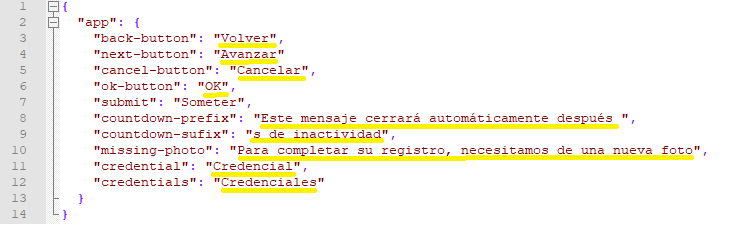
Os arquivos são compostos por uma chave e sua tradução. O usuário deve alterar apenas a tradução, e não a chave, mantendo a estrutura e a pontuação apresentadas.
Exemplo:
A alteração deve ocorrer apenas no texto destacado:
Após salvar as alterações desses arquivos, é preciso importá-los:
- No momento do cadastro das propriedades do terminal no sistema Ronda Senior ou em sua edição, na seção Detalhes da propriedade, acesse a guia Traduções e clique em Adicionar;
- Selecione o Idioma customizado, ou seja, o idioma do arquivo customizado que será importado;
- Clique em Selecione o arquivo e escolha o arquivo editado;
- Clique em Abrir e, em seguida, em Salvar.
Caso não haja arquivos customizados, o sistema utilizará as traduções padrões.
Importante
- A exibição de opções de alguns campos se restringe ao que foi configurado nas abrangências cadastradas nos papéis da Senior X;
- Caso o tipo de visita selecionado tenha os campos Permite autocadastro de visitante e Permite acesso ao portal do visitante habilitados, será obrigatório informar a Portaria. Isso é necessário para a geração do convite para o visitante;
- O sistema verifica quantas visitas aquele visitante já realizou desde o último domingo até o dia da nova tentativa de entrada, por exemplo: se o limite for 3 visitas por semana, o sistema contabiliza as visitas feitas do domingo até o momento da nova checagem;
- A cada domingo, a contagem semanal é reiniciada automaticamente, iniciando um novo ciclo de visitas permitidas.
 English
 Español


