English
 Español
Integração Gestão de Pátio com o Gestão Empresarial | ERP para o Agronegócio
A solução de Gestão de Pátio ao ser integrada com a solução Gestão Empresarial | ERP possibilita planejar, agendar e a executar as operações de carregamento e descarregamento, apresentando a evolução do circuito dentro da planta até a liberação do veículo. Com as soluções sincronizadas, o fluxo de entrada e saída de veículos se torna mais ágil e eficiente, oferecendo visibilidade total das movimentações dentro do pátio. Além disso, a comunicação com o ERP (Gestão Empresarial | ERP) é essencial para validar as informações físicas e fiscais, além de alimentar as estruturas nativas do sistema com os dados da operação.
Mas, para fazer com que essas integrações funcionem em conjunto, é necessário seguir alguns passos para sua configuração. Desta forma, antes de iniciar com a parametrização de integração pelo ERP, é fundamental realizar as seguintes configurações no Gestão de Pátio.
Para mais informações, consulte também a documentação Integração Gestão Empresarial | ERP com Gestão de Pátio para o Agronegócio.
Pré-requisitos
Possuir o sistema Gestão Empresarial | ERP na versão 5.10.3 ou superior.
Parametrizações necessárias
 Configure o tenant
Para parametrizar o domínio ERP, acesse Senior X > Tecnologia > Configuração > Por Tenant
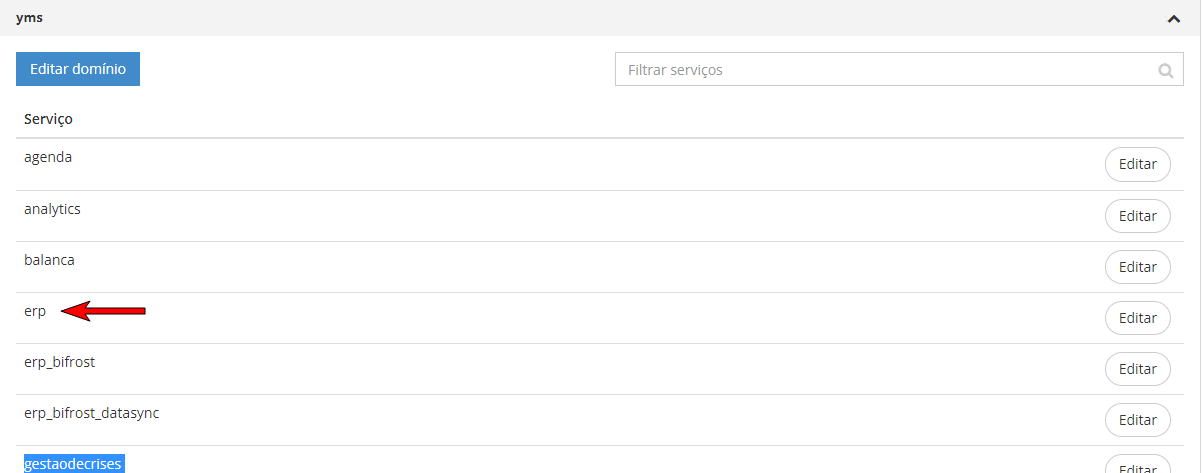
- Na tela Configurações Gerais, role até o final da página para encontrar a opção de Domínios e Serviços, ao lado direito da tela no campo Filtrar domínios pesquise por YMS, abaixo é apresentado novamente o nome do yms, e então, clique na seta no canto direito para visualizar os domínios.
- Clique em erp, em seguida, no botão Editar;
- Logo após, é aberta a tela de Propriedades, clique na aba Sistema;
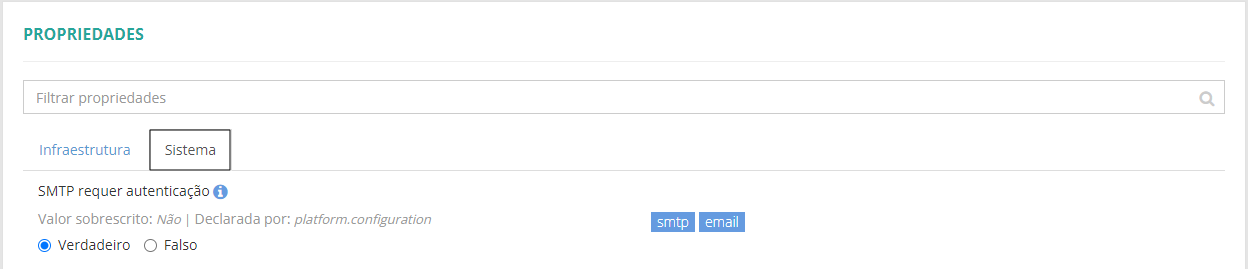
- Role ao final da página e preencha as seguintes informações:
- URL do ERP G5
- Usuário do ERP G5
- Ao finalizar, clique em Salvar.
Em seguida, acesse Senior X > Tecnologia > Configuração > Por Tenant para parametrizar o domínio Integration.
- Na tela Configurações Gerais, role até o final da página para encontrar a opção de Domínios e Serviços, ao lado direito da tela no campo Filtrar domínios procure por YMS, logo abaixo é apresentado novamente o nome do yms, então, clique na seta no canto direito para visualizar os domínios.
- Clique em Integration, em seguida, no botão Editar;
- Após isso, é aberta a tela de Propriedades, clique na aba Sistema;
- Role ao final da página e ative as seguintes informações entre ERP Senior e ERP AgroX:
- Integração com ERP Senior
- Integração com ERP AgroX
- Módulo Devices do YMS
- Quando os dispositivos de cancela e LPR estiverem presentes preencha os seguintes campos:
- Chave de Aplicação para Cancela
- Chave de Aplicação para LPR
- Para finalizar, clique em Salvar.
Integre as soluções
Para que a integração entre as duas soluções ocorra é preciso:
Vincular a empresa com o ERP (Gestão Empresarial | ERP)
No Gestão de Pátio a Empresa é chamada como Planta. Assim sendo, a Planta é a unidade física da empresa por CNPJ, onde ocorrerá o processo do pátio.
Para que a integração entre as duas soluções ocorra, inicialmente é preciso relacionar a planta (CNPJ) que foi previamente cadastrada no ERP (Gestão Empresarial | ERP) com o Gestão de Pátio, só então é possível seguir com os processos de integração.
Para entender como configurar a planta consulte a documentação.
Relacionar os processos de configuração no ERP com o Tipo de Agendamento
Para configurar acesse Senior X > Gestão Logística > Otimização Logística > Gestão de Pátio > Integrações > Configuração de Processo
Através desta tela é possível relacionar os Processos de Configuração com o Tipo de Agendamento.
Os cadastros quando realizados no Gestão Empresarial | ERP são integrados com a agenda e é a partir desse vínculo que as informações aparecem no Controle de Agenda, Controle de chegada e Controle de Circuito de acordo com a escolha do processo.
Para isso:
- No painel Configurações de Processos, clique em Adicionar;
- Escolha o Processo de configuração que faz a associação com o tipo de agendamento:
- Recebimento por contrato - ERP Senior - quando na agenda é informado os dados pertinente ao contrato.
- Recebimento por ordem de compra - ERP Senior - neste caso, são materiais não comercializados. São produtos que serão usados dentro da empresa.
- Expedição ERP Senior - pedido de venda do cliente.
- Devolução ERP Senior - neste caso é uma devolução de fornecedores.
- Processo avulso ERP Senior - neste caso, não tem emissão de nota fiscal.
- Preencha o campo Tipos de agendamento no processo de configuração. Você pode digitar um termo para filtrar os resultados ou selecionar diretamente da lista apresentada;
- Clique no botão Salvar.
Realize a carga inicial
O ERP (Gestão Empresarial | ERP) é responsável por realizar a carga dos dados cadastrados da base para Gestão de Pátio. Com base nisso a integração é dividida em duas partes:
- Carga inicial: utilizada para enviar as informações do ERP (Gestão Empresarial | ERP)para o Gestão de Pátio pela primeira vez.
Para isso acesse Senior X > ERP (Gestão Empresarial | ERP) > Integração > Gestão de Pátio > Carga Inicial
Ao total são 26 tabelas e essas informações são pertinentes ao ERP (Gestão Empresarial | ERP) para o agronegócio, portanto é preciso um consultor com acesso ao banco para realizar ajustes necessários para o correto funcionamento da carga.
- Replicação: processo que envia constantemente as atualizações do ERP (Gestão Empresarial | ERP) para o Gestão de Pátio. Esse processo precisa ser habilitado e deve ficar em execução de forma contínua.
Para isso acesse Senior X > ERP (Gestão Empresarial | ERP) > Integração > Gestão de Pátio > Replicação
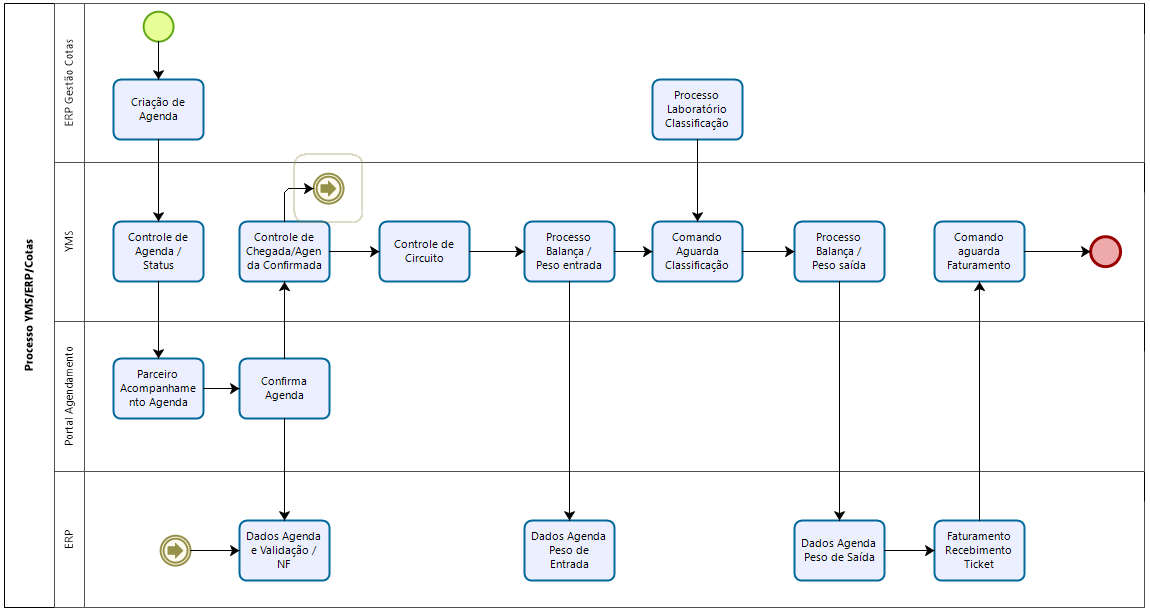
Macrofluxo
No Macrofluxo é possivel mapear os processos de integração do Gestão de Pátio com o ERP (Gestão Empresarial | ERP).
O que você pode fazer
Visualizar um agendamento
Quando o tipo de agendamento ocorre via integração com o ERP é possível visualizá-los no Controle de Agendas.
Acesse Senior X > Gestão Logística > Otimização Logística > Gestão de Pátio > Controle de Agendas
- Selecione o agendamento de interesse;
- Clique em Editar,
- Na tela que abre, a aba ERP Senior é habilitada com todas as informações pertinentes aos processos de configuração no ERP. Que pode ser por contrato, expedição, devolução e ordem de compra.
Criar um agendamento multinotas
O multinotas é uma funcionalidade que permite cadastrar em uma única agenda várias notas fiscais. Essa funcionalidade é possível tanto para agendamento tipo recebimento quanto para agendamento tipo almoxarifado, que é um processo de ordem de compra.
Para agendamento tipo recebimento
Acesse Senior X > Gestão Logística > Otimização Logística > Gestão de Pátio > Controle de Agendas
Após realizar o agendamento, o campo Tipo do Agendamento precisa ser selecionado com a opção Recebimento, após o preenchimento de todos os campos vá para aba ERP Senior, que contém os dados dos agendamentos que foram criados através da integração com o Gestão Empresarial | ERP.
- Na tela que abre, preencha os campos obrigatórios:
- Chave da nota fiscal
- Filial
- Produto
- Ao preencher, é habilitado o botão Adicionar Fornecedor, ao clicar no botão um novo painel é aberto para preenchimento de alguns campos;
- Adicione a nota fiscal e/ou contrato através dos botões Adicionar nota e Adicionar contrato, respectivamente. As notas e/ou contratos adicionados serão unificadas por fornecedor, para finalizar clique em Salvar.
Para agendamento tipo Almoxarifado
Acesse Senior X > Gestão Logística > Otimização Logística > Gestão de Pátio > Controle de Agendas
- Ao realizar o agendamento o campo Tipo do Agendamento precisa ser selecionado com a opção Almoxarifado/Avulso, após o preenchimento de todos os campos vá para aba ERP Senior, que contém os dados dos agendamentos que foram criados através da integração com o Gestão Empresarial | ERP;
- Preencha os campos conforme à necessidade e clique em Adicionar fornecedor, neste momento outro painel é aberto para preenchimento das informações;
- Adicione uma nota e/ou ordem de compra através dos botões Adicionar nota e Adicionar ordem de compra, respectivamente. As notas e ordem de compras adicionadas serão unificadas por fornecedor. Ao término clique em Salvar.
Vincular Empresa/Filial, produto e tipo de agendamento
Essa configuração faz um vínculo com a Empresa/Filial, o produto e o tipo de agendamento.
Acesse Senior X > Gestão Logística > Otimização Logística > Gestão de Pátio > Integrações > Configuração Filial/Produto/Tipo de agendamento
- Clique em Adicionar;
- Preencha os campos conforme necessidade e obrigatoriedade;
- Em seguida, clique no botão Salvar.
Visualizar os logs de integração ERP
Acesse Senior X > Gestão Logística > Otimização Logística > Gestão de Pátio > Integrações > Logs de integração - ERP
- A exibição dos logs pode ser feitas através dos seguintes filtros de pesquisa:
- Nome do endpoint
- Data de saída
- Parâmetros de saída
- Data de entrada
- Parâmetros de entrada
- Resposta com erro
- Preencha um ou mais campos disponibilizados;
- Em seguida, clique em Filtrar para que os logs sejam apresentados.
 English
 Español