 English
 Español

Perfis de Alçada - Approvo
Por centralizar todas as aprovações dos documentos enviados para o Approvo, é importante definir previamente os parâmetros de cada perfil, pois se relacionam com a sequência dessas operações.
Os aprovadores poderão ser definidos em Curinga ou Master, sendo assim:
-
Aprovador Curinga: poderá aprovar/reprovar o documento a qualquer momento independente da ordem de aprovadores definida, bem como, a aprovação do estouro, entretanto, caso tenha sido definido mais de um nível de aprovação nas Configurações de Perfil de Alçada será necessária a aprovação dos demais aprovadores.Ou seja, poderá aprovar em qualquer ordem mas representando uma única aprovação dentro do fluxo.
-
Aprovador Master: possui a aprovação máxima, ou seja, caso esse aprovador aprove o documento, independente da quantidade de assinaturas necessárias para liberar o documento, não serão necessárias as demais aprovações.
Estes processos poderão ser realizados somente no acesso do Approvo via navegador
O que você pode fazer
- Acesse Menu > Configuração > Perfil de Alçada;
- Clique em Novo;
- Preencha os campos Descrição e Observações, e defina se o solicitante será notificado quando o documento for aprovado (após a última aprovação) e/ou quando o documento for reprovado;
- Clique em Salvar.

- Acesse Menu > Configuração > Perfil de Alçada;
- Selecione o Perfil de Alçada que deseja;
- Clique em Copiar.

- Acesse Menu > Configuração > Perfil de Alçada;
- Selecione o Perfil de Alçada desejado;
- Clique em Detalhes > Vigências;
- Selecione a vigência que deseja ;
- Clique em Copiar;
- Informe a data de início da vigência copiada.

- Acesse Menu > Configuração > Perfil de Alçada;
- Selecione o Perfil de Alçada desejado;
- Clique em Detalhes > Vigências > Regras;
- Selecione a regra que deseja ;
- Clique em Copiar;

Configure as regras de aprovação no Mega ERP
Caso você já possua as regras de aprovação cadastradas no Mega ERP pule esta etapa.
- No módulo Distribuição, acesse o menu Opções > Cadastros > Regras de Aprovação;
- Clique em Inserir para criar uma nova regra de aprovação;
- Preencha somente a descrição da regra (a validade dos aprovadores serão cadastrados no Approvo);
- Clique em Confirmar .
Não esqueça de vincular as suas regras de aprovação nos tipos de documentos de Pedido de Venda do módulo Distribuição.
Configure o Perfil de Alçada no Approvo
- Acesse Menu > Configuração > Perfil de Alçada;
- Selecione o perfil de alçada desejado e clique em Detalhes;
- Clique em Tipos de Documentos;
- Marque o tipo de documento Distribuição – Pedido de Venda (Quando esse tipo de documento estiver parametrizado, o sistema não permitirá o vínculo de qualquer outro tipo de documento ao mesmo tempo neste perfil de alçada);
- Clique em Confirmar;
- Acesse Vigências;
- Clique em Novo e cadastre a data de início de vigência;
- Clique no botão Regras, e na guia Regras;
- Clique na linha desejada para expandir as regras de aprovação (repare que as regras cadastradas no Mega ERP foram migradas para o Approvo);
- Adicione as faixas de valores e os respectivos aprovadores (o documento será liberado aos demais aprovadores somente após a aprovação do primeiro aprovador);
- Ative a regra (como a criação das regras de aprovação é realizada no Mega ERP, os botões de criar e remover regras ficam desabilitados);
- Retorne para Vigências;
- Ative a vigência clicando em Editar Vigência;
Observação
Após a ativação da vigência não será possível alterar o número de aprovadores necessários, sendo possível apenas incluir ou excluir aprovadores dentro de cada ordem, ou seja,é possivel realizar apenas alterações que não gerem impactos no fluxo dos documentos em aprovação.
Para realizar este tipo de alteração é necessário inativar a vigência (possível somente quando não houver documentos em aprovação), ou cadastrar uma nova vigência com data futura com o número de aprovadores e demais configurações necessárias para ativação da vigência, desta forma os documentos que já estão em aprovação na vigência anterior não serão impactados.
- Clique em Salvar.
Após ativar a vigência, as solicitações de obras que estiverem em aprovação no Mega ERP serão migradas automaticamente para o Approvo.
- Acesse Menu > Configuração > Perfil de Alçada;
- No Perfil de Alçada desejado, clique em Detalhes;
- Clique em Tipos de Documentos;
- Marque o tipo de documento Administração de Obras – Solicitação de Obra (quando selecionado esse tipo de documento, o sistema não permitirá o vínculo de qualquer outro tipo de documento ao mesmo tempo neste perfil de alçada);
- Clique em Confirmar;
- Acesse Vigências;
- Clique em Novo e cadastre a data de início de vigência;
- Clique em Regras > Criar Nova;
- Caso necessário, clique no título para renomear sua regra;
- Adicione as Classes Financeiras, Centros de Custo e os Projetos em suas respectivas guias;
É possivel criar uma única regra geral para sua empresa, neste caso, não vincule classe financeira, centro de custo e/ou projeto
- Clique na guia Aprovadores e adicione as faixas de valores e os respectivos aprovadores;
(Para este tipo de documento há o aprovador do tipo Condicional para casos de estouro no orçamento). - Ative a Regra;
(Para criar uma nova regra clique em Criar nova. O Approvo copiará todos os dados da regra já criada inclusive os aprovadores vinculados). - Retorne para Vigências;
- Ative a vigência clicando em Editar;
Observação
Após a ativação da vigência não é possível alterar o número de aprovadores necessários, sendo possível apenas incluir ou excluir aprovadores dentro de cada ordem, ou seja, realizar alterações que não impactem no fluxo dos documentos em aprovação.
Para realizar este tipo de alteração é necessário inativar a vigência (possível quando houver documento em aprovação), ou cadastrar uma nova vigência com data futura com o número de aprovadores e demais configurações necessárias para ativação da vigência, desta forma os documentos que já estão em aprovação na vigência anterior não serão impactados.
- Clique em Salvar.
Após ativar a vigência, as solicitações de obras que estiverem em aprovação no Mega ERP serão migradas automaticamente para o Approvo.
O Approvo segue a mesma regra de segurança do Mega ERP, referente as restrições de acesso a Centro de Custo, Projetos, Filial e Classe Financeira
- Acesse Menu > Configuração > Perfil de Alçada;
- Selecione o Perfil de Alçada desejado, clique em Detalhes;
- Clique em Tipos de Documentos;
- Marque os tipos de documentos: Materiais - Solicitação de Materiais (Aprovação Estoque), Materiais - Solicitação de Materiais (Aprovação Pré-Cotação), Materiais - Solicitação de Materiais (Aprovação Técnica);
Observação
Ao selecionar esse tipo de documento, o sistema permitirá selecionar somente as solicitações de aprovações do módulo Materias entre si, não permitirá mesclar com outros tipos de aprovação.
- Clique em Confirmar ;
- Acesse Vigências;
- Clique em Novo e cadastre a data de início de vigência;
- Clique em Regras, e na guiaRegras > Criar Nova;
- Caso necessário, clique no título para renomear sua regra;
- Adicione as Classes Financeiras, Centros de Custo e os Projetos em suas respectivas abas;
Configuração do Grupo de Estoque no Mega ERP
- Acesse o módulo Administração de Materiais > Grupo/Itens;
- Clique em Editar e na guia Estoque;
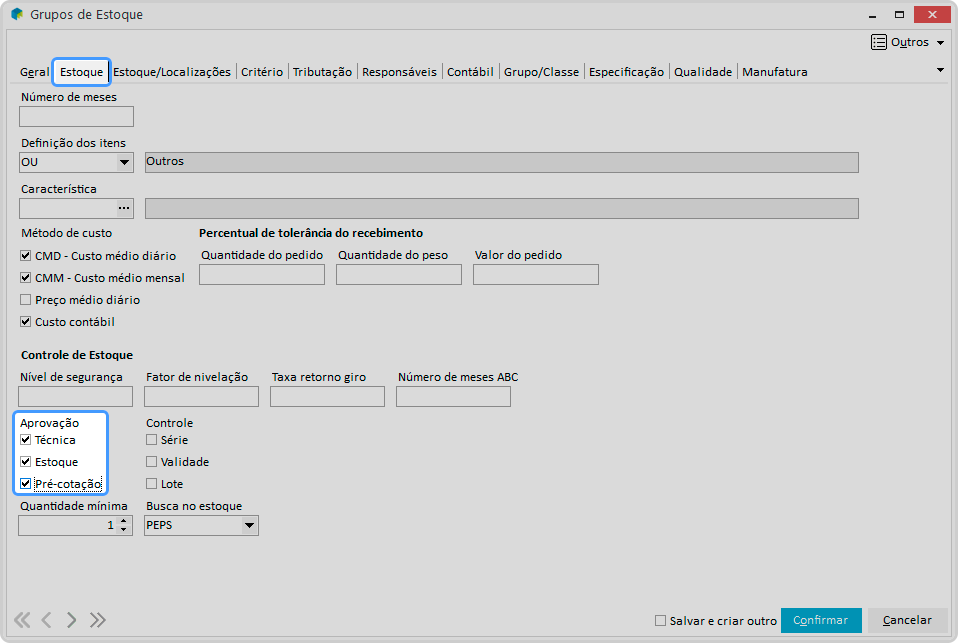
Observação
Como os itens da solicitação não possuem valor, na página de cadastro de regras não serão cadastradas as faixas de valores apenas Classe Financeira, Centro de custo, Projeto e os Aprovadores. Quando as regras são cadastradas no Approvo, as filiais selecionadas já ficam parametrizadas automaticamente no Mega ERP e os documentos que estavam em aprovação, não poderão ser visualizados na tela de aprovação do Mega ERP.
- Acesse Menu > Configuração > Perfil de Alçada;
- Selecione o Perfil de Alçada desejado;
- Clique em Visualizar;
- Clique em Tipos de Documentos;

- Vincule os tipos de documento à regra escolhida, sendo possível selecionar vários tipos de documentos em uma mesma regra;
- Clique em Confirmar.
Os documentos pendentes de aprovação no Mega ERP serão encaminhados para aprovação no Approvo nas seguintes situações:
- Ao marcar a filial em um Perfil de Alçada do Approvo que possua vigência ativa e o tipo de documento marcado;
- Ao marcar o tipo de documento em um Perfil de Alçada do Approvo que possua vigência ativa e filial marcada;
- Ao ativar uma vigência em um Perfil de Alçada do Approvo que possua o tipo de documento, filial e grupo de estoque marcados.
Ao realizar quaisquer das ações citadas, será apresentada a mensagem:
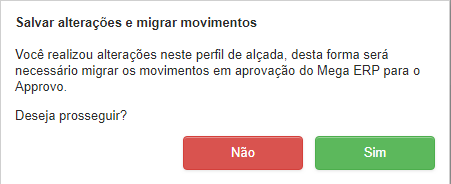
Ao clicar em Sim os documentos pendentes de aprovação no Mega ERP serão migrados para o Approvo.
- Acesse Menu > Configuração > Perfil de Alçada e selecione o perfil desejado;
- Clique em Detalhes > Vigências;
- Clique em Novo e informe a data que deverá ser considerada a regra para este perfil;
- Clique em Salvar. Ao cadastrar a vigência, a coluna Status permanecerá com a informação Cadastro Pendente. Após as configurações, esse status será atualizado automaticamente;
- Clique em Regras de alçada > Criar Nova;
- Caso necessário clique no título renomear sua regra;
- Clique na linha desejada para expandir as regras de aprovação;
- Adicione as Classes Financeiras, Centros de Custo e os Projetos em suas respectivas guias;
É possivel criar uma única regra geral para sua empresa, neste caso, não vincule classe financeira, centro de custo e/ou projeto
- Clique na guia Aprovadores e adicione as faixas de valores e os respectivos aprovadores ;
O documento é armado inicialmente para o primeiro aprovador, disponível também para aprovadores curinga ou master. A liberação aos demais aprovadores ocorre somente após a aprovação do aprovador da ordem de aprovação anterior.
- Ative a regra, e para criar uma nova regra clique novamente em Criar nova. (O Approvo copiará todos os dados da regra já criada, inclusive os aprovadores que forem vinculados.);
- Retorne para a tela de Vigências;
- Ative a vigência clicando em Editar Vigência;
Observação
Após a ativação da vigência não é possível alterar o número de aprovadores necessários, sendo possível apenas incluir ou excluir aprovadores dentro de cada ordem, ou seja, realizar alterações que não impactem no fluxo dos documentos em aprovação.
Para realizar este tipo de alteração é necessário inativar a vigência (possível quando houver documento em aprovação), ou cadastrar uma nova vigência com data futura com o número de aprovadores e demais configurações necessárias para ativação da vigência, desta forma os documentos que já estão em aprovação na vigência anterior não serão impactados.
O Approvo segue a mesma regra de segurança do Mega ERP, referente as restrições de acesso a Centro de Custo, Projetos, Filial e Classe Financeira
A regra ou exceção do documento que será aprovado, seguirá a ordem:
1.º Classe + Centro de Custo + Projeto;
2.º Classe + Centro de Custo e sem Projeto;
3.º Classe - sem Centro de Custo + Projeto;
4.º Classe - sem Centro de Custo e sem Projeto;
5.º Sem Classe + Centro de Custo + Projeto;
6.º Sem Classe + Centro de Custo e sem Projeto;
7.º Sem Classe + Sem Centro de Custo + Projeto;
8.º Faixa de Valor (Regra Geral).
- Acesse Menu > Configuração > Perfil de Alçada;
- Selecione o Perfil de Alçada desejado;
- Clique em Detalhes > Vigências;
- Selecione a regra que deseja ;
- Clique em Copiar;
- Informe a data de início da vigência copiada.
- Acesse Menu > Configuração > Perfil de Alçada e selecione uma alçada;
- Clique em Detalhes e em seguida em Filiais;
- Selecione as filiais que deseja vincular à alçada escolhida;
- Clique em Confirmar.
A definição de grupo de estoque é necessária para aprovação dos seguintes documentos:
- Contratos de Empreiteiros;
- Aditivos de Empreiteiros;
- Medições de Empreiteiros;
- Mapas de Cotações;
- Pedidos de Compras.
- Acesse Menu > Configuração > Perfil de Alçada e selecione uma alçada;
- Clique em Detalhes e em seguida em Grupos de Estoque;
- Vincule os Grupos de estoque à alçada escolhida;
- Clique no botão Confirmar.
Após configurar as regras de aprovação no Approvo, os documentos em aprovação nas rotinas padrão do Mega ERP serão migrados automaticamente para o Approvo ao realizar as seguintes operações:
- Ativar vigência do Perfil de Alçada;
- Adicionar filiais em Perfil de Alçada que possua vigência ativa;
- Adicionar tipo de documento em Perfil de Alçada que possua vigência ativa.
- Acesse Menu > Configuração > Perfil de Alçada;
- Selecione o Perfil de Alçada desejado, e clique em Detalhes > Vigencias;
- Clique na Regra (A regra precisa estar INATIVA) para expandir e na guia Aprovadores;
- Na ordem clique em +, para inserir o aprovador e reclassificar a ordem de aprovação;
- Clique em Adicionar Aprovador.

- Acesse o Menu > Configuração > Perfil de Alçada;
- Clique no botão Substituição;
- Selecione o aprovador, previamente cadastrado no Approvo, que deseja substituir e o seu respectivo substituto;
- Marque ou desmarque as regras em que a substituição irá ocorrer. Ao selecionar o aprovador substituto, o sistema validará e informará se esta substituição poderá ser realizada e, caso não possa, informará o motivo e assim será desabilitada a caixa de seleção desta linha, como no exemplo a seguir:
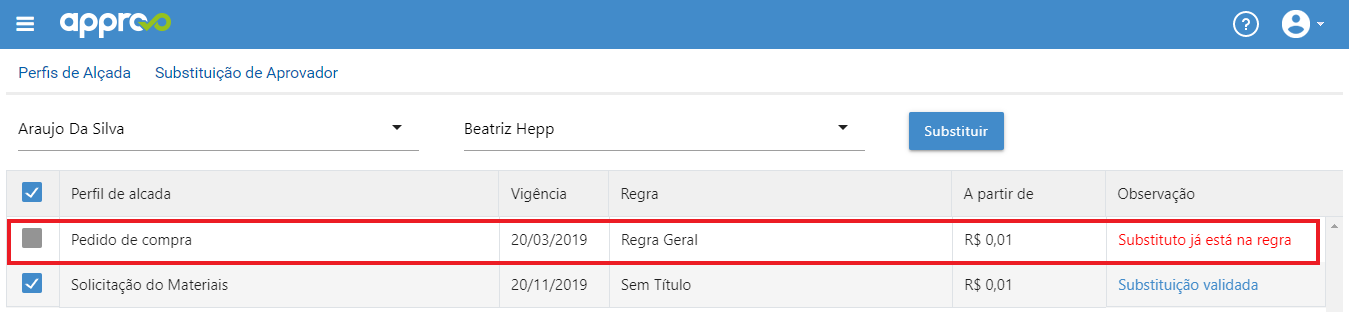
- Clique em Substituir.
- Acesse Menu > Configuração > Substituição Temporária;
- Clique em Novo;
- Selecione o usuário aprovador, previamente cadastrado no Approvo, que ficará ausente temporariamente e em seguida o usuário substituto;
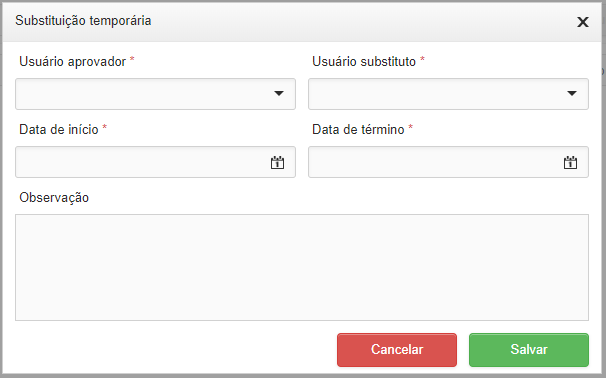
- Defina o período da substituição temporária;
- Clique em Salvar.
As permissões serão herdadas automaticamente pelo usuário substituto no período definido, não sendo necessário nenhum ajuste de perfil no Mega ERP.
Dica!
Atualmente é possível definir vários substitutos para o mesmo aprovador, sendo em períodos iguais ou diferentes. Em casos onde há dois usuários substitutos cadastrados para o mesmo período, a aprovação irá para os dois silmultaneamente, assim, basta um dos dois aprovar.
- Acesse Menu > Aprovações;
- Selecione o card desejado;
- Clique em Visualizar Ocorrências.

- Acesse Menu > Configuração > Perfil de Alçada;
- No Perfil de Alçada desejado, clique sobre o número de documentos pendentes;
- Clique na flexa do canto direito para expandir as informações;
- Para exportar as informações em XLSX, clique em Exportar relatório.

 English
 Español

