 English
 Español

Indicadores - Approvo
Apresenta a visualização de dados relacionados aos aprovadores, tais como: volume de aprovações e reprovações, quantidade de documentos pendentes, o tempo médio de cada aprovador para executar as ações, e também um comparativo abrangente do tempo para a execução da mesma ação realizada na ferramenta.
Estes processos poderão ser realizados somente no acesso do Approvo via navegador
O que você pode fazer
Importante! As informações serão exibidas conforme as permissões de cada acesso. Neste sentido, o perfil de administrador terá disponível todas as informações. Já para os perfis de aprovadores ou solicitantes, terá disponível as informações de acompanhamento direcionado para a tela do Follow-Up.
- Clique em Menu > Indicadores;
- Na parte superior esquerda selecione o período desejado (Serão apresentadas as informações gerais dos últimos 30 dias automaticamente, caso precise visualizar outros períodos realize a busca personalizada no filtro);
- Selecione no filtro, ao lado esquerdo, o período desejado, e/ou tipo de documento, filial, agente, solicitante, aprovador, classe financeira, centro de custo e projeto;
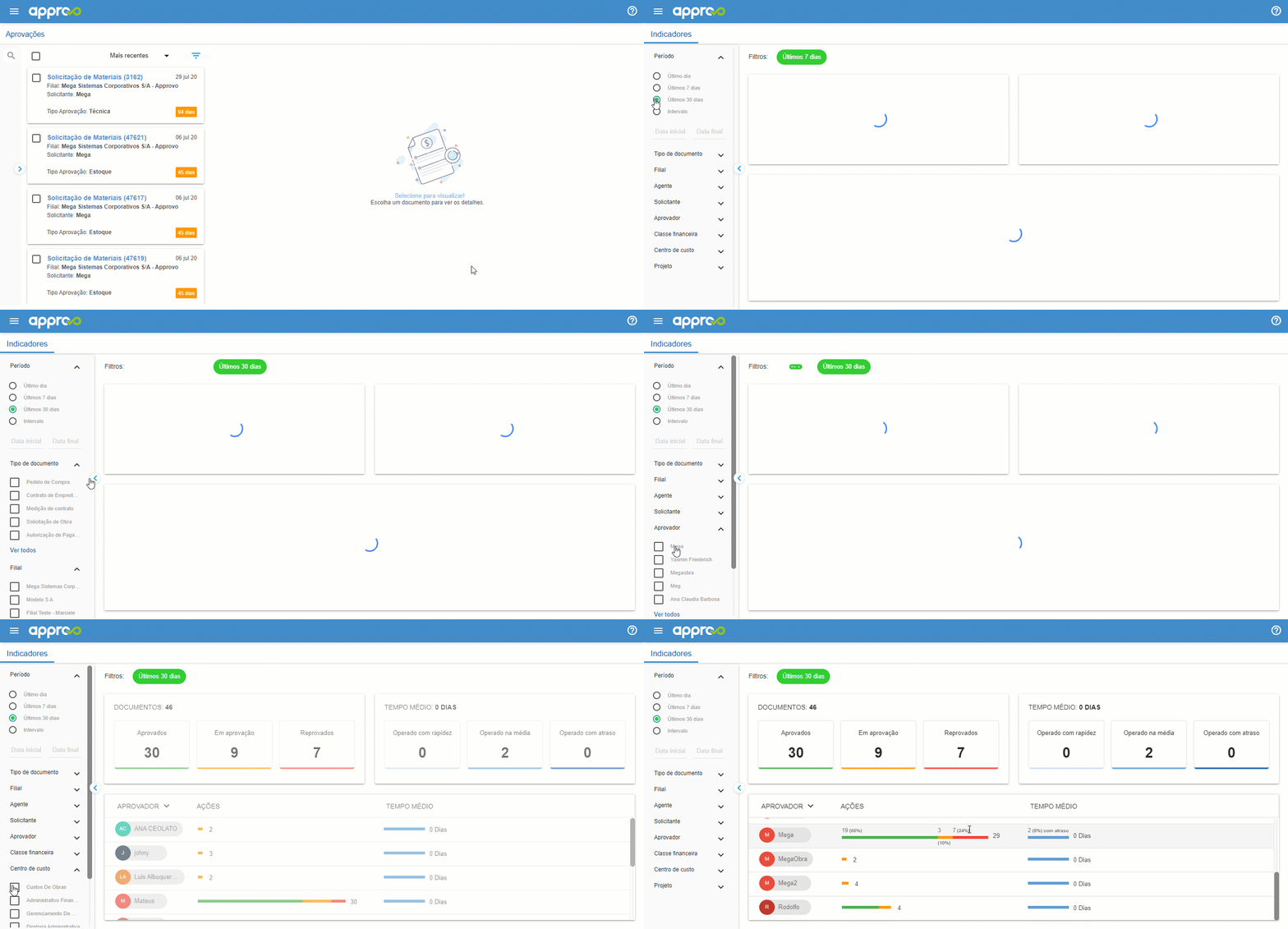
Ao passar cursor sobre uma linha, obterá as informações de aprovações, reprovações, em aprovação e tempo médio de cada aprovador com a indicação da porcentagem de cada situação, como também acessar o relatório de indicadores, ao clicar em Ver Documentos (tanto ao final na linha, quanto no card - Aprovados, Em aprovação ou Reprovados) .
Antes de iniciar o processo, verifique se seu perfil está com esta permissão de acesso.
- Clique em Menu > Indicadores
- Clique na guia Relatórios;
- Selecione no filtro o status dos documentos que deseja visualizar (Ao deixar todos marcados, a relatório apresentará todos os documentos relacionados, em sequência cronológica.);
- Clique em Ver Detalhes, para visualizar as informações referente ao documento selecionado;
- Clique em Extrair relatório, para gerar um arquivo em XLXS.
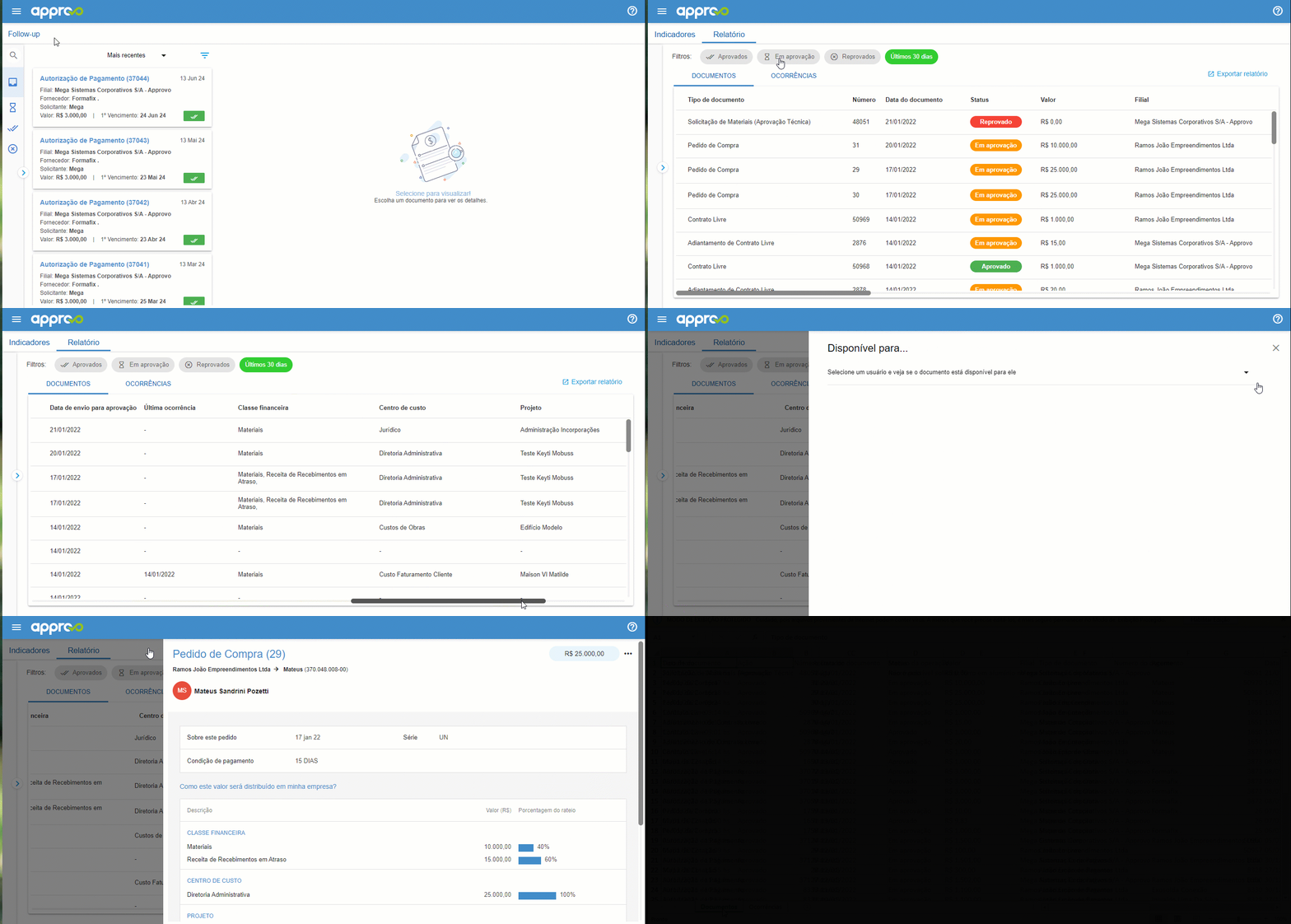
A planilha irá carregar todos os documentos que constam na listagem, dividido nas guias inferiores em Documentos e Ocorrências
 English
 Español

