 English
 Español

Aprovações - Approvo
Poderá ser realizada a consulta dos documentos em fila de aprovação, análise de informações necessárias de acordo com os tipos de documentos e anexos. Realizar a aprovação ou reprovação dos documentos de forma individual ou em massa.
Estes processos poderão ser realizados tanto no acesso do Approvo via navegador quanto pelo aplicativo Approvo
O que você pode fazer:
Busca rápida
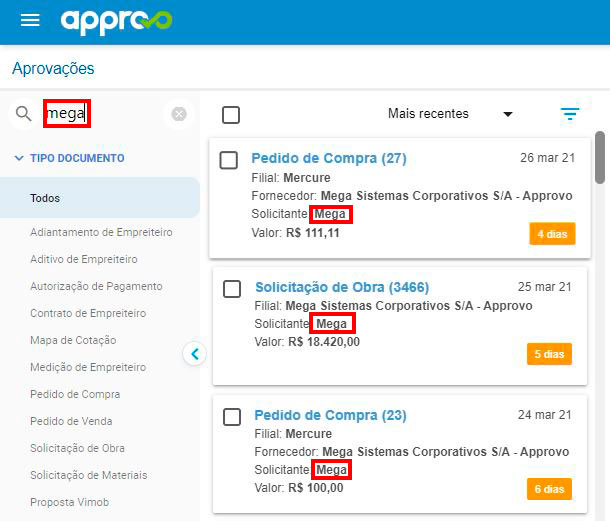
É um campo editável para localizar documentos através do seu número, filial, agente, solicitante ou valor.
- Clique em Menu > Aprovações;
- Clique na Lupa e digite a informação que deseja buscar e clique no botão Pesquisar.
Filtro por tipo de documento
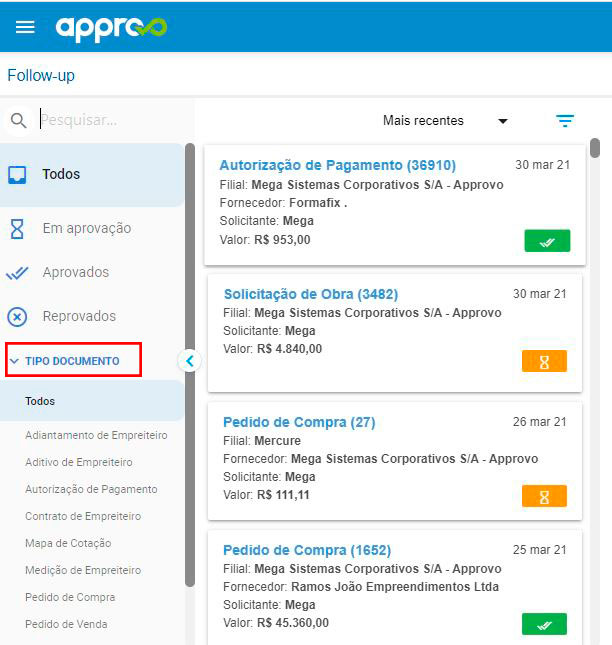
Para usuários responsáveis por aprovações de diversas rotinas de trabalho, filtra o tipo de documento específico.
- Clique em Menu > Aprovações;
- Clique no botão indicado para abrir as opções de documentos disponíveis e selecione a opção desejada.
Filtros avançados
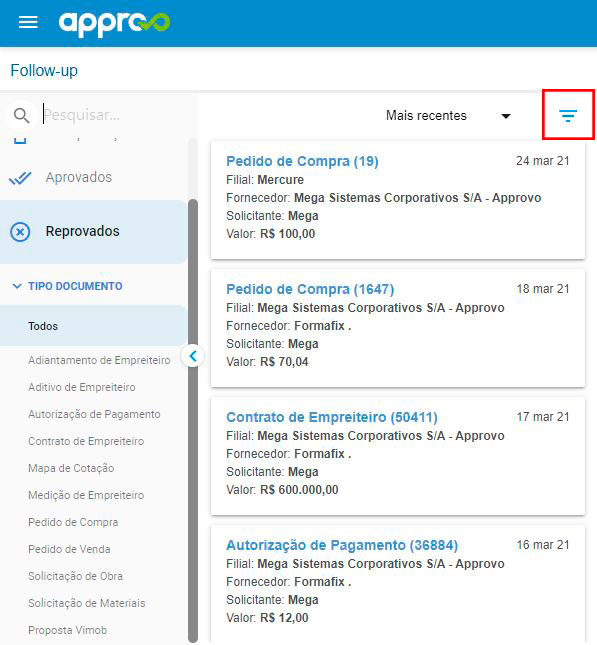
- Clique em Menu > Aprovações;
- Clique no botão Filtro para abrir a tela de filtros avançados;
- Configure os filtros avançados.
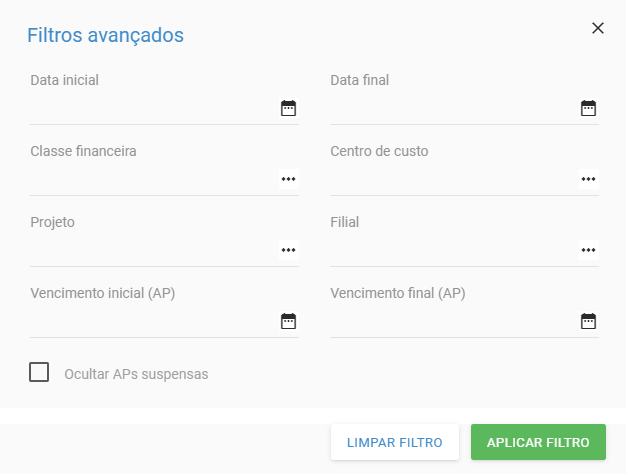
Data inicial e data final: este filtro é aplicado sobre as seguintes informações de cada tipo de documento:
- Pedido de Compras: data de emissão;
- Mapa de Cotação: data de emissão;
- Contrato de Empreiteiros: data de início do contrato;
- Aditivo de Empreiteiros: data do aditivo;
- Adiantamento de Empreiteiros: data do adiantamento;
- Medição de Empreiteiros: data de referência da medição;
- Autorização de Pagamento: data de entrada.
Vencimento inicial e vencimento final: aplicável apenas sobre o tipo de documento Autorização de Pagamento, considerando sempre o vencimento prorrogado.
Classe financeira, centro de custo e projeto: aplicável a todos tipos de documentos, sendo possível selecionar apenas opções que o usuário tem acesso de acordo com suas permissões no Mega ERP.
Ordenação: essa opção pode ser somada a outros filtros.
- Clique em Menu > Aprovações;
- Selecione a ordem desejada, por código do documento, data ou valor.
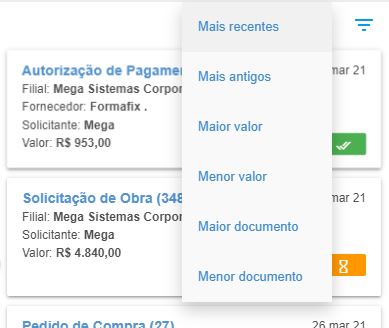
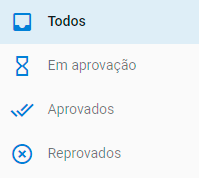
Status da aprovação: essa opção pode ser somada a outros filtros.
- Clique em Menu > Aprovações;
- Selecione o status desejado Todos,Em aprovação, Aprovados, e Reprovados.
- Clique em Menu > Aprovações;
- Selecione o card desejado;
- Clique na flecha lateral para expandir e visualizar as informações.
Observação
Os documentos que apresentam informações adicionais de contratos são: Adiantamento, Aditivo, Medição e Contrato de empreiteiros
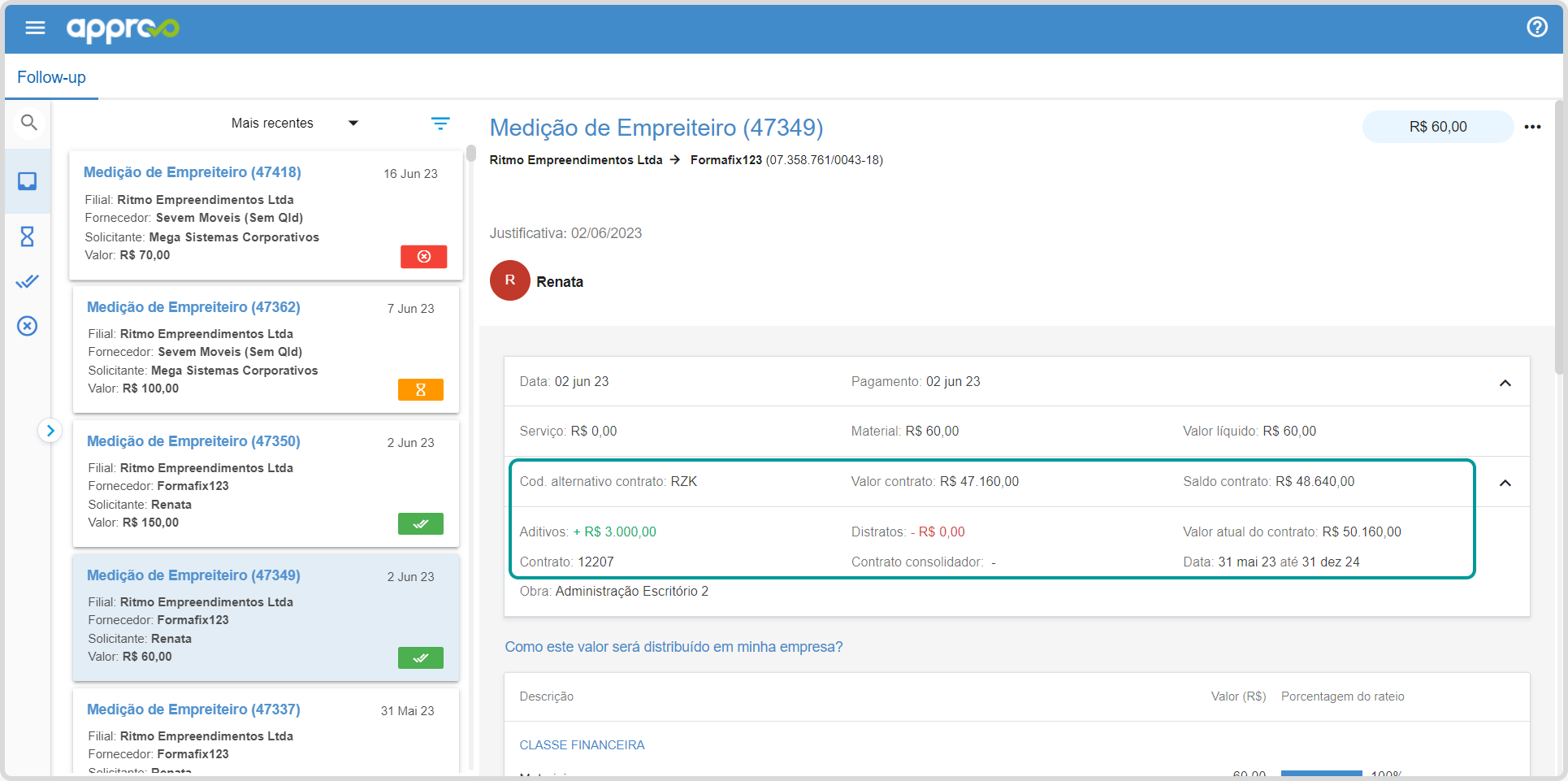
As informações principais são:
- Código alternativo;
- Valor Contrato;
- Saldo Contrato.
As informações adicionais são:
- Aditivos;
- Distratos;
- Valor atual do contrato;
- Contrato;
- Contrato consolidador;
- Data.
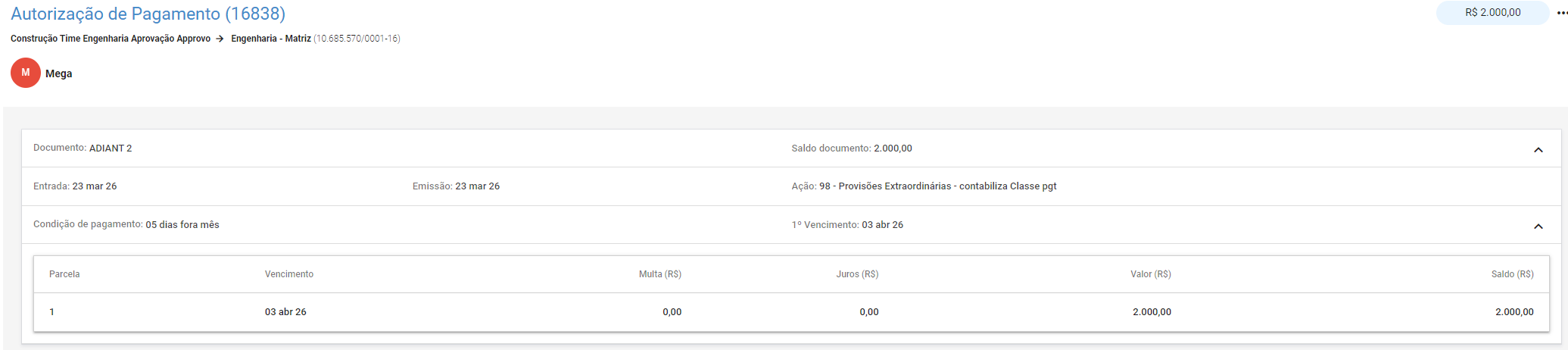
- Clique em Menu > Aprovações
- No filtro lateral clique em Tipo Documento, selecione Autorização de Pagamento;
- Selecione o card desejado;
- Clique na flecha lateral para expandir e visualizar as informações.
- Clique em Menu > Aprovações;
- No filtro lateral, clique em Tipo Documento, selecione Pedido de compra;
- Selecione o card desejado;
- Clique na flecha para expandir as informações do item desejado.
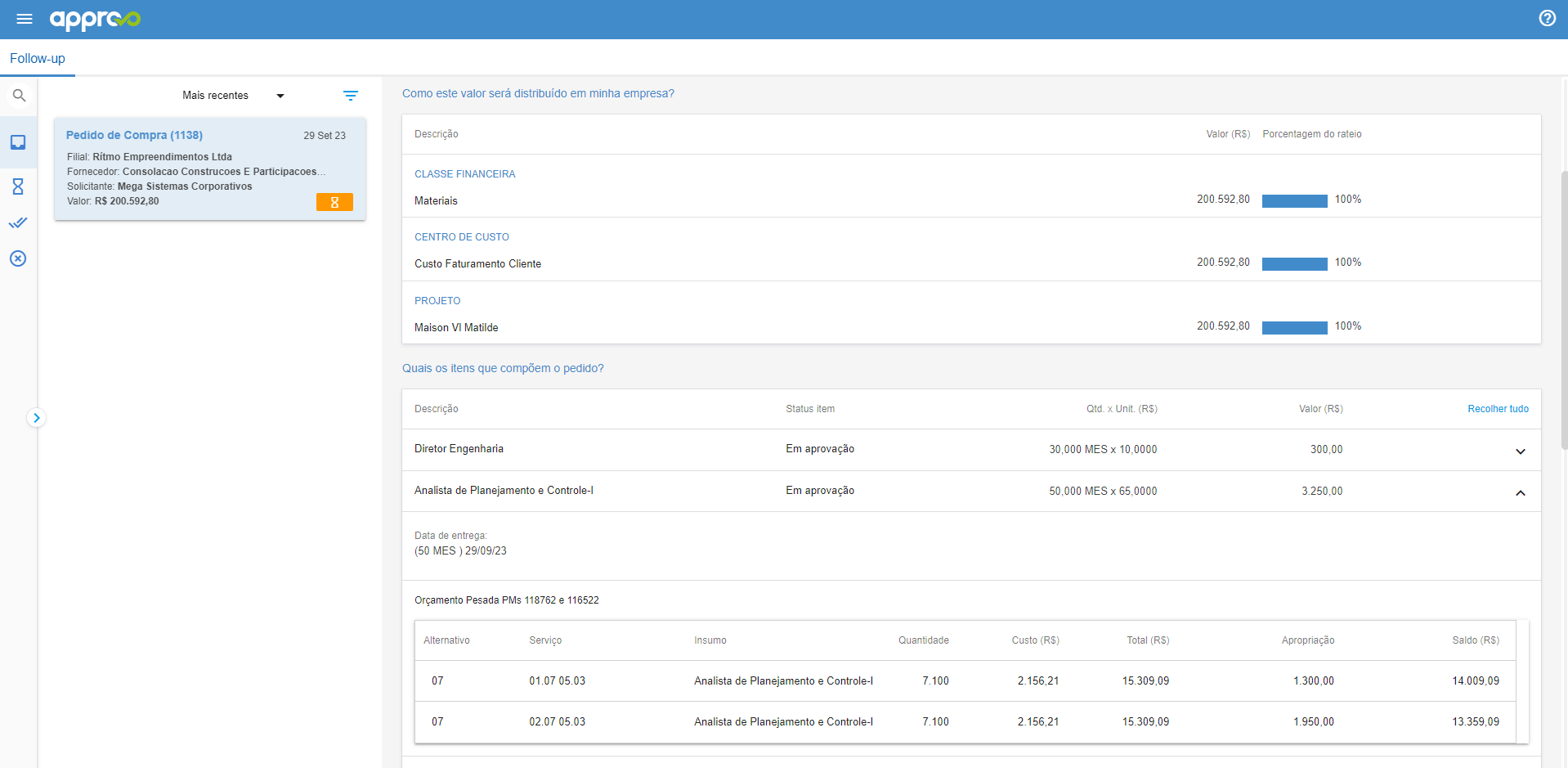
Atenção! O Approvo irá respeitar as regras abaixo para as aprovações:
- O card agrupado sempre exibirá o valor total da solicitação;
- Na aprovação por item, ao aprovar itens em massa, independente da quantidade de itens selecionados será encaminhado somente um e-mail aos aprovadores.
- Na aprovação por item, será encaminhado um e-mail para o solicitante somente se não houver outros itens ainda em processo de aprovação na mesma solicitação..
- Em caso de reprovação por item, será encaminhado um e-mail para o solicitante sobre cada item reprovado ou somente um para o documento inteiro.
Para realizar a aprovação, siga os passos abaixo:
- Clique em Menu > Aprovações;
- Selecione a opção Solicitação da Obra;
- Clique no card desejado para expandir os itens e visualizar as informações para aprovação e/ou reprovação.
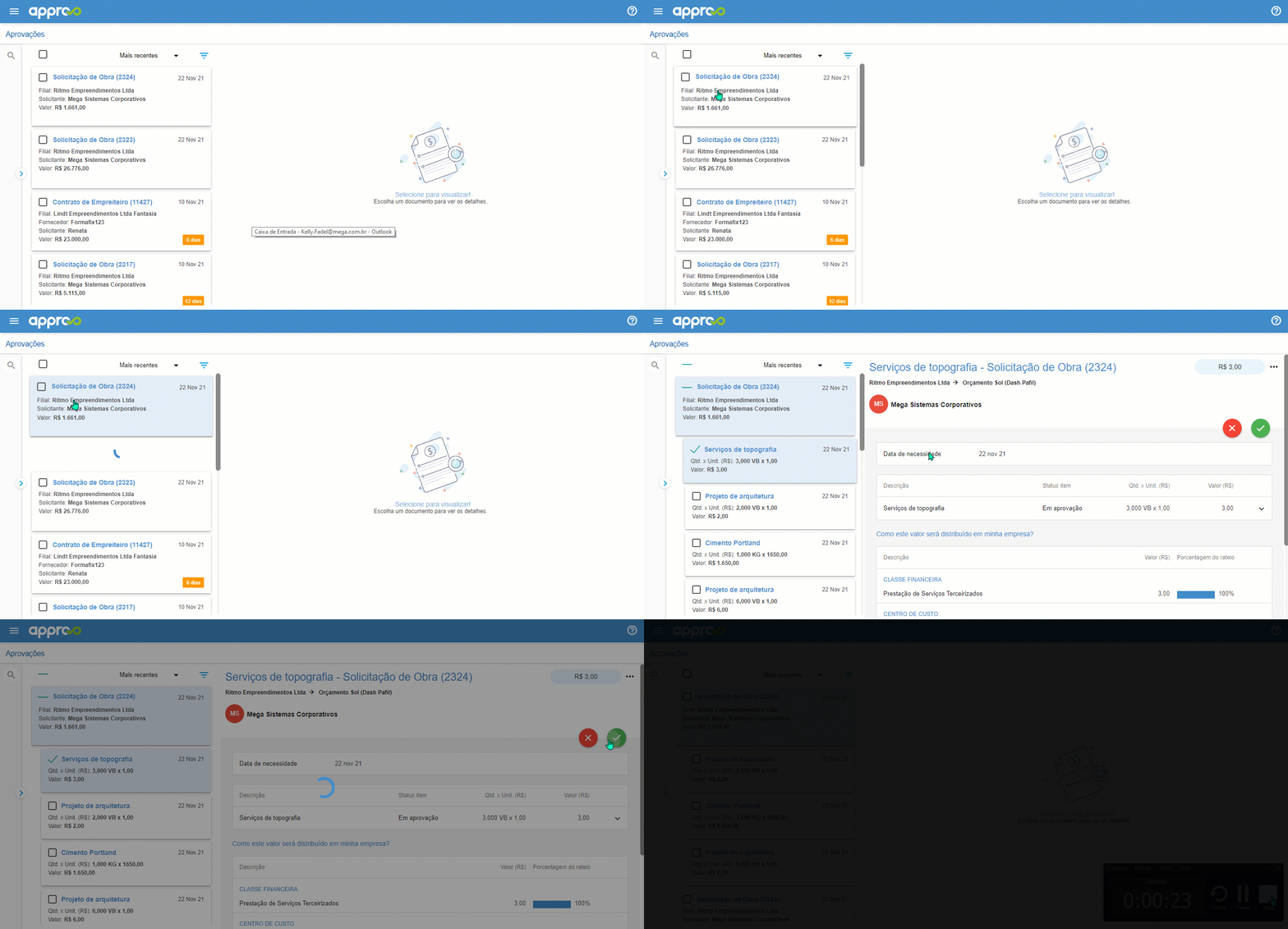
Ressaltando que é necessário realizar a configuração prévia da aprovação pelo Usuário Administrador.
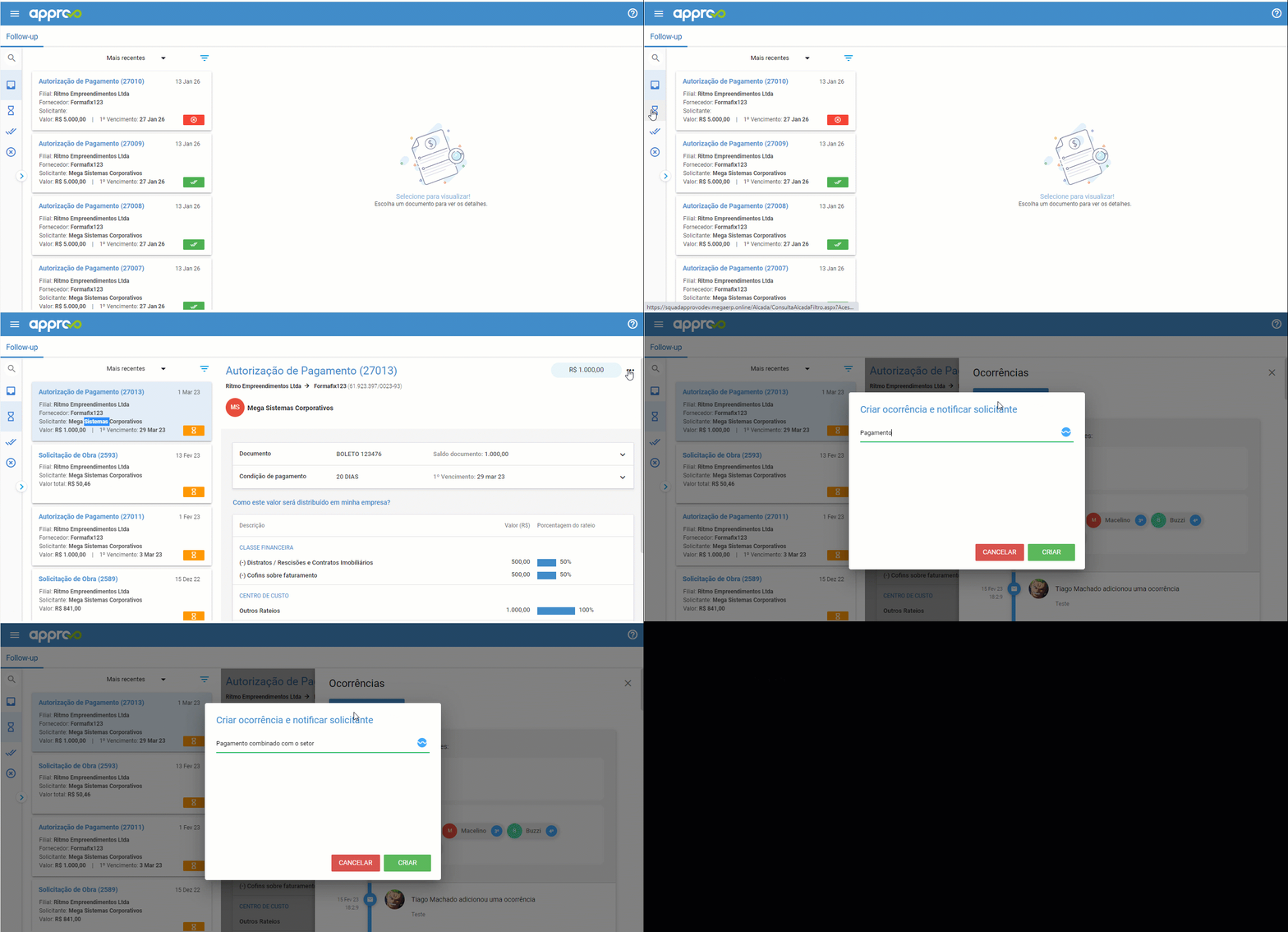
- Clique em Menu > Aprovações ou Menu > Follow-up;
- Selecione o documento que deseja criar a ocorrência;
- No menu lateral direito, clique em Visualizar Ocorrências;
- Clique em Criar Ocorrência;
- Descreva a ocorrência, e clique em Criar.
Somente poderão ser criadas ocorrências nos documentos que estão com status Em Aprovação.
O solicitante será informado via e-mail, logo após a criação da nova ocorrência. E em casos de documentos de : AP, Medição, Adiantamento, Pedido de Venda, Mapa de Cotação, Estouro de Cotação e Solicitação Administração de Obras, será inserido a ocorrência direto no documento do ERP Mega
 English
 Español

