English
 Español
Valorização de produto a fixar
A valorização de produto a fixar permite que o produto seja recebido por um valor simbólico (por exemplo, um real) e que seja realizada uma transação complementar no estoque, com a diferença entre esse valor simbólico e o valor da commodity. Esse processo auxilia na formação dos custos, garantindo que o estoque seja valorizado e custeado pelo preço da commodity, ao invés do valor simbólico do recebimento.
Essa valorização pode acontecer tanto quando as movimentação de estoque são realizadas pela Nota Fiscal quanto quando são realizadas pela Ordem de Compra, com algumas diferenças pontuais no processo de parametrização, porém mantendo o mesmo comportamento.
Pré-requisitos
 Ativação do parâmetro global
Para utilizar a valorização de produto a fixar, é preciso ativar o parâmetro global "GerValCus" e desativar o parâmetro "GerAprCus", que são incompativeis:
- Acesse a tela de Manutenção dos parâmetros globais do sistema (F000PGS);
- Pesquise pelo parâmetro "GerValCus" e modifique seu valor para "S";
- Pesquise pelo parâmetro "GerAprCus" e modifique seu valor para "N".
Configurar uma moeda para movimentação
É preciso definir uma cotação para a moeda, com preço diferente do preço mínimo, que será utilizada no cálculo da outra transação de estoque, como o valor da commodity. Caso já exista uma moeda cadastrada para esse fim no sistema, é possível utilizá-la, senão será preciso fazer o cadastro de uma nova moeda:
- Acesse a tela de Moedas - Cadastro (F031AIM);
- Cadastre uma nova moeda, escolhendo o Tipo Cotação como "Diária";
- Na grade de Dias do Mês (1 ou 2, dependendo do dia escolhido para o recebimento), defina um valor para a moeda, que será a cotação da commodity para aquele dia.
Exemplo
Assumindo que a movimentação vai ocorrer no dia 24/11/2023:
Moeda: 04
Data Base: 24/11/2023
Na grade Dias do mês (2), no dia 24, defina a Previsão e a Cotação como 2, para R$ 2,00 o quilo do produto.
Configurar a moeda para compra e informar o preço mínimo
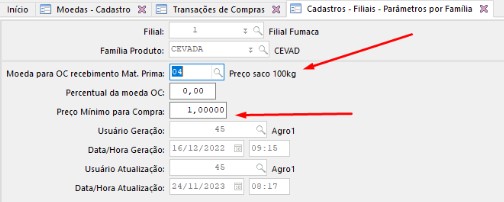
É necessário agora vincular a moeda criada como moeda padrão para as Ordens de Compra de recebimento de matéria-prima, com um preço mínimo. Esse será o valor de entrada do produto no estoque, ou seja, corresponderá à primeira transação de movimentação, de valor simbólico. Essa moeda será utilizada nas entradas em geral, pois caso haja um contrato para a carga, a rotina utilizará a moeda e o valor do contrato para calcular as transações.
- Acesse a tela de Cadastros - Filial - Parâmetros por Família (F070FAM);
- Insira a Filial e a Família Produto desejadas;
- Escolha a moeda criada no passo anterior em Moeda para OC recebimento Mat. Prima;
- Defina um Preço Mínimo para Compra;
 Configurar uma transação de compra A Fixar
Crie uma nova transação de compra, para ser utilizada nas movimentações. Integre com uma transação de compra que movimente o estoque:
- Acesse a tela de Transações de Compras (F001TCP);
- Cadastre a transação de recebimento a fixar conforme as orientações da documentação sobre Transação no Recebimento.
Importante
Caso a valorização seja realizada pela Nota Fiscal de compra, deve-se parametrizar a transação utilizada na geração da nota fiscal. Caso a valorização seja realizada pela Ordem de Compra, deve-se parametrizar a transação utilizada na movimentação pela tela de Compras - Controle de Entradas e Saídas (F35CCC). Nesse caso, a movimentação de estoque será gerada pelo valor da Ordem de Compra. Entretanto, deve-se lembrar que, o valor mínimo da OC segue as definições de preço do agronegócio, conforme a documentação de Definição de Preço e Moeda.
Processos
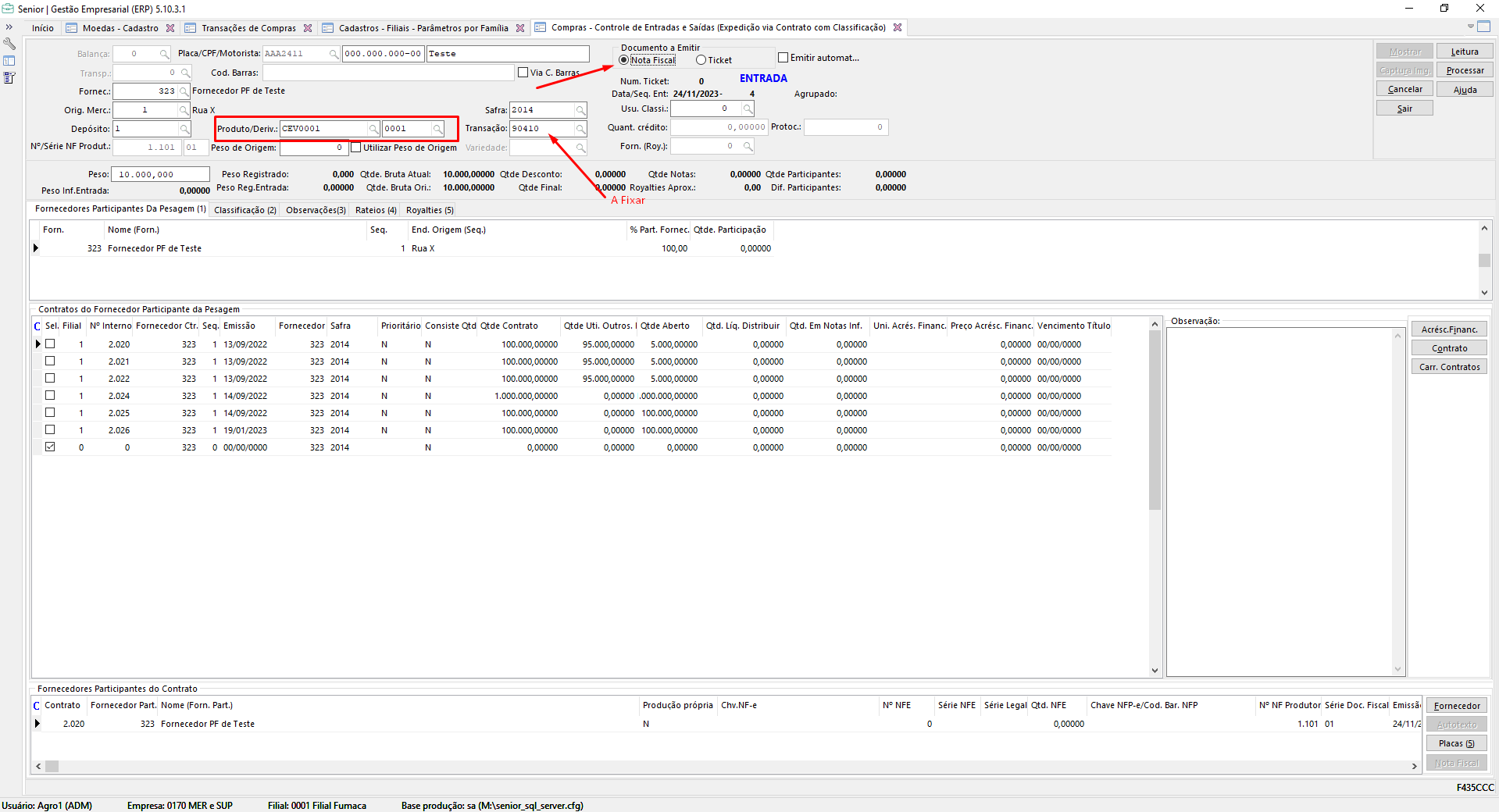
Ao realizar uma movimentação de recebimento de mercadoria pela tela de Compras - Controle de Entradas e Saídas (Expedição via Contrato com Classificação) (F435CCC), utilize a transação definida nos pré-requisitos e o produto já com a moeda configurada para a cotação do dia. A rotina funcionará no momento do fechamento da nota fiscal da pesagem, seja pela própria tela de recebimento ou pela tela de Manutenção de Tickets (F435MDT).
Importante
Caso a carga possua um contrato, o valor e a moeda do contrato serão levados em consideração para o cálculo da valorização, ao invés da valorização diária da commodity.
- No caso da valorização pela Ordem de Compra, a moeda do contrato será a especificada no campo Moeda, na aba Dados Gerais do contrato, na tela de Contrato de Compra com Participação de Fornecedores (F460PFO);
- Já caso a valorização seja realizada pela Nota Fiscal, será levado em consideração o campo Preço Unitário, na aba Produtos da mesma tela F460PFO.
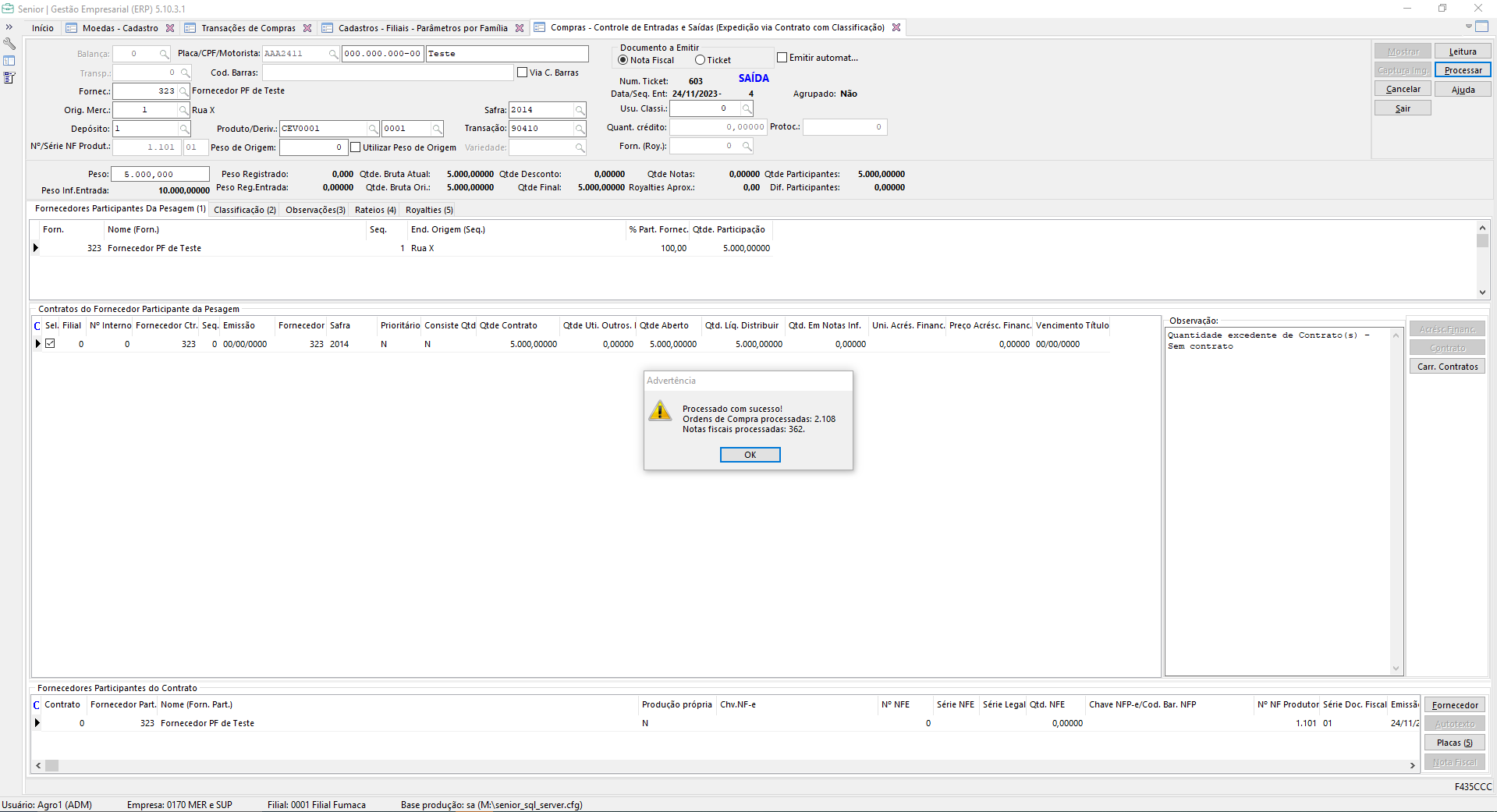
Após processar a entrada e a saída, o sistema deve emitir a ordem de compra e a nota fiscal. Ao acessar a tela de Consulta de Movimentos de Estoque (F212CME) e pesquisar o Período do recebimento, deve constar duas movimentações:
- Uma movimentação com a quantidade total do produto, valorizada pelo preço mínimo;
- Uma movimentação complementar, de quantidade zerada, valorizada pela diferença entre o preço da commodity e o valor da primeira transação.
Exemplo
Assumindo a entrada de 5.000 kg de mercadoria, tendo sido definido o preço mínimo a R$ 1,00 e a cotação do dia da commodity em R$ 2,00. Na tela de Compras - Controle de Entradas e Saídas (Expedição via Contrato com Classificação) (F435CCC), recebemos a mercadoria e processamos a entrada e saída do caminhão:
Agora, ao consultar a movimentação na tela de Consulta de Movimentos de Estoque (F212CME), vemos duas transações complementares no período:
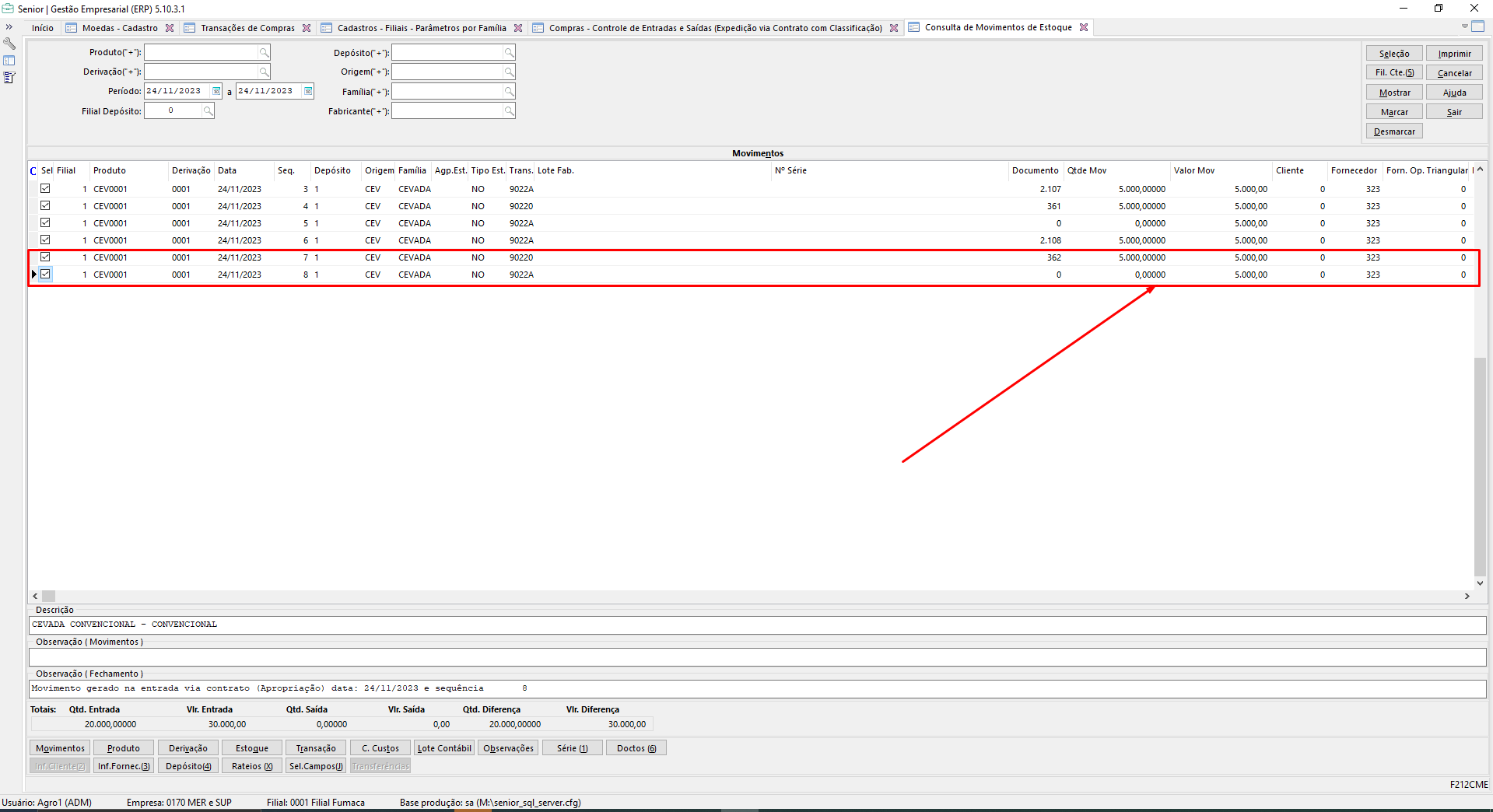
- Uma transação de 5 mil itens a R$ 1,00 cada, totalizando R$ 5.000,00;
- Uma segunda transação sem quantidade. Como o valor da commodity foi definido em R$ 2,00 cada, o valor total da carga seria de R$ 10.000,00. Como desse valor, já R$ 5.000,00 foi recebido pelo preço mínimo, a diferença entre o valor total pela commodity e o valor pelo preço mínimo é de R$ 5.000,00, que é o valor da transação complementar.
Geração automática de NF de Acerto para Pessoa Física para cálculo dos Impostos Agro
Ao realizar uma entrada de mercadoria com fornecedor Pessoa Física e tipo de recebimento como "A Fixar", é possível calcular os valores referentes ao Funrural, Senar e Gilrat durante a entrada, ou deixar para calcular no momento da fixação do preço. No segundo caso, caso o preço a fixar seja menor que o valor simbólico de entrada, é preciso gerar uma nota de devolução para acerto do valor do estoque, pois o produtor não é obrigado a emitir nota complementar. Entretanto, isso dificulta o cálculo dos impostos, já que o produtor não emitiu nenhum documento.
Para realizar a emissão automática da NF de Acerto e cálculo dos impostos, é necessário configurar dois parâmetros dinâmicos na tela de Configuração de parâmetros dinâmicos (F000PPD): AGR.DENTROESTADO.TNSPRO e AGR.FORAESTADO.TNSPRO. Os parâmetros devem receber uma transação para geração de nota fiscal de acerto na fixação, para NF de dentro do estado e fora do estado, respectivamente.
Caso as transações estejam configuradas corretamente, ao realizar a fixação pela tela de Fixação de Preços (F439FIX), a nota de acerto será gerada automaticamente (é necessário ter marcado a opção Gerar notas complementares). O sistema exibirá a mensagem "Notas de acerto (Funrural, Senar, Gilrat) processadas: XXX".
A nota de acerto tem Tipo "10 - NF Acerto (NF Saída)", e contém apenas um produto com Quantidade igual a zero e Valor igual a zero. Ao abrir a tela de Cálculos (X), referente aos cálculos do item do produto, os impostos agro (Funrural, Senar e Gilrat) estão presentes.
Exemplo
Depósito a fixar
- Quantidade: 10.000kg
- Preço unitário: R$ 1,00
- Total: R$ 10.000,00
- Não ocorreu cálculo do Funrural, Senar e Gilrat
Fixação
- Quantidade: 10.000kg
- Preço unitário: R$ 0,80
- Total: R$ 8.000,00
Será gerada uma nota de devolução do valor de R$ 2.000,00 (total a fixar - total fixação). Na fixação deve ocorrer o cálculo do Funrural, Senar e Gilrat, conforme parametrizações da Transação e Fornecedor. Existindo uma transação parametrizada e alíquotas cadastradas para o fornecedor, será também gerada uma Nota de Acerto, tipo 10, com quantidade e valor zerados, porém contendo os cálculos dos impostos referentes à fixação.
Importante
Caso o fornecedor esteja configurado com Indicativo da Forma de Tributação da CP, no cadastro de fornecedores, apenas para recolher o Senar, a nota de acerto será gerada apenas com valor do Senar. Senão, será gerada com os valores de Funrural, Gilrat e Senar.
Relatório
O relatório Ajuste a valor Justo (A Fixar) permite visualizar as movimentações de estoque, levando em consideração as movimentações de valorização. Para utilizar o relatório:
- Acesse o menu Recursos > Implementações > Relatórios > Controladoria > Gestão da Contabilidade > Contabilidade;
- Selecione o modelo Ajuste a valor Justo (A Fixar), na categoria "CO-Controladoria", modelo CCCO020.GER;
- Preencha a Empresa, Filial, Tipo Pessoa ("Física" ou "Jurídica" ou "Ambos"), o Produto e o Período. O campo Produto é do tipo abrangência;
- Utilize os filtros Analisa Recebimentos, Analisa Devoluções, Analisa Fixações e Analisa Taxas para incluir ou excluir movimentos específicos;
- Selecione se deseja incluir o nome do usuário que realizou a movimentação, escolhendo "S-Sim" ou "N-Não" em Mostrar Usuário?.
O relatório produzido exibirá na coluna Complementar o valor "SIM" caso a movimentação seja de valorização complementar do estoque, além de exibir a variação entre o valor e o valor ajustado para o(s) produto(s) selecionado(s).
 English
 Español