 English
 Español
Pessoas
Realize o cadastro e a busca de pessoas, e visualize todas as suas informações (dados gerais, documento, telefone, e-mail). Uma vez que a pessoa esteja cadastrada, é possível adicioná-la a um grupo, agendar visitas e emitir credenciais de acesso provisório para ela, entre outras operações.
Por meio desta tela, os administradores podem criar e gerenciar usuários, que podem ser associados a determinadas pessoas para acessar o sistema.
O que você pode fazer:
 Cadastrar uma pessoa
Por padrão, o sistema já traz uma pessoa cadastrada, o administrador (Admin), que pode ser alterado a qualquer momento. Para cadastrar uma pessoa:
- Em Senior X, acesse Gestão de Riscos e Segurança > Cadastros gerais > Pessoas;
- Clique em Adicionar;
- Em Dados gerais, preencha os campos essenciais de cadastro, sinalizados com asterisco. Em Tipo de documento, serão apresentados os documentos definidos como obrigatórios. Para que um tipo apareça nesse campo, o item Documento obrigatório precisa estar assinalado, no cadastro de tipos de documentos;Observações
- A caixa de informação Faixa horária da Pessoa, que consta no cadastro, tem como objetivo mostrar as faixas horárias que estão vinculadas a um usuário integrado ao Ronda Senior e/ou Gestão de Pessoas | HCM;
- Não é possível reutilizar o mesmo usuário em mais de um cadastro. Com isso, a associação é exclusiva: um usuário só pode estar vinculado a uma única pessoa. Quando essa condição já existe, o sistema automaticamente bloqueia a possibilidade de uso do mesmo em outro cadastro, apresentando-o como “Não" na guia Usuário Disponível.
- Após preencher os campos necessários, clique em Salvar. Será mostrada uma tela com as informações da pessoa;
- Relacione a pessoa a um ou mais papéis. Na seção Papéis, clique em Adicionar e, novamente, em Adicionar. Localize o Nome do papel que quer associar à pessoa e preencha a Data inicial e a Data final de validade desse papel. Depois, retorne à tela de dados da pessoa clicando no nome da pessoa. Na tela da seção Papéis também é possível adicionar uma suspensão para o papel;
- Se desejar, adicione a pessoa a um ou mais grupos. Na seção Grupos, clique em Adicionar, busque pelo nome do grupo e clique sobre ele. Adicione quantos grupos forem necessários. Depois, retorne à tela de dados da pessoa clicando no nome da pessoa;
- Caso seja necessário gerar notificações quando esta pessoa efetuar acesso, indique isso na seção Notificações. Clique em Adicionar e em seguida escolha o Tipo de notificação que será enviado (por e-mail ou pela Senior X). Depois disso selecione quem são as pessoas e/ou grupos que serão notificados quando essa pessoa estiver presente;
- Se necessário, associe uma estrutura organizacional. Na seção Estruturas organizacionais, clique em Adicionar, busque pelo nome da estrutura e clique sobre ele. Então, retorne à tela de dados da pessoa clicando no nome da pessoa;
- Para adicionar uma credencial titular de acesso, na seção Credenciais titulares de acesso, clique em Adicionar credencial. Depois, clique em Adicionar e informe o tipo de credencial (Biometria, Crachá e/ou Facial) e preencha os dados solicitados:
- Para crachá, o sistema permite cadastrar uma credencial de cada tipo de tecnologia (Barras, Proximidade e Smart Card);
- No caso da biometria, o sistema utiliza o SeniorReaders para o cadastro;
- Para facial, o sistema permite criar uma credencial facial com a foto do perfil. Para orientações sobre como tirar fotos de perfil adequadas, veja a página de Cadastro de fotos para reconhecimento facial;
- Se o sistema for operado por um administrador, ele poderá adicionar um usuário para a pessoa cadastrada, o que lhe concede um login e senha para acessar o sistema. Clique no botão Adicionar da seção Usuário e preencha as informações necessárias. Caso o usuário seja o administrador, selecione a opção Administrador. Caso não seja, deixe em branco. Após realizar a configuração, clique em Salvar;
- Sob a foto da pessoa, é exibida a data de indexação dessa foto. Caso seja necessária sua reindexação, clique em Reindexar foto.
Em casos de usuários que possuam integração com os sistemas Ronda Senior e/ou Gestão de Pessoas | HCM, o papel que a pessoa já possui estará exibido na tela, sinalizado como Integrado. Nestes casos, o usuário não consegue editar ou excluir esta associação, exceto se essas ações forem realizadas no integrador.
A suspensão de papel também só poderá ser criada, alterada ou excluída de associações integradas caso essas ações venham do integrador.
Importante
A Senior recomenda que sempre sejam utilizadas boas práticas de segurança, como a ativação de políticas de senha e MFA (Autenticação Multifator), recursos já disponíveis nos nossos produtos.
Depois que uma pessoa já estiver cadastrada, informações podem ser adicionadas ou alteradas localizando o cadastro desejado na tela Consulta de pessoas e clicando no botão Editar dados da pessoa. Desse modo, um usuário, papel, grupo ou credencial, entre outros, podem ser adicionados a uma pessoa já existente.
Consultar se a foto da pessoa é válida para utilização no equipamento de reconhecimento facial
A visão dinâmica é uma forma de consultar diversos registros em algumas tabelas, contando com filtros e visualização de diferentes formas. Assim como em relatórios, é permitido realizar a sua impressão em CSV, PDF ou outro formato existente e este relatório pode ser encaminhado por e-mail. Este recurso está disponível apenas para administradores do Ronda Senior X.
Ao configurar a visão dinâmica para a view sam_pessoa, ela irá conter os dados dos campos pessoa_foto_ok_para_reconhecimento e pessoa_foto_alterada_por, através desta configuração será possível verificar os resultados da análise da foto da pessoa para ser utilizada no reconhecimento facial.
O campo pessoa_foto_ok_para_reconhecimento poderá trazer as informações numeradas a seguir, com cada número representando um resultado:
- 0: NOT_ANALIZED - A foto não foi analisada;
- 1: OK - A foto foi analisada e pode ser usada em reconhecimento facial;
- 2: NOT_OK - A foto foi analisada e contém problemas que podem afetar o correto reconhecimento facial.
Observação
Consulte a documentação da Senior X para obter informações completas sobre o recurso de Visões dinâmicas.
Adicionalmente, a tela de Configurações Gerais (localizada no menu Gestão de Riscos e Segurança | Ronda X > Configurações Gerais) possui a opção Sincronização da foto. Se a opção Sincronização da foto estiver ativada, a cada cadastro ou atualização de foto de pessoa no Ronda Senior X, caso a pessoa seja integrada com o Ronda Senior XT, a foto será cadastrada ou atualizada no Ronda Senior XT de acordo com o tipo de pessoa cadastrado neste sistema e o método de gravação configurado nele.
Bloquear/Desbloquear uma pessoa
Para bloquear uma pessoa de modo definitivo, em Cadastros gerais > Pessoas, localize a pessoa e clique em Bloquear pessoa, preencha o Motivo do bloqueio e quais são os Procedimentos para desbloqueio da pessoa. Ao bloquear uma pessoa:
- Todos os seus papéis serão finalizados. A data final deles será a data e a hora atual menos um minuto;
- Todas as suas credenciais serão encerradas, de forma semelhante aos papéis;
- Se ela possuir faixas de créditos de acesso, elas serão removidas;
- Se ela tiver um usuário para acesso ao sistema, ele será excluído;
- Ela receberá o status de "Bloqueada", que a impede de conseguir novos papéis e credenciais.
Para restaurar essas autorizações de acesso e fazer com que a pessoa volte a ser localizada no sistema, ela deve ser desbloqueada pelo administrador. Então, o administrador deve localizar a pessoa, clicar em Desbloquear e informar uma Justificativa de desbloqueio.
Nota
- Operações realizadas pela tela de Pessoas, quando afetam credenciais de terceiros, farão isso apenas no próprio sistema Ronda Senior X. Em outras palavras, essa tela não possui integração com o sistema Ronda Senior. Se uma credencial de terceiro for cancelada, finalizada ou bloqueada aqui, isso não afetará a mesma credencial no Ronda Senior, que continuará ativa e pode gerar inconsistências. Nesse caso, recomendamos encerrar a credencial na tela de finalizar o histórico de contrato ou (no Gestão de Terceiros) ou bloqueando o terceiro (no Ronda Senior);
Bloqueio temporário
Se uma pessoa está bloqueada no Ronda Senior, ela ficará com o status de Bloqueio Temporário no Ronda Senior X. Com isso seu status é considerado Bloqueado, todos os seus papéis são suspensos e não é possível adicionar novos papéis a essa pessoa. Por outro lado, ao desbloqueá-la no Ronda Senior, a pessoa também terá seu bloqueio temporário finalizado no Ronda Senior X, seu status é alterado para Ativo e todas as suspensões geradas pelo bloqueio são finalizadas.
Isto é feito através do Integrador e não depende de nenhum assinalamento específico - somente a opção geral Integrar com Ronda Senior X.
Bloqueio temporário no Ronda Senior X
O bloqueio temporário pode ser realizado pelo Ronda Senior X, sincronizado com o Ronda Senior.
Configuração inicial
No Integrador no arquivo config.properties deve ser adicionadas as seguintes chaves com os valores válidos conforme os comentários:
# Motivo de bloqueio utilizado para bloquear e desbloquear pessoas (Deve ser um código válido em R070MBL.CODMOT).
gas.worker.blockreason=
# Usuário que será utilizado para bloquear pessoas (Deve ser um código válido em R999USU.CODUSU).
gas.worker.block.user=
Depois de adicionadas as chaves com os valores deve ser reiniciado o integrador.
No ,Ronda Senior X na tela de Configurações Gerais, deve ser ativada a opção Sincroniza bloqueio temporário. Com esta opção marcada será feita a sincronização do bloqueio temporário para o Ronda Senior. Para que a opção possa ser ativada deve existir uma conexão com o integrador através do RabbitMQ e para verificar essa conexão deve ser utilizado o botão Testar Conexão.
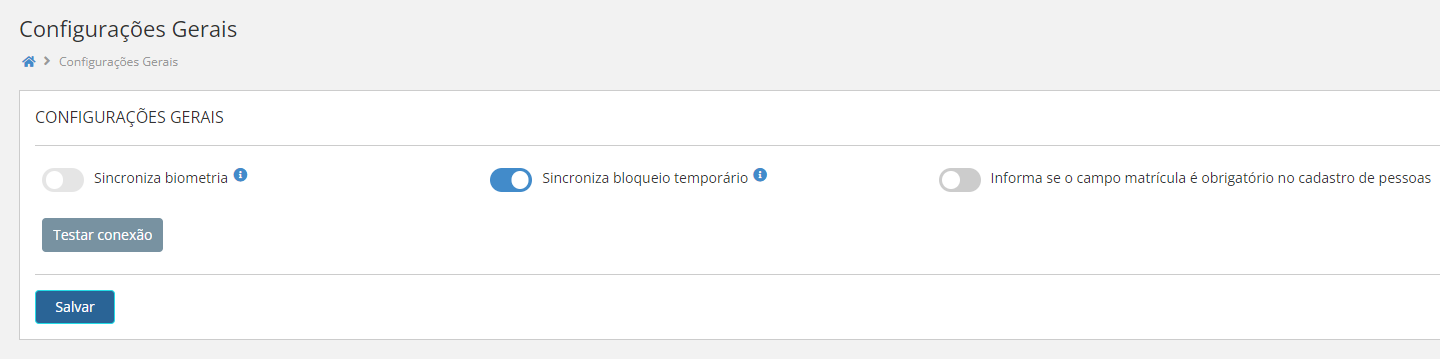
Esta opção tem um cache de 15 minutos, então é necessário aguardar esse tempo para que a ativação ou desativação sejam aplicadas.
Realizando o bloqueio temporário
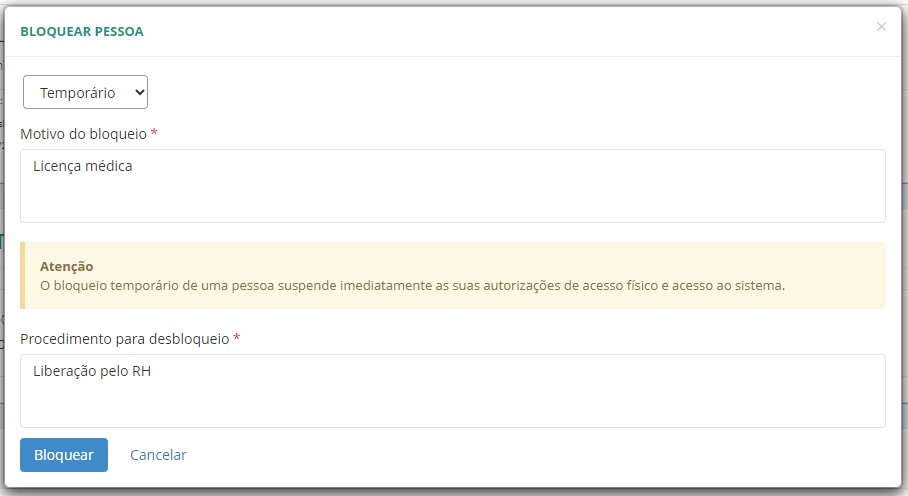
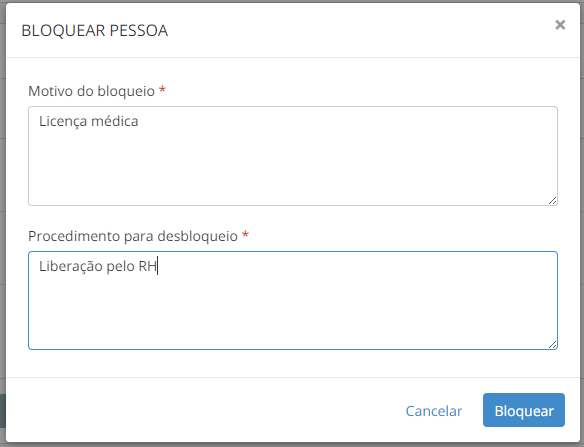
Na tela de Cadastro de Pessoa, para fazer o bloqueio deve ser utilizado o botão Bloquear pessoa. Deve ser informado o Motivo do Bloqueio e o Procedimento para Desbloqueio. Também deve ser selecionado o tipo de bloqueio Temporário. Utilizar o botão Bloquear para efetuar o bloqueio.
Ao escolher o bloqueio temporário, será gerada uma suspensão para todos os papéis da pessoa que for bloqueada. Todas as suspensões serão enviadas para os dispositivos, e a pessoa ficará com seus papéis inativos pelo período em que estiver bloqueada. Ao fim do bloqueio, os papéis ficam ativos novamente.
Observações:
- Se o dispositivo estiver offline no momento do bloqueio ou desbloqueio, ele receberá a atualização quando estiver online;
- O bloqueio temporário não suspende as credenciais, pois apenas aplica uma suspensão provisória ao papel, que é encerrada automaticamente quando o próprio usuário finaliza o bloqueio.

Realizando o desbloqueio
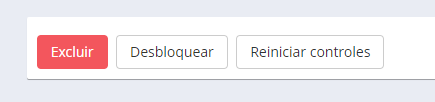
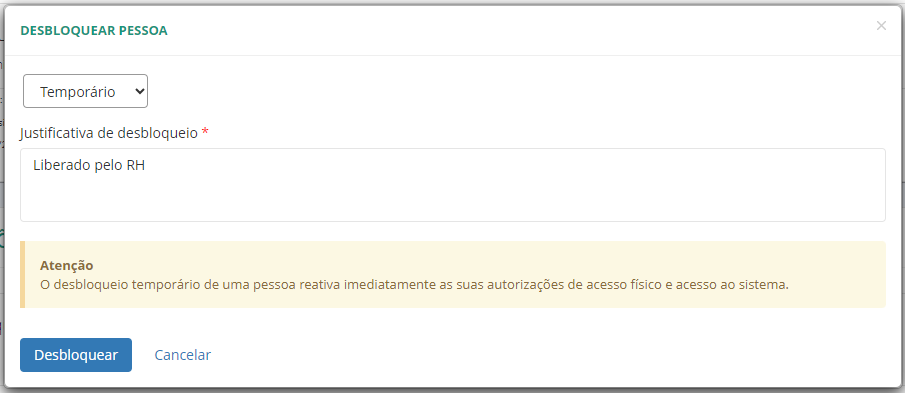
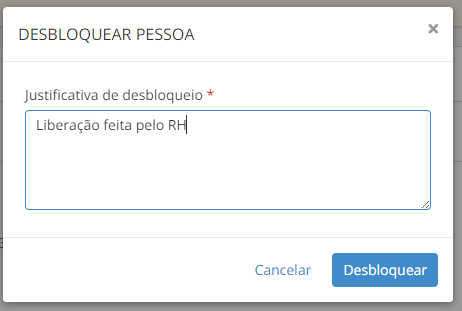
Na tela de Cadastro de Pessoa, para fazer o desbloqueio deve ser utilizado o botão Desbloquear. Deve ser informada a Justificativa para Desbloqueio. Utilizar o botão Desbloquear para efetuar o desbloqueio.
Bloqueio/Desbloqueio pela tela da Recepção
Na tela de Recepção, nos Detalhes da Pessoa, para fazer o bloqueio deve ser utilizado o botão Bloquear pessoa. Deve ser informado o Motivo do Bloqueio e o Procedimento para Desbloqueio. Utilizar o botão Bloquear para efetuar o bloqueio.

Para desfazer o bloqueio, na tela de Recepção, nos Detalhes da Pessoa, deve ser utilizado o botão Desbloquear. Deve ser informada a Justificativa para desbloqueio. Utilizar o botão Desbloquear para efetuar o desbloqueio.
Revogar acessos
Para revogar um acesso, em Cadastros gerais > Pessoas, localize a pessoa e clique em Revogar acessos. Este botão é mostrado somente se a pessoa não estiver bloqueada. Ao revogar o acesso de uma pessoa:
- Todos os seus papéis serão finalizados. A data final deles será a data e hora atual menos um minuto;
- Todas as suas credenciais serão encerradas, de forma semelhante aos papéis;
- Se a pessoa possuir faixas de créditos de acesso, elas serão removidas.
Ao contrário do bloqueio, uma revogação de acesso não elimina o usuário da pessoa e, além disso, permite que ela receba novos papéis e credenciais.
Para que a pessoa possa voltar a ter acesso ao sistema e autorizações de acesso, solicite ao administrador para que os papéis, acessos lógicos e físicos da pessoa sejam cadastrados novamente. Em Cadastros gerais > Pessoas, o administrador deve localizar a pessoa e clicar em Revogar Acessos.
Reiniciar controles
Em Cadastros gerais > Pessoas, localize a pessoa e clique em Reiniciar controles. Isso fará com que os controles de nível e anti-dupla da pessoa retornem aos valores padrão, ou seja, remove os valores do local físico atual da pessoa e da data/hora do último acesso físico, além de remover a pessoa da quantidade de pessoas presentes no Monitor Web.
Reinicie os controles caso se tenha perdido a comunicação do crachá com dispositivo leitor de controle de nível e anti-dupla. Isso pode ocorrer, por exemplo, por falta de energia, instabilidade na rede, bloqueio do dispositivo ou por leitura equivocada de acesso.
Para garantir o uso adequado de funcionalidades sensíveis, como a opção Reiniciar controles, é necessário revisar e ajustar corretamente as permissões associadas aos papéis e usuários no sistema.
- Em Tecnologia > Administração > Autorização > Gestão de Papéis, revise o caminho sam/application, removendo permissões indevidas e mantendo apenas as necessárias (ex.: Visualizar – Notificação de Presença);
- No Ronda Senior X, acesse Gestão de Riscos e Segurança > Cadastros Gerais > Papéis, revise as permissões de tela e garanta que a opção Reiniciar controles esteja habilitada.
Observações:
- Considere que, quando há mais de um papel atribuído, o sistema aplica sempre o de maior nível de permissão;
- Mantenha a opção como desabilitada para que o botão Reiniciar controles não fique disponível;
- Evite atribuir perfil de administrador ao usuário, pois esse tipo de acesso desconsidera as regras de abrangência configuradas.
Excluir uma pessoa
Acesse Cadastros gerais > Pessoas, localize a pessoa e clique em Excluir.
Ao excluir uma pessoa, consequentemente seus papéis e credenciais serão eliminados no processo. Dessa forma, todos os acessos da pessoa ao local e ao sistema estarão impedidos.
Observação
A exclusão será possivel se:
- Não existirem eventos de acesso ou log de auditoria desta pessoa;
- A pessoa não for o usuário administrador inicial do sistema;
- O usuário desta pessoa não for o usuário atual autenticado no sistema.
Observação:
As permissões da tela de pessoas devem ser configuradas direto no cadastro de papéis do Ronda Senior X, em Gestão de Riscos e Segurança | Ronda X > Cadastros Gerais > Papéis, selecionando as permissões desejadas nesse cadastro. Para mais informações, veja a seção "Gerenciar permissões de tela" da página de Papéis.
 English
 Español


