Configuración general
Se encarga de manipular los parámetros que controlan almacenes, entidades, depositantes, productos.
A partir de ahora podrás acceder a Gestión de Almacenamiento | WMS Senior a través de la Plataforma X senior,para más detalles de esta configuración.
 Camino de acceso
Vaya a Configuración> Configuración general
botón de cambio
Pestaña Datos generales
- Dueño: asocia una entidad como propietario del almacén.
- Activo: Indica si la configuración está activa o no.
- Medio ambiente: selecciona entre entornos de Aprobación o Producción.
- Versión de generación NF-e: indica qué versión de NF-e (3.10 o 4.00) tiene Storage Management | WMS Senior genera la transmisión a los servidores de SEFAZ.
- Nota laCarta de corrección y el CancelaciónNo Hubo un cambio en el diseño XML, quedando el diseño de la versión 1.00.
- Exportaciones de mesaINT_SHIPPING_PRODUCTO mucho deBanco cuanto por archivoTexto tenía los campos insertadoscódigo ANVISA EsPrecio máximo al consumidor y para XML 4.0 para generar el nuevo TAG<MED>, además de agregar el Código ANVISA y el Precio Máximo al Consumidor, se creó el TAG<RASTRO>.
- Omitir la verificación de certificados de los servidores SEFAZ:
"Este parámetro deshabilitará la verificación de certificados con algún tipo de problema. Ejemplo: certificados autofirmados y/o revocados.
Los certificados del lado del servidor, aquellos instalados en el host de destino, no serán validados.
Activando este parámetro se aceptarán los riesgos de una conexión insegura."
Sólo los usuarios supervisores pueden cambiar y aceptar o rechazar esta configuración. Después de marcar la casilla de verificación, se puede guardar el cambio de Configuración general.
Con este parámetro activado nuestro servicio (e-deploy) / Gestión de Almacenamiento | WMS Senior para transmisión NF-e ignorará la verificación de los certificados instalados en los destinos, es decir, certificados instalados en los servidores SEFAZ.
De las versiones 8.12.7.23, 8.12.6.53, 8.12.5.56, 8.12.4.120, 8.11.27.144 y superiores. Referencia MNTWMS-29424.
Pestaña de integración
Exportación
- Entidad: parámetro movido del Registro de Depositantes, la exportación de la entidad se realiza de forma general yNo más por depositante.
- Desactivado
- Banco
- TXT – Modelo WMS
- DESCANSO - Modelo WMS
Datos de integración
- Usuario de integración: usuario elegido para realizar la integración.
- Almacén estándar: El almacén seleccionado se asigna al importar archivos.
- Importación de Productos como prerregistro en texto e Integración banco a banco: el parámetro Pre-Registro se activa al importar el producto.
- Cantidad máxima en MegaBytes a importar: por defecto, el sistema llena este campo con un límite de 50 MB (por defecto), es decir, el sistema importa cada 50 MB, hasta completar la integración de los archivos. Este proceso fue creado para evitar el desbordamiento de la memoria, lo que resulta en fallas de comunicación entre la aplicación y la base de datos.
- Integrar con el módulo de impuestos: determina si el WMS realiza la validación tributaria por el Módulo Fiscal o Interno (WMS).
- Marcar automáticamente la dirección de entrega como dirección fiscal en la integración de entidades: registre siempre la dirección de entrega sino existe en la entidad, durante la importación de la Entidad o Factura, y marca la banderaDirección fiscal en la Dirección de la Entidad, si no no hay dirección activada con la bandera Dirección fiscal para la entidad. A partir de la versión 8.11.1.0.
- Número de intentos de integración: define el número de intentos de integrar archivos que dependen de otro archivo para integrar. 0 (cero) significa queNo tiene límites de intentos, es decir, continúa intentando integrar el archivo hasta que se integra exitosamente o hasta que se elimina de la carpeta manualmente.
IMPORTANTE: si es 0 (cero) el sistema solo intentará una vez, a partir de las versiones 8.11.27.0 y 8.12.4.68 (Referencia MNTWMS-27721) - Integrar estructuras generales con ERP: determina si se producirá la integración de la replicación para el ERP de estructuras generales. Estructuras no específicas por depositante. Si vas a WMS -> TMS accedes.
Pestaña de modelos
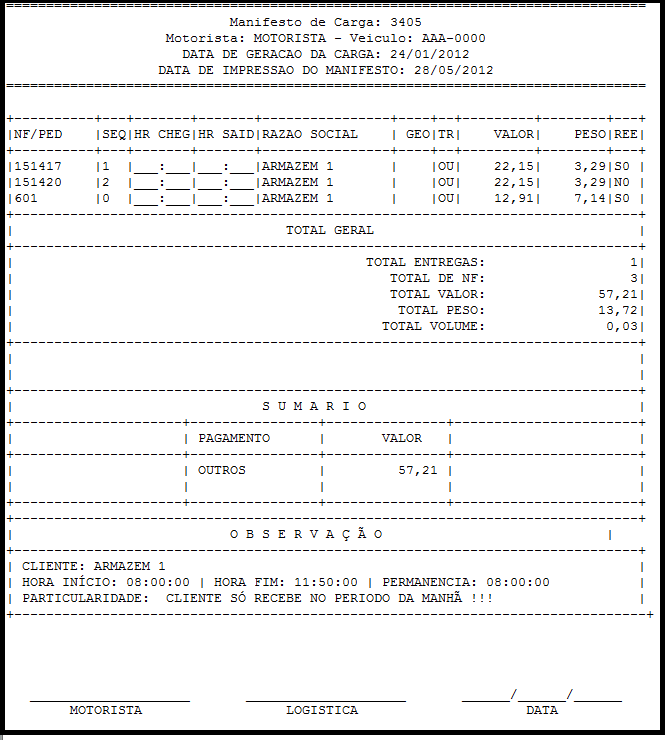
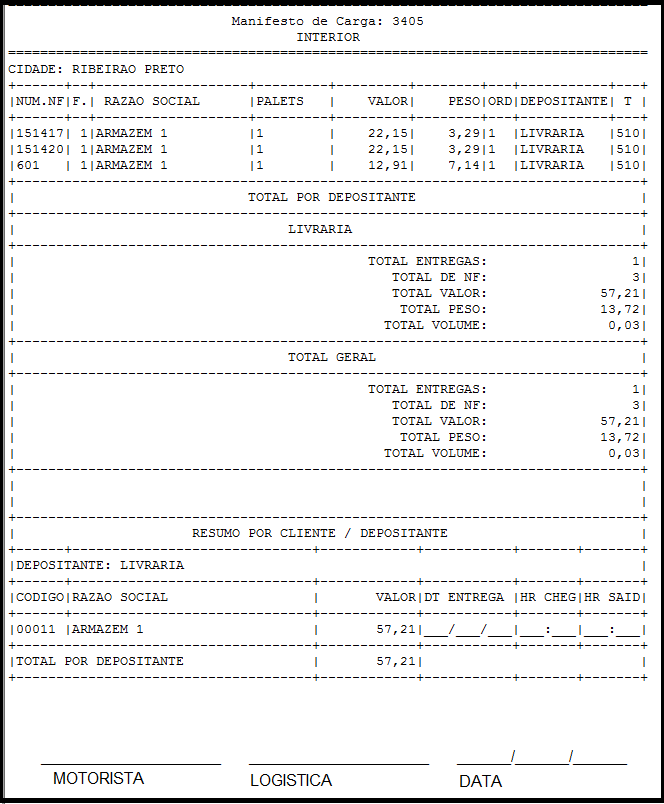
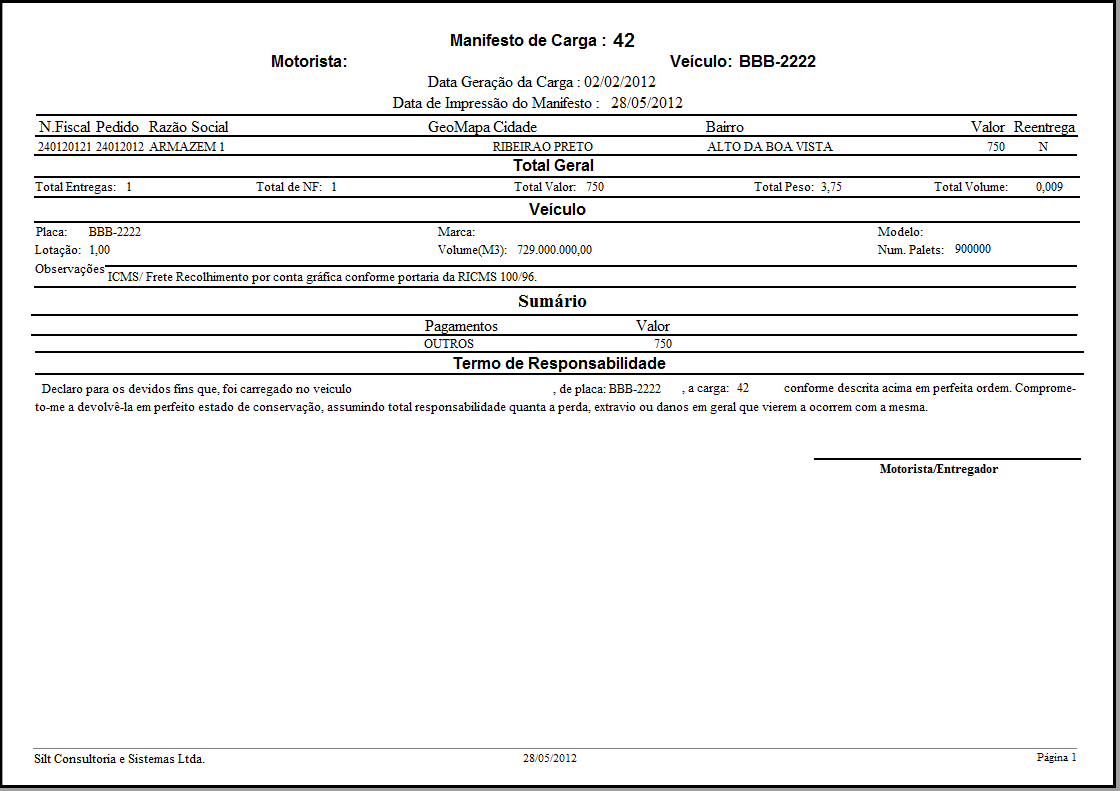
- Plantilla de manifiesto de carga: informe que se muestra al hacer clic en la opción Cargar manifiesto del menú Movimiento> Salida> Administrador de colección / botón Impreso.
- Modelo 3

- Liquidación de carga: indica el tipo de ajuste de carga:
- Por factura
- Por depositante
- Tipo de informe de envío: indica si el tipo de informe impreso:
- Por Volúmenes: En este tipo de informe, el cálculo de cubage se realiza utilizando datos del cuadro de volumen previamente registrado en la pantalla Cuadro de volumen.
- Por cantidad de paquetes por factura: En este tipo de informes, el cálculo de cubage se realiza utilizando los datos de los paquetes contenidos en el pedido.
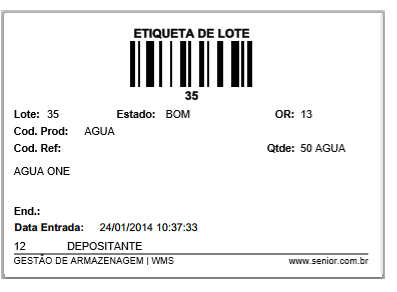
- Plantilla de etiqueta de lote de reubicaci
ón: modelos que se visualizan en el menú Movimiento> Reubicación> Reubicación> Botón impreso> Etiqueta de lote siempre que la dirección de origen sea Pulmón.- Modelo 1: etiqueta con dimensiones alto 70 mm x ancho 100 mm.
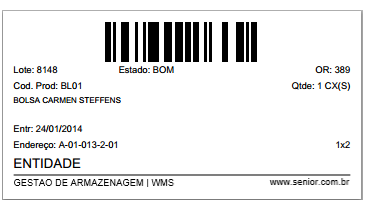
- Modelo 2: etiqueta con dimensiones de alto 50 mm x ancho 95 mm.
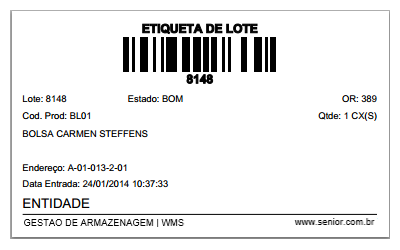
- Modelo 4: etiqueta con dimensiones de alto 60 mm x ancho 100 mm.
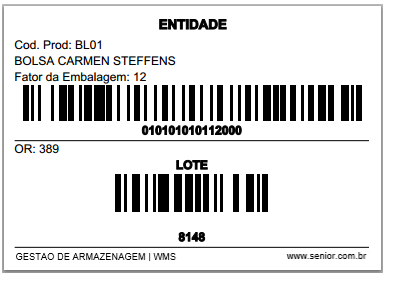
- Consolidado: etiqueta con dimensiones alto 70 mm x ancho 100 mm.
- Modelo 8: etiqueta con dimensiones alto 70 mm x ancho 100 mm.
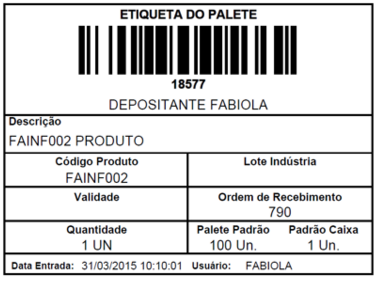
- Modelo consolidado de lote / empaque: etiqueta con dimensiones 70mm X 100mm.

- Modelo 2 invertido:
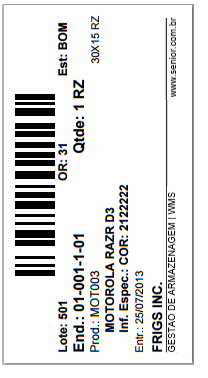
- Modelo 1: etiqueta con dimensiones alto 70 mm x ancho 100 mm.
- Modelo de devolución de almacenamiento: interfiere con la creación de la exportaciónFactura de devolución de envío y almacenamiento en la pestaña Registro de depositante > Exportar, siempre y cuando el Factura de devolución de envío y almacenamiento establecerse en:Banco oTXT – Modelo WMS oDESCANSO - Modelo WMS. Nota: si está marcado paraTXT - Separado por punto y coma el sistema crea las tablas INT_ENVIO_NF_ARMAZENAGEM_MOD2 / INT_ENVIO_NF_ARMAZENAGEM_M2.
- Modelo
- 1
- : se crean las tablas:
- Modelo
- 2
- : se crean las tablas:
- INT_ENVIO_NF_STORAGE2
- INT_ENVIO_NF_ARMAZENAGEM2DET
- Modelo de conocimiento de carga:
- Modelo 1:…
- Modelo 2:…
- Electrónico: para activar CT-e en el menú del Administrador de Colección entre otras variables. A continuación se encuentran notas sobre el conocimiento de embarque electrónico.
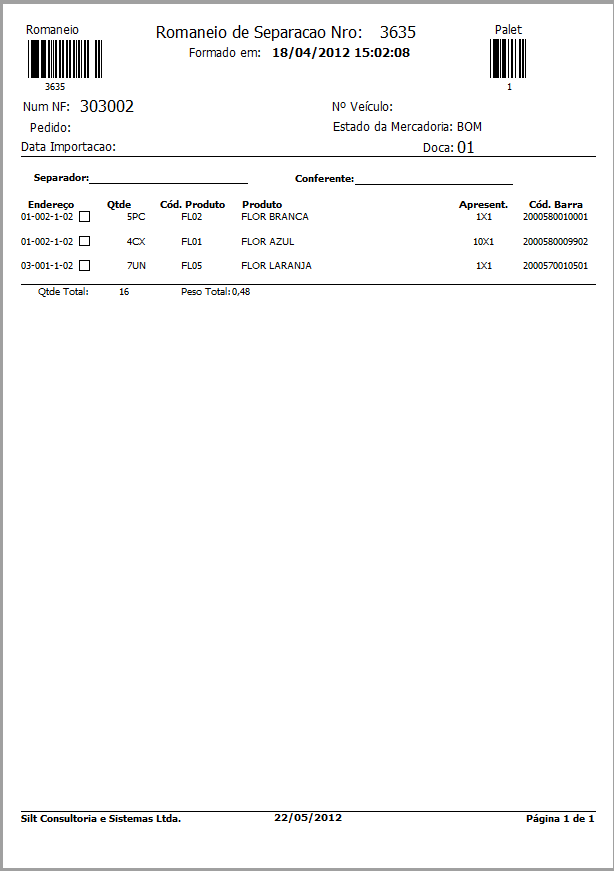
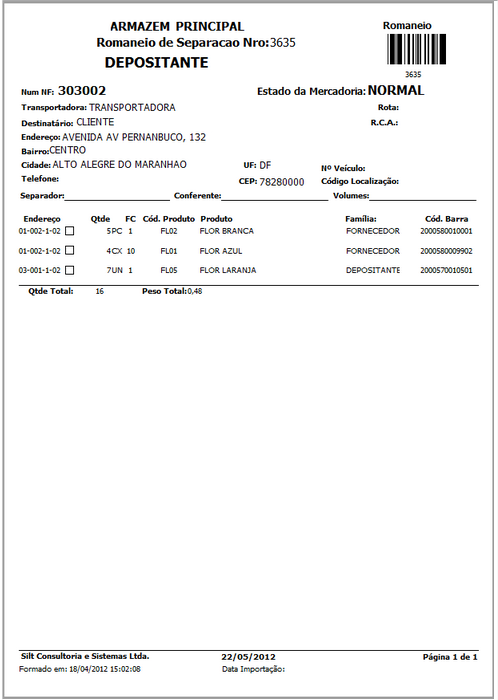
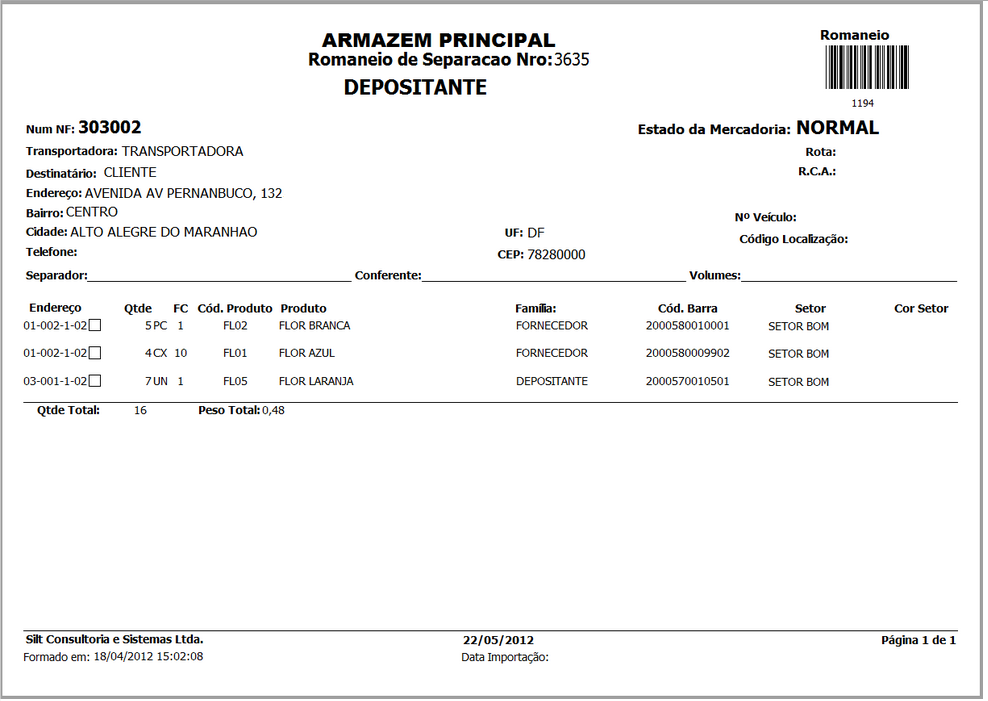
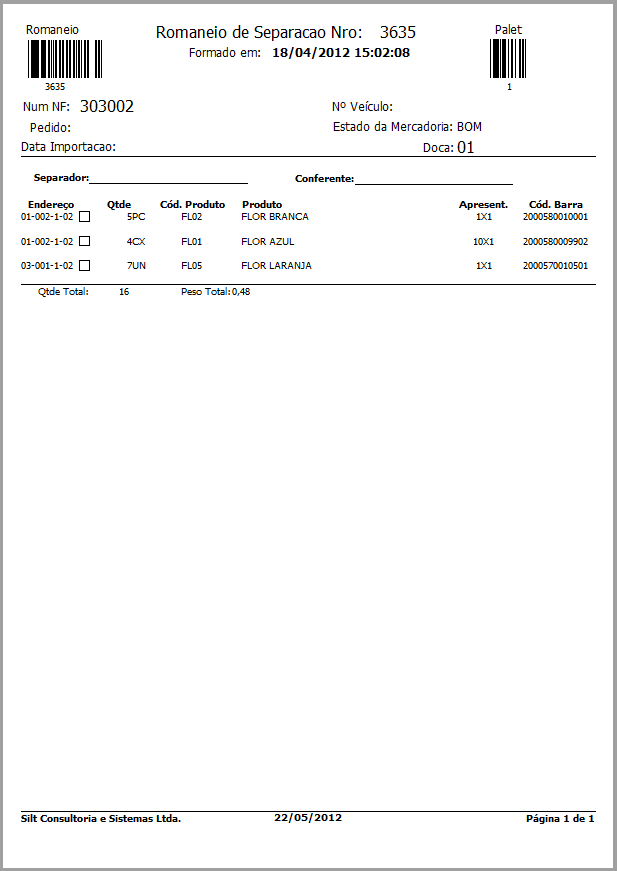
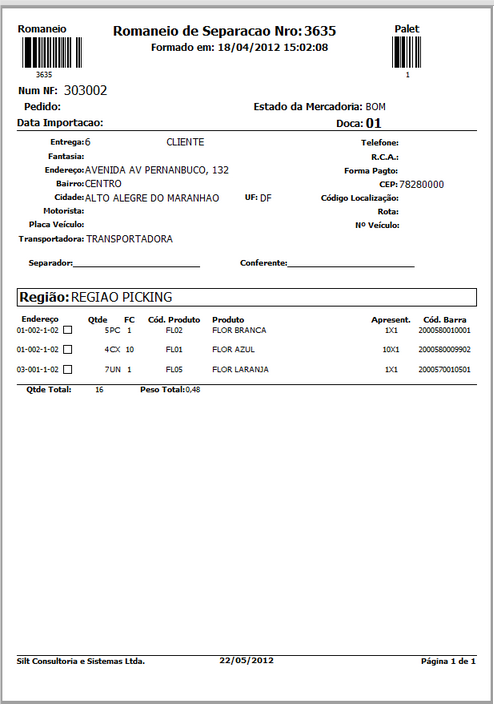
- Plantilla de informe de separación: informe que se muestra al hacer clic en el botón Separación por Cliente, en la pantalla front-end / Packing List Manager (tipo de lista de embalaje).
- Modelo 1

- Modelo 2

- Modelo 3

- Simplificado

- Por región: separa los productos por palet y región (de origen)

- Modelo 1
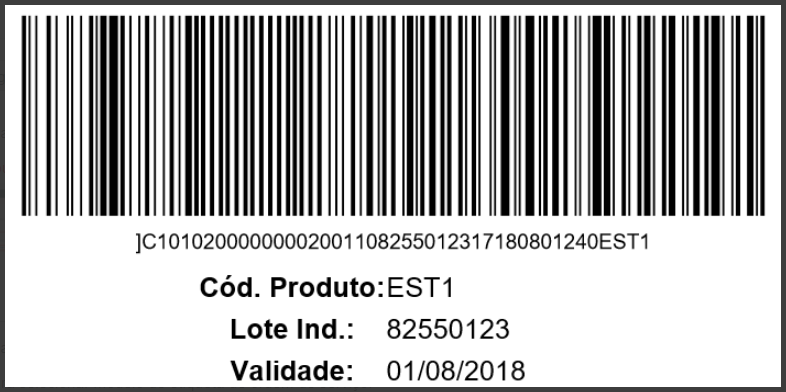
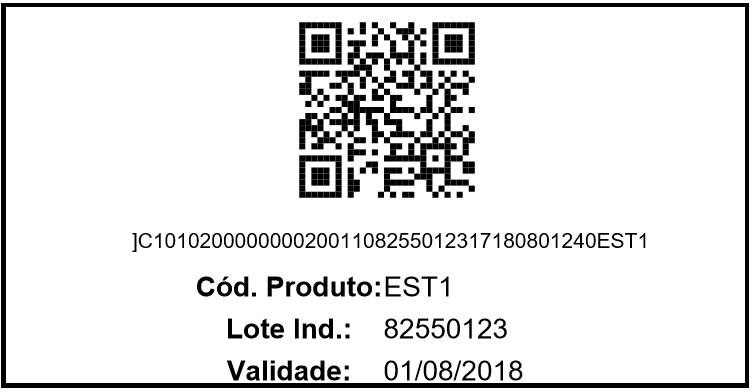
- Plantilla de etiqueta de lote: visualizado en el menú Mover> Administrador de lotes> Botón Impreso>etiqueta de lote
y en el menú Mover> Reubicación> Reubicación> Botón impreso>etiqueta de lote siempre que la dirección de origen sea Picking.- Modelo 1: etiqueta con dimensiones 70 mm X 100 mm
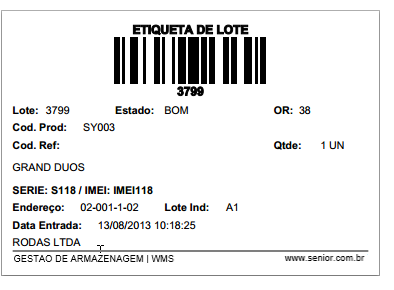
- Modelo 2: etiqueta con dimensiones 50 mm X 95 mm
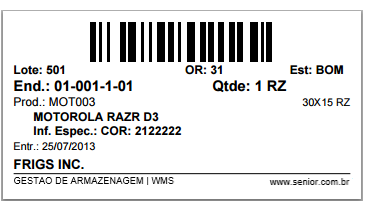
- Modelo 4: etiqueta con dimensiones 60 mm X 100 mm
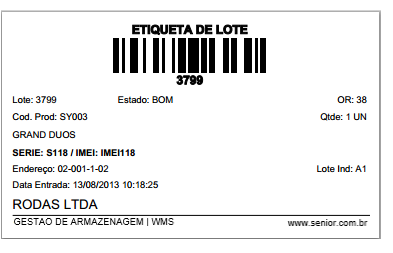
- Consolidado: etiqueta con dimensiones 70mm X 100mm.
Nota: la información que aparece en la etiquetano es el lote de la industria, sino más bien la información específica del lote. En el ejemplo, se muestra el número de serie y el IMEI de un producto en particular yno el lote de su industria.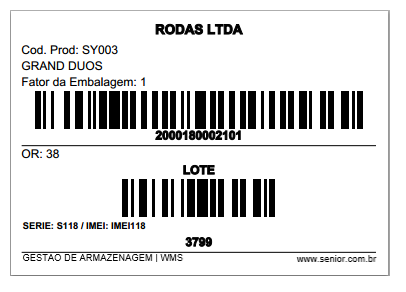
- Modelo 8: etiqueta con dimensiones 70mm X 100mm.
- Modelo consolidado de lote / empaque: etiqueta con dimensiones 70mm X 100mm.
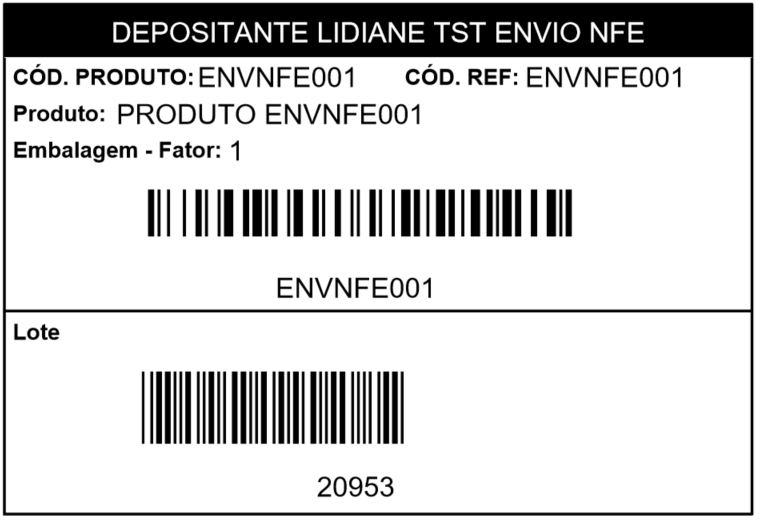
- Modelo 2 invertido: etiqueta con dimensiones 95 mm X 50 mm
- Modelo 1: etiqueta con dimensiones 70 mm X 100 mm
- Tipo de reabastecimiento planificado:Detalles de reabastecimiento automático
- Por lastre : se envía a recolecciónun lastre del producto si la dirección es un estante o elpalet completo casoNo estar en estanterías;
- Por embalaje: las cajas de productos se envían a picking hasta llegar al punto de reabastecimiento definido inicialmente para cada artículo. producto x depositante y luego para cada producto, es decir, el sistema calcula según la cantidad delLímite de reabastecimiento de Registro de Producto.
- Plantilla de etiqueta de orden de trabajo: Insertamos las etiquetas de la versión 8.11.14.0
- Orden de servicio Modelo 1 (40 mm x 80 mm)
- Orden de Servicio Modelo CÓDIGO QR (40mm x 80mm)
- Orden de servicio Modelo 1 (40 mm x 80 mm)
- Modo de impresión: Esta configuración se utilizará para manejar la impresión automática por parte del recopilador de datos. Configuración también presente enConector SiltWMS, y siendo por:
- Estándar: el papel en el controlador de la impresora (en las preferencias de impresión y en el valor predeterminado de la impresora), con el papel físico y elinforme / tibico deben ser exactamente iguales. Biblioteca PDFVIEW: se utiliza como valor predeterminado del sistema y no tiene tamaño automático
- Autoajuste: el sistema intentará ajustar elinforme / tibico al tamaño de papel configurado en la unidad. Biblioteca PDFBOX: utilizada para renderizar con ajuste automático,
- renderizar1: la misma función que el Estándar, pero lo representa otra biblioteca y no se ajusta automáticamente. (Refiriéndose a la versión 8.12.7.25/MNTWMS-29399).
 Pestaña de parámetros
- Pesaje del tiempo de espera: indica el intervalo de tiempo entre un pesaje y otro en la pantalla de pesaje de volumen.
- Cantidad máxima de etiquetas: cantidad máxima de volúmenes que se pueden generar sin autorización del supervisor.
- Conferencia saliente máxima: número máximo de errores que puede cometer el árbitro en la conferencia saliente en el recopilador de datos.
- Intento de envío de NF-e: número de veces que se envían facturas electrónicas a SEFAZ.
- Requerir contraseña de supervisor: requiere contraseña de supervisor al cancelar el volumen en el embalaje.
- Exportar facturas:…
- Enviar cambio de diseño de empaquetado: genera un archivo cuando cambia el empaque.
- Genera archivo de carga por depositante: Genera una carga por depositante en el Administrador de colecciones después de hacer clic en el botón Exportar carga.
- Mostrar información de Dep. y Prop. en la Etiqueta del Vol. Expedición: Muestra el depositante y el propietario del almacén en la etiqueta de envío.
- Considere los ceros a la izquierda en NF: el sistema valida los ceros a la izquierda de la factura, en el caso de exportación de la Declaración OR, el número de factura se envía con ceros a la izquierda, como se muestra en la pantalla Factura Importada.
- Registrar CFOP en la importación de facturas: realiza el registro del CFOP en la importación de facturas, si el CFOPno tener registro en el sistema.
- Validar la impresión de facturas de exportación: indica si al imprimir una factura de exportación, el sistema verifica si la facturano se cancela, se informa el peso neto, el peso bruto y los volúmenes y si el pesaje está habilitado.
- Consultar unidades a la devolución: en la devolución Total o Parcial del producto, comprueba los productos solo por unidad.
- Usar cinta de correr: indica si el sistema funciona con una cinta de correr.
- Compruebe el embalaje ingrávido:…
- Bloquear la importación de NF sin transportista: al importar archivosno le permite importar un archivo si no hay información del operador. Junto con el marcado de parámetrosRequiere Transporte. Nota fiscal del Registro de Depositantes.
- Alcance de divergencia Inventario Lotes Varias ubicaciones: comprueba si los lotes contados en más de una ubicación están incluidos en la divergencia del alcance del inventario.
- Permitir reenvío con bolsa cerrada:…
- Muestra solo el depositante en la entrega del pedido de devolución: Muestra solo los depositantes en la entidad de entrega en el registro de la orden de devolución.
- Permitir recuentos de PK y pulmón en el inventario: al ensamblar el visor en el inventario, es posible seleccionar direcciones de picking y buffer.
- Permitir el mismo transportista para varias calles de envío: Puede seleccionar el mismo transportista para varias calles de envío.
- Cálculo de punto de reorden liberado: ... puede ejecutar el botón Recalcular punto de reabastecimiento para todos los productos en el menú Mover> Reordenar> Reabastecimiento.
- Conferencia Unitaria de Salida Romaneio: en Recopilador de datos> Conferencia saliente, en montaje de volumen en la pantalla Paquete de conferencia en la aplicación WMS y en Recopilador de datos> Empaque dondeno Se solicita la cantidad de artículos, es decir, obliga al inspector a emitir un pitido paquete por paquete.
- Solicitar contraseña de supervisor en el paquete en cantidad escrita: El sistema solicita la contraseña de supervisor en la pantalla Packing Conference.
- Imprimir número de barra debajo del código de barras en Conf. Salida:…
- Barra de registro con ceros a la izquierda en integración: permite crear un paquete equivalente completando las barras con ceros de la izquierda hasta completar trece (13) caracteres, solo cuando la barra del paquete insertado en la integración tenga menos de trece caracteres.
- Número máximo de caracteres para el campo "Código" del tipo de producto: surgió la necesidad delímite el número máximo de caracteres para el campo “Código” en el registro de Tipo de Producto del Registro de Producto x Depositante.
- Solicita la contraseña de supervisor al reimprimir la preetiqueta: interfiere con Gestionar orden de recibo, forzando la autorización con contraseña de supervisor si es necesario reimprimir la preetiqueta. Para más detalles.
- Cantidad mínima de unidad de conteo: parámetro que se utiliza en el Entry Check, si hay 30 unidades de una mercancía y si se ingresa 6 en este campo, se deben informar las primeras 6 cantidades en unidades y luego el resto se puede informar con la cantidad de 24.
- Cantidad mínima de recuento de asignación: indica la cantidad mínima de recuento de un producto en la asignación.
- Conferencia entrante máxima: parámetro que informa la cantidad máxima de errores que puede realizar el verificador en el Input Check en el Collector.
- Validar preinscripc
- ió
- n:No validar: el registro del producto y / o empaque no se valida si uno de estos registros está marcado con prerregistro.
- Validar en la Conferencia: el sistemano le permite continuar con la Conferencia de entrada, si al menos uno de losproducto yembalaje de la factura, está marcado con preinscripción. Es necesario enumerar los productos / envases de la nota OR y validar los datos de registro, y luego deseleccionar el parámetro de preinscripción.
- Validar en la asignación: el sistemano le permite generar el Mapa de asignación de lotes, si al menos uno de los registros deproducto yembalaje de la factura, está marcado con preinscripción. Es necesario enumerar los productos / envases de la nota OR y validar los datos de registro, y luego deseleccionar el parámetro de preinscripción.
- Área de espera de control:…
- Contraseña de liberación de conferencia saliente: ... requiere contraseña al liberar la conferencia saliente en Dispatch Manager.
- Enviar diseño de cambio de carga: genera el archivo para el ERP en el directorio informado en la Configuración de Integración, cuando hay un cambio de carga, en el menú Movimiento> Salida>Gerente de colección.
- Cambiar dirección en la asignación: le permite cambiar la dirección en la asignación de productos en el recopilador de datos.
- Separación obligatoria: obliga a realizar la separación de la mercancía antes del check-out.
- Validar el número al imprimir la factura: valida la secuencia numérica de la factura al imprimirla.
- Asociar producto al depositante en la importación de facturas: realiza la asociación del producto al depositante sino hay vínculo.
- Pesaje en reubicación: solicita el pesaje de la mercancía al realizar la reubicación.
- Embalaje del proceso de contraseña: Necesité una contraseña al procesar el albarán en el Administrador de embalaje (front-end).
- Contraseña Eliminar Lote y O: Fuerza la contraseña cuando se elimina Lote o OR (Recibir orden) en OR Manager.
- Block optimiza la separación de productos: si está marcado, deshabilita la configuraciónOptimiza la separación del registro del producto, impidiendo su activación.
- Mostrar salida NF para vincular a OR: en el Registro OR (Orden de Recibo) permite vincular Facturas Tipo Salida, cuando el OR (orden de recibo) es del tipo Devolución Total o Devolución Parcial.
- Columna adicional en el manifiesto de carga: Indica que muestra la columna Hit en el informe de manifiesto de carga.
- Actualizar la fecha de emisión al imprimir la factura: si el parámetro está marcado al imprimir la factura en el menú Factura>Impresión NF-e > el campoFecha de emisión se cambia a ladía de imprimir la nota.
- Formulario de carga con lista de empaque sin marcar: permite formar la carga sin que se verifique la lista de empaque.
- Muestra el lote y el estado en la etiqueta de reubicación: Defino si elLote yestado en la etiqueta de reubicación.
- Mostrar solo Unified Dock / Shipping y Cargo Cad.: muestra el mismo transportista para todos los envíos de mercancías, es decirno permite vincular otros muelles al mismo transportista, es decir, se permite vincular un muelle a un transportista.
- Mostrar NF en Composite Romaneio: en Formation Listing muestra otra cuadrícula con los datos de la factura.
- Usar conferencia regional: le permite verificar la salida por región, pero la lista de empaque debe haberse formado por región con la opción en Configuración General > Plantilla de Informe de Separación > Por Región seleccionada.
- Usar hoja de separación: en Recolector de datos> Separación se requiere ingresar el número 9999 + 4 caracteres diferentes en el campo Hoja de Separación, y solo se usa para empaque.
- Bloquea los cambios en las entidades del cliente a través de WMS: si está marcado, el WMS no permite cambiar entidades del tipo Cliente. Los cambios solo se permiten a través de la integración.
- Evite cambiar el tipo de producto después del movimiento: validación insertada en el Registro de Tipo de Producto paraNo permitir cambiar el Código si existen productos con movimientos que lo utilicen. El sistema considera que un producto se ha movido cuandohay exportación Remesa de factura y / o devolución de depósito.
- Razón de uso al cambiar de producto: para cualquier cambio realizado en elRegistración del producto, con la solicitud del motivo del cambio, y se puede ver en la pantalla Registro de seguridad.
- Utiliza el saldo de la factura: hemos agregado desde la versión 8.11.13.0, yno se puede editar, se activa mediante el proceso de generación del saldo por nota, desde el botónUsar saldo por nota en la pantalla Configuración general. Para más detalles de flujo.
- Habilitar código interno del producto depositante: el sistema cambia la vista de las pantallas que muestran la descripción y código de producto por depositante, además de cambiar elcódigos de productoser el mismo que la identificación del producto. Muestra un mensaje de alerta al seleccionar el parámetro: "Al activar este parámetro se modifica el código interno de todos los productos, cambiándolos para que tengan el mismo valor que el id del producto. Esta acción es reversible al desmarcar esta opción. Será necesaria la actualización del navegador (F5) al modificar este parámetro." Y si deseleccionamos el parámetro nos muestra el mensaje: "Al desactivar este parámetro se modifica el código interno de todos los productos, cambiándolos al último valor del código interno registrado para el producto (si hay último código). Esta acción es reversible marcando esta opción. Se requerirá la actualización del navegador (F5) al modificar este parámetro ". IMPORTANTE:Los productos que fueron registrados con el parámetro seleccionado no tendrán un código de producto específico, ya que será el mismo que el ID del producto. Por lo tanto, en estos casos, al deshabilitar el parámetro el código de producto sigue siendo la identificación del producto. El código de producto del Depositante no se ve afectado por este parámetro.Para más detalles
Observación:
- El parámetroColección automáticafue migrado a la pestaña Configuración del depositante/Reglas de envío.
- El parámetroEnlace NF no impreso en cargafue migrado a la pestaña Configuración del depositante/Reglas de envío.
- El parámetro:Actualización crítica automática de inventario, que durante el conteo de las direcciones de inventario, el sistema realizó la crítica automática, dirigiendo las mismas direcciones / productos a la pantalla de 'liberados'. Ha sido descontinuado desde la versión 8.11.27. El cliente debe utilizar la función Actualizar crítica que se encuentra en la pantalla demonitorear el inventario.
- Finalizar la separación anterior automáticamente: Finaliza automáticamente la separación anterior del usuario, desde el menú Mover> Salir> Separación> Control deSeparación F10 (Interfaz),Ha sido descontinuado a partir de las versiones 8.12.0.5 y 8.11.27.66.
Pestaña Peso del producto
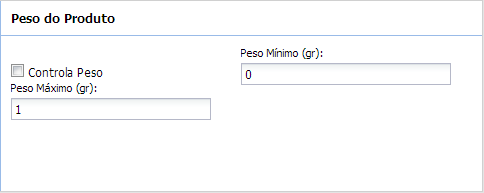
- Controla el peso: está validado en la tolerancia de pesaje /Balanza.
- Peso máximo (gr): la validación se realiza en el Registro de envases en el campo Peso bruto.
- Peso mínimo (gr): la validación se realiza en el Registro de envases en el campo Peso bruto.
Guía de transporte
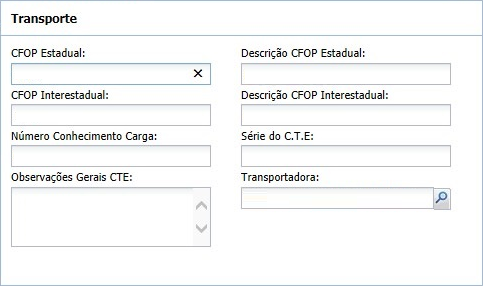
- CFOP estatal:importante para el uso de CT-e
- CFOP interestatal
- Número de carga de conocimientos
- Observaciones generales del CTE
- Descripción del CFOP estatal: naturaleza de la Operación Interna.
- Descripción de Interestatal CFOP: naturaleza de la operación interestatal.
- Serie CTE
- Compañía de envios:
- Cuando la información del Transportista no está especificada en las integraciones (banco a banco, txt, Rest, Rest V2) que se enumeran a continuación y cuando el transportista predeterminado y/o la entidad del transportista están inactivos, la integración ocurrirá normalmente pero sin el transportista;
- Una vez realizada esta parametrización, la integración se realiza con éxito, ya que será utilizada como portadora estándar en Wave Formation.- Retorno Simbólico;
- Solicitud de devolución de almacenamiento (int_pedido_retorno_amz);
- Integración (int_order).
Guía CFOP estándar para importación
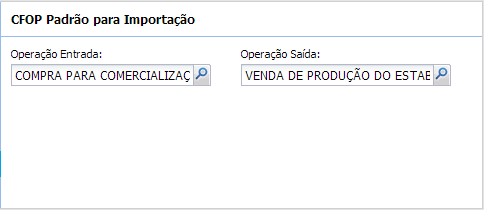
- Operación de entrada: Le permite seleccionar la entrada CFOP.
- Operación saliente: le permite seleccionar la salida CFOP.
Pestaña de conexión
- Nombre de TNS: informa la ruta de la aplicación WMSWEB, por ejemplo: HTTP://10.7.0.31:8080/WMSWEB/
- RUTA_TSUNAMI: se refiere acamino fijo para acceder a WMS Enterprise, con un tamaño de 100 para la descripción del campo. Este campo debe completarse correctamente para mostrar las impresoras en WMS Enterprise.
- URL de la Galería 3D: ayuda a ver la Galería 3D, desde el menúRegistro > Almacén > Galería 3D.
- WMSWEB_PATH: ruta fija para WMSWEB_PATH, que genera la impresióninforme CEM, con un tamaño de 100 para la descripción del campo. Desde la versión 8.11.27.110.
- RUTA_TSUNAMI_INTERNA: Este campo debe completarse correctamente para mostrar las impresoras en el recopilador de datos.
Pestaña Servidor de correo electrónico
El servidor SMTP es un servicio que recibe correos electrónicos enviados por una persona y los entrega a sus respectivos destinatarios.
El host SMTP (Protocolo simple de transferencia de correo) es un servidor de correo electrónico que recibe correos electrónicos de Storage Management | WMS Senior y los entrega a los destinatarios de los clientes. Funciona de forma similar al servicio de Correos, donde el cartero recoge y envía la correspondencia de forma estandarizada y segura.
- Anfitrión SMTP
- Nombre de usuario
- Nombre de la cuenta
- Puerto SMTP
- Contraseña: La contraseña de esta credencial se almacena y cifra en la base de datos.
- Correo electrónico: se refiere al correo electrónico completo del cliente, que la Gestión de Almacenamiento | WMS Senior utilizará para enviar correspondencia.
- Autenticar
- Utilice TLS
- usar SSL
- botónValidar servidor: o Gestión de Almacenamiento | WMS Senior valida la información proporcionada por el cliente y muestra un mensaje de verificación.
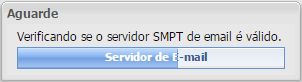
Iniciar sesión con la pestaña Active Directory
Este registro fue creado para contener datos de dominio y autenticar al usuario en la Configuración General del sistema, y para ello es necesario informar a un usuario de dominio para que el sistema valide los datos del usuario durante la operación. Consultar registro de usuario.
Observación:Al configurar el usuario para utilizar el inicio de sesión a través de Active Directory (AD), el sistema solofuerza iniciar sesión (para acceso y autorización de supervisor) con el usuario referenciado, sin embargo, en el resto del sistema (pantallas, consultas, etc.) el sistema continúa utilizando el usuario WMS. Al configurar para utilizar el inicio de sesión a través de AD y validar el usuario, el sistema hace la pregunta "¿Le gustaría cambiar el nombre de usuario de WMS al mismo usuario de AD?", sin embargo, al deseleccionar la configuración, el sistemaNo cambiar al usuario anterior.
Es importante recalcar que, el hecho de utilizar el mismo nombre de usuario en el AD WMS,No significa que el inicio de sesión se realiza en el WMS, pero siempre se valida en el AD, es decir, si la contraseña de usuario del WMS es diferente a la contraseña del AD, el inicio de sesión No se realiza utilizando la contraseña WMS, pero sólo con la contraseña AD.
- Utilice AD para iniciar sesión en sistemas
- Dirección del servidor de autenticación (LDAP)
- Puerto
- Contraseña de acceso al sistema en AD: La contraseña de esta credencial se almacena y cifra en la base de datos.
- Utilice el protocolo de inicio de sesión seguro (LDAPS)
- Dominio ej .: silt.srv.br
- Sistema de acceso de usuarios en AD
- Iniciar sesión de prueba: Este botón valida la autenticación de inicio de sesión con Active Directory, si
Pestaña Depositante por contrato
- Permitir la operación del depositante solo con contrato activo: se puede cambiar en cualquier momento y tiene grabación de registro de seguridad. Interferirá con las características:
- Registro de Orden de Recibo (OR);
- Registro o Ejecución de un Ajuste de Movimiento (Entrada o Salida);
- Registro o finalización de una devolución de producto recuperado;
- Formación de Ondas;
- Enlace del depositante al inventario;
- Vinculación de lotes y realización de un Control de Daños para un depositante.
- Utiliza código complementario: determina la obligatoriedad del campo en el Registro de ContratoCódigo complementario en la pestaña Datos del contrato.
Guía SeniorX
Representa configuraciones y acceso en la plataforma X senior por Storage Management | WMS Senior, que también permite la integración con otros sistemas SeniorX.
- Seleccione la opciónUtilice SeniorX para iniciar sesión en Systems
- Rellenar los datos de agrupación de Datos de Acceso
- Dirección del servidor de autenticación: https://plataforma.senior.com.br;
- Arrendatario: es el nombre del inquilino del cliente.
- Clave de aplicación WMS XT - Clave de acceso
- Secreto de clave de aplicación: es la clave en SeniorX, ubicada en Tecnología > Administración > Gestión de Aplicaciones.
- Haga clic en el botónValidar SeniorX, que es el siguiente paso tras rellenar los datos de esta pestaña, que valida la información rellenada.
Pestaña DESCANSO
Estos campos son exclusivos para la integración de ERP senior X/o de terceros con Storage Management | WMS Senior.
- Tipo de autenticación ERP senior pronto seráTipo de autenticación REST ERP - ver los modelos de autenticación disponibles:
- Clave de autenticación pero si eliges esta opción, deberás completar los campos a continuación, comenzando con la versión 8.11.27.0.
- Llave de acceso
- Secreto
- ArrendatarioNombre de usuario y contraseña - cuando se selecciona esta opción, el sistema abre los siguientes campos para completar el grupo Configurar usando nombre de usuario y contraseña. El usuario {tenant} y la contraseña para la integración deben ser proporcionados por ERP Senior o un tercero.
- Usuario mayor pronto seráUsuario de autenticación REST
- Contraseña Senior X pronto seráContraseña de autenticación REST
- Nombre de usuario y contraseña con token de portador: este tipo de autenticación solo ocurre en sistemas que utilizan el Bearer Token como autenticación para recibir la exportación. Para este modelo de autenticación, el token se genera en el momento de la exportación. El nombre de usuario, la contraseña y la URL se utilizan para capturar el token a través de una publicación en elURL de autenticación. (Refiriéndose a WMS-13202)
- Clave de autenticación pero si eliges esta opción, deberás completar los campos a continuación, comenzando con la versión 8.11.27.0.
- URL X senior pronto seráURL de autenticación REST: hace referencia a la URL de la plataforma Senior *login*
ejemplo: https://{URL}/t/senior.com.br/bridge/1.0/rest/platform/authentication/actions/login
Los campos a continuación corresponden a la integración de Gestión de Almacenamiento | WMS Senior x REST con sistemas de terceros.
- ApiKey: clave utilizada para que sistemas de terceros consuman servicios Rest: Esta clave se genera según los datos de inicio de sesión y se utilizará para enviarla al ERP Senior.
- Regenerar/Generar Apikey: este botón valida la generación de la ApiKey.
Pestaña Impresión remota
Impresión remota desde el recolector de datos.
- Tipo de impresión utilizada: Elija entre las siguientes opciones:
- Impresión local
- Impresión de agente remoto: informa la dirección donde el agente configurado brinda acceso al WMS para ser invocado mediante llamadas REST y se debe informar esta dirección junto con los datos de autenticación necesarios para realizar la llamada REST.
- Impresión de mensajería: es necesario informar dos puertos, uno para conexión directa vía TCP y otro para uso vía WebSocket, estos puertos son utilizados por el agente remoto para conectarse a las colas de mensajes publicadas en el WMS para poder atender solicitudes de impresión y obtener impresoras disponibles. Esta conexión requiere un nombre de usuario y contraseña. -para más detalles.
Impresión de agente remoto
- Dirección del agente de impresión remota
- Usuario del agente de impresión remota
- Contraseña del agente de impresión remota
- Puerto TCP disponible para conexión
- Tiempo de espera para comunicaciones: se requiere informar cuánto tiempo esperará el WMS para que el agente remoto responda a las solicitudes de impresión y devolución de las impresoras instaladas, esta definición se realiza en el campo Tiempo de espera para comunicaciones.
- Tiempo de caché para impresoras cargadas: se utiliza para optimizar el rendimiento de la consulta de impresoras disponibles, por defecto se definió un tiempo para mantener una lista de impresoras que están disponibles en caché, esto se hizo porque las instalaciones y disponibilidad de las impresoras no suelen cambiar mucho con el tiempo, por lo que podemos acelerar la respuesta a la consulta de impresoras disponibles que utilizan recursos almacenados en caché disponibles. Es decir, es posible definir el tiempo máximo que se reutilizará la lista de impresoras obtenida.
Establecer cero segundos desactiva esta función. - Puerto WS disponible para conexión
- Usuario de acceso a mensajería
- Contraseña de acceso a mensajería
- Para más detalles.
botónValidar agente de impresión
guía de inteligencia artificial
- Habilitar funciones de IA: le permite activar botones relacionados con la conexión alInteligencia Artificial - IAssist. De forma predeterminada, este parámetro estará deshabilitado.
Guía de gestión laboral
Representa la configuración de integración y acceso entre Storage Management | WMS Senior y Gestión Laboral de Almacén permitiendo, a través de un tablero, monitorear las actividades realizadas por los operadores y sus niveles de productividad. Para más detalles visita el enlace.
- Seleccione la opciónIntegrar con la gestión laboral
- Rellenar los datos de agrupación de Datos de Acceso
- Dirección del servidor de autenticación: https://plataforma.senior.com.br
- Arrendatario: es el nombre del inquilino del cliente.
- Clave de aplicación WMS XT - Clave de acceso
- Secreto de clave de aplicación: es la clave en SeniorX, ubicada en Tecnología > Administración > Gestión de Aplicaciones.
- Haga clic en el botónValidar la integración LMS, que es el siguiente paso tras rellenar los datos de esta pestaña, que valida la información rellenada.
Botón Conector WMS
La configuración de servicios RMI (impresión automatizada) ha sido reemplazada porConector WMS, donde primero debe configurar la impresora desde la computadora local.
Utilice el botón Saldo por nota
Está vinculado al parámetroUsar saldo por factura.
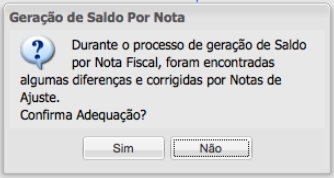
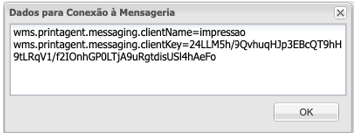
botón Obtener datos Conexión Mensajería
Estará disponible si elconfigurar el uso de la impresión por mensajería está configurado correctamente.
Después de hacer clic en este botón, se presentará una pantalla con las propiedades de autenticación debidamente completadas para informar el archivo application.properties del agente de impresión. Demasiados detalles.