 English
 Español

Assinalamentos Diversos
Esta documentação possui informações que se aplicam somente a alguns módulos. Conteúdos que possuem o ícone  indicam cada caso, posicione o mouse sobre esse ícone e veja a descrição dos módulos.
Nesta tela são definidos diversos assinalamentos que afetam o comportamento geral dos sistemas, tais como:
- Várias consistências de outros módulos, como CS e QL, indicando qual é o tratamento para quando estiverem integrados com o Administração de Pessoal.
- O Tratamento de IR de Outro contrato, Tipo de Arredondamento, Quantidade de casas decimais para os horistas e tarefeiros, etc.
- A edição do campo do cadastro do colaborador. Por exemplo: se serão utilizados para o cadastro apenas seis dígitos ou nove.
Essas definições são válidas para todas as empresas da base de dados.
Cadastro

Horas Centesimal
O sistema executará o cálculo em Horas Centesimais, neste campo é possível definir se a demonstração de cálculos e digitações nos cálculos da ficha financeira, envelopes, relatórios, rescisões e férias será com horas centesimais, isto é, minutos de 100, em que 30 minutos é igual 0,50.
Edição do Cadastro
Permite determinar ao sistema onde deseja que os zeros à esquerda sejam substituídos por espaços. Os caracteres a utilizar são:
Caracter | Descrição |
|---|---|
z | Substitui os zeros à esquerda por espaços |
9 | Demonstra o cadastro completo |
Exemplo:
Para cadastros de colaboradores cuja máscara tem pontuação há limitação nos sistemas Web quando o campo é abrangência. O tratamento de máscara para campos de abrangência na Web torna o sistema muito lento e por este motivo não é implementado.
Estes assinalamentos indicam a definição da máscara e tamanho dos campos Coletor e Permissão em todo o sistema. O tamanho pode variar de 3 ou 5 dígitos. Caso não tenha Controle de Ponto e Refeitório Segurança na proprietária, o campo Edição Coletor permitirá alteração, caso contrário, são feitos de forma automática, somente no Controle de Ponto e Refeitório e de acordo com o tipo de TBS, da seguinte forma:
- TBS 20 e 23 (Telemática): verifica na base Telemática o tamanho dos campos permissão e coletor, e seta de acordo (3 ou 5);
- TBS 21 e 22 (Sem Telemática): seta para 5 dígitos;
- Não sendo nenhuma das duas opções acima, o padrão sempre é 3 dígitos.
Identifica se a rotina de Agência Empregos é utilizada ou não:
- Sim, o RS é alterado para trabalhar como agenciadora de empregos. Na barra de menus é disponibilizado um botão para acessar as empresas. Estas empresas devem estar cadastradas em Empresas>Outras Empresas>Cadastro com o tipo de uso 2.
- Não, o recurso de Agência Empregos não é disponibilizado.
Este dado serve para orientar o Módulo nas emissões de documentos ou relatórios em que apareçam valores ou salário por extenso. Se o usuário estiver emitindo cheques como valor líquido por extenso, a descrição da moeda no singular é a que estiver cadastrada aqui.
Exemplo:
Este dado servirá para orientar o módulo nas emissões de documentos ou relatórios em que apareçam valores ou salário por extenso. Se o usuário estiver emitindo cheques com o valor líquido por extenso, a descrição da moeda no plural é a que estiver aqui cadastrada.
Exemplo:
Incluir o código do convênio com o MTPS para envio do Caged em meio magnético.
Data Início GRR
Se houver informação neste campo, o sistema irá considerar como data início para cálculo dos valores de FGTS que não mais serão pagos na rescisão e sim recolhidos através do formulário GRFP. Características para cálculo do FGTS depositado: 31H, 31G, 31I, 31F, 31J.
Esses eventos deverão ser tipo 04 - Outros, pois deverão apenas constar no recibo de rescisão.
Permite definir se um cargo poderá ser informado em várias carreiras(na tela: Cargos>Carreira>Carreira por Cargo). Quando informar ‘S’ para este campo, é apresentado o campo Carreira nas telas abaixo:
- Colaboradores>Históricos>Cargos.
- Proposta>Cargos>Cadastro.
- Proposta>Cargos>Aprovar>Individual.
O campo carreira é opcional, ou seja, pode ficar zerado mesmo que o assinalamento “Cargos Diversas Carreiras” seja ‘S’.
Através desta rotina, o usuário pode cadastrar as estruturas do sistema, onde cada estrutura é definida como padrão para uma ou mais empresas. Ao definir este campo com ‘S’ é disponibilizada a tela de cadastro de estruturas no menu Tabelas>Gerais>Estrutura (ou Tabelas>Estrutura, dependendo do módulo) para os módulos BS, CS, QL, Controle de Ponto e Refeitório, RS, Administração de Pessoal, SM, TR.
A rotina de estrutura permite que sejam definidos Sindicatos, Escalas, Horários e Bancos para cada estrutura, que por sua vez estão relacionados à empresa.
Consulta Quadro de Lotação
Indicar se deverá ser verificado Quadro de Lotação. No módulo RS é utilizado quando do cadastramento das requisições.
Permite Cargos Não Previstos
Neste campo será informado se o sistema permitirá ou não informar na previsão do Quadro, cargos não previstos nop Menu Lotação X Local - Cargos Previstos.
Time Admissão
Verifica Inclusão de Histórico de Time na Admissão.
Informar o código da tabela de feriados que a empresa utiliza para geração automática do ITRD.
Monitora Salário
Define se serão monitoradas alterações(inclusões, alterações e exclusões) efetuadas no Histórico Salarial ou reajustes efetuados pela rotina de Reajuste Salarial.
Quando este assinalamento for igual a ‘S’, as alterações efetuadas no histórico de salário(R038HSA), em qualquer módulo, serão gravadas na tabela R067SAL. Sendo que, atualmente o log somente é gerado pelas telas de Histórico Salarial e Reajuste Salarial, ou seja, somente alterações realizadas diretamente nestas telas irão gerar o log.
Estas alterações poderão ser visualizadas através do modelo CSLO002.CAD (Log de Alterações Salariais).
Recalcular % Desempenho
Informar conforme abaixo: Para habilitar o cálculo do % de desempenho deverá setar este campo e definir o campo ’% do Salário’, no qual identificará em qual nível é calculado o % de desempenho do colaborador.
O dado Percentual de Desempenho pode representar a posição do salário do colaborador em relação ao valor da classe/nível da sua estrutura salarial. Neste caso, pode ou não ser recalculado quando o colaborador trocar de cargo, estrutura salarial, classe/nível ou tiver algum aumento salarial. Para que este percentual seja recalculado nestas situações informe ‘S’.
Neste item deve ser indicada a forma de cálculo do percentual de desempenho que poderá ser:
- Salário Inicial do cargo - O sistema identifica o salário inicial do cargo conforme definição feita no cadastro do cargo do colaborador que poderá ter uma definição exatamente nesta ordem: para a filial, para empresa, para o cargo, sendo que nesta última é respeitada a data da alteração;
- Salário final do cargo - O sistema identifica o salário final do cargo conforme definição feita no cadastro do cargo do colaborador que poderá ter uma definição exatamente nesta ordem: para a filial, para empresa, para o cargo, sendo que nesta última é respeitada a data da alteração;
- Mercado - O sistema considera salário de mercado a sequência do nível informada no cadastro da estrutura salarial, mas para isto é necessário considerar a classe salarial do registro que está sendo informado.
O dado Percentual de Desempenho pode representar a posição do salário do colaborador em relação ao valor da classe/nível da sua estrutura salarial. Neste caso, pode ou não ser recalculado quando o colaborador trocar de cargo, estrutura salarial, classe/nível ou tiver algum aumento salarial. Para que este percentual seja recalculado nestas situações informe ‘S’.
Informar se a empresa usa Turn Over nas transferências. Quando informado S, esta informação é utilizada para o cálculo do pagamento da participação de lucros no módulo PLR.
É possível indicar como é o tratamento das bases de IR quando colaborador possuir mais de um contrato e os terceiros mesmo CPF:
- Junta todos os rendimentos, para filiais com mesmo CNPJ base (8 primeiros dígitos).
- Junta do mesmo CNPJ (somente serão somados os rendimentos das filiais que possuírem mesmo CNPJ).
- Junta todos os rendimentos independente do CNPJ, utilizado para acumular os valores de base para Filiais que possem o CNPJ, e para filiais com mesmo CNPJ base (8 primeiros dígitos).
Exemplo:
Filiais com mesmo CNPJ base (8 primeiros dígitos)
72.518.228/0001-01
72.518.228/0002-55
72.518.228/0003-99
72.518.228/0010-89
Filiais que possuírem mesmo CNPJ
72.518.228/0001-89
- Em ambos os casos, se houver lançamento de bases (Cálculos / Lançamentos / Bases) para empresas que não estejam cadastradas no Administração de Pessoal, esta é considerada.
- São consolidados os rendimentos de terceiros que possuírem mesmo código de receita.
- Conforme a legislação vigente, somente podem compor a base os valores de retenção de empresas com o mesmo CNPJ ou a mesma raiz de CNPJ. Caso sejam informados valores com CNPJ diferente, esses valores não serão considerados no cálculo.
Neste campo é determinado como o sindicato faz o tratamento do número de casas decimais dos salários dos horistas (tipos de salários 2,3,4):
Tipo | Descrição |
|---|---|
N | Normal - Quando o arredondamento estiver assinalado para N (Normal) significa que se a casa que estiver sendo arredondada for < 5, não arredonda; se a casa que estiver sendo arredondada for >=5 arredonda para cima (soma + 1). |
E | Especial - Quando o arredondamento estiver assinalado para E (Especial) significa que se a casa que estiver sendo arredondada for = 0, não arredonda; se a casa que estiver sendo arredondada for >= 1 arredonda para cima (soma + 1). |
É sempre verificado no sindicato do colaborador no momento do reajuste, nos ajuste e outros cálculos afins, quantas casas decimais o sindicato tem indicado. Se porventura o colaborador não tiver sindicato, é usada a definição geral que estará informada na tela de Assinalamentos.
No BS a configuração deste campo afeta a tela Lançamentos Auxílio Creche. Quando indicado ‘N’ é habilitado o campo “Empresa” para informar o código da empresa do colaborador, permitindo assim realizar lançamentos para colaboradores de todas as empresas sem a necessidade de alterar a empresa ativa. Quando indicado ‘S’ é possível realizar lançamentos apenas para colaboradores da empresa ativa.
No TR a configuração deste campo afeta as seguintes telas: Auxílio, Despesas Auxílio, Solicitante Auxílio, Aprovar Solicitantes, Auxílios e Lançamentos, Integração Folha de Pagamento e a Abrangência da tela de Seleção da Integração Folha de Pagamento.
O Administração de Pessoal verificará no momento do reajuste, ajuste e outros cálculos que envolvam salários, em quantas casas decimais ocorrerá o arredondamento. O módulo sempre verificará no sindicato do colaborador quantas casas decimais o sindicato tem definido. Se porventura o colaborador não tiver sindicato, então usará a definição geral informada neste campo.
Para os módulos BS e TR, conforme o assinalamento do campo anterior, é possível indicar em qual casa decimal dos valores dos salários, quando das rotinas de reajuste, ajuste, etc, ocorrerá o arredondamento:
- Arredonda 2º decimal - Especial;
- Arredonda 1º decimal - Especial;
- Arredonda Unidade - Especial;
- Arredonda Dezena - Especial;
- Arredonda Centena - Especial;
- Arredonda 3º decimal - Especial;
- Arredonda 4º decimal - Especial;
- Arredonda 2º decimal - Normal;
- Arredonda 1º decimal - Normal;
- Arredonda Unidade - Normal;
- Arredonda Dezena - Normal;
- Arredonda Centena - Normal;
- Arredonda 3º Decimal - Normal;
- Arredonda 4º Decimal - Normal;
- Definição do Sindicato.
Na admissão de um novo colaborador feita no Administração de Pessoal, Controle de Ponto e Refeitório ou em qualquer módulo quando integrado ao CS , QL ou TR , ou ainda no caso do SM somente se estiver integrado c/ Segurança, se estiver assinalado na empresa ativa UsaTim = S, o sistema irá proceder de acordo com as opções abaixo:
- O sistema pergunta S/N a cada inclusão: dá uma mensagem e de acordo com a resposta abre ou não a tela para cadastrar o histórico de times.
- O sistema abre histórico após inclusão sem questionar. Sempre após clicar no botão incluir abrirá a tela de histórico de times para que o usuário cadastre um histórico de times para o colaborador que está sendo incluído.
- O sistema deixa a cargo do usuário informar posteriormente o time: não faz nenhuma checagem na inclusão do colaborador.
Através deste assinalamento, é possível que, ao criar um histórico de cargo, seja automaticamente criado um histórico de salários, atualizando os campos Estrutura Salarial e Classe/Nível da tela Cadastro de Cargos, conforme o que estiver definido no cargo para onde o colaborador está sendo transferido.
Este assinalamento somente atualiza os campos Estrutura Salarial e Classe/Nível, e não o valor do salário.
Cria Histórico Natureza de Despesa
Através deste assinalamento, quando o módulo estiver associado ao módulo Administração de Pessoal e o campo Usa Natureza de Despesa da tabela R048Def estiver assinalada com “S”, o usuário poderá definir como o módulo deverá se comportar quanto à criação ou não do histórico de Natureza de Despesa quando houver alguma alteração no histórico de cargos do colaborador.
- Não cria Histórico de Natureza de Despesa
- Cria Histórico de Natureza de Despesa Automaticamente
- Pergunta se deseja incluir Natureza de Despesa Automaticamente
Ao efetuar a alteração de cargo pela manutenção de históricos, em Colaboradores > Históricos > Manutenção de Históricos, não será criado automaticamente o histórico de despesa, devendo ser alterada a natureza de despesa manualmente em Colaboradores > Históricos > Natureza Despesa.
Através deste assinalamento, é verificado nas transferências de cargo se o colaborador está atendendo o pré-requisito de instrução exigido pelo novo cargo.
- Não verifica Grau de Instrução do Cargo.
- Verifica Grau de Instrução do cargo e permite incluir.
- Verifica Grau de Instrução do Cargo e não permite incluir.
Permite indicar se o sistema deve controlar a inclusão e a alteração de Lotes por código de usuário:
- Sim. Indicando ‘S’ serão demonstrados na tela de cadastro de Lote o código e a descrição do usuário que efetuou a inclusão/alteração. A partir disso, somente este usuário poderá alterá-lo.
- Não. Não é utilizado o controle de lotes por usuário.
- Para os lotes já existentes, o responsável é o primeiro usuário a efetuar uma alteração no cadastro do lote. Havendo a extinção do usuário indicado, a rotina permitirá alteração por outro usuário qualquer.
- Não existe tratamento especial para usuário Administrador ou Master. Ou seja, mesmo que o usuário seja Master, ele não poderá efetuar alterações nos lotes criados por outros usuários.
O sistema irá consistir a guia “Horários” da escala que está sendo alterada/incluída, para evitar que sejam cadastradas várias escalas contendo as mesmas informações. Selecionar uma das opções para:
- Ignorar. Na inclusão/alteração de escalas não deve ser realizada a consistência de escalas duplicadas.
- Alertar. Na inclusão/alteração de escalas o sistema deve identificar se já há outra escala, contendo os mesmos horários, na mesma sequência, cadastrada na base. Se houver, é mostrada uma mensagem de alerta, informando qual escala possui essas características.
- Bloquear. Na inclusão/alteração de escalas o sistema deve identificar se já há outra escala, contendo os mesmos horários, na mesma sequência, cadastrada na base. Se houver, deverá ser bloqueado o cadastramento, informando qual escala possui essas características.
O sistema irá consistir o cadastro do horário na sua inclusão/alteração, para evitar que sejam cadastrados vários horários contendo as mesmas informações. Serão comparadas todas as informações a partir do campo “Tipo de Horário” (inclusive as marcações). Selecionar uma das opções para:
- Ignorar. Na inclusão/alteração de escalas não deve ser realizada a consistência de escalas duplicadas.
- Alertar. Na inclusão/alteração de escalas o sistema deve identificar se já há outra escala, contendo os mesmos horários, na mesma sequência, cadastrada na base. Se houver, é mostrada uma mensagem de alerta, informando qual escala possui essas características.
- Bloquear. Na inclusão/alteração de escalas o sistema deve identificar se já há outra escala, contendo os mesmos horários, na mesma sequência, cadastrada na base. Se houver, deverá ser bloqueado o cadastramento, informando qual escala possui essas características.
Permite optar entre atualizar ou não o grau de instrução do colaborador. Informações válidas:
- Sim, ao cadastrar um curso de formação no histórico de cursos do colaborador, é atualizado o grau de instrução do colaborador desde que o grau de instrução cadastrado no nível de formação do novo curso seja superior ao do curso anterior
- Não, o grau de instrução não é atualizado no cadastro do colaborador
O cadastramento das reservas de cursos passou a contar com a possibilidade de fazer o tratamento por participante. Opções Disponíveis:
- Por participante - Nesta condição, serão alterados os seguintes itens de menu e telas:
- Em Treinamento>Definições - Na pasta Reservas, os campos ‘Permitir Excluir’, ‘Local Default’, ‘Motivo Default’ e ‘Vagas Default’ serão omitidos da tela. Foi disponibilizado o novo campo ‘Motivo Avaliação’ em que é indicado o código do motivo a ser utilizado na geração das reservas pela rotina de avaliação no CS Web.
- Em Treinamento>Reservas, são disponibilizados os seguintes menus:
-
Cadastro Individual - nesta tela serão cadastradas as reservas por participante. Esta tela é composta por 3 pastas com os seguintes objetivos:
-
Cadastro - Constam os dados da reserva;
-
Diagnóstico - Permite visualizar e indicar os diagnósticos que deram origem à reserva.
-
Avaliação - Permite visualizar as avaliações e itens de avaliação que deram origem à reserva -O vínculo da avaliação com reserva é realizado pelo processo de Avaliação pelo módulo CSWeb - o qual permite Gerar as reservas a partir das avaliações por colaborador ao pressionar o ícone PDI (Plano de Desenvolvimento Individual) e setar o campo ‘Reservar’ do curso apresentado.
-
A reserva pode ser cadastrada pelos seguintes processos:
-
Cadastro Individual
-
Geração Coletiva de Reserva
-
Conversão das antigas reservas
-
Cadastro de diagnóstico
-
Levantamento de necessidade de treinamento
-
Geração Coletiva - nesta tela o cadastramento das reservas ocorre a partir da informação de um curso de aperfeiçoamento para um grupo de participantes selecionados conforme determinada abrangência. Permite gerar uma nova reserva ou atualizar os dados de uma reserva já existente.
-
Conversão - permite converter os cadastros de reservas agrupados por competência para a administração por participante.
-
Consulta - as consultas foram disponibilizadas somente por participante e o demonstrativo das vagas.
-
Listar - Implementado o modelo Relação de Reservas por Participante(TRRP001). Serão demonstradas as informações das reservas de vagas por participante.
- Agrupada por competência - Esta condição representa a forma anterior de gerenciamento das reservas ou seja, as reservas serão administradas por competência.
-
Relação das tabelas utilizadas pela administração por participante:
-
R132RPA(Reserva de Curso - Por Participante)
-
R132ACI(Reserva Curso - Por Participante - Aval. Conhecimento -Item)
-
R132ACO(Reserva Curso - Por Participante - Aval. Conhecimento)
-
R132AEI(Reserva Curso - Por Participante - Aval. Excelência -Item)
-
R132AEX(Reserva Curso - Por Participante - Aval.Excelência)
-
R132APE(Reserva Curso - Por Participante - Aval.Performance)
-
R132API(Reserva Curso - Por Participante - Aval.Performance -Item)
-
R132DIA(Reserva Curso - Por Participante - Diagnóstico)
Permite definir o critério da localização da chefia, em Treinamento>Turmas>Avaliar.
Permite definir o critério da localização do colaborador, em Treinamento>Turmas>Avaliar.
Permite utilizar a rotina de controle de estoque de medicamentos.
Permite definir se é permitido que o saldo do estoque de medicamentos fique negativo ou não.
Usa Rotina de Readmissão
Permite indicar se deseja ou não utilizar a rotina de readmissão (reintegração de colaboradores).
Se informar “S - Sim” neste campo, serão habilitadas:
- a guia Readmissão na tela de cadastro de empresas (FR030EMP) - para definir uma faixa de backup dos cadastros após a readmissão
- a guia Reintegração na tela de cadastro de colaboradores (FR034FUN) - para executar o procedimento de reintegração do colaborador
Mostra PPP Quando Integrado com o Módulo Segurança
Indicar ao módulo se mesmo a base estando integrada com o módulo Segurança, as telas do PPP devem ser demonstradas no módulo Administração de Pessoal.
Através dessa opção, é possível indicar ao sistema o que fazer com os colaboradores afastados quando houver transferência individual e/ou coletiva de filial:
- Sim, mesmo estando afastados os colaboradores serão transferidos. O cadastro da filial de origem terá a data término do afastamento no dia imediatamente anterior à data da transferência.
Quando a data da transferência é igual ao início do afastamento cadastrado para o colaborador, não é possível efetuar a transferência coletiva com troca de Empresa e/ou Cadastro, pois, caso a transferência seja excluída, o sistema não consegue voltar a informação do afastamento.
Já a transferência individual é permitida nesta situação, no entanto, caso a transferência seja excluída do histórico individual, o afastamento deve ser recadastrado manualmente.
Exemplo:
- Não, havendo afastamentos cadastrados na data da transferência, os colaboradores permanecerão na filial origem não participando da transferência. Nessa situação, é demonstrada uma mensagem indicando que o colaborador em questão possui afastamentos na data da transferência.
Colaboradores demitidos com data anterior à transferência não serão considerados.
Assinalamento que é utilizado no campo Situação da tela Efetuar em Treinamento>Turmas>Avaliação de Eficácia.
Mostra Mensagem NovidadesPermite definir se a tela de novidades (que é apresentada ao entrar no módulo a cada alteração de versão) é apresentada de um modo geral, ou seja, para todos os usuários.
Permite que sejam informados vários blocos de habilidades técnicas e pessoais na tela de Requisitos por Local/Cargo. No CS esta tela se encontra em Cargos>Cargos>Requisitos por Local/Cargo e no TR se encontra em Tabelas>Cargos>Requisitos por Local/Cargo.
- Serão apresentadas na tela de Requisitos por Local/Cargo duas pastas, Hab. Técnicas e Hab. Pessoais e nelas poderão ser informados os vários blocos de habilidades. Nesta situação, a pasta Requisito é desabilitada.
- Não serão apresentadas as pastas Hab. Técnicas e Hab. Pessoais na tela de Requisitos por Local/Cargo. Nesta situação o bloco de habilidades técnicas e pessoais deverá ser cadastrado na pasta Requisito desta tela.
Verifica Requisito Cargo
Tem como objetivo definir se, quando não forem encontrados blocos de habilidades técnicas e pessoais no cadastro de alguma exceção de requisito por local/cargo, deve procurar nas habilidades cadastradas para o cargo.
- Sim, irá buscar as habilidades cadastradas no Cadastro do Cargo caso haja registro de exceção de requisito por local/cargo com os campos Bloco de Habilidades Técnicas e Bloco de Habilidades Pessoais em branco.
- Não, não irá buscar as habilidades cadastradas no Cadastro do Cargo caso haja registro de exceção de requisito por local/cargo com os campos Bloco de Habilidades Técnicas e Bloco de Habilidades Pessoais em branco. Neste caso não serão encontradas habilidades para o cargo.
- A tela de Requisitos por Local/Cargo no CS encontra-se em: Cargos>Cargos>Requisitos por Local/Cargo.
- A tela de Requisitos por Local/Cargo no TR encontra-se em: Tabelas>Cargos>Requisitos por Local/Cargo.
Define o modo como são buscados os conhecimentos ao gerar avaliação de conhecimento.
Opção | Explicação |
|---|---|
0 - Somente Habilidade Técnica |
|
1 - Somente Cargo ou Local/Cargo | Quando estiver setado com 1, não irá buscar nenhum conhecimento nas habilidades, somente conhecimentos ligados ao cargo, nas telas (Req.Por Local/Cargo (FR024ERL)) Aba Conhecimento) ou (Requisitos do Cargo (FR024RQU) Aba Conhecimento). Conforme abaixo:
|
2 - Hab. Técnica e Cargo ou Local/Cargo |
Resumindo: Ao utilizar a opção ‘2’ sempre irá buscar os conhecimentos do cargo (primeiro na exceção e depois nos conhecimentos do Requisitos do Cargo) e irá juntar aos conhecimentos relacionados as habilidades técnicas do cargo (buscando primeiro na exceção e depois no cadastro do cargo), gerando assim os conhecimentos para a avaliação de conhecimento. |
Habilita as rotinas de Cargo da Vaga, tornando possível definir o “cargo da vaga” que o colaborador irá ocupar.
Caso a empresa utilize as rotinas de cargo da vaga(Cargo Vaga = ‘S’) o controle do quadro passa a ser feito de acordo com a informação de “Cargo da Vaga” no histórico de cargos.
Neste campo pode ser informada a quantidade de dias anteriores à data de validade da proprietária que deve ser atingida para que seja enviado o e-mail de aviso. O e-mail é enviado somente uma vez por dia, e o destinatário é o endereço informado no campo “E-mail para Aviso”.
Exemplo:
É possível informar o endereço para o qual é enviado um e-mail de aviso quando for atingida a quantidade de dias informada no campo “Dias Aviso Validade Cópia” (acima).
E-mail do ResponsávelÉ possível informar o endereço para o qual é enviado um e-mail de aviso quando houver uma exceção na execução do sistema, por causa da rotina de atualização de históricos.
Retira dos Terceiros o Responsável DemitidoPermite informar qual deve ser o comportamento do sistema ao demitir um colaborador que foi indicado como sendo responsável por um ou mais terceiros, conforme abaixo:
Opção | Descrição |
|---|---|
S - Sim | Deverá ser desfeita automaticamente a associação do colaborador demitido com todos os terceiros pelos quais ele é responsável, sem perguntar ao usuário. |
N - Não | Não deverá ser desfeita a associação. |
P - Perguntar | Para cada terceiro pelo qual o colaborador demitido é responsável, o sistema deverá perguntar se o usuário deseja mesmo desfazer esta associação. |
Informações válidas:
- Sim, ao optar pela descrição histórica do cargo, a pasta “Descrição” é substituída pela tela “Descrição dos Cargos”, onde é possível guardar históricos de descrições dos cargos. No módulo CS esta tela pode ser acessada através do menu Cargos > Cargos > Descrição, ou através do botão Descrição do rodapé da tela de Cadastro de Cargos, e no TR pode ser acessada através do menu Tabelas > Cargos > Descrição, ou através do botão Descrição do rodapé da tela de Cadastro de Cargos. No módulo SM é disponibilizado o botão Descrição na tela em Segurança > Gestão de GHE > Cadastro.
- Não, a descrição dos itens é fixa.
Para o módulo SM, este campo também reflete nos itens de atividades a serem listados na guia “Atividades de Risco” da tela Segurança > Gestão de GHE > Cadastro.
Define se é disponibilizada a pasta “Integração” e a pasta “Execução” no cadastro de ação, no JR. Possibilita utilizar as rotinas de reclamatória trabalhista.
Este campo apenas é apresentado quando o JR estiver integrado com o Administração de Pessoal.
Permite definir se o sistema deverá ou não bloquear a baixa/exclusão de um histórico de crachá titular ou provisório quando houver marcações de acesso para este crachá (campo R070ACC.UsoMar igual a 1). Para a baixa, o bloqueio é feito quando existem marcações com data e hora iguais ou maiores do que a data e hora finais informadas. Para a exclusão, o bloqueio é feito quando existem marcações com data e hora posteriores à data e hora iniciais do histórico. Informar:
- Sim, o sistema deverá fazer a verificação de marcações de acesso na baixa/exclusão de históricos de crachás.
- Não, o sistema não deverá fazer a verificação de marcações de acesso na baixa/exclusão de históricos de crachás.
Independente do que for informado neste assinalamento, continuará sendo feita a verificação que bloqueia a baixa/exclusão do histórico de crachá quando este crachá possuir marcações de ponto apuradas (campos DatApu, NumEmp, TipCol e NumCad da tabela R070ACC preenchidos) e com data e hora posteriores à data e hora finais informadas.
Este campo está visível somente nos módulos Administração de Pessoal e Controle de Ponto e Refeitório, e define se somente os usuários Administradores (conforme definido no SGU) podem alterar os itens “Permite Calcular Folha”, “Permite Alterar Marcações Eletrônicas de Ponto” e “Permite Alterar Marcações Eletrônicas de Refeitório”, presentes em “Diversos/Usuários/Permissão Cálculos”. Se for informado “S” neste assinalamento, os três itens mencionados não são mostrados na tela para usuários que não são Administradores. Se for informado “N”, qualquer usuário com acesso ao menu “Diversos/Usuários/Permissão Cálculos” poderá alterar estes três itens.
Permite definir se o sistema utilizará ou não a rotina que controla o NTEP. Ao informar Sim, serão disponibilizadas as seguintes telas e campos:
- Cadastramento de Doenças (CID) (
- Relação de CIDs por CNAE (
- Acidente Trabalho (
- Cadastro de Acidentes (
- Atendimentos (
- Afastamentos (
- Módulo Gestão de Departamento Pessoal - HCM senior X: será habilitada a seção Nexo epidemiológico, na guia Afastamento da tela de históricos eventuais.
Permite definir se o sistema utilizará a equivalência dos cursos de formação e aperfeiçoamento, em que o mesmo requisito (curso) possa ser utilizado em mais de um grupo de equivalência.
-
Sim. No cadastro de grupos de equivalência de curso de aperfeiçoamento e formação é disponibilizado o campo Tipo para indicar se o grupo é ‘padrão’, ou seja, se possui o comportamento atual das equivalências ou ‘Específica por Rotina’. Nos grupos de equivalência com o tipo ‘Específica por Rotina’, é permitido cadastrar cursos que já constam em outros grupos. Estes grupos serão utilizados nos cadastros dos requisitos quando houver a necessidade de considerar cursos equivalentes diferentes do padrão, como no caso de cargos distintos que tenham como requisito o mesmo curso de formação quando um dos cargos admite equivalência com um determinado conjunto de cursos e o outro cargo não, o que evita conflitos no cadastramento das equivalências e duplicação de cursos.
As equivalências de curso são utilizadas nas rotinas de Triagem e Seletiva (Recrutamento e Seleção), Levantamento de Necessidades de Treinamento e Verificação de Pré-Requisitos de curso (Treinamento).
Nas telas dos módulos TR e RS, conforme segue abaixo, serão disponibilizados os respectivos campos: -
(TR) Tabelas>Organograma>RequisitosLocal - pasta Aperfeiçoamento e Formação, em que é disponibilizado o campo Grupo Eqv. (LNT)
-
(TR) Tabelas>Cargos>Requisitos por Local/Cargo - pasta Aperfeiçoamento e Formação, em que é disponibilizado o campo Grupo Eqv. (LNT)
-
(TR) Em Tabelas>Cursos>Cursos Aperfeiçoamento - pasta Pré-Req. Formação e Aperfeiçoamento, o campo Grupo Eqv. (Turmas) já se encontra disponível.
-
(RS) Tabelas>Cargos>Requisitos - pasta Aperfeiçoamento e Formação, em que é disponibilizado o campo Grupo Eqv. (Triagem)
No primeiro acesso a tela, é necessário re-configurar as grades através do botão direito do mouse/Configurar ou clicar sobre o ícone ‘C’ no canto superior esquerdo da grade para disponibilizar os campos.
- Não. Permanecerá o padrão, ou seja, nos grupos de equivalências não é permitida a utilização de um curso que já foi informado em outro grupo.
Filtrar Eventos Envelope
A partir deste campo será definido o padrão de demonstração dos eventos na tela de cadastro da Ficha Financeira.
A tabela R044MON é tratada na exclusão de empresa, colaborador e cálculo.
Assinalando este campo com ‘S’ o sistema abrirá a tela “Adicionais p/ Local” ao clicar no botão gravar do cadastro de locais do organograma e houver um local adicionado na tabela.
Sempre Substituir Endereço Conforme CEPNo cadastro de candidatos e de cidades é possível definir os logradouros e quando indicado o código do CEP na ficha complementar dos colaboradores o sistema preenche automaticamente os campos Endereço, Cidade e Bairro. Através deste assinalamento deve-se indicar:
- Sim. Quando já houver um endereço preenchido na ficha complementar e for indicado um novo CEP para o colaborador os dados do logradouro devem ser substituídos.
- Não. Manter os dados existentes.
Indique conforme abaixo:
- S - Sim: usar número de cadastro único entre empresas. Na transferência entre empresas o colaborador será mantido em seu cadastro original (na empresa destino) e os dados do registro anterior (da empresa origem) serão transportados para um cadastro dentro da faixa de backup definida no cadastro da empresa, na guia Readmissão. Esta opção é útil apenas se a base não possui nenhum cadastro repetido entre as empresas.
- N - Não: usar número de cadastro único entre empresas. Na transferência será indicado o novo cadastro do colaborador na empresa destino e na empresa origem será mantido o seu cadastro original.
Indicar conforme abaixo:
- Sim. O cadastro de centro de custo é tratado de forma hierárquica e em determinados modelos é possível listar informações com níveis de totais e quebras.
- Não. O cadastro de centro de custo não possui hierarquia.
Indicar conforme abaixo:
- Sim. Habilitará os campos Cor da Linha Par e Cor da Linha Ímpar, que receberá a cor selecionada pelo usuário através do botão de pesquisa deste campo.
- Não. As grades do sistema terão suas linhas da cor padrão, branca.
Nestes campos o usuário pode selecionar as cores que deseja que o sistema assuma para as grades.
- Alguns módulos não possuem este recurso habilitado.
- Existem algumas grades no sistema que não assumirão este comportamento, pois são grades que têm finalidades específicas em que as cores determinam o significado de cada linha/coluna.
- No módulo Controle de Ponto e Refeitório as telas que não assumirão este comportamento são:
- Processar Soluções;
- Gerenciamento de Escalas - Gerar Proposta;
- Gerenciar Serviços;
- Gerenciar Horários;
- Consultar Escala de Serviços;
- Gerenciamento de Escalas.
- Módulo Recrutamento e Seleção:
- Manutenção de Candidatos - Botão Detalhar(Ranking);
- Efetivação de Candidatos - Botão Detalhar(Ranking);
- Efetivação de candidatos pelo cadastro ficha básica - Botão efetivação;
- Ficha médica de candidatos - Grade Subnormalidade;
- Geração de Ficha médica para Candidatos;
- Geração de Pessoas - Passo Confirmação;
- Triagem de Candidatos - Grade Eliminados;
- Processos Automáticos (Relatórios) - Botão Tela de Entrada.
- Módulo Treinamento e Pesquisa:
- Avaliação da Turma de Treinamento - Grade: Participantes da Turma;
- Levantamento de Necessidades - Grade: Requisitos;
- Exceções de Horários - Botão: Exceções;
- Definição de Turma - Guia:Participantes - Grade: Lista de Espera;
- Bloco de habilidades Técnicas - Guia:Habilidades;
- Levantamento de Habilidades Técnicas - Grade: Habilidades Técnicas Requisitadas;
- Geração coletiva de avaliações com cadastro de avaliadores - Grade: Avaliações;
- Geração coletiva de avaliações - Grade: Avaliações;
- Exclusão coletiva de avaliações” - Grade: Avaliações;
- Avaliação de Conhecimento - Guia: Notas;
- Avaliação de Performance - Guia: Notas;
- Avaliação de Excelência - Guia: Notas;
- PDI - Plano de desenvolvimento Pessoal - Botão: PDI - Grade: Cursos;
- Exclusão Coletiva de Reservas - Grade: Reservas;
- Geração coletiva de Plano de Desenvolvimento Individual - Grade: Plano de
- Desenvolvimento Individual;
- Exclusão coletiva de despesas - Grade: Despesas;
- Histórico do Participante em Curso Modular - Grade: Histórico do Participante;
- Consulta de Salas - Grade: Principal;
- Consulta avaliações - Grade: Principal;
- Módulo Cargos e Salários:
- Pré-requisito do Cargo - Grade: Conhecimentos;
- Despesas auxílio - Grade: Despesas.
Selecione a opção desejada:
- Desativar. Neste caso, a rotina não é usada. Quando o cliente possuir a licença de uso desta rotina este item não fica disponível.
- Em implantação. Neste caso, a rotina é usada e as antigas rotinas permanecem ativas.
- Ativar e manter legado. Neste caso, a rotina é usada e as antigas rotinas permanecem ativas.
- Ativar sem legado. Neste caso, as rotinas antigas são desabilitadas. Com isso, as seguintes telas e menus não são mais mostrados no sistema:
Módulo | Caminho |
|---|---|
RS | Tabelas > Cursos > Família |
CS | Tabelas > Gerais > Avaliação Detalhada |
CS | Cargos > Cargos > Requisitos por Local/Cargo |
CS | Recursos > Implementações > Gerador de Relatórios > Habilidades |
CS | Diversos > Telas Especiais > Telas WEB > Avaliar |
CS | Diversos > Telas Especiais > Telas WEB > Consultar Avaliações |
CS | Habilidades (menu inteiro) |
RS | Tabelas > Cursos > Conhecimentos |
TR | Tabelas > Organograma > Requisitos > Local |
TR | Colaboradores > Cursos > Requisitos |
TR | Desenvolvimento > Consultas > Levantamento Necessidades |
TR | Treinamento > TLT (menu inteiro) |
TR | Desenvolvimento > Testes (menu inteiro) |
TR | Desenvolvimento > Habilidades (menu inteiro) |
TR | Desenvolvimento > Avaliação de Desempenho e Competência (menu inteiro) |
TR | Desenvolvimento > Certificações (menu inteiro) |
TR | Desenvolvimento > Consultas (menu inteiro) |
TR | Tabelas > Cursos > Equivalência Formação |
TR | Tabelas > Cursos > Equivalência Aperfeiçoamento |
TR | Tabelas > Cargos > Grupo de Requisitos |
O menu Treinamento será habilitado quando, em Menu Treinamento > Definições, na aba TLT, o campo Utiliza TLT estiver configurado como “S - Sim”.
As seguintes abas também não são mais mostradas
Módulo | Caminho | Abas |
|---|---|---|
CS | Cargos > Cargos > Requisitos | Aperfeiçoamento Formação Conhecimentos |
CS | Colaboradores > Históricos > Cursos | Conhecimento |
CS | Habilidades > Históricos > Cursos | Conhecimentos |
CS | Cargos > Cargos > Cadastro | Habilidade Técnicas Habilidade Pessoais |
CS | Tabelas > Cursos > Cursos Aperfeiçoamento | Pré-Req. Conhecimento |
RS | Candidatos > Cursos | Conhecimentos |
RS | Diversos > Telas Especiais > Telas Windows > Requisito Curso da Requisição | Conhecimentos |
TR | Treinamento > Consultas > Históricos | Conhecimentos |
- Para utilizar a rotina Gestão por Competências, é necessário que o cadastro de pessoas esteja ativo (Campo Habilita Rotina de Pessoas em Diversos > Assinalamentos > aba Pessoas). O vínculo do colaborador com seu respectivo cadastro de pessoa não é necessário, porém se houver necessidade de guardar o histórico das competências, estas serão gravadas a partir do cadastro de pessoa e não do de colaborador. Neste caso será necessário utilizar a rotina de geração de pessoas para vincular os colaboradores às suas respectivas pessoas.
- Ao assinalar Gestão por competências = 3 - Ativar sem legado, o campo Descrição Histórica Cargo deixa de ser mostrado na tela, e o sistema assume a informação S - Sim para este campo, pois nesta situação sempre irá usar a descrição histórica nos cargos.
Este campo só fica habilitado no módulo TR. Selecione a opção desejada:
- Desativar. Neste caso, a rotina não é usada.
- Em implantação. Neste caso, a rotina é usada e as antigas rotinas permanecem ativas.
- Ativar e manter legado. Neste caso, a rotina é usada e as antigas rotinas permanecem ativas.
- Ativar sem legado. Neste caso, as rotinas antigas são desabilitadas, sendo apresentadas somente as novas rotinas.
- Para mais informações sobre a rotina de Administração de Eventos, clique aqui.
- Quando a rotina de administração de eventos estiver ativer ativa, porém mantendo o legado, não é possível efetuar manutenção em algumas telas do sistema, estando disponíveis apenas para consulta. Se estiver ativa sem legado, as telas serão desativadas. São elas:
- Colaboradores>Cursos>Histórico, não permite alteração nas guias Aperfeiçoamento e Formação
- Colaboradores>Cursos>Histórico Geral, não permite alteração nas grades ‘Cursos Formação’ e ‘Cursos Aperfeiçoamento’
- Colaboradores>Cursos>Copiar Histórico, não permite marcar as opções Curso de aperfeiçoamento e Curso de formação
- Treinamento>Diagnósticos>Cadastro
- Treinamento>Diagnósticos>Análise
- Treinamento>Diagnósticos>Acompanhamento
- Treinamento>Salas>Ocupação Extraordinária>Ocupação
- Treinamento>Salas>Ocupação Extraordinária>Ocupação Periódica
- Treinamento>Salas>Ocupação Extraordinária>Despesas
- Treinamento>Turmas>Definir
- Treinamento>Turmas>Composição Modular
- Treinamento>Turmas>Confirmar
- Treinamento>Turmas>Despesas>por Curso
- Treinamento>Turmas>Despesas>por Local
- Treinamento>Turmas>Despesas>por C.Custo
- Treinamento>Turmas>Despesas>por Participante
- Treinamento>Turmas>Despesas>Ratear
- Treinamento>Turmas>Despesas>Excluir Despesas
- Treinamento>Turmas>Avaliar
- Treinamento>Turmas>Registrar Frequencia
- Treinamento>Turmas>Lançar Notas
- Treinamento>Turmas>Avaliação de Eficácia>Efetuar
- Treinamento>TLT>Definir Turma
- Diversos>Utilitários>Troca de turmas (Esta tela não é exibida quando o assinalamento estiver como Ativada com Legado)
- Diversos>Utilitários>Conversão de instrutores (Esta tela não é exibida quando o assinalamento estiver como Ativada com Legado)
Versão do RS
Esta opção possibilita ativar a rotina de Pesquisa de Candidatos (Recrutamento e Seleção). Ao selecionar a opção:
- 0 - Antigo RS: as rotinas do Novo Currículo Web estarão desabilitadas no seu acesso na Web 5.0, como também suas definições em Seleção > Definições;
- 1 - Novo RS: a rotina e acesso do Novo Currículo Web irá funcionar. Com isso, os menus dentro de Seleção > Definições (Currículo Web, Política de Recuperação de Senha e Manutenção do Termo de Uso e Privacidade) estarão disponíveis no Recrutamento e Seleção.
Através deste campo é possível definir se a forma de cadastro do código do plano de saúde do Colaborador e do dependente é numérica ou alfanumérica:
- Sim. Neste caso, é possível digitar até 20 caracteres alfanuméricos.
- Não. Neste caso, é possível digitar 11 números para o colaborador e 15 números para o dependente.
Após ter definido o formato do campo plano de saúde, caso seja necessário alterar este parâmetro, é preciso atentar para as seguintes informações:
- Alterando de “N” para “S”: as informações do campo numérico “Matrícula do Plano Saúde” são atualizadas para o campo em formato Alfanumérico, somente quando o campo Alfanumérico (R036Dep.MAtSt ou R034Cpl.MAsPsa) está vazio.
- Alterando de “S” para “N”: as informações do campo Alfanumérico “Matrícula do Plano Saúde” são atualizadas com a informação do tipo numérica anterior, caso exista.
Variáveis do Sistema Relacionadas ao Campo:
- R036Dep.MAtStr - Tem a informação do plano de saúde do dependente quando a opção é do tipo Alfanumérica
- R036Dep.NumMAt - Tem a informação do plano de saúde do dependente quando a opção é do tipo Numérica
- R034Cpl.MAsPsa - Tem a informação do plano de saúde do colaborador quando a opção é do tipo Alfanumérica
- R034Cpl.MAtPsa - Tem a informação do plano de saúde do colaborador quando a opção é do tipo Numérica
Empresa Apresentada no Rodapé dos Modelos
Através deste campo é possível definir se o rodapé dos modelos apresentará a empresa da proprietária, a empresa atual ou ficará em branco.
Variáveis do Sistema Relacionadas ao Campo:
- R036Dep.MAtStr - Tem a informação do plano de saúde do dependente quando a opção é do tipo Alfanumérica
- R036Dep.NumMAt - Tem a informação do plano de saúde do dependente quando a opção é do tipo Numérica
- R034Cpl.MAsPsa - Tem a informação do plano de saúde do colaborador quando a opção é do tipo Alfanumérica
- R034Cpl.MAtPsa - Tem a informação do plano de saúde do colaborador quando a opção é do tipo Numérica
No módulo Administração de Pessoal, outras configurações do rodapé podem ser feitas através da variável DesRodape.
A opção 2 - Empresa atual tem o objetivo de listar a descrição da empresa do último registro processado por página.
Este assinalamento serve para recarregar a abrangência dinâmica sem que o Middleware seja reiniciado. Para isso é necessário selecionar “S”.
- Esta opção pode causar perda de performance em ambientes Middleware.
- Quando estiver assinalado com “N”, é necessário reiniciar o Middleware.
- Quando for uma execução de web service e houver alguma alteração nas abrangências de usuário, sempre será efetuado logoff e logon para que as abrangências sejam atualizadas.
Use este campo para definir o limite de níveis e sub-níveis nos organogramas. Note que este campo não é disponibilizado nativamente no sistema, assumindo o valor padrão. Caso precise utilizá-lo, entre em contato com o executivo de contas da Senior.
Se o assinalamento for “N - Não” (padrão do sistema):
- Níveis: permite no máximo **12 **níveis;
- Sub-Níveis: permite no máximo 1.296 sub-níveis.
Se for “S - Sim”:
- Níveis: permite no máximo **24 **níveis;
- Sub-Níveis: permite no máximo 46.656 sub-níveis.
Importante
Ao alterar o assinalamento Nova Estrutura de Locais, o sistema passará a utilizar a nova estrutura de locais, onde o número de caracteres do campo Posição do Local Dentro da Árvore (PosLoc) é alterado de dois para três. Com isso, as customizações existentes que utilizam o campo PosLoc precisam ser revistas.
Recomenda-se alterar este assinalamento somente quando não houver outros usuários conectados ao sistema, pois o PosLoc passará por uma conversão de base. Ao confirmar esta alteração, ela poderá ser desfeita somente através da restauração de um backup realizado previamente.
Empresas Cadastradas Como Filiais
Este campo deve ser utilizado somente pelas organizações que usam as empresas cadastradas como filiais no Gestão de Pessoas | HCM, ou seja, que possuem mais de um CNPJ raiz cadastrado abaixo de uma mesma empresa.
Este parâmetro deve ser usado em casos muito específicos, pois quando alterado para “S - Sim”, não poderá mais ser revertido. Ao alterar para “S - Sim”, impactará em todo o funcionamento de envio de informações para o eSocial, pois todas as filiais matrizes cadastradas no sistema serão consideradas filiais empregadoras.
Exemplo:
Para fins de esclarecimento da rotina:
A identificação de uma filial no Brasil é determinada pela composição do CNPJ. As filiais de uma empresa possuem a mesma raiz de CNPJ, sendo diferenciadas pelo número após a barra invertida:

O comportamento normal do sistema segue a mesma lógica, possuindo em seu cadastro uma empresa e suas filiais (uma filial como matriz e suas demais filiais):
CNPJ | Cadastro no sistema | |
|---|---|---|
Todas as filiais com o mesmo CNPJ raiz | 12.345.678 / 0001-79 | Empresa “A” |
12.345.678 / 0001-79 | Filial 1 (Matriz) da Empresa “A” | |
12.345.678 /0002-79 | Filial 2 da Empresa “A” | |
12.345.678 /0003-79 | Filial 3 da Empresa “A” |
Ao ativar a rotina de Empresas Cadastradas Como Filiais, o conceito do sistema passa a interpretar cada filial como uma empresa distinta, baseando-se nas filiais que possuem a mesma raiz:
CNPJ | Cadastro no sistema | |
|---|---|---|
Agrupamento de filiais pelo CNPJ raiz | 12.345.678 /0001-79 | Empresa “A” (agrupadora) |
87.654.321 /0001-97 | Filial 1 = Empresa “B” | |
87.654.321 /0002-97 | Filial 2 = Empresa “B” | |
21.987.654 /0001-77 | Filial 3 = Empresa “C” | |
21.987.654 /0002-77 | Filial 4 = Empresa “C” |
Principais impactos:
- Mudanças gerais:
Ao mudar este assinalamento para “S - Sim”, o sistema passará a gerar os leiautes do eSocial por filial, agrupando-as pela raiz do seu CNPJ.
Isto permitirá que mais filiais sejam definidas como empregadoras (desde que não tenham o mesmo CNPJ raiz). Com isso, diversos locais do sistema terão seu comportamento padrão alterado, em relação à forma que as informações para o eSocial são geradas e exibidas. Por exemplo:
- abrangências;
- filtros de pesquisa;
- verificações realizadas pelas rotinas do eSocial;
- geração e envio dos leiautes com informações do empregador;
- entre outros.
Comportamento padrão do sistema | Ao alterar o assinalamento para “S - Sim” |
|---|---|
Para cada empresa, o sistema identificará qual filial será considerada a empregadora (através do Tipo Filial informado no cadastro da filial). A preferência será pela filial do tipo “E - Empregador eSocial”. Se esta não existir, será considerada a filial “M - Matriz” ou, no caso de empresa de Doméstica, a filial do tipo “D - Doméstica” | O sistema irá considerar como empregadoras todas as filiais que possuem a guia Empregador eSocial preenchida no seu cadastro (FR030FIL). Da mesma forma, irá considerar como estabelecimentos as filiais que possuem a guia Estabelecimento eSocial preenchida no cadastro. Quando uma filial tem a guia Empregador eSocial preenchida, o sistema não permitirá definir as demais filiais (que possuem o mesmo CNPJ raiz) como empregadoras. Na tela de definições do eSocial (FR030DES), será possível informar somente filiais definidas como empregadoras. |
- Data da troca de sistema:
Quando uma das empresas deixa de existir na base de dados atual (deixou de ser um cliente, por exemplo), suas informações não devem mais ser enviadas para o eSocial. Para atender a esta necessidade, quando ativada a rotina de empresas cadastradas como filiais, o campo Data da Troca de Sistema é habilitado na tela de definições do eSocial (FR030DES). Quando este campo é preenchido, o sistema deixará de gerar pendências para esta empresa, e os arquivos gerados para ela deixarão de ser transmitidos ao Governo a partir da data informada.
O campo Data da Troca de Sistema tem um propósito diferente do campo Encerramento Atividades do cadastro da filial, que também faz com que as informações não sejam mais transmitidas ao Governo, porém este último é usado quando se deseja enviar ao eSocial a informação de que uma filial encerrou suas atividades.
- Categorias de terceiros:
Quando o assinalamento Empresas Cadastradas Como Filiais é utilizado, só será permitido enviar o leiaute S-2300 para terceiros (Tipo Colaborador = “2 - Terceiro) que possuem uma das seguintes categorias no eSocial: 701, 711, 712, 741, 903, 999.
- Cadastro e envio de processos administrativos/judiciais para o eSocial:
Ao ativar a rotina de Empresas Cadastradas Como Filiais, ocorrerão as seguintes mudanças referentes a processos judiciais:
Rotina impactada | Ao alterar o assinalamento para “S - Sim” |
|---|---|
Cadastro de Processos Judiciais (FR030PRO) |
|
Geração de leiautes |
|
Cálculo da folha e ajuste de rubricas |
|
Cadastro de liminar por empresa |
|
Este campo é usado ao calcular rescisões coletivas ou programadas para colaboradores que já tiveram sua folha de pagamento calculada para a competência em questão. Normalmente isto ocorre quando a folha é calculada antes de decidir-se pela demissão do colaborador.
Para enviar corretamente as informações da rescisão para o eSocial neste caso, é preciso excluir a Ficha Financeira desta competência.
No campo Ficha Financeira Rescisão, indique o que o sistema deve fazer com os eventos já calculados em uma Ficha Financeira, ao calcular a rescisão coletiva ou programada para colaboradores que já tiveram sua folha de pagamento calculada na competência em questão:
- 0 - Informar no Log a necessidade de excluir manualmente (comportamento padrão): o sistema apenas mostrará uma mensagem no log do cálculo alertando sobre a situação e a necessidade de excluir os eventos. Neste caso, caberá ao usuário:
- Acessar a Ficha Financeira da competência de cálculo da rescisão ou das competências posteriores a da rescisão;
- Excluir os eventos já calculados desta Ficha Financeira;
- Calcular a rescisão normalmente.
- 1 - Excluir automaticamente no cálculo da rescisão: o sistema excluirá automaticamente os eventos da Ficha Financeira no cálculo da competência em questão, para então calcular a rescisão.
- Esta exclusão será realizada somente quando os eventos calculados pertencerem ao cálculo da folha. Caso a rescisão já tenha sido integrada no código de cálculo em questão, a exclusão não será realizada.
- O assinalamento Ficha Financeira Rescisão afeta somente as rotinas de rescisão coletiva e rescisão programada. Na rescisão individual o sistema sempre assume o comportamento de informar no Log a necessidade de excluir manualmente.
Informe se o cálculo da folha de pagamento será atualizado automaticamente ou se a alteração do cálculo será realizada manualmente, de acordo com as opções:
“0 - Automático”: Atualiza os cálculos automaticamente;
“1 - Manual”: Não vai atualizar a situação do cálculo. É de responsabilidade do usuário alterar a situação.
Permitir Campos De Usuário Durante CadastroHabilite ou desabilite os campos de usuários nas telas de históricos acessadas durante o cadastro de um novo colaborador na Ficha Básica (FR034FUN). As telas impactadas por este campo são:
- Histórico Salarial
- Histórico Local
- Histórico de Vínculo
- Histórico Escala
- Histórico C. Custo
- Histórico Cargo
Informe se deseja habilitar a rotina da integração do cadastro da ação para os arquivos de reclamatória trabalhista (S-2500 e S-2501).Cálculo Intermitente
Defina como o sistema deve calcular a folha de pagamento para colaboradores com contrato de trabalho intermitente:
- “0 - Cálculo Folha Mensal”: o pagamento dos intermitentes será calculado junto com as folhas mensais dos colaboradores
- “1 - Cálculo 16 com Validação Data Convocação”:
- habilita o tipo de cálculo 16 (Pagamento Intermitente) na tela de definições de cálculo
- irá considerar somente as convocações totalmente contidas dentro do período de cálculo definido. Convocações que iniciarem e/ou terminarem fora do período serão calculadas no período seguinte.
- “2 - Cálculo 16 sem Validação Data Convocação”:
- habilita o tipo de cálculo 16 (Pagamento Intermitente) na tela de definições de cálculo
- irá considerar todas as convocações que estejam totalmente ou parcialmente contidas no período de cálculo definido.
Preparamos uma documentação completa sobre a rotina de contratos intermitentes. Confira aqui.
Ao selecionar as opções “1” ou “2” o sistema passará a usar o tipo de cálculo 16 como padrão para pagamento dos intermitentes. Não será mais possível calcular os pagamentos de intermitentes usando outros tipos de folha.
Quando houver alguma definição com o tipo 16, o sistema não permitirá alterar para o tipo 0.
Descrição de Jornada eSocial Simplificado
Indique se você deseja informar a descrição da jornada do eSocial Simplificado para o colaborador, sendo:
- “S - Sim”;
- “N - Não”.
- Caso este campo seja definido como “S - Sim”, o campo Descrição Jornada eSocial Simplificado ficará habilitado nas telas Histórico de Escala (FR038HES) e Histórico de Horário (FR038HOR), onde o usuário poderá detalhar a jornada do colaborador.
- Essa nova descrição da jornada do colaborador somente será relevante ao eSocial quando a empresa estiver com a versão eSocial Simplificado S-1.0 ativa nas definições.
Habilita a execução automática do conversor do CNPJ Alfanumérico. Essa execução será realizada pelo Motor eSocial.
Importante
Após alterar esse parâmetro, é necessário recarregar o Motor eSocial para que a nova configuração seja aplicada.
Permite informar CNPJ Alfanumérico
Habilita o sistema para informar CNPJ’s no formato alfanumérico, sendo:
- “S - Sim”;
- “N - Não”.
Importante
Antes de habilitar a utilização de CNPJs alfanuméricos, certifique-se de que a conversão da base foi concluída.
Para verificar se ainda existem pendências, acesse Diversos > Utilitários > Conversor CNPJ Alfa (FR000ALF), assinale o campo Trazer somente tabelas com pendências e execute a consulta. A grade não deve apresentar nenhum registro.
Recontratação
Esta documentação se aplica somente ao módulo: AP.
Através desta guia pode ser feito o controle da recontratação de diversas categorias de colaboradores.
Ex-Terceiro Recontratado como Terceiro
Permite indicar se o sistema deve consistir a recontratação de terceiros.
Na inclusão de um novo terceiro, no momento de finalizar a inclusão, é verificado se já existe algum terceiro cadastrado com o mesmo código de CPF ou mesmo nome, data de nascimento e sexo, e se o período entre a data final do ex-terceiro e a data inicial da inclusão atual é menor que a carência mínima estabelecida. Sendo menor, é emitida uma mensagem de alerta que permitirá ao usuário escolher se deseja ou não continuar.
Permite informar a quantidade de meses ou dias necessários para a recontratação de um ex-terceiro. A partir dessa informação, é verificado se o período entre a data final do terceiro e a data da inicial da recontratação é maior que o informado. Sendo maior, permite a inclusão normalmente; se for menor, emite uma mensagem de alerta perguntando se o usuário deseja continuar.
Ex-Terceiro Recontratado como EmpregadoIndica se o sistema deve consistir a recontratação de um ex-terceiro como empregado.
Na inclusão de um empregado, no momento de finalizar a inclusão, o sistema verificará se já existe algum terceiro cadastrado com o mesmo código de CPF ou mesmo nome, data de nascimento e sexo, e se o período entre a data final do ex-terceiro e a data de admissão do novo colaborador é menor que a carência mínima estabelecida. Sendo menor, é emitida uma mensagem de alerta que permitirá ao usuário escolher se deseja ou não continuar.
É possível informar a quantidade de meses ou dias necessários para a recontratação de um ex-terceiro. A partir dessa informação, é verificado se o período entre a data final do ex-terceiro e a data da admissão do novo colaborador é maior que o informado. Sendo maior, permite a inclusão normalmente; se for menor, emite uma mensagem de alerta perguntando se o usuário deseja continuar.
Ex-Empregado TemporárioÉ possível definir se o sistema deve consistir a recontratação de empregados temporários.
Na inclusão de um novo colaborador, no momento de finalizar a inclusão, é verificado se já existe algum colaborador, já demitido e com vínculo da Rais = 50 - Temporário Lei 6019/74, cadastrado com o mesmo código de CPF ou mesmo nome, data de nascimento e sexo, e se o período entre a data de demissão do ex-temporário e a data de admissão do novo colaborador é menor que a carência mínima estabelecida. Sendo menor, é emitida uma mensagem de alerta que permitirá ao usuário escolher se deseja ou não continuar.
É possível informar a quantidade de meses ou dias necessários para a recontratação de um ex-empregado temporário. A partir dessa informação, é verificado se o período entre a data de demissão do ex-empregado temporário e a data da recontratação é maior que o informado. Sendo maior, permite a inclusão normalmente; se é menor, emite uma mensagem de alerta perguntando se o usuário deseja continuar.
Ex-Empregado IndeterminadoAtravés deste campo, é possível indicar se o sistema deve consistir a recontratação de empregados por prazo indeterminado.
Na inclusão de um novo colaborador, no momento de finalizar a inclusão, o sistema verificará se já existe algum colaborador demitido e em cuja causa de demissão esteja assinalada com ‘S’ no campo ‘Controlar Recontratação’, cadastrado com o mesmo código de CPF ou mesmo nome, data de nascimento e sexo, e se o período entre a data de demissão do ex-colaborador por prazo indeterminado e a data de admissão no novo colaborador é menor que a carência mínima estabelecida. Sendo menor, é emitida uma mensagem de alerta que permitirá ao usuário escolher se deseja ou não continuar.
Permite indicar se o sistema deve consistir a recontratação de empregados por prazo determinado.
Na inclusão de um novo colaborador, no momento de finalizar a inclusão, o sistema verificará se já existe algum colaborador demitido e que a causa de demissão esteja assinalada com ‘D’ no campo ‘Controlar Recontratação’, cadastrado com o mesmo código de CPF ou mesmo nome, data de nascimento e sexo, e se o período entre a data de demissão do ex-colaborador por prazo determinado e a data de admissão no novo colaborador é menor que a carência mínima estabelecida. Sendo menor, é emitida uma mensagem de alerta que permitirá ao usuário escolher se deseja ou não continuar.
Permite informar a quantidade de meses ou dias necessários para a recontratação de um ex-empregado por prazo determinado. A partir dessa informação, o sistema verificará se o período entre a data de demissão do ex-empregado e a data de admissão do novo colaborador é maior que o informado. Sendo maior, permite a inclusão normalmente, se é menor, emite uma mensagem de alerta perguntando se o usuário deseja continuar.
Ex-Empregado Prazo Determinado Lei 9.601/98
É possível definir se o sistema deve consistir a recontratação de empregados por prazo determinado (tipo contrato = 7).
Na inclusão de um novo colaborador, no momento de finalizar a inclusão, o sistema verificará se já existe algum colaborador demitido com tipo de contrato = 7 - Prazo Determinado - Lei 9.601/98, cadastrado com o mesmo código de CPF ou mesmo nome, data de nascimento e sexo, e se o período entre a data de demissão do ex-colaborador por prazo determinado e a data de admissão no novo colaborador é menor que a carência mínima estabelecida. Sendo menor, é emitida uma mensagem de alerta que permitirá ao usuário escolher se deseja ou não continuar.
Permite informar a quantidade de meses ou dias necessários para a recontratação de um ex-empregado por prazo determinado. A partir dessa informação,é verificado se o período entre a data de demissão do ex-empregado e a data de admissão do novo colaborador é maior que o informado. Sendo maior, permite a inclusão normalmente; se é menor, emite uma mensagem de alerta perguntando se o usuário deseja continuar.
EstatutáriosÉ possível indicar se o sistema deve consistir a recontratação de empregados estatutários.
Na inclusão de um novo colaborador, no momento de finalizar a inclusão, o sistema verificará se já existe algum colaborador, já demitido e com vínculo da RAIS = 30 ou 35, cadastrado com o mesmo código de CPF ou mesmo nome, data de nascimento e sexo, e se o período entre a data de demissão do ex-colaborador estatutário e a data de admissão no novo colaborador é menor que a carência mínima estabelecida. Sendo menor, é emitida uma mensagem de alerta que permitirá ao usuário escolher se deseja ou não continuar.
Permite informar a quantidade de meses ou dias necessários para a recontratação de um ex-empregado estatutário. A partir dessa informação, o sistema verificará se o período entre a data de demissão do ex-estatutário e a data de admissão do novo colaborador é maior que o informado. Sendo maior, permite a inclusão normalmente; se menor, emite uma mensagem de alerta perguntando se o usuário deseja continuar.
Consistir Colaboradores com Mesmo CPF/PISPermite indicar se deve consistir a inclusão ou alteração de empregados e terceiros que possuem o mesmo número de CPF ou de PIS de um já cadastrado. Indicando “S” na inclusão ou alteração de um empregado ou terceiro, ao passar pelos campos CPF e PIS sistema verifica se já existe algum empregado ou terceiro cadastrado com o mesmo código de CPF ou de PIS. Caso o valor já esteja cadastrado, o sistema emite uma mensagem de alerta, e é possível escolher se deseja ou não continuar.
Regras
Esta documentação se aplica somente ao módulo: AP.
Esta guia permite que seja feita a manipulação, via regra especial, do cálculo do período aquisitivo de Férias, Licença Especial e Aposentadoria.
Regra FériasAtravés dessa opção, é possível informar uma regra especial para cálculo diferenciado do direito de férias dos colaboradores.
Exemplo:
Tabelas disponíveis para uso da regra: R034FUN, R040PER, R014SIN, R010SIT e R038AFA.
Variáveis de sistema disponíveis para uso da regra:DesAfaAvo: desconta os dias afastados da contagem de avos;
0 - não desconta;
1 - desconta os dias afastados da contagem de avos;
PrxCalSal: pula direto para o cálculo do direito desconsiderando outros afastamentos:
0 - não pula;
1 - pula direto para o cálculo ou para o próximo afastamento;
MudSitPer: muda a situação do período. Pode receber qualquer situação da lista Tipo da Situação. Cabe observar que somente haverá gravação nas tabelas quando a variável TipCalPer estiver igual a “1”;
NroDiaAfa: está carregada com número de dias afastados;
GerNovPer: gerar novo período de férias:
0 - não gera;
1 - gera novo período;
TipCalPer:
0 - não executa a rotina;
1 - trata afastamentos;
2 - final cálculo direito;
3 - deve ser informado 3 quando prevalecer o cálculo interno do sistema para afastamentos.
É importante ressaltar que os valores atribuídos nessa regra serão gravados na tabela, não tendo como alterá-los via menu.
<div class="Code"><p>Se (TipCalPer <> 1)</p><p>Cancel(1);</p><p></p><p>/* ---------------------- Serviço Militar --------------------- */</p><p></p><p>Se (R010SIT.DscFer = "I")</p><p>Inicio</p><p class="Ident1">/* Somar os dias afastados ao período conforme situação */</p><p class="Ident1">Se (R010SIT.TipSit = 5)</p><p class="Ident1">R040PER.QtdMil = R040PER.QtdMil + NroDiaAfa;</p><p class="Ident1">Senao R040PER.QtdLin = R040PER.QtdLin + NroDiaAfa;</p><p class="Ident1"></p><p class="Ident1">/* Descontar os dias afastados da contagem de avos */</p><p class="Ident1">DesAfaAvo = 1;</p><p class="Ident1"></p><p class="Ident1">/* Somar ao fim do período os dias afastados */</p><p class="Ident1">Se (R040PER.AltFim <> "S")</p><p class="Ident2">R040PER.FimPer = R040PER.FimPer + NroDiaAfa;</p><p>Fim;</p><p></p><p>Senao</p><p>/* ------------ Auxílio-doença ou Acidente de Trabalho -------- */</p><p>Se (R010SIT.DscFer = "A")</p><p>Inicio</p><p class="Ident1">/* Somar os dias afastados ao período conforme situação */</p><p class="Ident1">R040PER.QtdAfa = R040PER.QtdAfa + NroDiaAfa;</p><p class="Ident1"></p><p class="Ident1">/* Verificar se os dias de afastamento passaram o teto do sindicato */</p><p class="Ident1"></p><p class="Ident1">Se ((R040PER.QtdAfa > R014SIN.DaxDoe) e (R040PER.AltFim <> "S"))</p><p class="Ident1">Inicio</p><p class="Ident2">/* Quitar o período com situação 4 */</p><p class="Ident2">MudSitPer = 4;</p><p class="Ident2">Se (R038AFA.DatTer <> 0)</p><p class="Ident2">R040PER.FimPer = R038AFA.DatTer;</p><p class="Ident2">Senao GerNovPer = 0;</p><p class="Ident2">PrxCalSal = 1;</p><p class="Ident1">Fim;</p><p>Fim;</p><p></p><p>Senao</p><p>/* ------------------- Licença Remunerada --------------------- */</p><p>Se (R010SIT.DscFer = "L")</p><p>Inicio</p><p class="Ident1">/* Somar os dias afastados ao período conforme situação */</p><p class="Ident1">R040PER.QtdLir = R040PER.QtdLir + NroDiaAfa;</p><p class="Ident1">/* Verificar se os dias de afastamento passaram o teto do sindicato */</p><p class="Ident1">Se ((R040PER.QtdLir > R014SIN.DliRem) e (R040PER.AltFim <> "S"))</p><p class="Ident1">Inicio</p><p class="Ident2">/* Quitar o período com situação 5 */</p><p class="Ident2">MudSitPer = 5;</p><p class="Ident2">Se (R038AFA.DatTer <> 0)</p><p class="Ident2">R040PER.FimPer = R038AFA.DatTer;</p><p class="Ident2">Senao GerNovPer = 0;</p><p class="Ident2">PrxCalSal = 1;</p><p class="Ident2">Fim;</p><p>Fim;</p><p></p><p>Senao</p><p>/* ----------------- Perde Avo correspondente ao Mês ---------- */</p><p>Se (R010SIT.DscFer = "P")</p><p>Inicio</p><p class="Ident2">/* Descontar os dias afastados da contagem de avos */</p><p class="Ident2">DesAfaAvo = 1;</p><p>Fim;</p></div>
- É importante lembrar que os valores atribuídos nessa regra serão gravados na tabela, não tendo como alterá-los via menu.
- Sempre que o usuário quiser que o sistema atualize as informações normalmente, sem que tudo tenha que ser tratado via regra especial, deverá inicializar a variável TipCalPer.
Regra Licença Especial
A partir dessa opção, é possível informar uma regra especial para cálculo diferenciado do direito de licença especial dos colaboradores.
É importante lembrar que os valores atribuídos nessa regra são gravados na tabela, não tendo como alterá-los via menu.
Exemplo:
Tabelas disponíveis para uso da regra: R034FUN, R204PER, R015LIC, R010SIT e R038AFA.
Variáveis de sistema disponíveis para uso da regra:
- PrxCalSal: pula direto para o cálculo do direito desconsiderando outros afastamentos:
- 0 - não pula;
- 1 - pula direto para o cálculo ou para o próximo afastamento;
-
MudSitPer: muda a situação do período. Pode receber qualquer situação da lista Tipo da Situação. Cabe observar que somente haverá gravação nas tabelas quando a variável TipCalPer estiver igual a “1”;
-
NroDiaAfa: está carregada com número de dias afastados;
-
GerNovPer: gerar novo período de férias:
- 0 - não gera;
- 1 - gera novo período;
- TipCalPer:
- 0 - não executa a rotina;
- 1 - trata afastamentos;
- 2 - final cálculo direito;
- 3 - deve ser informado 3 quando prevalecer o cálculo interno do sistema para afastamentos.
É importante ressaltar que os valores atribuídos nessa regra serão gravados na tabela, não tendo como alterá-los via menu.
Exemplo regra:
<div class="Code"><p>Se (TipCalPer <> 1)</p><p>Cancel(1);</p><p>/* ----------------- Interrompe o Período --------------------- */</p><p>Se (R010SIT.PerLic = "I")</p><p>Inicio</p><p></p><p class="Ident2">/* Somar os dias afastados ao período */</p><p class="Ident2">R204PER.DliPro = R204PER.DliPro + NroDiaAfa;</p><p></p><p class="Ident2">/* Somar ao fim do período os dias afastados */</p><p class="Ident2">Se (R204PER.AltFim <> "S")</p><p class="Ident3">Inicio</p><p class="Ident4">Se (R204PER.DliPro > R015LIC.MaxPrr)</p><p class="Ident5">Inicio</p><p class="Ident6">MudSitPer = 3;</p><p class="Ident6">Se (R038AFA.DatTer <> 0)</p><p class="Ident7">R204PER.FimPer = R038AFA.DatTer;</p><p class="Ident6">Senao GerNovPer = 0;</p><p class="Ident7">PrxCalSal = 1;</p><p class="Ident6">Fim;</p><p class="Ident5">Senao</p><p class="Ident6">Inicio</p><p class="Ident7">R204PER.FimPer = R204PER.FimPer + NroDiaAfa;</p><p class="Ident6">Fim;</p><p class="Ident2">Fim;</p><p>Fim;</p><p>Senao</p><p></p><p></p><p>/* ----------------- Soma no Total das Faltas ----------------- */</p><p></p><p>Se (R010SIT.PerLic = "F")</p><p></p><p>Inicio</p><p></p><p class="Ident2">/* Somar os dias afastados ao período */</p><p class="Ident2">R204PER.DliFal = R204PER.DliFal + NroDiaAfa;</p><p></p><p>Fim;</p><p></p><p>Senao</p><p></p><p>/* ------------------ Soma no Total da Perda ------------------ */</p><p>Se (R010SIT.PerLic = "P")</p><p></p><p>Inicio</p><p></p><p class="Ident2">/* Somar os dias afastados ao período */</p><p class="Ident2">R204PER.DliPda = R204PER.DliPda + NroDiaAfa;</p><p></p><p class="Ident2"></p><p class="Ident2">/* Somar ao fim do período os dias afastados */</p><p class="Ident2">Se ((R204PER.DliPda > R015LIC.MaxPda) e (R204PER.AltFim <> "S"))</p><p></p><p class="Ident3">Inicio</p><p class="Ident4">MudSitPer = 5;</p><p class="Ident4">Se (R038AFA.DatTer <> 0)</p><p class="Ident5">R204PER.FimPer = R038AFA.DatTer;</p><p class="Ident4">Senao GerNovPer = 0;</p><p class="Ident5">PrxCalSal = 1;</p><p class="Ident2">Fim;</p><p>Fim;</p></div>
A partir dessa opção, é possível informar uma regra especial para cálculo diferenciado do direito a aposentadoria.
Dirf/Rais
Tabelas Externas
Esta guia permite configurar o sistema para buscar informações de outras tabelas externas ao Gestão de Pessoas | HCM, via regra especial, na inclusão de um colaborador, terceiro, ficha complementar e outras empresas.
Pessoas
Usa Tabela ExternaPermite indicar se na inclusão de colaboradores, terceiros, candidatos, ficha complementar e outras empresas, são utilizadas tabelas externas aos módulos do Gestão de Pessoas | HCM, criadas pelo próprio usuário.
O usuário informará o código do cadastro e este é consistido quando o cursor sair do campo “Cadastro”. Neste momento, é aberta uma tela com os dados da tabela de usuário permitindo que o usuário selecione um registro determinado (as informações selecionadas serão assumidas pelo cadastro digitado) ou cancele a tela, continuando a inclusão manual.
Essa opção normalmente é utilizada quando o usuário necessita trazer para o Administração de Pessoal, no momento da inclusão de um colaborador, dados existentes em uma tabela não pertencente ao Gestão de Pessoas | HCM. Primeiro é necessário incluí-la no TBS como uma tabela de usuário, depois importar os dados da tabela externa para essa tabela de usuário. A partir de então, é possível tratá-la em regra especial para que as informações ali contidas possam vir para as tabelas do Administração de Pessoal.
A opção I necessita de regra especial para funcionar.
Exemplos de Regras:
É obrigatória a utilização de regras por processo para que seja possível buscar as informações de uma tabela de usuário, trazendo-as para os campos do sistema. A variável de sistema CodPesExt, em ambas as situações, deverá setar, via regra, um campo de usuário incluído na R034FUN.
Para executar a regra por processo 39, os campos Nome Tabela Externa, Nome Campo chave Tabela Externa e Nome Campo pessoa Terceiro são obrigatórios, assim como o campo Usa tabela Externa deve estar com a opção “I” definida.
Nome Tabela ExternaNeste campo é possível definir o nome da tabela de usuário que contém os dados a serem trazidos para a ficha básica.
Nome Campo Pessoa Empregados - Nome Campo Pessoa Terceiros - Nome Campo Pessoa ParceirosSituação | Descrição |
|---|---|
Quando Usa Tabela Externa = I | Informar o nome do campo de usuário incluído na ficha básica (R034FUN) e setado na regra para receber o valor da variável de sistema CodPesExt. |
É possível informar o nome do campo de usuário incluído na tabela R122Cex (Candidatos Externos) e setado na regra para receber o valor da variável de sistema CodPesExt.
Nome Campo Chave Tabela ExternaPermite informar o nome do campo chave da tabela de usuário, que contém as informações a serem trazidas para o cadastro de outras empresas (R032OEM).
Outras Empresas
Nome Campo Outra EmpresaPermite informar o nome do campo de usuário incluído no cadastro de outras empresas, R032OEM e setado na regra para receber o valor da variável de sistema CodPesExt.
Nome Campo Chave Tabela ExternaPermite informar o nome do campo chave da tabela de usuário, que contém as informações a serem trazidas para o cadastro de outras empresas (R032OEM).
Nome Tabela ExternaPermite informar o nome da tabela de usuário que contém os dados a serem trazidos para o cadastro de outras empresas.
Internacional
Contagem Colaboradores
Esta tela permite configurar a utilização dos colaboradores de cada módulo do Sistema Gestão de Pessoas | HCM em relação ao controle de colaboradores da proprietária. Interage diretamente com o cadastramento de empregados, terceiros e parceiros.
Grade Contagem Colaboradores- Módulo - Apresenta o módulo do Sistema Gestão de Pessoas | HCM.
- Tipo Colaborador - O controle da contagem é individual, ou seja, por empregado, terceiro e parceiro.
- Considera Contagem - Tem como objetivo definir se o respectivo tipo de colaborador é considerado ou não na contagem de cada módulo.Este parâmetro é utilizado para a contagem dos colaboradores na cópia e como “default”, na primeira carga do sistema, é gravado com:> - Sim - para o tipo “Empregado” em todos os módulos.
- Não - para os tipos “Terceiro” e “Parceiro” em todos os módulos exceto Controle de Ponto e Refeitório.
- Exceto para o módulo Gestão do Ponto, que tem o valor padrão nesse campo, ao utilizar o sistema pela primeira vez, gravado com N Não - para os tipos “Empregado”, “Terceiro” e “Parceiro”.
- A opção “Marcação Ponto Mobilidade” não será exibida na guia Contagem Colaboradores, uma vez que para realizar a indicação ao módulo, é necessário que o colaborador tenha um usuário associado. Dessa forma, considerando que no momento da contratação o colaborador ainda não possui um usuário, não é possível realizar essa indicação de módulo de forma automática.
- Ao cadastrar um novo colaborador, se o campo****Contador Controle de Ponto e Refeitório****está definido como:
- “1 - Controle de Ponto e Refeitório” ou “2 - Controle de Ponto”: é verificado o valor definido no campo Considera Contagem para o módulo Gestão do Ponto, na guia Contagem Colaboradores da tela Assinalamentos Diversos (
- “3 - Controle de Refeitório” ou “4 - Não Conta”: o campo Gestão do Ponto (GesPon) recebe o valor “N - Não” por padrão.
- “1 - Controle de Ponto e Refeitório” ou “2 - Controle de Ponto”: é verificado o valor definido no campo Considera Contagem para o módulo Gestão do Ponto, na guia Contagem Colaboradores da tela Assinalamentos Diversos (
- Quando o sistema está integrado com o Gestão do Ponto e o valor do campo Contador Controle de Ponto e Refeitório é alterado de “1” ou “2” para “3” ou “4”, o sistema automaticamente desmarca a caixa de seleção Considera para o Gestão do Ponto na guia Indicação Módulos, para que estes colaboradores sejam desconsiderados na contagem do limite de registros permitidos na proprietária. No entanto, ao realizar a operação inversa (alteração das opções “3” ou “4” para “1” ou “2”), é preciso marcar a caixa de seleção manualmente para que o colaborador volte a ser considerado na contagem.
Aceita Colaboradores: Permite definir de que forma são tratados os colaboradores não considerados na contagem. É verificado se o colaborador pode ou não ser utilizado em determinado processo conforme o indicador de contagem localizado na coluna “Considera” da guia “Indicação Módulos” do cadastro de empregados, terceiros e parceiros. Exemplo de processo estratégico: No módulo RS, ao incluir um histórico de curso.
- Altera indicador da contagem - Ao indicar um colaborador não considerado no módulo, irá alterá-lo automaticamente para ser considerado.
- Critica e permite alterar indicador - Apresenta uma mensagem de alerta na indicação de um colaborador não considerado no módulo, com possibilidade de alterar o indicador do colaborador.
- Bloqueia - Impede que o colaborador seja utilizado no módulo em situações específicas.
Controle Transferência
Ponto
Nesta guia estão agrupados os assinalamentos que afetam somente o módulo Controle de Ponto e Refeitório. Ela somente é exibida quanto a proprietária do cliente possuir este módulo.
Indicar o código de um site padrão, caso o cliente opte por não utilizar a rotina de sites. Assim, não é exibido o código do site nas telas em que são mostrados os coletores e é mantida a mesma funcionalidade da versão 5.3.2. A utilização da rotina de sites permite que a mesma base tenha coletores com o mesmo código, mas com usos diferentes, pois o cadastramento de coletor passará a ser por site. Na maioria das empresas não há necessidade de utilizar rotina de sites, pois não há dois coletores ou mais com o mesmo código. Nestes casos, para simplificar a rotina de apuração, recomenda-se o uso do site padrão. Se não for utilizado o site padrão, em todas as telas em que houver o código do relógio/coletor também é mostrado o código do site. Se a empresa optar por utilizar a rotina de sites, este campo deverá ficar em branco e é necessário alterar os modelos de importação/exportação e de relatórios específicos do cliente que utilizam coletor.
Este campo possui uma consistência que não permitirá que seu valor seja alterado quando houver registros nas tabelas R070ACC (Registro de Acesso) ou R058SEP (Separação de Marcações) que referenciam o site antigo. Exemplo: se o usuário tentar alterar o site padrão de 2 para 1, o sistema irá verificar se existe algum registro nas tabelas mencionadas que possui a site 2. Se houver, a alteração não é permitida.
Este assinalamento permite inserir apenas um site específico, que seja do modelo “98 - Captura Ponto Portaria 373”, caso seja utilizada a rotina de sites no sistema e não conste a informação na marcação lida. Se tiver informado o “Site Padrão”, o campo atual não é mostrado e terá o mesmo valor do campo “Site Padrão”.
O módulo Captura Ponto Portaria 373 foi descontinuado e as configurações dessa tela se refletem apenas nas marcações de períodos retroativos. O módulo permanece na proprietária apenas para emissão de arquivos fiscais.
Esta configuração permite inserir apenas coletores cujos modelos sejam do tipo “98 - Captura Ponto Portaria 373”, para que sejam considerados caso a informação não conste na marcação lida.
O módulo Captura Ponto Portaria 373 foi descontinuado e as configurações dessa tela se refletem apenas nas marcações de períodos retroativos. O módulo permanece na proprietária apenas para emissão de arquivos fiscais.
Neste campo defini-se o site que é utilizado na leitura dos arquivos de marcações de ponto, oriundos do aplicativo Marcação de Ponto. Caso o campo Site Padrão estiver preenchido, a informação dele é considerada no momento da leitura dos arquivos de marcações de ponto.
Neste campo, o coletor que é utilizado na leitura dos arquivos de marcações de ponto, oriundos do aplicativo Mobilidade - Marcação de Ponto, deve ser informado. Podem ser utilizados somente coletores que referenciam o modelo “96-Mobilidade” para o site informado.
Lembramos que, para a integração do aplicativo com o módulo Controle do Ponto e Refeitório algumas configurações são necessárias e, que o uso do aplicativo não é imediato. Consulte a documentação completa no Manual do Usuário Mobilidade.
Este campo indica a cada quantos colaboradores o sistema deve gravar a transação no banco. Se deixar zerado, o sistema assume 20, que é a maneira atual de tratamento. Se informar algum valor, o cálculo de apuração irá assumi-lo, sendo no máximo 20.
Leitura de Arquivos por CadastroIndicar se a leitura dos arquivos de marcações é efetuada através do número do cadastro ou do crachá do colaborador, conforme abaixo:
- Sim - A leitura é efetuada com base no número do cadastro do colaborador. Deverá ser indicado no campo “Tipo Colaborador para Leitura” o tipo de colaborador padrão que é usado para gravar as marcações.
Quando for selecionada esta opção, é mostrada na tela de cadastro de Modelos de Coletores (menu “Coletores>Modelos”) a guia “Empresa”. O código da empresa com o qual a marcação é gravada é obtido com base nos cadastramentos efetuados nesta guia. Consulte o help desta nova guia para obter mais informações sobre como ler, a partir do arquivo, o número do cadastro do colaborador.
Mesmo selecionando esta opção, todos os colaboradores deverão possuir um histórico de crachá em aberto. Caso contrário, as marcações dos colaboradores sem histórico de crachá serão rejeitadas.
Com esta opção selecionada, não serão mostrados na tela de “Seleção” do cálculo da apuração os campos “Empresa” e “Tipo Colaborador”. Portanto, o usuário somente poderá calcular a apuração para a empresa ativa e para o tipo de colaborador informado no campo “Tipo Colaborador para Leitura” (abaixo). Além disso, somente serão apresentados na tela de cálculo da apuração os arquivos referentes à empresa ativa (configurado em “Coletores>Modelos”, guia “Empresa”). - Não - A leitura é feita com base no crachá do colaborador (comportamento padrão).
- A leitura de arquivos por cadastro está disponível para a leitura manual de arquivos efetuada através do Controle de Ponto e Refeitório Cliente-servidor e do Controle de Ponto e Refeitório Web, mas não funciona na leitura de arquivos via processo automático de cálculo.
- Quando alterar este assinalamento é necessário adequar o arquivo a ser lido com a opção selecionada.
Informar o tipo de colaborador padrão que é utilizado pelo sistema para gravar as marcações quando elas forem lidas com base no número do cadastro dos colaboradores.
Este campo somente é habilitado quando for informado “S - Sim” no assinalamento “Leitura de Arquivos por Cadastro” (acima).
Informar se os arquivos do Captura Ponto Portaria 373 referentes ao dia atual poderão ser lidos pelo Controle de Ponto e Refeitório, conforme abaixo:
- Sim - Os arquivos poderão ser lidos normalmente, tanto manualmente quanto via processo automático de cálculo.
- Não - Os arquivos não poderão ser lidos. Eles não serão mostrados na tela de cálculo da apuração e serão ignorados pelos processos automáticos de cálculo. A leitura desses arquivos somente poderá ser feita no dia seguinte àquele ao qual eles se referem.
O módulo Captura Ponto Portaria 373 foi descontinuado e as configurações dessa tela se refletem apenas nas marcações de períodos retroativos. O módulo permanece na proprietária apenas para emissão de arquivos fiscais.
Informar quais operações que devem ser consideradas como acertos de ponto e que, consequentemente, impedem que uma determinada data seja reapurada quando é efetuado o cálculo com tipo 1 informando “N” no assinalamento “Desfazer Acertos Situações”.
- Alterações de Situação
Serão consideradas como acertos somente as modificações efetuadas nas situações. Portanto, caso sejam alteradas marcações geradas, estas alterações serão desfeitas ao calcular a apuração com tipo 1, mesmo que seja informado “N” no campo Desfazer Acertos Situações da tela Cálculo Apuração (FRCALAPU), ou o campo Desfazer acertos esteja selecionado na tela Recálculo, no módulo Gestão do Ponto. - Alterações de Situações ou Marcações
Serão consideradas como acertos tanto as alterações efetuadas nas situações quanto as alterações efetuadas somente nas marcações.
O controle de ponto do refeitório web não aplica a opção 2 - Alterações de Situações ou Marcações, considerando apenas alterações de situação como acertos. Se houver necessidade de bloquear marcações, é recomendado configurar a regra por meio do processo 375 - Consistir Marcações nos Acertos na Data.
Considera Períodos de Exceção no Cálculo
Informe se é utilizado o recurso que permite aos usuários do sistema com abrangências para filial, local, centro de custo, tipo de salário, tipo de contrato, cargo, vínculo e lote trabalharem com períodos de apuração e acertos diferenciados, ou seja, com exceções. Ao informar “S – Sim”, cadastre na tela de definição de cálculo, os períodos desejados na guia Exceções. Com isso, os usuários que possuírem a abrangência que está definida no período de exceção, passarão a trabalhar com os períodos de apuração e acertos diferenciados.
Os tópicos abaixo não consideram o período de exceção, apenas o período normal do cálculo:
- Variáveis de sistema que retornam datas de períodos, entre outras: IniCal, FimCal, IniApu, FimApu, IniAce, FimAce, DatIni, DatFim, MesExt, etc, nas regras:
- Cálculo Apuração:
- Regra início cálculo apuração;
- Acertos:
- Regra aprovação horas extras;
- Regra consistência de acertos;
- Regra após gravar acertos.
- Cálculo Apuração:
- Banco de horas, considera apenas período sem exceção (funções de usuário que tratam banco de horas);
- Campo Considerar Troca de Local nas Telas de Programação e Acertos da tela Assinalamentos de Usuários (FR000AUS).
Este assinalamento permite definir se a leitura de marcações é:
| Tipo | Descrição |
|---|---|
| 1 - Somente por PIS | Ao atualizar, já vem assinalada esta opção por padrão do sistema. Na leitura, é retornado o PIS e, se possuir mais de um cadastro, armazena essas marcações direto na tabela R070MNC. |
2 - Empresa\Filial do Coletor por PIS | É retornado o cadastro do PIS que consta no arquivo de marcações, pela Empresa\Filial que é configurado no Coletor. |
Ao definir a segunda opção, são mostrados os campos **Empresa e Filial **no cadastro dos coletores (em Coletores > Cadastro). Ao configurar os campos, sempre é pesquisado o PIS na Empresa\Filial informada. Este assinalamento é utilizado para empresas que têm o mesmo PIS cadastrado duas vezes, ou seja, um colaborador com dois contratos em diferentes empresas ou filiais, por exemplo. Nestes casos, o sistema fará a verificação pelo coletor e alocará a marcação para o colaborador devido.
Quando o Assinalamento estiver definido com o valor 2 - Empresa\Filial do Coletor por PIS e o coletor for do tipo Mobilidade, os campos Empresa e Filial no cadastro do coletor devem permanecer em branco. Isso porque o Mobilidade já realiza automaticamente o tratamento, identificando para qual colaborador o registro deve ser direcionado.
Tipo | Descrição |
|---|---|
1 - Considera primeiro o período trabalhado | O sistema respeita o período trabalhado antes e depois verifica os afastamentos, que serão considerados até atingir o total de horas do expediente definido para o dia. |
2 - Considera primeiro o afastamento | O sistema respeita os afastamentos primeiro e após isto verifica os trabalhos. Enquanto verifica os afastamentos, a quantidade de horas previstas é limitada, após isto os trabalhos são verificados e podem ser todos transformados em extra. |
Afastamentos fora do período previsto com horário flexível
Ao utilizar um tipo de horário flexível, o assinalamento do campo Apu. de Horário tipo 3 - Flexível com Afastamento como “2 - Considera primeiro o afastamento” se aplica tanto para afastamentos que se encontram dentro do período previsto de marcações, quanto fora dele. Assim, é considerado todo o afastamento, mesmo que fora do horário previsto.
Comportamento para afastamentos de dia inteiro
O sistema só considera afastamentos antes de verificar o trabalho caso eles possuam hora inicial e hora final indicados. Os afastamentos de dia inteiro são verificados após o trabalho.
Este assinalamento é opcional e, quando definida uma data para início da vigência da lei 13.103, a inserção de marcações com uso de reserva (tipo de marcação 20 - Marcação de reserva) ficará bloqueada ao usuário.
As definições de situações de reservas ficarão disponíveis para consulta de períodos apurados anteriores à lei.
A lei revoga o que anteriormente era aplicado na lei 12.619: nos casos em que o empregador adotar revezamento de motoristas trabalhando em dupla no mesmo veículo, o tempo que exceder a jornada normal de trabalho em que o motorista estiver em repouso no veículo em movimento será considerado tempo de reserva e será remunerado na razão de 30% (trinta por cento) da hora normal.
Desta forma, em virtude da revogação, o conceito de marcação em reserva não deve ser mais aplicado.
Tratar banco de horas na transferência de filial
Determine se será possível fazer o tratamento para o banco de horas dos colaboradores através das telas Histórico Filial e Históricos Coletivos. Ao escolher “S – Sim”.
Tratar banco de horas na transferência de sindicato
Determine se será possível fazer o tratamento para o banco de horas dos colaboradores na transferência de sindicato. Quando definido com a opção “S - Sim”, irá considerar os valores de banco de horas conforme campos de tratamento das telas Históricos Coletivos (FRTRFCOL) e Histórico Sindicato (FR038HSI).
Exibir confirmação ao apurar após excluir marcações geradas
Determine se o sistema Gestão do Ponto irá apurar somente as marcações existentes (da tela), quando a quantidade destas no dia for diferente da quantidade das geradas previstas no horário. Uma mensagem de confirmação desta execução é exibida após a exclusão de uma marcação de refeição gerada na tela de acerto, ao editar as marcações, e também ao realizar a apuração. Para a nova interface do Gestão do Ponto, esta mensagem é exibida somente ao realizar a apuração.
Este campo está disponível apenas quando o Controle de Ponto e Refeitório estiver integrado com o Gestão do Ponto.
Este assinalamento é opcional e define se a rotina de verificação dos dias deve considerar a regra de aprovação de dias configurada no Ponto de regra de aprovação de dias.- Quando definido como “N- Não”, a rotina de aprovação de dias do Gestão do Ponto mantém o comportamento padrão, realizando imediatamente a verificação e o processamento dos dias selecionados.- Quando definido como “S - Sim”, a rotina passa a considerar a regra de aprovação de dias configurada no Ponto de Regra. Nesse caso, os dias selecionados são marcados como pendentes, e a regra customizada definida no Ponto de Regra determina o comportamento da aprovação.
Estouro Proprietária
Nesta aba deve ser informado, para cada módulo, o percentual do número máximo de colaboradores disponíveis na proprietária que deve ser atingido para que seja enviado um e-mail avisando que a proprietária está alcançando seu limite. O endereço de e-mail para o qual é enviado o aviso também deve ser informado separadamente por módulo.
Exemplo: Se for informado 97 na coluna “Aviso Estouro Prop. (%)”, e a proprietária possuir um número máximo permitido de 900 colaboradores para aquele módulo, quando houver 873 colaboradores cadastrados (97% de 900), o sistema enviará automaticamente um e-mail para o endereço informado na coluna “E-mail para Aviso” do respectivo módulo.
A verificação deste percentual é feita sempre que for utilizada uma rotina dos sistemas que efetua a validação da proprietária (cálculo da apuração, cálculo da folha, etc.). Existe um controle para que o e-mail de aviso seja enviado somente uma vez por dia.
Grade Estouro ProprietáriaDescrição (Módulo)Exibe o nome do módulo. Somente serão mostrados os módulos presentes na proprietária do cliente.
Aviso Estouro Prop. (%)Informar o percentual do número máximo de colaboradores disponíveis na proprietária que deve ser atingido para que seja enviado um e-mail avisando que a proprietária está alcançando seu limite.
E-mail para AvisoInformar o endereço para o qual é enviado um e-mail de aviso quando for atingido o percentual informado em “Aviso Estouro Proprietária”
Históricos
A partir destes campos o cliente poderá informar como é feito o controle na inclusão dos históricos de Vínculo, Cargo e Escala, quando o código informado for o mesmo que o anterior.
Permitir Mesmo Vínculo
Informar como deverá ser o controle nos históricos de Vínculos dos colaboradores.
Permitir Mesmo Cargo
Informar como deverá ser o controle nos históricos de Cargos dos colaboradores.
Permitir Mesma Escala
Informar como deverá ser o controle nos históricos de Escalas dos colaboradores.
Pessoas
Nesta pasta serão definidos os critérios de uso da rotina de Pessoas a ser disponibilizada em todos os módulos do Gestão de Pessoas | HCM.
Habilita Rotina de PessoasCaso esteja definido como “Sim”, o menu Pessoas fica habilitado logo antes do menu Colaboradores.
Pesquisa automáticaEste campo só fica habilitado quando o campo Habilita Rotina de Pessoas está definido como S - Sim. Através deste campo é possível definir se a tela para pesquisar pessoas deve ou não ser exibida automaticamente ao incluir um novo colaborador.
Vínculo Colaborador x PessoaDefinir a obrigatoriedade do vínculo entre o colaborador e a pessoa.
Vínculo Dependente x PessoaDefinir a obrigatoriedade do vínculo entre o dependente e a pessoa.
Vínculo Candidato x PessoaEste assinalamento é utilizado quando há integração com o módulo Recrutamento e Seleção, na tela de cadastro de candidatos, para definir o tratamento do vínculo entre o candidato e a pessoa (obrigatório, opcional ou não gerar).
Exemplo:
Instrutores de Curso
Defina qual cadastro estará disponível no sistema:
- “0 - Colaborador” - Esta opção ativa a tela para o(s) instrutor(es) cadastrados como Colaboradores (FR128INS).
- “1 - Pessoas” - Esta opção ativa a tela para o(s) instrutor(es) cadastrados como Pessoas (FR128INP).
Posto Trabalho
Defina se deseja utilizar a rotina de posto de trabalho. Caso informe “S - Sim”, a rotina é habilitada e serão apresentados os menus necessários para cadastro e manutenção dos postos.
Os campos Tipo atuação padrão e Motivo alteração padrão são utilizados quando a rotina de posto de trabalho não está habilitada, nesta situação internamente o sistema inclui históricos de posto de trabalho para que todos os colaboradores tenham um histórico padrão.
Informe a composição do posto a ser gerado na efetivação das propostas de criação de novos postos de trabalho.
Alteração nas Características do Posto TrabalhoInforme o comportamento esperado do sistema quando as características do posto de trabalho são alteradas, indicando se os cadastros vinculados ao posto devem ou não ser atualizados conforme as novas características. Os cadastros vinculados que compõem este controle são: colaboradores e seus históricos, solicitações de abertura de vaga e requisições.
Requisições e solicitações só serão tratadas e consideradas se houver integração com o módulo Recrutamento e Seleção na proprietária.
Não será possível alterar as características se houver requisições ou solicitações ligadas ao posto que estejam fora da abrangência do usuário ativo.
Manutenção Base de Dados
Esta implementação não está disponível para os bancos SQL Server e Sybase Server.
Bloquear Acesso Triggers Inválidas
O campo permite definir se a verificação deve ser feita ou não.
Tipo de Verificação
Independente do tipo de verificação escolhido, ela ocorre somente no primeiro login do dia.
- Somente Históricos - Este é o valor padrão.
- Todas as Tabelas
E-mail para Aviso
Informe o e-mail do Administrador do Banco para envio de avisos sobre triggers inválidas.
Padrão para Históricos
Esta aba só é mostrada quando o Novo RS é usado.
****Os valores padrão para históricos podem ser definidos ou selecionados nos seguintes itens:
- Curso formação padrão
Ao informar o curso de formação padrão com este valor padrão, é possível informar qualquer descrição para ele. - Curso aperfeiçoamento padrão
Ao informar o curso de aperfeiçoamento padrão com este valor padrão, é possível informar qualquer descrição para ele. - Entidade Ensino Padrão
Ao informar a entidade e ensino padrão com este valor padrão, é possível informar qualquer descrição para ela.
Nesta aba é possível definir um papel de carta (através de código HTML) que é utilizado na rotina de envio de e-mail do Gestão de Pessoas | HCM.
Exemplo de código:
<div class="Code"><p style="margin-left: 1cm;"><html></p><p style="margin-left: 1cm;"><body></p><p style="margin-left: 1cm;"><font face="Verdana, Arial, Helvetica, sans-serif" size="2" color="#000000"></p><p style="margin-left: 1cm;"><!--TEXTO_EMAIL--> </font></p><p style="margin-left: 1cm;"> <table width="100%" border="0" cellspacing="0" cellpadding="0"></p><p style="margin-left: 1cm;"> <tr></p><p style="margin-left: 1cm;"> <td height="75" valign="bottom"></p><p style="margin-left: 1cm;"> <font face="Verdana, Arial, Helvetica, sans-serif" size="2" color="#007319"></p><p style="margin-left: 1cm;"> <strong>Nome recrutador</strong><br /></p><p style="margin-left: 1cm;"> <strong>Telefone:</strong> (47) 3221-3300<br /></p><p style="margin-left: 1cm;"> Senior: <a href="http://www.senior.com.br" target="_blank">www.senior.com.br</p><p style="margin-left: 1cm;"> </a></font></p><p style="margin-left: 1cm;"> </td></p><p style="margin-left: 1cm;"> </tr></p><p style="margin-left: 1cm;"> </table></p><p style="margin-left: 1cm;"></body></p><p style="margin-left: 1cm;"></html></p></div> Controle de Vagas
Esta documentação se aplica somente ao módulo: QL.
Habilita Legado QL
Neste campo, o usuário define se deseja habilitar os menus e campos do legado do módulo QL.
- Sim. Ao informar esta opção, os menus e campos do legado do Quadro de Vagas (QL) ficam disponíveis.
- Não. Neste caso, os menus e campos do legado do Quadro de Vagas (QL) ficam indisponíveis.
- O legado de controle de vagas permite a utilização de quadro de vagas por local e por centro de custos. Com a inclusão do controle do quadro de vagas por posto de trabalho, as rotinas do legado manterão suas funcionalidades, além de prover novas rotinas e manutenção de rotinas existentes quando o usuário optar pelo controle de vaga por posto.
- Os menus do legado respeitarão o assinalamento , de acordo com a configuração do usuário. O fluxo representa como será o processo de visualização dos Menus do Quadro de Vagas.
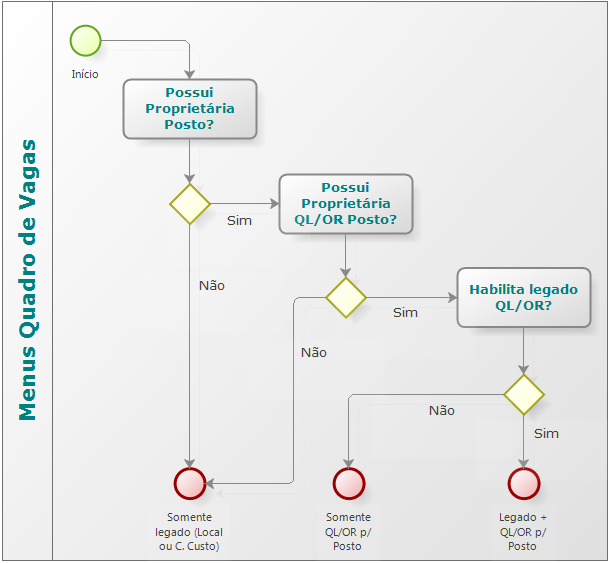
- Os campos que possuem relação com o legado do quadro de vagas serão tratados para mostrar/esconder ou habilitar/desabilitar, de acordo com o assinalamento definido pelo usuário.
- Os campos relacionados ao legado do quadro de vagas que serão mostrados/escondidos são os seguintes:
- Empresa
- Atualizar Quadro Efetivo
- Ver Quadro Admissão
- Ver Quadro Transferências
- Ver Quadro por Função
- Usa Turno QL
- Controle Quadro
- Tipo de Quadro
- Controla Vaga Temporária
- Controla Tipo de Vaga
- Permite Cargos não Previstos
- Nível para controle dos Cargos Previstos
- Apresenta Dezembro na Coleta (WEB)
- Apresenta Lotados na Coleta (WEB)
- Apresenta Faixa Salarial na Coleta (WEB)
- Apresenta Natureza de Despesa
- Excluir Cargo com Efetivo
- Estrutura de Cargos - Nível do QL
- Estrutura de Organograma - Nível do QL
Os campos relacionados ao legado do quadro de vagas que são habilitados/desabilitados são os seguintes:
- Diversos>Assinalamentos
- Cargo da Vaga
- Ao desabilitar o legado do QL através do assinalamento, o sistema altera o valor do campo Cargo da Vaga em Diversos > Assinalamentos para Não. O uso do recurso Cargo da Vaga estará vinculado diretamente à visualização do legado.
- O fluxo abaixo é utilizado para determinar o controle de vagas ativo numa determinada data. O retorno deste fluxo é utilizado pelo sistema para, por exemplo, consistir as vagas de um quadro definido por posto ou pelo legado no momento de movimentações de colaboradores (admissão, transferências, demissões, etc.).
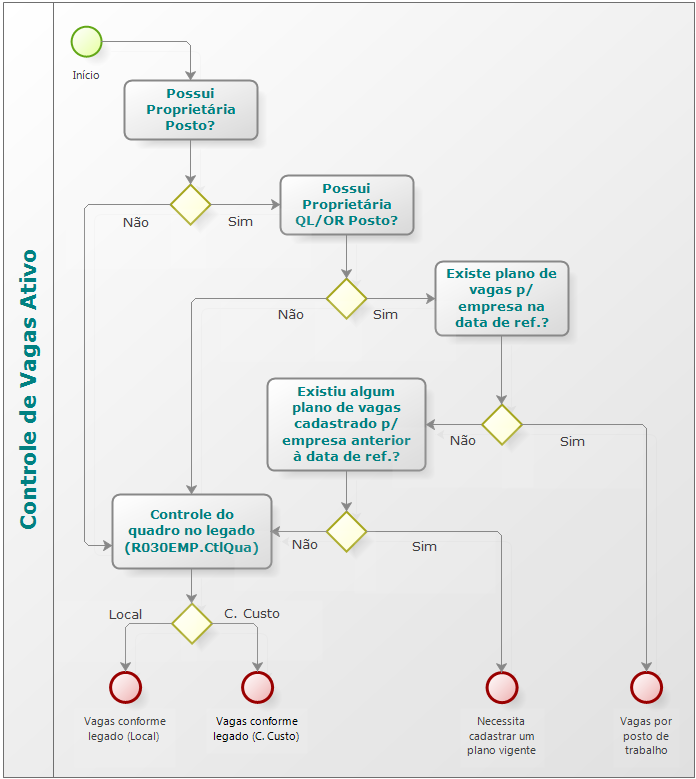
- As consistências de controle de vagas pelo legado continuarão sendo executadas mesmo se estiver configurado para não habilitar os menus e campos do legado. Estas consistências continuam respeitando o que está configurado no cadastro de Empresa nos campos:
- Ver quadro admissão
- Ver quadro transferência
- Ver quadro função
Esta opção possibilita ativar a rotina de Controle de Vagas e Orçamento por Postos de Trabalho no Quadro e Orçamento.
Manter Histórico das Reservas de Vagas RequisiçõesOpções:
- “1 - Sim” - Ao finalizar, cancelar ou suspender uma requisição, caso haja candidatos pendentes para admissão no Administração Pessoal, o sistema mantém a reserva de vaga até a sua efetivação.
- “2 - Não” - Ao finalizar uma requisição, o sistema não mantém a reserva de vagas.
Exemplo:
Opção “1 - Sim”
Após criada requisição para o posto ADM01, para aumento do quadro para 5 vagas no dia 01/01/2016 e selecionado 3 candidatos (1,2 e 3).
No dia 01/02/2016 3 candidatos foram efetivados no Recrutamento e Seleção.
No dia 01/02/2016, o candidato 1 foi admitido no Administração de Pessoal, no dia 01/03/2016 o candidato 2 foi admitido e o candidato 3 ainda não foi admitido.
A consulta de comparativo do quadro ficaria da seguinte maneira:
01/2016 | 02/2016 | 03/2016 | 04/2016 | 05/2016 | 06/2016 | 07/2016 | |
Efetivados | 0 | 1 | 2 | 2 | 2 | 2 | 2 |
Reserva | 5 | 4 | 3 | 3 | 3 | 3 | 3 |
E, ao finalizar a requisição o quadro, ele ficaria assim:
01/2016 | 02/2016 | 03/2016 | 04/2016 | 05/2016 | 06/2016 | 07/2016 | |
Efetivados | 0 | 1 | 2 | 2 | 2 | 2 | 2 |
Reserva | 3 | 2 | 1 | 1 | 1 | 1 | 1 |
A reserva do candidato 3 deverá ser mantida, visto que foi selecionado e está pendente para admissão no Administração Pessoal.
Ao utilizar a opção “2 - Não” podem ocorrer inconsistências em telas como Consulta Comparativa do Quadro e relatórios derivados delas. Dessa forma, sempre que for alterado este assinalamento deve ser normalizado o efetivo.
Personalização de Menus Fixos
Outro Contrato
Esta documentação se aplica somente ao módulo: AP.
Colaboradores que têm mais de um contrato (vínculo) empregatício possuem um tratamento diferenciado no sistema, para fins do recolhimento correto da contribuição de INSS na sua folha de pagamento.
As definições feitas nesta guia não interferem na composição do cálculo da contribuição, apenas determinam de onde serão buscados os valores para compor as bases.
Além de definir os assinalamentos nesta guia, é preciso preencher a guia Outro Contrato, no cadastro do colaborador (FR034FUN).
Os campos Considerar Base Fora do Sistema e Buscar Base de Cálculo são exclusivos para o uso de colaboradores. Para os terceiros, o sistema não teve nenhuma alteração.
Indique como o sistema deve buscar as bases de cálculo dos colaboradores que possuem outros contratos (múltiplos vínculos), e cuja base é controlada fora do sistema da Senior (opção “F” no campo Outro Contrato do cadastro do colaborador).
Opção: | Como é tratada a base de contribuição ao calcular a folha mensal ou de 13º salário : |
|---|---|
1 – Somente do mês do cálculo - opção padrão | Ao calcular a folha, o sistema verifica se a base de contribuição do outro contrato já foi lançada em Cálculos > Lançamentos > Bases (FR044BAS). Nesta opção o sistema verifica somente os valores lançados na mesma competência do código de cálculo da folha. |
2 – A última competência lançada | Ao calcular a folha, o sistema verifica se a base de contribuição do outro contrato já foi lançada em Cálculos > Lançamentos > Bases (FR044BAS). Nesta opção o sistema verifica os valores de base da última competência lançada, independentemente do ano. |
3 – A última competência lançada do ano | Ao calcular a folha, o sistema verifica se a base de contribuição do outro contrato já foi lançada em Cálculos > Lançamentos > Bases (FR044BAS). Nesta opção o sistema verifica os valores de base da última competência lançada no ano corrente. |
Indique como o sistema deve buscar as bases de cálculo dos colaboradores que possuem outros contratos (múltiplos vínculos), e cuja base é controlada dentro do sistema da Senior (opção “S” no campo Outro Contrato do cadastro do colaborador):
Opção: | Como o sistema busca a base de cálculo: |
|---|---|
1 – Do mês anterior caso não tenha no mês | Esta opção verifica se o valor da base do outro contrato cadastrado no sistema já foi calculado para a competência atual. Caso não encontre o cálculo da outra empresa na competência atual, buscará os valores da base do mês anterior. |
2 – Somente do mês do cálculo (Rotina de geração de Base) | Esta opção indica que, ao calcular a folha, o sistema buscará o valor da base de contribuição de outros contratos dentro do sistema, gerada através da tela Gerar Bases Outros Contratos (FRCALOUT). A verificação será feita somente para a mesma competência do código de cálculo. Importante A geração da base (FRCALOUT) deve ser realizada obrigatoriamente antes de efetuar o cálculo da folha de pagamento em Cálculo > Efetuar Cálculo. Esta é a opção mais recomendada. Ao utilizá-la, fique atento para executar o procedimento de geração de base citado acima. |
 English
 Español

