 English
 Español
Dispositivos Instalados
Este formulário, encontrado em Ronda Senior > Projeto físico > Dispositivos, é responsável pelo cadastro e manutenção dos dispositivos de controle de acesso, terminais de ponto, monitoramento de imagens, alarmes, entre outros, gerenciados pelo sistema. Ele contém quatro áreas:
- Pesquisa;
- Visualização hierárquica dos dispositivos;
- Edição dos dados do dispositivo selecionado;
- Botões inferiores.
 Pesquisa
A árvore é montada com os dispositivos que têm vínculo com a pesquisa informada. A pesquisa funciona em conjunto com o filtro já existente, estabelecido pela barra de filtros à esquerda.
Local Físico
Apresenta os dispositivos vinculados ao local físico e seus filhos.
Alteração do local físico do dispositivo para outro Site
O sistema associa os dados de um dispositivo ao Site levando em conta o local físico cadastrado. Por isso, caso seja preciso vincular o dispositivo a um local físico de outro Site, clique no botão Duplicar Dispositivo (botão inferior) e selecione o novo local do equipamento. Em seguida, altere o status do dispositivo antigo para desativado, para que ele não seja contabilizado no limite de proprietária e, assim, não gere pendências desnecessárias.
Dispositivo
Apresenta e posiciona o código do dispositivo informado, ao qual são vinculados os dispositivos apresentados na árvore hierárquica.Todas as funcionalidades da tela são mantidas com a utilização do filtro.
Por exemplo, o usuário pode inserir, alterar ou excluir os dispositivos
que estão no filtro.
Esta área da janela apresenta um botão com uma flecha para expandi-la ou recolhê-la.
Observação
Na atualização de Status do Coletor, ao marcar o dispositivo como inativo e gravar as alterações, o círculo de status, localizado no canto inferior direito, é atualizado para off-line ou desativado.
Descrição/IP
Neste campo, localizado no canto inferior esquerdo, é possível buscar os equipamentos através do seu nome, bem como consultar os equipamentos por meio do endereço IP do dispositivo. Essa busca
pode ser feita clicando no botão de pesquisa ou pressionando a tecla Enter. Se nenhum dispositivo for encontrado, será apresentada a mensagem "Descrição
não encontrada nos dispositivos".
Visualização hierárquica dos dispositivos
Os dispositivos instalados são representados hierarquicamente e exibem todos os elementos/componentes de cada equipamento que são efetivamente gerenciados pela aplicação.
Barra de Filtros
Consiste em uma barra presente ao lado esquerdo
da árvore de dispositivos, com ícones que auxiliam na filtragem de informações. Ela contém:
- Um ícone para cada um dos tipos de dispositivos a serem usados, de acordo com sua categoria e classificação, sendo que o primeiro ícone é a representação de todos os dispositivos;
- Um ícone que representa o status atual do equipamento;
- Dois botões de navegação pelos dispositivos;
- Um botão para expandir toda a árvore e outro para recolhê-la até o primeiro nível.
Os dispositivos são dispostos em ordem de categoria, facilitando, assim, seu agrupamento e melhorando a visualização.
Ao acessar a tela de cadastro, será apresentado apenas o primeiro nível do cadastro de cada dispositivo. Se você selecionar o primeiro ícone da barra de filtragem, serão exibidos todos os dispositivos cadastrados.
Se uma categoria específica for selecionada, serão visualizados, abaixo do nó "Dispositivos", somente os pertencentes a ela. Ou seja, se selecionado o ícone "Leitora", à esquerda, serão visualizadas todas as leitoras cadastradas, independentemente dos seus dispositivos pai.
Quando realizada a inclusão de um novo registro, a filtragem é desabilitada e são visualizados todos os dispositivos.
O ícone que representa o status atual do equipamento pode mostrar os seguintes possíveis estados:
- Ícone cinza: o equipamento está configurado para funcionar off-line ou está desativado;
- Ícone vermelho: o equipamento está off-line;
- Ícone verde: o equipamento está on-line;
- Ícone amarelo: o equipamento está em emergência;
- Ícone preto: o equipamento está bloqueado.
O status no cadastro de dispositivo será exibido como on-line sempre que a CSM Center, Concentradora e dispositivo estiverem on-line. Já o status da CSM Console será exibido sempre que o caso anterior for afirmativo e quando a CSM Center estiver off-line. Quando a Concentradora e o dispositivo estiverem se comunicando com a CSM Console, será considerado como on-line.
Caso o usuário possua o módulo de Auditoria de Registros na Proprietária e o dispositivo esteja em um local alfandegado, ao alterar o status de comunicação para desativado/ off-line ou desmarcar o campo Dispositivo ativo, uma tela será exibida para informar o motivo da desativação e a data prevista de retorno do dispositivo.
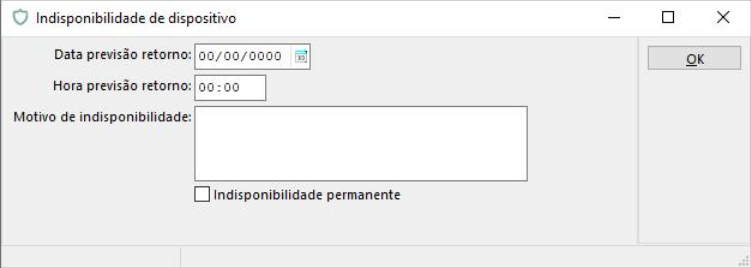
O preenchimento desses dados é necessário para enviar o status do dispositivo para o Siscomex através da API de Indisponibilidade de Equipamentos.
Edição dos dados do dispositivo selecionado
Para realizar o cadastro de um novo dispositivo, clique sobre a raiz da árvore (nó "Dispositivos") e, em seguida, clique com o botão direito do mouse e escolha a opção Novo Dispositivo ou pressione a tecla Insert.
Observação
Se preferir, pode-se utilizar o assistente de cadastro de dispositivos, que facilita a criação passo a passo de um dispositivo, seguindo uma sequência de procedimentos.
O cursor do mouse irá para o campo Código do Catálogo. Neste momento, é necessário escolher no catálogo de dispositivos o modelo mais adequado em relação ao que se deseja cadastrar. Para isso, é possível informar diretamente o código do catálogo ou clicar no botão de pesquisa ao lado do campo, onde será apresentada a tela de pesquisa.
Ao selecionar o código do catálogo, o cursor será posicionado no campo Descrição, onde deve ser dado um nome ao dispositivo. O campo Código é preenchido automaticamente pelo sistema e apenas será possível visualizar o código gerado.
Em seguida, selecione o local físico onde o dispositivo será instalado. Novamente somente é possível digitar o código do dispositivo, ou clicar no botão de pesquisa para que sejam exibidos todos os locais físicos cadastrados na aplicação. Não é possível informar locais físicos de categoria "Área Controlada" neste campo.
Os demais dados a serem informados dependem do tipo de dispositivo que se deseja instalar. A seguir, é listada uma relação com os tipos de dispositivos disponíveis, com link para suas respectivas informações:
- Dispositivos das categorias Terminal e Placa Controladora
- Dispositivos da categoria Bloqueio Físico
- Dispositivos da categoria Módulo Controlador
- Dispositivos da categoria Leitor
- Dispositivos da categoria Interface Entrada
- Dispositivos da categoria Interface Saída
- Dispositivos da categoria Câmera
- Dispositivos da categoria Terminal de Autoatendimento
Botões inferiores
Imagem
Permite fazer uma associação com uma imagem ou foto do dispositivo,
buscando identificá-lo de maneira mais fácil no sistema.
Duplicar Dispositivo
Ao selecionar um dispositivo e clicar neste botão, será apresentada uma
mensagem de confirmação. Após confirmado, o dispositivo selecionado e
todos os seus dependentes serão duplicados.
O novo dispositivo do tipo "Terminal" ou "Placa Controladora" será criado com o campo Endereço IP com valor zero e o campo Comunicação com valor desativado. Os demais dependentes: entradas, saídas, leitoras e outros serão exatamente iguais aos anteriores. Terminada a duplicação, o novo dispositivo ficará selecionado na árvore.
Este botão é habilitado apenas quando um dispositivo que esteja na raiz da árvore for selecionado, com exceção de câmeras, pois elas não podem ser duplicadas.
Enviar Atualizações (Não se aplica à Telemática)
Sempre que for realizada uma mudança em qualquer dispositivo, este fica
marcado como pendente de atualização, e as informações não são enviadas
para a Concentradora.
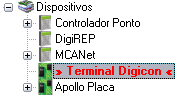
Para facilitar a visualização dos dispositivos que sofreram modificação e ainda não foram atualizados na Concentradora, eles são apresentados na árvore com as letras em cor vermelha, como exibido na imagem:
Observação
Ao alterar permissões não é necessário enviar a atualização.
Quando acionado esse botão, todos os conteúdos serão enviados em um pacote único para atualização da Concentradora. No caso de dispositivos Digicon, também será enviado o comando de carga de aplicativo.
Algumas informações são enviadas automaticamente, sendo estas: inclusões/exclusões de dispositivos e troca da central de gerenciamento.
Após o acionamento desta atualização, é apresentada a seguinte mensagem de confirmação: "Comandos inseridos na base para serem enviados pelo Gerenciador de Comandos".
Gerar Arquivo XML
Gera o arquivo XML de configuração do Firmware. Este arquivo será salvo
na pasta informada no campo Local padrão para gravar as listas dos dispositivos, na Central de Configurações Senior.
Importante
Para que os comandos sejam enviados aos dispositivos, tanto o gerenciador quanto a leitora devem estar ativos. Se eles estiverem desativados, as alterações serão encaminhadas somente quando forem enviadas atualizações para o dispositivo.
O assistente de cadastro de dispositivos
Esta tela conta com um assistente que facilita os procedimentos básicos para adicionar um dispositivo ao sistema. O assistente guia o usuário através de todos os passos necessários para o cadastro de diversos tipos de dispositivo, como gerenciadores de controle de acesso, REPs, centrais e câmeras, além dos dispositivos filhos deles.
Para iniciar o assistente, clique sobre a raiz da árvore (nó "Dispositivos") e em seguida no botão Novo no lado direito da tela.
O assistente irá passar por diferentes telas de acordo com o tipo de dispositivo selecionado, mostrando somente campos e cadastros relevantes àquele cadastro. Em caso de dúvida sobre os valores que devem ser preenchidos, verifique a documentação de cada tipo de dispositivo. No final do processo, o dispositivo cadastrado aparecerá na árvore.
Observações
- Alguns dispositivos não são totalmente abrangidos por este recurso (Apollo, por exemplo). Nestes casos, os passos iniciais serão conduzidos pelo assistente, porém, o preenchimento de outros campos e a inclusão de dispositivos filhos devem ser realizados através do procedimento padrão de cadastro.
- O assistente serve para facilitar a criação de dispositivos iniciais (gerenciador, REP etc.) do zero. Ele não cadastra filhos para um dispositivo já existente na árvore, por exemplo. Este tipo de cadastro também deve ser feito através do procedimento padrão.
Guias
- Instalação de Terminais e Placas Controladoras;
- Instalação de Registradores de Ponto Eletrônico - REP;
- Instalação de Bloqueios Físicos;
- Instalação de Módulos Controladores;
- Instalação de Entradas/Sensores de Alarme;
- Instalação de Leitores;
- Instalação da Central de Alarmes Honeywell;
- Instalação da Central de Incêndio Honeywell;
- Instalação de Saídas/Acionamentos;
- Instalação de Câmeras;
- Instalação de Terminais de Autoatendimento.
 English
 Español


