 English
 Español
Dispositivos - Instalação de Terminais e Placas Controladoras
Os dispositivos do tipo terminal e placa controladora conhecem detalhes como, por exemplo, a configuração de rede do equipamento e são muito semelhantes em seu cadastro. A diferença entre eles é o local onde podem ser instalados.
O terminal é um dispositivo de
parede que possui uma placa controladora acoplada, leitores,
interfaces de entrada e saída, pictogramas, display, entre outros.
Sua finalidade é efetuar o controle de acesso e ponto.
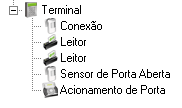
Esse tipo de dispositivo deve ser cadastrado sempre como a raiz
de uma estrutura de dispositivos, como exemplificado a seguir:
Importante
Caso o terminal utilizado seja Telemática, se o usuário possuir o módulo de Auditoria de Registros na Proprietária e o dispositivo se encontrar num local alfandegado, os campos Latitude e Longitude ficarão habilitados.
Nesses campos devem ser informados os valores de latitude e longitude de onde se encontra o dispositivo. Se o local físico do dispositivo for alterado, esses campos terão de ser preenchidos novamente.
A placa controladora, também conhecida como placa gerenciadora, gerencia módulos controladores, leitoras, entradas e saídas. Diferente do terminal, não possui pictogramas, display nem leitoras embarcadas.
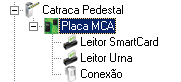
Ela pode estar acoplada a um dispositivo do tipo barreira física ou embutida numa parede e pode ser cadastrada em dois lugares diferentes:
- Na raiz de uma estrutura de dispositivos ou
- Abaixo de um bloqueio físico, quando estiver acoplada a uma catraca, torniquete ou outro equipamento que restrinja o acesso.
Ao selecionar um catálogo de uma destas categorias, serão exibidas as guias para configuração do equipamento.
Guias
 Guia Comunicação
Comunicação
Informar o tipo de comunicação do dispositivo, conforme as seguintes opções:
- Off-Line;
- On-Line;
- Desativado.
Se o tipo de comunicação do dispositivo for off-line ou desativado, não será possível utilizar determinadas rotinas, como por exemplo o envio de comandos, controle de presentes, etc.
Caso exista mais de um dispositivo com o mesmo IP, a busca na base acontecerá na seguinte ordem:
- dispositivos on-line;
- dispositivos off-line;
- dispositivos desativados.
Central de Gerenciamento
Informar a Central de Gerenciamento. Este campo somente será habilitado se a comunicação for on-line e o tipo de comunicação for por centralizadora. A central de Gerenciamento pode ser cadastrada pelo item de menu Projeto Físico > Central de Gerenciamento.
Quando um dispositivo é alterado de uma central de gerenciamento para outra, o sistema mostra uma mensagem pedindo confirmação para o usuário; caso o usuário confirme, é enviado um comando para a central antiga informando o endereço da central de gerenciamento nova.
Tipo de Endereço
IP
Informar se o dispositivo está configurado para trabalhar com IP fixo ou com IP obtido através de um serviço de DHCP, que é o protocolo que oferece configuração dinâmica de terminais.
Número do Terminal
Informar o número do Terminal. Este código é definido no próprio equipamento e é específico para cada dispositivo, podendo variar de 00 à 11. Observe que este campo somente será habilitado quando a arquitetura for RS 485.
Endereço IP
Informar o endereço IP do equipamento. Este endereço é específico para cada dispositivo. Utilize o endereço completo, com as 12 posições. Este campo somente será habilitado quando o tipo de comunicação for TCP/IP. Quando no Catálogo de Dispositivos for selecionado o tipo de comunicação via GPRS, este campo de endereço IP ficará zerado e desabilitado.
Máscara de Sub-Rede
Informar a Máscara de Sub-Rede para comunicação com o dispositivo. Estes dados serão utilizados somente quando a Central de Gerenciamento for controlada pela Senior. Se não for controlada pela Senior e for digitada alguma informação nestes campos, os dados serão ignorados.
Endereço de Gateway
Informar o endereço de Gateway para comunicação com o dispositivo. Esta informação é usada em conjunto com a Máscara de Sub-Rede e segue os mesmos padrões.
Nome do Aplicativo
Informar o nome do aplicativo que é carregado no dispositivo. O aplicativo é um arquivo binário que contém as configurações específicas de cada dispositivo. A configuração do aplicativo é realizada através de um aplicativo disponibilizado pela Telemática, e é carregado nos dispositivos utilizando o envio de comandos do sistema.
O aplicativo deve estar no mesmo diretório especificado no cadastro da "Central de Gerenciamento", que pode ser realizado através do formulário Projeto Físico > Central de Gerenciamento.
Esta configuração é realizada apenas para equipamentos do fabricante Telemática. Para os demais fabricantes o campo permanece desabilitado.
Nome do Firmware
Informar o nome do Firmware. Este arquivo está disponível somente para dispositivos modelo "Codin Pró" do fabricante Telemática (disponibilizado pelo fornecedor do hardware) e para os dispositivos do fabricante Digicon (fornecido pela Senior).
Porta de Comunicação
Informar a porta utilizada na comunicação com o dispositivo (porta do dispositivo que está apta a receber conexões TCP-IP). Esta configuração é habilitada apenas para dispositivos do fabricante Apollo.
Bloquear Conexão
Este campo só é habilitado para dispositivos Telemática e quando o campo BLOQ estiver presente na tabela DAT07.
Quando utilizada a opção "S - Sim", será inserido na tabela DAT07 o valor "1" e quando utilizado "N - Não", será inserido o valor "0"'.
Sempre que este campo estiver com a opção "N - Não" a bolinha de status do dispositivo ficará vermelha.
Função específica para hardwares da Telemática.
Guia Geral
Os campos Tipo de Leitora, Nível de Acesso, Local Físico Entrada e Local Físico Saída são habilitados somente para o fabricante Telemática. Para os demais fabricantes, estes dados são informados em cada leitora do dispositivo.
Tipo de Leitora
Informar o tipo de leitora utilizada para realizar a leitura dos crachás conforme as opções que constam na lista. Para o cadastro de leitoras biométrica Sagem e Suprema, é possível diferenciar de acordo com a tecnologia utilizada: proximidade ou barras.
Os tipos de leitoras biométricas disponíveis para o fabricante Telemática são as detalhadas abaixo:
-
12 - Proximidade + biométrico Sagem
-
13 - Smart + biométrico Sagem
-
14 - Proximidade + biométrico Suprema
-
15 - Smart + biométrico Suprema
-
16 - Barras + biométrico Sagem
-
17 - Barras + biométrico Suprema
Gerar listas
Informe como será criada a lista utilizada pelo dispositivo para seu funcionamento off-line.
Se informada a opção "0 - Utiliza número físico", a lista irá montar os registros de crachá com base na tecnologia da leitora do dispositivo. Por exemplo, se o dispositivo estiver associado a uma leitora de proximidade, os crachás carregados na lista serão os de tecnologia proximidade informada no pré-cadastro de crachás.
Se informada a opção "1 - Utiliza número lógico", a lista irá montar os registros de crachá com base na numeração do crachá, não considerando se ele tem ou não pré-cadastro, de acordo com a tecnologia da leitora de dispositivo.
Nota
- Para dispositivos Telemática este campo fica desabilitado;
- A geração da lista Multitecnologia somente utilizará este campo se o tipo de validação na Central de Gerenciamento for 0 ou 1;
- Este tipo de cadastro não é compatível com dispositivos Intelbras. Isso acontece porque, nesses dispositivos, o sistema não utiliza o envio de crachás lógicos. Em vez disso, ele verifica as informações extensíveis do cadastro do dispositivo e, com base na tecnologia cadastrada, seleciona apenas o crachá físico correspondente.
Grau de Conferência Biométrica
Determina o grau de conferência que deve ser feito no momento da leitura da digital, podendo ser definido o valor percentual de 0 a 100.
O campo somente ficará ativo quando a fabricante do dispositivo for Telemática e os tipos de leitora forem 12,13,14,15,16 ou 17.
Para Telemática, o grau de conferência biométrico utilizado é o do cadastro do dispositivo (R058RLG.GRACON). É feito uma escala baseada no valor cadastrado no dispositivo e este valor é inserido na tabela GEOMOK001. Isto é feito ao inicializar a tabela DAT07.
Número de Série
Disponível para que seja possível realizar um gerenciamento dos dispositivos instalados na empresa. O número de série é solicitado ao requisitar um atendimento técnico de alguns fabricantes.
Número Fiscal
Aqui é possível pesquisar o número fiscal na tabela R058HNF (do Gestão de Ponto e Refeitório), permitindo que seja digitado somente um número previamente cadastrado na tela Projeto físico > Dispositivos > Numeração Fiscal. Este campo é habilitado somente para dispositivos REP.
Localização do Dispositivo
Informar a localização do dispositivo utilizando as opções que constam na lista. A localização é utilizada para especificar funções especiais do equipamento, como os dispositivos exclusivos para retirada de benefícios ou para refeitórios.
No momento do cadastro do equipamento, o valor deste campo é sugerido de acordo com o local físico informado anteriormente.
Tipos de Localização
- Portaria de Entrada/Saída (Acesso);
- Refeitório;
- Estacionamento;
- Área Restrita;
- Área Interna;
- Benefícios;
- Portaria de Entrada/Saída (Ponto).
Se o dispositivo efetuar controle de créditos de acesso (ver controle de créditos abaixo), internamente será configurado como tipo de localização 2.
Portaria
Informar o código da Portaria. Esta configuração deve ser realizada somente quando o dispositivo estiver localizado em uma portaria. As portarias podem ser cadastradas no item de menu Projeto Físico > Portarias.
Nível de Acesso
Informar o nível de acesso do dispositivo. Esta informação é utilizada quando a empresa controla acesso a níveis de dispositivos Telemática.
Exemplo:
O acesso a um dispositivo de nível 2, só poderá ser realizado se anteriormente foi realizado um acesso em um dispositivo de nível 1.
Endereço
Os conteúdos apresentados neste campo só podem ser inseridos ou alterados pelo cadastro do Local Físico > Plano de Localização Física. Não é possível mudar esta informação neste campo.
Observação
Campo disponível para realizar o registro de informações diversas sobre o dispositivo.
Gerenciado pelo Ronda Senior XT
Marcar este assinalamento se o dispositivo é gerenciado pelo Ronda Senior, ou desmarque se for gerenciado pelo módulo Controle de Ponto e Refeitório do Gestão de Pessoas | HCM. Caso o dispositivo não seja gerenciado pela Ronda Senior algumas rotinas ficarão desabilitadas, como por exemplo envio de comandos, coleta de alarmes, acionamento de reações, etc.
Local Físico Entrada
Indique o local onde a pessoa entrará ao efetuar acesso neste dispositivo. Permite que o sistema localize a posição atual da pessoa baseado nos locais acessados por ela em cada dispositivo.
Local Físico Saída
Indique o local para onde a pessoa sairá ao efetuar acesso neste dispositivo. Permite que o sistema localize a posição atual da pessoa baseado nos locais acessados por ela em cada dispositivo.
Guia Configurações
Baixa Automática na Saída de Visitantes
Informe se o dispositivo realiza o processo de baixa automática de crachás
de visitantes. Este processo permite realizar automaticamente a baixa
dos crachás de visitantes, acompanhantes ou integrante de grupos, e visitantes
de pacientes sem que seja necessário realizar alguma interação com o usuário
do sistema. Isto é, quando o visitante realizar uma saída em um dispositivo
de baixa automática, e no Tipo de Visita informado
estiver definido para utilizar a baixa automática, o sistema irá baixar
este crachá com a data e a hora do evento de acesso.
Observe que o processo de baixa automática verifica três condições:
- Se o dispositivo a permite baixa automática;
- Se o tipo de visita que foi utilizado permite baixa automática;
- Se o Assinalamento de tipo de reconhecimento do crachá é diferente de "S -Sem Reconhecimento".
É necessário que todas as condições sejam atendidas para que a baixa automática seja realizada.
Quantidade de Crachás Controlados (Apollo)
Informe o número de crachás controlados pelo
dispositivo. Caso não seja definido o valor pelo usuário, o sistema colocará
por padrão o valor de 7000.
Controle de Créditos (Telemática)
Informe se o dispositivo efetua controle de créditos
de acesso. Essa informação é utilizada na rotina de acesso a refeitórios,
para o fabricante Telemática. Para os demais fabricantes, essa configuração
é realizada em cada leitora do dispositivo.
Controla Interjornada (Telemática)
Indique se o dispositivo efetua controle de interjornada.
Essa informação é utilizada apenas pelo fabricante Telemática. Para os
demais fabricantes, essa configuração é realizada em cada leitora do dispositivo.
Início e Fim Intervalo de Almoço (Telemática)
Esses campos ficam disponíveis somente quando a tabela DAT07 possui os campos INIH_ALMe POS_INIHALM.
Se no campo Início intervalo de almoço estiver definida a opção "Inicia contador", em uma marcação de entrada/saída (de acordo com a definição escolhida), será iniciado o contador para controle de intervalo. O tempo de intervalo é definido por colaborador, no cadastro da ficha básica.
Ao fazer uma marcação no dispositivo com a opção de "Finaliza contador", entende-se que o controle deve ser finalizado e verificado o tempo para permitir a liberação ou bloqueio do acesso.
Possui Display (Digicon)
Informe se o dispositivo possui display para
exibição de mensagem ou não.
Mensagem Padrão (Digicon)
Caso possua Display, esse campo serve para informar a mensagem padrão
que aparecerá no dispositivo. Vale lembrar que não devem ser informados
caracteres especiais, bem como acentuação, pois eles não serão apresentados
corretamente.
Tempo para burla (Digicon)
Indique o tempo necessário para que seja gerado um evento do
tipo “Burla de Catraca”. Esse campo trabalha com precisão de 100 milissegundos.
Exemplo
Caso o valor 5 seja informado neste campo, o sistema irá considerar que o evento de burla será gerado caso o braço da catraca demore mais de meio segundo (5 x 100 milissegundos = 500 milissegundos = meio segundo) para completar o giro;
Caso o valor 50 seja informado neste campo, o sistema irá considerar que o evento de burla será gerado caso o braço da catraca demore mais de 5 segundos (50 x 100 milissegundos = 5.000 milissegundos = 5 segundos) para completar o giro.
Mapa Smart Card
Este campo somente ficará visível para dispositivos Digicon e integrados via SDK que não são do tipo REP. Nele deve ser indicado qual mapa smart o dispositivo utilizará (essa informação será cadastrada em Acesso > Crachás > Leitora de Crachá > Ativação > Leitoras >Cadastro).
Controla Acesso Alfadegado (Digicon)
Este campo será habilitado quando o dispositivo tiver como local físico um Recinto Alfandegado com Código de Recinto cadastrado e indicará se o dispositivo controlará Acesso Alfandegado, de acordo com o requisitos da Portaria.
Somente é possível ativar o controle de acesso alfandegado quando a Central de Gerenciamento do dispositivo utilizar smart card como proximidade. Para efetuar esta configuração, acesse Projeto Físico > Central de Gerenciamento.
Este campo apresenta as seguintes opções:
- 0 - Não controla: o dispositivo não realizará o controle alfandegado;
- 1 - Controla com número físico: o dispositivo fará o controle a partir do número físico do crachá Smart, sem olhar o documento gravado;
- 2 - Controla com documento: o dispositivo fará a leitura do número de documento gravado no crachá, de acordo com a validação de acesso por documento.
Registro Marcação (Digicon)
Digite o formato das informações provenientes do dispositivo ao Sistema,
com no máximo 35 posições, representando-as pelas letras abaixo. Caso ele
não exista, deixe o campo em branco.
- D para o dia;
- M para o mês;
- A para o ano;
- h para a hora;
- m para o minuto;
- E para código da Empresa.
O número de letras a ser informado corresponde ao número de posições do layout.
Exemplo:
DD para o dia, que tem duas posições.
Se houver símbolos, como vírgulas e outros, simplesmente informe-os na mesma posição do layout.
O campo também é utilizado para definir a máscara dos crachás com a tecnologia do tipo barras. Nesse caso, apenas os caracteres 0 (zero) e C devem ser utilizados, sendo "0" um número do código de barras a ser ignorado e "C" um número a ser utilizado. A máscara pode conter no máximo 12 vezes o caracter C.
Exemplo:
00000000000000000000CCCCC: serão utilizados somente os últimos cinco números do código de barras.
Tipo Leitora RFID (Digicon)
Informe qual é o tipo de leitora utilizada para
crachás RFID (Proximity). Essa informação será utilizada pela leitora
na leitura do crachá.
Bit de Paridade [Início] [Fim] (Digicon)
Nestes campos devem ser informadas as configurações da paridade dos
crachás de RFID, caso existam. Essas informações são necessárias para
a leitura dos crachás desta tecnologia.
Valor de Leitura do RFID (Digicon)
Valor utilizado na leitura dos
crachás RFID, sendo possível definir o padrão de leitura dos dados desse tipo de RFID. O valor selecionado deve equivaler ao tipo de RFID do crachá utilizado na leitora.
Executa acionamento função 0
(Digicon)
É possível configurar para que, caso nenhuma função seja digitada no
equipamento, os acionamentos não sejam executados. Desta forma, por exemplo,
caso o usuário deseje que determinado acionamento de abertura de porta
seja executado apenas quando a função 1 for pressionada, basta configurar
a propriedade Executa Acionamentos Função 0 com o valor "N
– Não".
Ativa Bloqueio Teclado (Digicon)
Define se o equipamento
ativa bloqueio do teclado. As teclas para bloquear são Entra+Anula, e
as teclas para desbloquear são Anula+Entra. Será exibida uma mensagem
na tela informando o bloqueio/desbloqueio.
Pictograma lateral 1 e 2 (Digicon)
Nesses campos devem ser informados se por padrão os pictogramas laterais
devem estar ligados ou desligados.
Modo de Operação
Modo de operação do firmware, utilizado para dispositivos dFlow da Digicon. O valor definido nesse campo é enviado no comando de configuração para o equipamento.
Atualização Automática de Pessoas
Define a forma como o dispositivo receberá as atualizações das alterações de credenciais de acesso de uma pessoa (permissões, por exemplo):
- "S - Sim": define que são geradas pendências automaticamente no momento em que a alteração da informação no sistema é realizada;
- "N - Não": define que não serão enviadas pendências de atualização para o dispositivo. Ou seja, o sistema não gera nenhum evento ou ação para atualizar as alterações da pessoa neste dispositivo;
- "L - Lote": são gerados registros de atualizações de inclusão para lista. A atualização da informação é feita através da carga de uma lista, no momento da execução de um processo automático programado (processo 59). O processamento em lote é um recurso utilizado para diminuir o tráfego de pendências, quando houver atualizações muito constantes. Ele é utilizado somente para atualizar a inclusão de pessoas no dispositivo. Exclusões (retirando a permissão, por exemplo) são geradas e enviadas no momento da alteração feita no sistema.
- Esse campo está disponível apenas para dispositivos SDK e Digicon (a partir do protocolo VI);
- Para dispositivos SDK, é necessário que as seguintes mensagens estejam implementadas: M05_03 - Add/Set Device Card List (com o parâmetro Overwrite) e M05_06 - Delete Device Card List. Lembrando que a implementação dessas mensagens é de responsabilidade do fabricante. Em caso de dúvidas, entre em contato com o fabricante para confirmar essas informações.
Tamanho Arq. Alarmes Não Enviados (Digicon)
Tamanho do arquivo que salva no equipamento os alarmes ainda ainda não enviados
para a aplicação, definido em bytes.
Tamanho Arq. Acessos Não Enviados (Digicon)
Tamanho do arquivo que salva no equipamento os acessos ainda não enviados
para a aplicação, definido em bytes.
Tamanho Arq. Alarmes Enviados (Digicon)
Tamanho do arquivo que salva no equipamento os alarmes enviados para
a aplicação, servindo de backup. Também é definido em bytes.
Tamanho Arq. Acessos Enviados (Digicon)
Tamanho do arquivo que salva no equipamento os acessos enviados para
a aplicação, servindo de backup. Definido em bytes.
Tamanho dos Arquivos de Log (Digicon)
Tamanho do arquivo de log em bytes.
Disponibiliza Evento SDK
Este campo indica se o dispositivo deve ou não enviar eventos para os drivers conectados ao SDK de eventos.
Integra com elevadores
Indica se o dispositivo utilizará recursos em conjunto com elevadores, como por exemplo, a solicitação do andar para o qual a pessoa irá se dirigir. Ao definir este campo como S - Sim, a guia Informações extensíveis será habilitada para o preenchimento das propriedades referentes aos elevadores, independentemente do fabricante do dispositivo.
Detectar Máscara (Hikvision)
Indica se o dispositivo deverá realizar a identificação do uso de máscara.
Bloquear sem Máscara (Hikvision)
Se esta opção estiver configurada como S-Sim, o acesso será bloqueado e será possível gerar um incidente.
Detectar Temperatura (Hikvision)
Indica se o dispositivo medirá a temperatura de quem realiza o acesso.
Bloquear Temperatura (Hikvision)
Se esta opção estiver configurada como S-Sim, o acesso será bloqueado e será possível gerar um incidente.
Temperatura Mínima e Temperatura Máxima (Hikvision)
Caso o campo Bloquear Temperatura esteja configurado como S-Sim, preencha esses campos para indicar os valores de temperaturas aceitáveis para a liberação do acesso.
Guia Funções
Nesta tabela devem ser informadas as funções de acesso disponíveis para uso no equipamento. A seguir, algumas considerações importantes sobre as funções:
- Os códigos de funções disponíveis para utilização variam entre 0 e 9. Caso nenhuma função seja informada antes de efetuar uma marcação no dispositivo, a informação referente à função será enviada como 0 (zero);
- Por definição, a função 0 (zero) está sempre ativa no dispositivo, independente de ter sido informada na tabela ou não;
- Caso as funções 1, 2 e 3 sejam informadas nesta tabela, elas estarão disponíveis para uso no teclado do dispositivo. Se elas forem informadas via teclado antes da passagem do crachá na leitora, serão enviada juntamente com o registro do acesso;
- O tipo de função 6 – Ativação de Emergência - foi disponibilizado para situações em que a emergência impede um envio de comando, como um incêndio que atinge os cabos de rede, por exemplo. Porém, após essa ativação, as leitoras de crachá ficam desativadas. A ativação de emergência se dará quando for passado o crachá mestre na leitora, acompanhado da digitação desta função. Como a função sempre é digitada antes da passagem do crachá, ao validar o crachá para o tipo de função de ativação de emergência, o Firmware do dispositivo automaticamente confere se o crachá é do tipo mestre. Caso não seja, o acesso é negado e não ativa emergência. Não é possível desativar o estado de emergência com o crachá mestre. Para a desativação, é necessário o envio de comando pela aplicação no Ronda Senior XT;
- O tipo de função 7 - Digitação de Matrícula é utilizado para tratar o acesso digitado de alunos. Quando selecionada esta opção, o sistema permitirá a digitação do cadastro do aluno no campo Máscara da Função, cujo tamanho deverá ser igual a 15 caracteres;
- O tipo de função 8 - Coleta de Consumo de Produtos é utilizado para tratar o acesso com consumo de produtos. Quando selecionada esta opção, o sistema permitirá a digitação do produto e da quantidade consumida, conforme máscara definida;
- As funções informadas nesta guia poderão ter funcionalidades específicas cadastradas. Por exemplo, pode-se informar na grade que determinada função, quando pressionada, fazerá com que o dispositivo ignore o controle de nível.
- É necessário cadastrar uma leitora do tipo "Teclado" para utilizar funções em dispositivos Digicon com a versão do firmware igual ou posterior à versão 6.1.14.
- Para efetuar o cadastro de funções em um dispositivo, ele deve atender as seguintes condições:
- Não pode ser um dispositivo REP;
- O fabricante do dispositivo deve ser Digicon;
- O tipo de modelo do dispositivo não deve ser "MCA Painel";
- Se o dispositivo possuir MRA Remota, ele deve possuir pelo menos uma MRA Local.
A seguir, detalhes sobre os campos desta tela:
Mensagem de Ativação
Não
informe caracteres especiais, bem como acentuação, pois eles não serão apresentados corretamente no display do dispositivo.
Máscara da Função
Utilizado para cadastro da máscara da função.
Após selecionar o dispositivo e a função, no campo Tipo de Função escolha a opção "3-Digitação de Cadastro". O campo Máscara da Função deve conter 14 caracteres, e os valores permitidos são:
- 4 digitos para o código da Empresa EEEE;
- 1 digito para o tipo de Colaborador T;
- 9 digitos para o cadastro do Colaborador CCCCCCCCC;
Exemplo:
EEEETCCCCCCCCC.
Caso a função seja apenas para uma empresa, para um tipo de colaborador e uma quantidade fixa de dígitos da matrícula do colaborador, a máscara pode ser configurada da seguinte maneira: 0001100000CCCC. Onde 0001 é o código da empresa; 1 é o tipo de colaborador; e, em 00000CCCC, os últimos 4 C se referem à quantidade de dígitos que o colaborador tem de digitar para a sua matrícula.
Nota
- Este cadastramento é usado somente quando a função utiliza máscara.
- Caso não seja definida uma máscara para o valor "E", o Firmware assumirá sempre o valor 0 para o código da empresa.
Utiliza crachá mestre
Informe se a função é habilitada por crachá mestre ou não.
Guia Listas
Nesta guia são informadas quais as listas que poderão ser carregadas no equipamento. As listas são consultadas no caso de queda de comunicação entre os dispositivos e a aplicação.
Observe que as listas digitais possuem uma particularidade. Estas listas permitem que sejam criadas como sendo de inclusão ou exclusão, além de possibilitar um limite para cada uma delas.
O sistema permite que seja informado um nome diferenciado para o arquivo de listas, através do cadastro de cada um dos dispositivos. Este processo pode ser utilizado quando as listas não são criadas através da rotina de geração de listas do sistema.
Como é o Processo de Listas
O processo de geração de listas do sistema utiliza um nome padrão que identifica o tipo de lista, o site e o código do dispositivo. Esta lista é gerada no diretório configurado no campo Local padrão para gravar as listas dos dispositivos na Central de Configurações Senior.
Guia Créditos de Acesso
O controle de créditos somente está disponibilizado para o fabricante Digicon. O sistema permite informar as refeições e suas respectivas funções de reserva. Para conhecer detalhes das configurações de Créditos de Acesso veja a documentação da Reserva Créditos Refeitórios.
Controla Créditos
Informar se o dispositivo realizará o controle de créditos de acesso.
Grade Refeição
Informar a função de refeição que será controlada, essa função deve ser
previamente cadastrada em Projeto Físico >
Dispositivo > Funções.
Informar adicionalmente as faixas de início e fim da reserva, assim como também de início e fim do consumo. Quando for usada a rotina de Reserva de Créditos de Refeitório integrada com o módulo Controle de Ponto e Refeitório da Gestão de Pessoas | HCM, as informações das faixas são automaticamente apresentadas conforme pré-cadastramento no Controle de Ponto e Refeitório.
Guia Portas Controladas
Para que o Driver Apollo, desenvolvido pela Senior, realize a comunicação corretamente com os equipamentos deste fabricante, é necessário realizar a configuração de alguns dos tempos de espera e time outs de comunicação.
Nesta tela é efetuado o cadastro de portas e a configuração de Delay e time outs de comunicação destes dispositivos. Estas informações podem ser configuradas para cada porta de comunicação do equipamento.
Ao cadastrar uma nova porta estes dados serão preenchidos com valores padrão, recomendados pelo fabricante, e a alteração dos mesmos deverá ser realizada com o apoio de técnicos que identificarem esta necessidade.
Guia Mensagens de Acesso
Nesta guia devem ser configuradas as mensagens a serem apresentadas quando um crachá efetuar qualquer tipo de validação. Através desta função é possível configurar a exibição da matrícula do colaborador, bem como a data e hora do acesso, além de personalizar a mensagem padrão do dispositivo.
Dependendo do tipo de fabricante, serão apresentados os tipos de mensagens disponíveis e que são visualizados nos dispositivos com display.
Além destas opções estabelecidas por padrão, também podem ser configuradas mensagens segundo as necessidades do usuário.
Observação
Não devem ser informados carateres especiais, bem como acentuação, pois os mesmos não serão apresentados corretamente no display do dispositivo.
Guia Informações Extensíveis
Neste formulário devem ser cadastradas, como propriedades extensíveis, informações que são necessárias para o funcionamento dos dispositivos com a Concentradora (não se aplica para Telemática).
O cadastramento de propriedades extensíveis para dispositivos integrados via SDK somente pode ser efetuado para os fabricantes de dispositivos que estão previamente definidos como SDK na aplicação. Para mais informações sobre o cadastro de propriedades extensíveis para dispositivos de um fabricante específico, veja a documentação relacionada ao driver do fabricante em questão.
Tipo Informação
Informar o tipo de propriedade extensível.
Informação
Informar o valor da propriedade extensível. Os valores possíveis para
cada propriedade extensível devem ser disponibilizados pelo fabricante
do Driver.
Guia Eventos de Monitoramento
Essa guia fica habilitada para todos os dispositivos do tipo "Placa e Terminal". Usando a grade, informe os alarmes de REP e suas reações, previamente cadastradas em Projeto Físico > Alarmes. É possível incluir um sinal para cada "tipo de alarme".
O cadastro da reação é opcional, e significa que a reação será disparada pelo sistema quando o Coletor de Alarmes receber e iniciar o tratamento do sinal correspondente. A reação pode envolver, por exemplo, o disparo de um e-mail para destinatários específicos.
Os tipos de eventos disponíveis para dispositivos REP variam de um fabricante a outro, para verificar as funcionalidades por fabricante acesse Informações Técnicas > Integrações com Hardware. Todos os eventos possíveis para REPs são:
- 01 - Violação/Tamper;
- 07 - Dispositivo não encontrado;
- 08 - Bobina de papel trocada;
- 09 - Falta de papel;
- 10 - Pouca memória: este alarme será gerado quando o nível de uso á memória atingir 95% ou mais;
- 11 - Sem memória disponível;
- 12 - Bateria trocada;
- 13 - Início / fim uso bateria;
- 15 - Uso porta fiscal;
- 16 - Uso da impressão da relação instantânea de marcações;
- 17 - Pouco papel: este alarme será gerado quando o nível de bobina atingir 10% ou menos;
- 18 - Template;
- 19 - Pouca bateria: este alarme será gerado quando o nível de bateria atingir 25% ou menos.
As informações aqui cadastradas permitem a visualização dos eventos na tela de Supervisão > Monitorar Alarmes e no Supervisor do Mapa de Ambientes.
Guia Emergência
Tempo Buzzer (Aviso Sonoro)
Informar por quanto tempo o buzzer da catraca
deverá ficar acionado quando o equipamento entrar no estado de emergência.
Este tempo deve ser configurado com precisão de 100 milissegundos.
Exemplo:
- Caso o valor informado neste campo for 5, então o buzzer ficará acionado durante 0,5 segundo (5 x 100 milissegundos = meio segundo);
- Caso o valor informado neste campo for 50, então o buzzer ficará acionado durante 5 segundos (50 x 100 milissegundos = cinco segundos);
- Caso for informado o valor 0 (Zero) neste campo, nenhum som será emitido.
Aciona Pictograma
Informar se deve ou não ser acionado um pictograma
no dispositivo. Pictogramas são sinalizações luminosas que indicam a direção
liberada para acesso quando um dispositivo está no estado de emergência.
Quando configurado para que um dispositivo acione uma catraca, as configurações de pictograma são descartadas, visto que a própria catraca passa a controlá-los.
Tempo Acionamento Pictograma
Informar por quanto tempo o pictograma ficará
aceso. Este tempo deve ser configurado com precisão de segundos.
Pictograma Lateral 1 e Pictograma Lateral 2
Informar se os pictogramas laterais serão acionados
quando o equipamento entrar no estado de emergência. Os pictogramas laterais
são utilizados apenas em catracas do tipo “Balcão”.
Este assinalamento é utilizado em conjunto com as definições configuradas
na guia de Acionamentos padrão.
Exemplo:
- Caso nos acionamentos padrão seja configurado como “N – Não” (Não significa desligado), para que o pictograma altere o seu estado deve-se colocar o valor “S – Sim” nos acionamentos de acesso;
- Caso nos acionamentos padrão seja configurado como “S – Sim” (Sim significa ligado), para que o pictograma altere o seu estado deve-se colocar o valor “N - Não” nos acionamentos de acesso;
Saídas dos Acionamentos de Emergência
Nesta grade devem ser configurados os acionamentos que serão acionados
quando uma entrada digital for acionada. Os acionamentos disponíveis são:
- 1. Saída Digital 1;
- 2. Saída Digital 2;
- 3. Saída Digital 3;
- 4. Saída Digital 4;
- 5. Saída Digital 5;
- 6. Saída Digital 6;
- 7. Saída Digital 7;
- 8. Saída Digital 8;
- 101. Catraca Ambos os Sentidos;
- 121. Urna;
- 131. Solenóide 1;
- 132. Solenóide 2;
Quando o tempo de um acionamento de emergência for configurado com o valor 0(zero), este permanecerá acionado até que o equipamento retorne ao estado padrão.
Guia Permissões
Esta guia exibe as permissões atribuídas ao dispositivo de controle de acesso. Através dela é possível adicionar ou remover da rotina do sistema a autorizações para acesso de pessoal.
Para instruções sobre cadastramento de dispositivos veja o tópico Guia Dispositivos.
Guia Partição
Nesta guia devem ser cadastradas as partições e os seus respectivos locais físicos. Uma partição é um conjunto de zonas.
Observação
Esta guia está disponível apenas para dispositivos da categoria Placa Controladora e do fabricante Honeywell.
Guia Zona
Nesta guia devem ser cadastradas as zonas, que correspondem aos laços. Uma zona pode ser do tipo intrusão ou do tipo incêndio, e deve ser associada a uma partição. Várias zonas podem ser associadas a uma mesma partição.
Observação
Esta guia está disponível apenas para dispositivos da categoria Placa Controladora e do fabricante Honeywell.
Guia Veículo
Nesta guia são configuradas definições a respeito do reconhecimento de placas de veículos.
Validação por faixas horárias
Indique se faixas horárias serão consideradas na validação do reconhecimento de placas de veículos. Ao marcar este campo, deve-se também informar a faixa horária que será utilizada.
Porta do Servidor de Imagem
Informe o IP e a porta do servidor que irá identificar e processar as imagens.
 English
 Español


