 English
 Español
Dispositivos - Instalação de Leitores
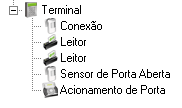
O leitor e o dispositivo responsável pela identificação de pessoas, veículos ou materiais. As tecnologias de leitores podem ser:
- Código de Barras, Proximity (RFID);
- Smart Card;
- Biométrico.
Nota
A cada 3 leitoras da mesma tecnologia, o sistema conta como um bloqueio físico. Caso seja necessário cadastrar mais de 3 leitoras da mesma tecnologia abaixo de um mesmo gerenciador, é necessário cadastrar um novo bloqueio físico, separando de 3 em 3 leitoras.
Para mais informações sobre como a proprietária considera bloqueios físicos e outros itens para a contagem de sua utilização, verifique a documentação de Módulos da proprietária.
O cadastro do leitor é diferente conforme o tipo de fabricante. Para conhecer detalhes específicos por fabricante do dispositivo, verifique a documentação por fabricantes.
A seguir detalham-se as informações que devem ser cadastradas:
- Código do Catálogo - Informar o código do catálogo previamente cadastrado em Projeto > Dispositivos > Catálogo.
- Código - O valor do código é sequencial e informado automaticamente pelo sistema.
- Descrição - Informar uma descrição para o leitor.
- Local Físico - Informar o local físico no qual está instalada a leitora.
Importante
Caso o usuário possua o módulo de Auditoria de Registros na Proprietária e o dispositivo se encontre num local alfandegado, os campos Latitude e Longitude ficarão habilitados.
Nesses campos devem ser informados os valores de latitude e longitude de onde se encontra o dispositivo. Se o local físico do dispositivo for alterado, esses campos terão de ser preenchidos novamente.
Guias
 Guia Cadastro
Código da Leitora
Informar um código sequencial
para cada leitora cadastrada. Esse código não pode ser superior a 255.
O código de cada leitora cadastrada para o fabricante deve ser único para
cada gerenciador.
Localização da Leitora
Informar a localização da leitora,
levando em consideração o tipo de leitora utilizada pelo equipamento. Este campo é utilizado apenas
para dispositivos Digicon. Para Apollo e SDK o campo fica desabilitado.
Tipo Leitora
Informar a tecnologia de identificação da leitora que está sendo utilizada
no equipamento.
Tipo de Validação
Este campo somente ficará habilitado se na localização da leitora for informada uma leitora MRA. Ele possui dois estados:
- Remoto: a validação será feita consultando a Concentradora;
- Local: a leitora MRA fará a validação pela lista de liberação/Bloqueio.
Endereço MRA
Deve ser configurado com base no número de série de cada leitora MRA. Este campo somente ficará habilitado se uma leitora MRA for informada na localização da leitora.
Leitora Embarcada
Informar se a leitora é embarcada em algum outro equipamento ou não.
Esta informação é utilizada pelo Mapa de Ambientes para representar o dispositivo
graficamente.
Notificar acesso após ciclo
Campo específico para leitoras do fabricante Apollo. Indica se os últimos eventos de acesso devem ficar disponíveis e ser enviados para o sistema da Senior após a próxima requisição da Concentradora para a placa controladora.
Tempo para acesso
Campo específico para leitoras do fabricante Apollo. Indica o tempo máximo em segundos para acesso após a validação da passagem da credencial na leitora.
Alarme porta aberta após
Campo específico para leitoras do fabricante Apollo. Indica o tempo máximo que a porta pode ficar aberta até que seja disparado, pela placa controladora do fabricante, um alarme de porta aberta.
Trabalha em paridade
Campo específico para leitoras do fabricante Apollo. Indica se esta leitora trabalha em modo de paridade.
Tipo de validação on-line
Campo específico para leitoras do fabricante Apollo. Define o tipo de validação de acesso que o dispositivo deste fabricante realizará quando estiver on-line com a Concentradora.
Tipo de validação off-line
Campo específico para leitoras do fabricante Apollo. Define o tipo de validação de acesso que o dispositivo deste fabricante realizará quando estiver off-line com a Concentradora.
Quantidade de pessoas escoltadas
Somente será possível o acesso
a determinado dispositivo, se este acesso for autorizado ou validado por
outro crachá que possua permissão para liberar este acesso. Esta opção
apenas fica habilitada quando for selecionado Validação com Autorizador,
na guia Validações. Informar
a quantidade de pessoas que serão escoltadas por um autorizador, sendo
o número máximo 255.
Tecnologia biométrica
Selecione o fabricante da tecnologia biométrica usada no leitor, essa
informação deve ser previamente cadastrada em Pessoas
> Biometria > Tecnologia Biométrica.
Observação:
Caso o campo Localização da Leitora tenha o valor "Leitora Biometria 1 (CN17)", "Leitora Biometria 2 (CN15)" ou "Leitora Biometria 3 (CN32)", a tecnologia biométrica definida deve ser do tipo "Fingerprint" ou "Face".
Nível de conferência biométrica (%)
Esta opção permite escolher um nível de precisão da conferência biométrica,
medida percentualmente pela quantidade de pontos da template biométrica
da digital que será analisada pelo sistema.
Para dispositivos SDK é utilizado o grau de conferência biométrica cadastrado na leitora biométrica do dispositivo. Este valor é configurado no dispositivo pela CSM Center.
Quantidade de usuários biometria
De acordo com o equipamento, é possível configurar a leitora para ajustar
a quantidade de usuários com biometrias suportados. As disponíveis atualmente
são para Sagem: 500, 3000 e 5000 usuários. Cada usuário possui duas templates
biométricas.
Para validação com HandKey são permitidos 5000 usuários. Cada usuário possui uma template biométrica, somente a mão direita.
As listas de digitais obedecem este mesmo limite quando geradas. Caso o dispositivo receba uma lista com quantidade de usuários maior que a suportada, o dispositivo não executa o comando e apresenta uma mensagem informando ao usuário.
Entrada relacionada
Campo específico para leitoras do fabricante Digicon. Indica uma entrada dependente ou vinculada ao dispositivo gerenciador que realiza um acionamento ao ser ativada. Os valores são selecionáveis entre as entradas cadastradas abaixo do dispositivo gerenciador da leitora.
Usa display
Neste campo deve ser informado se ao efetuar um acesso nesta leitora,
o display do dispositivo exibirá alguma mensagem ou se o mesmo se manterá
estático.
Sensor de urna e Tempo sensor urna
Para dispositivos que efetuam o controle de catracas com cofre coletor (urna),
é possível configurar para que o monitoramento de um sensor (presente
no cofre coletor) seja ativado após a identificação de um crachá na leitora
principal. Este monitoramento ocorre durante um certo período de tempo,
configurado em escala de 100 milisegundos no campo Tempo Sensor
Urna, onde ao detectar uma mudança no estado do sensor o cofre coletor
é ativado e o acesso é liberado.
Em outras palavras, pode-se utilizar este recurso para solicitar que ao efetuar uma saída a pessoa deposite o crachá que não será mais utilizado (visitante ou provisório, por exemplo) na urna. Para que esta rotina funcione adequadamente deve-se também configurar para que o Estado default da entrada relacionada ao sensor do cofre coletor seja sempre ativado. Para mais informações veja também o campo Bloqueio da guia Pessoas controladas.
Localização do buzzer
O buzzer é um aviso sonoro, uma espécie de alarme emitido por alguns
equipamentos. É possível escolher se este buzzer será emitido pela
leitora, que pode estar no outro lado de uma porta, por exemplo, ou se
vai ser emitido pela placa do próprio dispositivo.
Tipo do evento
Neste campo deve ser informado qual é o tipo de acesso que a leitora
irá validar.
- Ponto e Acesso:
- Serão validadas as duas faixas;
- Caso qualquer uma das duas faixas der acesso ao colaborador, o acesso será liberado;
- Caso nenhuma das faixas der acesso ao colaborador, o acesso será negado;
- Somente Acesso:
- Será validada apenas a faixa de acesso do colaborador;
- Caso estiver dentro da faixa de ponto e fora da faixa de acesso, o acesso será bloqueado. Nesta configuração a faixa de ponto do colaborador não é consultada;
- Caso estiver dentro da faixa de acesso e fora da faixa de ponto, o acesso será liberado;
- Somente Ponto:
- Será validada somente a faixa de ponto do colaborador;
- Caso estiver dentro da faixa de ponto e fora da faixa de acesso, o acesso será liberado;
- Caso estiver dentro da faixa de acesso e fora da faixa de ponto, o acesso será bloqueado. Nesta configuração a faixa de acesso do colaborador não é consultada;
Este assinalamento não será verificado no caso da opção Verifica Faixa Horária estiver assinalada com o valor ”N – Não”.
Valida na Concentradora
Este campo apenas ficará habilitado para leitoras associadas a dispositivos do tipo Apollo.
Ao informar a opção "Sim", apenas os seguintes campos ficarão habilitados:
- Verifica permissão
- Verifica faixa horária da permissão
- Verifica faixa horária (Entrada, Saída)
- Verifica validade
- Verifica afastamento
- Verifica anti-dupla
- Verifica nível
- Bloqueia por falta
- Controla intervalo de almoço
- Controla Interjornada
- Validação por autorizador (Entrada, Saída)
Quando informado "Não", apenas os campos abaixo estarão habilitados:
- Verifica validade
- Verifica anti-dupla
- Bloqueia por falta
- Validação por autorizador (Entrada, Saída)
Atualiza Data Saída / Controla Saída Almoço e Interjornada (Concentradora)
Este assinalamento indica se as marcações de saída efetuadas na leitora, tanto de dispositivos de acesso como de controle de ponto e REP, serão consideradas para o controle de intervalo de almoço e também de interjornada. Se informado "Sim", a marcação de saída registrada no dispositivo será considerada como inicial na contagem de tempo do intervalo mínimo de almoço e para a contagem do tempo de interjornada. Se informado "Não", essa marcação não é considerada nesses controles.
Importante:
- Para dispositivos SDK, verifique informações técnicas nas páginas Controle de Intervalo de Almoço e Controle de Interjornada de Trabalho;
- Para que o controle de intervalo de almoço e de interjornada funcione corretamente, é necessário que a opção esteja configurada como “Sim”. Quando essa opção está definida como “Não”, a marcação de saída não atualiza a data final, o que pode impactar diretamente na validação da interjornada do dia seguinte, gerando inconsistências no cálculo.
Baixa Automática na Saída de Visitantes
Informar se o dispositivo realiza o processo de baixa automática de crachás
de visitantes. Este processo permite realizar automaticamente a baixa
dos crachás de visitantes, acompanhantes ou integrante de grupos, e visitantes
de pacientes sem que seja necessário realizar alguma interação com o usuário
do sistema. Isto é, quando o visitante realizar uma saída em um dispositivo
de baixa automática, e no Tipo de Visita informado
estiver definido para utilizar a baixa automática, o sistema irá baixar
este crachá com a data e a hora do evento de acesso.
Observe que o processo de baixa automática verifica três condições:
- Se o dispositivo permite baixa automática;
- Se o tipo de visita que foi utilizado permite baixa automática.
- Assinalamento de tipo de reconhecimento do crachá for diferente de "S - Sem Reconhecimento".
É necessário que todas as condições sejam atendidas para que a baixa automática seja realizada.
Baixa Automática Crachás Autorização de Entrada
Informar se o dispositivo realiza o processo de baixa automática de crachás
de autorização de entrada, para colaboradores. Este processo fecha o crachá
de autorização de entrada quando for efetuada uma saída. Para habilitar
esta funcionalidade é necessário informar nas Definições
de Acesso de Colaboradores que é efetuada a baixa automática de crachás
de autorização de entrada.
Baixa Automática Crachás Provisórios
Informe se o dispositivo realiza o processo de baixa automática de crachás
provisórios. Este processo permite realizar automaticamente a baixa dos
crachás provisórios sem que seja necessário realizar alguma interação
com o usuário do sistema. Isto é, quando o crachá provisório realizar
uma saída em um dispositivo de baixa automática, e neste campo estiver
definido para utilizar a baixa automática, o sistema irá baixar este crachá
com a data e a hora do evento de acesso.
Controla revista aleatória
Este campo define como o sistema se comporta em relação à revista aleatória, tendo as seguintes opções:
- "0 - Não controla": o sistema não realiza qualquer controle em relação à revista aleatória ter sido ou não realizada, sem bloquear a saída com o crachá sorteado.
- "1 - Tempo de bloqueio": o sistema bloqueia a saída com o crachá sorteado durante o tempo delimitado no campo Intervalo revista aleatória (min), abaixo.
- "2 - Registro de revista aleatória": o sistema bloqueia a saída com o crachá sorteado até que seja feito o registro da revista aleatória.
- "3 - Tempo ou registro": o sistema bloqueia a saída com o crachá sorteado até que seja feito o registro da revista aleatória ou após o tempo delimitado no campo Intervalo revista aleatória (min) (abaixo) - o que ocorrer primeiro.
Intervalo revista aleatória (min)
Este campo indica quantos minutos a pessoa ficará com o acesso bloqueado
quando for sorteada para a revista aleatória. Os valores vão de 0 a 1440.
A partir do momento que a pessoa realizar um acesso, e o retorno for de revista, todas as validações posteriores serão com revista obrigatória, a menos que passe o tempo do intervalo configurado.
Endereço da Validação Customizada
Nesse campo, deve-se informar o endereço URL do web service (REST ou SOAP) que deseja chamar para realizar a validação de acesso customizada. Ele somente fica habilitado se o campo Controla validação customizada da guia Validações estiver assinalado.
Guia
Validações
Esta guia apenas é válida para terminais de acesso.
Verifica Permissão
Informe se, ao efetuar um acesso nesta leitora, a permissão do colaborador
deve ou não ser validada. A informação que será validada caso a opção
"S – Sim" for selecionada encontra-se em Projeto
Físico > Permissões, onde é apresentada a lista de equipamentos aos
quais a permissão garante acesso.
A permissão de acesso pode variar conforme o tipo de dia: dias úteis, sábados, domingo e feriados.
Para dispositivos REP o assinalamento padrão é "S - Sim" e sempre será verificada a permissão, pois é baseado na permissão que as informações das pessoas são encaminhadas aos respectivos dispositivos REP em que poderão fazer a marcação.
Verifica
Faixa Horária da Permissão
Para realizar esta validação é pré-requisito que a opção Verifica
Permissões esteja selecionada.
Verifica Faixa Horária
Informe em quais direções a validação de faixa horária será feita: em nenhuma direção (validação desabilitada), somente em acessos de entrada, somente em acessos de saída ou em todos os acessos realizados na leitora.
Verifica
Validade
Informe se, ao efetuar um acesso nesta leitora, deve ou não ser verificada
a validade do crachá.
Verifica
Afastamento
Informe se, ao efetuar um acesso nesta leitora, deve ou não ser verificado
se o colaborador possui algum histórico de afastamento em aberto.
Caso o colaborador possua um afastamento do tipo "7 – Demissão", este assinalamento não é verificado, tendo em vista que a informação afetada por este tipo de afastamento é a validade do crachá.
Quando o dispositivo for Apollo, este campo ficará desabilitado.
Verifica
Lista de Liberação ou Bloqueio
Informe se o dispositivo, além de efetuar todas as validações de acesso
habituais, deve verificar também a lista de liberação carregada na memória.
Verifica
Anti-dupla
Informe se, ao efetuar um acesso nesta leitora, deve ou não ser verificado
o último nível ao qual o colaborador teve acesso.
Para que um leitor Apollo valide os acessos na Concentradora, se desejar controlar anti-dupla e área controlada, este campo deve estar assinalado, sendo que a pessoa também deve estar marcada para verificar anti-dupla no cadastro dela (Empregados, Terceiros e Parceiros). Quando o leitor não valida acessos na Concentradora, ou seja, valida os acessos no próprio dispositivo, para controlar anti-dupla e área controlada, o campo Controla anti-dupla deve estar definido como "Sim" no cadastro da área controlada (em Projeto físico > Plano de localização física > Plano).
Para mais informações sobre o controle de nível, verifique a seção Controle de Nível, Anti-dupla e Direção do Acesso.
Bloqueia
por Falta
O bloqueio por falta é feito com base na situação do crachá, porém é
realizado apenas para colaboradores. Neste caso, é necessário que a leitora
seja previamente configurada para verificar o Bloqueio por Faltas.
A situação do crachá pode ser consultada no Espelho de Acesso no campo Status do crachá. Esta funcionalidade tem por objetivo indicar se o crachá está ou não Operante para seu uso na validação de acesso de uma pessoa. Quando a situação está Operante, significa que o crachá está liberado. Qualquer outra situação indica que o crachá está bloqueado, informando o motivo. Para verificar as demais situações que podem bloquear um crachá, consulte os tópicos Bloqueio de Crachá e Motivos de Bloqueio.
Também é necessário que o colaborador tenha, em suas Definições de Acesso, selecionada a verificação de bloqueio por faltas, em Pessoas > Colaboradores > Empregados - guia Acesso. Desta maneira, quando o colaborador passar pelo dispositivo terá seu acesso negado por faltas.
Verifica
Nível
Informe se, ao efetuar um acesso nesta leitora, deve ou não ser verificado
o último nível ao qual o colaborador teve acesso. Para mais informações
sobre o controle de nível, favor verificar a seção Controle
de Nível, Anti-dupla e Direção do Acesso.
Observação
A coluna Acesso da guia Pessoas Controladas somente é disponibilizada se a opção Verifica Nível for selecionada.
Controla
Intervalo de Almoço
Este campo será habilitado apenas quando o campo Verifica Nível estiver marcado. Ao habilitar o controle de intervalo
de almoço, quando um colaborador efetuar uma saída durante a faixa de
refeitório do dispositivo, o sistema atualizará a data de última passagem
pelo refeitório, tanto no crachá Smart Card quanto na aplicação. Caso o
mesmo crachá tente acessar novamente o dispositivo antes do período mínimo
de almoço configurado nas suas definições de acesso, o acesso será bloqueado
devido ao controle de intervalo de almoço.
Controla
Interjornada
Este campo será habilitado apenas quando o campo Verifica Nível estiver marcado. Ao habilitar o controle de interjornada, quando um colaborador
efetuar uma saída, deverá cumprir as horas estipuladas para interjornada
e tempo de tolerância respectivos.
Controla validação customizada
Esse campo é marcado automaticamente quando uma das opções abaixo dele é selecionada: REST, SOAP ou SOAP CDATA Local.
Para mais informações sobre essas opções, consulte a documentação Validação de Acesso Customizada - chamadas de serviço REST e SOAP.
Bloqueia
por Filial
Este campo fica habilitado quando o reconhecimento do crachá não é por
faixa. Indica se o dispositivo fará a verificação de bloqueio por filial.
Bloqueia
por Identificador do crachá
Este campo fica habilitado quando o reconhecimento do crachá não é por
faixa. Indica se o dispositivo fará a verificação de bloqueio por identificador
do crachá.
Controla
Filial Estrangeira
Este campo fica habilitado quando o reconhecimento do crachá não é por
faixa. Indica se o dispositivo fará controle de filial estrangeira.
Verifica
créditos de acesso
Informe se o controle de créditos de acesso é realizado nessa leitora. As opções Entrada e Saída somente ficam habilitadas caso a opção Verifica Nível estiver marcada.
As configurações para as pessoas serem controladas são estabelecidas em Pessoas > Colaboradores > Empregados - guia Acesso.
Por local físico
Se esta opção estiver assinalada, os créditos serão controlados pelo local físico.
Verifica
Senha
Para todos os tipos de leitora é possível combinar a maneira de validação
de acesso com a verificação de senha. As opções disponíveis são:
- Não valida senha;
- Valida para todos;
- Valida conforme a pessoa.
Após realizada a identificação da pessoa no dispositivo, será solicitada a sua senha de acesso. A senha validada deve ser previamente cadastrada em Pessoas > Colaboradores > Senhas.
É possível diferenciar por pessoa ou aplicar a todas as pessoas.
Validação por Autorizador
Informe se a leitora verificará a necessidade de um crachá que autorize o acesso do acompanhado. Essa validação pode ser cadastrada para ser realizada na entrada ou na saída da pessoa. Ao ativar este recurso, o campo Quantidade de pessoas escoltadas da guia Cadastro será habilitado.
Validação Autorizador por Local Físico
Informe se a leitora solicitará um crachá do autorizador por local físico. Ao selecionar esta opção, as seguintes caixas de seleção são habilitadas:
- Entrada: indica que a solicitação ocorrerá na entrada;
- Saída: indica que a solicitação ocorrerá na saída;
- Lista de liberação apenas c/ autorizadores do local físico: indica que a geração de listas de liberação apenas considerará os crachás dos autorizadores do local físico, na qual a leitora está configurada. Dessa forma, em modo de contingência, somente os autorizadores do local físico terão acesso liberado. Esta caixa de seleção somente fica disponível quando uma das opções anteriores(Entrada ou Saída) está ativa.
Observação
Ao selecionar as opções Entrada e Saída, o dispositivo solicitará o crachá do autorizador nos dois momentos.
Controla Veículo
Determina o funcionamento do dispositivo para controle dos veículos. Abaixo da caixa de seleção Controla Veículo existem duas opções:
- Dupla validação (crachá do condutor + crachá do veículo):significa que o acesso é liberado quando a leitora recebe duas informações para validação: do crachá do veículo e crachá do colaborador. Se houver uma associação entre eles na tabela Controle de Veículos (R088CON), na leitora sempre serão solicitados esses dois crachás.
- Validar crachá de condutor e, se existir, sua associação com veículo: significa que o acesso é liberado por meio da associação entre veículo e pessoa. Contudo, nesse caso pode-se informar à leitora:
- somente o crachá do condutor: se o dispositivo receber apenas o crachá do condutor, este crachá pode não estar associado a um veículo. Nesse caso entende-se que a pessoa terá acesso sem que haja uma associação.
- o crachá do condutor e do veículo: se existir uma associação entre o crachá do condutor e o registro na tabela Controle de Veículos (R088CON), o dispositivo fará a validação do acesso somente se ambos os crachás passarem na leitora.
Nota
- Caso nenhuma das opções seja selecionada, o controle de veículos não será realizado. Isto é, se uma pessoa passar seu crachá pela leitora, ele será considerado um crachá de colaborador e não de veículo.
- O sistema não diferencia o tipo de veículo, ou seja, pode ser de frota, visitante, usuário etc.
Para utilização desse controle com o reconhecimento de placas de veículos, no qual a placa é lida em vez do crachá do veículo, essas definições são consideradas para veículos da frota. Deve-se assinalar uma das opções deste campo, para informar que é utilizado o controle de veículos. A placa lida valerá como a informação do crachá do veículo para o funcionamento descrito.
Quando o controle for para veículos que não fazem parte da frota, será considerada a faixa de validação cadastrada no dispositivo, sendo que é possível definir a forma de controle por faixas horárias.
Controla Lotação
Determina se a leitora limitará a quantidade de pessoas em um determinado local, de acordo com o limite definido pelo campo Quantidade de Pessoas, do cadastro do local físico. A cada entrada a quantidade de pessoas é incrementada e a cada saída é decrementada. E, quando o limite de lotação for atingido, o acesso pela leitora será bloqueado até que o número de pessoas no recinto seja reduzido.
Observações
- É realizado um tratamento para ignorar a entrada duplicada de uma pessoa e não permitir que ela esteja em locais diferentes ao mesmo tempo. Ou seja, se uma pessoa entrou no primeiro andar e não registrou a saída, mas depois acessou o segundo andar, o sistema automaticamente a retira do primeiro andar, com data de saída igual à data de entrada, e a adiciona ao segundo andar.
- Os acessos realizados em um dispositivo off-line somente atualizarão o contador quando chegarem à concentradora, ou seja, quando a conexão for restabelecida.
- As quantidades atual e máxima de pessoas podem ser verificadas na CSM Console, na consulta de locais físicos.
Validação dos Estados das Entradas Digitais
Neste quadro é aberta a possibilidade de marcar entradas digitais a
serem validadas no momento de um acesso. Quando uma destas entradas é
assinalada, o acesso será permitido apenas no caso de das entradas estarem
no seu estado default. Por exemplo, caso o estado default da entrada 4
for "ligado", mas ela estiver desligada no momento, o
acesso será bloqueado, e a mensagem "Acesso Neg. Entrada Digital"
será apresentado no display do dispositivo.
Na configuração de leitoras biométricas, somente é necessário informar as validações de acesso caso o uso da biometria seja de 1:N.
Guia Direção e Nível
Os controles de Nível e Anti-dupla compartilham algumas informações, como Nível de Origem e Destino. O controle de Nível prevalece sobre o controle de anti-dupla, quando selecionados simultaneamente.
Nível de Origem
Informe qual é o nível de origem do equipamento. Ou seja, de qual nível o crachá está saindo.
Nível de Destino
Informe qual é o nível de destino do equipamento (para qual nível o crachá está indo).
Observação
O Nível de Origem do equipamento pode ser o mesmo de destino, e vice-versa.
Controla Ambos os Sentidos
Informe se o equipamento deverá controlar acessos para ambos os sentidos
ou não. Como medida de confirmação, quando o controle de Anti-dupla estiver
selecionado na guia Validações, o campo Controla Ambos os Sentidos recebe
o valor padrão "N - Não" e fica desabilitado. Sempre que informado "N - Não"
é habilitado o campo Direção de Acesso, explicado adiante.
Quando uma catraca está configurada com giro para ambos os sentidos e a pessoa não controla nível, ou está com o nível 99, o acesso é liberado para ambos os sentidos. Porém se a pessoa não girar a catraca (desistência de acesso) ou iniciar o giro e desistir (burla de catraca), a direção do acesso registrado no evento será "S - Saída".
Caso o Nível da pessoa seja 99, porém a catraca estiver configurada para bloquear pelo tipo de pessoa na saída (visitante, provisório, candidato), a liberação não será feita para ambas direções, apenas será feita para entrada.
Giro do Nível Origem para Nível Destino
Neste campo deve ser informado para que lado deve ser liberado o giro
do braço da catraca quando o crachá estiver com o campo Nível assinalado
com um valor igual ao Nível de Origem do dispositivo.
Este campo será habilitado apenas no caso de o assinalamento Verifica Nível estar selecionado. Se não for informado para que lado deve ser liberado o giro do braço, o sistema designará o sentido Horário por padrão.
Direção Nível Origem para Nível Destino
Este campo fica habilitado apenas para controle de Nível. Selecione
o tipo de evento a ser gerado pelo dispositivo quando o acesso ocorrer
iniciando pelo Nível Origem.
Direção Nível Destino p/ Nível Origem
Este campo fica habilitado apenas para controle de Nível. Selecione
o tipo de evento a ser gerado pelo dispositivo quando o acesso ocorrer
iniciando pelo Nível Destino.
Direção Sentido Horário
Este campo fica habilitado apenas para controle de Anti-dupla. Informe
o tipo de evento a ser gerado pelo dispositivo quando o acesso que está
sendo realizado for no sentido Horário.
Direção Sentido Anti-Horário
Este campo fica habilitado apenas para controle de Anti-dupla. Informe
o tipo de evento a ser gerado pelo dispositivo quando o acesso que está
sendo realizado for no sentido Anti-Horário.
Direção de Acesso
Informe a direção dos acessos
realizados nesta leitora. Caso os acessos realizados sejam para entrar
em determinado local, deve ser informado o valor "1 - Entrada", e caso sejam
para sair do local, deve ser informado o valor "2 - Saída". Este campo fica habilitado apenas
quando a opção Controla Ambos os Sentidos estiver informado como "Não".
Mostra Direção de Acesso
Mostra no display do dispositivo qual é a direção do acesso feito; se
selecionado "S - Sim", aparece no display a letra "E" para entrada,
"S" para saída e "A" para ambos os sentidos.
Área de Origem
Informe qual é a área controlada considerada como de origem do acesso.
Essa área controlada deve ser previamente cadastrada em Projeto Físico > Plano de Localização Física > Plano.
Área de Destino
Informe qual é a área controlada considerada como de destino do acesso.
Essa área controlada deve ser previamente cadastrada em Projeto Físico > Plano de Localização Física > Plano.
Local Físico Entrada
Indique o local onde a pessoa entrará ao efetuar acesso neste leitor. Permite que o sistema localize a posição atual da pessoa, baseado nos locais acessados por ela em cada leitor. Este campo deve ser preenchido para leitores cuja direção de acesso seja "Entrada" ou "Ambos os sentidos".
Local Físico Saída
Indique o local para onde a pessoa sairá ao efetuar acesso neste leitor. Permite que o sistema localize a posição atual da pessoa, baseado nos locais acessados por ela em cada leitor. Este campo deve ser preenchido para leitores cuja direção de acesso seja "Saída" ou "Ambos os sentidos".
Tempo para controle de Anti-dupla
Informe por quanto tempo, em minutos, a leitora esperará entre duas validações
de um mesmo crachá, no mesmo sentido de acesso.
Guia Acionamentos de Acesso
Tipo de Acionamento
Informar o tipo de acesso (válido ou inválido) que irá ativar os acionamentos. Ao selecionar, por exemplo, “1 - Acesso Válido”, será possível
configurar o que o equipamento deve fazer ao registrar um acesso deste tipo, liberando então o braço da catraca, acionando uma porta, emitindo
um som, etc.
Tempo Buzzer (Aviso Sonoro)
Informar por quanto tempo o buzzer da catraca
deverá ficar acionado. Este tempo deve ser configurado com precisão de
100 milissegundos. Este campo está disponível apenas para dispositivos do fabricante Digicon.
Exemplo:
- Caso o valor informado neste campo for 5, então o buzzer ficará acionado durante 0,5 segundo (5 x 100 milissegundos = meio segundo);
- Caso o valor informado neste campo for 50, então o buzzer ficará acionado durante 5 segundos (50 x 100 milissegundos = cinco segundos);
- Caso for informado o valor 0 (Zero) neste campo, nenhum som será emitido.
Aciona Pictograma
Informar se deve ou não ser acionado um pictograma
no dispositivo. Pictogramas são sinalizações luminosas que indicam a direção
liberada para acesso quando um crachá é lido pelo dispositivo. Este campo está disponível apenas para dispositivos do fabricante Digicon.
Quando configurado para que um dispositivo acione uma catraca, as configurações de pictograma são descartadas, visto que a própria catraca passa a controlá-los.
Tempo Acionamento Pictograma
Informar por quanto tempo o pictograma ficará
acesso ao efetuar um acesso. Este tempo deve ser configurado com precisão
de segundos. Este campo está disponível apenas para dispositivos do fabricante Digicon.
Pictograma Lateral 1 e Pictograma Lateral 2
Informar se os pictogramas laterais serão acionados
quando um acesso for registrado nesta leitora. Os pictogramas laterais
são utilizados apenas em catracas do tipo "Balcão". Este assinalamento é utilizado em conjunto com as definições configuradas
na guia Acionamentos Default. Este campo está disponível apenas para dispositivos do fabricante Digicon.
Exemplo:
- Caso nos acionamentos default for configurado como “N – Não” (Não significa desligado), para que o pictograma altere o seu estado quando um acesso for registrado, deve-se colocar o valor “S – Sim” nos acionamentos de acesso;
- Caso nos acionamentos default for configurado como “S – Sim” (Sim significa ligado), para que o pictograma altere o seu estado quando um acesso for registrado, deve-se colocar o valor “N - Não” nos acionamentos de acesso;
O tempo durante o qual estes pictogramas ficarão acionados é controlado pela catraca. O mesmo permanecerá acionado até o giro da catraca ser completado ou ser registrada uma desistência de acesso.
Grade - Saídas dos Acionamentos de Acesso
Nesta grade devem ser configurados os acionamentos que serão acionados
quando um acesso for registrado. Os acionamentos disponíveis são:
- 1. Saída Digital 1;
- 2. Saída Digital 2;
- 3. Saída Digital 3;
- 4. Saída Digital 4;
- 5. Saída Digital 5;
- 6. Saída Digital 6;
- 7. Saída Digital 7;
- 8. Saída Digital 8;
- 101. Catraca Ambos os Sentidos;
- 102. Catraca Sentido Horário;
- 103. Catraca Sentido Anti-Horário;
- 105. Catraca CLIP Ambos os Sentidos;
- 106. Catraca CLIP Direita;
- 107. Catraca CLIP Esquerda;
- 121. Urna;
- 131. Solenóide 1;
- 132. Solenóide 2;
Para cada acionamento é possível configurar o tempo que cada um permanecerá acionado. Caso o tempo do acionamento não for preenchido (permanecer com o valor 0), o acionamento não será ativado.
Guia Formato de Cartões em Leitores
Esta guia é habilitada apenas para leitoras do fabricante Apollo. Ela indica qual ou quais formatos de cartões são suportados pela leitora.)
Guia Informações Extensíveis
Neste formulário devem ser cadastradas, como propriedades extensíveis, informações que são necessárias para o funcionamento dos dispositivos com a concentradora.
Identificador
Informe o identificador da propriedade. Os identificadores válidos para
cada fabricante/driver devem ser disponibilizados pelo fabricante homologado.
Informação
Informe o valor da propriedade extensível. Os valores possíveis para
cada propriedade extensível devem ser disponibilizadas pelo fabricante
homologado.
Guia Pessoas Controladas
A seguir, as orientações para o preenchimento dos campos da tela de Leitores (Ronda Senior > Projeto Físico > Dispositivos > Cadastro > guia Pessoas controladas).
Uso do crachá
Selecione os tipos de crachás que o equipamento deverá controlar.
Exemplo:
Caso um colaborador tente acessar um equipamento que efetua o controle de acesso apenas de visitantes, o acesso será negado.
Nota
Para que a leitora controle o acesso de acompanhantes de pacientes é necessário definir o controle do tipo de pessoa "Paciente". Caso a leitora não esteja configurada para controlar o tipo de pessoa "Paciente", o acesso de acompanhantes de pacientes será negado pelo motivo Tipo de Pessoa.
Acesso
Define se o acesso do tipo de pessoa atual neste leitor será permitido, bloqueado ou bloqueado na saída, possibilitando efetuar controle de acesso baseado no tipo de pessoa. O valor padrão é "0 - Permitir". Esse campo é apresentado
somente quando a opção Verifica Nível for selecionada na guia Validações.
Bloqueio
Indica como será efetuado o bloqueio neste leitor. Este campo somente pode ser utilizado se o tipo de pessoa atual estiver configurado para ser bloqueado no sentido do acesso.
- 0: Sempre bloquear;
- 1: Bloquear na data de validade, inclusive off-line;
- 2: Bloquear na data de validade, mas permitir caso esteja off-line.
Observações
- Para crachás de barras ou proximidade, como o dispositivo não possui acesso à data de validade, as opções "0" e "1" sempre realizarão bloqueio e a opção "2" desconsidera este controle.
- Para crachás smart card, que possuem a data de validade no mapa smart card, as opções "1" e "2" terão o mesmo efeito, pois tanto online como offline será possível consultar a data e realizar o controle.
Esse controle pode ser feito com urnas, para que seja solicitado o depósito do crachá ali após o vencimento. Para isso, recomenda-se alterar a mensagem de bloqueio, indicando que neste momento o crachá deve ser colocado na urna.
Exemplo
Um visitante deve possuir acesso por 3 dias. Ocrachá é emitido para ele com data de validade de 3 dias a partir de hoje, e a hora de validade é 14:00. Quando a validade chegar (ou seja, a partir das 14:00 do último dia), o sistema pede que o visitante deposite o crachá na urna.
Tempo mínimo de permanência
Informe o tempo mínimo de permanência da pessoa
no local antes de efetuar
uma saída. Esse tempo é medido em minutos. Para que essa verificação seja efetuada para um colaborador, é preciso preencher com "S - Sim" o campo Controla Permanência de Acesso, da guia Acesso do cadastro de colaboradores (empregados, terceiros ou parceiros).
Observação
Esta configuração destina-se apenas à Digicon e à Telemática.
Tempo mínimo de reentrada
Informe o tempo mínimo para a reentrada em um local, ou seja, o tempo que a pessoa controlada deve aguardar antes de efetuar um novo acesso ao local. Esse tempo é medido em minutos.
Percentual da Revista Aleatória
Se a revista aleatória for utilizada, informe aqui o percentual de pessoas que será fiscalizado, nesse tipo de pessoa.
Verifica BDCC e Descrição (Verifica BDCC)
Indica que o tipo de pessoa deve ser verificado no BDCC para esta leitora.
Guia Eventos de Monitoramento
Sinais de Alarme Intrusão
e de Porta Aberta
Esta configuração permite associar
um sinal de alarme, tanto de Intrusão como de Porta Aberta, com a leitora.
As opções a serem selecionadas são as mesmas que se encontram cadastradas
em Projeto Físico > Alarmes.
Sinal de alarme violação/tamper
Esta configuração permite associar
um sinal de alarme de violação de tamper com a leitora.
Guia Faixa Revista Aleatória
Permite configurar faixas específicas para as quais a revista aleatória deve funcionar em uma determinada leitora. Para o funcionamento da revista aleatória, cadastre pelo menos uma faixa horária.
Observação
Esta guia apenas é válida para terminais de acesso.
Guia Permissões
Esta tela exibe as permissões atribuídas ao dispositivo de controle de acesso. Através dela é possível adicionar ou remover da rotina dosistema as autorizações para acesso de pessoal.
Para instruções sobre cadastramento de dispositivos veja o item Guia Dispositivos da página do Cadastro de Permissões.
 English
 Español


