 English
 Español

Configurações
A integração junto ao ERP Senior Mega, permite a busca de informações relevantes para o vínculo do contrato junto ao Rubk, como também para a integração da medição com o módulo de Vendas, para a geração do Documento de Venda, Emissão da Nota Fiscal e Contas a Receber.
Importante
O usuário e senha são os mesmos utilizados para acessar o ERP Mega!
Inconsistências que poderão ocorrer na integração: ao salvar a integração, o sistema irá validar acesso à API e poderão ocorrer algumas inconsistências, sendo elas:
- Usuário ‘XXX’ Bloqueado.
Para utilização deste usuário, realize o desbloqueio no ERP Mega, seguindo os seguintes passos:
- Acesse o Mega ERP;
- Clique em Todos os Módulos > Configurações Globais > Todos os módulos > Segurança > Grupos e Usuários;
- Selecione o usuário e clique em Editar;
- Altere o Status para ativo;
- Clique em Confirmar.
Neste caso, outra opção é alterar o usuário para realizar a integração.
- Usuário ‘XXX’ não encontrado
Verifique primeiramente se o usuário e senha estão corretos, caso a inconsistência permaneça será necessário realizar o cadastro no ERP Mega ou utilizar outro usuário para integração.
- Usuário ‘XXX’ não possui permissão de acesso ao módulo ‘API’.
Para utilizar esse usuário será necessário alterar a permissão de acesso no ERP Mega, para isso realize os passos a seguir:
- Acesse o Mega ERP;
- Clique em Todos os Módulos > Configurações Globais > Todos os módulos > Segurança > Grupos e Usuários;
- Selecione o usuário e clique em Editar;
- Marque o parâmetro Usuário de APIs ;
- Clique em Confirmar.
Antes de fazer a integração junto ao ERP MEGA, é necessário ter a URL de integração, a qual poderá ser obtida de formas distintas, dependendo do contrato, sendo assim:
| Clientes Mega Cloud | Deverão solicitar ao time do Mega Cloud, a disponibilização do acesso externo nas APIs do Mega na porta autenticada. |
| Clientes FWC | Deverão solicitar à FWC a URL de acesso externo nas APIs do Mega na porta autenticada. |
| Clientes One Premisses | Deverão solicitar à sua equipe de TI a URL de acesso externo nas APIs do Mega na porta autenticada. |
O endereço de API interno está no Mega config, na Tag API, e deverá ser utilizada na tag AUTH_HOST, pois ela possui um controle de autenticação de acesso nas APIs.
Deverá estar configurada conforme o exemplo:
Para verificar se a URL foi gerada corretamente (FWC e On Premisses), após a configuração insira o endereço da API no browser, e deverá apresentar a tela abaixo:
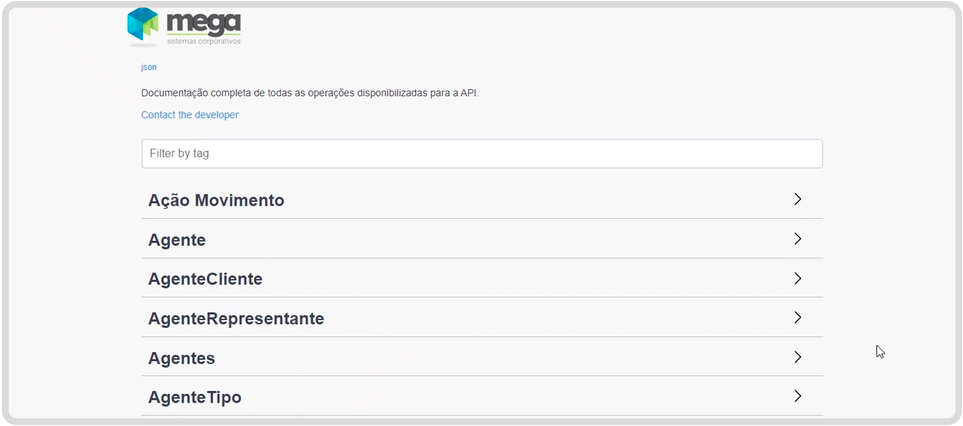
- Veja também: Como consultar a documentação das APIs do Mega
Observação
Caso da URL seja Mega Cloud essa tela não será exibida e deverá ser validada diretamente no Rubk Faturamento.
Para vincular um orçamento executivo do módulo de Administração de Obras do Mega ao contrato, siga os seguintes passos:
Este orçamento será utilizado para visualizar as informações na tela de Indicadores.
- Acesse o contrato que deseja editar;
- No menu lateral superior direito, clique em Vincular Orç. Executivo;
- Selecione a filial, e o orçamento executivo que deseja vincular;
Observação
Caso possua integração com o ERP Mega, aparecerá a filial configurada no contrato. Se o contrato não estiver configurado, mas possuir a URL cadastrada terá a opção de selecionar a filial.
- Clique em Vincular.
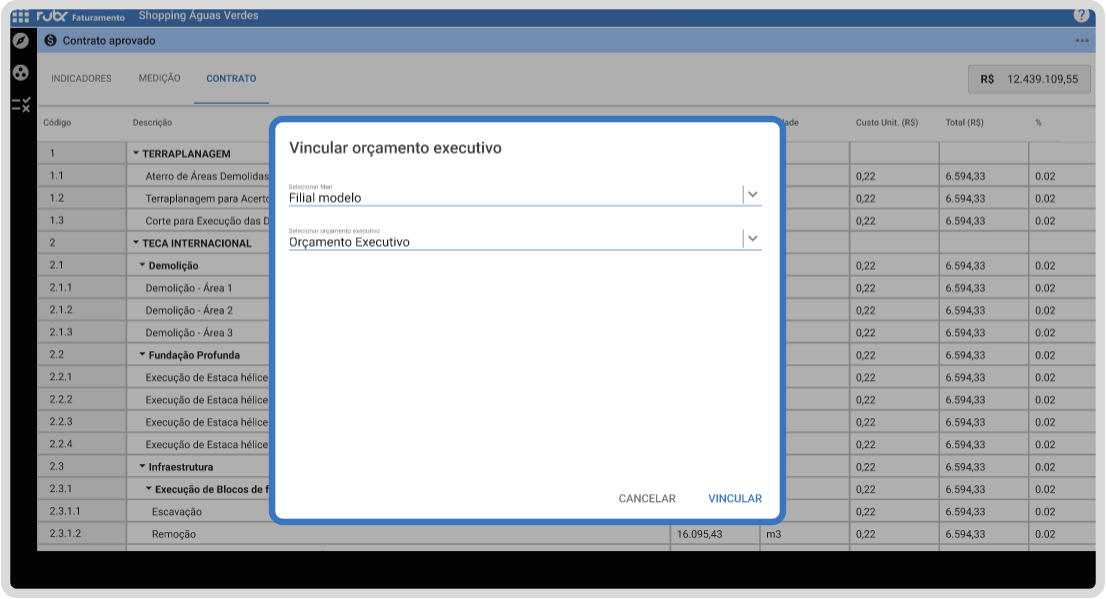
Para vincular um orçamento executivo siga os passos a seguir:
- Selecione a guia Indicadores;
- Clique em Vincular, na lateral direta;
- Selecione as informações de filial e orçamento executivo;
- Clique em Vincular.

- Clique na foto de usuário > Perfil de acesso;
- Clique em + Cadastrar Novo Perfil;
- Informe o nome do novo perfil;
- Marque as opções às quais o perfil terá acesso;
- Clique em Criar Perfil;
- Clique na guia Colaboradores;
- Na coluna Acesso, indique o perfil de acesso que o colaborador terá;
- Clique em Salvar.
Todos os processos serão impactados, e caso o colaborador acesse alguma rotina que não possui acesso será apresentada mensagens, tal como:
| PROCESSO | MENSAGEM EXIBIDA |
| Gerar Contrato | Ao clicar em Novo Contrato, exibirá a mensagem: “Seu perfil não permite esta ação.” |
| Editar Contrato | Ao abrir um contrato e clicar em menu > …, nas opções Retenção técnica, Descontos, Impostos,Adiantamentos, Vincular Orç, Executivo ou Editar Contrato ou tentar alterar a quantidade contratada quando o contrato for do tipo Preço Unitário exibirá a mensagem: “Seu perfil não permite esta ação.” |
| Gerar Aditivo | Ao abrir um contrato e clicar em menu > … >Aditivos e Distratos > Aditivar em massa, ou marcar Aditivar linha inteira ou Aditivar quantidade, exibirá a mensagem: “Seu perfil não permite esta ação.” |
| Gerar Distrato | Ao abrir um contrato e clicar em menu > … > Aditivos e Distratos >Distratar linha inteira ou Distratar quantidade exibirá a mensagem: “Seu perfil não permite esta ação.” |
| Anexar arquivos | Ao tentar incluir anexo no contrato, medição, aditivo ou distratado, exibirá a mensagem: “Seu perfil não permite esta ação.” |
| Gerar medições: | Ao clicar em Nova medição ou abrir a medição e tentar editar as colunas Medição atual ou clicar em menu >… > Adiantamentos, Descontos, Reajuste Global ou Importar Medição exibirá a mensagem: “Seu perfil não permite esta ação.” |
| Aprovar medições | Ao tentar alterar o status para Aprovada ou Faturada, exibirá a mensagem:” Seu perfil não permite esta ação”. |
| Excluir medições | Ao abrir a medição e clicar em menu > …> Excluir medição, exibirá a mensagem: “Seu perfil não permite esta ação.” |
| Criar documento de venda | Na listagem de medição, ao clicar em Enviar para Faturamento ou abrir a medição e clicar em menu >…> Enviar p/ faturamento, exibirá a mensagem “Seu perfil não permite esta ação.” |
| Indicadores | Ao clicar na guia Indicadores exibirá a mensagem: “Seu perfil não permite esta ação.” |
Observação
É permitido o cadastro do Perfil Visualizador, em que todas as opções estarão desmarcadas, porém o colaborador destinado a esse perfil poderá abrir os contratos e medições para visualizar as informações, no entanto não será permitido realizar a manipulação dos dados.
 English
 Español

