 English
 Español

Medições
O que você pode fazer
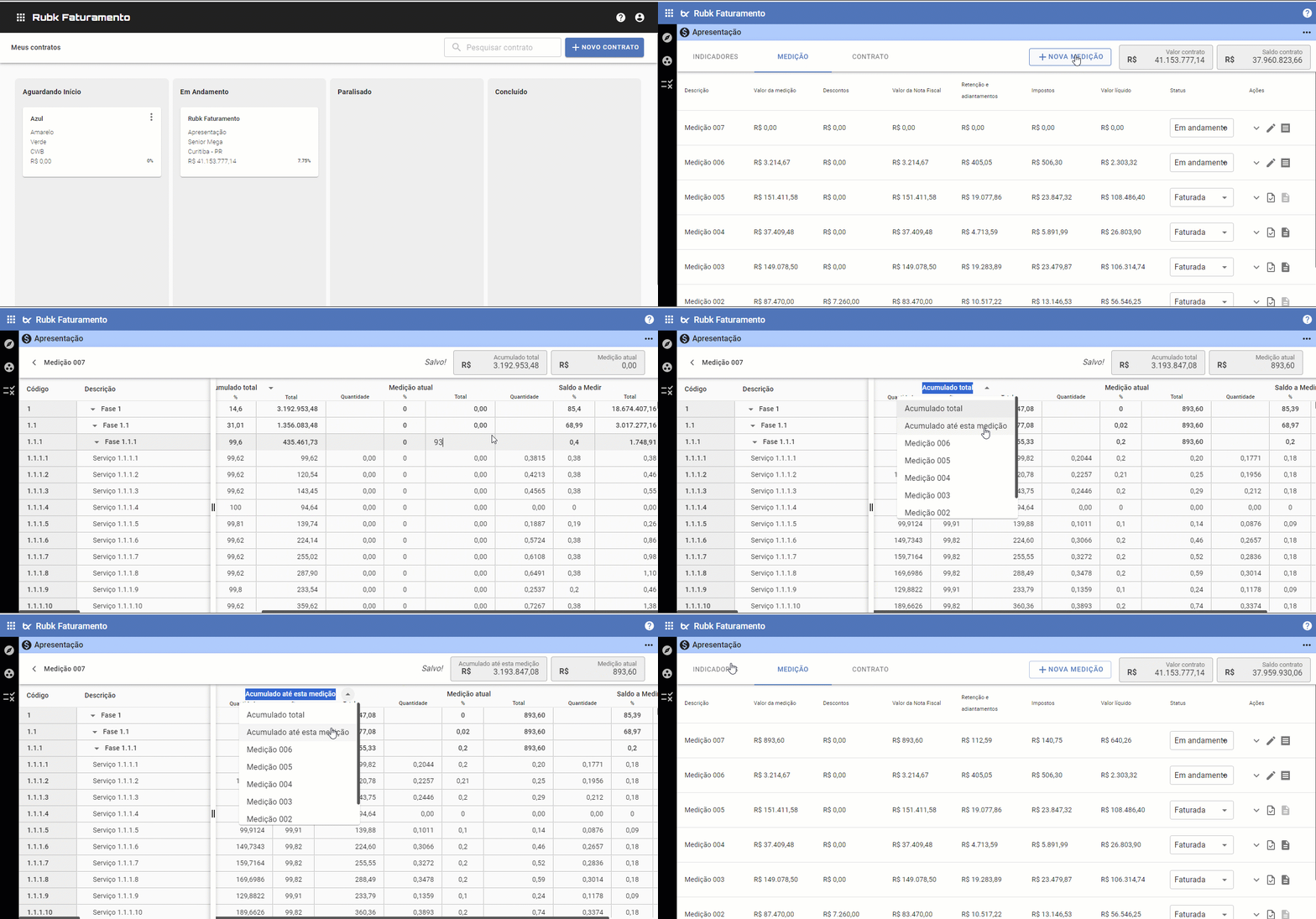
A medição é utilizada para mensurar, por quantidade, percentual ou valor, o avanço dos serviços contratados. Diante disto, para auxiliar no controle dos valores faturados do contrato trazemos a rotina de medição.
O processo de medição abrange todas as etapas do contrato, exibindo então os dados de código, descrição, quantidade, unidade, custo unitário e valor total do seu contrato. Sendo assim, você possui acesso às informações pertinentes para gerar os valores da medição com maior segurança.
As medições poderão ser visualizadas diretamente na planilha, a qual apresentará: Medição atual, Medição Anterior, Medição Acumulada e Saldo a faturar, onde:
- Medição Selecionada:Exibirá o que foi medido em cada inclusão da medição escolhida;
- Acumulado Total: Exibirá a soma de todas as medições;
- Acumulado até essa medição:Exibirá as medições anteriores somadas a atual;
- Medição Atual:Exibirá o que foi medido atual;
- Saldo a Faturar: Exibirá o saldo atual do contrato (este cálculo será realizado a partir do valor do contrato sendo descontado ao acumulado total).
Na guia Medições, constará todas as medições realizadas.
Para cadastrar a medição siga os passos:
- Selecione o contrato que deseja fazer a medição;
- Clique na guia Medição e em Nova medição;
- Localize o serviço ou fase que deseja cadastrar o avanço, e na coluna Medição Atual insira as informações necessárias. Caso a alteração seja realizada na Fase, o valor informado será subdividido entre serviços que compõe esta fase.
Observação:
As informações poderão ser inseridas conforme a necessidade, ou seja, a alteração poderá ser realizada nas colunas de Quantidade, % ou Total.
- Na guia Ações, clique na Flecha para expandir e visualizar informações de adiantamentos, faturamento direto, retenção, percentual medido e acumulado referentes à medição.
Observação:
Caso possua integração com o faturamento, apresentará o número do documento gerado.
- Na coluna medição acumulada clique na Flecha para expandir e selecionar as medições anteriores para visualização.
- Na parte superior da planilha será apresentado respectivamente o valor da medição (conforme seleção da primeira coluna: Medição específica, Acumulado Total, acumulado até essa medição), e o valor da Medição atual.
- Abra o contrato desejado;
- Clique na aba Medição;
- Abra uma medição já existente ou crie uma medição nova;
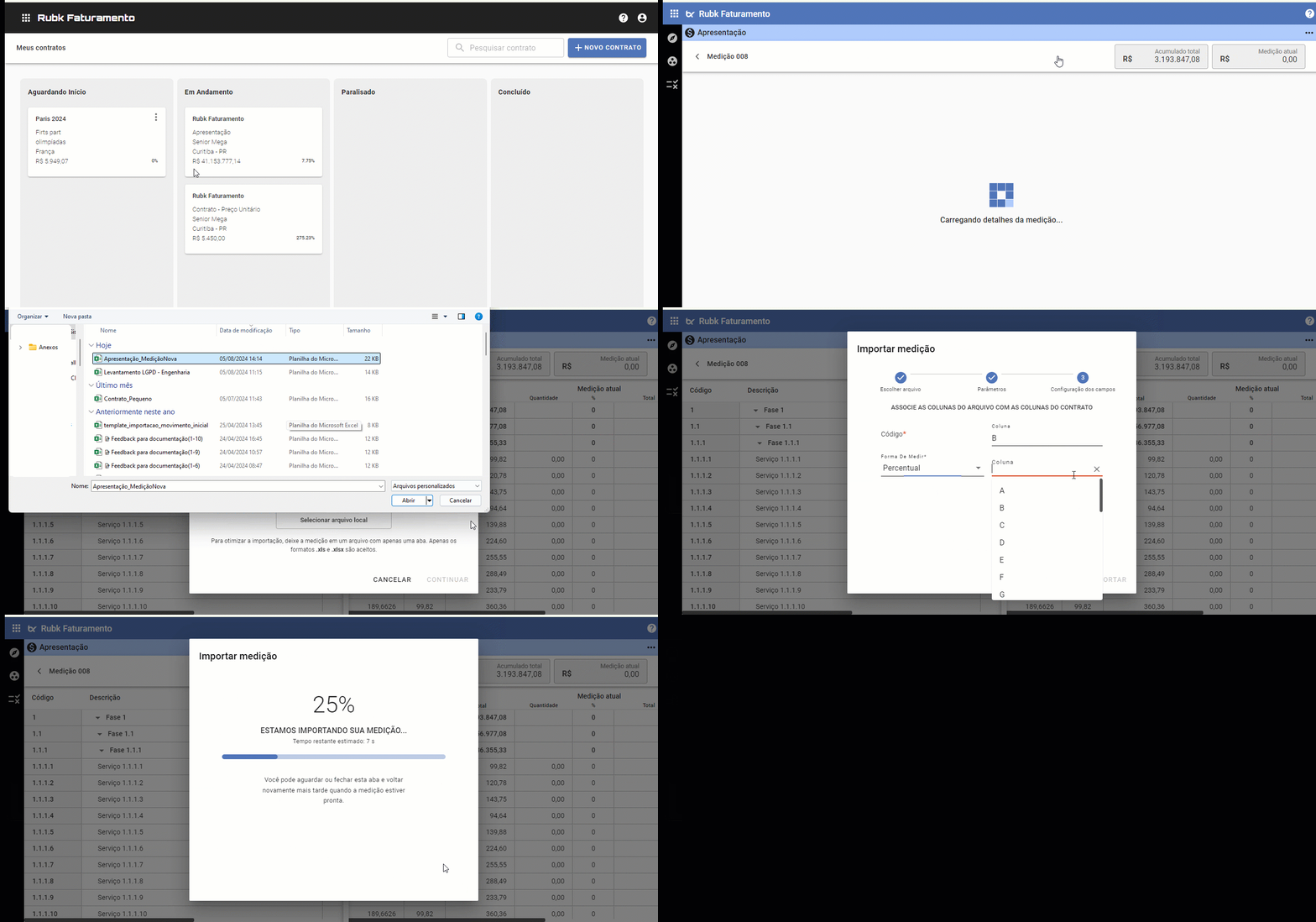
- Clique em […] > Importar medição;
- Selecione o arquivo com a medição que deseja importar;
- No campo Aba, informe qual aba da sua planilha está a medição e no campo Linha que começa os dados informe a partir de qual linha começa sua planilha;
- Clique em Continuar;
- No campo Código, informe a coluna quem contém o código e no campo Forma de medir, indique como deseja medir a importação (Quantidade, Total ou Percentual) e a coluna com os valores;
- Clique em Importar.
Observação:
Se atente ao regime de execução, pois há regras distintas entre eles, onde:
-
Empreitada Global: se o valor importado exceder o saldo estipulado para a linha, a importação não será concluída, e será apresentada uma mensagem de erro destacando as linhas com valores maiores que o permitido.
-
Preço Unitário: a importação da planilha é aceita mesmo que alguns valores sejam superiores ao saldo estipulado para as linhas.
Para a importação não serão aceitos caracteres especiais, ou seja, só serão aceitos valores numéricos nas colunas.
Para excluir uma medição, siga os passos baixo:
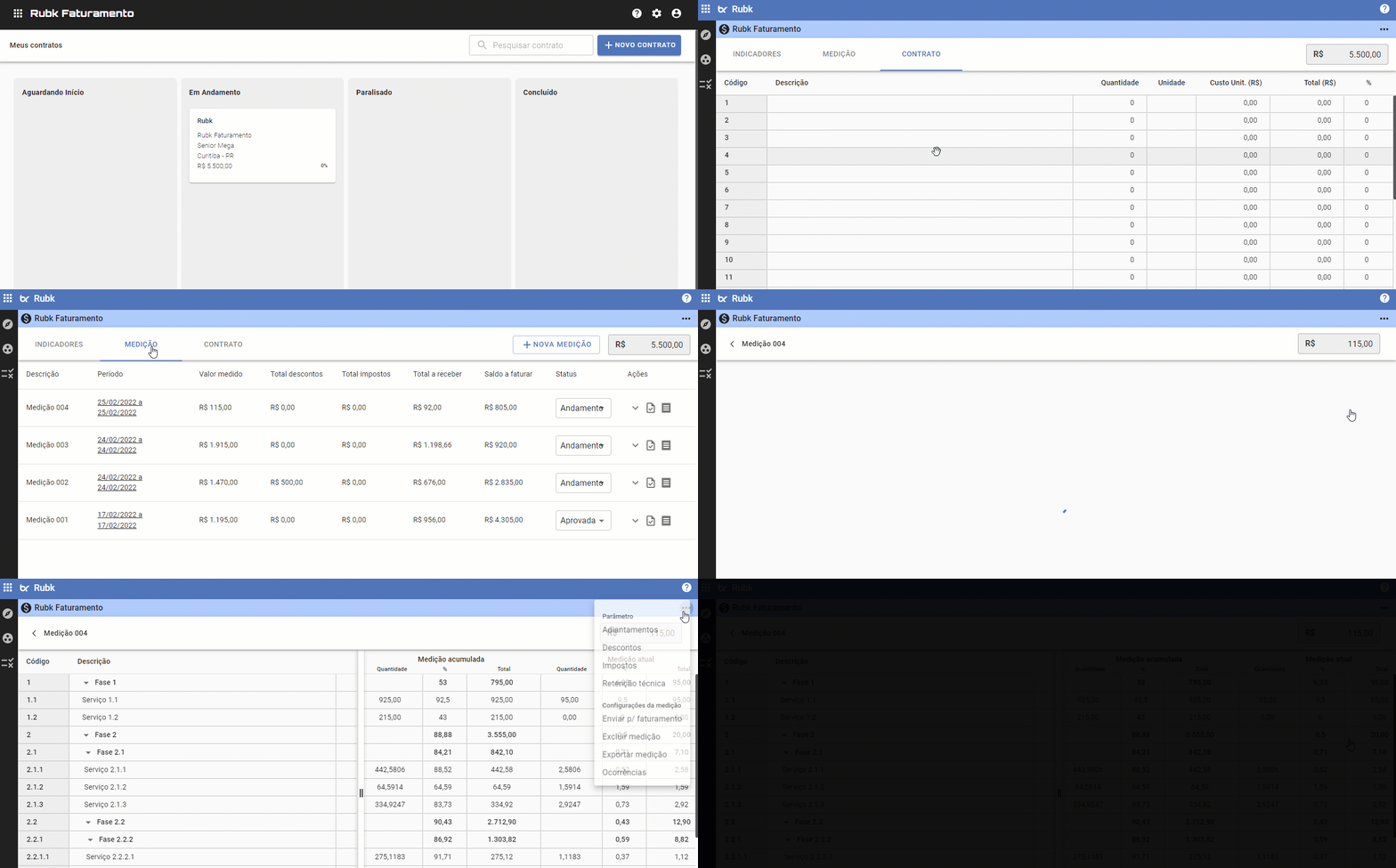
- Selecione o contrato desejado;
- Selecione a medição que deseja excluir;
- No menu lateral clique em Excluir Medição;
- Clique em Excluir.
** Importante:**
Caso a medição já esteja integrada com o módulo de vendas, não será possível excluir a medição no Rubk Faturamento.
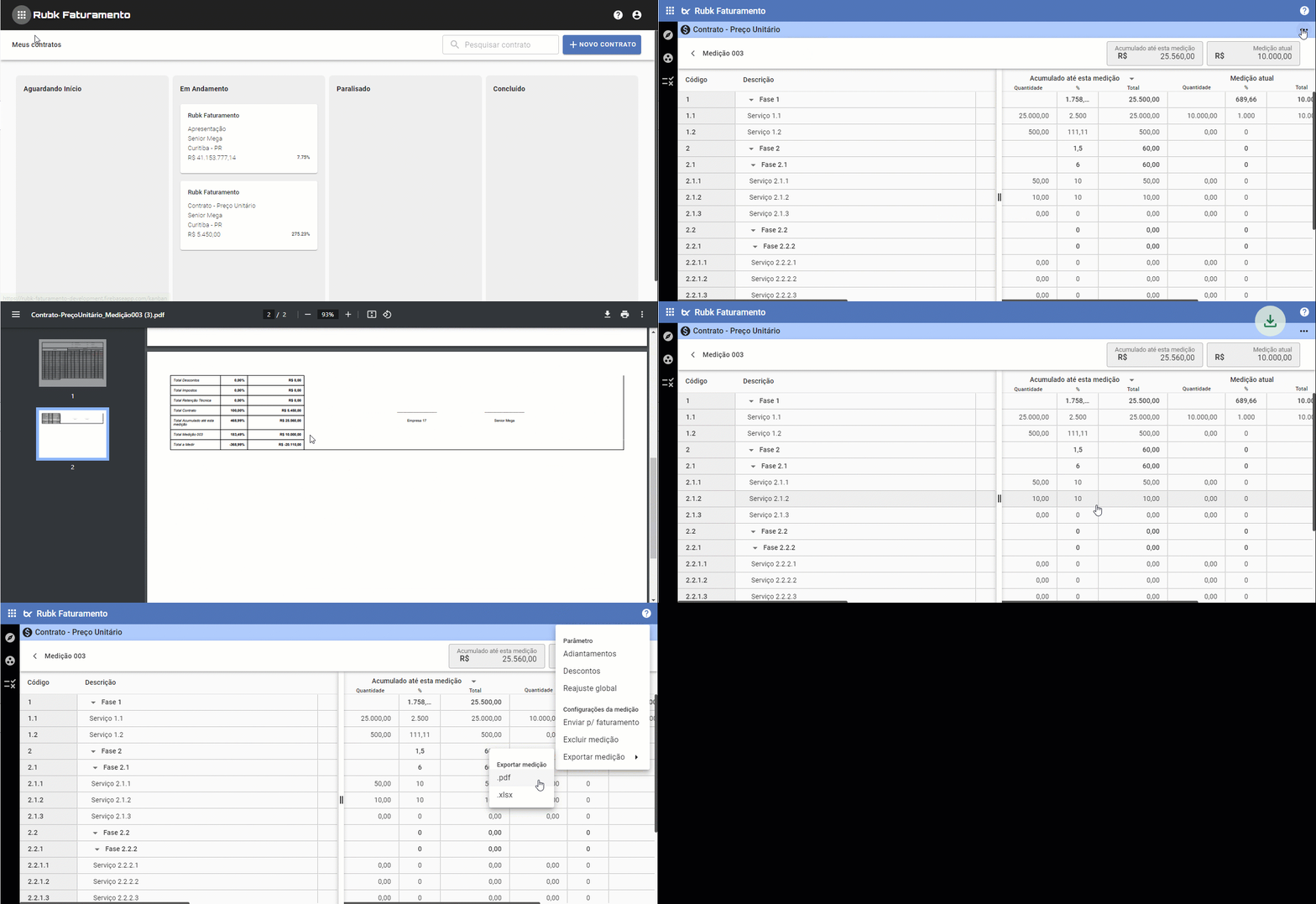
Com o intuito de facilitar o compartilhamento das informações das medições, caso necessário, possibilitamos a exportação das medições..
- Selecione o contrato vinculado à medição;
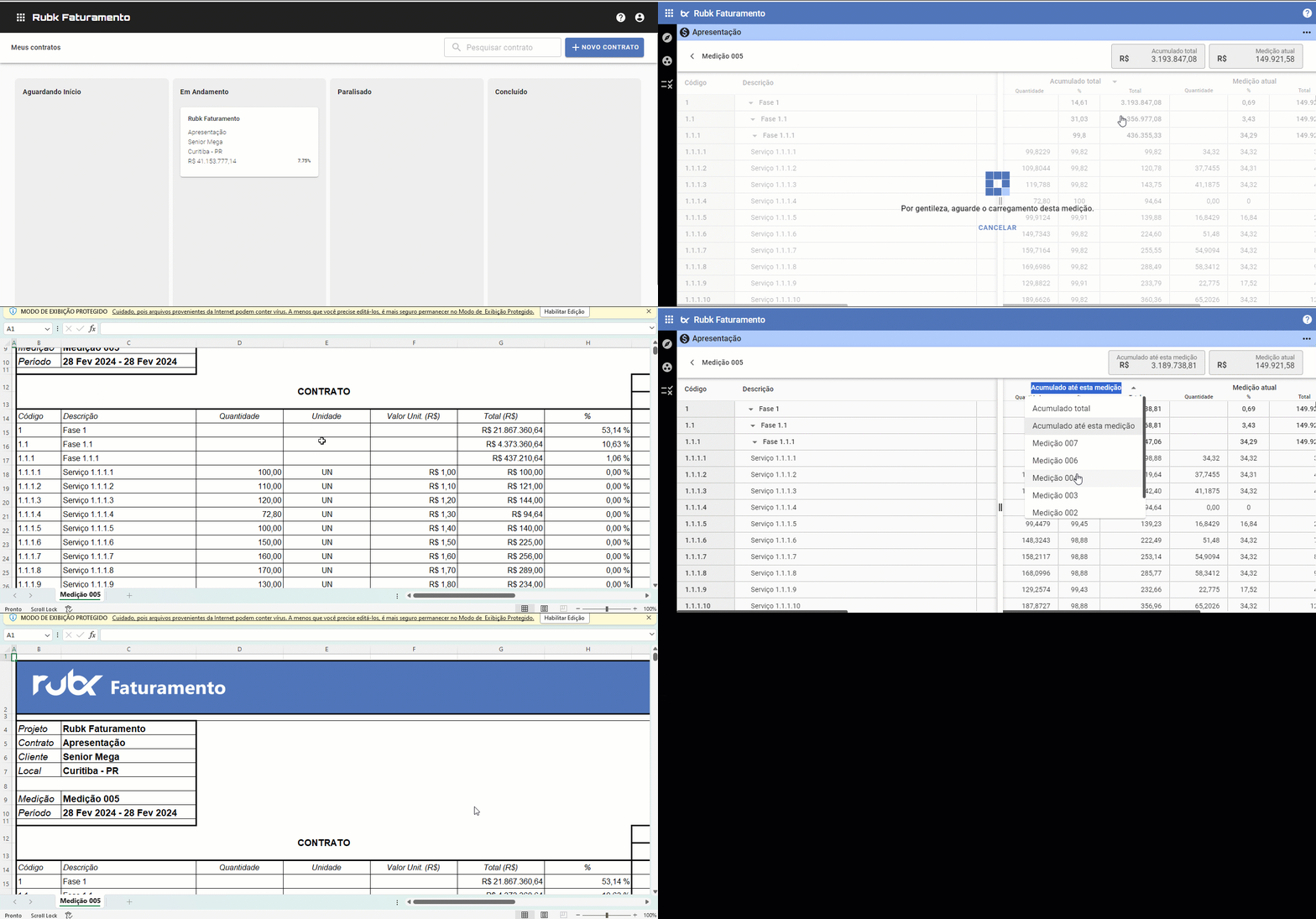
- Selecione qual medição deseja exportar (Acumulado Total; acumulado até esta medição, ou uma medição específica).
**Observação:**Ao selecionar Acumulado Total, as informações são referentes à todas as medições já realizada. Ao selecionar Acumulado ate esta medição, as informações são referentes às medições anteriores e atual.Ao selecionar uma medição específica, as informações são referentes àquela única medição.
- No menu lateral clique em Exportar Medição;
- Marque a alternativa que se adéqua a sua necessidade;
** Importante:**
Ao marcar Esta Medição a exportação trará dados referentes às informações do contrato, medição escolhida no passo 2, medição atual e saldo a faturar.
Ao marcar Todas as Medições a exportação trará dados referentes às informações do contrato, todas as medições anteriores, a soma das medições anteriores, a medição escolhida no passo 2 , a medição atual e o saldo a faturar.
- Clique em Exportar.
- Selecione o contrato desejado;
- Clique na guia Medição;
- Clique em
 na medição que deseja importar;
 - Clique em
 > Exportar Medição;
 - Escolha se a exportação será em .pdf ou .xlsx
- Escolha entre as opções de: Esta medição; Esta Medição, apenas o que foi medido ou Todas as medições.
Esta medição: Será exportado a medição completa com todas as linhas do contrato
Esta Medição, apenas o que foi medido: Será exportado somente que foi efetivamente medido nesta medição.
Todas as medições:Serão exportadas todas as medições do contrato - Clique em Exportar.
A listagem das medições estão subdividas em colunas, sendo assim, temos as seguintes composições:
| Coluna | Definição |
|---|---|
| Ações | Expandir linha: Visualização das informações da medição, como: Total do Adiantamento, Total de Faturamento Direto, Total de Retenção Técnica, % Medido, %Acumulado. |
| Descrição | Identificação por nomenclatura da medição (informado no momento em que se cadastra a medição, podendo ser alterado posteriormente, se necessário). |
| Período | Refere-se ao período da medição (podendo ser alterado se houve necessidade). |
| Saldo a faturar | Exibe o valor total a faturar (o calculo é realizado a partir do valor total do contrato descontando o valor das medições anteriores e atual). |
| Status | Apresenta a situação da medição em níveis de: Em Andamento, Aguardando Aprovação, Aprovado e Faturado (Sendo de preenchimento manual). |
| Total a receber | Exibo o valor total a receber nesta medição (O cálculo é realizado a partir do valor total medido, descontando os impostos, adiantamentos, retenção técnica e descontos). |
| Total de Desconto | Exibe o valor total de descontos desta medição (Soma dos descontos e descontos de faturamento direto). |
| Total de impostos | Exibe o valor total de impostos (O percentual dos impostos configurados na medição incidirá sob o valor total medido). |
| Valor Medido | Exibe o valor total medido |
As informações apresentadas ao expandir a linhas são:
- Total adiantamento: Refere-se a somatória dos adiantamentos vinculados na medição;
- Total faturamento direto: Refere-se a somatória dos descontos de faturamento direto vinculados na medição.
- Total retenção técnica: Refere-se a porcentagem configurada no contrato que incide no valor total medido.
- % Medido: Refere-se a porcentagem medida considerando valor total contratado (Sendo calculado utilizando o total medido dividido pelo total contratado, multiplicado por 100). Será gravado conforme o lançamento da medição.
- % Acumulado: Refere-se a porcentagem de medição acumulada baseando-se no total contratado (somatória de todas as medições dividido pelo total do contrato multiplicado por 100). Será gravado conforme o lançamento da medição.
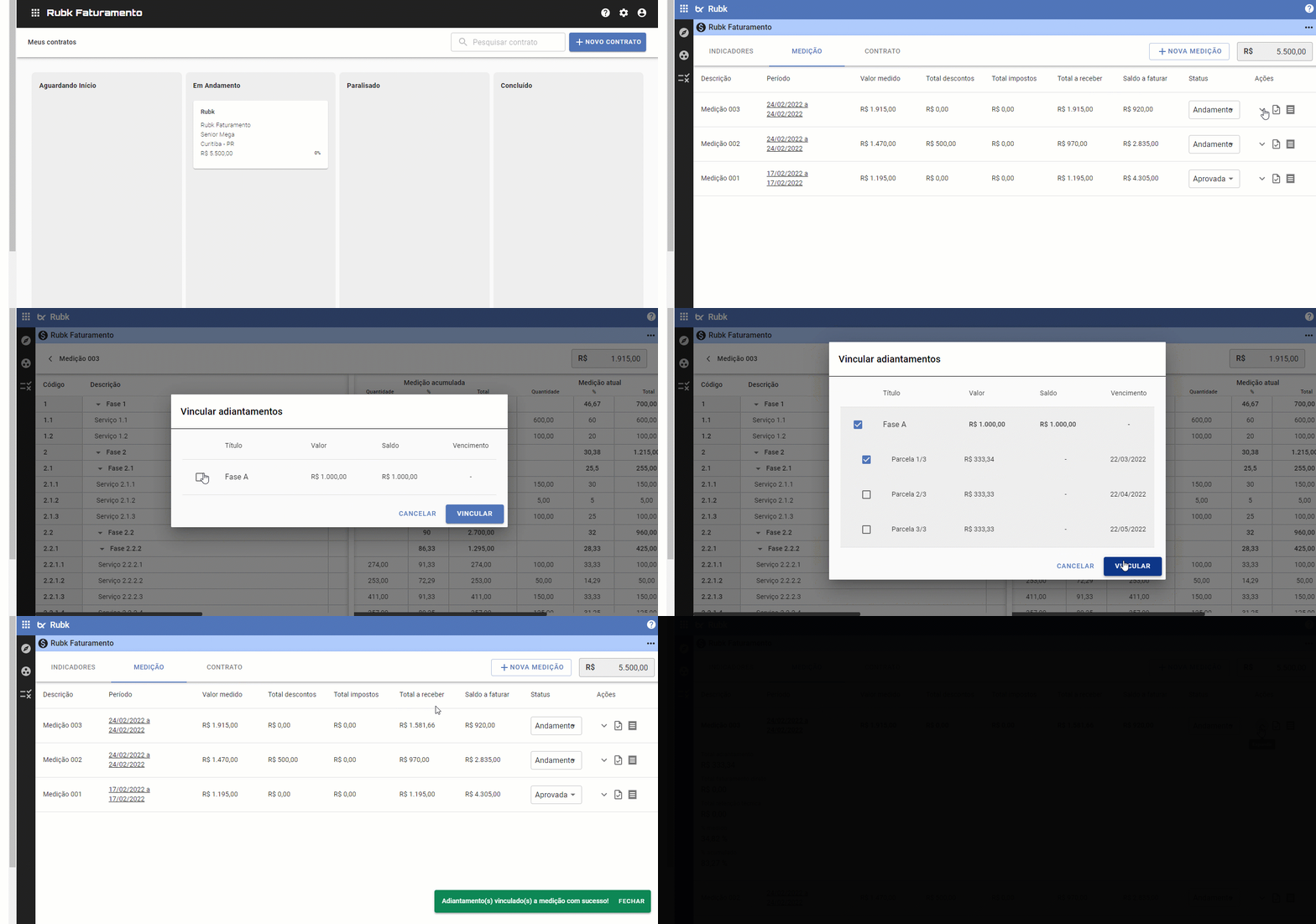
Para fazer a vinculação dos adiantamentos na medição, é necessário ter cadastrado os valores anteriormente na criação do contrato.
Sendo assim, siga os passos abaixo para vincular o adiantamento à medição:
- Selecione o contrato;
- Escolha a medição par vincular o adiantamento, e clique em Visualizar;
- Clique em Adiantamentos no menu lateral;
- Marque os adiantamentos que deseja vincular à medição;
** Importante:**
Aqui serão apresentados todos os adiantamentos cadastrados no contrato. Ao selecionar um adiantamento específico, serão exibidas as parcelas relacionadas a este adiantamento, selecione conforme a necessidade os adiantamentos que deseja realizar o vínculo com a medição. Caso as parcelas já estejam vinculadas em outra medição, não será permitido o vínculo.
- Clique em Vincular.
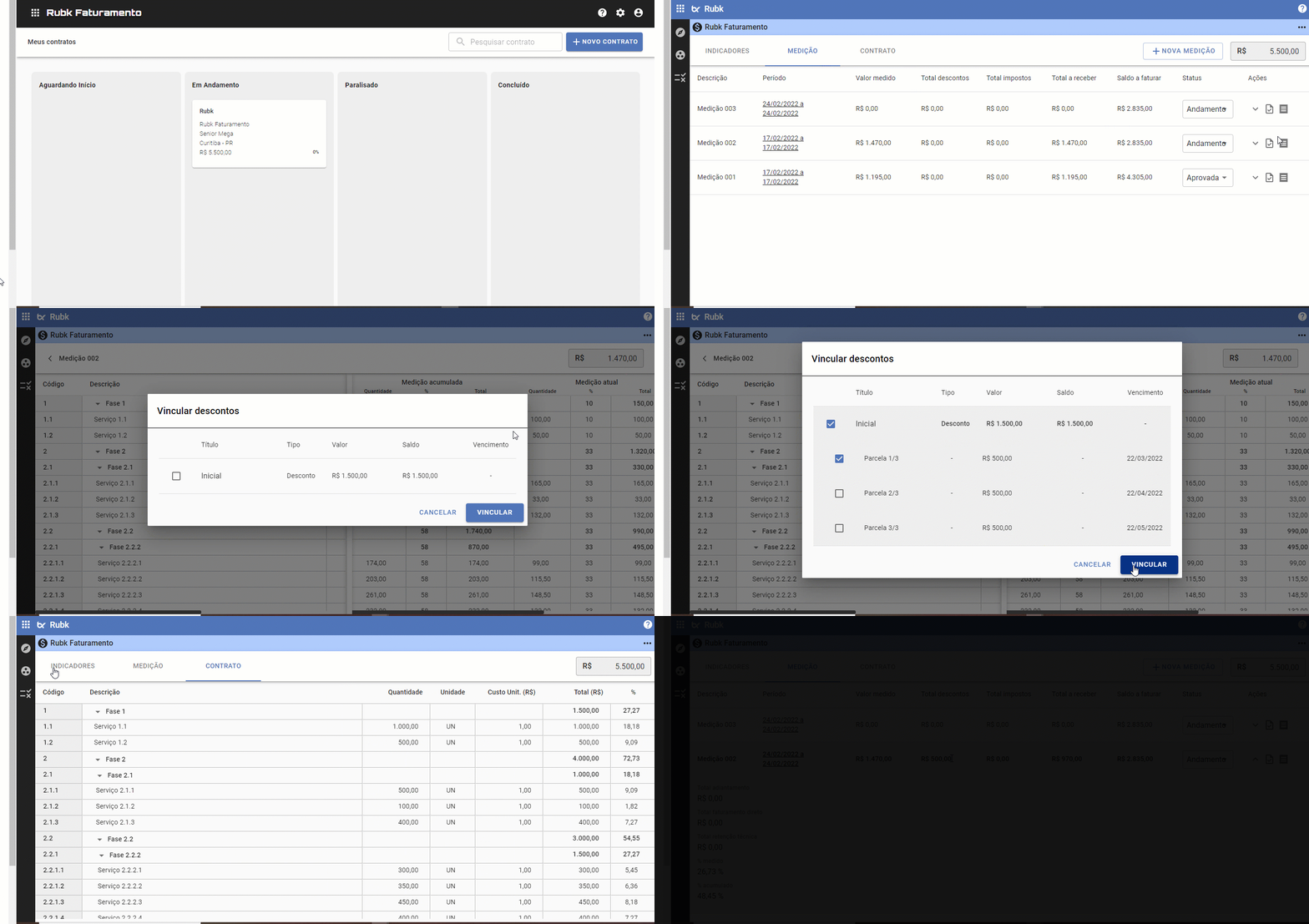
As informações de desconto que poderão ser vinculadas na medição, considera os valores cadastrados previamente estabelecidos no contrato.
Para fazer a vinculação dos descontos na medição, siga os passos abaixo:
- Selecione o contrato desejado;
- Selecione a medição, e clique em Visualizar;
- Clique em Descontos no menu lateral;
- Marque os descontos que deseja vincula à medição;
** Importante:**
Aqui serão apresentados todos os descontos cadastrados no contrato. Ao selecionar um desconto específico, serão exibidas as parcelas referentes a este desconto, as quais deverão ser selecionadas conforme a necessidade e será realizado o vínculo. Caso as parcelas já estejam vinculadas em outra medição, não será permitido o vínculo.
- Clique em Vincular.
- Selecione um contrato;
- Clique na aba Medições;
- Clique em […] > Anexar Arquivos.
- Selecione os arquivos desejados e clique em Salvar.
 English
 Español

