 English
 Español

Meu Perfil, Empresa e Colaboradores
Com as Abas superiores de Meu Perfil, Empresa e Colaboradores o Gestor de Contratos poderá visualizar o seu cadastro, redefinir a senha, incluir o nome e a logo da Empresa e também configurar os dados da integração com o Mega ERP, além de fazer toda a gestão dos colaboradores na aba Colaboradores. Facilitando assim a gestão dos usuários.
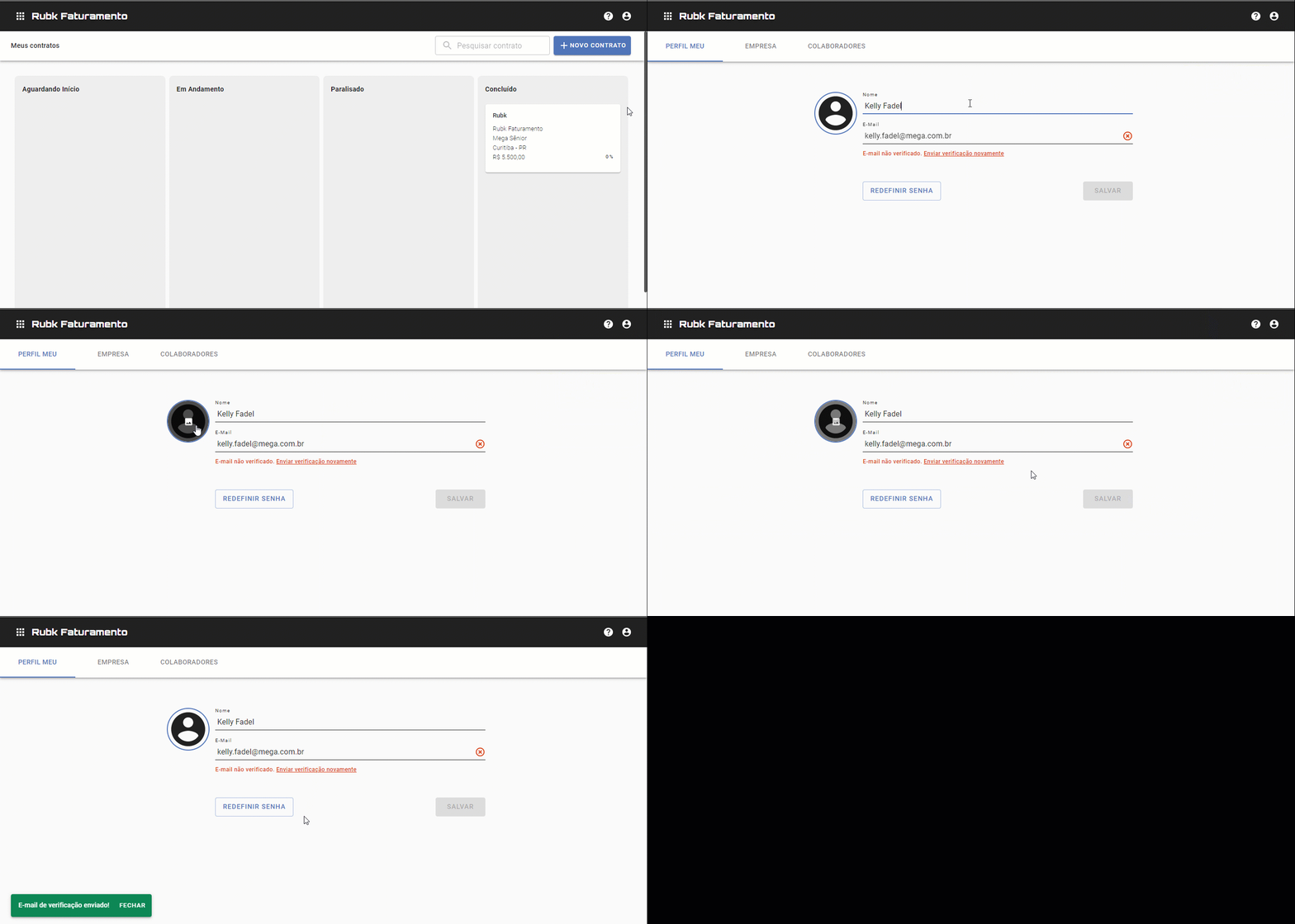
Para redefinir a senha, alterar nome e e-mail, verificar o e-mail e incluir imagem, siga os passos abaixo:
- Acesse o Rubk Faturamento com o seu login;
- Clique no menu direito e em Meu Perfil;
- Clique na guia Meu Perfil;
- Faças as alterações desejadas (nome ou e-mail);
- Para redefinição de senha, clique em Redefinir Senha;
- Para incluir imagem, clique sobre o Perfil e insira a foto desejada;
- Clique em Salvar.
** Observação:**
Caso seu e-mail não esteja verificado, clique em Enviar verificação novamente.
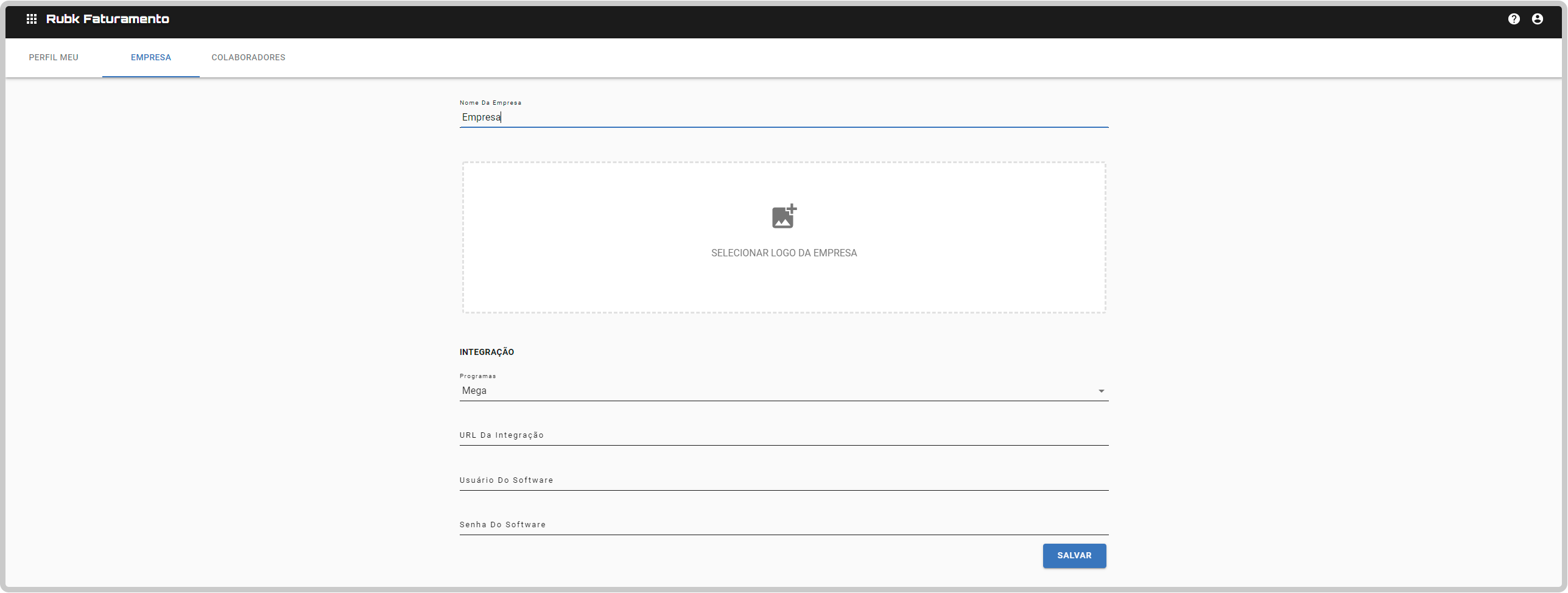
Para cadastrar o nome, a logo da Empresa e informar dados de integração com o ERP Mega (URL, usuário e senha), siga os passos abaixo:
- Acesse o Rubk Faturamento com o seu login;
- Clique no menu direito e em meu Perfil;
- Clique na guia Empresa;
- Insira o nome da empresa;
- Informe os dados de integração com o ERP Mega (URL de Integração, Usuário do Software, Senha do Software);
- Clique em Salvar.
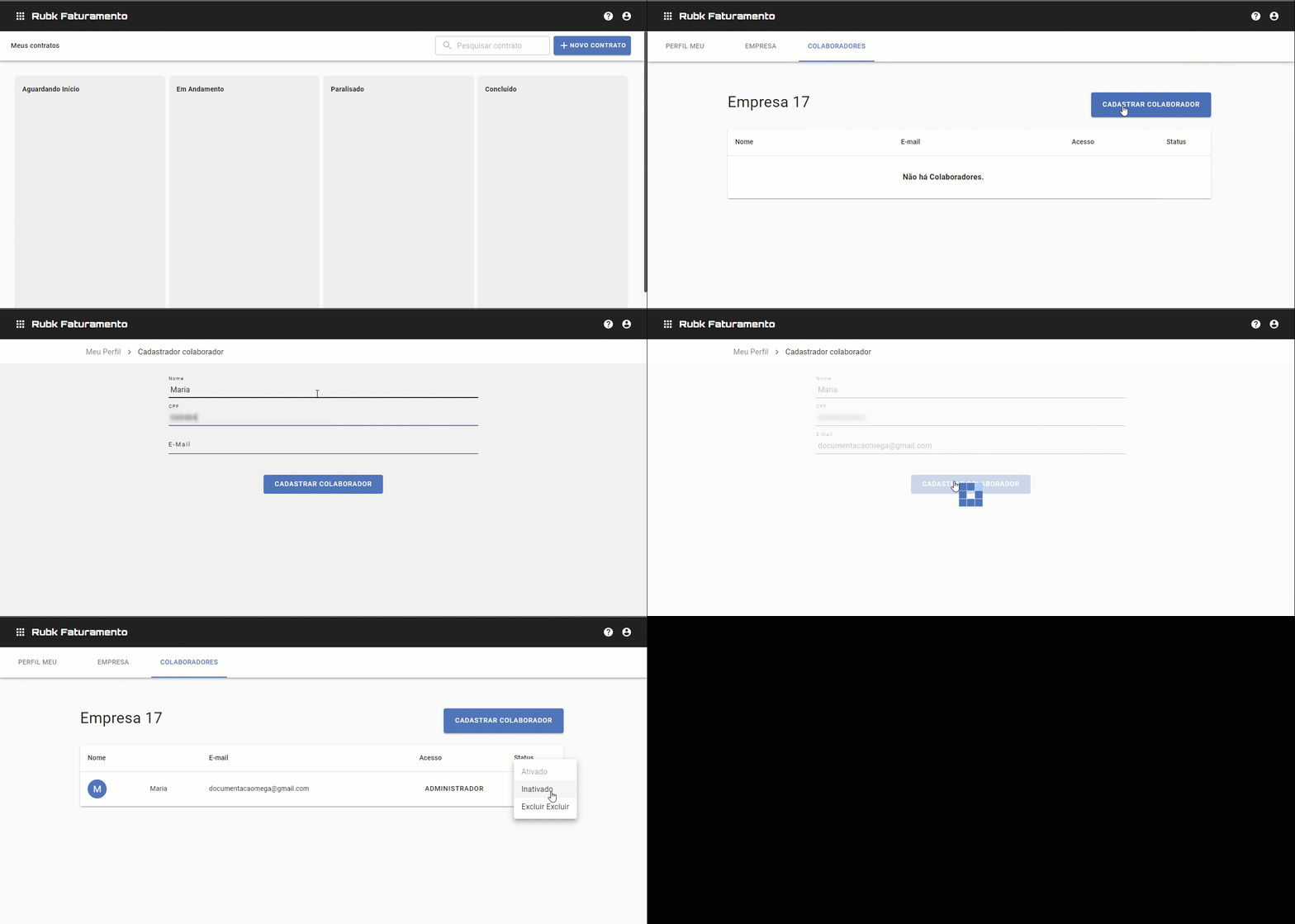
Para cadastrar novos colaboradores,definir como operador ou administrador e Inativar e Ativar os usuários, siga os passos abaixo:
- Acesse o Rubk Faturamento com o seu login;
- Clique no menu direito e em Meu Perfil;
- Clique na guia Colaboradores;
- Clique em Cadastrar Colaborador;
- Insira as informações solicitadas ( Nome; CPF e e-mail);
- Clique em Cadastrar Colaborador;
- Na coluna Acesso, selecione o perfil do colaborador em Administrador ou Operador;
- Na coluna Status, selecione Ativado ou Inativado. Caso deseje excluir o colaborador, na coluna status selecione a opção Exlcuir.
 English
 Español

