 English
 Español

Contratos
O que você pode fazer
Para permitir agilidade no processo de Contrato no Rubk Faturamento, agora é possível aditivar e distratar serviços conforme o andamento da obra. Ou seja, o usuário poderá incluir novos serviços no contrato, ou distratar algum serviço que não será mais necessário ser executado.
Vamos ver em detalhes como vai funcionar:
- Acesse o Rubk Faturamento, clique na guia contrato;
- Na parte superior direita da tela clique no menu (…), e escolha a opção Aditivos e Distratos;
- Após realizar os passos anteriores, será apresentado no lado esquerdo um painel aonde o usuário poderá escolher a opção aditivo ou distrato.
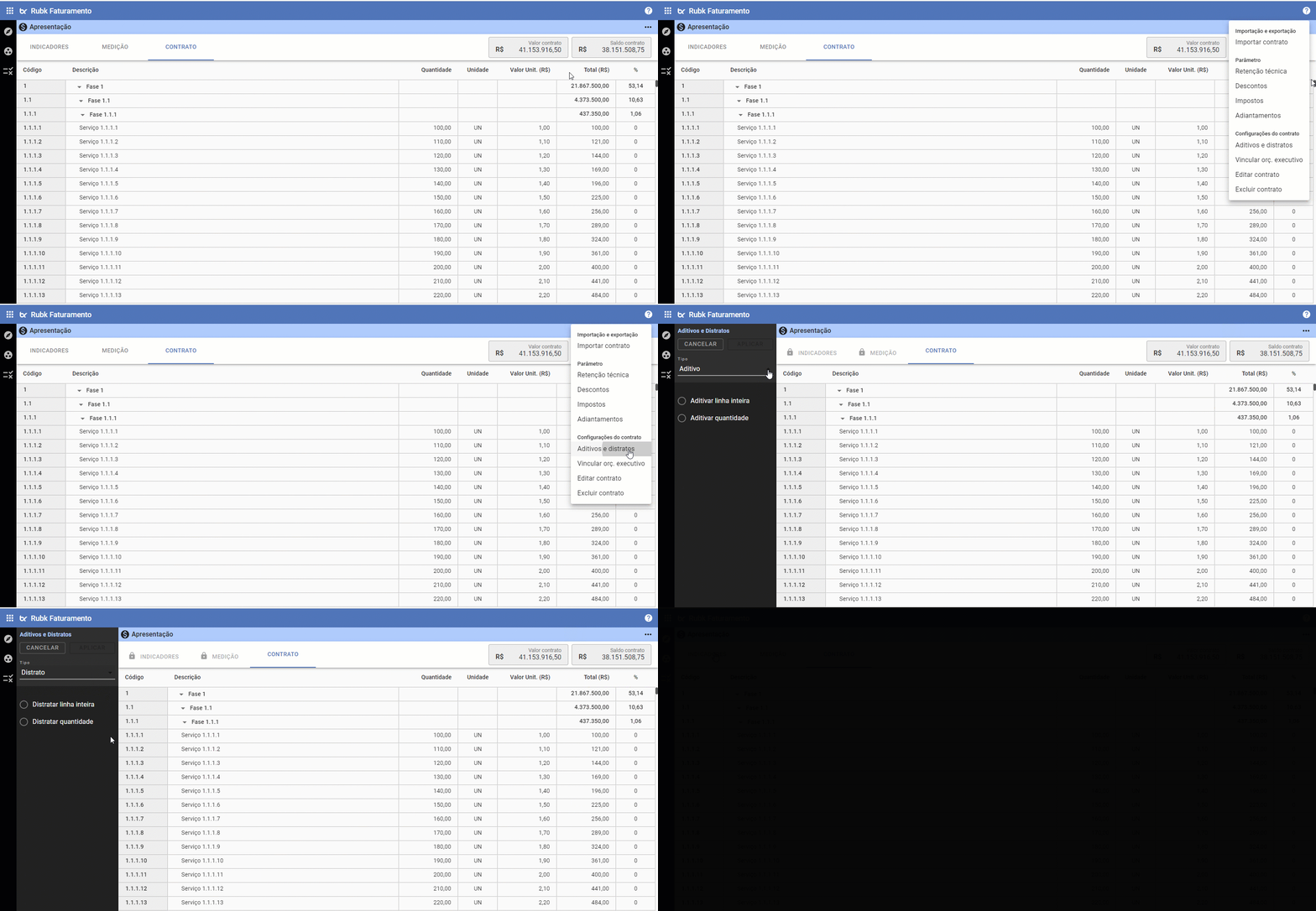
Aditivo
Ao selecionar Aditivo o usuário poderá Aditivar linha inteira ou Aditivar a quantidade.
Selecionando a opção aditivar linha inteira deverá preencher os campos:
- Novo Código: Defina qual será o novo código estruturado. Não poderá escolher um código já existente.
- Descrição: Insira a descrição do serviço.
- Quantidade: A quantidade do serviço que será aditivado.
- Unidade: A unidade do serviço.
- Custo Unitário: O custo unitário do serviço.
Em seguida clique em Aplicar.
Selecionando a opção de aditivar quantidade, deverá preencher os campos:
- Código: Defina qual a linha que irá aditivar. Escolha um código já existente.
- Quantidade: Inclua a quantidade que irá somar na linha já existente.
Em seguida clique em Aplicar.
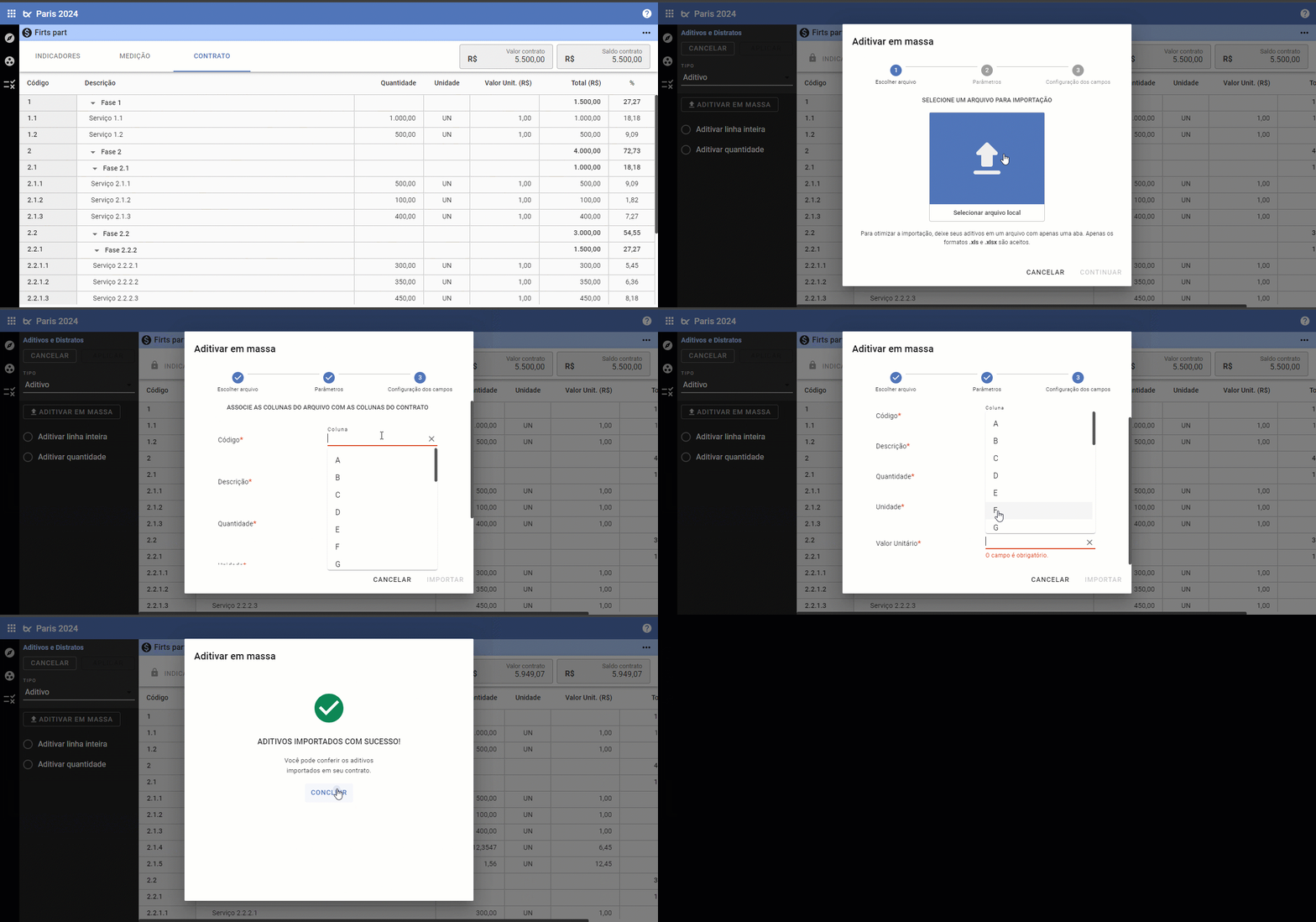
- Selecione o contrato desejado;
- Na lateral esquerda clique em
 ;
; - Clique em Aditivar em Massa;
- Selecione o arquivo.
Deixe seus aditivos em um arquivo com apenas uma aba. Apenas os formatos .xls e .xlsx são aceitos.
- Informe qual aba e qual linha começa sua planilha;
- Configure as colunas conforme estão dispostos na planilha;
- Clique em Importar.
- Selecione um contrato;
- Clique em […] > Aditivos e Distratos > .
- Selecione os arquivos desejados e clique em Salvar.
O processo também poderá ser realizado por:
- Selecione um contrato;
- Clique em […] > Aditivos e Distratos >Aditivos em massa> .
- Selecione os arquivos desejados e clique em Salvar.
Distrato
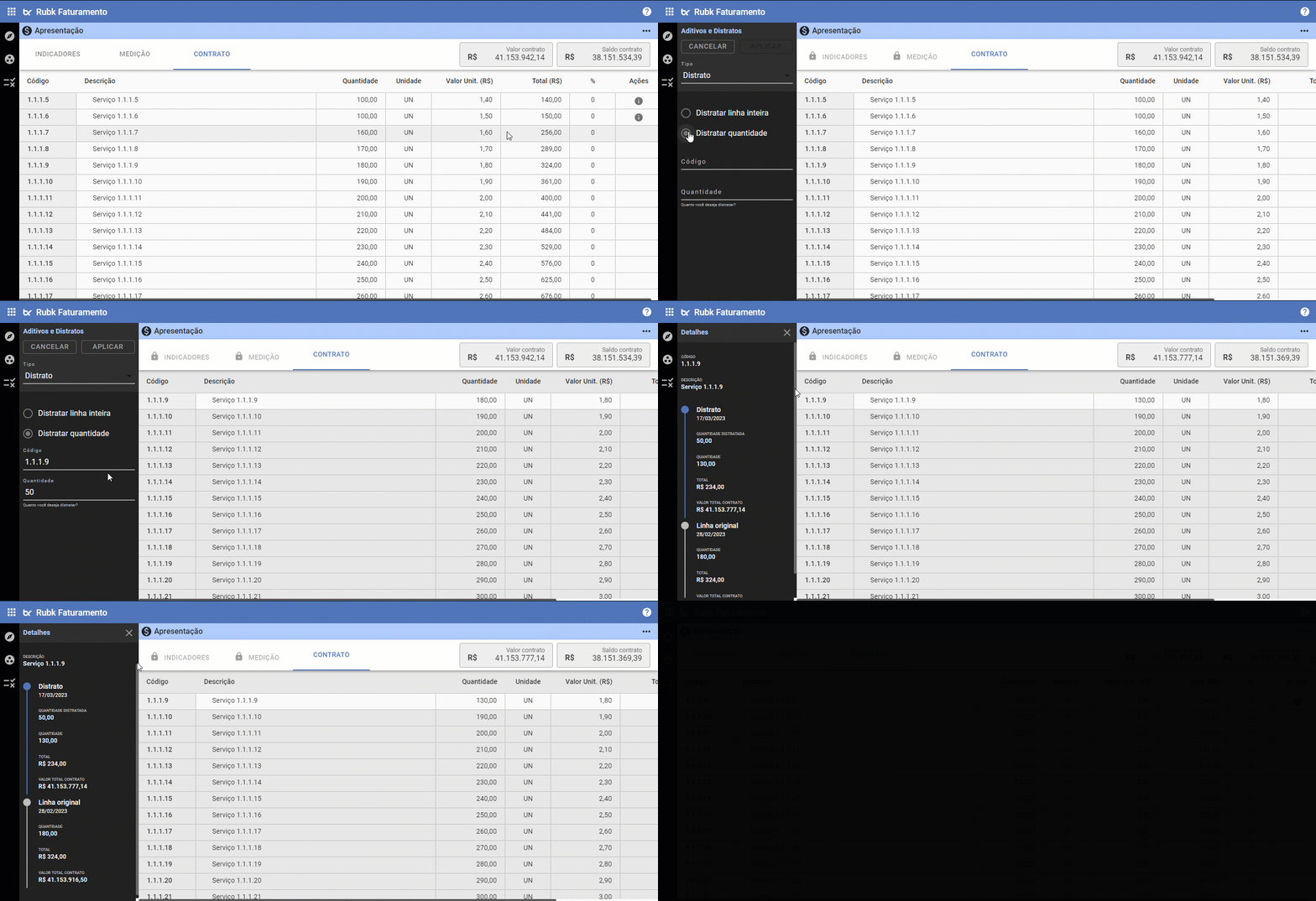
Ao selecionar Distrato o usuário poderá Distratar a linha inteira ou Distratar a quantidade.
- Na opção de distratar linha inteira, informe o código que será distratado, em seguida clique em aplicar.
- Na opção distratar quantidade, informe o código e a quantidade do serviço, em seguida clique em aplicar.
Importante:
- A quantidade distratada não pode ser maior que o saldo da quantidade da linha.
- Ao distratar a linha inteira, será distratado somente o saldo da quantidade da linha. Sendo o saldo da quantidade = quantidade contratada - quantidade medida acumulada.
Além disso, criamos uma nova coluna no grid chamada Ações. Ao clicar no ícone de informação ‘i’ da coluna, será apresentado em detalhes todas as informações do serviço.
Outra novidade é que na tela principal do Contrato apresentará o Saldo Contrato. Que será sempre atualizado quando realizado um aditivo ou distrato.
- Abra o contrato desejado;
- Clique em […] > Aditivos e distrato;
- Altere o tipo para distrato;
- Selecione Distratar em massa;
- Digite, separado por ponto e vírgula, os códigos das etapas ou serviços a serem distratados;
- Inclua o anexo desejado;
- Clique em Aplicar.
Importante
As regras utilizadas para o distrato em massa, segue as mesmas já existentes no distrato por linha e por quantidade, ou seja, se alguma linha não puder ser distratada a operação toda será ser abortada.
-
Selecione o contrato desejado;
-
Clique na guia Indicadores;
-
No card Total de Aditivos e Distratos, clique em Detalhes.
Definição dos campos da tabela de aditivos- Código: Código estruturado do serviço aditivado.
- Descrição: Descrição do serviço aditivado.
- Qtde. Aditivada: Quantidade aditivada no serviço.
- Total: Valor total do aditivo.
- Data: Data que foi realizado o aditivo.
- Usuário: Nome do usuário que realizou o aditivo.
Definição dos campos da tabela de distratos- Código: Código estruturado do serviço distratado.
- Descrição: Descrição do serviço distratado.
- Qtde. Distratada: Quantidade distratada no serviço.
- Total: Valor total do distrato.
- Data: Data que foi realizado o distrato
- Usuário: Nome do usuário que realizou o distrato.
Definição dos campos de outras alterações- Código: Código estruturado do serviço alterado.
- Descrição (ANTES): Descrição do serviço antes da alteração.
- Descrição (DEPOIS): Descrição do serviço depois da alteração.
- Qtde (ANTES): Quantidade do serviço antes da alteração.
- Qtde (DEPOIS): Quantidade do serviço depois da alteração.
- Data: Data que foi realizada a alteração.
- Usuário: Nome do usuário que realizou a alteração.
Os adiantamentos são processos de pagamentos realizados previamente a um ou mais fornecedores. E para ter controle maior dos valores pagos, estas informações serão exibidas na tela medição para então serem descontados do valor total medido de um determinado mês.
Para cadastras os adiantamentos necessários, siga os passos abaixo:
- Acesse o contrato que deseja fazer o adiantamento;
- No menu lateral superior direito, clique em Adiantamentos;
- Clique em Novo Adiantamento;
- Preencha as informações necessárias (Título, Valor, Data e Quantidade de Parcelas) ;
- Na guia Ações, clique na flecha para consultar os detalhes do adiantamento;
Observação:
Caso haja vínculo de adiantamento do contrato, será exibido o código da medição vinculada.
- Clique no lápis, caso necessite editar informações de valores, e/ou datas;
** Importante:**
Caso a parcela esteja vinculada à alguma medição, não será permitida a edição dessa parcela.
Ao incluir um novo adiantamento o sistema irá calcular automaticamente as parcelas, sendo que a soma das parcelas deverá ser igual ao total do adiantamento. Caso a soma das parcelas não seja igual ao total do adiantamento o sistema não salvará as alterações.
Para visualizar os detalhes do adiantamento cadastrado, basta clicar na flecha, sendo possível também alterar as datas de vencimentos de cada parcela.

Os adiantamentos inseridos no contrato serão vinculados/descontados nas medições.
Ao realizar a inclusão da quantidade de parcelas, o sistema calculará proporcionalmente cada parcela, porém permitirá a alteração das parcelas manualmente caso necessário, respeitando o valor total do desconto.
Para cadastrar os descontos necessários, siga os passos abaixo:
- Acesse o contrato que deseja inserir os descontos;
- No menu lateral superior direito, clique em Descontos;
- Clique em Novo Desconto;
- Insira as informações nos campos;
Observação:
Atente-se para assinalar corretamente de onde será o desconto**.**
-
Confira as informações e clique em Adicionar;
-
Na guia Ações, clique na Flecha para verificar os detalhes do desconto, bem como fazer alteração da data de vencimento de cada parcela;
Observação:
Caso haja vínculo de desconto no referido contrato, será exibido o código da medição vinculada ao desconto, e não poderá ser realizada alterações.
-
Clique no Lápis, caso necessite editar as informações. (neste caso, as datas de vencimento poderão ser alteradas se necessário);
-
Para excluir as informações, clique na Lixeira.
** Importante:**
Ao incluir um novo desconto o sistema irá calcular automaticamente as parcelas, sendo que a soma das parcelas deverá ser igual ao total do desconto. Caso a soma das parcelas não seja igual ao total, o sistema não salvará as alterações.
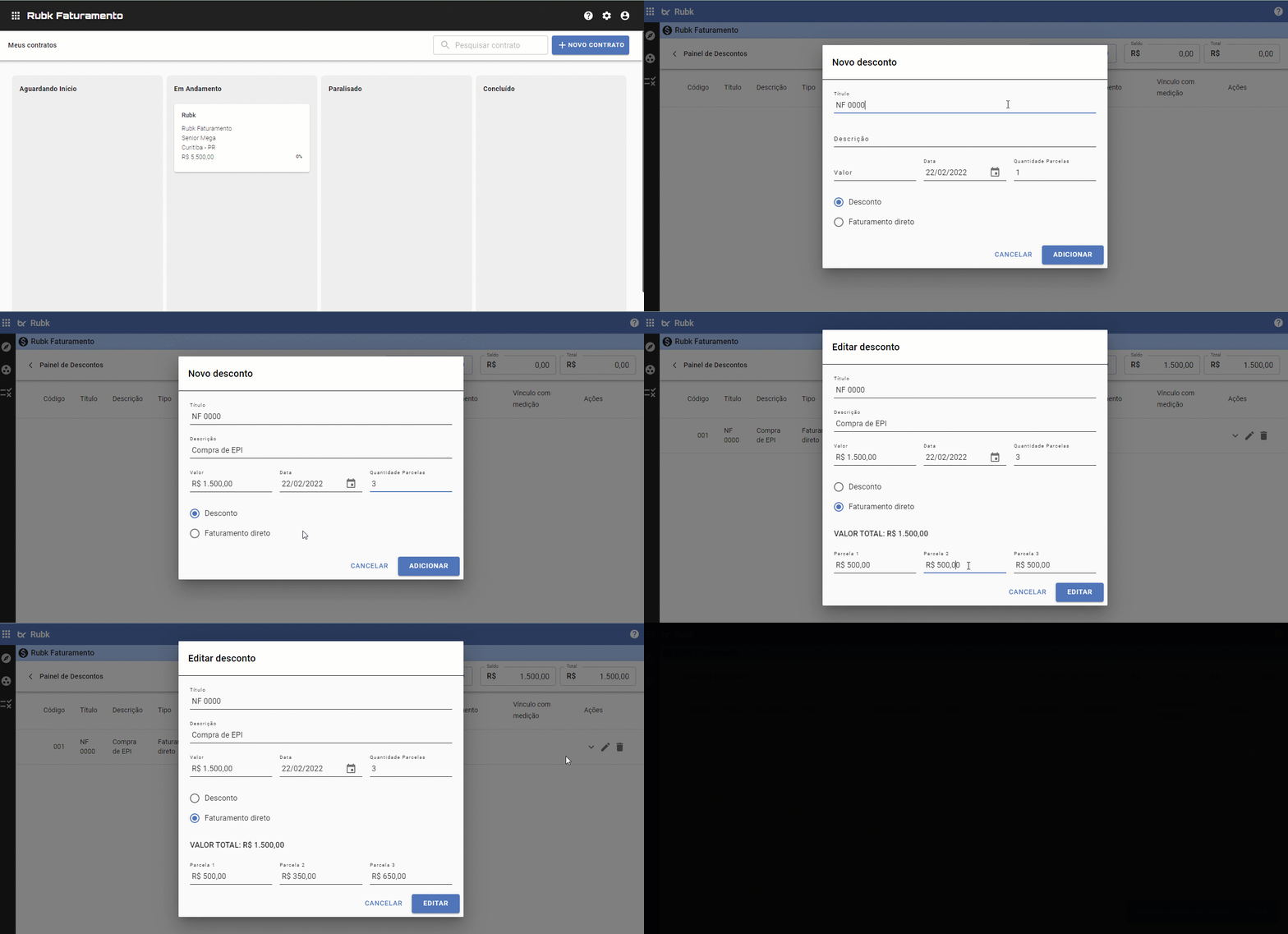
Os descontos inseridos no contrato serão vinculados/descontados nas medições.
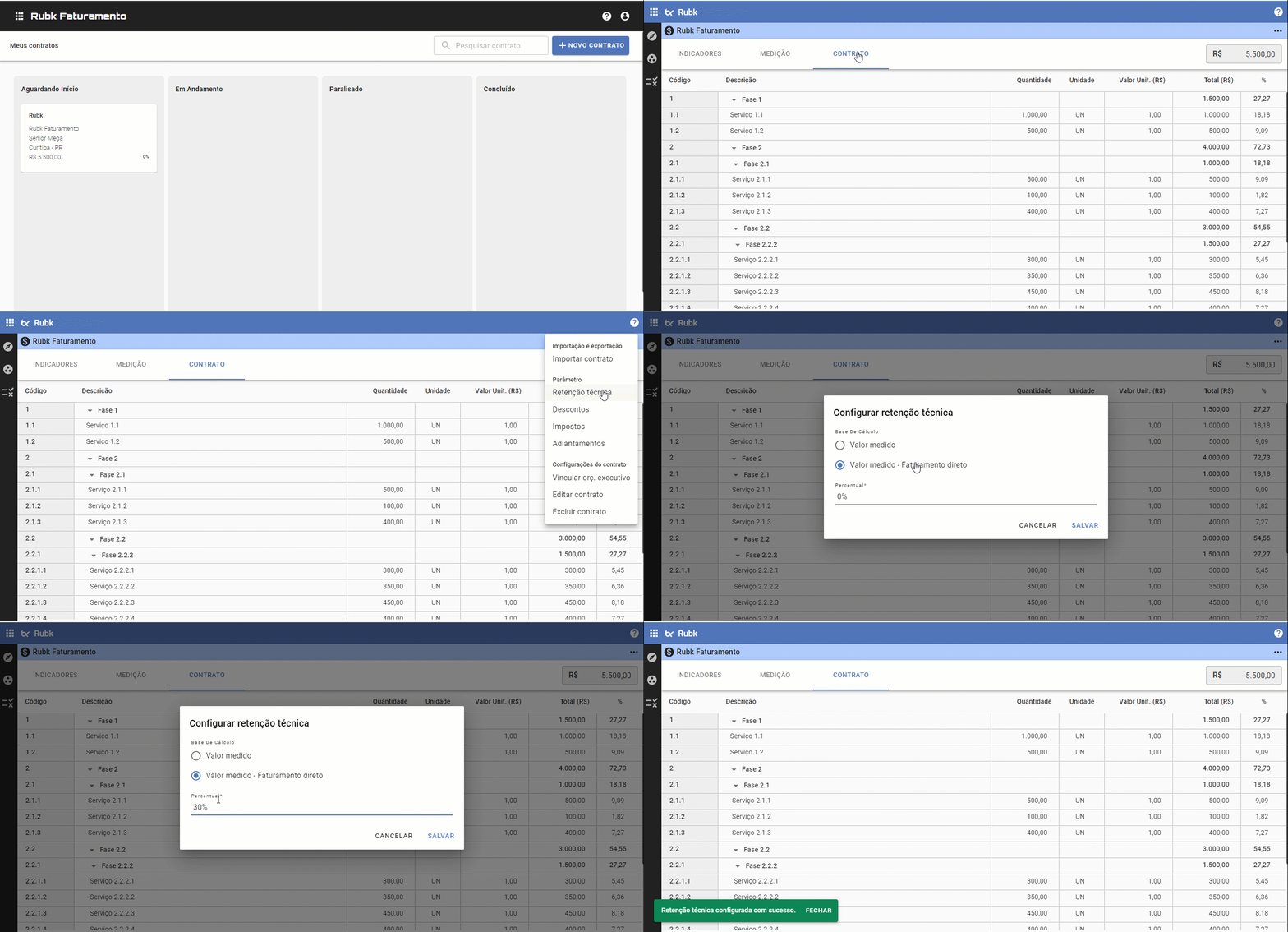
Para realizar o cadastro de retenção técnica, siga os passos abaixo:
- Acesse o contrato que deseja configurar retenção técnica;
- No menu lateral superior direito, clique em Retenção Técnica;
- Selecione se a base de cálculo da retenção técnica será do valor medido, ou do valor medido -Faturamento direto;
- Informe o percentual da retenção técnica;
- Clique em Salvar.
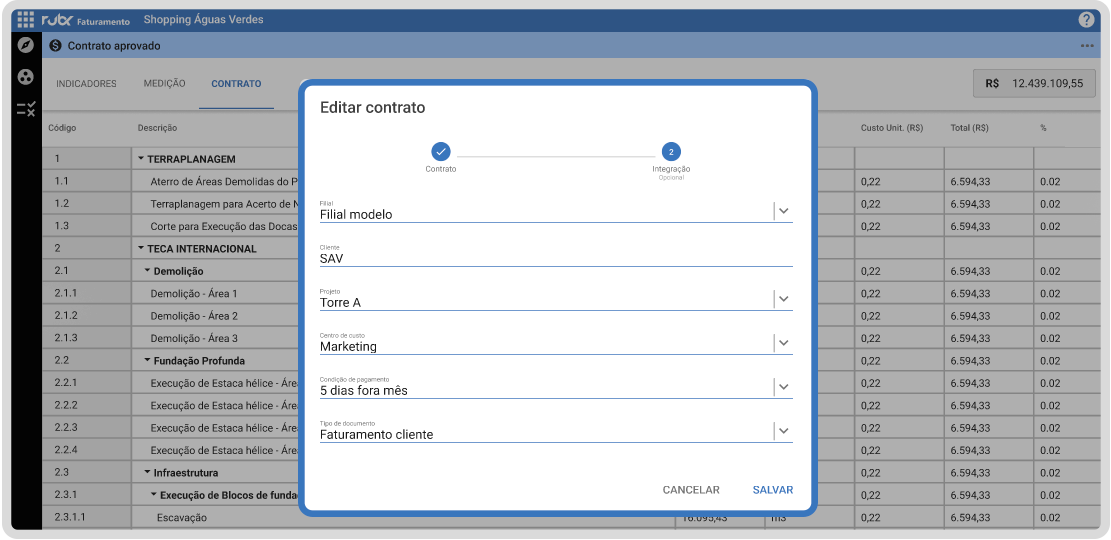
Para editar as informações do contrato Com Integração junto ao Mega, siga os passos abaixo:
- Acesse o contrato que deseja Editar;
- No menu lateral superior direito, clique em Editar Contrato;
- Confira/Edite as informações, tais como: Nome do projeto, Nome do Contrato e Local;
- Confira/Edite as informações de Filial, Cliente, Condições de Pagamento e Tipo de Documento;
- Clique em Salvar.
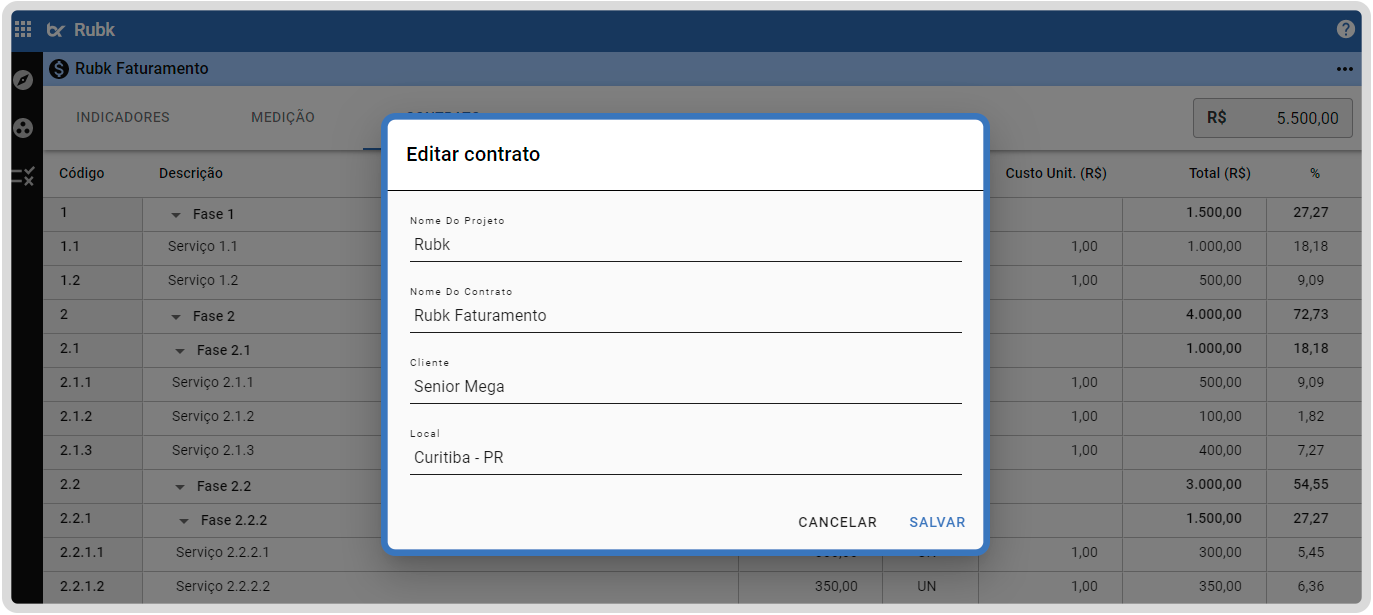
Para editar as informações do contrato Sem Integração junto ao Mega, siga os passos abaixo:
- Acesse o contrato que deseja Editar;
- No menu lateral superior direito, clique em Editar Contrato;
- Preencha as informações, tais como: Nome do projeto, Nome do Contrato, Cliente e Local;
- Clique em Salvar.
- Abra o contrato desejado;
- Passe o cursor mouse na linha que deseja alterar;
- Clique em Editar(
 );
); - Digite a descrição correta;
- Aperte a tecla Enter, ou então clique fora do campo alterado;
- Clique em Salvar.
Na timeline da linha na coluna Ações, será apresentada as informações de: data de alteração, usuário que realizou a alteração e descrição anterior.
Importante
O perfil do usuário precisará estar com a permissão de gerar e/ou editar contratos.
Para excluir o contrato, siga os passos abaixo:
- Acesse o contrato que deseja excluir;
- No menu lateral superior direito, clique em Excluir Contrato;
- Clique em Excluir.
** Importante:**
A exclusão do contrato não poderá ser revertida.
Caso o contrato possua medição vinculada, não será possível realizar a exclusão.
Para ter um gerenciamento completo e simplificado, após a aprovação do orçamento de venda você poderá importar as informações contidas no seu orçamento de forma totalmente flexível, ou seja, ao criar o contrato você terá liberdade para adequar as informações no contrato conforme a formatação já utilizada.
Para importação da planilha ocorra corretamente, o arquivo não poderá conter células mescladas. Os títulos das colunas deverão estar na primeira linha e os dados numéricos para importação deverão ser inseridos na segunda linha.
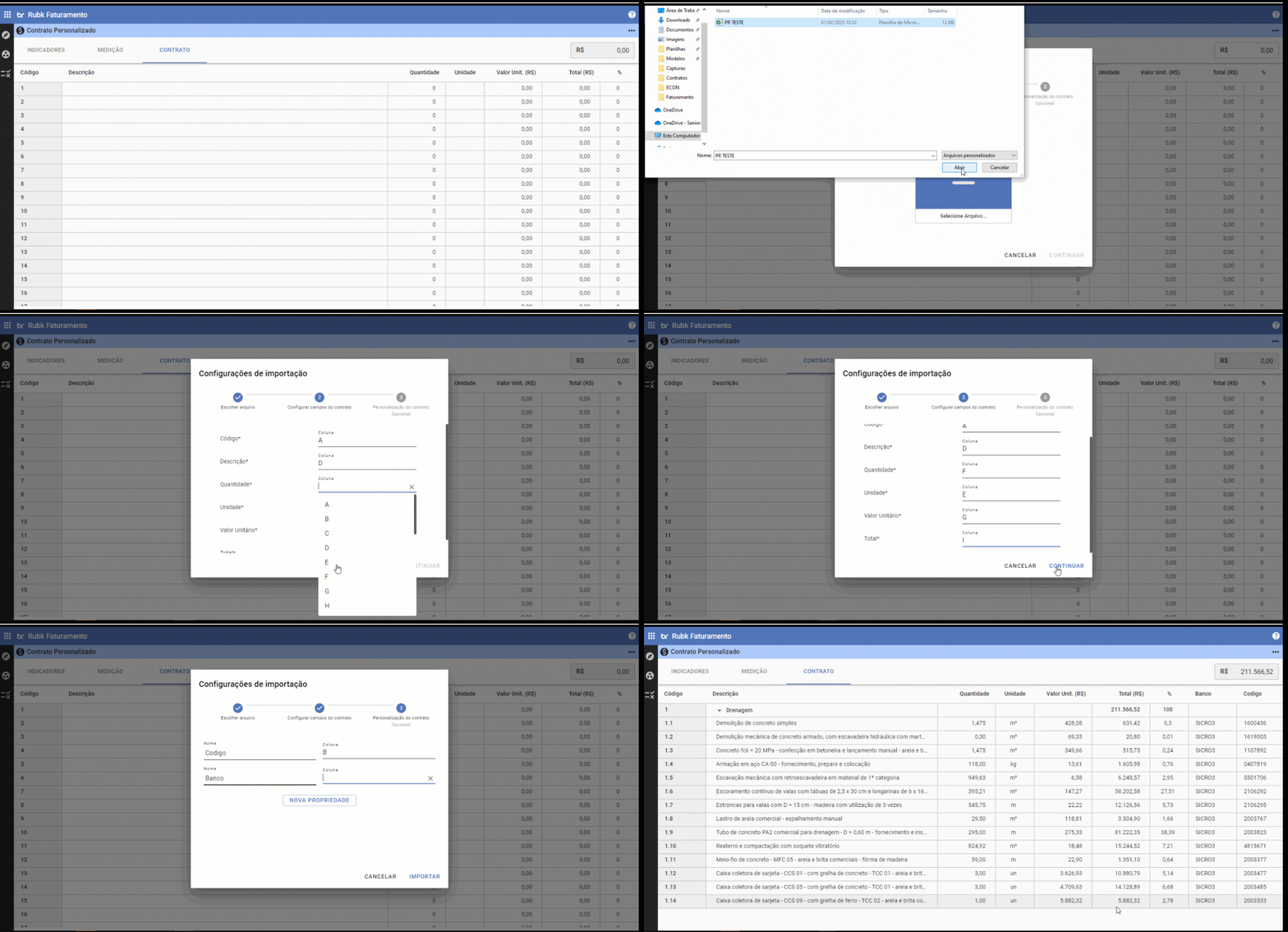
Sendo assim, para realizar a importação da sua planilha do orçamento de venda aprovado para o Rubk Faturamento, siga os passos abaixo:
- Clique no Card do contrato que deseja importar;
- No menu lateral direito, clique em Importar Contrato;
- Selecione o arquivo do contrato em formato XLXS para importação;
- Informe a configuração dos campos, conforme consta em sua planilha;
Observação:
Atente-se para o preenchimento das colunas obrigatórias, sendo elas: Código (Em níveis estruturados); Descrição; Quantidade; Unidade; Custo Unitário e Custo Total). Para as colunas de Quantidade e Custo Unitário deverão ser informados valores numéricos ou estarem vazios.
- Clique em Próximo, e aguarde a importação completa.
** Importante:**
Durante a importação da planilha o sistema recalculará as linhas automaticamente. Em caso da importação de contrato com propriedades customizadas, estas poderão ser visualizadas ao final da planilha, após a coluna de %.
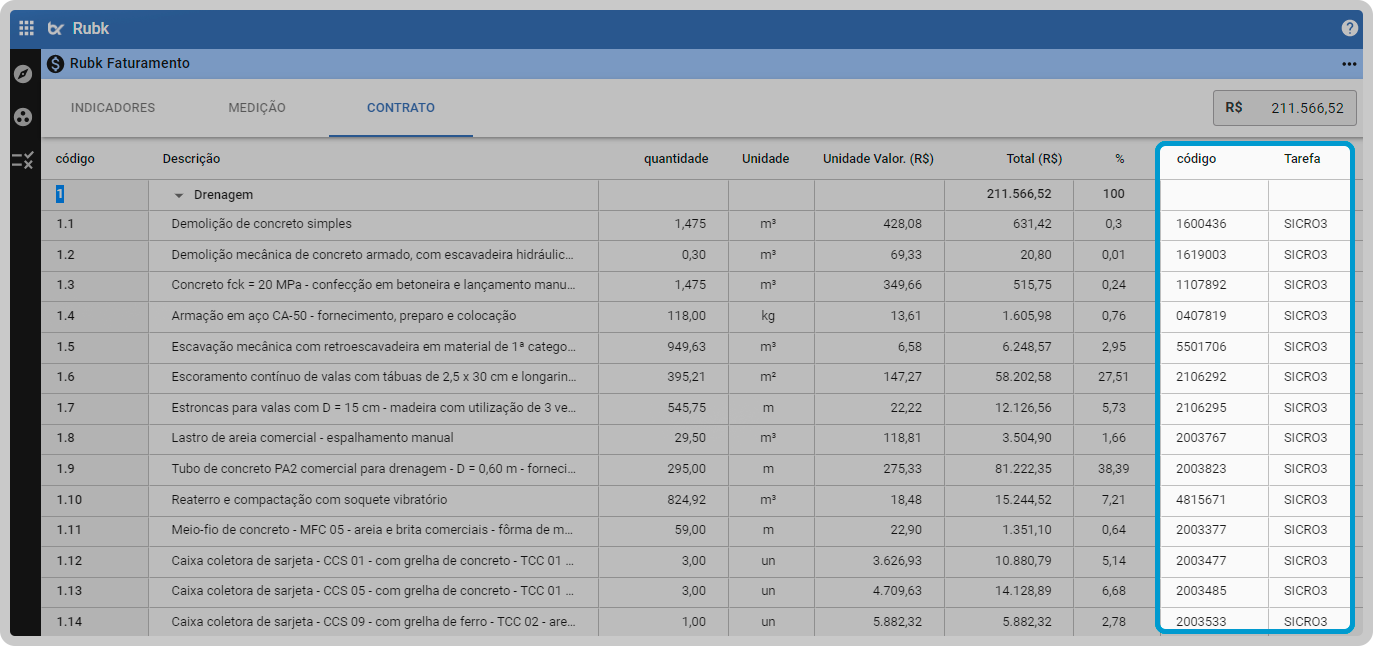
lém da importação por arquivo XLSX, também é possível realizar a importação do contrato baseado em um orçamento do Rubk Orçamento.
Com a integração entre o Rubk Faturamento e Rubk Orçamento, trazemos maior agilidade no processo de importação.
Importante:
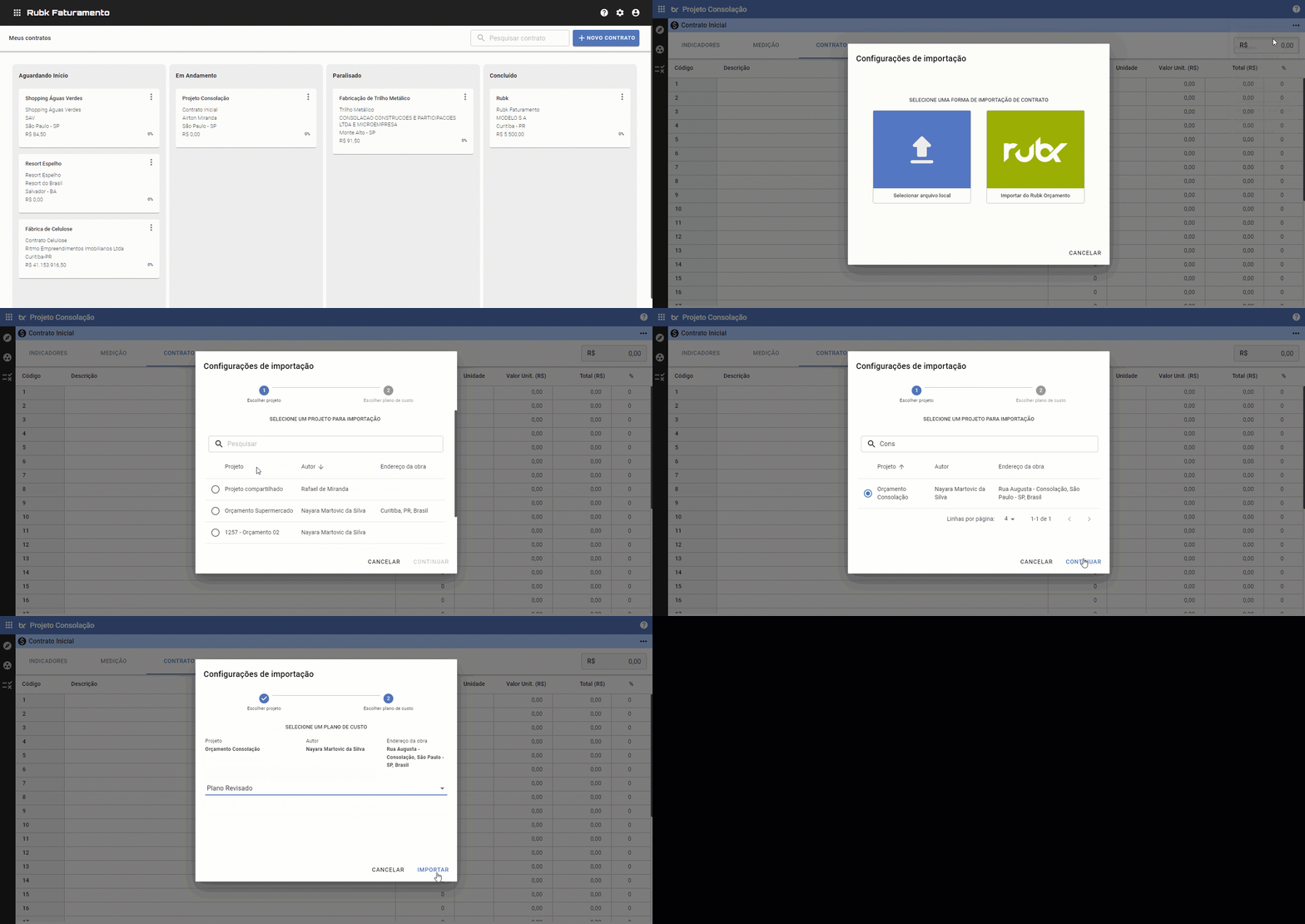
Ao selecionar a opção de importar do Rubk Orçamento, serão listados todos os orçamentos que o usuário tem acesso para ser importado no Rubk Faturamento.
Para fazer a importação de um contrato do Rubk Orçamento, siga os passos a seguir:
- Clique no Card do contrato que deseja importar;
- No menu lateral direito, clique em Importar Contrato;
- Clique em Importar Contrato do Rubk Orçamento;
- Selecione o projeto que deseja importar, e clique em Continuar;
** Observação:**
Há possibilidade de ordenar os projetos por autor, ou por projeto
- Selecione o plano de custo correspondente e clique em Importar;
- Após finalizar a importação, clique em Concluir.
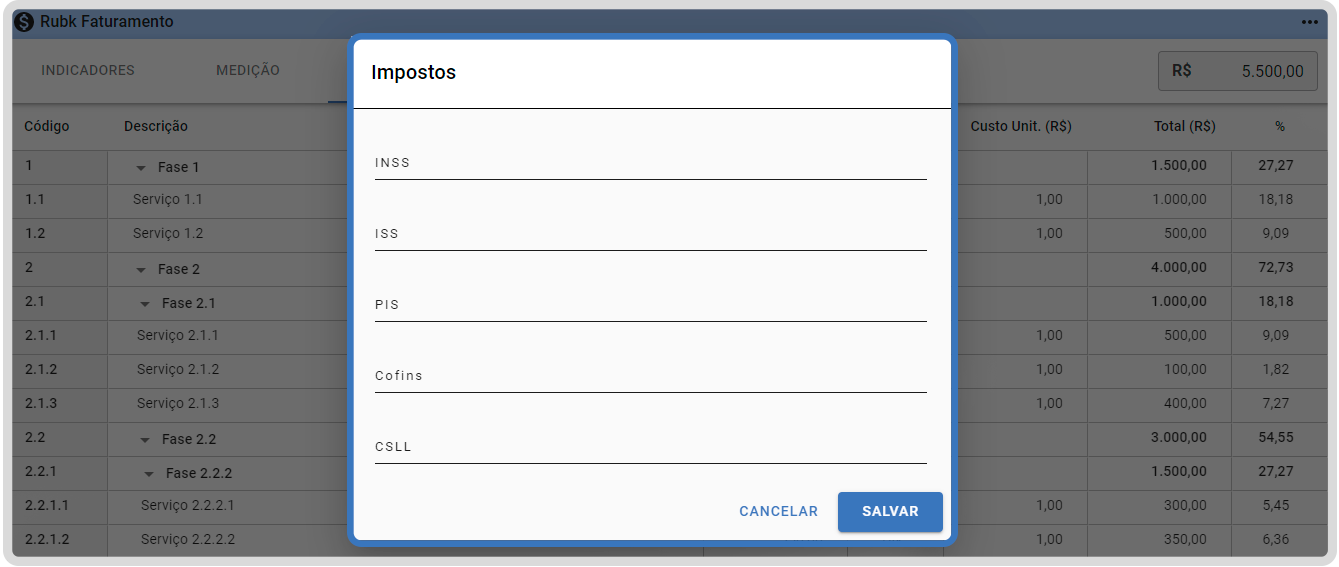
Os impostos referentes à INSS, ISS, PIS, COFFINS e CSLL, deverão ser cadastrados para cálculo assim que as medições do contrato forem realizadas.
Importante:
Os valores informados não poderão ser negativos**.**
Para informar os referidos impostos, siga os passos abaixo:
- Acesse o contrato que deseja inserir os impostos;
- No menu lateral superior direito, clique em Impostos;
- Informe os impostos que deseja inserir;
- Clique em Salvar.
** Observação:**
Estes impostos informados são uma previsão do cálculo a ser realizado com a integração no ERP. No momento da integração com o ERP Mega, serão utilizadas as informações cadastradas no item vinculado para a geração da Nota fiscal, e cálculo do imposto.
Em caso de divergência de valores, para a emissão da nota será considerada a configuração do Mega ERP.
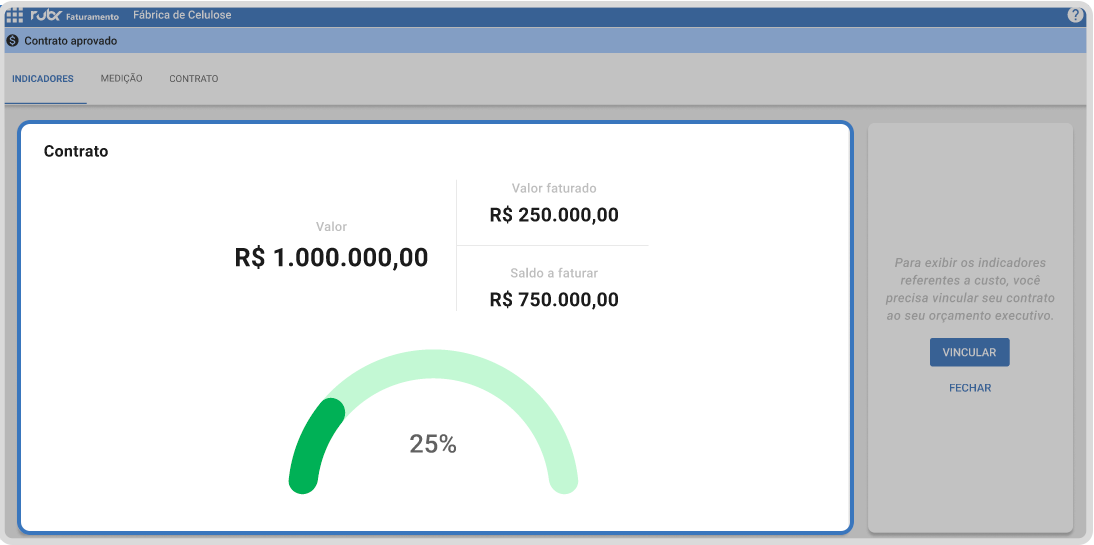
O painel de indicadores traz as principais informações do seu contrato de faturamento de forma simples e unificada, e com comparativo com o orçamento executivo.
Neste cenário, é possível visualizar o andamento do contrato, como também o gasto efetivo da obra.
Sendo assim, ao clicar na Aba Indicadores, acessará as seguintes informações:
CONTRATO
- Valor Total.
- Valor Total Faturado (sendo considerado aqui, os valores faturados na integração com o ERP Mega).
- Saldo a Faturar (valor resultante da diferença entre o valor total contratado e o valor total faturado).
- Gráfico com a porcentagem do valor faturado em relação ao valor contratado.
ORÇAMENTO EXECUTIVO
Apresentará as informações caso possua vínculo entre o contrato e o orçamento executivo gerado no ERP Mega.
- Valor Total do orçamento.
- Valor Agregado (corresponde ao valor total da medição física do ERP Mega).
- Custo Realizado (compreende o valor total realizado no ERP Mega - valor resultante da somatória de todos os valores apropriados no orçamento com recebimento de nota fiscal (seja este no módulo de Materiais ou Contrato de Empreiteiros), de documentos regularizados na Auditoria de Fechamento de custo e de movimentos iniciais).
- Dois gráficos distintos, sendo um apresentando a porcentagem do valor agregado baseado no valor orçado, e outro exibindo a porcentagem do custo realizado baseado no valor orçado.
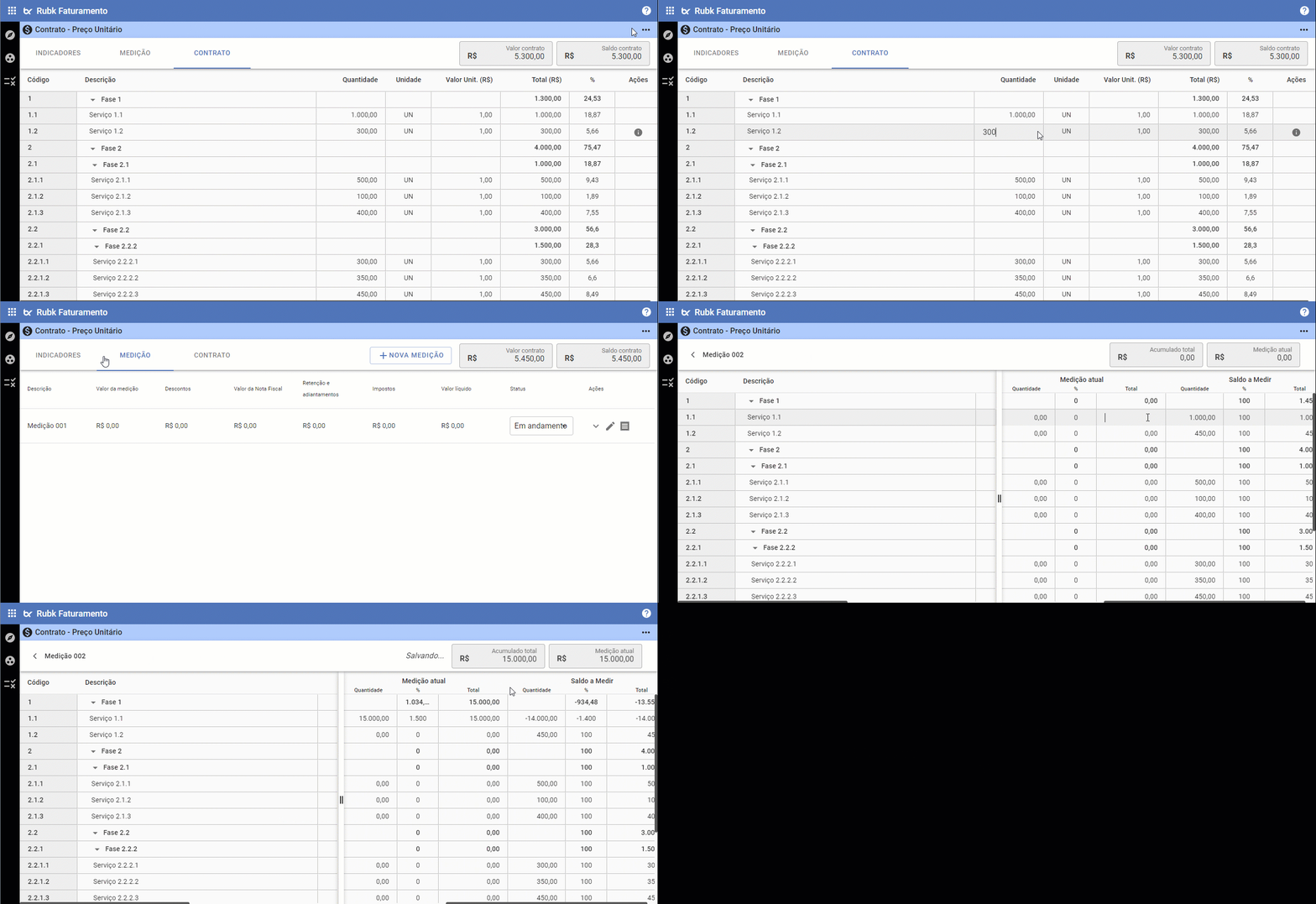
Editar quantidades:
- Clique no contrato que deseja;
- Selecione a guia Contratos;
- Clique em
 > Editar Contratos;
 - Em Regime de Execução, selecione Preço Unitário;
- Clique em Concluir;
- Faça a alteração necessária na coluna Quantidade.
Observação
A edição é permitida somente em contratos sem medições cadastradas
Medição maior do que a contratada:
- Crie um novo contrato com Regime de Execução de Preço Unitário;
- Clique na guia Medição;
- Clique em Nova Medição;
- No serviço desejado, informe valor correspondente na coluna total da Medição atual (que seja maior que o total contratado.)
Observação
Em caso do total medido das medições for superior ao total do contrato, o saldo a medir e o indicador (guia Indicadores) ficarão com valores negativos.
Essa alteração afeta apenas os contratos cadastrados com o Regime de Execução designado como Preço Unitário.
Tanto os contratos criados e quanto os novos cadastrados como Regime de Execução definida como Empreitada Global, permanecem com o comportamento padrão do sistema, ou seja, com as quantidades dos serviços alterados somente por aditivos e distratos e com o bloqueio na medição, não permitindo realizar medição acima do contratado.
- Clique em + Novo Contrato;
- Informe os dados do contrato;
- Clique em Anexar arquivos, selecione os arquivos desejados e clique em Criar.
- Selecione um contrato, e clique na aba Contratos;
- Clique em […] > Editar contrato > Anexar arquivos;
- Selecione os arquivos desejados e clique em Salvar.
Anexo do contrato
- Selecione um contrato;
- Clique em Anexos.
Anexo da medição
- Selecione um contrato;
- Clique na guia Medição;
- Clique em Anexos.
Atenção
Caso o contrato não possua anexos vinculados a ele, o botão de anexos não será exibido. Nesse caso é necessário acessar por : […] > Editar contrato para adicionar novos anexos.
 English
 Español

