 English
 Español

Enviar medição para o Faturamento no ERP Mega
Após a realização das medições e validação dos valores, é possível fazer a integração com o Módulo de distribuição do ERP Mega, deste modo é possível originar o documento de venda e nota de faturamento, e com as devidas informações para vincular ao contas a receber.
Sendo assim, para fazer o encaminhamento da medição ao faturamento do ERP Mega, siga os passos a seguir:
- Selecione o contrato desejado;
- Selecione a medição, e clique em Enviar para Faturamento;
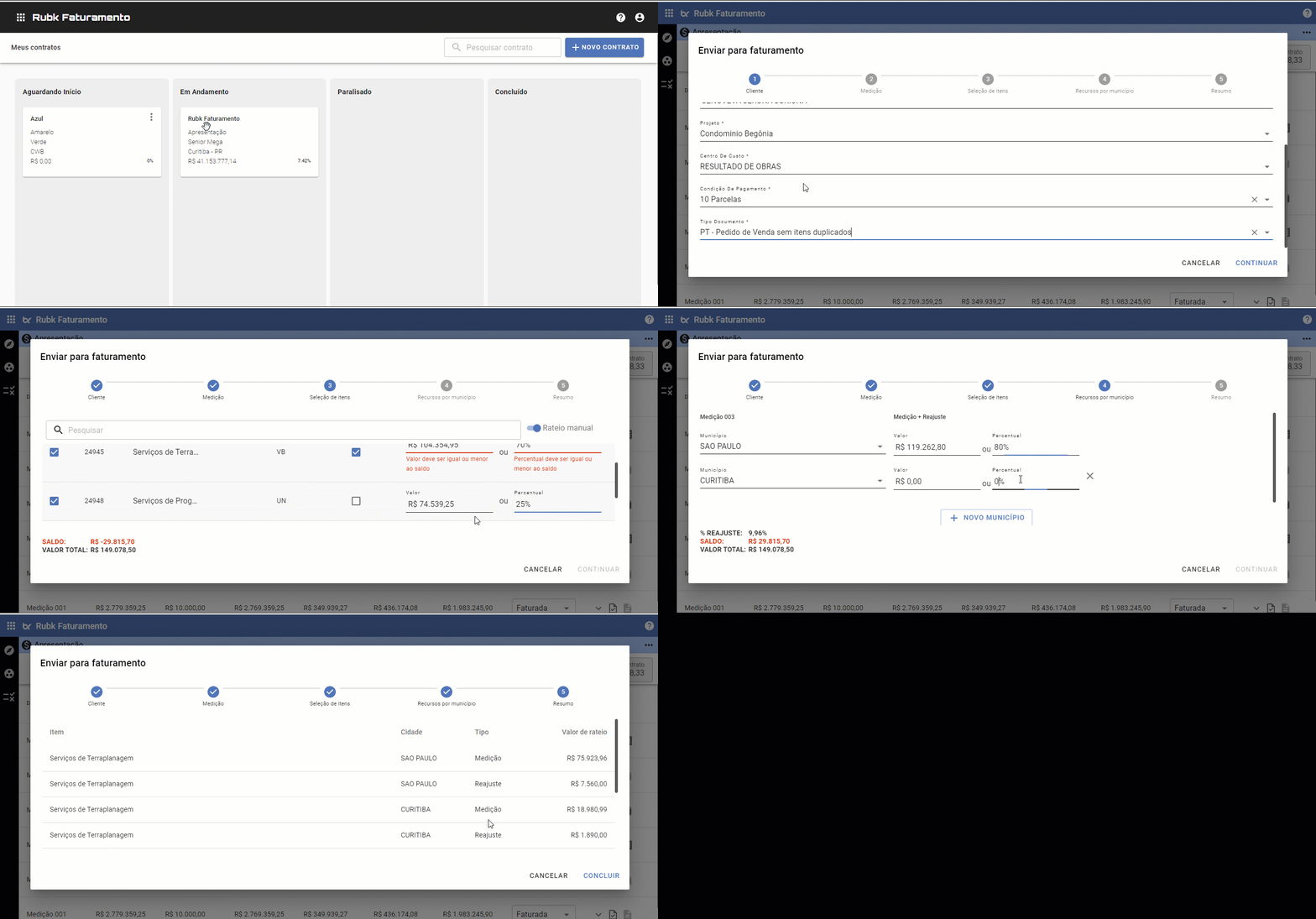
- Confira os dados informados (Filial, Cliente, Projetos, Centro de Custos, Condição de Pagamento e Tipo de Documento) na criação do contrato e clique em Continuar;
- Verifique os valores exibidos da medição, e clique em Continuar;
- Total Medido: refere-se ao valor total da Medição;
- Faturamento Direto: refere-se ao valor total de desconto de faturamento direto;
- Total a receber: refere-se ao total líquido da medição (cálculo realizado entre o total medido descontado os valores de Faturamento direto, Adiantamento, Impostos, Retenção Técnica e Descontos;
- Marque quais insumos cadastrados no ERP Mega serão vinculados a medição;
- Defina o valor atrelado ao rateio de cada item e se possui Material empregado
Observação
Por padrão o parâmetro de Rateio automático já vem selecionado, o qual realiza a divisão os valores igualmente, nos itens marcados.
Para fazer a inserção manual do rateio, é necessário desmarcar o parâmetro Rateio Automático.
O saldo deverá condizer com o valor total. Ou seja, caso seja informado um valor acima ou abaixo do Valor Total, o sistema bloqueará o processo
- Verifique os valores exibidos da medição, e clique em Continuar
- Confira os dados de Município e valor; (Por padrão já vem informado o município atrelado à filial preenchida, assim como os valores e percentual das medições e reajustes.)
- Para fazer a inserção manual de outro município: clique em Novo Município, selecione o município desejado e informe o valor que deverá ser atrelado a esse município.
- Caso necessário edite os valores entre os municípios manualmente. O saldo deverá condizer com o valor total, ou seja, caso seja informado um valor acima ou abaixo do Valor Total, o sistema bloqueará o processo.
- Para que seja separados os valores de Medição e Reajuste, marque o parâmetro Separar Reajuste. (Por padrão o parâmetro de Separar Reajuste fica desmarcado)
- Clique em Continuar;
- Será apresentado o resumo, trazendo todos os itens que estão sendo enviados para faturamento. Separados por: Item, Cidade, Tipo e Valor de Rateio.
Caso o parâmetro de Separar Reajuste, tenha sido marcado, o resumo apresentará separadamente os valores de Medição e Reajuste, por cidade. - Clique em Concluir.
Caso queria visualizar os dados enviados para faturamento, clique na medição desejada, e em** visualizar dados da integração**.
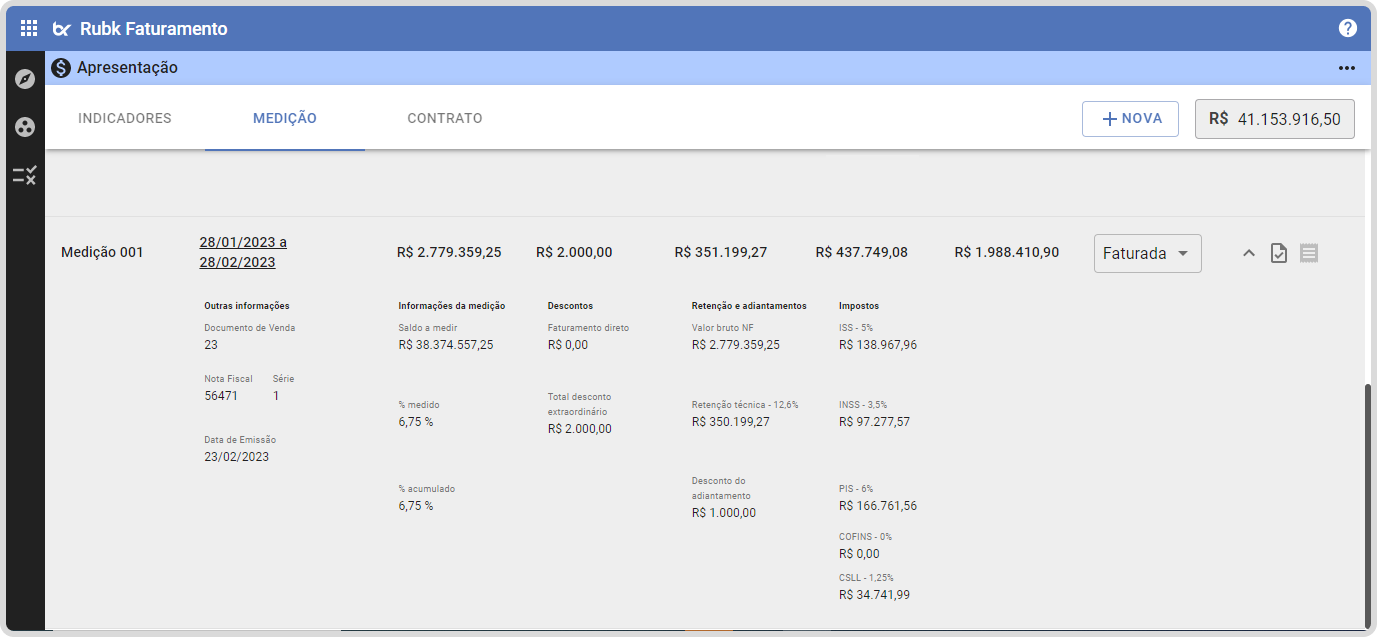
Para um melhor gerenciamento e acompanhamento deste processo, assim que a medição for encaminhada para faturamento, o status da medição automaticamente será alterado para Faturado, e o usuário ficará bloqueado para realizar novos envios para faturamento desta medição.
Será validado o status do faturamento, conforme as seguintes premissas:
- Caso possua documento de venda gerado:
- O código do documento de venda desta medição será salva, podendo ser visualizada nos detalhes da medição.
- Caso a nota fiscal tenha sido lançada:
- O código, série e data de emissão da nota fiscal desta medição será salva automaticamente, podendo então ser visualizada nos detalhes da medição.
Observação
Os campos de ‘Centro de Custo’ e ‘Projeto’ que são enviados não são salvos na página principal do ERP Mega, apenas em cada item do pedido.
A nota fiscal será lançada somente após gerar o documento de venda!
 English
 Español

