 English
 Español

Atualização cadastral
Observação
Essa página apresenta o conteúdo do Painel de Gestão em sua totalidade e algumas das funcionalidades apresentadas aqui não estão disponíveis na versão Lite. Para as informações completas do Painel de Gestão Lite, acesse a página da solução clicando aqui.
A atualização cadastral é uma das funcionalidades do Painel de Gestão que permite ao colaborador manter o seu perfil pessoal e profissional completo e atualizado.
Isto otimiza o trabalho do setor de RH, principalmente para as questões de exigências legais como o eSocial. Também possibilita anexar documentos digitalizados que comprovem a alteração proposta.
O processo de atualização cadastral começa quando o colaborador altera informações que fazem parte do menu Perfil.
Dependendo de quais informações foram alteradas, os dados podem ser atualizados imediatamente no Painel de Gestão ou ser enviados para um fluxo de aprovação.
Fluxo do processo
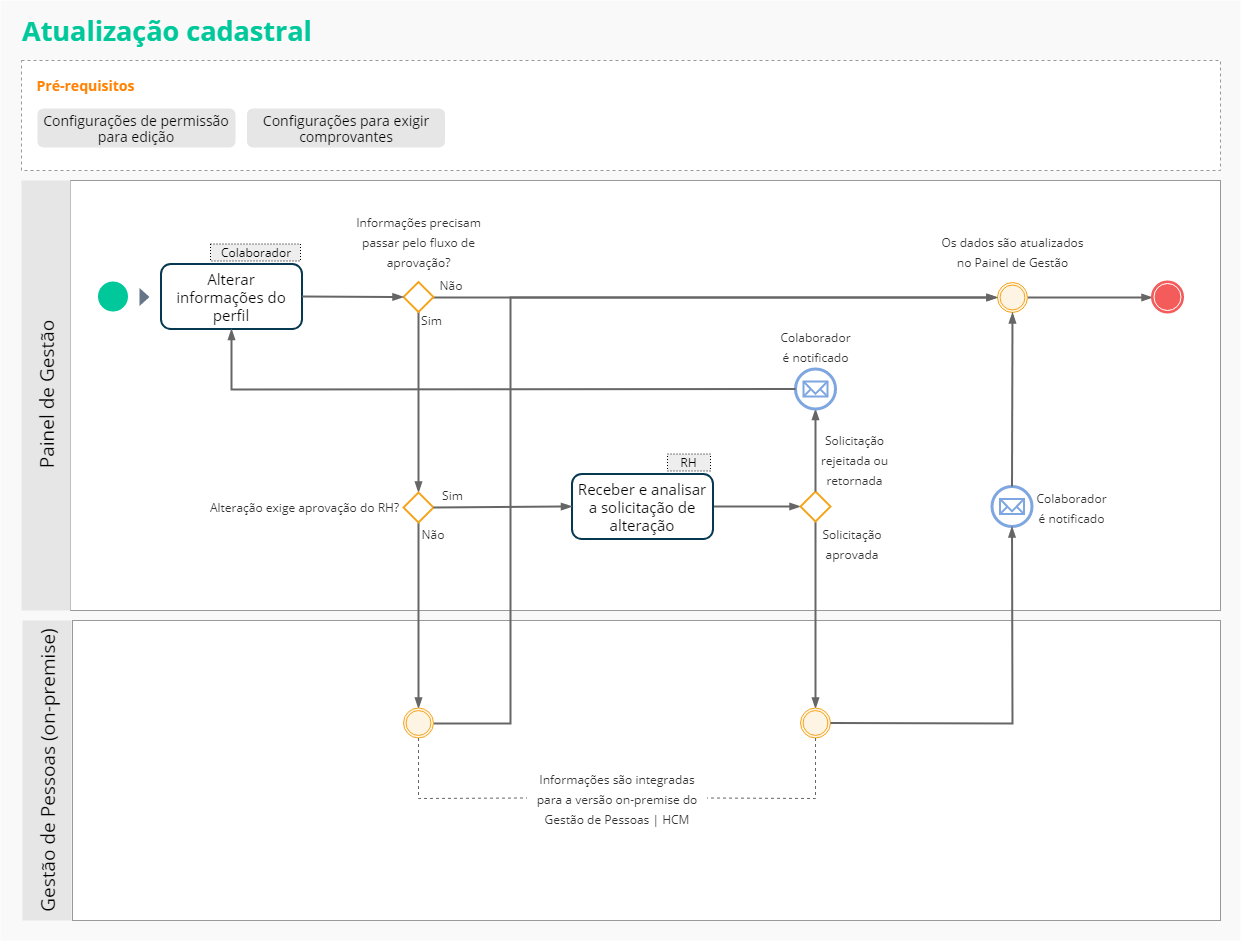
O que você pode fazer:
Configurar permissões para editar o perfil e exigir comprovantes
Liberar os recursos de permissão necessários
Para executar a atualização cadastral, é necessário que os recursos de permissão estejam corretamente configurados na tela Gestão de Papéis, da plataforma senior X.
A configuração de permissões normalmente é feita apenas uma vez, no momento da implantação do módulo. Mas o administrador de sistema pode alterá-la a qualquer momento, se necessário.
Para saber como configurar as permissões na plataforma e ver a relação dos recursos que pertencem ao Painel de Gestão, clique aqui.
Definir o que o colaborador pode editar e exigir aprovação
Na seção de Atualizações Cadastrais da tela de configurações gerais o RH pode:
- Definir o que o colaborador pode editar no perfil
- Definir se as edições precisam passar pela aprovação do RH antes de serem publicadas
Impedir que o RH aprove sua própria atualização cadastral
Quando a empresa possui mais de um responsável pela aprovação das solicitações cadastrais dos colaboradores, é possível impedir que o usuário com papel RH aprove a própria solicitação.
Isto é feito nesta mesma tela, pelo assinalamento Permitir que o usuário aprove a própria solicitação, na seção de configurações gerais.
Exemplos:
- Quando um analista de RH realizar a solicitação de alteração cadastral, e o assinalamento estiver como Não, somente os demais analistas responsáveis poderão assumir e aprovar essa solicitação.
- Caso o usuário que possui papel RH (responsável pela aprovação das solicitações dos colaboradores) faça uma solicitação de alteração cadastral e, posteriormente, assuma ela para análise, no mesmo momento em que o Administrador configurar para que não seja possível alguém aprovar a sua própria solicitação, deve-se usar a opção Retornar ao solicitante para que a solicitação volte ao início do fluxo e seja possível continuar o processo.
Exigir comprovantes dos dados alterados
Pelo menu de Atualizações cadastrais, você pode configurar se é obrigatório anexar comprovantes dos dados atualizados nos perfis. Isso é feito na tela de Configuração da atualização cadastral, em Painel de Gestão > Configurações e gerenciamento > Configurações gerais > Obrigatoriedade de comprovante.
Todas as funcionalidades são configuradas de acordo com as definições de cada empresa, para os dados abaixo:
- Endereços pessoais
- Contatos
- Dependentes
- Documentos
- Formações acadêmicas
- Treinamentos
- Dados pessoais
- Certificações profissionais
- Registros profissionais
- Habilidades
Observações
- Quando o usuário alterar o campo de Raça e cor, presente no item de Dados pessoais, o sistema não irá obrigar a informar o comprovante, independente de qualquer configuração.
- Para os demais campos do item de Dados pessoais, a obrigação de comprovantes permanece a mesma. Caso o usuário altere qualquer outro campo (Estado civil, por exemplo) e, também, o campo de Raça e cor, o botão de Salvar e enviar apenas irá ficar habilitado quando for inserido um comprovante, já que para o campo Estado civil, o comprovante torna-se necessário.
- Atualmente, é possível inserir arquivos nos formatos PDF, PNG, JPEG, JPG, DOC, DOCX e XLSX, com tamanho máximo de 2MB por arquivo.
Se quiser, a empresa pode configurar para que os colaboradores não possam fazer a edição dessas informações. Porém, o bloqueio é aplicado para a atualização cadastral de todos os dados acima.
Somente o campo Permitir manter e-mail profissional permite que o bloqueio seja configurado pelo Administrador, pela tela de configurações gerais.
Para os outros campos, caso queira bloquear a atualização cadastral apenas de dados específicos, a empresa precisa abrir um chamado fazendo a solicitação para a equipe de Suporte da Senior.
Alterações no perfil
Alterar informações do perfil
O colaborador pode alterar suas próprias informações, acessando as telas do menu Painel de Gestão > Perfil > Meu perfil.
Dependendo de quais informações foram alteradas, os dados podem ser atualizados imediatamente no Painel de Gestão ou ser enviados para um fluxo de aprovação.
Os itens abaixo não exigem aprovação e, quando alterados pelo colaborador, são atualizados imediatamente no Painel de Gestão:
- Dados de autodeclaração (Meu painel > Perfil > Pessoal > Meu perfil > Dados de autodeclaração)
- Contatos de emergência (Meu painel > Perfil > Pessoal > Meu perfil > Dados pessoais > Contatos de emergência)
- Resumo do perfil profissional (Meu painel > Perfil > Profissional > Resumo do perfil profissional)
- Experiência profissional (Meu painel > Perfil > Profissional > Experiência profissional)
- Certificação profissional (Meu painel > Perfil > Profissional > Certificação profissional)
- Projetos (Meu painel > Perfil > Profissional > Projetos)
- Interesses pessoais (Meu painel > Perfil > Pessoal > Meu perfil > Interesses pessoais)
Já os dados abaixo podem ser enviados para aprovação do RH, dependendo das definições feitas pela empresa:
- Dados pessoais (Meu painel > Perfil > Pessoal > Meu perfil > Dados pessoais > Dados pessoais)
- Contatos (Meu painel > Perfil > Pessoal > Meu perfil > Dados pessoais > Contatos)
- Endereço (Meu painel > Perfil > Pessoal > Meu perfil > Dados pessoais > Endereço)
- Documentos (Meu painel > Perfil > Pessoal > Meu perfil > Dados pessoais > Documentos)
- Registro profissional (Meu painel > Perfil > Pessoal > Meu perfil > Dados pessoais > Registro Profissional)
- Ficha familiar (Meu painel > Perfil > Pessoal > Meus dependentes)
- Formação acadêmica (Meu painel > Perfil > Pessoal > Perfil acadêmico > Formação acadêmica)
- Treinamentos (Meu painel > Perfil > Pessoal > Perfil acadêmico > Treinamentos)
- Idiomas (Meu painel > Perfil > Profissional > Idiomas)
Alguns campos podem estar bloqueados para edição, conforme a parametrização da empresa. Neste caso, o colaborador não poderá alterá-los.
Acompanhar a aprovação da solicitação
Ao solicitar a inclusão, edição ou exclusão de informações, o colaborador deve aguardar o retorno da solicitação. O retorno será apresentado pelo ícone de notificação da plataforma ().
O colaborador pode consultar a situação da solicitação pela notificação ou no próprio perfil:
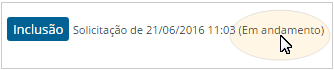
Estas são as possíveis situações e o que significam:
Possíveis retornos para as solicitações de alteração | |
|---|---|
Situação | Descrição |
Aprovada | Os dados serão atualizados no Painel de Gestão. |
Rejeitada | A solicitação foi rejeitada pelo RH e nenhuma alteração é efetivada. |
Retornado para ajustes | A solicitação retornou para que o colaborador faça ajustes. Neste caso, o colaborador pode:
|
Em andamento | A solicitação está em processo de integração com o sistema externo para a atualização dos dados. Se a integração ocorrer com sucesso, os dados serão atualizados. |
Erro na integração | ocorreu um erro na sincronização das informações com o sistema externo. Nesse caso, os dados do colaborador não são atualizados e é necessário entrar em contato com o administrador de sistema ou a área de TI da sua empresa. |
O colaborador não pode alterar uma solicitação enquanto ela estiver em processo de aprovação pelo RH.
Assumir e analisar solicitações de atualização cadastral
Ver e assumir solicitações que estão pendentes
Quando o colaborador altera alguma informação que depende de aprovação, o profissional de RH deve acessar a lista de solicitações para tratá-las.
A lista pode ser acessada pelos seguintes locais:
- Painel de Gestão > Painel do RH > Solicitações
- Painel de Gestão > Painel do RH > Analytics do RH (card de solicitações pendentes dos colaboradores)
A partir da tela de solicitações, o RH pode consultar:
- Solicitações que estão pendentes de alterações cadastrais e da ficha familiar, que foram encaminhadas pelos colaboradores.
- Solicitações que ainda não foram assumidas para fazer o processo de aprovação.
- Solicitações que estão concluídas.
Analisar uma solicitação que foi assumida
Ao assumir e avaliar uma solicitação, o profissional de RH precisa:
- Conferir se as informações alteradas estão corretas;
- Conferir os documentos e comprovantes que foram anexados pelo colaborador;
- Incluir uma observação que será enviada na notificação do colaborador (exemplo: Comprovante não foi anexo (motivo pelo qual a solicitação não foi aceita);
Essa observação é obrigatória sempre que a solicitação for retornada ao solicitante ou rejeitad; - Selecionar a opção Confirmo que validei os dados dos documentos informados;
- Definir o Tipo de dependente eSocial;
- Clicar em uma das opções: Aceitar, Rejeitar ou Retornar ao solicitante.
- Se a solicitação for aceita, os dados serão atualizados no Painel de Gestão e o solicitante recebe uma notificação de confirmação. Depois de concluída, a solicitação ficará disponível apenas para consulta do RH.
- Se a solicitação for retornada para o colaborador, você deve especificar o motivo no campo Observações e devolver a pendência para o solicitante ajustar.
Neste caso o solicitante recebe a notificação para efetuar o ajuste e envia novamente para análise ou cancela as alterações ou solicitações propostas. - Se a solicitação for rejeitada, você deve especificar o motivo no campo Observações.
Neste caso a solicitação é encerrada e nenhuma alteração ou solicitação é efetivada. O solicitante é notificado com a informação que a alteração ou solicitação não foi realizada.
- O colaborador não pode alterar uma solicitação enquanto ela estiver aprovação pelo RH.
- Não é possível assumir ou alterar solicitações que estiverem concluídas, apenas consultá-las.
- Para determinar se um familiar é considerado como dependente o sistema verifica o que foi informado nos dados de Idade Limite de Salário Família e Idade Limite de Imposto de Renda. Para considerar cônjuges, pais ou sogros como dependentes do Imposto de Renda, a idade limite deve ser preenchida com 99.
- Caso sejam selecionadas as opções 98 - Não enviar campo Tipo ou 99 - Agregado/Outros ao selecionar o Tipo de dependente eSocial, o comportamento do campo se alterará:
- 98 - Não enviar campo Tipo: ao selecionar essa opção, o campo Idade limite IR é bloqueado, definindo o valor como 0 no HCM XT automaticamente;
- 99 - Agregado/Outros: essa opção habilita o campo obrigatório Descrição da dependência, onde é necessário informar detalhes do dependente em questão.
- Os anexos enviados por colaboradores em atualizações cadastrais são apenas para conferência pelo RH no momento da análise da requisição, ficando indisponíveis para visualização após a aprovação da solicitação.
Integração dos dados com o Gestão de Pessoas | HCM (on-premise)
Em alguns casos as informações alteradas passam pela integração com a versão on-premise do sistema:
- A alteração é efetuada no Painel de Gestão e o sistema gera uma pendência de integração, para fazer a atualização no Gestão de Pessoas | HCM (on-premise).
- Durante o período de atualização, o colaborador pode acompanhar a situação da solicitação de alteração cadastral. Nenhuma alteração pode ser feita na solicitação enquanto ela estiver pendente.
- Após a atualização ser concluída no sistema on-premise, o colaborador recebe uma notificação informando que a alteração foi efetuada.
Observações
- Caso ocorra algum erro durante a integração com o Gestão de Pessoas | HCM, o colaborador e/ou o profissional de RH recebem uma notificação com a orientação para que a pendência seja tratada.
- Os seguintes itens não são integrados para o Gestão de Pessoas | HCM:
- Arquivos dos comprovantes que foram anexados nas solicitações de atualização cadastral
- Habilidades cujas quais a solicitação foi aprovada
 English
 Español

