 English
 Español

Administrador
Essa funcionalidade é exclusiva para usuários que utilizam o Mega ERP.
Com o usuário Administrador será possível sincronizar um usuário do Mega, definindo se o usuário que vai acessar o produto é Administrador ou Representante.
Essa possibilidade da a oportunidade de criarmos funcionalidades administrativas para o APP Venda+. Além dessa, terá também outros benefícios importantes que serão possíveis realizar a partir de um perfil Administrador.
Veja como realizar o cadastro de um usuário Administrador:
Acesse o menu do Mega ERP e siga os passos a seguir: Empresarial / Vendas / Gestão comercial / Venda+ / Configurações.
A tela de Configurações será apresentada ao usuário, e será possível notar que onde existia somente a guia Representante, agora possui também uma guia chamada Administradores.

Ao acessar a guia Administradores, será possível escolher quais dos perfis ativos serão selecionados para Administradores. Mas para que o usuário apareça como Administrador, ele precisa ter o status ativo e ter acesso à filial que você está logado.
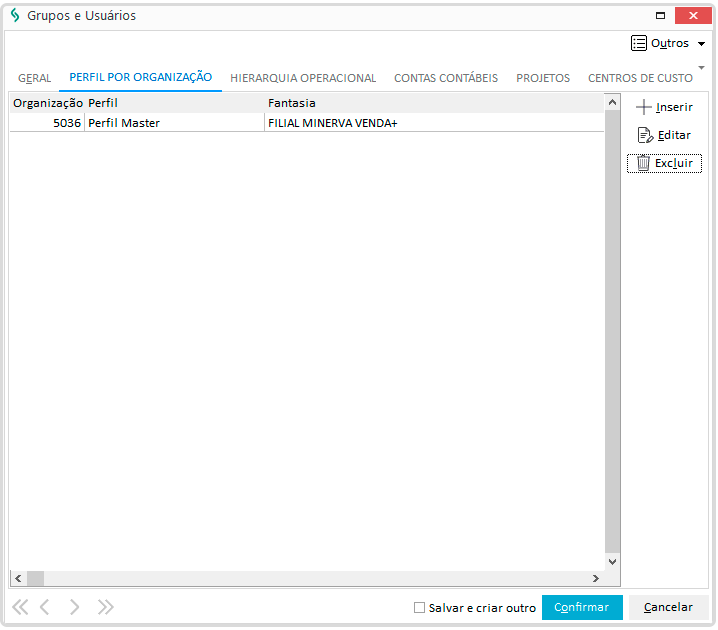
Fique atento para observações importantes:
- O usuário Administrador não deve ter o mesmo e-mail de um usuário representante já cadastrado no Venda+;
- O usuário Administrador criado no Venda+ não conta licença do produto;
- Usuário Administrador não pode colocar Pedido;
- Usuário Representante não pode acessar a área de administração da ferramenta.
Importante: A área administrativa só é exibida no Venda+ Web, ao acessar pelo App, serão apresentadas as telas de cliente e perfil.
O que você pode fazer:
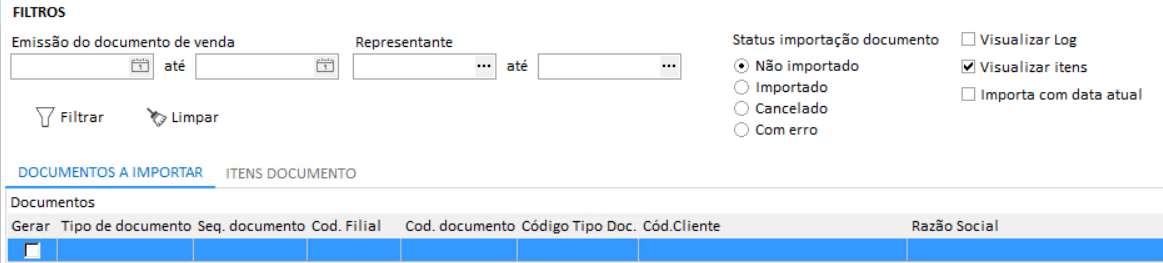
Para consultar os pedidos que foram importados pelo Venda+, realize os passos a seguir:
- No ERP Mega, acesse o módulo Empresarial / Vendas / Gestão Comercial / Importar documento de Venda;
- Na tela de filtros, no campo Emissão do documento de venda informe o período desejado;
- Na tela de filtros, no campo Status importação documento selecione a opção ‘Importado’;
- Clique em ‘Filtrar’
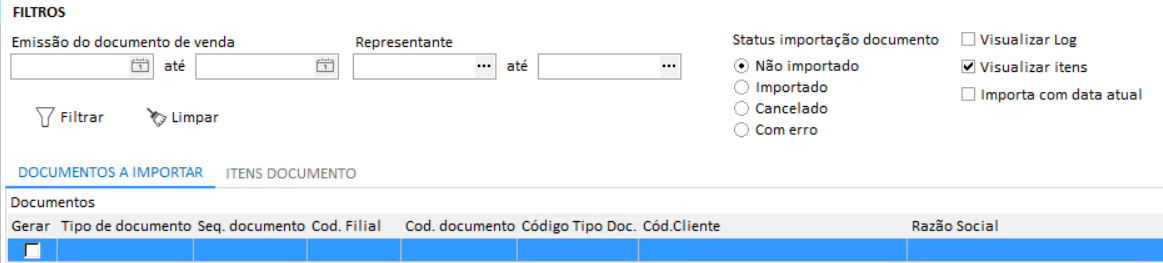
Observação: Esta tela não é exclusiva do Venda+. Todos os processos externos que envolvem importação de pedidos utilizam a mesma rotina.
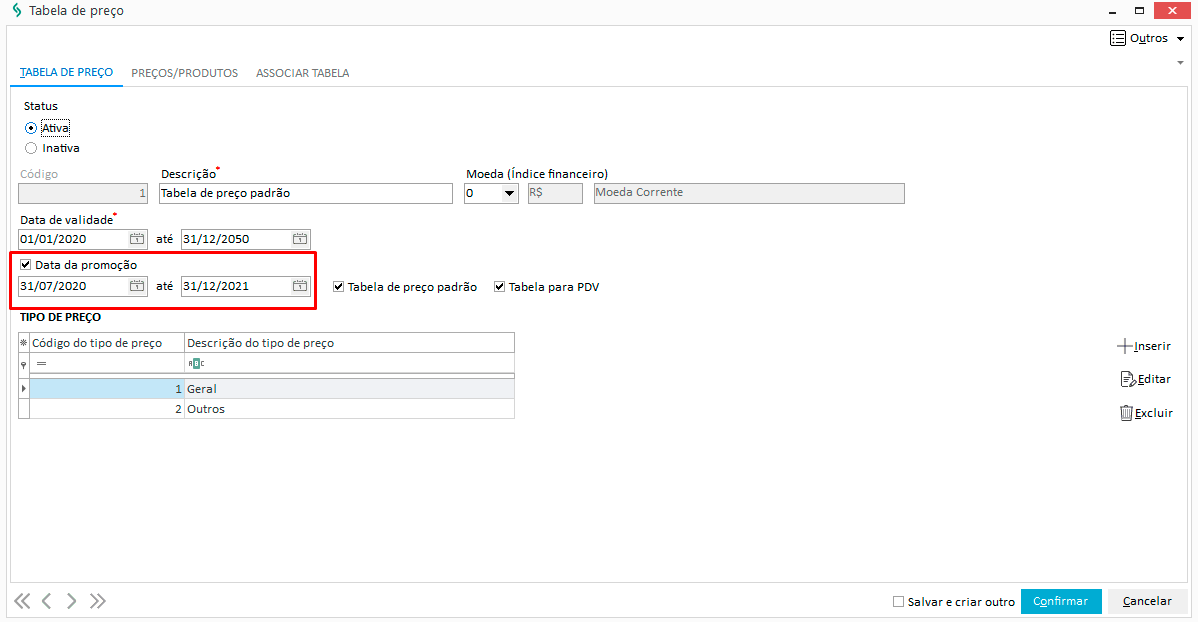
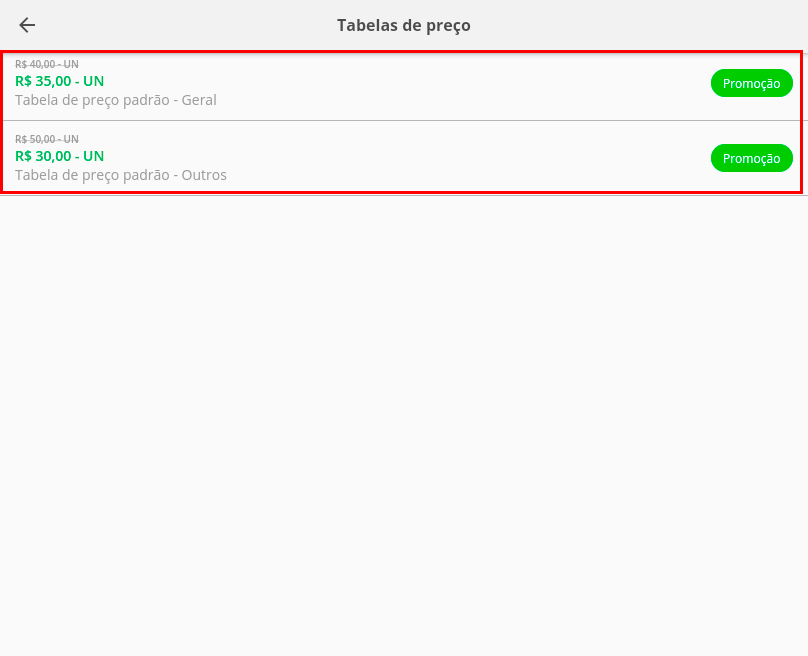
Para que um produto apareça com promoção no Venda+ é necessário realizar o seguinte processo:
-
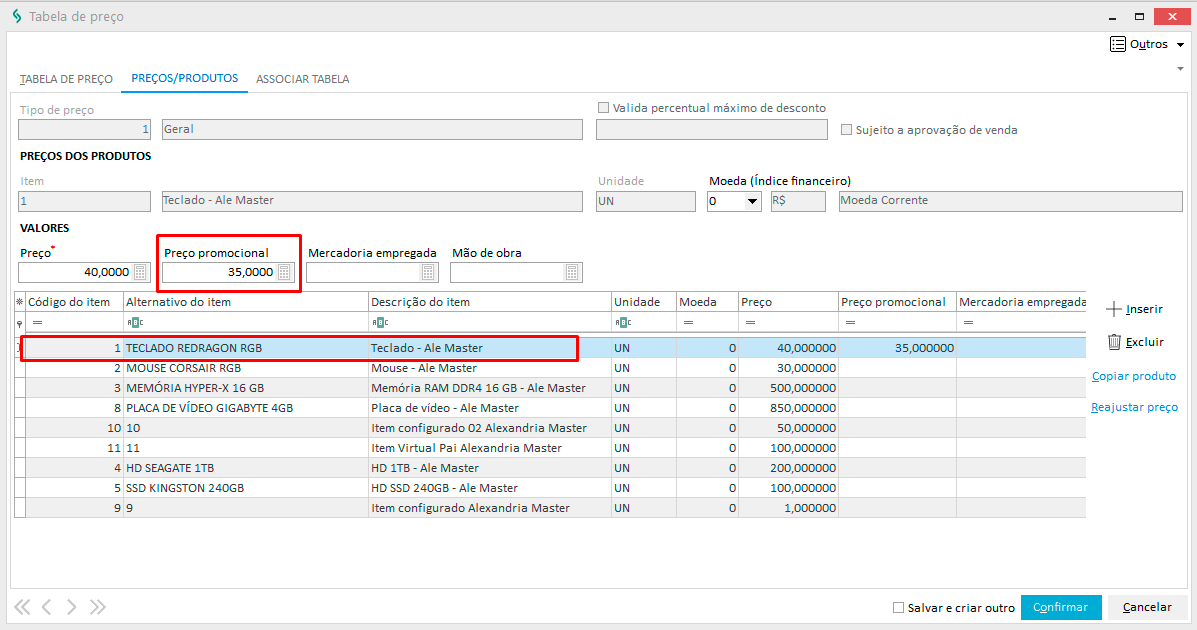
No módulo de Vendas, acesse a tela Tabela de preço;
-
Nesta tela existe a opção Preço e Preço promocional, para que ele apareça na aba promoção do Venda+, ele deve ter um preço promocional preenchido;
2.1 E a tabela de preço precisa ter uma data de promoção válida;
- No Venda+, quando um produto possui preço promocional válido ele aparece assim:
Importante! Os cadastros do Mega ERP listados abaixo, que são utilizados no app Venda+, são sincronizados automaticamente em torno de 20 minutos, sem a necessidade de uma ação por parte do administrador do sistema.
Confira algumas informações importantes de cada cadastro utilizado no Venda+:
- Cadastro de cliente
Serão sincronizados automaticamente todos os agentes do tipo “Cliente” e com status “Ativo”.
Observação: caso existam vínculos entre os cadastros de Cliente e Representante ou Cliente e Condição de Pagamento no Mega ERP, estes vínculos também serão considerados no Venda+. - Condição de pagamento
Serão sincronizadas automaticamente todas as condições de pagamento do tipo “A receber” e com status “Ativa”.
Observação: caso exista vínculo entre os cadastros de Cliente e Condição de Pagamento, este vínculo também será considerado no Venda+. - Tabelas de preço
Serão sincronizadas automaticamente todas as tabelas de preço com o status “Ativa”.
Observação: caso exista vínculo entre Tabela de Preço e Cliente, este vínculo será considerado no Venda+. - Produtos
Serão sincronizados apenas os produtos e/ou mercadorias que estiverem cadastrados em uma tabela de preço com status “Ativa”.
Importante! Função disponível a partir da versão 4.81.06.
Para visualizar o log de sincronização, realize os passos a seguir:
- Acesse o módulo Empresarial / Vendas / Gestão comercial / Venda+ / Log de sincronização;
- Clique na guia Log de sincronização;
- Selecione o período desejado;
- Clique em Filtrar.
Através é possível acompanhar o processo de sincronização dos cadastros de clientes, representantes de venda, condições de pagamento e tabelas de preço.
Os registros são exibidos em lotes, sendo possível visualizar os detalhes de cada lote clicando duas vezes no registro — ou acessando o botão Outros, opção Detalhes. Uma grade é aberta logo abaixo com os registros que compõe o lote e com as respectivas mensagens de resultado da sincronização.
Importante! Em caso de erro de sincronização, automaticamente o sistema executará cinco (5) tentativas de reprocessamento até que o(s) registro(s) seja(m) sincronizados com sucesso. Se as cinco tentativas falharem, o erro será exibido no grid — com detalhes do que ocorreu durante a tentativa de sincronização do registro.
Para consultar os pedidos que não foram importados pelo Venda+, realize os passos a seguir:
- No ERP Mega, acesse o módulo Empresarial / Vendas / Gestão Comercial / Importar documento de Venda;
- Na tela de Filtros, no campo Emissão do documento de venda informe o período desejado;
- Na tela de Filtros, no campo Status importação documento selecione a opção ‘Não importado’;
- Na tela de Filtros, selecione a caixa de seleção Visualizar log;
- Clique em Filtrar:
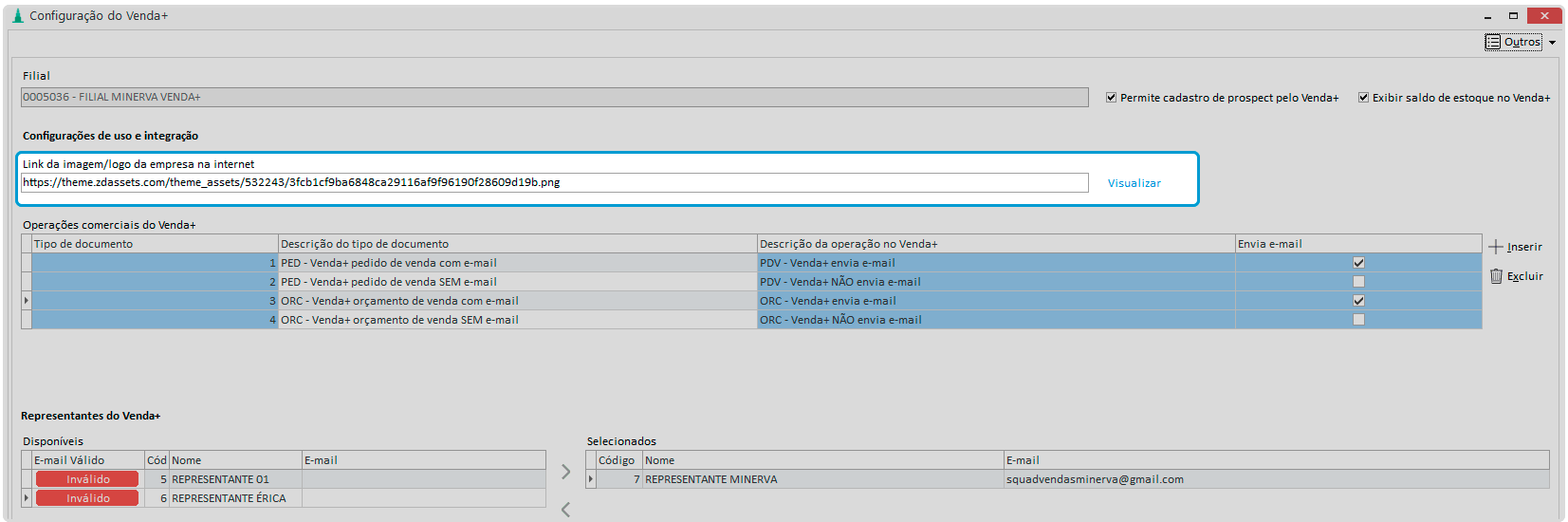
Para inserir o logotipo da empresa no e-mail de pedido de vendas e orçamentos acesse o menu principal do ERP Mega o seguinte caminho:
Vendas > Venda+ > Configuração
Na sequência, a tela de Configuração do Venda+ será exibida. Nela, é possível inserir a imagem do logotipo da sua empresa, seguindo estas orientações:
- Preencha o campo Link da imagem da imagem/logo da empresa na internet para que a imagem possa ser inserida no e-mail dos orçamentos e pedidos que seus clientes receberão.
-
Recomendamos imagens do tipo JPG ou PNG, outros formatos podem não ser exibidos em algumas ferramentas de e-mail.
-
O botão Visualizar ao lado do campo de Endereço, permite que você visualize a imagem, este botão deverá abrir o navegador padrão da máquina do usuário para buscar e exibir a imagem da internet;
- Se o campo estiver vazio, o link Visualizar ficará desabilitado;
- Se o campo estiver preenchido o link Visualizar ficará habilitado.
-
O link informado deve ter menos de 500 caracteres.
-
Após finalizar a configuração, o logotipo da sua empresa será incluído automaticamente nos e-mails de pedidos de venda e orçamentos enviados aos clientes.
O layout atualizado do e-mail apresentará o logotipo no cabeçalho, garantindo uma comunicação mais profissional e alinhada à identidade visual da sua marca.
Confira abaixo um exemplo do novo layout com o logotipo inserido.
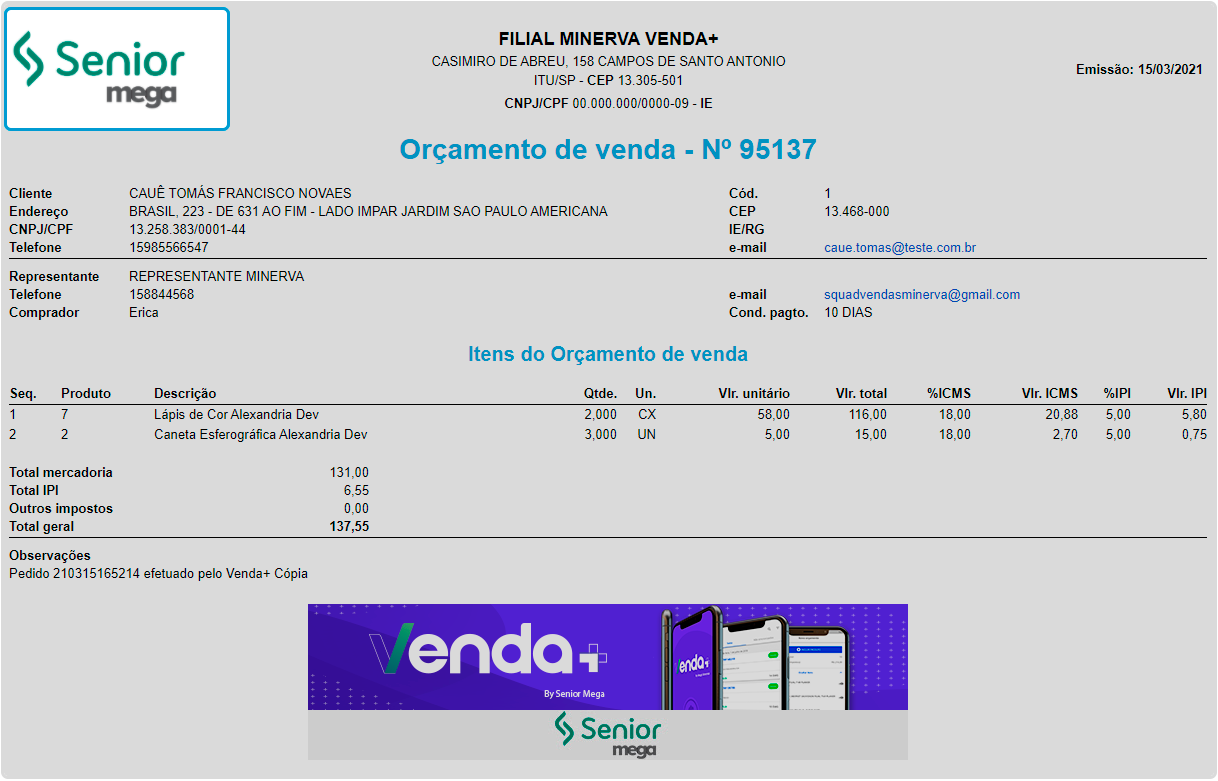
Ao sincronizar um orçamento ou pedido de venda do Venda+ para o Mega ERP, o cliente e o representante que emitiu o documento recebem automaticamente um e-mail com uma cópia do documento.
Para ativar essa funcionalidade, é necessário realizar as configurações específicas no sistema Mega ERP, seguindo as instruções indicadas.
Acesse o Módulo Gestão Comercial / Venda+ / Configuração
Nesta tela o usuário irá configurar para quais operações comerciais do venda+ será feito o envio de e-mail, basta selecionar o checkbox na coluna Envia e-mail.
Após realizar as configurações acima, o App Venda+ estará habilitado à enviar e-mail com uma cópia do pedido/orçamento de venda assim que o documento for finalizado e sincronizado.
Se por algum motivo for necessário ou caso o cliente solicite, será possível reenviar o documento, tanto para o cliente quanto para o vendedor que o emitiu no app. Esse reenvio pode ser realizado por meio do botão Enviar e-mail, disponível na parte superior da tela de Documento de Venda. Ao clicar nesse botão, o documento será reenviado.
É importante conferir se o endereço de e-mail no cadastro do cliente e do representante estão corretos e atualizados, você pode conferir essas informações através da tela de Agentes.
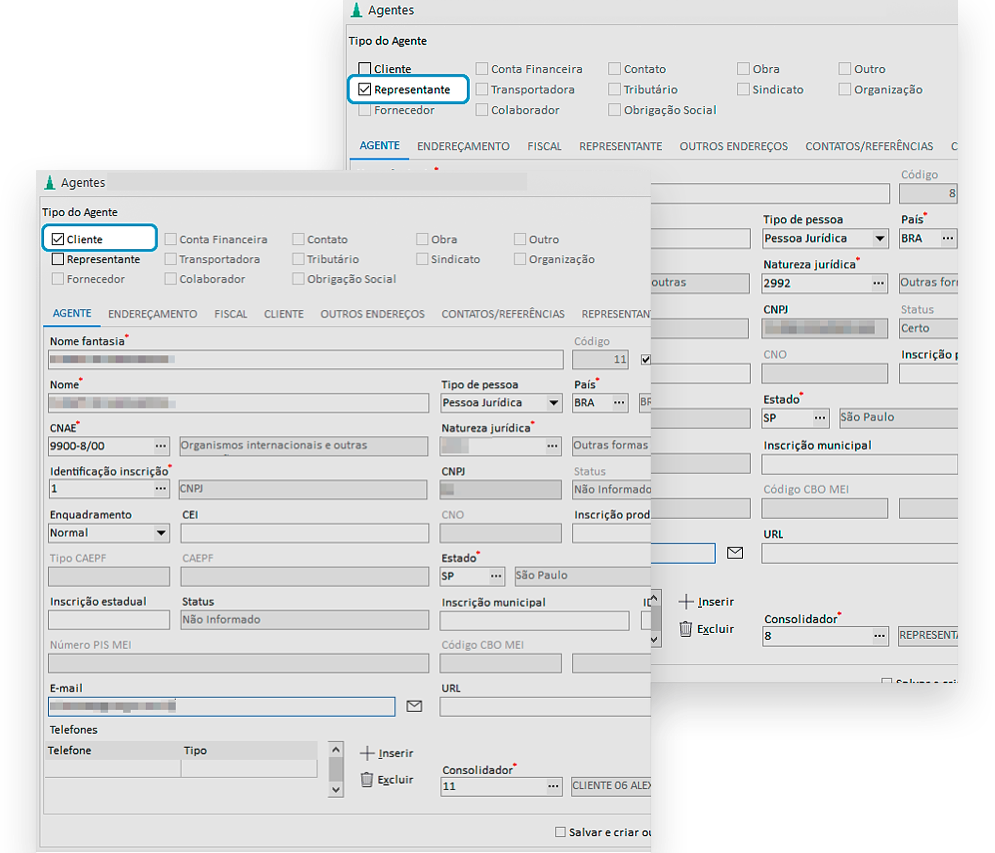
Importante: Essa funcionalidade está disponível no Mega Alexandria a partir da versão 4.82.02.
Veja também:
- Jornada do usuário administrador
- Condições de pagamento
- Cockpit do administrador
- Parametros de configurações
- Configurações dos campos
- Criar campos customizados
- Realize qualquer operação comercial no app do Venda+
- Saldo de estoque direto no Venda+
- Permitir digitação livre do preço do produto
- Configuração da exibição da descrição do produto no Venda+
 English
 Español

