 English
 Español

Master
Essa funcionalidade é exclusiva para usuários que utilizam os ERPs X e XT.
O usuário Master é o responsável pela administração central da solução, com permissões ampliadas que permitem o gerenciamento completo da solução e dos usuários. Ele desempenha um papel estratégico, garantindo que a equipe tenha acesso adequado às ferramentas e informações necessárias para realizar suas atividades.
O que você pode fazer:
Para cadastrar um novo usuário acesse o Venda+ Web (https://webvendamais.com.br/) e efetue os seguintes passos:
- Selecione a guia Usuários;
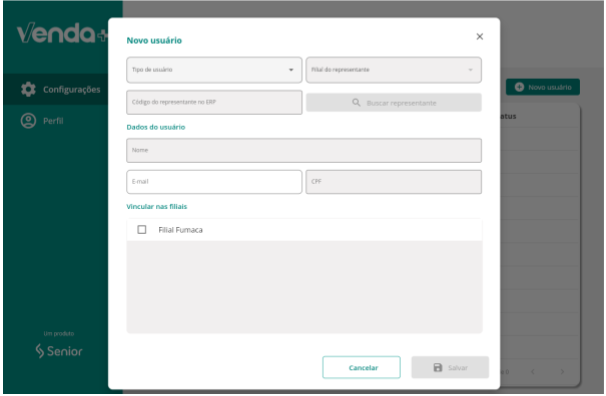
- Clique em Novo usuário;
- Informe o tipo de usuário:
- Administrador: terá acesso a área de configuração e definições do Venda+. É um usuário que não emite pedidos;
- Representante: usuário final, o vendedor, que utilizará o Venda+ no seu dia a dia para emitir os pedidos de venda;
- No caso de um usuário do tipo Representante, informe o código de cadastro do Representante no ERP e clique em Buscar representante;
- Complemente o cadastro com o endereço de e-mail do representante. Esta informação será utilizada para criar a conta de acesso ao Venda+;
- Em Vincular nas filiais, marque as filiais para as quais o representante poderá emitir pedidos no Venda+;
- Clique em Salvar e conclua o cadastro.
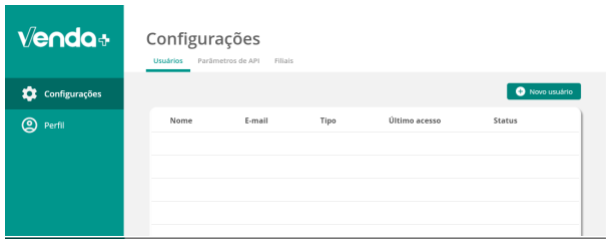
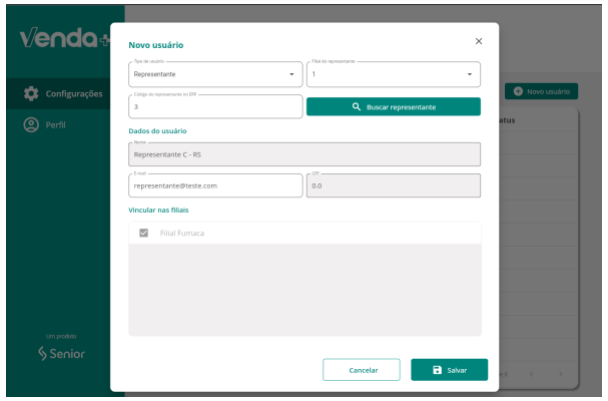
Assim que finalizado, os representantes cadastrados receberão um e-mail de boas vindas ao Venda+, onde deverão acessar o link e definir a senha de acesso ao aplicativo.
Após definirem a senha, poderão acessar o Venda+ versão app e versão Web com a mesma conta.
Para cadastro de usuários do tipo administrador, basta preencher os dados do usuário e vinculá-lo na(s) filial(ais) desejada(s).
Para cadastrar uma filial, o usuário Master deverá acessar o Venda+ Web (https://webvendamais.com.br/) e através do menu Configurações > guia Filiais > botão Configurar filial cadastrar a nova filial.
Realizadas as configurações dos endereços das APIs, é necessário cadastrar as filiais que integrarão com o Venda+.
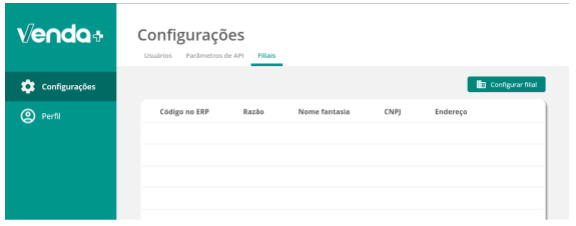
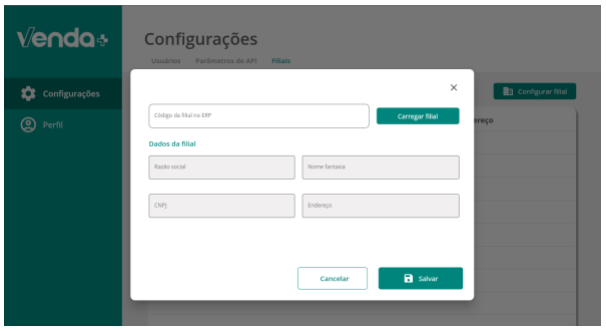
Ao clicar no botão Configurar filial será exibida a tela para sincronização dos dados da filial do ERP para o Venda+.
Para sincronizar é necessário preencher as seguintes informações:
- Na guia Filiais, clique em Configurar filial;
- Informe o código da filial no ERP que será disponibilizada no Venda+;
- Clique em Carregar filial;
- Clique em Salvar;
Os dados serão preenchidos conforme cadastro do ERP.
 English
 Español

