 English
 Español

Representante
O usuário Representante é um vendedor externo que utiliza o aplicativo Venda+ para realizar vendas diretamente no local do cliente, com agilidade, praticidade e eficiência. Esses profissionais têm a responsabilidade de capturar pedidos de vendas e transmiti-los de forma integrada à solução empresarial da empresa, otimizando processos e reduzindo o retrabalho das equipes internas.
O que você pode fazer:
Para criar um orçamento ou pedido de venda, realize os passos a seguir:
-
Acesse o menu Pedidos
-
Clique no ícone +
-
Selecione o cliente desejado;
-
Clique no botão Incluir Produto;
-
Selecione o produto desejado, indique a quantidade e clique em Adicionar;
Observação: você pode conceder livremente um desconto no produto selecionado, mas estará sujeito às regras de validação e aprovação da sua empresa.
-
Repita o passo 5 para os demais produtos do seu orçamento ou pedido de venda;
-
Após incluir todos os produtos desejados, clique no botão Ver resumo;
-
Escolha uma Condição de Pagamento e a Data de Emissão;
Observação: a data de emissão selecionada impacta diretamente na data do faturamento do pedido e nas datas de pagamento.
- Clique em Gerar Pedido;
Dica! Se você não deseja abrir o pedido nesse momento, clique no botão Salvar o Orçamento. Você poderá acessar novamente esse orçamento no menu Pedidos e gerar o pedido de venda posteriormente.
- Se optou por gerar o pedido, informe se deve Sincronizar Agora ou Sincronizar Depois.
Importante! Sincronizar significa que o pedido será enviado para o Mega ERP para aprovação e liberação e, uma vez sincronizado, o pedido não poderá mais ser alterado no app.
Observação: os pedidos não sincronizados ficam disponíveis no menu Pedido, guia Não Sincronizados onde você poderá sincronizar posteriormente.
- Para visualizar o(s) produto(s), acesse o menu Produtos
- Você pode pesquisar um produto através da busca e visualizar os preços do produto e a respectiva tabela de preço cadastrada.
- Para consultar a sua carteira de clientes, acesse o menu Clientes;
- Você pode pesquisar um cliente específico através da busca e inclusive criar um novo orçamento ou pedido de venda a partir desse menu. Para isso, selecione o cliente desejado e clique em Fazer pedido.
Para facilitar o processo de organização do representante, disponibilizamos a opção de excluir um documento de venda criado no Venda+ que ainda não tenha sido sincronizado com o ERP.
O botão, Excluir documento, está localizado no final da tela de Pedido/Orçamento, conforme é possível observar no vídeo a baixo:
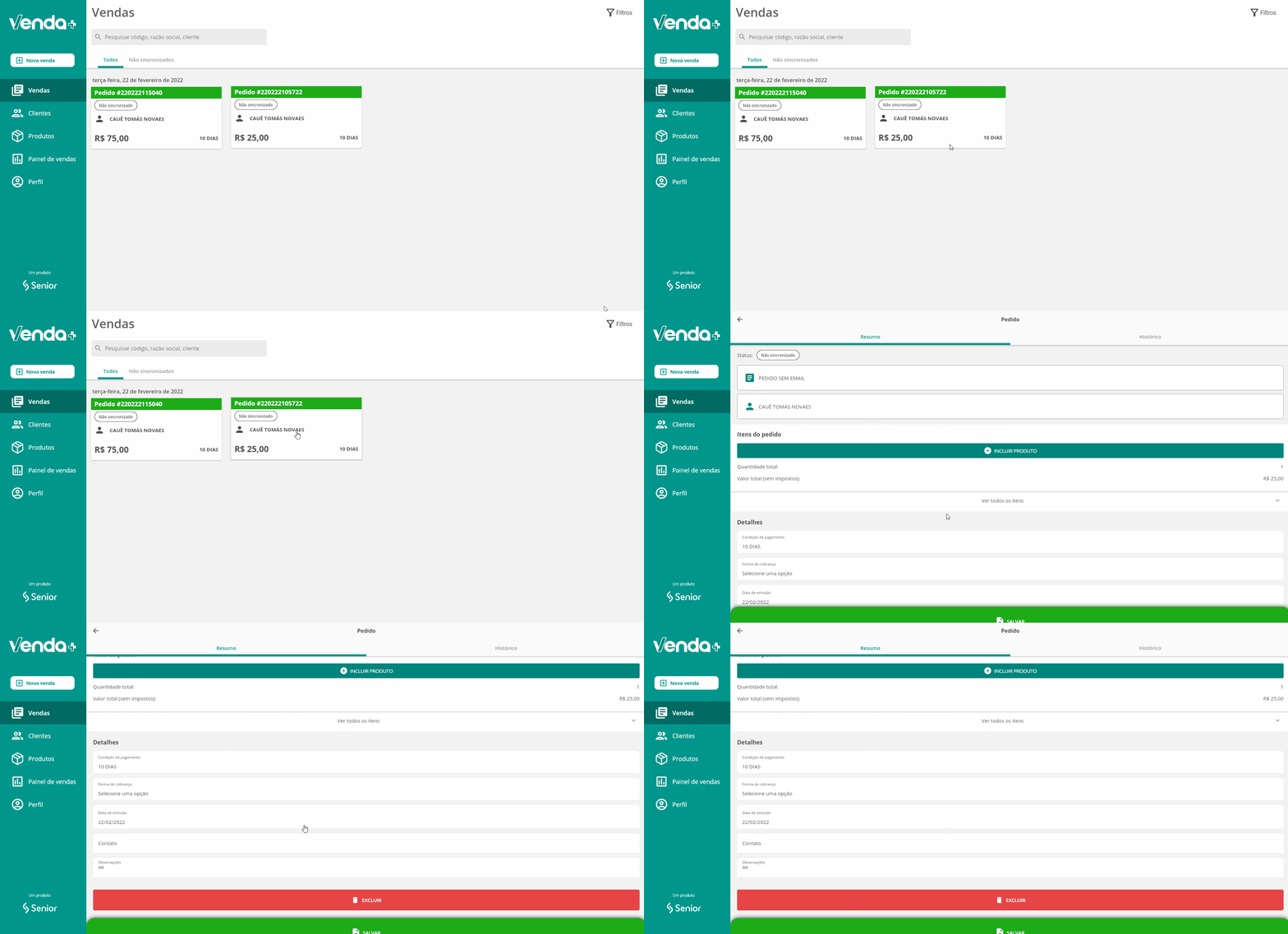
Ao clicar no botão Excluir, uma mensagem será apresentada ao usuário, e ao confirmar a ação, o Pedido/Orçamento será excluído do Venda+.
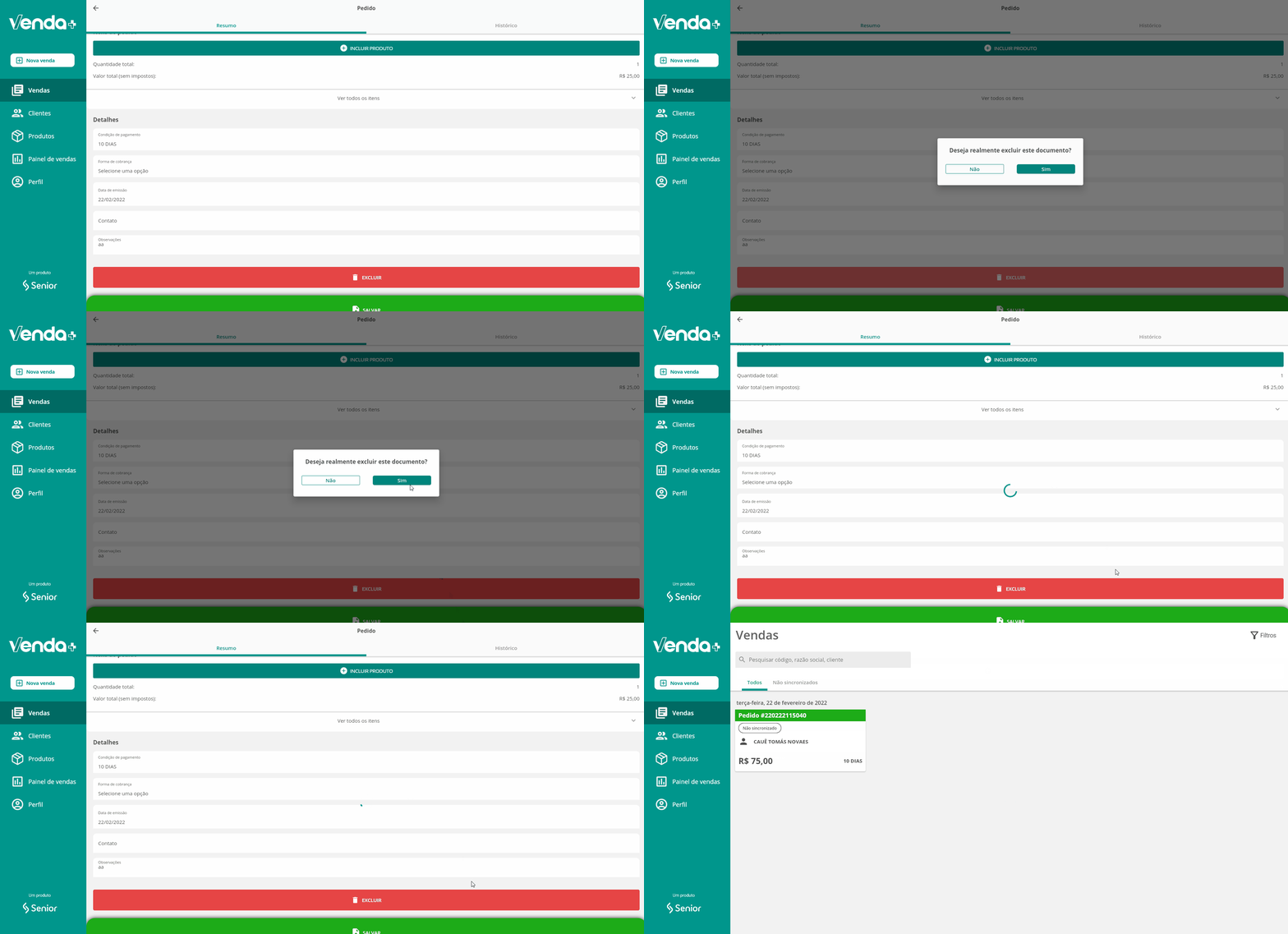
É importante ressaltar que o botão Excluir estará disponível apenas para Pedidos/Orçamentos que ainda não tenham sido sincronizados, caso contrário, o botão estará indisponível.
O usuário poderá realizar a ação de excluir citada neste artigo, tanto pela versão do Venda+ Web como pelo Aplicativo em seu dispositivo móvel.
Para efetuar uma venda por outra filial, realize os passos a seguir:
- Acesse o menu Perfil;
- Clique em Trocar;
- Selecione a filial desejada;
- Clique em Confirmar;
- Dê sequência no processo de venda.
Para acompanhar o número de orçamentos e pedidos enviados, acesse o menu Visão Geral.
Você pode visualizar o gráfico com os dados dos últimos 15 dias, 30 dias ou 1 ano e, além disso, pode consultar quais foram os Pedidos enviados e os Orçamentos em aberto no período selecionado. Para isso, clique sobre os cards Pedidos enviados ou Orçamentos em aberto.
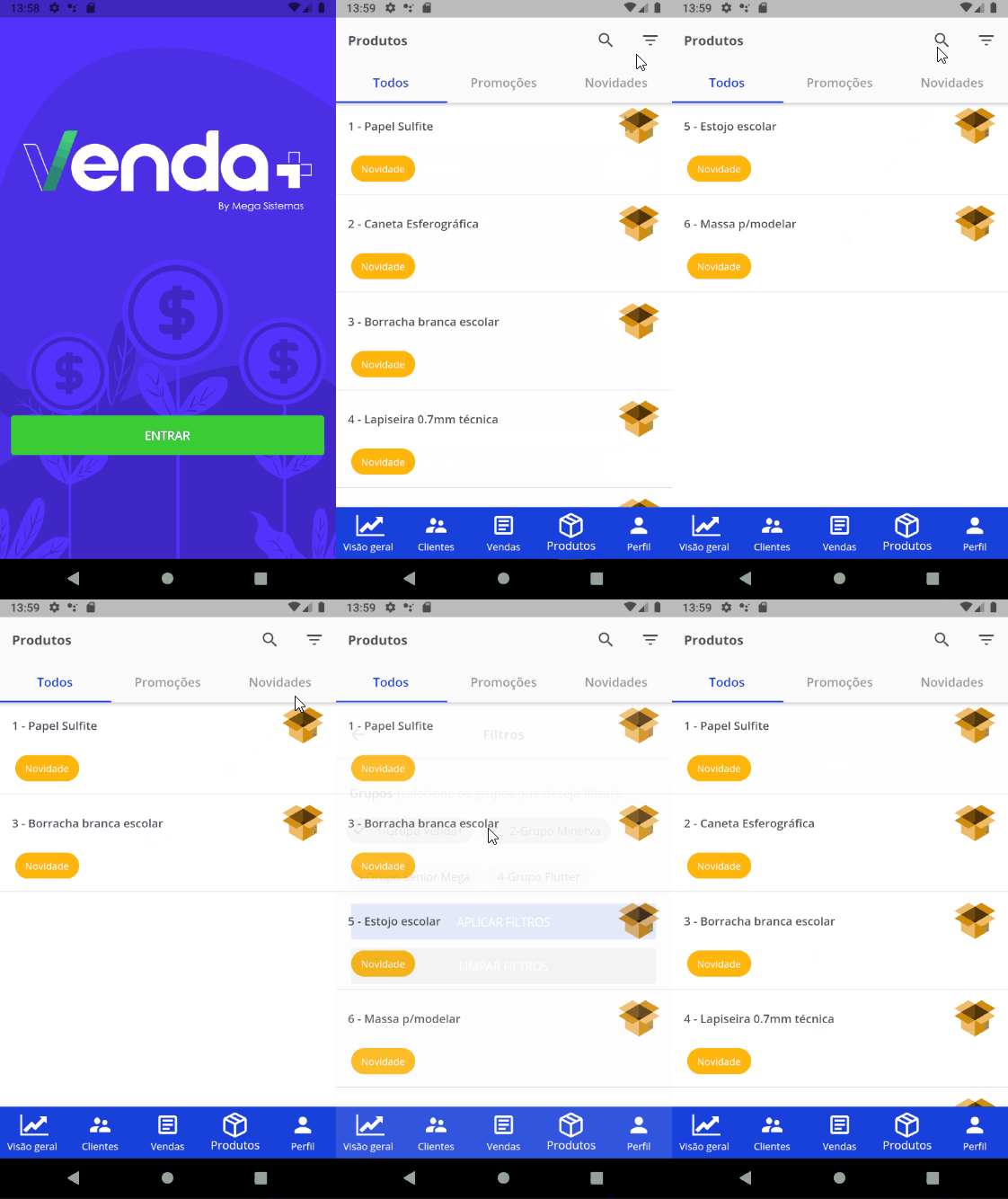
No App Venda+, está disponível a funcionalidade de filtro de produtos por grupos, que permite aos vendedores externos localizar produtos de forma mais rápida e organizada.
Ao abrir um novo pedido e adicionar um produto, o vendedor pode realizar a pesquisa utilizando o filtro por grupos, selecionando o grupo ao qual o produto pertence.
Esse recurso agiliza a busca, permitindo que o vendedor encontre o produto desejado com base em categorias específicas, economizando tempo e aumentando a eficiência do processo de vendas.
Siga as instruções abaixo para utilizar o filtro de grupos na pesquisa de produtos.
- Clique no ícone de filtro localizado no canto superior direito da tela de produtos.
- Escolha os grupos desejados: Todos os grupos com produtos sincronizados no Venda+ serão exibidos. O vendedor pode selecionar apenas os grupos relevantes para o momento, tornando a inserção de produtos no documento de venda mais rápida e eficiente.
- Aplique o filtro: Após selecionar o grupo, clique no botão APLICAR FILTROS para visualizar a lista de produtos filtrados.
Quer entender melhor como utilizar o filtro de produtos por grupos? Confira o vídeo explicativo que preparamos para você!
Para proporcionar mais agilidade ao vendedor externo, o App Venda+ conta com a funcionalidade Duplicar.
O botão Duplicar permite gerar uma cópia de um pedido ou orçamento já existente, evitando a necessidade de digitar todos os itens novamente.
Requisitos para utilizar a função:
- O pedido ou orçamento deve estar gravado no Venda+.
- O documento precisa estar sincronizado com o Mega ERP.
A funcionalidade Duplicar pode ser utilizada na tela de edição de um documento já sincronizado. Confira abaixo como localizar e usar essa ferramenta.
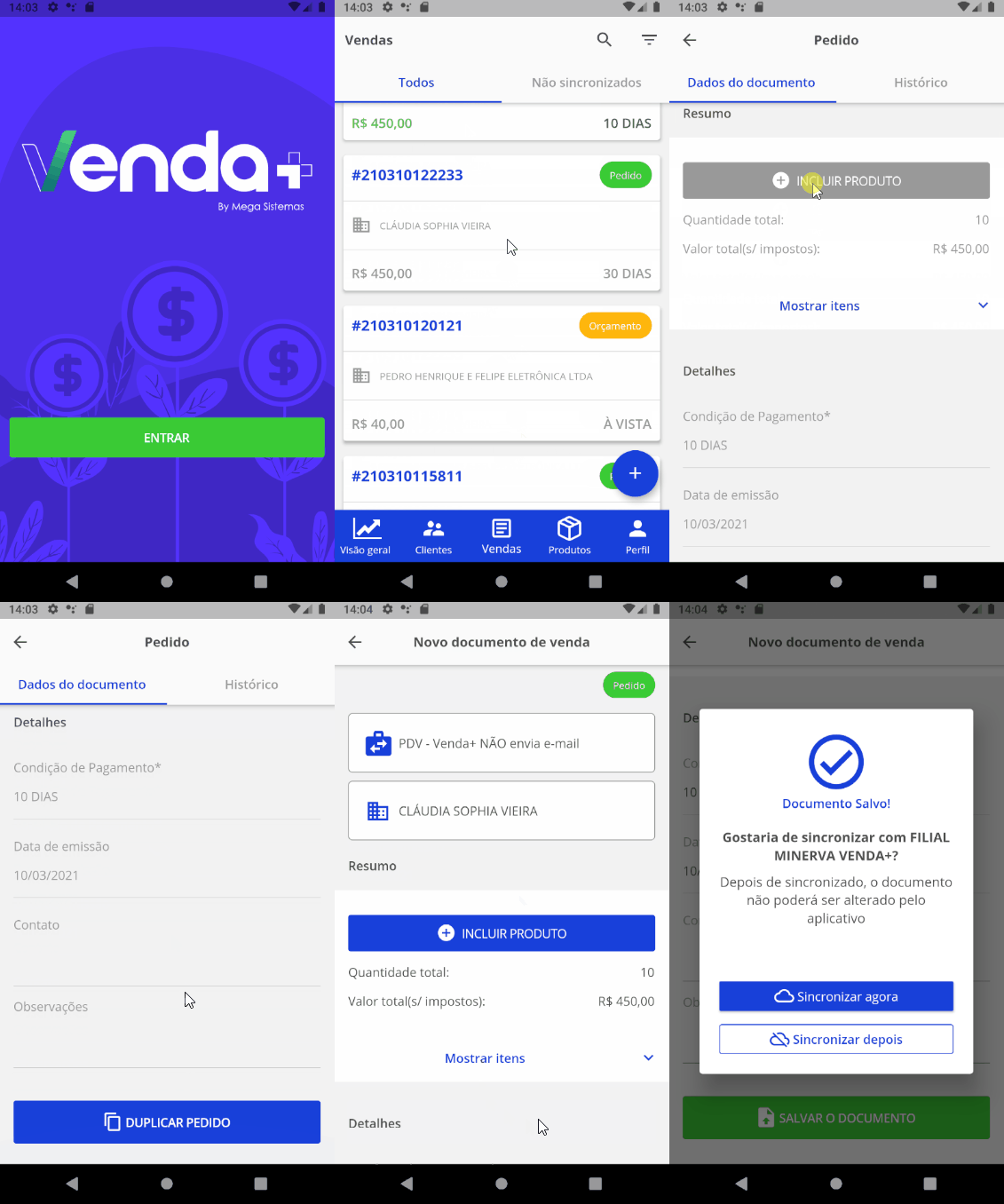
Após clicar no botão Duplicar, o aplicativo cria automaticamente um novo orçamento ou pedido idêntico ao documento atual. O vendedor pode então realizar as edições necessárias para ajustar o documento às especificidades do cliente ou da venda.
Essa funcionalidade otimiza o tempo do vendedor, permitindo que ele se concentre no que realmente importa: fechar mais pedidos e aumentar os resultados.
Importante: O botão DUPLICAR não estará disponível nas telas de Novo ou Não Sincronizado. Essa funcionalidade só pode ser utilizada em documentos que já foram gravados no Venda+ e sincronizados com o Mega ERP.
O processo de cadastro é dividido em três etapas, oferecendo praticidade e organização para incluir novos clientes. Sendo eles:
Primeira etapa: O vendedor acessa a página de clientes, dentro do Venda+, e clica no botão de inserir. Depois disso preenche alguns dados e salva o novo cliente.
A partir desse o vendedor já pode realizar qualquer operação comercial para o novo cliente!
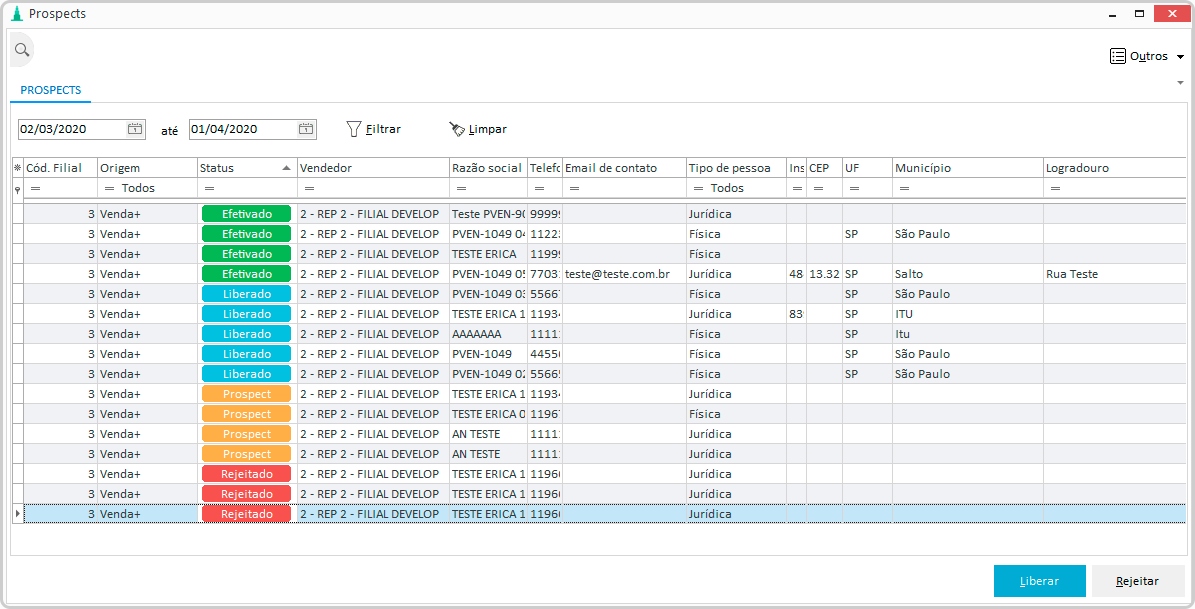
Segunda etapa: No Mega, foi disponibilizada a tela de Prospect para controlar os novos clientes cadastrados pelo app Venda+. Os clientes registrados no Venda+ inicialmente são classificados como prospects e, para se tornarem clientes efetivos, é necessária a liberação do responsável.
E para isso é necessário apenas selecionar o novo cliente que terá o status de Prospect, e clique em Liberar.
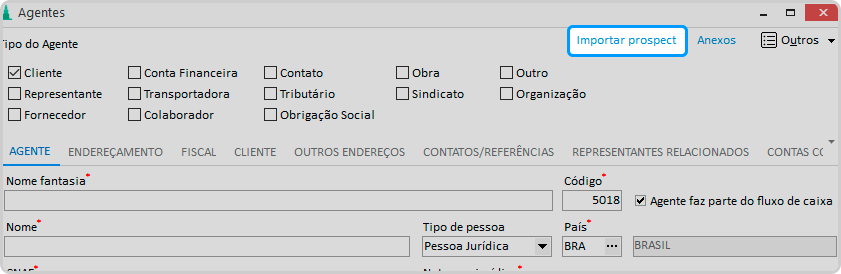
Terceira etapa: Por fim, será necessário acessar a tela de Agentes para inserir um novo registro. Nessa tela, há a opção Importar prospect, que permite selecionar um prospect previamente liberado. Após selecionar o prospect, basta finalizar o cadastro.
No app, apenas os campos essenciais para o momento inicial de cadastro estão disponíveis, sendo necessário completar o restante das informações diretamente no sistema.
Assim que todo o processo for concluído e o cliente for efetivado, o pedido emitido para ele no Venda+ será automaticamente sincronizado com o Mega. Não é necessário informar os vendedores sobre a liberação do novo cliente, pois o app os mantém atualizados sobre o status em tempo real.
Veja também:
- Como realizar uma nova venda
- Processo de sicronização
- Adição do campo Código do Item do cliente
- Código EAN
- Retornar no histórico do pedido a ocorrência do Mega
- Gerar PDF do documento de venda no app e na web
- Endereço de entrega no Venda+
- Cockpit do vendedor
- Transportadora no documento de venda
- Atualizar impostos e valor do Documento após integrado com o ERP
- Sincronização do orçamento do Venda+ para o ERP
- Vínculos na tabela de preço
- Detalhes dos itens vendidos
- Exibição do catálogo de produtos no Venda+
- Visualize o código do pedido Mega no card do documento no APP Venda+
- Forma de cobrança
- Contato do cliente
- Produtos configurados
- Código alternativo
- Detalhes do produto
- Realizar venda diferenciando valores conforme a quantidade de itens
- Efetuar consulta de saldo de estoque
- Percentual máximo de desconto permitido
- Permitir digitar valor de frete no pedido
- Roteiro de Visitas
 English
 Español

