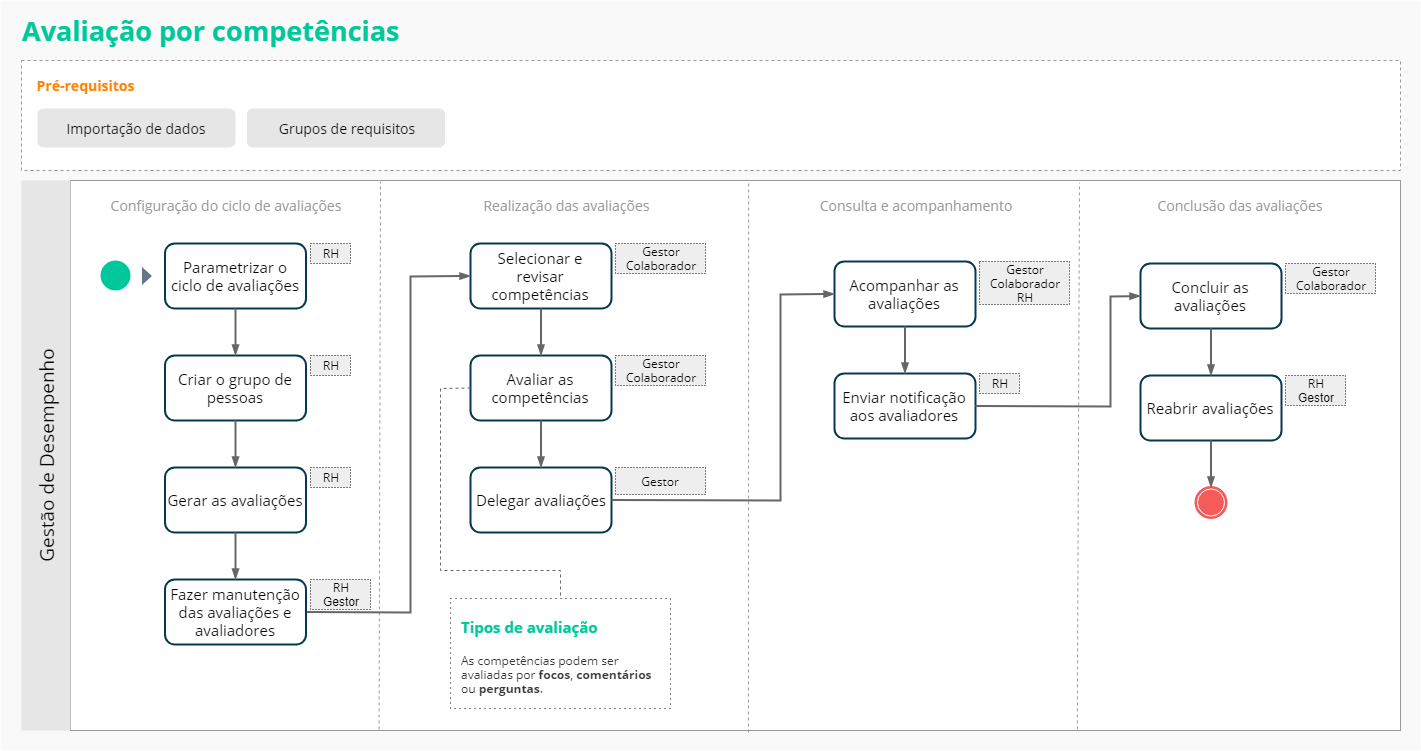
The evaluation per competences is one of the Performance Management module tools which allows you to enumerate the knowledge, skills and attitudes necessary for the occupation of a certain job.
continuous competence evaluation;
O resultado é a identificação dos gaps de competências e a proficiência atingida pelo avaliado. Este resultado corresponde ao percentual obtido em cada uma das competências avaliadas.
|
|
Worker
The evaluated person, as well as the evaluator, is one of the main roles of the competence evaluation, as it participates actively in the evaluations and in the performance, helping define strong and weak points, as well as potential. |
Manager
Acompanha o desempenho dos liderados, reune informações relevantes para a avaliação, efetua a avaliação final e consolida os resultados. Este papel pode ser desempenhado por alguém que não seja o gestor — neste caso será um avaliador que atua mais próximo das atividades do avaliado. |
HR department
Responsável por mapear as competências, definir as regras do processo e gerar as avaliações para que sejam preenchidas pelos avaliadores. Durante o ciclo, acompanha as avaliações da empresa como um todo e efetua a manutenção delas quando necessário. |
Para executar o processo de avaliação por competências, é necessário que os recursos de permissão estejam corretamente configurados na tela Gestão de Papéis, da plataforma senior X.
A configuração de permissões normalmente é feita apenas uma vez, no momento da implantação do módulo. Mas o administrador de sistema pode alterá-la a qualquer momento, se necessário.
Para saber como configurar as permissões na plataforma e ver a relação dos recursos que pertencem ao Gestão de Desempenho, clique aqui.
Para executar os processos do Gestão de Desempenho é necessário fazer o cadastro inicial das informações que vão servir como subsídio para o sistema, tais como os tipos de competências, escalas de proficiência e grupos de requisitos.
Isto pode ser feito pelas telas de cadastro do módulo, ou via importação de dados.
Normalmente os cadastros e importações do processo são feitos pelo administrador de sistema ou pelo profissional de RH.
Quando houver integração com o módulo Cargos e Salários (on-premise), todos os cadastros poder ser feitos e mantidos pelo CS, se desejar. Mas as avaliações por competências precisam sempre ser geradas pelo módulo Gestão de Desempenho (senior X). Isso é necessário pois as avaliações geradas a partir do CS podem perder funcionalidades ao ser integradas para o Gestão de Desempenho, como, por exemplo, a possibilidade de fazer a manutenção das avaliações e dos focos pelo RH.
As evidências das avaliações de competências não são integradas do módulo Cargos e Salários (on-premise) para o Gestão de Desempenho (senior X Platform) via Integrador HCM, independente do status da avaliação de competências.
Ciclos de avaliação determinam os períodos em que as avaliações são definidas, implantadas e finalizadas. O RH pode definir o período que quiser, refletindo no tempo em que as avaliações serão consideradas vigentes e que podem ser alteradas pelos avaliadores e avaliados.
O ciclo de avaliação pode ser cadastrado e mantido pela tela de Manutenção dos ciclos de avaliação, no seguinte local:
Nesta tela é possível definir as principais regras para o processo de avaliação por competências de um determinado ciclo. Também pode duplicar um ciclo existente, facilitando o cadastro dos ciclos seguintes.
Nos campos da configuração de desempenho, selecione a escala de proficiência a ser usada para classificar os resultados. Se necessário, atribua pesos a cada tipo de avaliação. This information is used in the Evolution of the Performance Level chart.
Se você tem dúvidas sobre outros campos da parametrização do ciclo, consulte a documentação completa de parâmetros que podem ser configurados.
Depois de parametrizar o ciclo e definir os grupos de pessoas, é preciso gerar as avaliações por competências. Workers and Managers can only consult cycles which have any generated evaluations.
The competence evaluation generation screen is accessed in: Performance management > Generate evaluations.
Importante
Caso não sejam informados os colaboradores ou matrículas específicos (no filtro), as avaliações serão geradas para todos os colaboradores da empresa, que não possuem avaliação para o ciclo.
Importante
Ao selecionar o foco como sendo Superior, o sistema irá apresentar o item Gerar avaliadores do foco superior com as opções Cadastro de avaliadores e Liderados diretos pela hierarquia para gerar as avaliações de competência. Com isso, deve-se optar por uma das duas opções:
Atenção: quando selecionado o foco Superior, torna-se obrigatório escolher a opção Cadastro de avaliadores ou a opção Liderados diretos pela hierarquia.
Já ao selecionar o foco como sendo Pares, o item Gerar avaliadores do foco par será apresentado com as opções Cadastro de avaliadores (essa opção tem o mesmo comportamento já descrito acima) e Buscar pares pela hierarquia. Optando por Buscar pares pela hierarquia, o sistema irá gerar, automaticamente, as avaliações de competência para todos os pares do Colaborador, conforme hierarquia - não havendo a necessidade de cadastrar os avaliadores individuais desse foco.
Ao utilizar o foco Pares, a rotina apresenta alguns cenários na listagem, sendo:
Exemplo: Ana é liderada de João e de Maria. Com isso, os pares de Ana são os liderados desses dois gestores (João e Maria), portanto, o sistema irá gerar avaliações com eles como sendo avaliadores.
Neste caso, o sistema não irá contabilizar na validação e não será gerado avaliação. Exemplo: Ana é liderada direta de Maria, então, sem posto de trabalho nas movimentações.
Neste caso, o sistema irá gerar somente uma avaliação com este avaliador.
Atenção: quando selecionado o foco Pares, torna-se obrigatório escolher a opção Cadastro de avaliadores ou a opção Buscar pares pela hierarquia.
Tanto para o foco Superior quanto para o foco Pares, o sistema pode gerar uma demora no processamento dos dados, fazendo gerar erro na tela. Devido a isso, recomendamos fazer a geração para públicos menores.
The
filters will be validated only at the end of the generation of evaluations and any inconsistencies found will be shown in the Log screen.
Ao iniciar a geração, você receberá uma notificação
After clicking in the notification you are directed to the Competence Evaluation Generation Log screen. If any errors occur or if the evaluations were not generated for any reason, it will be displayed in the log screen.
O vídeo abaixo ilustra a geração das avaliações por competência:
A manutenção das avaliações por competências permite alterar algumas propriedades das avaliações depois que elas foram geradas. This screen allows you to change the IDPs situation individually or collectively.
Para fazer isso, acesse o menu Gestão de desempenho > Manutenção > Manutenção das avaliações por competências. Use os filtros da tela para encontrar os colaboradores dos quais deseja alterar as avaliações.
Nesta tela você pode:
Notes
Workers /Registration
This field finds all active and laid-off workers who are evaluated people or evaluators in the selected cycle.
Edit evaluation situations
The Edit situation action, which can be accessed by the Actions button, allows the HR to change the situation of evaluations that are In selection or In review to another situation, except Finished. When the situation of a competence evaluation is modified, the situations of the evaluation focuses will be modified as well.
Extend evaluation reviews
The Extend evaluation reviews action, located in the Actions button, allows the HR department to extend the deadlines of competence evaluations configured in the cycle register, in the In Review situation.
The extension may be applied for individual and collective evaluations which have expired or are unavailable, allowing the evaluator and evaluated person to access them again.
Through this selection field, available in the Actions button > Edit evaluator, the current Manager can be set as an evaluator in the subordinate, consensus and continuous evaluations, changing the evaluators registered in the
Individual evaluators maintenance screen. Através deste campo de seleção, disponível pelo botão Ações > Editar avaliador, é possível definir o Gestor atual como avaliador nas avaliações de subordinado, consenso e contínua, alterando os avaliadores que foram cadastrados pela tela de Manutenção dos avaliadores individuais. To filter evaluations where the Manager is not the current evaluator, the Evaluations where the current manager is not the evaluator option must be selected.
Situation per Focus
Este campo define para qual situação devem ser alterados os focos da avaliação.
O vídeo a seguir apresenta como realizar a manutenção das avaliações por competências:
Depois de cadastrar ou importar os avaliadores, o profissional de RH pode usar a manutenção de avaliadores para:
Isto é feito no menu: Gestão de desempenho > Cadastros > Avaliadores individuais da organização.
Notes
Se a empresa habilitou esta opção nas parametrizações do ciclo, ao acessar a tela de manutenção de avaliadores com um papel de Gestor, o próprio gestor aparecerá na lista de avaliados
Isso permite que ele defina quem serão seus próprios avaliadores em cada foco, facilitando a gestão quando é feita uma Avaliação 360°, por exemplo.
Após informar um avaliador para um colaborador que não possuía esta definição, o gestor deverá solicitar ao responsável pela geração de avaliações que gere a avaliação para este colaborador (normalmente esta atividade é atribuída ao usuário com papel de RH).
Acompanhe nesse vídeo o passo a passo para definição dos avaliadores:
Notes
As competências comportamentais e técnicas podem ser selecionadas tanto pelo gestor quanto pelo colaborador, e podem ser revisadas por ambos antes de iniciar a avaliação.
A seleção das competências é feita em:
Para isso é necessário que a empresa tenha definido pelo menos um grupo de requisitos, pois nestes grupos estão definidas quais competências serão avaliadas.
Only the original evaluator has permission to select the competences, that is, it cannot be done by a delegated evaluator.
Technical competences, if used, does not influence the overall results of the evaluation.
In this stage, the reasons that led to the choice of the selected competences must be described. Essa informação é opcional e será exibida posteriormente em forma de comentário geral na tela de consulta de avaliações. The comment will not be displayed for the HR role and in the evaluation forms.
Após o Gestor e o Colaborador concluírem a seleção das competências comportamentais e técnicas, ambos são notificados com a informação das competências selecionadas.
Note
Quando uma avaliação por competências estiver com o status de Em seleção, pode-se definir as competências e inserir uma justificativa. Porém, quando uma avaliação de competências voltar para o status de Em seleção na tela de manutenção, ao inserir uma nova justificativa, o sistema irá apresentar a mensagem Deseja sobrepor as justificativas existentes? Ao escolher a opção Sim, as justificativas anteriores serão excluídas e a nova será inserida. Já ao escolher a opção Não, tanto a nova justificativa quanto as anteriores ficarão salvas.
Durante um determinado período no ciclo será necessário que o gestor ou avaliador e o colaborador revisem as competências selecionadas, com o intuito de identificar aquelas que eventualmente não fazem mais sentido.
Esta etapa é necessária somente se a empresa exigir que seja feita a revisão das competências das avaliações.
Neste caso, a revisão é feita em:
Notes
Os focos de avaliação são selecionados previamente pelo RH, durante a fase da geração das avaliações. Então, ao iniciar o ciclo de avaliações na empresa, o avaliador e o avaliado deverão registrar suas análises para cada foco que foi selecionado.
Veja como avaliar os focos:
Note
Só é possível preencher os campos de resultado e os comentários se esses recursos foram liberados pela empresa durante a parametrização do ciclo.
Important
Ao visualizar a avaliação de competências com focos - seja na tela de Minhas avaliações por competência ou na tela de Avaliações por competência da organização, em Detalhes - uma das situações a seguir sempre irá ocorrer:
Na tela de detalhamento do foco (acessada a partir dos resultados apresentados), é possível obter os resultados individuais e/ou não avaliados.
Ressaltamos, ainda, que esse comportamento se reflete em todos os focos com mais de uma avaliação.
Durante a avaliação, a opção Não se aplica estará disponível para as competências que foram definidas como não obrigatórias pela empresa.
Quando esta opção é selecionada, a competência será desconsiderada do cálculo geral da avaliação.
A avaliação de competência coletiva permite realizar avaliações do foco Subordinado de forma conjunta, ainda que de cargos diferentes - possibilitando a análise de uma pluralidade de pessoas e comparativos entre elas.
As avaliações podem ser acessadas em Gestão de desempenho > Minhas avaliações pendentes > botão Avaliar Coletivamente. Esse botão só estará disponível quando houverem dois ou mais colaboradores selecionados para a avaliação.
O botão Avaliar Coletivamente abrirá a tela de Avaliação Coletiva de Competência, onde é possível fazer as avaliações.
Important
O vídeo abaixo exibe, na prática, como funciona a avaliação de competência coletiva:
A avaliação contínua das competências é efetuada por meio de comentários, que avaliam de forma descritiva o desempenho do colaborador em cada competência durante o ciclo.
As avaliações que estão em andamento são acessadas em:
Com o modelo de avaliações contínuas é possível:
Comments may be published directly or saved as drafts. Enquanto rascunhos, eles podem ser visualizados somente pelo autor, além de poder ser editados ou excluídos.
Both the evaluator and the evaluated person can only view a comment after it is actually published.
Uma vez publicados, os comentários deixam de ser rascunhos e não podem ser alterados ou removidos.
Os comentários não podem ser realizados de forma anônima.
Important
Caso a avaliação seja concluída com comentários salvos em rascunho, os comentários serão vistos somente pelo Autor e não pelo Avaliado.
In this model, the evaluated person's performance is analyzed through qualitative questions, where each question represents one competence.
As avaliações que estão em andamento são acessadas em: Gestão de desempenho > Avaliações pendentes.
In each question, you and the person you are evaluating may register periodic comments as evidence of that competence.
Depending on the HR definitions of the organization, publishing comments for certain competences (questions) may be required in order to conclude the evaluation form.
Comments may be published directly or saved as drafts. Enquanto rascunhos, eles podem ser visualizados somente pelo autor, além de poder ser editados ou excluídos.
Both the evaluator and the evaluated person can only view a comment after it is actually published.
Uma vez publicados, os comentários deixam de ser rascunhos e não podem ser alterados ou removidos.
O botão Delegar avaliação estará disponível na tela de Avaliações pendentes, caso a empresa tenha habilitado essa opção.
O Gestor ou Avaliador poderá selecionar colaboradores e transferir a sua responsabilidade sobre as avaliações para outro avaliador.
O Avaliador original não perderá a rastreabilidade da avaliação, ou seja, continuará sendo o responsável por ela. Ele poderá acompanhar o andamento pela lista de avaliações delegadas, também disponível na tela de Avaliações pendentes.
Whenever an evaluation is delegated, the designated evaluator is notified.
Note
The evaluation cannot be delegated for the following focuses: peer, supplier, client and superior.
Também não é possível tornar como Avaliador Delegado na avaliação de competências o próprio avaliado. Para que um usuário possa se tornar Avaliador Delegado, ele precisa ser do RH, ser Avaliador ou delegado da avaliação, não sendo possível ser o próprio avaliado.
Caso o Gestor ou Avaliador original queiram assumir novamente uma avaliação que foi delegada, deve ser usada a opção Assumir avaliação, disponível em dois locais:
O Avaliador Delegado pode visualizar as avaliações por competências, mesmo que elas estejam encerradas. Para isso, basta o Avaliador Delegado acessar a tela de Avaliações por competência da equipe, então, ele poderá ver as avaliações que foram designadas a ele. O Avaliador Delegado, por sua vez, consegue consultar as avaliações apenas quando ele é designado no foco Subordinado e/ou Consenso. Caso ele seja delegado de outros focos, ele não tem acesso à avaliação do Colaborador.
Caso o Gestor e/ou Avaliador queira fazer algum comentário na avaliação, isso faz com que o Avaliador Delegado seja removido, sendo necessário colocar determinado Colaborador como Avaliador Delegado novamente. O Avaliador Delegado, por sua vez, pode visualizar o comentário do Gestor e/ou Avaliador.
Atenção
O vídeo a seguir exemplifica como delegar avaliações:
O gestor ou avaliador têm diversos locais onde podem consultar as avaliações por competências que estão em sua responsabilidade, pendentes em cada ciclo de avaliação.
São eles:
Cada local apresenta as informações de uma maneira diferente, fornecendo tipos diferentes de visualizações e dados gerenciais para o avaliador.
Notes
Free search
In the field you can filter the following information: evaluated person's name, job, department and evaluation situation.
E
This button opens the collective competence evaluations screen, which allows the evaluator to execute the competence evaluation collectively and comparatively in the subordinate focus.
Delegate evaluation
The evaluated people must be selected to make the Delegate evaluation button available. It allows the Manager/Evaluator to transfer competence evaluations under his/her responsibility to another person without losing the traceability, that is, the Manager/Evaluator is still the person responsible for the evaluation. É possível ainda Delegar também o PDI do colaborador junto com a avaliação de competências ao utilizar o assinalamento disponível na tela.
Upon delegating the evaluation, the Manager may view the progress in the list of delegated evaluations, in the Pending Evaluation screen. Whenever an evaluation is delegated, the designated evaluator is notified.
O botão Delegar avaliação e o assinalamento Delegar também o PDI estarão disponíveis somente quando a empresa liberar estas opções.
Note
The evaluation cannot be delegated for the following focuses: peer, supplier, client and superior.
Assume evaluation
This option allows the Manager to reassume the delegated evaluation. The Assume evaluation option is in the list of delegated evaluations, in the Pending Evaluations screen.
Gerar relatório
Esta opção possibilita ao usuário fazer a impressão dos dados da avaliação por competência em PDF. A opção Gerar relatório está disponível ao RH (menu Gestão de desempenho > Competências > Avaliações por competência da organização), Gestor (menu Gestão de desempenho > Competências > Avaliações por competência da equipe) e Colaborador (menu Gestão de desempenho > Competências > Minhas avaliações por competência).
Atenção
O colaborador pode consultar suas próprias avaliações
Nesta tela, caso o colaborador possua mais de uma avaliação no mesmo ciclo (ocorrência possível devido a mudança de cargo em período paralelo a geração das avaliações), ele terá acesso ao filtro Cargo para selecionar quais das avaliações de competência ele quer ter acesso.
Também pode ver as avaliações que possuem pendências
Estão disponíveis as avaliações por competências que estão pendentes em cada ciclo, sejam elas com focos — Autoavaliação e Subordinado — ou avaliações contínuas.
O colaborador avaliado pode consultar o histórico de competências pelo Painel de Gestão
Neste local é possível ver também o nível de proficiência alcançado em cada competência avaliada no ciclo atual e também o mapa de competências.
O histórico de competências e sempre considera a avaliação mais recente do colaborador.
Para acompanhar o andamento das avaliações por competência, o profissional de RH deve acessar o Analytics do Gestão de Desempenho.
A tela fica no seguinte menu:
Nessa tela é possível ter uma visão geral das avaliações por competência de toda a organização.
Os detalhes das avaliações podem ser consultados pelo gráfico Situação das avaliações por competências, botão Detalhar. Nesse local o profissional de RH também pode reabrir avaliações que foram concluídas.
O profissional de RH pode consultar os detalhes das avaliações por competências da organização.
Para isso, deve acessar:
A tela de consulta do RH é semelhante à tela de consulta do gestor, sendo estas algumas das principais diferenças:
Assim como na tela de consulta do gestor, o RH contém essa visão e pode acessar a tela de detalhes das avaliações por competências individuais dos colaboradores, onde é exibido o nível de proficiência alcançado em cada competência, as suas evidências e o resultado dos focos de avaliação concluídos.
Notes
É possível enviar uma notificação para um ou mais avaliadores, como, por exemplo, uma mensagem de lembrete, aviso ou agradecimento. Esta mensagem é apresentada aos avaliadores selecionados através da notificação via sistema e por e-mail.
The windows is available in:
A notificação é enviada somente para os avaliadores originais da avaliação. Ela não é enviada para avaliadores que foram delegados ou desligados da empresa, e nem para avaliações que estão nas situações Bloqueada ou Cancelada.
Note
As notificações de avaliações são enviadas para os gestores sempre via senior X Platform e por e-mail. Este comportamento não é configurável e não é influenciado pelo assinalamento de notificações por e-mail, presente na tela de Opções Gerais do Painel de Gestão.
Atualmente, o sistema não realiza o envio de notificações por e-mail e via senior X Platform de forma automática para os avaliadores das avaliações de competência.
Nota
Nas telas de consulta das avaliações, os valores de atingimento são mostrados com duas casas decimais, enquanto o sistema usa quatro casas internamente para os cálculos. Por isso, se o cálculo do valor final for feito manualmente, podem ocorrer variações em relação ao atingimento apresentado em tela.
The evaluation can only be finished when all focuses have the Finished or Canceled status. If any focus is blocked, the evaluation will remain in progress.
Isso inclui as avaliações com foco Consenso — que exigem que o colaborador avaliado também conclua sua parte na avaliação.
Para que o Consenso fique disponível para o colaborador e o avaliador, pode ser necessário que todos os demais focos estejam concluídos. Além disso, até que o Consenso seja concluído, o colaborador não poderá ver o parecer do avaliador, somente sua autoavaliação.
Quando um colaborador é demitido, os focos da avaliação dele são cancelados e a avaliação fica com a situação Concluída.
Tanto a avaliação contínua quando a avaliação com perguntas são finalizadas no fechamento do ciclo. Quando o ciclo for fechado, o formulário fica disponível apenas para consulta.
If the worker has gone through movement in the company during the cycle, such as changing the job or job position, the comments of the evaluations made in the previously-occupied positions can be consulted in the form screen.
However, only the current evaluation will be active and able to receive new comments, the others are only available for consultation. This guarantees access to the worker's history and the monitoring of his or her evolution.
Após concluir uma avaliação por competências é possível reabri-la, desde que a empresa tenha disponibilizado esta opção na parametrização do ciclo.
Isso é feito nos seguintes locais:
Ao reabrir uma avaliação, ela tem sua situação alterada para "Em definição".
Uma avaliação pode ser reaberta se todos estes critérios forem atendidos:
Para chegar na nota final apresentada em cada avaliação, o sistema realiza um cálculo baseado em médias, e é também influenciado pelo uso do foco Consenso no processo de avaliação.
Veja o Anexo I ao final desta apostila para entender como funcionam as formas de cálculo no Gestão de Desempenho.