Gestão de Envelope
Sumário
- Conceito
- Pré-Requisitos
- Menu de Acesso
- Funcionalidades
4.1 Criação de Envelope
4.1.1 Seleção de Signatários
4.1.2 Seleção de Documentos
4.1.3 Seleção de Notificação
4.1.4 Resumo
4.2 Fluxo de Assinaturas
4.3 Editar Envelope
4.4 Histórico de Assinatura
4.5 Reenviar Assinatura
4.6 Cancelar Envelope
4.7 Gerar Link
4.8 Alteração Data de Expiração de um Envelope
4.9 Duplicar um Envelope - Páginas Relacionadas
1. Conceito
O conceito de envelope dentro do Sign é semelhante ao físico, ou seja, inserimos dentro de um envelope um ou mais documentos para que o(s) signatário(s) realize(m) a assinatura.
Dessa forma, temos o módulo Gestão de Envelopes, que permite não apenas a criação, mas também a gestão dos envelopes digitais gerados para o processo de assinatura eletrônica e/ou digital.
Para mais informações referente aos processos de assinatura acesse a nossa documentação.
2. Pré-Requisitos
- Acesso ao SIGN
- Signatário interno
3. Menu de Acesso
- No menu, selecione Senior Flow;
- Em seguida, SIGN.
- Por fim, clique em Gestão de Envelopes.
4. Funcionalidades
Cada usuário terá acesso apenas aos seus próprios envelopes criados ou àqueles para os quais possui permissão de edição (para mais informações, acesse as permissões).
Os envelopes são exibidos de acordo com seu estado (status), conforme as opções apresentadas nas guias. Cada linha representa um envelope diferente e exibe informações relacionadas a ele, como número de signatários, quantidade de documentos, coleta de geolocalização e prazo para assinatura, entre outros.
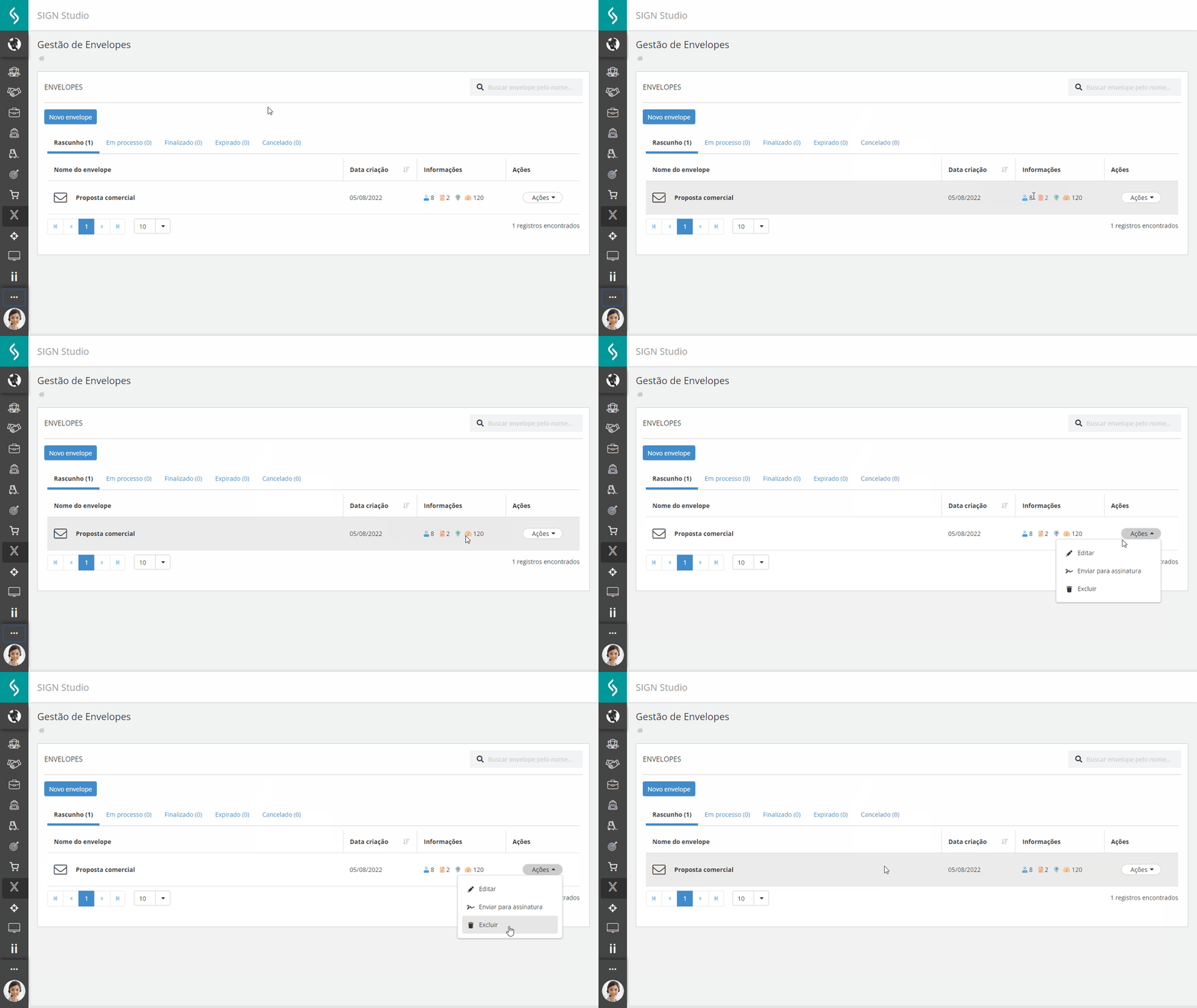
4.1 Novo Envelope
O primeiro passo para a criação de um envelope, acessado por meio do botão Novo Envelope, é o preenchimento das configurações e permissões.
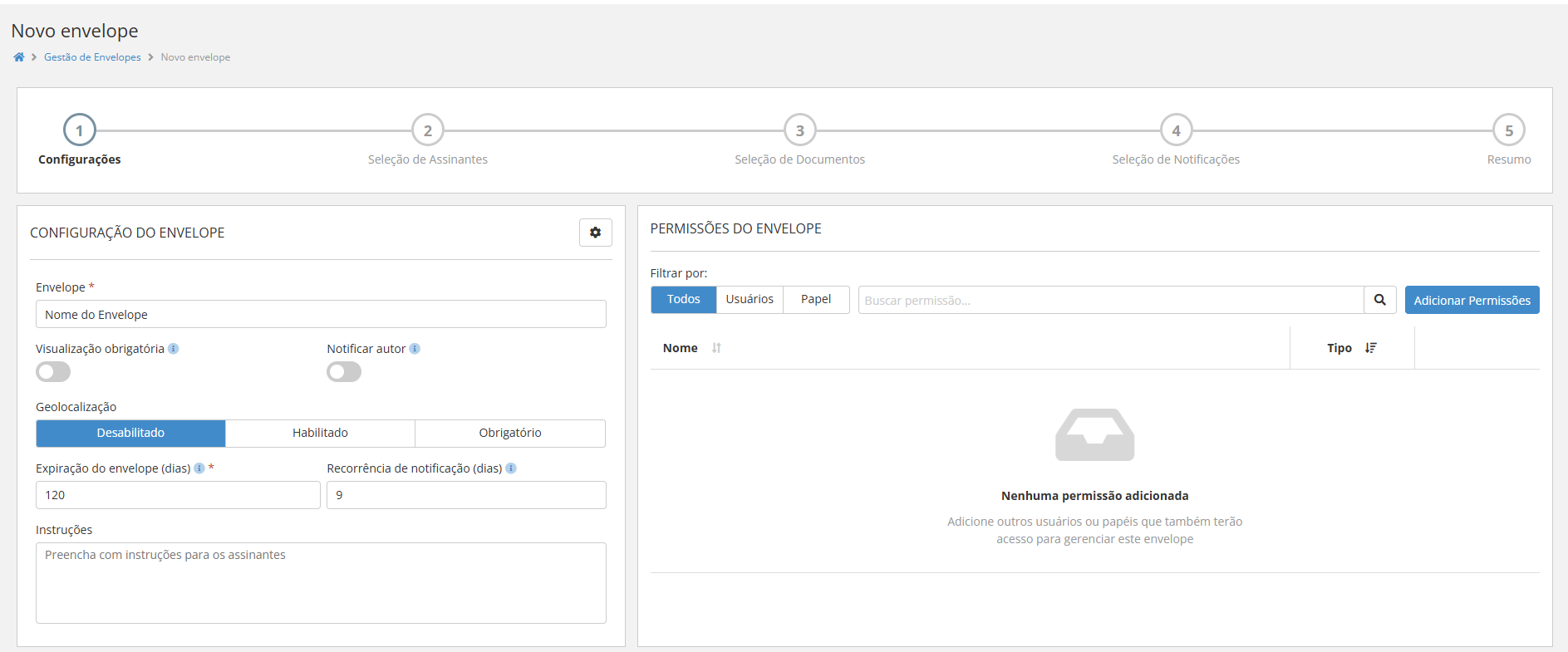
- Configurações: informar dados básicos sobre o seu envelope, sendo título – campo obrigatório, geolocalização, instruções para assinatura e permissões.
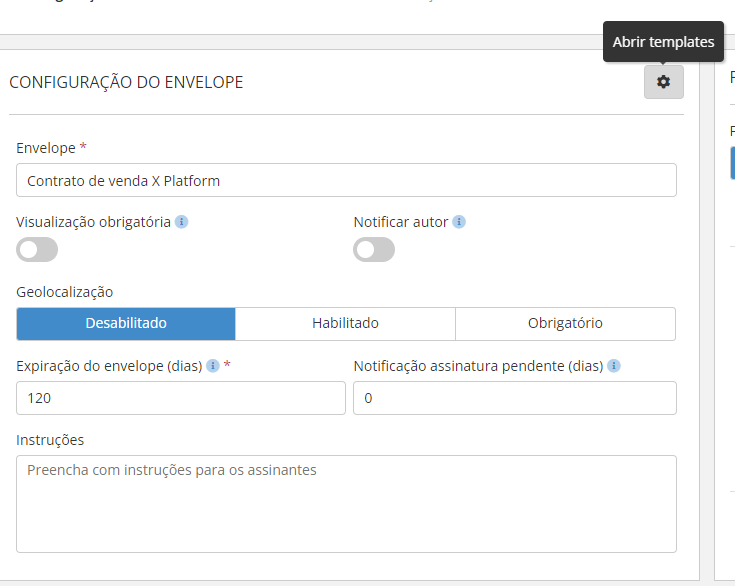
- Seleção de Template de Envelope: Dentro da configuração do envelope, clique no ícone de engrenagem > Abrir os templates.
Será exibida uma lista de templates. Escolha o desejado e clique em Adicionar.
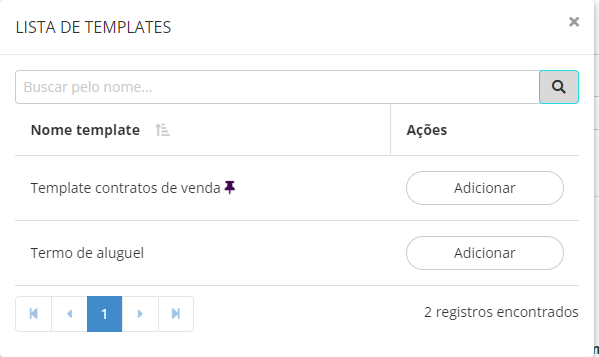
Caso exista um template padrão, ele será automaticamente carregado quando o usuário clicar em Novo Envelope.
Para adicionar templates de envelopes, acesse a documentação Templates de Envelopes
- Leitura Obrigatória: É possível visualizar o documento antes de assinar ou recusar, para mais detalhes, acesse a documentação completa clicando aqui
- Notificar autor (opcional): Ao selecionar, o sistema notificará o autor do envelope, uma notificação será enviada ao autor, tanto por e-mail quanto pela plataforma quando o envelope for finalizado.
- Geolocalização: Desabilitado, Habilitado ou Obrigatório.
- Expiração de Envelope Informe a quantidade de dias até a expiração do envelope. O prazo começa a ser contado a partir da data de criação do envelope, com um limite máximo de 240 dias para expiração.
Exemplo:
Um usuário criou um envelope em 07/02/2024 com um prazo de expiração de 120 dias, resultando em uma data de expiração calculada para 06/06/2024.
Para mais informações sobre a alteração da data de expiração do envelope, consulte o item 4.7 Alteração da data de expiração do envelope.
- Recorrência de notificação (dias): Quantidade de dias para o envio de notificações recorrentes (de n em n dias, conforme indicado no campo) aos signatários que realizam as ações "Assinar", "Assinar como representante legal", "Assinar como testemunha" ou "Assinar como validador", ou seja, as ações para as quais a assinatura é obrigatória e o status da assinatura está como "Pendente". Segue abaixo exemplos dos valores do campo e o comportamento no envio das recorrências das notificações.:
- 0 (zero) dias: Nenhuma notificação será enviada;
- 1 (um) dia: Notificações serão enviadas diariamente até que o envelope seja finalizado, cancelado ou expirado.
- 2 (dois) dias: Notificações serão enviadas a cada dois dias, alternando dias, até que o envelope seja finalizado, cancelado ou expirado.
- 7 (sete) dias: Notificações serão enviadas semanalmente, uma vez por semana, até que o envelope seja finalizado, cancelado ou expirado.
- 15 (quinze) dias: Notificações serão enviadas quinzenalmente, duas vezes por mês, até que o envelope seja finalizado, cancelado ou expirado.
Combinação de informações dos campos Expiração do Envelope (dias) e Recorrência de Notificações (dias) determinam o envio de notificações automáticas aos signatários pendentes. Esses campos funcionam de forma integrada da seguinte maneira:
Exemplos práticos de funcionamento:
| Expiração do Envelope (Dias) | Recorrência de Notificação (dias) | Quantidade máxima de notificações | Observação |
| 91 | 0 | 0 | Nenhuma notificação será enviada. |
| 91 | 1 | 91 | Notificações enviadas diariamente até que todas as assinaturas pendentes sejam concluídas. |
| 91 | 30 | 3 | Uma notificação será enviada a cada 30 dias enquanto houver assinaturas pendentes |
| 30 | 29 | 1 | Uma única notificação será enviada aos signatários pendentes um dia antes do encerramento do envelope, caso ainda haja assinaturas pendentes até essa data. |
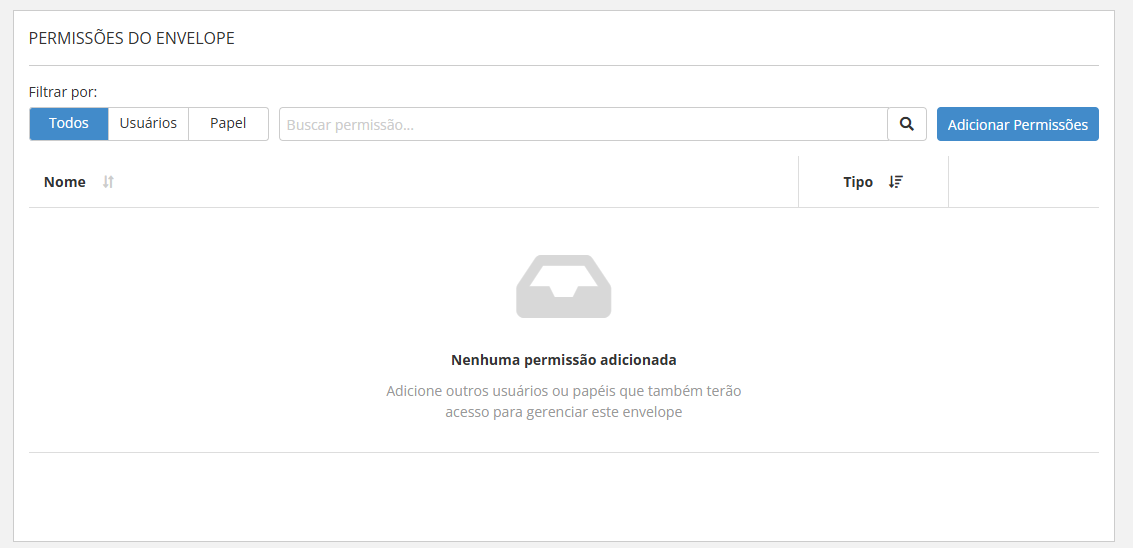
- Permissões do Envelope: Também é possível adicionar ou remover permissões de envelopes em andamento. As permissões adicionadas ou removidas nesses envelopes seguem as mesmas diretrizes das permissões definidas no momento da criação do envelope. Quando o solicitante incluir outro usuário ou um papel, todas as pessoas adicionadas nessa permissão terão acesso ao envelope e poderão editá-lo.
4.1.1 Seleção de Signatários
A seleção de signatários apresenta as abas Usuários internos, Usuários externos e Configuração.
- Usuários internos: Exibe uma lista de usuários internos do sistema para seleção;
- Usuários externos: Apresenta um formulário para incluir usuários externos na lista de signatários de um envelope;
- Configuração: Habilita ou desabilita o fluxo de assinaturas, além da possibilidade de selecionar a ação padrão do signatário no fluxo;
- Fluxo de assinaturas: Com o fluxo de assinaturas habilitado é permitido selecionar a sequência em que os signatários realizarão a assinatura do envelope, essa sequência será determinada na lista de signatários com a edição do valor de ordem para cada signatário; O signatário necessariamente deve assinar o envelope para encerrar o processo, na configuração do envelope deve ser informada uma ordem sequencial, é possível conter valores repetidos.
Exemplo:
- 1, 2 e 3: Os signatários recebem as solicitações de assinatura em sequência;
- 1, 1 e 1: Cada signatário recebe a solitação de assinatura ao mesmo tempo.Os usuários devem ser selecionados e removidos individualmente. - Grupos: Possibilita adicionar usuários em grupos, criados previamente em Grupos de Assinatura
Após a inclusão de contatos internos e externos no envelope, ainda é possível configurar a ação do signatário no processo, ou seja, definir como ele realizará a assinatura, além de escolher o tipo de assinatura: eletrônica ou digital, para mais informações acerca deste assunto, acesse ao manual.
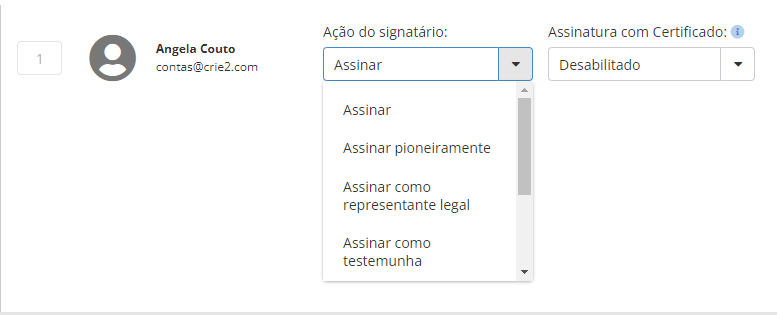
- Ações do Signatário:Alguns documentos, como contratos, necessitam de uma identificação mais detalhada no momento da assinatura, especialmente quando há vários assinantes simultâneos. Esses assinantes podem ser previamente identificados como Representante Legal, Validador ou Testemunha, o que facilita a configuração dos signatários dentro do processo de assinatura, organizando-os de acordo com sua relação e responsabilidade.
No botão Ação do Signatário, escolha a identificação de cada assinante, que pode ser: Assinar, Assinar pioneiramente, Assinar como Representante Legal, Assinar como Testemunha, Assinar como Validador, Receber em cópia ou Receber em cópia - Antes de assinar.- Assinatura Pioneira:Ao selecionar essa opção, o envelope será finalizado com apenas uma assinatura, desde que possua no mínimo 2 signatários.Sendo assim, todo envelope enviado com a opção de Assinatura Pioneira ativada, independente do número de signatários, será concluído automaticamente após a primeira assinatura.
- Receber em Cópia - Antes de Assinar: Quando designado, o usuário receberá um e-mail que inclui a solicitação em cópia e outro após a conclusão da assinatura.Dessa forma, será possível acompanhar todo o processo de assinatura como espectador. Ou seja, o signatário não assina os documentos.
- Receber em Cópia: Essa opção quando ativada, torna possível a adição de um usuário em um envelope sem a partipação nas assinaturas, ao fim do processo esse usuário receberá um e-mail com o envelope assinado.
Ação do Signatário Definição Função Implicação Jurídica Assinar ou Assinar como Representante Legal Pessoa ou representante legal da empresa que receberá o documento e o assinará, concordando com os termos e obrigações contidos nele. Demonstrar a aceitação dos termos e condições estabelecidos no documento, comprometendo-se a cumpri-los. A pessoa ou entidade que assina o contrato está legalmente obrigada a cumprir os termos e condições estabelecidos no documento, podendo ser responsabilizada pelo seu cumprimento. Assinar como Testemunha Pessoa ou representante legal da empresa que assinou o documento, atestando que as partes diretamente interessadas assinaram e concordaram com os termos. Fornecer uma camada adicional de segurança, atestando que as partes assinaram o documento de forma voluntária e cientes de seus compromissos. A testemunha confirma a autenticidade das assinaturas no contrato, sem assumir obrigações ou direitos em relação ao conteúdo do documento. Em caso de disputa, a testemunha pode ser chamada para atestar a veracidade das assinaturas. Assinar como Validador Pessoa ou representante legal da empresa que assina o documento como forma de certificar a autenticidade das demais assinaturas contidas nele. Confirmar que o documento é autêntico e que a assinatura de uma parte foi realizada conforme requerido. O validador não assume compromissos com os termos do documento, mas sua assinatura oferece uma garantia adicional de autenticidade e conformidade. Ele confirma a autenticidade do documento sem se envolver nos seus termos. Receber em Cópia Pessoa ou representante legal da empresa que irá acompanhar o processo de formalização legal do documento, sem necessariamente assinar o mesmo. Ela receberá o documento assinado por todas as partes via e-mail após a conclusão do processo. Receber uma cópia do documento por e-mail após todas as assinaturas terem sido realizadas pelas partes. N/A Receber em Cópia (Antes de Assinar) Pessoa ou representante legal da empresa que não realiza a assinatura no documento, mas consegue visualizar o histórico e acompanhar se há partes que ainda não assinaram. Neste caso, a cópia do documento não é enviada para ela apenas ao final do processo. Acompanhar o processo de assinatura e exigir que as partes interessadas assinem o documento, caso necessário. N/A
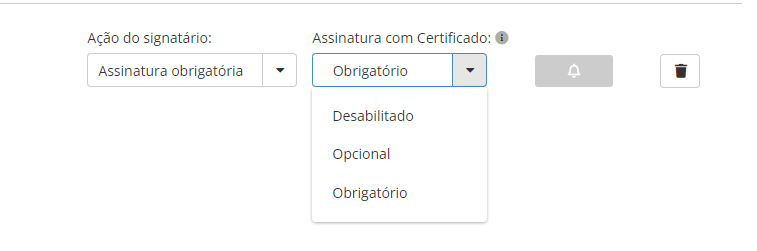
Na seleção de assinantes está também o botão de Assinatura com Certificado Digital. Esse botão apresenta 3 opções, desabilitado, opcional e obrigatório.
- Desabilitado: Fluxo normal, seguindo com assinatura eletrônica;
- Opcional: Usuário terá a opção de assinar eletrônica ou digitalmente;
- Obrigatório: A assinatura será realizada apenas de forma digital, através do uso do Certificado ICP
- Via API
- Flexibilização Cadastro de Signatários: Implementado uma opção para permitir cadastro de signatário sem obrigatoriedade de e-mail, para isso, é necessário possuir o parâmetro por tenant mandatory_email (e-mail obrigatório) igual a false(falso), o padrão para todos os tenants é true(verdadeiro), esse parâmetro poderá ser solicitado a liberação via chamado.
Quando false, a API de Gestão de Envelopes terá o parâmetro mandatory_email por signatário, que também, deverá ser configurado para false, permitindo que seja escolhido dado de contato para cadastro do signatário conforme notificação escolhida.
Para que a notificação seja enviada com sucesso, é necessário que os campos correspondentes aos canais escolhidos (E-mail, Plataforma, SMS ou WhatsApp) estejam devidamente preenchidos. Caso o e-mail não seja a forma escolhida, o sistema criará automaticamente um e-mail genérico único no padrão hash-uuid@xplatform.signer. Este e-mail não será exibido no resumo do PDF após a assinatura do documento e, além disso, não receberá notificações por e-mail, o e-mail ficará somente para controle interno do sistema.
- Flexibilização Cadastro de Signatários: Implementado uma opção para permitir cadastro de signatário sem obrigatoriedade de e-mail, para isso, é necessário possuir o parâmetro por tenant mandatory_email (e-mail obrigatório) igual a false(falso), o padrão para todos os tenants é true(verdadeiro), esse parâmetro poderá ser solicitado a liberação via chamado.
Lembrando que para o uso devido do SIGN, cada signatário deverá ter um e-mail único, caso ele possua o mesmo e-mail de outro usuário, compromete a rastreabilidade e segurança do sistema.
4.1.2 Seleção de Documentos
A tela de seleção de documentos permite que um ou mais documentos sejam adicionados ao envelope para assinatura. O menu de seleção pode ser acessado através do ícone de adicionar, sendo possível selecionar mais de um documento por vez. Também é possível alterar o diretório de arquivos desejado.
É possível mostrar todos os arquivos da pasta e suas subpastas ao ativar a opção Incluir Subpasta. Esta opção não está disponível para a pasta raiz.
- Sequenciamento dos Documentos para Assinatura: Opção que permite a organização e sequenciamento dos documentos para assinatura, independentemente da ordem em que foram adicionados ao envelope, refletindo na sequencia de exibição dos documentos no momento da assinatura.
- Via tela: Na tela de seleção de documentos, você pode organizar a ordem dos documentos simplesmente arrastando e soltando-os na posição desejada.
- Via API: É possível ordenar os documentos para assinatura, disponibilizado na versão 2, será necessário incluir no Header da requisição a seguinte comando: application/json;seniorx.version=2.Preencha o campo envelopePosition com o número desejado para a posição do envelope na ordem de assinatura.
Por exemplo, se deseja que o documento seja o primeiro a ser assinado, atribua o valor 1 ao campo envelopePosition.
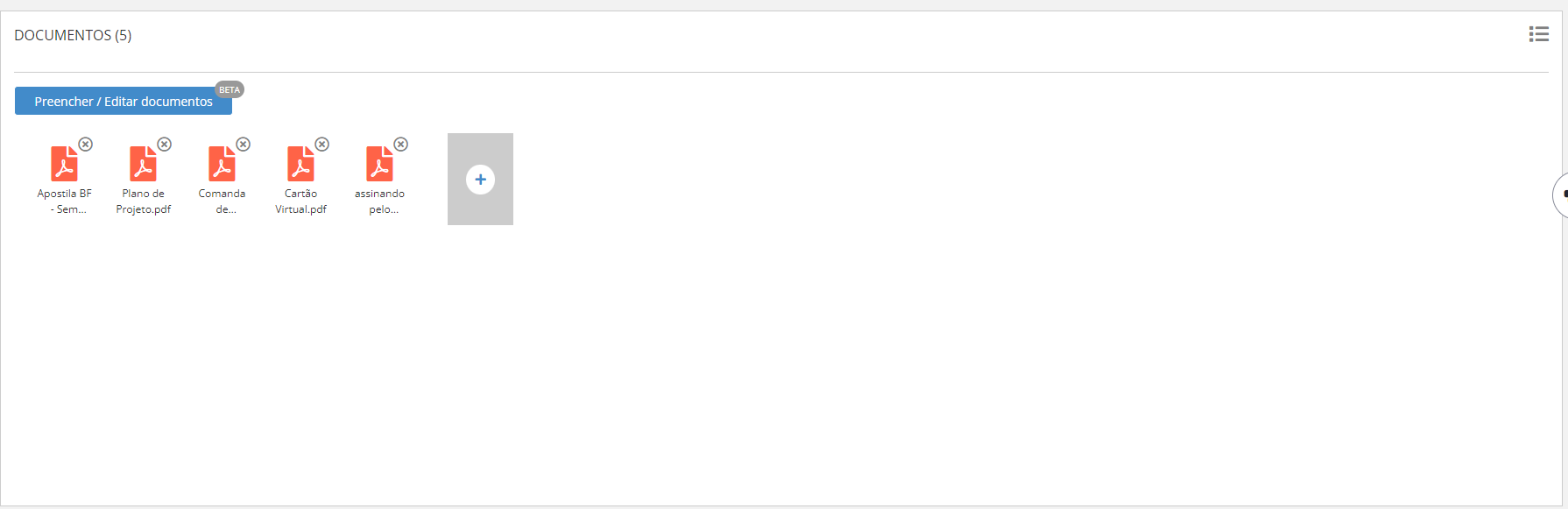
Essa ordem será automaticamente salva e exibida no momento da assinatura.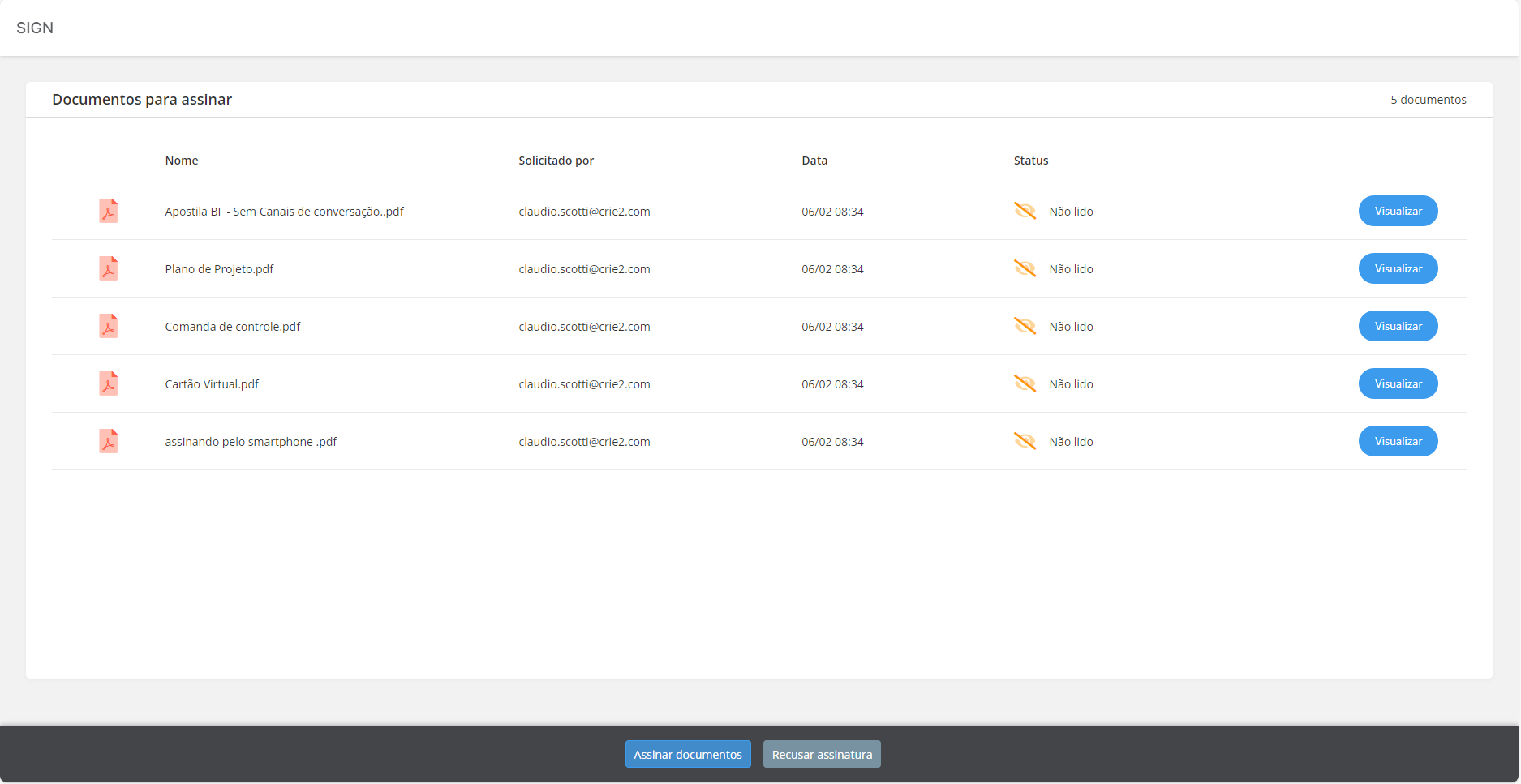
Observação
O limite padrão é de 25 documentos. Esse limite pode ser alterado para até 100 documentos mediante solicitação via chamado, informando o tenant do cliente para que a alteração seja aplicada corretamente.
O prazo máximo para assinar um envelope é de até 240 dias após sua criação.
4.1.3 Seleção de Notificação
Nesta etapa, o solicitante deverá escolher, qual é a forma que deseja enviar o link e mensagens para o(s) signatários(s) sobre o processo de assinatura, o que chamamos no sistema de Notificações.
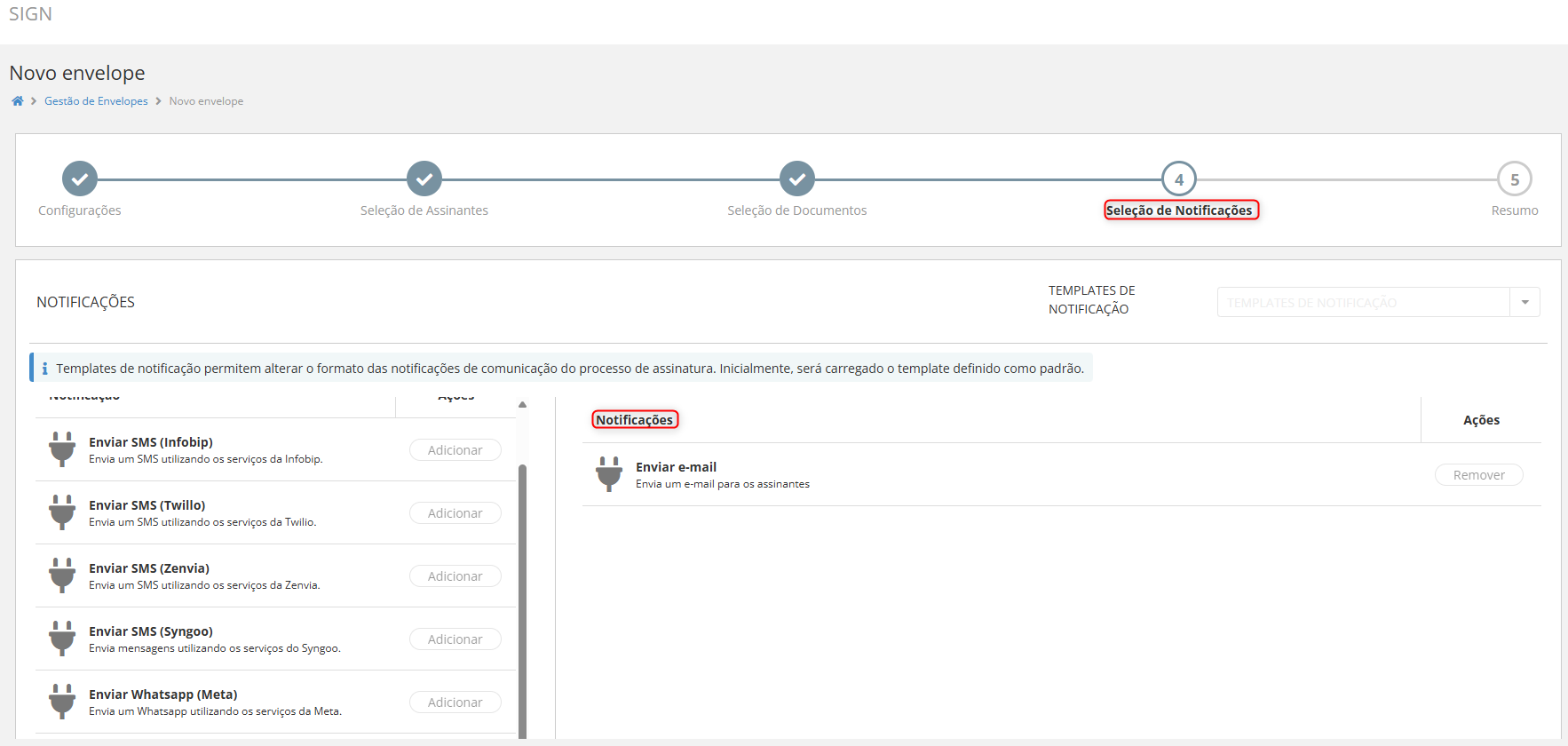
- Via E-mail: A opção de notificação via e-mail é obrigatória, porém, pode ser combinada com outros tipos;
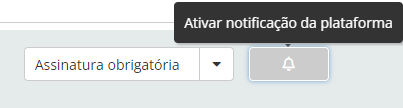
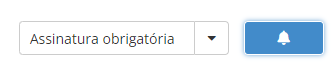
- Via Plataforma Senior X:Essa opção está disponível durante a seleção dos assinantes. Para ativá-la, basta clicar no sino apresentado; ao fazer isso, o sino ficará azul, demonstrando que a opção está ativa. Com a opção ativada, o usuário é notificado não apenas por e-mail, mas também dentro da plataforma.
- Via SMS: Para utilizar essa forma de notificação, é necessário configurar um provedor. Caso ainda não tenha sido configurado, acesse a guia Notificações e selecione um dos seguintes plugins:
- Enviar SMS (Infobip)
- Enviar SMS (Twilio)
- Enviar SMS (Zenvia)
- Enviar SMS (Syngoo)
A tela de configuração será exibida para preenchimento. Para um guia detalhado sobre a configuração, clique aqui.
- Via WhatsApp: Para utilizar essa forma de notificação, é necessário configurar a Meta. Caso ainda não tenha sido configurado, acesse a guia Notificações e selecione o plugin Enviar WhatsApp (Meta). A tela de configuração será exibida para preenchimento. Para um guia detalhado sobre a configuração, clique aqui.
A notificação será exibida como as demais da plataforma, ao lado do menu, e também mostrará o documento solicitado.
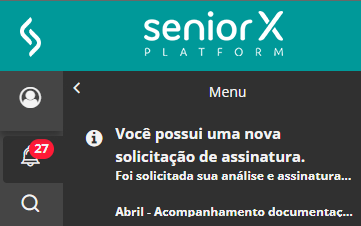
Ao clicar na notificação, ela será exibida como no exemplo.
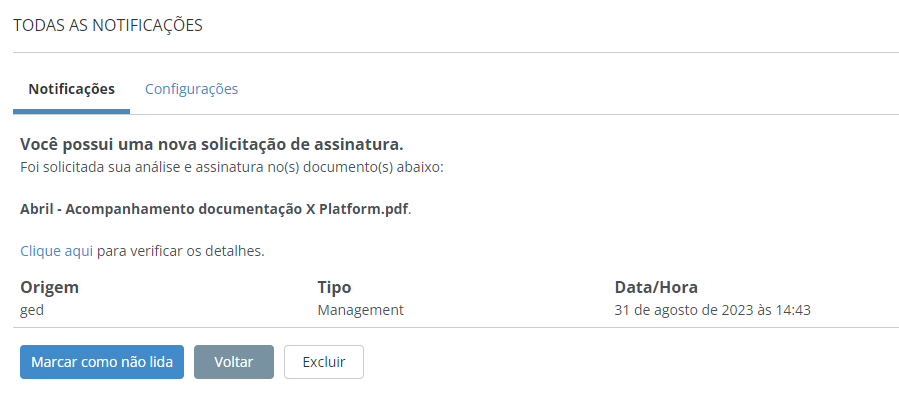
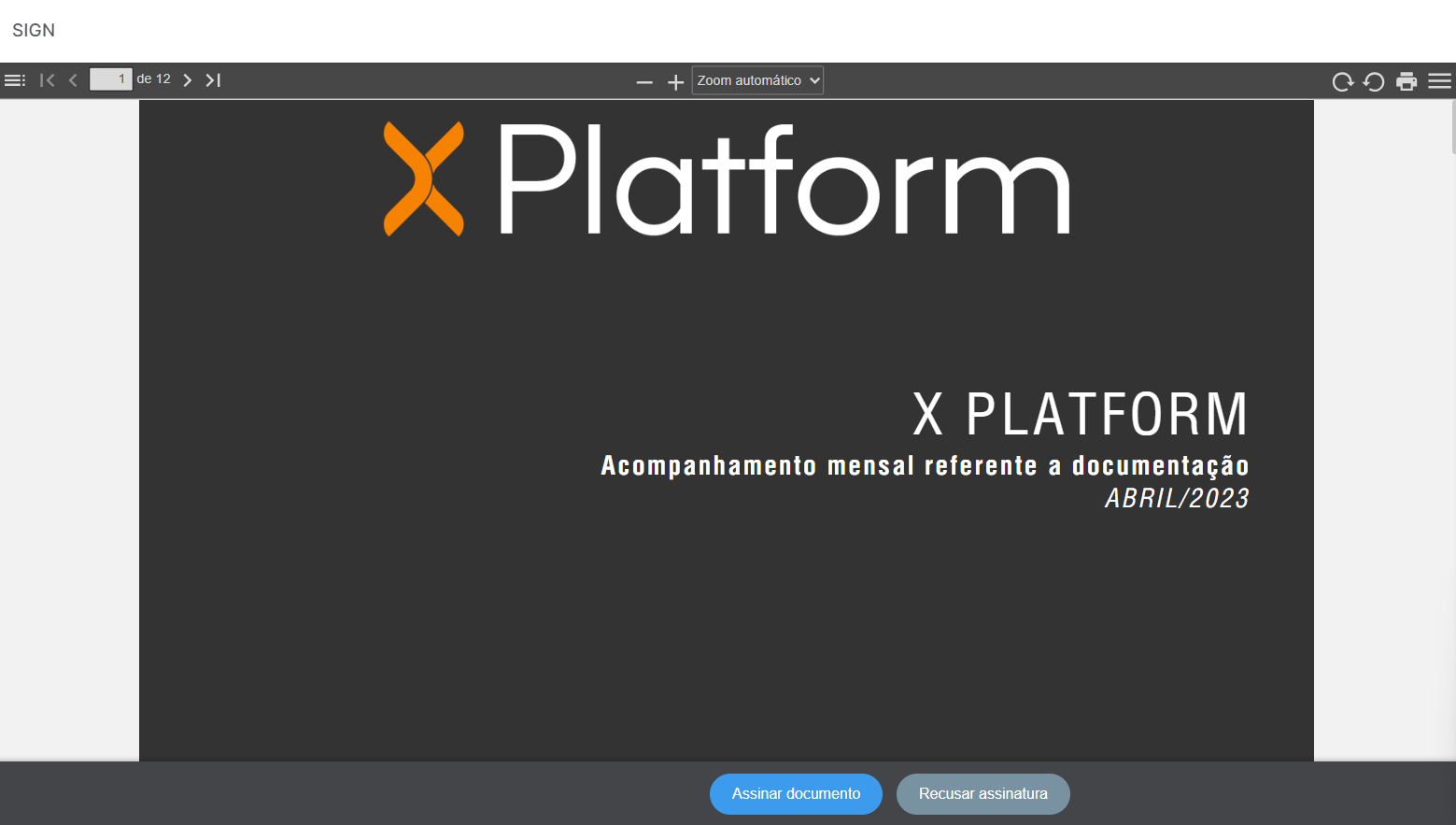
Ao clicar para verificar os detalhes, a aba de assinatura padrão será aberta.
Importante
Para enviar uma notificação através de uma plataforma, o parâmetro communicationChannel deve possuir um campo definido como platform e ter o valor true. Além disso, é fundamental que haja um username ativo; caso contrário, deixar o campo username em branco pode resultar em falhas no envio da notificação.
Importante
- Usuários que não tiverem o número de telefone corretamente cadastrado não receberão as notificações dos Plugins selecionados.
- Independente da configuração as notificações por padrão sempre são enviadas por e-mail.
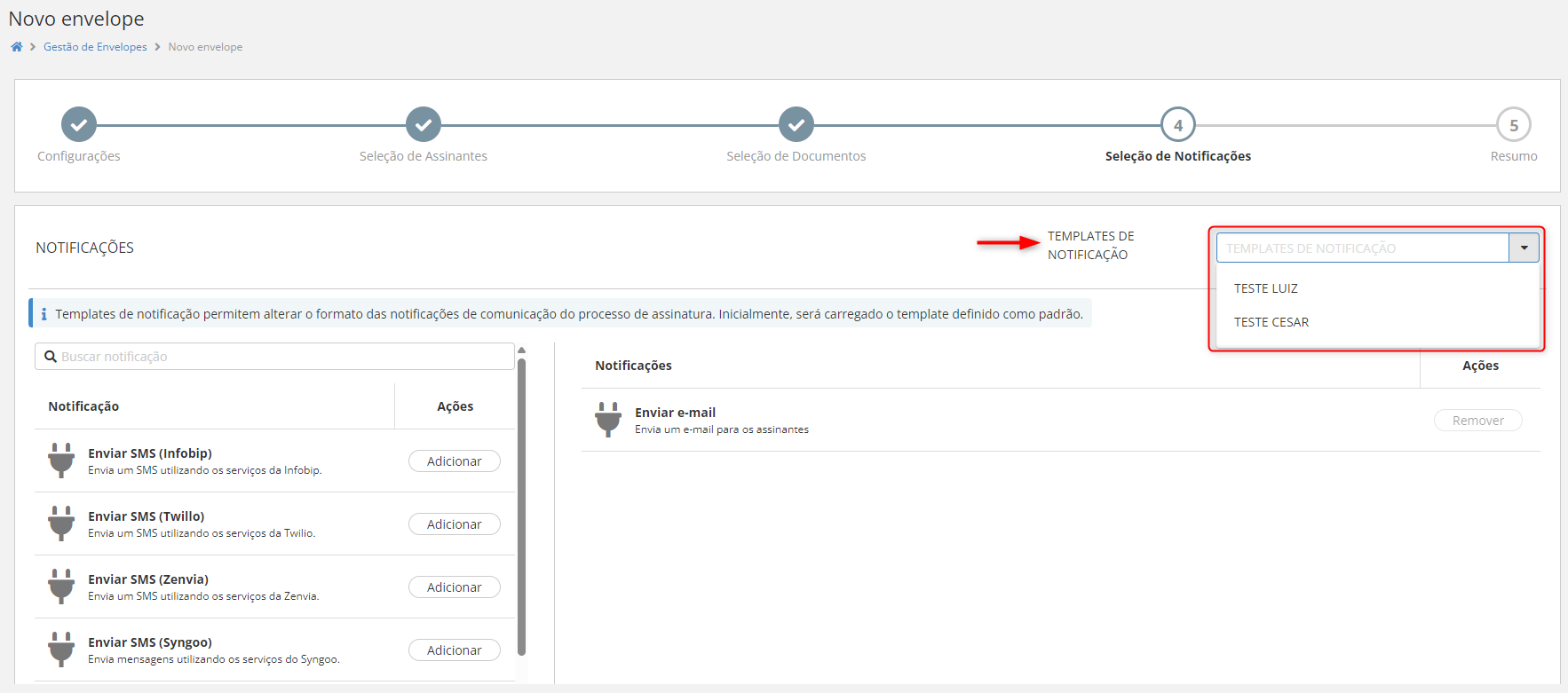
É possível configurar as mensagens enviadas aos signatários para cada processo de assinatura, incluindo logomarca, texto e outros detalhes. Para saber mais sobre templates de notificação, consulte o manual clicando aqui.
4.1.4 Resumo
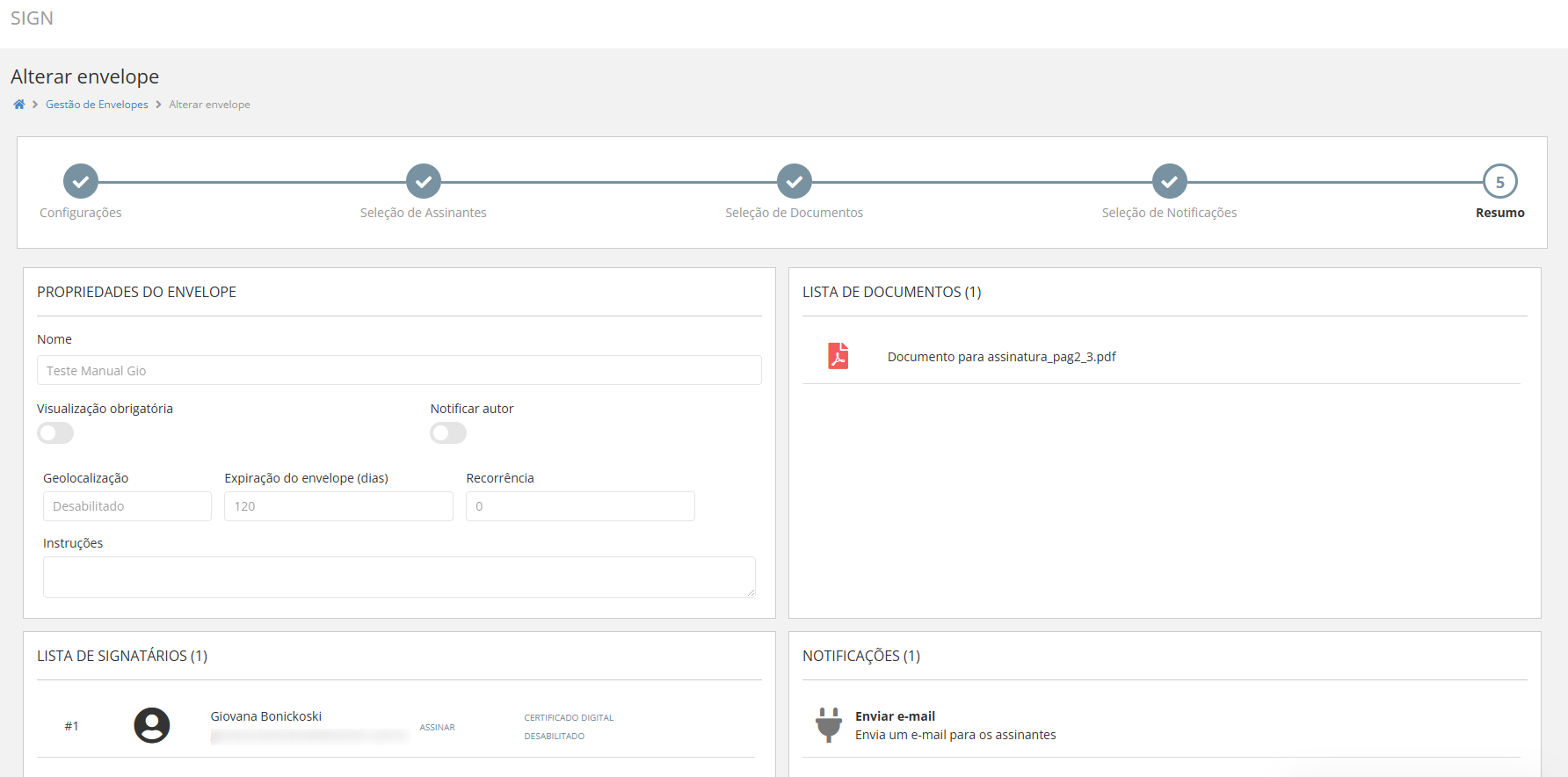
Na tela final, será apresentado um resumo com todas as informações do envelope, incluindo a lista de documentos e os signatários selecionados.
- Enviar para assinatura: Ao clicar nesse botão, o sistema enviará a(s) mensagem(ns) para os signatários do fluxo, contendo o link para assinatura dos documentos.
- Salvar rascunho: Esse botão permite salvar o envelope sem enviá-lo. O envelope ficará armazenado na guia 'Rascunho' da tela Gestão de Envelopes, podendo ser enviado posteriormente.
- Cancelar: Ao clicar nesse botão, o processo de assinatura não será salvo nem enviado aos signatários.
Observação
Após salvo como rascunho, será possível realizar edições no envelope ou enviar para assinatura.
4.2 Fluxo de Assinaturas
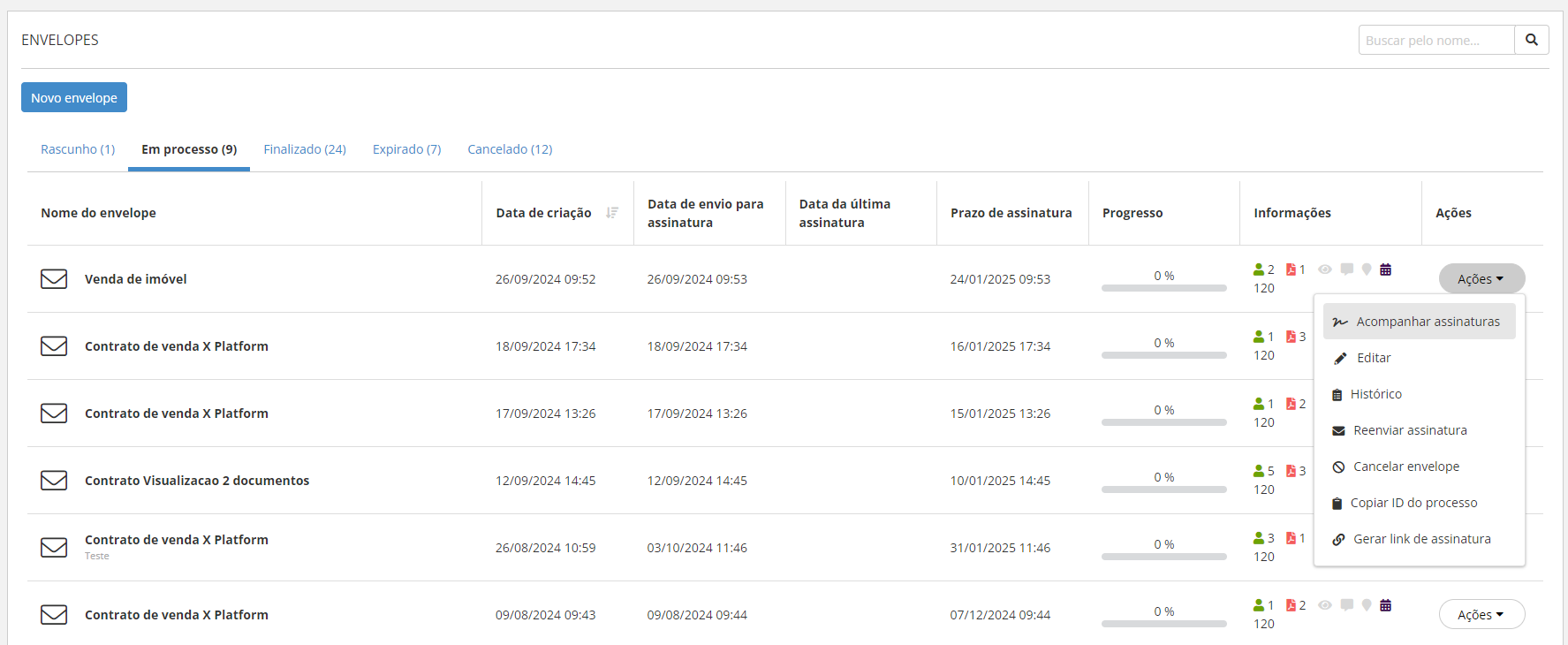
Ao clicar no botão Ações, será apresentada uma lista de opções, incluindo Acompanhar Assinaturas, que permite acompanhar o processo de assinatura, verificar quem já assinou e quem ainda precisa assinar.
Para mais informações acerca deste assunto, acesse Fluxo de Assinatura.
4.3 Editar Envelope
É possível editar somente envelopes em processo. As ações disponíveis para edição incluem a adição de novos documentos, exclusão de documentos não assinados, adição de assinantes e remoção de assinantes, através do botão Ações > Editar.
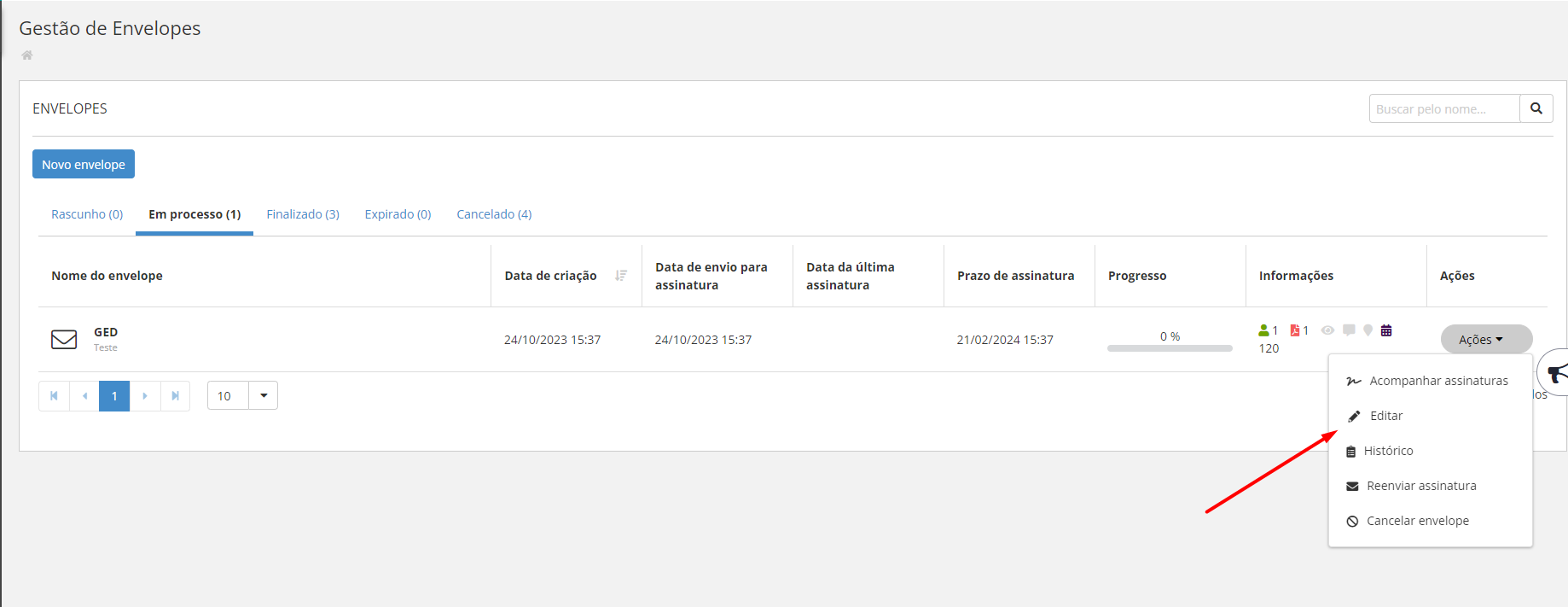
As condições padrão do envelope permanecem inalteradas, sendo necessário pelo menos 1 assinante e 1 documento. Ao adicionar um novo assinante, o processo de assinatura será iniciado normalmente.
Importante
- Se houver alguma assinatura no envelope, não será possível remover nenhum documento. Além disso, não é possível remover assinantes que já concluíram o processo de assinatura, somente aqueles que estão pendentes.
- Se o envelope em andamento for editado e nenhum dos signatários tiver concluído a assinatura, todos receberão novamente o e-mail de solicitação de assinatura, uma vez que permanecem com a assinatura pendente.
4.4 Histórico de Assinatura
O Histórico de Assinaturas fornece uma visão cronológica dos registros de ocorrências do processo de assinatura. Esses eventos podem ser encontrados nas guias Em Processo ou Finalizado dos envelopes e estão acessíveis por meio do botão Ações, na opção Histórico. O histórico é exibido em ordem cronológica, do evento mais antigo ao mais recente.
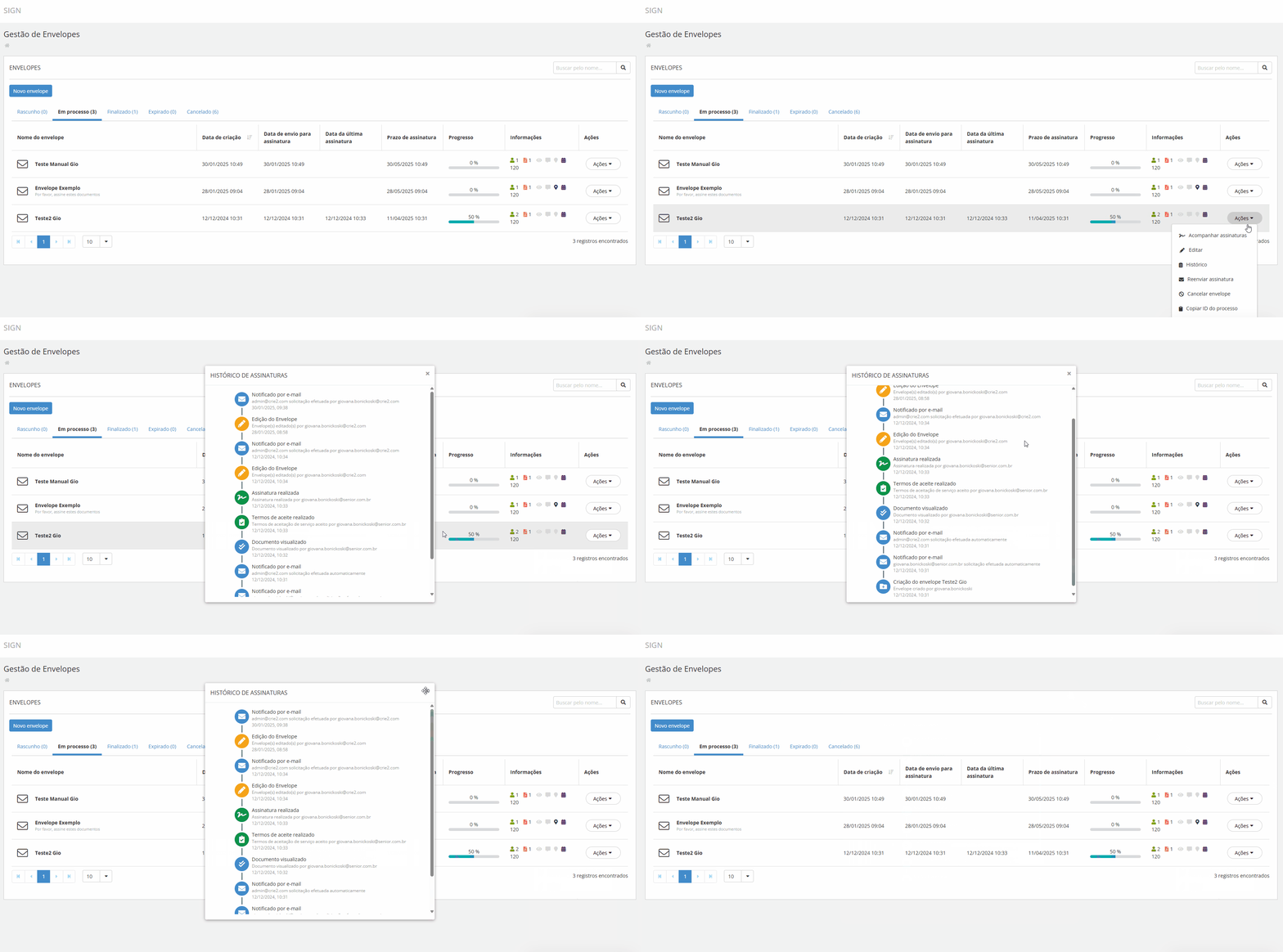
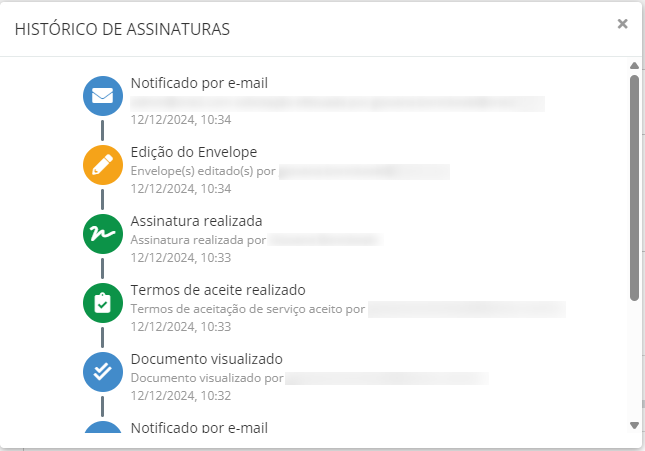
Eventos exibidos no histórico
- Criação do Envelope: Este evento marca a criação inicial do envelope.
- Notificação por E-mail: Indica o envio de notificações por e-mail relacionadas ao envelope.
- Aguardando Assinatura: Sinaliza o status de espera pela assinatura do envelope.
- Documento Visualizado: Registra quando o documento foi visualizado.
- Assinatura realizada: Registra quando o documento foi assinado.
- Envelope concluído: Indica que o envelope foi finalizado.
4.5 Reenviar Assinatura
Ao clicar no botão Ações, será exibida uma lista de opções, incluindo Reenviar Assinatura. Essa opção permite reenviar o link de assinatura caso algum signatário não o tenha recebido ou tenha ocorrido uma falha no envio. Além disso, pode ser utilizada quando a recorrência de assinatura não foi configurada no processo e deseja lembrar o signatário da assinatura pendente. Vale ressaltar que só é possível reenviar links de assinaturas que ainda estão pendentes.
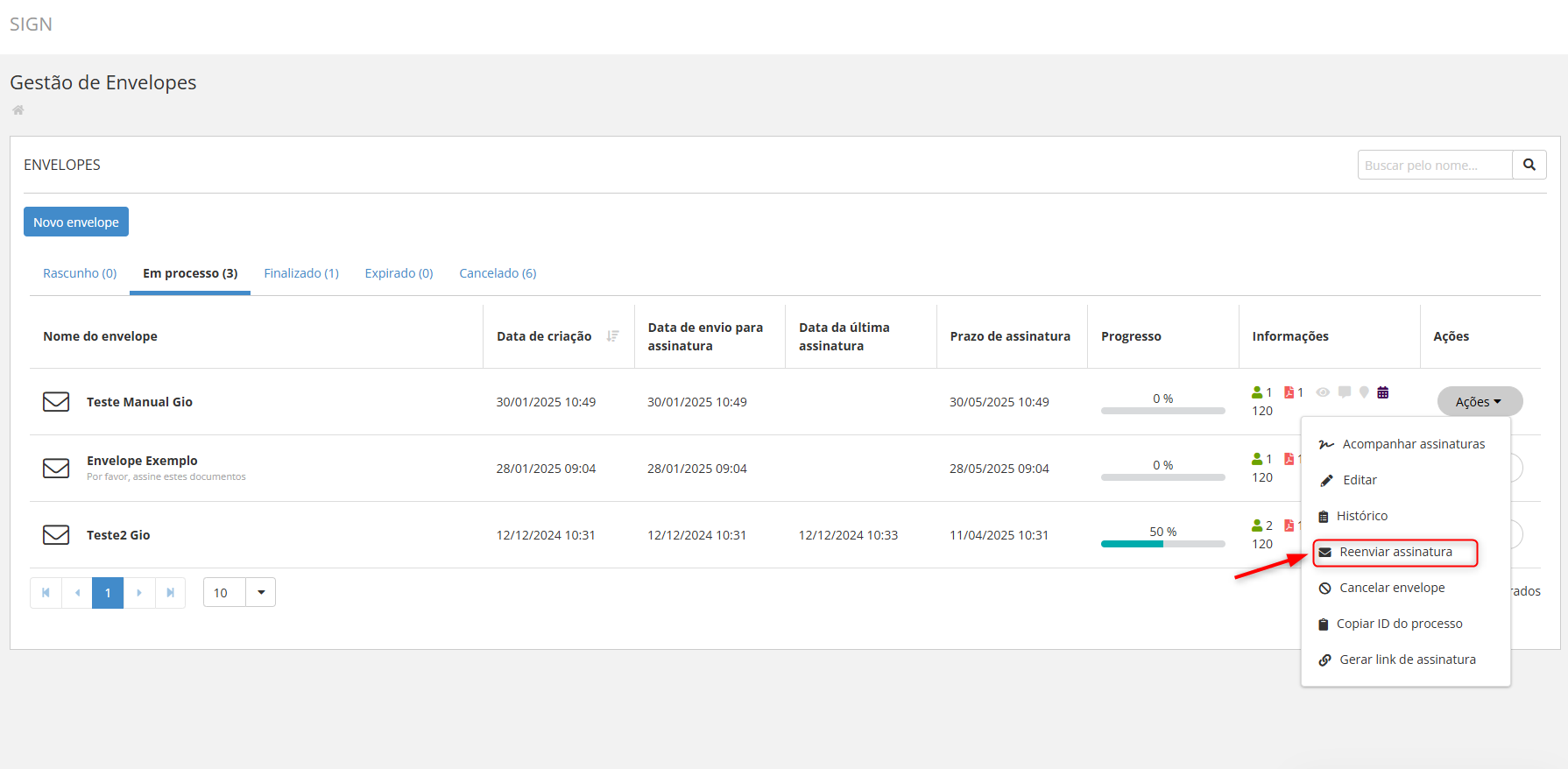
4.6 Cancelar Envelope
Função que possibilita cancelar o processo de assinatura via envelope, disponível através do botão Ações > Cancelar envelope. Será necessário informar um motivo para o cancelamento e, após inserir as informações, o processo será concluído e enviada notificação de cancelamento para todos signatários.
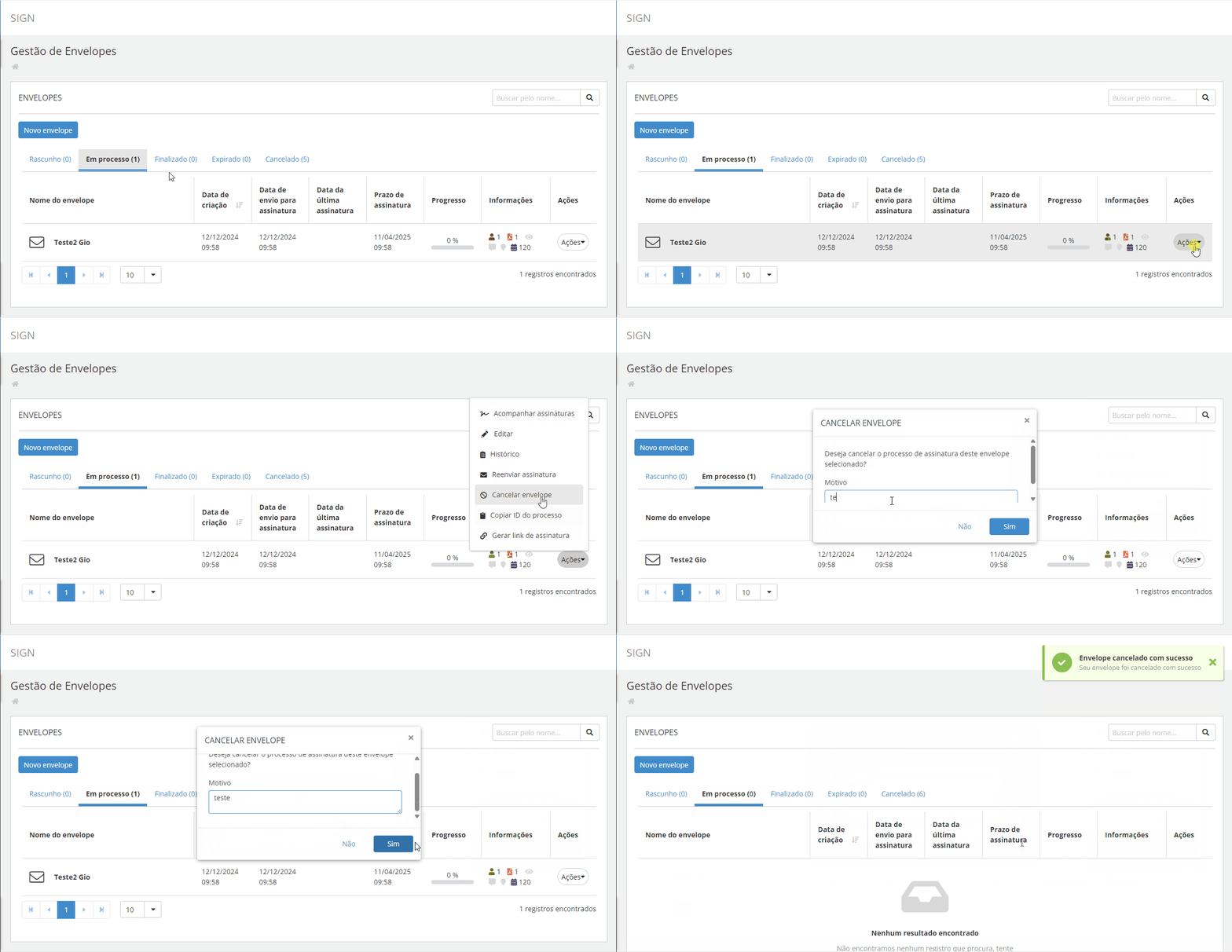
4.7 Gerar Link
Para envelopes em processo de assinatura, é possível gerar facilmente um link. O manual Gerar Link orienta detalhadamente o passo a passo para auxiliar o usuário a criar e compartilhar o link.
4.8 Alteração Data de Expiração de um Envelope
Dentro do botão Ações, há a opção Alterar data de expiração para envelopes expirados. Ao modificar a data, o envelope volta ao status Em processo. Além disso, na edição do envelope, o campo Expiração do envelope (dias) fica disponível para alteração, aplicando-se ao mesmo processo, mas para envelopes ainda em andamento.
Os dias até a expiração são contados a partir da data de criação do envelope, independentemente de alterações feitas após a expiração. Ou seja, a referência para a expiração será sempre a data de criação. O prazo máximo permitido para a expiração de um envelope é de 240 dias.
Exemplo:
Um usuário criou um envelope em 07/02/2024 com um prazo de expiração de 120 dias, resultando em uma data de expiração calculada para 06/06/2024. Se o usuário tentar editar a data de expiração no dia 10/06/2024, a nova quantidade de dias deve ser superior a 124 dias. Caso contrário, a alteração será considerada inválida.
4.9 Duplicar um Envelope
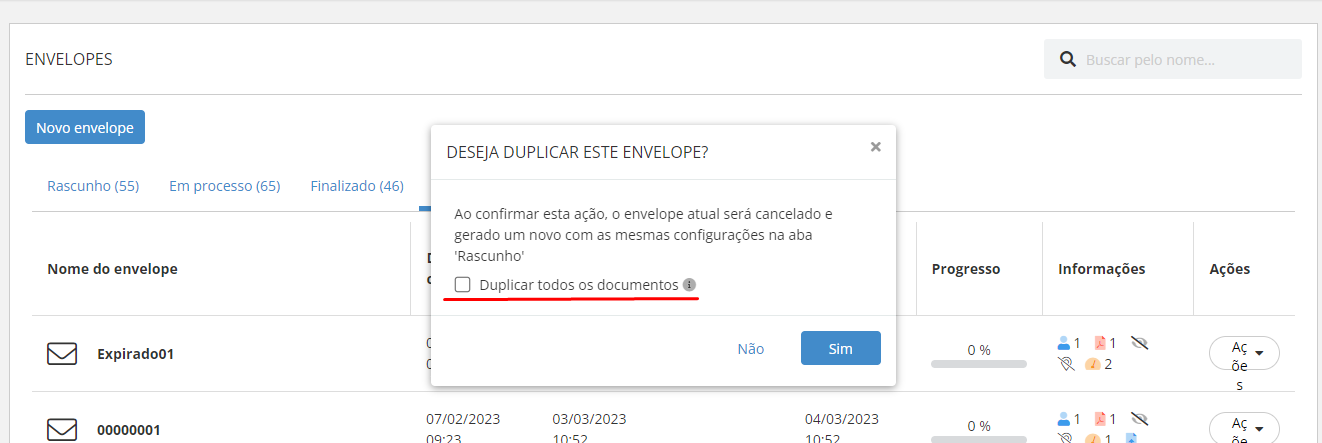
A opção de Duplicar envelope, está disponível para envelope com situações de Expirados ou Cancelados e podem ser acessados através do botão Ações > Duplicar envelope.
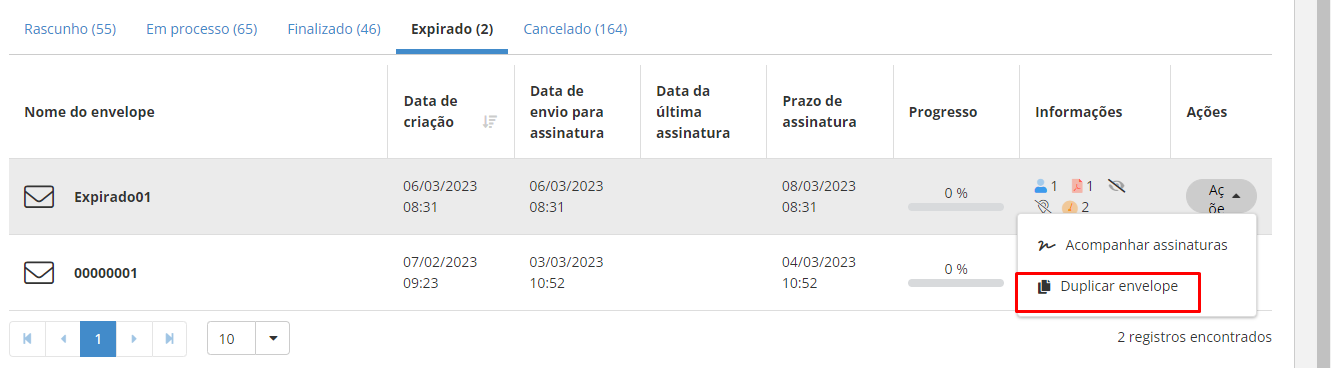
Ao duplicar, um novo envelope será criado com as mesmas configurações na aba Rascunho.
 English
 Español