 English
 Español

Para Estudiantes
¡Esta página está en construcción!
Para saber más sobre las funcionalidades de su ambiente de aprendizaje, acceda a nuestro antiguo centro de ayuda.
Búsqueda - encontrando un contenido
Si desea encontrar algún contenido específico dentro de su plataforma de aprendizaje, puede utilizar el campo de búsqueda en el menú superior. Al realizar una búsqueda por algún término, la plataforma buscará el término en títulos, descripciones, etiquetas y categorías, y traerá los resultados segmentados por áreas. Los resultados presentados se refieren a los ítems a los que el estudiante tiene acceso. Esto significa que, si algún ítem no está disponible para el estudiante, aunque esté publicado y activo, no aparecerá en la búsqueda del estudiante.
¡Atención!
Este formato de búsqueda está disponible solamente para ambientes que utilizan la búsqueda estándar. Los ambientes que tienen la búsqueda por objeto de aprendizaje habilitada en el Configurador General > Herramientas Generales utilizan otro modelo de búsqueda, y no está contemplado en esta documentación.
La consulta general indicará la cantidad de resultados encontrados para el término buscado, y usted podrá hacer un filtro dentro de cada categoría que contiene el término, para refinar aún más su búsqueda. Cada una de las categorías tiene filtros propios. Solo tiene que hacer clic sobre cada una de ellas para mostrar los resultados relacionados y utilizar los respectivos filtros. Dependiendo de los módulos habilitados en el ambiente de aprendizaje, algunas áreas pueden no mostrarse. Haciendo clic en la imagen de abajo, usted puede visualizar un ejemplo de búsqueda.
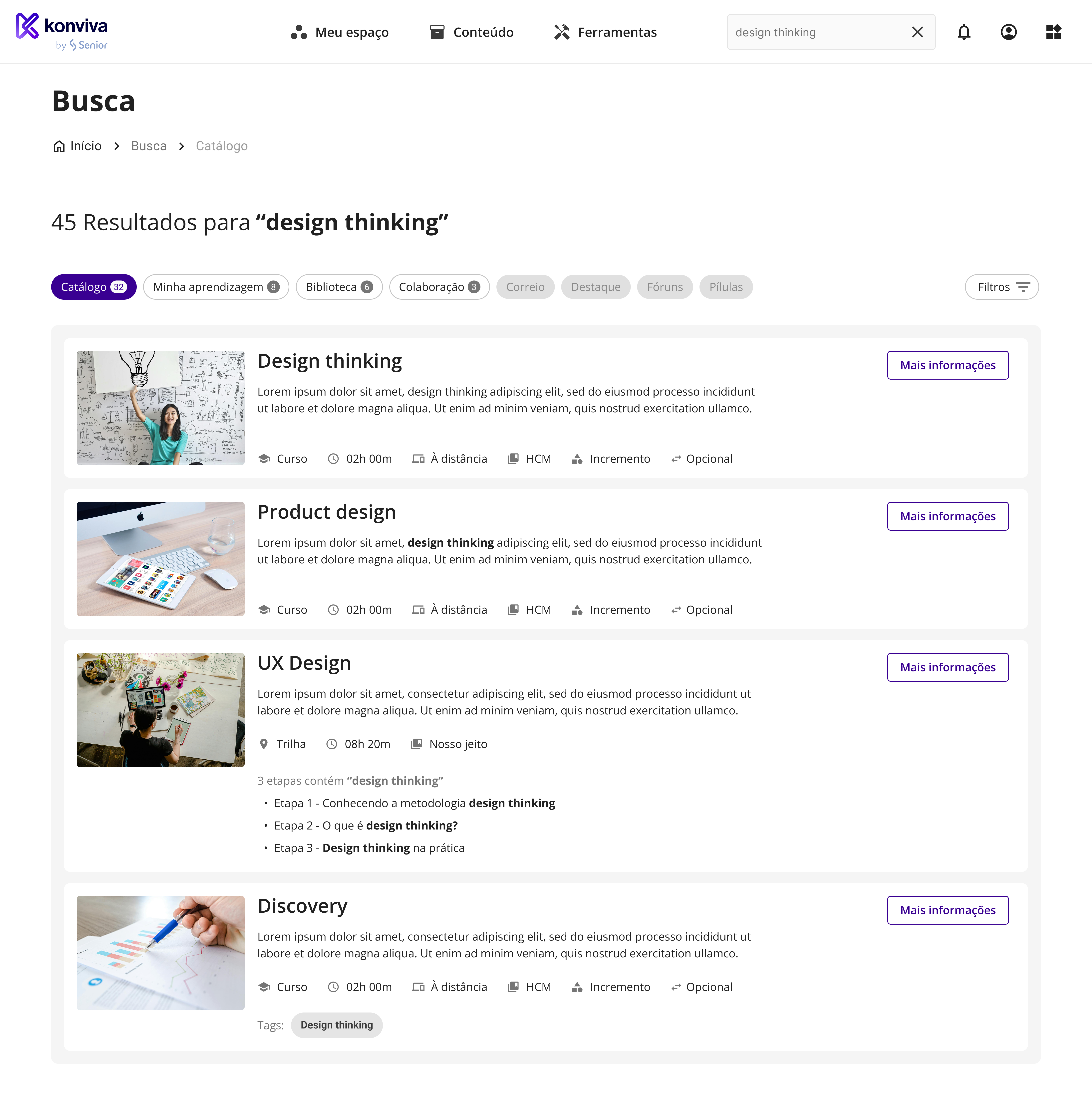
Las áreas de búsqueda funcionan de la siguiente manera:
Cuando el ítem de la búsqueda esté en la biblioteca, la tarjeta mostrará el nombre del ítem, la descripción, si la hay, el tipo de recurso, y la categoría en la que el ítem está registrado en la biblioteca. También se mostrarán las etiquetas, si los términos de búsqueda están presentes en ellas.
Haciendo clic en la imagen de abajo, usted puede visualizar un ejemplo de cómo se muestra la tarjeta de ruta:

Haciendo clic en Filtros, usted puede hacer un filtro por el tipo de publicación (presentación, DOC, excel, imagen, PDF, podcast, enlace y video) y por las categorías disponibles en la biblioteca.
Los ítems mostrados en el catálogo pueden ser rutas o cursos.
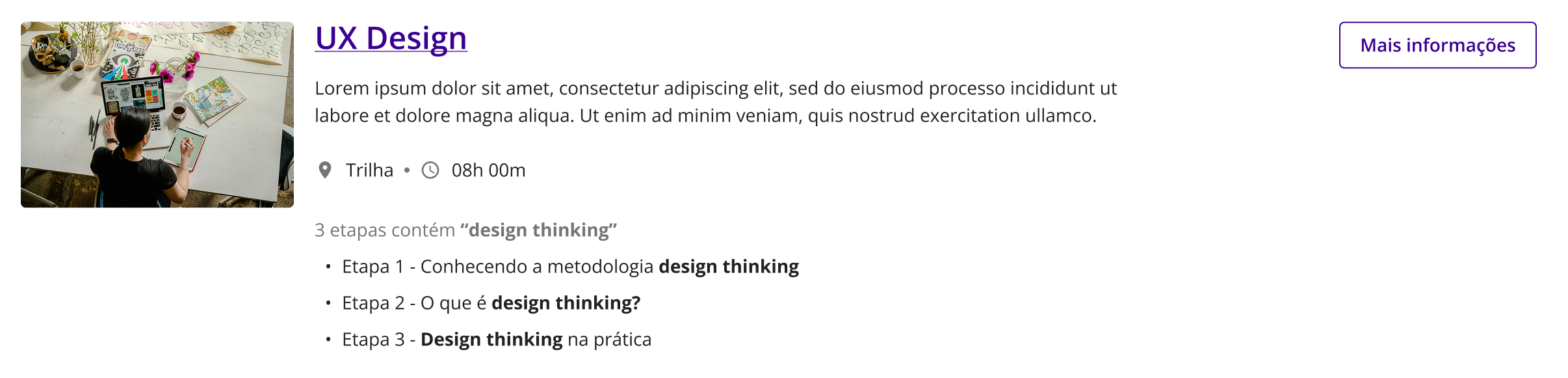
La tarjeta de ruta mostrará el nombre de la ruta, la descripción, si la hay, el tiempo de duración de la ruta, el catálogo en el que la ruta está listada y, si el término se encuentra en un objeto de aprendizaje presente en la ruta, se mostrará el nombre del contenido y la etapa donde se encuentra. Las etiquetas también se mostrarán, si los términos de búsqueda están presentes en ellas.
Haciendo clic en la imagen de abajo, usted puede visualizar un ejemplo de cómo se muestra la tarjeta de ruta:
La tarjeta de curso también presentará el nombre, la descripción, si la hay, el tiempo de duración, la modalidad del curso, el catálogo en el que el curso está listado, la(s) categoría(s) del curso, la obligatoriedad del curso, si existe, y las etiquetas, si los términos de búsqueda están presentes en ellas. Cuando la modalidad del curso sea externo, el indicativo en la tarjeta será A Distancia. El mismo curso puede aparecer más de una vez durante la búsqueda, si está registrado en más de una categoría.
Haciendo clic en las imágenes de abajo, usted puede visualizar ejemplos de cómo se muestra la tarjeta de curso:



Haciendo clic en Filtros, usted puede hacer un filtro por el tipo de ítem (curso o ruta), por la modalidad de los cursos (presencial, a distancia, síncrono, prueba, blended, modular y externo), por la duración del curso/ruta y por la obligatoriedad (obligatorio, deseable u opcional). También es posible buscar por la categoría del curso y nombre del catálogo.
El área de colaboración muestra las comunidades que contienen el término de búsqueda, tanto las comunidades en las que usted ya está inscrito, como las comunidades que están abiertas para su inscripción. La tarjeta de comunidad muestra el nombre y la descripción, si la hay. No existen filtros para esta área.
El correo muestra los mensajes que contienen el término buscado, ya sea en el nombre o en el texto del mensaje. Esta área no tiene filtros.
El área de destacados muestra el nombre y la imagen del destacado. Haciendo clic en Filtros, es posible ordenar la visualización, comenzando por el destacado más antiguo o más reciente.
El foro muestra el título y descripción de temas del foro. Esta área no tiene filtros.
Los ítems mostrados en el área “mi aprendizaje” pueden ser rutas o cursos en los que usted esté matriculado o ya haya concluido, independientemente de si están publicados en el catálogo. La visualización de tarjetas y filtros es la misma utilizada en el área catálogo, es decir:
La tarjeta de ruta mostrará el nombre de la ruta, la descripción, si la hay, el tiempo de duración de la ruta, el catálogo en el que la ruta está listada y, si el término se encuentra en un objeto de aprendizaje presente en la ruta, se mostrará el nombre del contenido y la etapa donde se encuentra. Las etiquetas también se mostrarán, si los términos de búsqueda están presentes en ellas.
La tarjeta de curso también presentará el nombre, la descripción, si la hay, el tiempo de duración, la modalidad del curso, el catálogo en el que el curso está listado, la(s) categoría(s) del curso, la obligatoriedad del curso, si existe, y las etiquetas, si los términos de búsqueda están presentes en ellas. Cuando la modalidad del curso sea externo, el indicativo en la tarjeta será A Distancia.
Haciendo clic en Filtros, usted puede hacer un filtro por el tipo de ítem (curso o ruta), por la modalidad de los cursos (presencial, a distancia, síncrono, prueba, blended, modular y externo), por la duración del curso/ruta y por la obligatoriedad (obligatorio, deseable u opcional). También es posible buscar por la categoría del curso.
Las tarjetas de píldora muestran el nombre de la píldora y la descripción. Se muestran solo las píldoras que están activas, es decir, que no han sido visualizadas. Esta área no tiene filtros.
 English
 Español

