 English
 Español

Gamificación 3.0
La Gamificación 3.0 surgió para hacer el proceso de gamificación aún más consistente y adaptable. Permite que diversas actividades realizadas en la plataforma generen recompensas a los estudiantes, y el administrador de la plataforma puede decidir el formato de estas recompensas, haciendo el proceso aún más dinámico.
Para utilizar este modelo de gamificación, es necesario tener el módulo de Gamificación, y solicitar al equipo de soporte que habilite la Gamificación 3.0. Si ya utiliza la Gamificación 2.0 y quiere cambiarla, es posible hacer esta modificación sin perder el ranking y las puntuaciones.
¡Importante!
Al habilitar la Gamificación 3.0, esta acción no puede deshacerse.
Para Administradores de la Plataforma
Aquí encuentra información sobre los registros y administración de la Gamificación 3.0. Para utilizarla, basta con acceder al menú Gamificación > Administrar.
Para habilitar la Gamificación 3.0 correctamente, se necesitan las siguientes configuraciones en la plataforma:
- Utilizar el Tema 3.0
- Utilizar la Nueva Home
- Tener el módulo Gamificación habilitado
- Activar la Gamificación 3.0
- Configurador General > Gamificación > Activar gamificación en el sistema
Antes de iniciar el proceso de implementación de la gamificación, es fundamental un planeamiento estratégico claro y alineado con los objetivos organizacionales. La gamificación no es solo una forma divertida de involucrar a los colaboradores; debe ser desarrollada para resolver problemas reales y mejorar indicadores de desempeño.
El planeamiento comienza con la definición de metas claras: ¿qué espera alcanzar la empresa? La gamificación debe estar conectada a objetivos mayores, como aumentar el compromiso en los cursos, mejorar la retención de conocimiento o promover una cultura de colaboración.
Luego, es importante pensar en los resultados medibles. El éxito de la gamificación solo podrá ser evaluado si se definen criterios objetivos de desempeño, como el aumento en el número de inicios de sesión diarios o la reducción en la tasa de abandono de entrenamientos.
Otro punto crítico en el planeamiento es la comprensión del perfil de los colaboradores. ¿Quiénes son las personas que participarán en la gamificación? Para que las mecánicas del juego sean eficaces, necesitan resonar con las motivaciones e intereses del público objetivo, y esto puede hacerse mediante la creación de personas. Estas personas guiarán el diseño de los desafíos, recompensas y temas de la gamificación, asegurando que estén conectados con las necesidades y deseos de los usuarios.
Con un planeamiento sólido, la gamificación tendrá una base estable para generar compromiso continuo y alcanzar los resultados esperados, manteniéndose como una herramienta eficaz a lo largo del tiempo.
El sistema de recompensas de la gamificación 3.0 es bastante flexible, y hace uso de insignias, puntos, koins y niveles para incentivar la participación del estudiante. Cada uno de estos recursos funciona de una forma específica, y usted puede combinar los diversos tipos de recompensa, de acuerdo con el compromiso esperado del estudiante. Las insignias pueden ser consideradas como medallas, emblemas o distintivos, es decir, son representaciones visuales de los logros y reconocimientos del estudiante. Los puntos se utilizan para la clasificación en el ranking y, también, para la obtención de niveles de experiencia. Así, los niveles de experiencia pueden representar hitos en el desarrollo del estudiante y, al alcanzarlos, el estudiante puede obtener aún más recompensas. Los koins, por su parte, son una especie de moneda de cambio, y pueden ser utilizados en la tienda para el canje de premios.
Con esto en mente, debe entender cuáles son las acciones de compromiso esperadas del estudiante y, así, reflexionar sobre la mejor forma de distribución de estas recompensas, ya que pueden ser ofrecidas tanto en conjunto como por separado.
Conozca más sobre cada uno de los recursos del sistema de recompensas:
Cuando hablamos de insignias, nos referimos a emblemas que el estudiante puede obtener y que se presentarán en el perfil de ese estudiante. Normalmente, las insignias están relacionadas con hitos o logros, como si fueran medallas. Las insignias pueden estar vinculadas a:
- Conquista de desafíos;
- Realización de Misiones;
- Participación en Campañas (logros de metas individuales y colectivas);
- Alcance de niveles.
Al registrar insignias, usted puede insertar imágenes personalizadas que sirven de indicativo visual del logro de ese estudiante. Se recomienda que se siga un mismo patrón visual y de diseño de estas imágenes, pues compondrán el cuadro de medallas en el perfil del estudiante. Las insignias también necesitan tener un nombre, y pueden contener una descripción. Una misma insignia puede estar vinculada a más de un desafío/misión/campaña, es decir, el estudiante puede conquistar la misma insignia más de una vez. En su cuadro de medallas, se mostrará la cantidad de veces que esa insignia fue conquistada.
En la página de administración de las insignias, usted puede añadir y editar las insignias, visualizar dónde está asociada la insignia y también puede hacer la eliminación de insignias, siempre que no estén asociadas a usuarios, desafíos, misiones o niveles.
Al conquistar insignias, el estudiante podrá elegir, a través de la edición de su perfil, qué insignia se mostrará en su perfil. También puede visualizar su cuadro de medallas a través de un widget.
Puntos y koins, a pesar de tener una mecánica similar, sirven para funciones distintas dentro de la plataforma. Los puntos se utilizan para clasificar al estudiante dentro del ranking. Además, es a través de puntos que el estudiante consigue subir de nivel de experiencia. Los koins, por su parte, son una especie de moneda de cambio. No cuentan para el ranking del estudiante, ni para los niveles. Sin embargo, los koins se utilizan en la tienda, para el canje de premios.
En el panel de administración de puntos, usted puede administrar tanto puntos como koins. Allí es posible visualizar los puntos y koins de cada estudiante, así como acreditar (añadir) o debitar (remover) los puntos y/o koins. Estas alteraciones pueden realizarse por estudiante, haciendo clic en el ícono de lápiz de edición al lado de su nombre, en lote, seleccionando más de un estudiante y haciendo clic en Edición en Lote o, incluso, vía importación de archivo, a través del botón Importación de Puntos.
Al acreditar o debitar puntos/koins individualmente o en lote, usted puede, además de informar la cantidad acreditada/debitada, insertar una descripción de esta transacción, para que se muestre en el extracto del estudiante. Si no hay descripción, constará un mensaje estándar de “Administrador” en la descripción del extracto. También es posible informar una fecha de expiración de los puntos/koins acreditados, si es necesario.
Para la importación vía hoja de cálculo, es necesario seleccionar si la importación será de débito o crédito y, luego, informar si la operación será para puntos o koins. Basta con descargar la plantilla que la plataforma ofrece, rellenarla correctamente y guardarla en formato .csv para seguir con la importación. Si tiene dudas sobre cómo rellenar la hoja de cálculo, consulte nuestro ejemplo de patrón de importación:
Ejemplo de Estructura del CSV
IDENTIFICADOR | PUNTOS | DESCRIPCIÓN |
|---|---|---|
0124154210 | 150 | Ajuste |
Descripción de los Campos
Campo | Obligatorio | Tipo | Descripción | Límite de caracteres |
|---|---|---|---|---|
Identificador del usuario | Sí | Alfanuméricos | Campo clave que identifica al usuario | 255 |
Puntos/Koins | Sí | Numéricos | Cantidad de puntos o koins que serán debitados o acreditados | 255 |
Descripción | No | Alfanuméricos | Texto que se mostrará para el estudiante en el extracto. Si no se rellena, el texto mostrado será “Administración” | 80 |
Aún dentro del menú de administración de puntos, existe la opción Reset de Puntos. Al utilizar esta opción, el administrador necesita definir una fecha para que el saldo de puntos de todos los estudiantes sea puesto a cero, poniendo a cero el saldo de puntos de TODOS los estudiantes hasta el día elegido por el administrador. Para que el reset ocurra correctamente, la opción “Resetear el SALDO de puntos de TODOS, de TODOS los estudiantes:” necesita estar habilitada. Si se ha definido una fecha, pero esta opción está deshabilitada, el reset no ocurrirá. Usted puede eliminar la programación del reset de puntos, si aún no ha ocurrido, haciendo clic en el ícono de papelera al lado de la fecha.
¡Atención!
¡La acción de resetear el saldo de puntos del estudiante es definitiva y, una vez realizada, no puede ser revertida!
Los niveles de experiencia suelen representar un hito en el desarrollo del estudiante, y sirven para dar una noción de progresión o crecimiento dentro del sistema de gamificación. El sistema de niveles permite que el estudiante avance, a medida que gana puntos al completar tareas (desafíos, misiones o campañas). El aumento de nivel también puede venir acompañado de recompensas, como insignias específicas para cada nivel, que reconocen los logros del estudiante y fomentan su desarrollo.
El estudiante puede seguir la cantidad de experiencia ya conquistada a través de una barra de progreso y también puede visualizar cuántos puntos son necesarios para alcanzar el siguiente nivel.
Al registrar un nuevo nivel de experiencia, es necesario darle un nombre. Este nombre será mostrado al estudiante. Es posible añadir una descripción y una imagen al nivel, e indicar si este nivel está activo o inactivo. A continuación, es necesario indicar cuántos puntos son necesarios para que el estudiante alcance este nivel. También es posible añadir una recompensa (insignias, puntos y/o koins) al estudiante que alcance este nivel. En configuraciones avanzadas, usted puede definir un plazo de expiración para la recompensa obtenida a través del nivel y también segmentar el nivel por público objetivo y/o unidades, además de añadir una celebración personalizada.
En el panel de administración de niveles se muestran los niveles existentes, los puntos necesarios para la obtención del nivel, su imagen de referencia, si la hay, la fecha de la última actualización y, expandiendo el nivel, a través del ícono de flecha, es posible visualizar las recompensas al alcanzarlo. También es posible editar el nivel o eliminarlo.
¡Atención!
Al realizar la eliminación de un nivel, los estudiantes que pertenecen a él pierden ese nivel y las recompensas que recibieron por él. Si usted desea que ese nivel no esté más disponible para uso, sin que los estudiantes que ya lo alcanzaron pierdan las recompensas, se recomienda inactivar el nivel, en lugar de eliminarlo.
Las Celebraciones son mensajes mostrados al estudiante cuando concluye una misión o desafío, o cuando alcanza un nuevo nivel de experiencia. Para que sean mostradas, es necesario habilitarlas, accediendo a Gamificación > Administración > Configuraciones > Configuraciones Generales. Activando el recurso Habilitar celebraciones, el estudiante pasa a visualizar celebraciones en todo desafío, misión o nivel que conquiste. Existe una celebración predeterminada preconfigurada, y existe la posibilidad de crear celebraciones personalizadas.
La celebración predeterminada indica al estudiante qué misión, desafío o nivel ha alcanzado, e informa cuántos puntos y/o koins fueron conquistados. Este mensaje no es personalizable, y se muestra al estudiante siempre que no haya una celebración personalizada configurada.
Haga clic en la imagen de abajo para expandir:
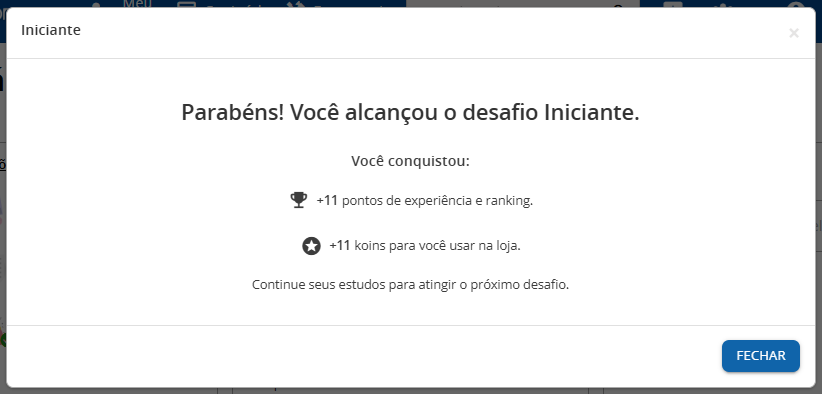
Las celebraciones personalizadas pueden ser registradas y vinculadas a desafíos, misiones y niveles, y no hay límite para la creación de celebraciones personalizadas. Una misma celebración personalizada puede ser añadida a diferentes logros, pero cada logro (desafío, misión o nivel) puede tener solamente una celebración vinculada.
Registro de Celebraciones Personalizadas
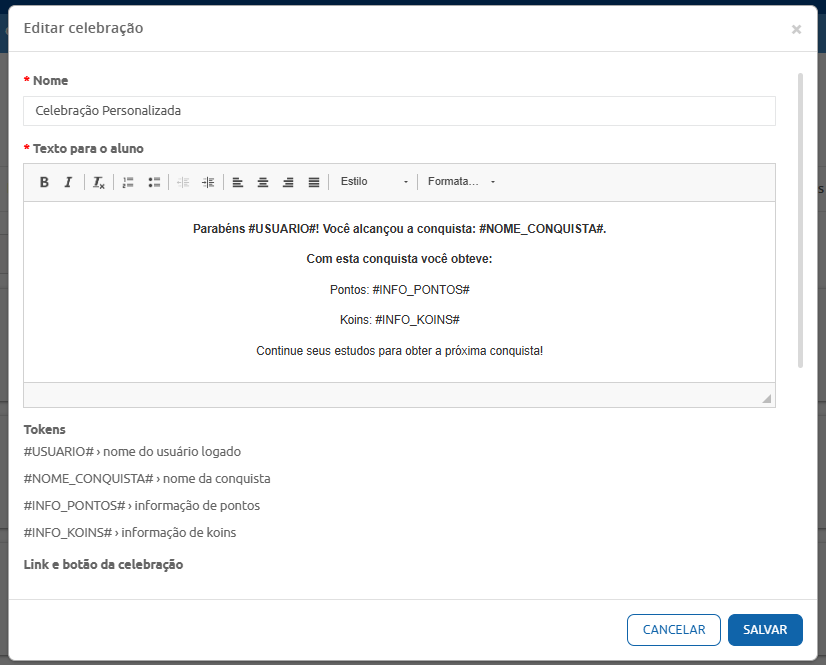
Para registrar una celebración personalizada, haga clic en Añadir Celebración e inserte un nombre para la celebración. Este nombre será visible al estudiante en el título de la celebración. A continuación, usted puede editar el mensaje que será mostrado. Existen diversos recursos de edición de texto disponibles, como negrita, cursiva, alineación del texto, estilo del texto, entre otros. Además, disponemos de tokens para la personalización del mensaje. Son ellos:
- #USUARIO# = Presenta el nombre del usuario conectado
- #NOME_CONQUISTA# = Presenta el nombre del logro del estudiante
- #INFO_PONTOS# = Presenta la cantidad de puntos obtenidos por el logro
- #INFO_KOINS# = Presenta la cantidad de koins obtenidos por el logro
Para ayudar en la creación, la caja de edición de texto ya viene con un ejemplo de mensaje.
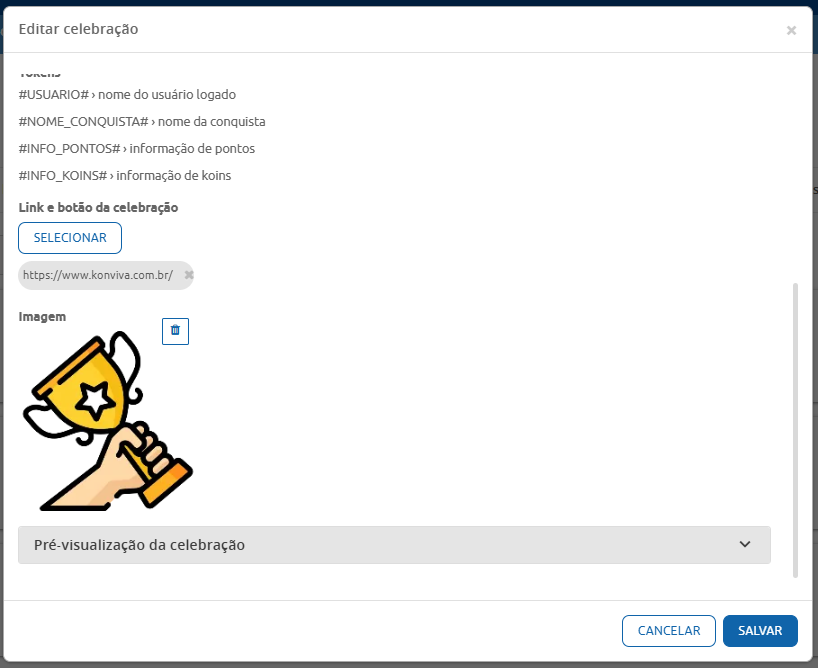
A continuación, es posible añadir un botón de acceso con enlace. Usted puede seleccionar la alineación del botón y añadir el enlace deseado. Por último, existe la opción de añadir una imagen, en los formatos JPG o PNG, idealmente de 200px x 200px.
Haga clic en Vista previa de la celebración para ver cómo será mostrada al estudiante. Al guardar la celebración, queda disponible para ser añadida a los desafíos, misiones y niveles.
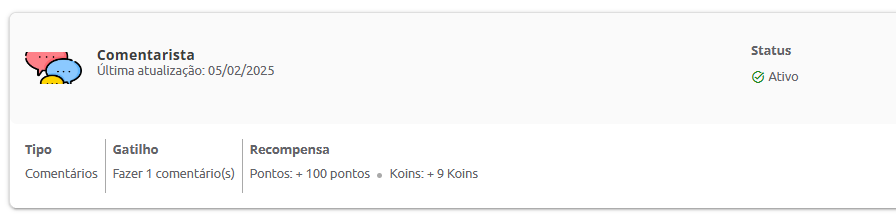
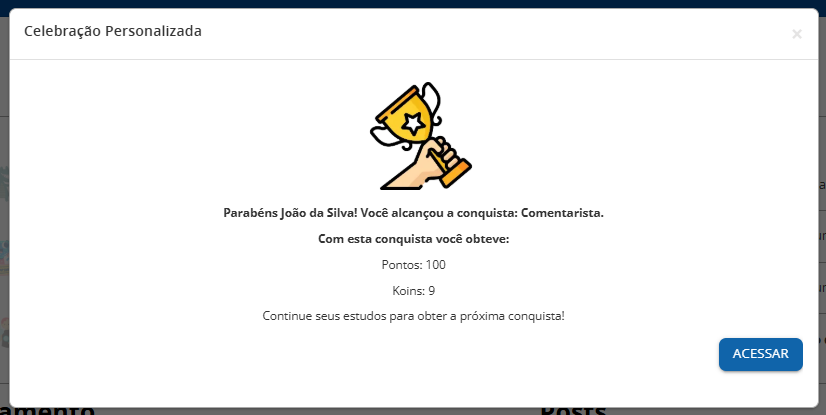
Haciendo clic en las imágenes de abajo, usted puede visualizar un ejemplo de cómo una celebración personalizada fue registrada, vinculada a un desafío y mostrada al estudiante.
Registro de la celebración:
Desafío asociado a la celebración:
Celebración en la vista del estudiante:
Administración de Celebraciones
En el panel de celebraciones, usted visualiza todas las celebraciones ya creadas y puede buscar por el nombre de ellas. Es posible editar una celebración, haciendo clic en el ícono de lápiz  , o eliminarla, haciendo clic en el ícono de papelera
  . Usted puede visualizar qué logros están vinculados a la celebración, haciendo clic en el ícono de listado
  . Se mostrará un modal indicando el tipo de logro (desafío, misión o nivel), así como su nombre. La asociación de celebraciones a logros se hace en el registro/edición del logro, en Configuraciones avanzadas.
Registro de Desafíos
Los desafíos son actividades que el estudiante debe realizar para ganar insignias, puntos y/o koins. Al registrar un desafío, usted necesita decidir un nombre para él, y puede añadir una descripción e imagen, si lo desea. También es obligatorio definir el estado del desafío, es decir, si está activo o inactivo. A continuación, es necesario elegir el tipo del desafío, así como el disparador para conceder la recompensa. Los tipos de desafío varían de acuerdo con el recurso al cual el desafío será vinculado. Pueden ser vinculados a acciones en el sistema, cursos, ítems de biblioteca, rutas y al foro. Para saber sobre las especificidades de cada tipo de desafío y sus disparadores, consulte abajo:
Accesos a la plataforma
Se basa en la cantidad de accesos que el estudiante hace en la plataforma.
Disparadores:
- Cuando inicie sesión por 1ª vez;
- Iniciar sesión 50 veces;
- Iniciar sesión 100 veces;
- Iniciar sesión 500 veces;
- Iniciar sesión 5.000 veces.
Aprendizaje sistémico
Se basa en la cantidad de cursos en los que el estudiante es aprobado, o en la cantidad de evaluaciones de reacción realizadas.
Disparadores:
- 50 cursos aprobados;
- 100 cursos aprobados;
- 10 evaluaciones de reacción hechas;
- 50 evaluaciones de reacción hechas.
En el caso de recursos del tipo curso, es necesario indicar al menos un curso para vincular al desafío. El estudiante podrá conquistar el desafío más de una vez, si se vincula más de un curso al desafío. En el área de desafíos del estudiante, se indica la cantidad de veces que el estudiante conquistó el desafío.
Acciones en el curso
Disparadores:
- Iniciar el curso;
- Responder evaluación de reacción;
- Concluir curso en hasta 1 día;
- Concluir curso en hasta 5 días;
- Concluir curso en hasta 10 días;
- Concluir curso en hasta 30 días;
Progreso en el Curso
Disparadores:
- Concluir 50% de los contenidos del curso;
- Concluir 60% de los contenidos del curso;
- Concluir 70% de los contenidos del curso;
- Concluir 80% de los contenidos del curso;
- Concluir 90% de los contenidos del curso;
- Concluir 100% de los contenidos del curso.
Aprovechamiento en el curso
Disparadores:
- Aprobar el curso con 50% de aprovechamiento;
- Aprobar el curso con 60% de aprovechamiento;
- Aprobar el curso con 70% de aprovechamiento;
- Aprobar el curso con 80% de aprovechamiento;
- Aprobar el curso con 90% de aprovechamiento;
- Aprobar el curso con 100% de aprovechamiento.
En el caso de recursos del tipo ruta, es necesario indicar al menos una ruta para vincular al desafío. El estudiante podrá conquistar el desafío más de una vez, si se vincula más de una ruta al desafío. En el área de desafíos del estudiante, se indica la cantidad de veces que el estudiante conquistó el desafío.
Progreso en el Curso
Disparadores:
- Concluir 50% de los contenidos de la ruta;
- Concluir 60% de los contenidos de la ruta;
- Concluir 70% de los contenidos de la ruta;
- Concluir 80% de los contenidos de la ruta;
- Concluir 90% de los contenidos de la ruta;
- Concluir 100% de los contenidos de la ruta.
Aprovechamiento en el curso
Disparadores:
- Aprobar la ruta con 50% de aprovechamiento;
- Aprobar la ruta con 60% de aprovechamiento;
- Aprobar la ruta con 70% de aprovechamiento;
- Aprobar la ruta con 80% de aprovechamiento;
- Aprobar la ruta con 90% de aprovechamiento;
- Aprobar la ruta con 100% de aprovechamiento.
Para que esta opción esté disponible, la Biblioteca debe estar habilitada en su entorno. Los desafíos de biblioteca están asociados a las categorías y no solo a los elementos. Por lo tanto, es obligatorio seleccionar la categoría de la biblioteca. El tipo de desafío definido aquí, por lo tanto, aplica para los elementos publicados/visualizados de la categoría registrada en el desafío. Los elementos de otras categorías no se contabilizan en el desafío. Los desafíos de la biblioteca tienen un gatillo único, y el estudiante conquista el desafío al publicar/visualizar al menos 1 elemento de la respectiva categoría. Además, el estudiante puede conquistar el desafío más de una vez, al publicar/visualizar otro elemento de la misma categoría registrada en el desafío.
Por publicación
Gatillo:
- Publicar 1 elemento.
Por visualización
Gatillo:
- Visualizar 1 elemento.
Para que este recurso esté disponible, el foro debe estar habilitado en el entorno. Los desafíos solo aplican para el Foro General, y no se aplican al Foro de la Comunidad, ni al Foro del Aula.
Publicaciones
Gatillos:
- Tener 1 publicación favorita;
- Recibir 10 me gusta en una publicación;
- Recibir 100 me gusta en una publicación;
- Recibir 500 me gusta en una publicación;
- Recibir 1.000 me gusta en una publicación;
- Recibir 10.000 me gusta en una publicación.
Comentarios
Gatillos:
- Hacer 1 comentario;
- Hacer 10 comentarios;
- Hacer 100 comentarios;
- Recibir 10 comentarios;
- Recibir 50 comentarios;
- Recibir 500 comentarios.
Temas
Gatillos:
- Publicar su 1er tema;
- Tener su tema visto 100 veces;
- Tener su tema visto 1.000 veces;
- Tener su tema visto 5.000 veces;
- Recibir 10 respuestas en el tema;
- Recibir 100 respuestas en el tema.
Definido el tipo de desafío y gatillo, usted puede indicar qué recompensa recibirá el estudiante al completar el desafío. Se puede recompensar con insignia, puntos, koins o, incluso, una combinación de estos. Para saber más sobre las recompensas y su funcionamiento, acceda al área de Recompensas de esta documentación.
Ejemplo:
En un determinado desafío de primer acceso a la plataforma, el estudiante puede ganar una insignia de principiante. Al completar un desafío de acceder 50 veces a la plataforma, el estudiante recibe otra insignia, y recibe además 200 puntos y 50 koins.
Usted también puede indicar si desea aplicar recompensas retroactivamente a los estudiantes, en caso de que ya hayan realizado determinadas tareas antes del registro de la gamificación. En ese caso, el sistema calculará la puntuación, hará la distribución y, además, notificará al estudiante sobre esta aplicación retroactiva, incluyendo la información de los criterios del desafío y las recompensas que fueron atribuidas.
Como configuraciones avanzadas opcionales, es posible definir un vencimiento para las recompensas obtenidas con el desafío, que puede ser en una fecha fija, o en una cantidad de días después de la conquista de la recompensa. También es posible indicar restricciones de público objetivo y/o unidad para aquel desafío. Usted también puede agregar una celebración personalizada previamente registrada.
Administración de Desafíos
En el panel de administración de desafíos es posible visualizar los desafíos ya creados, segmentados por el tipo de recurso y, para cada desafío registrado, podemos ver su imagen, fecha de la última actualización y estado. En el panel también es posible acceder a la edición del desafío y al listado de asociaciones de aquel desafío. Puede ser asociado a usuarios y puede formar parte de una misión. Además, es posible hacer la eliminación del desafío o, incluso, hacer clic para expandir su información, visualizando así su tipo, gatillo y recompensas, sin la necesidad de entrar en el área de edición para ello.
Las misiones son un conjunto de desafíos y/u otras misiones que el estudiante debe cumplir. Así como sucede en los desafíos, el estudiante puede ser recompensado con insignias, puntos y/o koins al completar misiones.
Registro de Misiones
Al registrar una misión, usted necesita decidir un nombre para ella, y puede agregar una descripción e imagen, si lo desea. También es obligatorio definir el estado de la misión, es decir, si está activa o inactiva. A continuación, es necesario elegir qué desafíos y/o misiones formarán parte de esta misión. Vale recordar que, para conseguir la puntuación de la misión, el estudiante necesitará haber completado todos los desafíos y/o misiones que estén incluidos en ella. Así como sucede en el registro de desafíos, usted puede decidir cuáles serán las insignias, puntos y/o koins de recompensa, y aún puede agregar plazos de validez para la recompensa, así como segmentar la misión por público objetivo o unidad y agregar una celebración personalizada.
Administración de Misiones
En el panel de administración de misiones es posible visualizar las misiones ya creadas y, para cada misión registrada, visualizar su imagen, fecha de la última actualización, estado y la cantidad de desafíos y misiones asignadas a ella. En el panel usted también puede acceder a la edición de la misión o, incluso, hacer la eliminación de esa misión. Y basta con hacer clic en el icono de flecha hacia abajo, para expandir la información de la misión, visualizando así los desafíos y misiones vinculados, así como las recompensas al concluirla, sin la necesidad de entrar en el área de edición para ello.
Las campañas se utilizan para crear una especie de gamificación dentro de la gamificación. Al crear una campaña, es posible definir reglas propias, distintas de la gamificación general, definir un público específico para participación y también utilizar un ranking propio. Otra característica de la campaña es que tiene fechas predeterminadas de inicio y fin.
Creación de Campaña
Para crear una campaña, usted necesita darle un nombre, y puede agregar una descripción, banner e imagen. Es necesario indicar el estado de la campaña, y definir si habrá un ranking propio de la campaña (botón “Habilitar el ranking de la campaña”). Además, es posible indicar si se trata de una campaña dinámica, habilitando el botón Campaña dinámica. Al habilitar esta opción, es posible alterar algunas reglas de la campaña mientras esté en curso. Para saber más sobre campañas dinámicas, acceda aquí a la documentación sobre el tema. Informar la fecha de inicio y fin de la campaña es obligatorio.
Con estos parámetros definidos, usted puede agregar desafíos y misiones a la campaña.
Los desafíos pueden ser del tipo Curso o Ruta y, para que aparezcan en el listado, los cursos/rutas deben estar activos en la plataforma. Es posible seleccionar uno o más cursos/rutas, permitiendo así crear desafíos en lote, es decir, las reglas creadas valen para todos los cursos/rutas seleccionados. Al seleccionar uno o más cursos para crear el desafío, usted será redirigido a la página de edición de este desafío. Usted debe dar un nombre al desafío, y puede agregar descripción e imagen a él. A continuación, es necesario definir las reglas de este desafío. Si opta por definir reglas por nivel, usted debe indicar qué porcentaje de avance y/o aprovechamiento se requiere para cada nivel creado, así como su respectiva recompensa.
En el ejemplo a continuación, tenemos una configuración donde el estudiante, al completar el 50% de avance del curso, recibe 30 puntos, y queda en el 3er nivel. Si el estudiante realiza el 70% del avance del curso, recibirá 50 puntos y 10 koins, quedando en el 2º nivel. Si el estudiante alcanza un aprovechamiento del 70% y avance del 100%, queda en el 1er nivel y gana 100 puntos, 20 koins y una insignia.
Si la opción Permitir cambio de nivel está activada, el estudiante podrá subir de nivel, hasta conquistar la mayor premiación. En ese caso, al subir del 3er nivel al 2º, el estudiante recibe 20 puntos, pues ya recibió 30 puntos del nivel anterior, totalizando así los 50 puntos de recompensa por el nivel. También recibe los 10 koins. Si alcanza el 100% de avance del curso, y 70% de aprovechamiento, conquista el 1er nivel, y recibirá 50 monedas más, totalizando las 100 monedas concedidas por el desafío, más 10 koins, totalizando los 20, y recibirá también una insignia.

También es posible definir reglas por aprobación/conclusión, indicando cuál es el porcentaje mínimo de aprovechamiento y/o avance esperado del estudiante. Vale recordar que, al agregar ambos valores, el estudiante necesita alcanzar los dos porcentajes, y no solo uno de ellos. Es decir, si usted indica que el aprovechamiento requerido es del 70%, y el avance es 100%, el estudiante que alcance el 100% de avance, pero tenga solo 50% de aprovechamiento no habrá conquistado este desafío.
Al seleccionar la opción responder evaluación de reacción, usted indica que, para completar el desafío, el estudiante debe responder la evaluación de reacción. Por último, es posible seleccionar la opción concluir el curso hasta:, para indicar un plazo para la conclusión del curso. Al utilizar más de una regla, el estudiante necesitará cumplir todas ellas para completar el desafío.
Si usted opta por reglas que no sean por nivel, puede indicar la recompensa que el estudiante recibirá al completar el desafío, al final del registro. En la recompensa por nivel, el estudiante recibirá lo que fue preestablecido en cada nivel, conforme a su desempeño.
Al seleccionar una ruta como desafío, solo la regla por nivel puede ser configurada.
Dentro de la campaña, las misiones sirven como un agrupador de desafíos, permitiendo que el alumno tenga más claridad en todo lo que debe hacer y permitiendo una recompensa extra al completar todos los desafíos listados. Para crear una misión, es necesario darle un nombre, y usted puede añadir una descripción e imagen. A continuación, es necesario añadir los desafíos que componen esa misión. En el listado de desafíos, se mostrarán solo los desafíos que no estén vinculados a otras misiones de la campaña.
Es posible añadir un plazo para la conclusión de la misión, así como indicar la recompensa que el alumno recibe al concluir esta misión.
A continuación, usted puede informar la recompensa que el alumno recibirá al completar la campaña. Él solo recibirá esa recompensa al finalizar todos los desafíos y misiones de la campaña. Es posible definir, dentro de Configuraciones avanzadas, un plazo de expiración para las recompensas conquistadas, así como segmentar la campaña por público objetivo y/o unidad. Por último, usted puede configurar las metas de la campaña. En Meta individual, usted puede indicar un porcentaje de puntos que el alumno debe alcanzar, para recibir la recompensa indicada. Ese porcentaje se basa en el total de puntos que el alumno puede obtener al realizar los desafíos y misiones de la campaña. En caso de que usted tenga la opción “Habilitar meta colectiva en la campaña” habilitada en las configuraciones de campañas, el llenado de la Meta Colectiva es obligatorio. En ella usted indica la cantidad de puntos que los alumnos deben obtener, sumando todos ellos, para recibir la recompensa correspondiente.
El ranking es el espacio donde los participantes podrán visualizar su posición en relación a los demás, basándose en sus puntuaciones. Existen tres tipos de ranking en la plataforma, y un único alumno puede participar y visualizar uno o más de un tipo de ranking. También es posible crear un ranking visible solo para los administradores de la plataforma. Para esto, al crear un ranking, basta con deshabilitar la opción “Ranking visible para los alumnos”.
Revise a continuación las particularidades de cada uno de los rankings disponibles:
En este formato se listan todos los alumnos participantes del ranking. Ellos son posicionados en la lista con base en su cantidad de puntos, es decir, el alumno que tenga más puntos será el primero del ranking, y así sucesivamente. Al registrar un ranking general, usted debe darle un nombre y puede añadir una descripción. A continuación, basta con informar si el ranking está activo y si será visible para los alumnos.
También es posible habilitar un período para el ranking. En ese caso, es necesario indicar la fecha inicial y final del ranking, y solo se contabilizarán en el ranking las puntuaciones que los alumnos obtuvieron durante el período configurado.
Por último, se puede indicar el público objetivo y/o unidades que componen aquel ranking. En caso de que no se seleccione ningún público objetivo o unidad, el ranking abarcará a todos los alumnos de la plataforma.
El objetivo de este ranking es, basándose en la puntuación de sus alumnos, clasificar las unidades con mejor puntuación. Para esto, la plataforma utiliza un cálculo conocido como puntuación normalizada. Este cálculo funciona como un calibrador y garantiza que las unidades sean evaluadas de forma justa, teniendo en cuenta el tamaño de la unidad. Vale resaltar que el cálculo tiene en cuenta el número de alumnos *activos. Al visualizar el ranking, este mostrará en la lista el nombre de las unidades participantes y el resultado de sus respectivos cálculos de puntuación normalizada, siendo el primer clasificado, la unidad con el valor de puntuación normalizada más alto.
Al registrar un ranking de Unidad X Unidad, usted debe darle un nombre al ranking y puede añadir una descripción. A continuación, se debe indicar el estado del ranking (activo/inactivo), y es posible seleccionar si el ranking será visible, o no, para los alumnos. Al habilitar un período, es necesario indicar la fecha inicial y final del ranking, y solo se contabilizarán en el ranking las puntuaciones que los alumnos obtuvieron durante el período configurado.
Siguiendo el registro, es necesario informar cuáles son las unidades que componen aquel ranking. A continuación, es posible indicar cuáles unidades podrán visualizar ese ranking, y si esa visualización será restringida para gestores/administradores de la plataforma (activar opción Restringido a los gestores), o quedará liberada también para alumnos.
Fórmula de cálculo de la puntuación normalizada:

Ejemplo de Ranking Unidad X Unidad:
Nombre de la Unidad | Total de puntos de la unidad | Nº de colaboradores de la unidad |
|---|---|---|
Florianópolis | 3780 puntos | 47 colaboradores |
São José | 4060 puntos | 89 colaboradores |
Itapema | 5090 puntos | 173 colaboradores |
| Promedio del nº de colaboradores total: | 103 colaboradores |
Posición en el Ranking | Nombre Unidad | Resultado Puntuación Normalizada |
|---|---|---|
1º Lugar | Florianópolis | 6084,68 puntos |
2º Lugar | Itapema | 4994,20 puntos |
3º Lugar | São José | 4367,79 puntos |
El ranking por Unidad presenta una lista de alumnos de unidades seleccionadas. Al registrar un ranking por unidad, usted debe darle un nombre y puede añadir una descripción. Indique el estado del ranking (activo o inactivo) y si quedará visible, o no, para los alumnos. También es posible habilitar un período para el ranking. En ese caso, es necesario indicar la fecha inicial y final del ranking, y solo se contabilizarán en el ranking las puntuaciones que los alumnos obtuvieron durante el período configurado.
A continuación, defina cuáles unidades participarán del ranking. Usted puede seleccionar una o más unidades. Por defecto, incluso las unidades que no están participando del ranking pueden visualizarlo. Es posible restringir la visualización del ranking solo para usuarios de las unidades seleccionadas, activando la opción Considerar solamente personas asociadas directamente a las unidades seleccionadas en el registro del ranking. También es posible segmentar por público objetivo. Vale resaltar que la plataforma tiene en cuenta los dos factores sumados para componer el ranking, es decir, para constar en el listado, el alumno debe pertenecer a la unidad y al público objetivo indicados en el registro del ranking.
Ejemplo:
Juan pertenece al público objetivo analistas y a la unidad central.
María pertenece al público objetivo analistas y a la unidad filial.
Leila pertenece al público objetivo supervisores y a la unidad filial.
Al crear un ranking por unidad, y segmentarlo por la unidad filial y público objetivo analistas, solamente María formaría parte de este ranking.
En la pantalla de administración de ranking, usted puede visualizar el listado de los participantes y sus respectivas posiciones, sin la necesidad de acceder a través de un perfil de alumno. También es posible realizar ediciones en el ranking, recordando que alteraciones en unidad y/o público objetivo pueden impactar directamente en el orden de clasificación de los usuarios. La plataforma también permite la eliminación del ranking, en caso de ser necesario. Las medallas que aparecen frente al nombre de los tres primeros clasificados son estándar del sistema, no siendo posible alterarlas.
El ranking se actualiza automáticamente, en caso de que cualquier participante haya adquirido o perdido puntos. Para visualizar el listado más reciente, basta con actualizar su navegador. De esta forma, la plataforma muestra las posiciones del ranking ya actualizadas.
La tienda es el lugar donde el alumno puede cambiar sus koins por premios. Los premios disponibles son responsabilidad del administrador de la plataforma, y pueden ser tanto artículos físicos, como cuadernos, mochilas y camisetas, como premios como viajes, días libres o vales de regalo. Dentro del panel de administración de la tienda, es posible registrar categorías y productos, controlar los pedidos y el inventario y administrar ofertas. Entienda más sobre cada funcionalidad a continuación:
El registro de categorías sirve para facilitar la organización y segmentación de los productos de la tienda. Las categorías también son comúnmente utilizadas en análisis de informes. Para registrar una categoría, basta con darle un nombre y, en caso de ser necesario, es posible añadir una descripción. En la página de administración de categorías, es posible visualizar la cantidad de productos vinculados a cada categoría. En este caso, la cantidad se refiere al número de tipos de productos vinculados, y no al inventario en sí.
Ejemplo:
Si yo poseo una categoría llamada material de oficina registrada, y mis productos de esa categoría son mochila, cuaderno y lápiz, incluso si tengo en inventario dos mochilas, cinco cuadernos y ningún lápiz, se listarán tres productos en esa categoría.
Aún en la pantalla de administración de categorías, usted puede editar el nombre y la descripción de la categoría, así como eliminarla. Incluso eliminando una categoría, los productos relacionados con ella permanecen registrados, perdiendo solo el vínculo con la categoría en cuestión.
Los productos son los artículos que se mostrarán en la tienda, para que el estudiante pueda intercambiarlos por sus koins. En la pantalla de administración de productos, puede ver los productos registrados, la fecha de la última actualización del producto, el costo para el estudiante (en koins), el inventario restante y, expandiendo la información del producto, también puede ver si es de tipo físico o virtual, la cantidad de inventario inicial, y si este producto es parte de alguna oferta. Además, es posible editar o eliminar el producto.
Al agregar un nuevo producto, es necesario informar el nombre y es posible agregar una descripción e imagen de ese producto. Debe indicar el estado del producto (activo o inactivo), e informar si el producto es de tipo físico o digital. Esta segmentación es importante porque el producto físico tiene un control de envío, mientras que el virtual se registra automáticamente como entregado, al ser adquirido por el estudiante. También es necesario agregar la cantidad inicial disponible del producto. Puede agregar el valor unitario del producto, que no se mostrará al estudiante, pero puede ayudar durante los análisis en informes. El valor que se mostrará y cobrará al estudiante debe completarse en el campo Koins. Luego, es posible agregar una categoría al producto y también agregar instrucciones para el intercambio de ese pedido.
También puede utilizar palabras clave para facilitar la búsqueda del producto en la tienda o, incluso, segmentar por público objetivo y/o unidad. Vale la pena señalar que, si la opción “Activar ofertas de productos en la tienda” está activada en la configuración, al registrar un nuevo producto, aún no aparece en la tienda. Es necesario vincularlo a una oferta.
El área de administración de pedidos sirve para registrar y gestionar los pedidos realizados en la tienda. En ella, se muestran el número de pedido, el nombre del usuario que solicitó el intercambio, el producto, la cantidad de koins que el usuario utilizó para el intercambio, la fecha de la solicitud, el estado del pedido y el botón de ejecución de acción (lápiz).
Los estados del pedido son Canje efectuado, En separación en el almacén, Pedido enviado, Entregado al destino y Cancelado.
Al solicitar un producto de tipo virtual, el pedido consta inmediatamente como entregado al estudiante. Para productos de tipo físico, debe actualizar el estado, haciendo clic en el lápiz de edición. Tan pronto como se realiza el pedido, puede proceder con la separación del mismo, o cancelarlo. Mientras el estado del producto esté como Pedido realizado o En separación, el estudiante puede realizar la cancelación del pedido. A partir del momento en que el producto conste como Pedido enviado, ya no es posible cancelarlo. La dirección de entrega se muestra al hacer clic en Ver Detalles. Esta dirección puede ser la dirección del estudiante, registrada en su perfil, o la unidad de asignación del estudiante, si el parámetro “Utilizar la Unidad del estudiante como lugar de entrega del producto” está activado en la configuración de la gamificación. Si el estudiante está asignado a una unidad raíz, que contiene unidades hijas, el sistema, por defecto, definirá la unidad raíz como dirección de entrega. El administrador podrá seleccionar otra unidad de entrega hija, si es necesario, haciendo clic en Seleccionar Unidad. Solo estarán disponibles las unidades en las que el estudiante esté asignado.
El estudiante debe confirmar la entrega directamente desde la página de la tienda, accediendo a sus pedidos en curso, haciendo clic en el lápiz de acción y, luego, haciendo clic en Confirmar entrega y Confirmar en el mensaje de confirmación. Si la opción “El Canje de productos solo puede ser confirmado por el Estudiante después de que el producto sea enviado por el Administrador” está activada en la configuración de la tienda, el estudiante solo podrá confirmar la entrega cuando el estado del producto conste como Pedido Enviado. Para que el producto conste como Entregado al destino, siempre es el estudiante quien debe confirmar la entrega.
El área de administración de inventario es donde puede hacer el control de entrada y salida de mercancías, así como visualizar el historial de movimiento de artículos y saldo total disponible. Vale recordar que, cuando un estudiante realiza un pedido, ese artículo ya se elimina automáticamente del inventario. Al realizar un registro de inventario, usted selecciona el producto que será movido, informa si es una entrada o salida, la cantidad, puede agregar un valor unitario, que no se mostrará al usuario, y puede agregar una observación al movimiento.
Las ofertas son una forma de incluir los productos registrados en la tienda del estudiante. Sirven para poder crear ofertas personalizadas basadas no solo en la cantidad de inventario, sino también durante un determinado período de tiempo. Para utilizarlas, la opción “Activar ofertas de productos en la tienda” debe estar habilitada en la configuración de la tienda. Con esta opción habilitada, los productos solo aparecerán en la tienda cuando estén asociados a una oferta y tengan inventario disponible.
Al agregar una nueva oferta, debe darle un nombre. Este nombre no aparecerá para el estudiante. Luego, es necesario informar el producto que se vinculará a la oferta. En este caso, incluso si el producto está sin inventario o inactivo, se agregará a ella. Sin embargo, en el caso de productos inactivos, la oferta no aparecerá en la tienda, aunque esté activa. Y en el caso de productos sin inventario, la oferta se mostrará en la tienda, pero sin el saldo de inventario disponible y, si el estudiante intenta canjear ese producto, se mostrará el mensaje “No fue posible efectuar el canje del producto, ya que el producto no tiene inventario disponible” al estudiante. Si hay más de una oferta activa para un mismo producto, el sistema muestra la oferta más antigua, hasta que esta finalice, ya sea por el fin de la cantidad ofertada o por plazo. Si hay otra oferta de este mismo producto, activa y válida, esa oferta pasa a aparecer en la tienda del estudiante.
Después de seleccionar el producto, puede indicar la cantidad de koins necesarios para el intercambio por el producto. Si deja el campo en blanco, la plataforma asumirá que el valor para el intercambio es el que consta en el registro del producto. Luego, es posible seleccionar si el tipo de oferta será por período o por cantidad. Al seleccionar Por período, debe definir una fecha inicial y final de la oferta. Luego, puede indicar si desea que esa oferta conste anticipadamente en la tienda del estudiante, activando la opción Mostrar en la tienda - Próximamente y, además, puede indicar si desea que el producto, al expirar, aún esté visible, activando la opción Mostrar en la tienda - Expirado. Al seleccionar el tipo Por cantidad, solo debe informar la cantidad de veces que ese producto podrá ser adquirido a través de esa oferta. Vale recordar que la plataforma siempre respetará la cantidad de inventario del producto. Esto significa que, incluso si oferto 50 cuadernos, si solo tengo 10 cuadernos registrados en el inventario, al intentar realizar un intercambio por un producto que tiene oferta, pero no tiene inventario, el estudiante también recibirá el mensaje “No fue posible efectuar el canje del producto, ya que el producto no tiene inventario disponible”. Finalmente, debe indicar si la oferta está activa o inactiva, y puede informar el público objetivo y/o unidades para segmentar la oferta.
En el panel de administración de ofertas, puede visualizar el nombre de la oferta, el valor en koins para el canje, el producto ofertado, la cantidad total de ofertas disponibilizadas, cuántos productos fueron canjeados, el saldo restante de la oferta, y la cantidad de productos disponibles en inventario. Para ofertas por período, la cantidad de productos ofertados se presenta como cero, y el saldo de la oferta queda en blanco. Haciendo clic en el Lápiz de Edición, puede cambiar el nombre de la oferta, el producto, el estado de la oferta y el público objetivo y/o unidades. Al cambiar el producto de la oferta, todas las otras características de la misma permanecen. Es decir, si no informó una cantidad de koins por la oferta, la plataforma usará como base el valor de koins del registro del producto. Ahora, si usted ha informado un valor para la oferta, incluso si el producto es cambiado por otro, de valor distinto en el registro, el valor de la oferta permanecerá el mismo. También se mantendrá la cantidad ofertada, así como el plazo. También es posible eliminar la oferta, si es necesario.
Aquí están todas las configuraciones y parámetros relacionados con la gamificación.
Son las configuraciones que engloban todo el sistema de gamificación.
- Quién visualiza la Gamificación:
Aquí usted selecciona el público objetivo y/o unidades que desea que participen en la gamificación. Solo los estudiantes que formen parte de la segmentación podrán visualizar la gamificación. - Activar puntos en las tarjetas (Inicio del Estudiante)
Al activar esta opción, la puntuación que se puede obtener con los cursos se presenta en las tarjetas de curso, en la página inicial del estudiante. - Habilitar informe de extracto de logros para el estudiante
Con esta funcionalidad activada, el estudiante puede visualizar un informe de sus logros. Si está deshabilitada, el estudiante solo puede visualizar su saldo total de puntos y koins conquistados, sin un extracto detallado. - Habilitar celebraciones
Al habilitar celebraciones, usted permite que el estudiante reciba mensajes de notificación al conquistar desafíos, misiones y niveles.
Son las configuraciones relacionadas con el sistema de distribución de puntuación.
- Activar la recuperación de puntos después de la expiración
Esta opción habilitada permite que el estudiante pueda recuperar puntos después de la expiración de los mismos. Esto sucede cuando existe algún desafío/misión que recompensa con puntos que expiran dentro de un determinado período de tiempo. Si el estudiante realizó la misión/desafío, sus puntos fueron expirados después de un cierto período de tiempo, al rehacer la misión/desafío, el estudiante recibe nuevamente esos puntos.
Son las configuraciones de la tienda de la gamificación.
- Activar tienda de la gamificación (Canje de productos)
Al activar esta opción, la tienda de intercambio de puntos se habilita, y permite que el estudiante pueda acceder a ella. Si la opción está desactivada, las otras configuraciones de la tienda quedan inactivas, el estudiante no tiene la opción de visualización de la tienda, y el administrador no puede realizar registros de la tienda. - El Canje de productos solo puede ser confirmado por el Estudiante después de que el producto sea enviado por el Administrador
Esta opción hace que el alumno solo pueda indicar que recibió su producto físico cuando este figure como “Enviado” por el administrador. Sirve para situaciones donde los colaboradores no pueden simplemente retirar sus pedidos en un lugar fijo y necesitan esperar el envío. Al dejar deshabilitada esta opción, el alumno puede indicar que recibió el producto inmediatamente después de solicitarlo. - Activar ofertas de productos en la tienda
Las ofertas permiten ofrecer un mismo producto en la tienda de diferentes maneras y con valores distintos. Con esta opción habilitada, aunque el producto haya sido registrado, no aparecerá inmediatamente en la tienda. Para que esté disponible para el alumno, el producto deberá estar vinculado a una oferta. Si está deshabilitada, al registrar un producto, este ya aparece en la tienda del alumno. - Utilizar la Unidad del alumno como lugar de entrega del producto
Al activar este recurso, no será posible utilizar la dirección del alumno como dirección de entrega. En su lugar, se utilizarán las unidades registradas en la plataforma.
Son las configuraciones que abarcan todo el sistema de gamificación.
- Validar conflicto de períodos de campañas
Al habilitar esta opción, la plataforma valida si ya hay alguna campaña dentro del período seleccionado para la creación de una nueva campaña, no permitiendo la grabación de esa campaña. Al deshabilitar, es posible crear más de una campaña dentro del mismo período. - Habilitar meta colectiva en la campaña
Esta opción habilitada hace que, al registrar una nueva campaña, sea obligatoria la información de una meta colectiva en la campaña. Si está deshabilitada, esta opción no está disponible en la creación de la campaña.
Es posible añadir Widgets personalizados en la página inicial del alumno. Los Widgets se pueden añadir a través de código JSON en el menú Configuraciones > Configurador General > Home. Hay cuatro modelos de Widget disponibles, y usted puede seleccionar de dos a tres para insertar en la página del alumno:
- Widget de Campaña
Este Widget muestra la lista de campañas disponibles para el alumno, con su respectivo ícono, nombre y botón de acceso. El código JSON es:
{
"gamificacao":{
    "corFundoCarrosel":"",
    "widgets":[
        {
            "title":"Campanhas Ativas",
            "subtitle":"",
            "btnTitle":"Ver tudo",
            "template":"portal/views/home/includes/campanhas-widgets-include.tpl.html",
            "corFundoCarrosel":""
        }
    ]
}
}- Widget de Extracto y Niveles
Este Widget muestra el avatar del alumno, su nivel, barra de progreso, la cantidad de puntos faltantes para alcanzar el siguiente nivel, el total de puntos y de koins del alumno, así como los puntos y koins que vencerán en el mes vigente. El código JSON es:
{
"gamificacao":{
    "corFundoCarrosel":"",
    "widgets":[
        {
            "title":"Meu Extrato",
            "subtitle":"",
            "btnTitle":"Ver tudo",
            "template":"portal/views/home/includes/extrato-de-pontos-widgets-include.tpl.html",
            "corFundoCarrosel":""
        }
    ]
}
}- Widget de Desafíos
Este Widget muestra la lista de desafíos, con sus respectivos íconos. Al pasar el mouse sobre el ícono, el alumno podrá visualizar la información básica como nombre, tipo de desafío y recompensas. Al hacer clic en el título del Widget, el alumno será llevado a la pestaña de Logros, donde podrá visualizar todos los niveles y desafíos ya conquistados y disponibles para conquistar. El código JSON es:
{
"gamificacao":{
    "corFundoCarrosel":"",
    "widgets":[
        {
            "title":"Missões",
            "subtitle":"",
            "btnTitle":"Ver tudo",
            "template":"portal/views/home/includes/missoes-widgets-include.tpl.html",
            "corFundoCarrosel":""
        }
    ]
}
}- Widget de Ranking
Este Widget muestra el ranking de participantes. Si el alumno participa en más de un ranking, siempre se mostrará el último ranking creado. Para visualizar todos los rankings, basta con hacer clic en el nombre del ranking, y el alumno será redirigido a la página de rankings. El código JSON es:
{
"gamificacao":{
    "corFundoCarrosel":"",
    "widgets":[
        {
            "title":"Ranking",
            "subtitle":"",
            "btnTitle":"Ver tudo",
            "template":"portal/views/home/includes/ranking-widgets-include.tpl.html",
            "corFundoCarrosel":""
        }
    ]
}
}- Ejemplo utilizando tres Widgets
Código JSON:
{
"gamificacao":{
    "corFundoCarrosel":"",
    "widgets":[
        {
            "title":"Meu Extrato",
            "subtitle":"",
            "btnTitle":"Ver tudo",
            "template":"portal/views/home/includes/extrato-de-pontos-widgets-include.tpl.html",
            "corFundoCarrosel":""
        },
        {
            "title":"Missões",
            "subtitle":"",
            "btnTitle":"Ver tudo",
            "template":"portal/views/home/includes/missoes-widgets-include.tpl.html",
            "corFundoCarrosel":""
        },
        {
            "title":"Ranking",
            "subtitle":"",
            "btnTitle":"Ver tudo",
            "template":"portal/views/home/includes/ranking-widgets-include.tpl.html",
            "corFundoCarrosel":""
        }
    ]
}
} - Visualización de la página inicial por el alumno:

 English
 Español

