 English
 Español

Konviva Studio
¡Esta página está en construcción!
El Konviva Studio es una herramienta de autoría integrada a la plataforma Konviva, diseñada para facilitar la creación de contenidos en formato SCORM. Con soporte de inteligencia artificial, permite que los usuarios desarrollen cursos interactivos de forma simple y eficiente.
Con el Konviva Studio, es posible crear cursos desde cero utilizando solo comandos de texto, haciendo que el proceso de autoría sea más ágil e intuitivo. Además, la herramienta permite generar entrenamientos a partir de documentos preexistentes, automatizando gran parte del trabajo y garantizando mayor practicidad.
Fácil de usar y editar, el Konviva Studio posibilita la creación de contenidos personalizados que pueden ser incorporados directamente en cursos dentro de Konviva. Se trata de una solución completa para quienes desean desarrollar entrenamientos dinámicos y de alta calidad sin la necesidad de conocimientos técnicos avanzados.
Accediendo al Konviva Studio
Para tener acceso al Konviva Studio, es necesario adquirir una licencia de uso de la herramienta. El Konviva Studio se libera mediante licencia individual, concedida como perfil, a un determinado usuario en la plataforma. En caso de que sea necesario que más personas utilicen la herramienta, será necesario adquirir licencias adicionales.
La adopción de este modelo busca garantizar la trazabilidad del acceso y de las ediciones realizadas dentro de la herramienta.
¡Atención!
El compartir credenciales no es recomendado. El uso de un único acceso para múltiples usuarios puede comprometer la trazabilidad de las acciones y generar conflictos durante la creación y edición de los contenidos, resultando en consecuencias irreversibles.
El usuario que adquiera la licencia de uso tendrá el perfil Konviva Studio habilitado dentro de sus opciones de perfil.
Para comenzar a utilizar la herramienta, es necesario abrir un ticket al soporte para activar la configuración y, una vez que el proceso sea finalizado, basta con iniciar sesión en la plataforma y acceder al menú Konviva Studio en Repositorio > Contenidos > Konviva Studio. Allí usted será dirigido a la página inicial del Konviva Studio, que muestra los accesos directos y los indicadores de uso de los recursos creados con la herramienta. Para visualizar, editar o crear nuevos contenidos, basta con hacer clic en Gestionar Recursos, en el área de accesos directos.
Gestionar recursos
En la página de gestión de recursos, es posible crear un nuevo recurso, buscar recursos existentes, editar recursos ya creados, visualizarlos y exportarlos para utilizarlos en su ambiente de aprendizaje. Para saber más sobre cada una de las acciones disponibles, basta con expandir el cuadro de la respectiva acción abajo:
Para crear un nuevo recurso de aprendizaje, es necesario hacer clic en Nuevo recurso > Smart Studio. Luego, ingrese el nombre del recurso y haga clic en Guardar. El botón Abrir Studio se hará visible. Haga clic sobre él para comenzar a crear su contenido. A partir de este punto, usted decidirá cómo desea crear su contenido.
El primer paso para crear una nueva lección es definir el tipo de generación de la clase. Usted puede elegir entre recursos que utilizan inteligencia artificial para la generación, o no. Después de definir el tipo de generación, usted deberá realizar las configuraciones de clase y ajustar el guion de la clase. Con todo configurado, usted podrá editar el contenido de la clase en edición del contenido.
Una vez que el contenido ha sido totalmente editado y esté listo para ser utilizado, basta exportarlo a su repositorio de contenidos.
Para buscar lecciones existentes en el Konviva Studio, basta con utilizar el campo de búsqueda y escribir el título de la lección. Usted también puede ordenar los recursos alfabéticamente o por tipo.
En la barra de acciones, haciendo clic en el ícono de lápiz, usted es redirigido a la respectiva lección. Usted puede alterar el título del recurso o, incluso, abrir el Konviva Studio para hacer ediciones en el contenido de la lección.
Haciendo clic en el ícono de visualización de recursos, usted consigue tener una vista previa de cómo el contenido será mostrado al alumno. La visualización también permite interactuar con los recursos de la lección y validar si se están ejecutando según lo esperado.
Para que una lección creada en el Konviva Studio pueda ser utilizada en cursos, es necesario exportarla al repositorio de contenidos. Haciendo clic en el ícono de exportación, la plataforma presentará el título del recurso y el ambiente al cual este recurso será exportado. Después de confirmar la información, haga clic en Exportar para añadir el recurso al repositorio de contenidos SCORM. Un mensaje de confirmación será mostrado en la pantalla, informando la conclusión de la operación y proporcionando el ID del recurso registrado para facilitar la búsqueda.
Edición y configuración de clases
El Konviva Studio cuenta con una amplia variedad de herramientas de edición y posibilidades de configuración. A continuación, usted puede conocer más sobre cada una de ellas.
Al acceder a Nuevo recurso > Smart Studio. Al hacer clic en Lección en blanco o Guion gráfico en blanco, usted desarrolla contenidos desde cero, sin la ayuda de inteligencia artificial.
Las funcionalidades homologadas (no experimentales) que utilizan inteligencia artificial y están disponibles en el Konviva Studio son Generar a partir de sus instrucciones, Importar documento y Crear evaluación. Las demás funcionalidades aún están en fase experimental, por lo tanto, no es posible garantizar el correcto funcionamiento de los recursos.
Para entender mejor la función de cada tipo de lección disponible, haga clic en el detalle a continuación.
Permite crear una lección desde cero, dando total libertad para añadir contenidos, como textos, imágenes, vídeos e interacciones, de acuerdo con la necesidad del entrenamiento. Ideal para quien desea personalizar completamente la experiencia de aprendizaje. Al elegir esta opción, no hay ayuda de inteligencia artificial para la creación del contenido.
Utilizando esta opción, usted puede desarrollar un guion estructurado para su entrenamiento. Si usted ya tiene una estructura de contenido en mente, y desea solo organizarla, esta es la opción ideal. El guion gráfico en blanco permite que usted indique el estilo del contenido, el tono de voz, público objetivo, los objetivos, qué recursos desea utilizar, la ordenación de esos recursos, entre otras posibilidades de configuración.
Al crear lecciones a partir de sus instrucciones, usted consigue desarrollar contenidos basados en comandos, con la ayuda de inteligencia artificial. Para esto, es necesario describir el tema central de su contenido, incluyendo los asuntos que desea abordar.
Además del asunto (tópico), usted puede configurar los objetivos de la lección, el público objetivo de la lección y el tono. Usted puede añadir contenidos de apoyo para la creación de la lección, adjuntando archivos en los formatos DOCX, DOC, PPT, TXT y PDF. También es posible añadir páginas web y desarrollar textos para apoyo.
Usted puede utilizar archivos preexistentes para que sirvan de guía para la creación de lecciones. Al seleccionar la opción de importación de documento, la plataforma permite que usted adjunte archivos en los formatos PDF, DOCX, PPTX, TXT o SCORM. Después de insertar el archivo, es posible realizar las configuraciones de clase y, en seguida, ajustar el guion de clase.
Es posible utilizar el Konviva Studio para la creación de contenidos que contengan solo preguntas. Basta con hacer clic en “crear evaluación” y, en seguida, informar el tema de la lección. Usted puede ajustar también las informaciones de objetivos, público objetivo y tono. También es posible adjuntar documentos para auxiliar en la creación de las preguntas.
As configurações de aula determinam como a solução desenvolverá o seu conteúdo. Você consegue ajustar os parâmetros para garantir que a lição criada esteja adequada a sua necessidade. Os parâmetros disponíveis incluem:
- Seguimento do Documento: Indica o quanto a solução deve basear-se nos documentos inseridos. Existem três níveis de seguimento:
- Referência: A ferramenta deve seguir rigorosamente as suas instruções e elaborar o conteúdo com base nos documentos.
- Seguir: A ferramenta seguirá fielmente a estrutura do documento, mas poderá resumir ou reformular o conteúdo.
- Importação: A ferramenta seguirá a estrutura do seu documento e utilizará somente o texto contido nele.
- Interatividade: Indica a quantidade de itens interativos presentes na lição. Itens interativos são aqueles em que o aluno deve ter alguma ação, como menus expansíveis, cards, checklist etc. “Pode ser configurado em uma escala de zero (nenhum item interativo) a dez (máximo possível de páginas com itens interativos).
- Idioma: Existe uma gama de idiomas disponíveis para a criação da aula. A plataforma detecta automaticamente o idioma com base nas suas instruções, mas você pode alterá-lo, se necessário.
- Imagens: Você pode escolher de onde a ferramenta buscará as imagens para aula.
- Avançado: Aqui você pode definir configurações avançadas para a sua lição.
- Comprimento: Indica a quantidade de páginas que a aula deve ter. Você pode selecionar uma quantidade ou, ainda, deixar que a ferramenta decida automaticamente com IA.
- Configuração de imagem: As configurações de imagem variam de acordo com o tipo selecionado.
- Gerado por IA - Selecione o seu fornecedor de preferência que fará a geração das imagens.
- Web - Indique o tipo de licenciamento das imagens da web que poderão ser utilizadas.
- Estoque - Selecione o fornecedor de sua preferência para obter imagens licenciadas.
- Nenhum - Nenhuma imagem será utilizada.
- Comprimento da página: Selecione o tamanho padrão das páginas.
- Estilo da imagem: Você pode descrever o estilo de imagens que deseja, para que sejam criadas por IA.
- Adicionar citações: Ao marcar esta opção, a ferramenta incluirá referências bibliográficas no treinamento.
- Imagens do documento: Marcando o campo, a ferramenta utilizará as imagens presentes no documento utilizado.
O roteiro de aula, também chamado de storyboard, é onde você consegue estruturar a ordem em que os seus conteúdos serão exibidos, bem como o tipo do conteúdo. Por padrão, a ferramenta gerará um roteiro sugerido, mas você consegue editar conforme a sua necessidade.
Cada bloco de conteúdo corresponde a uma página criada. É possível alterar a ordem dos blocos, os textos de instrução dentro deles e até adicionar materiais de apoio para o bloco. Além disso, cada bloco pode ser configurado com as informações previamente cadastradas nas configurações de aula. O tipo do bloco também pode ser alterado, indicando que tipo de conteúdo você deseja que a página contenha, como vídeo, desafio, avaliação, etc.
Você também pode criar novos blocos ou eliminar blocos existentes, conforme sua necessidade.
A página de edição de conteúdo do Konviva Studio é onde você poderá editar todo o seu material. Nela você encontra diversos recursos de personalização. Clicando na imagem abaixo, você visualiza um exemplo da tela e seus componentes.
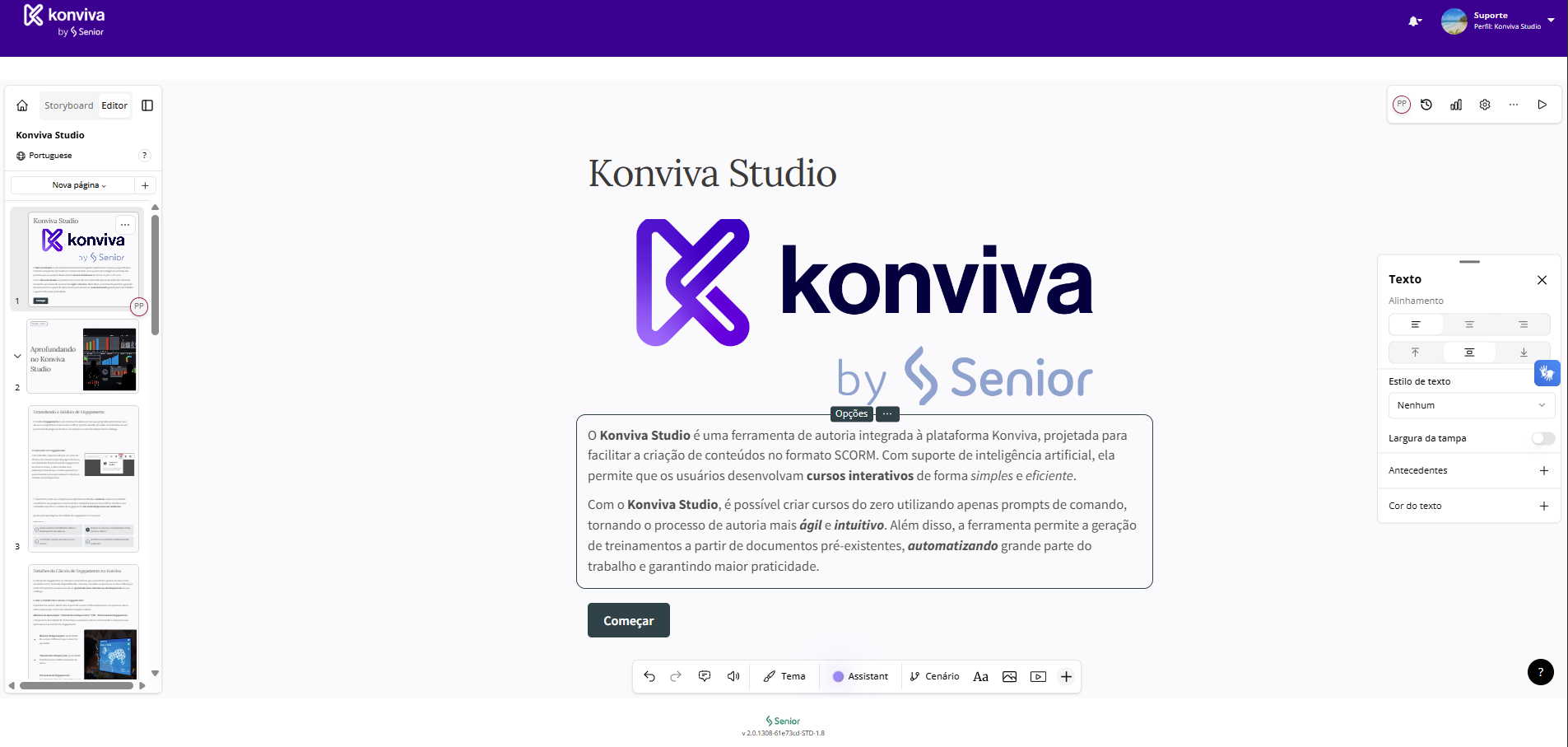
Saiba mais sobre os principais recursos de cada área da edição de conteúdo, expandindo as caixas abaixo.
Aqui você visualiza o seu conteúdo criado. O conteúdo da lição é organizado em blocos. Para adicionar um texto, por exemplo, basta inserir um bloco do tipo texto. Se for um vídeo, um bloco do tipo vídeo. É possível reorganizar o conteúdo da lição, clicando sobre o bloco e arrastando-o até a posição desejada. Ao clicar em um bloco de conteúdo, você acessa as ferramentas de edição específicas para ele.
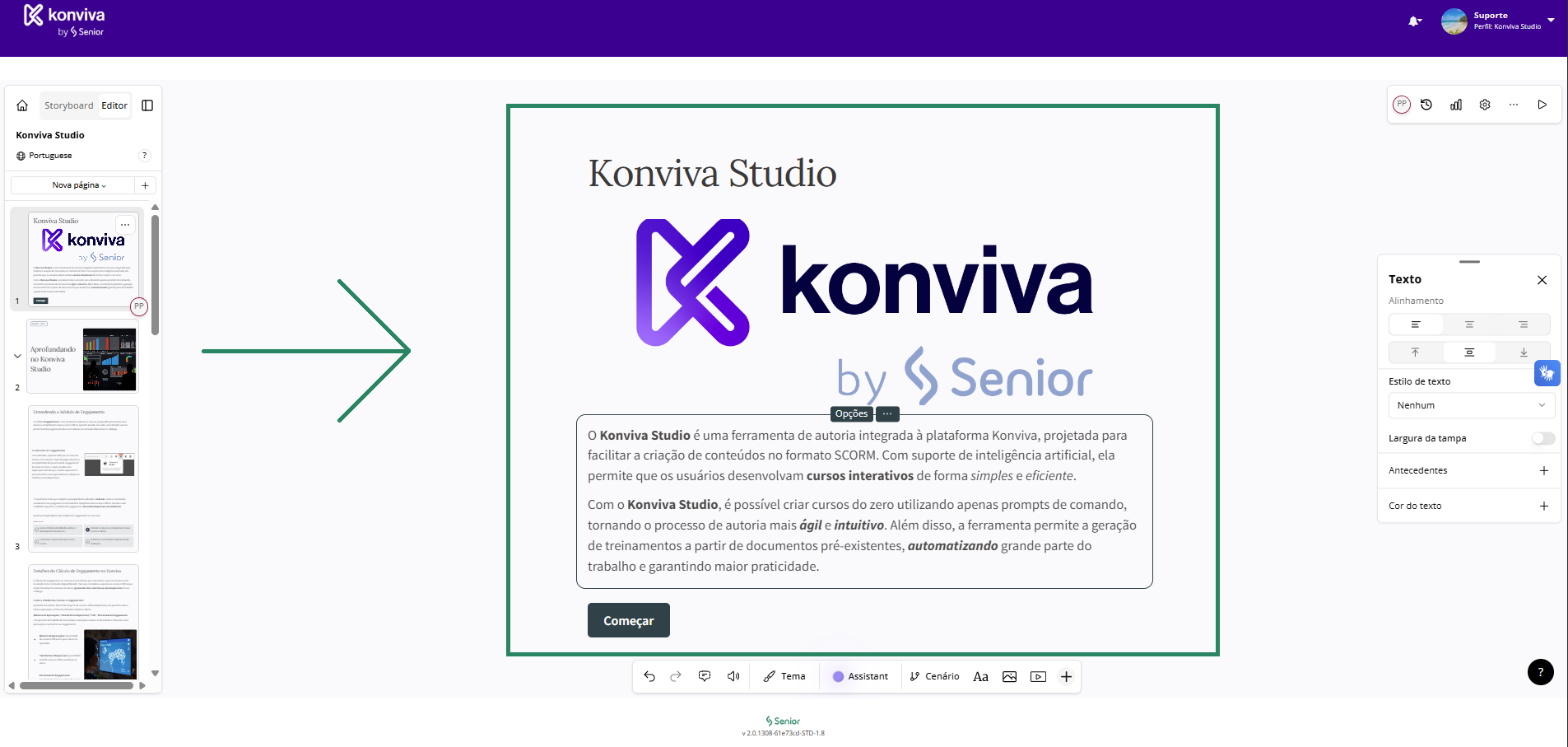
Nesta área você pode alterar o título da lição, visualizar, adicionar e remover as páginas da lição, adicionar traduções e também voltar à edição do roteiro da aula. Clicando no ícone de casa, você é redirecionado para a página inicial de criação do recurso.
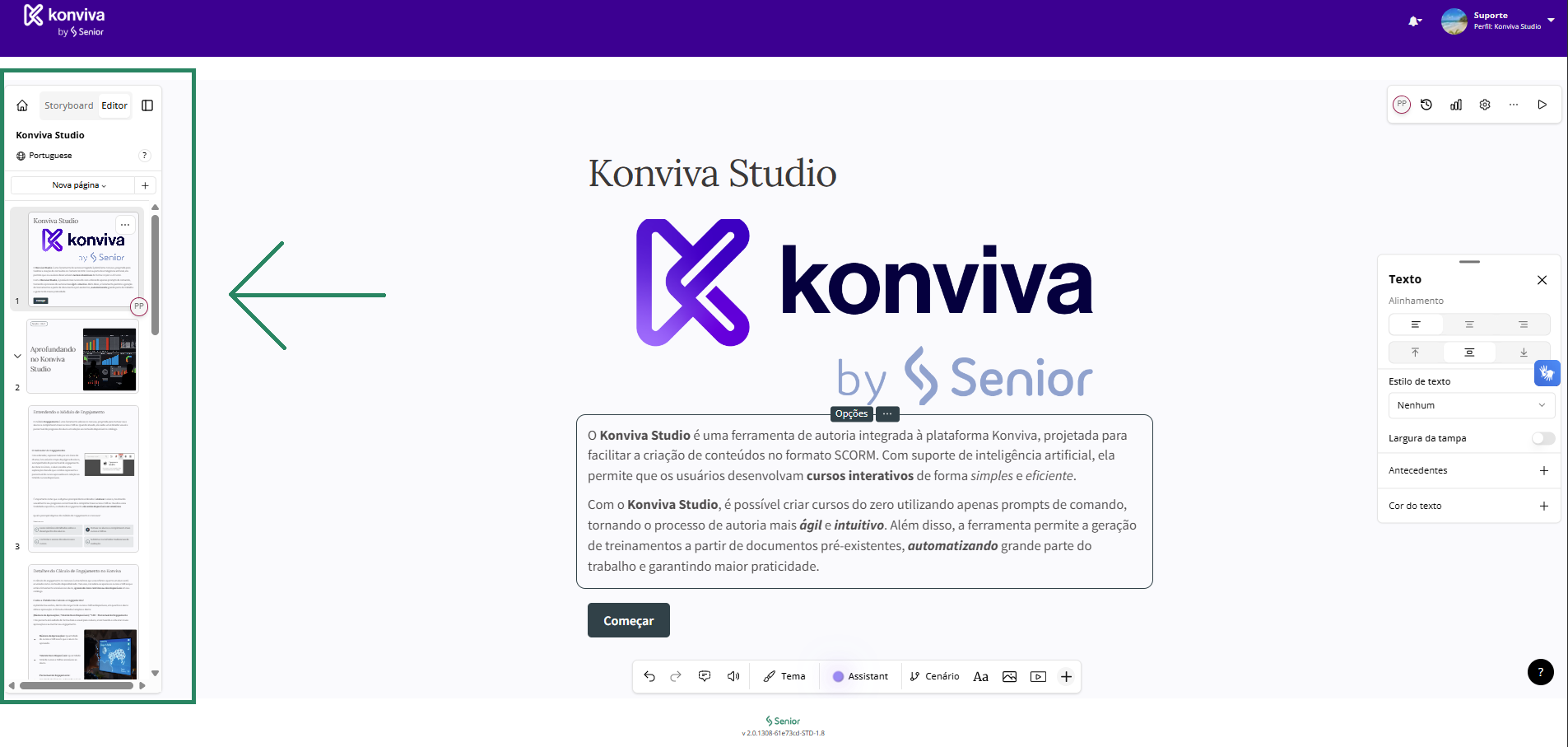
Aqui você pode fazer edições gerais no seu conteúdo. É possível alterar o tema (layout) da lição, personalizando cores e fontes de texto, adicionar narrações para os blocos de conteúdo, e até mesmo incluir cenários de interação utilizando imagens e diálogos. Você também pode adicionar novos blocos de conteúdo à página. Clique no ícone + para visualizar todos os tipos de blocos disponíveis.
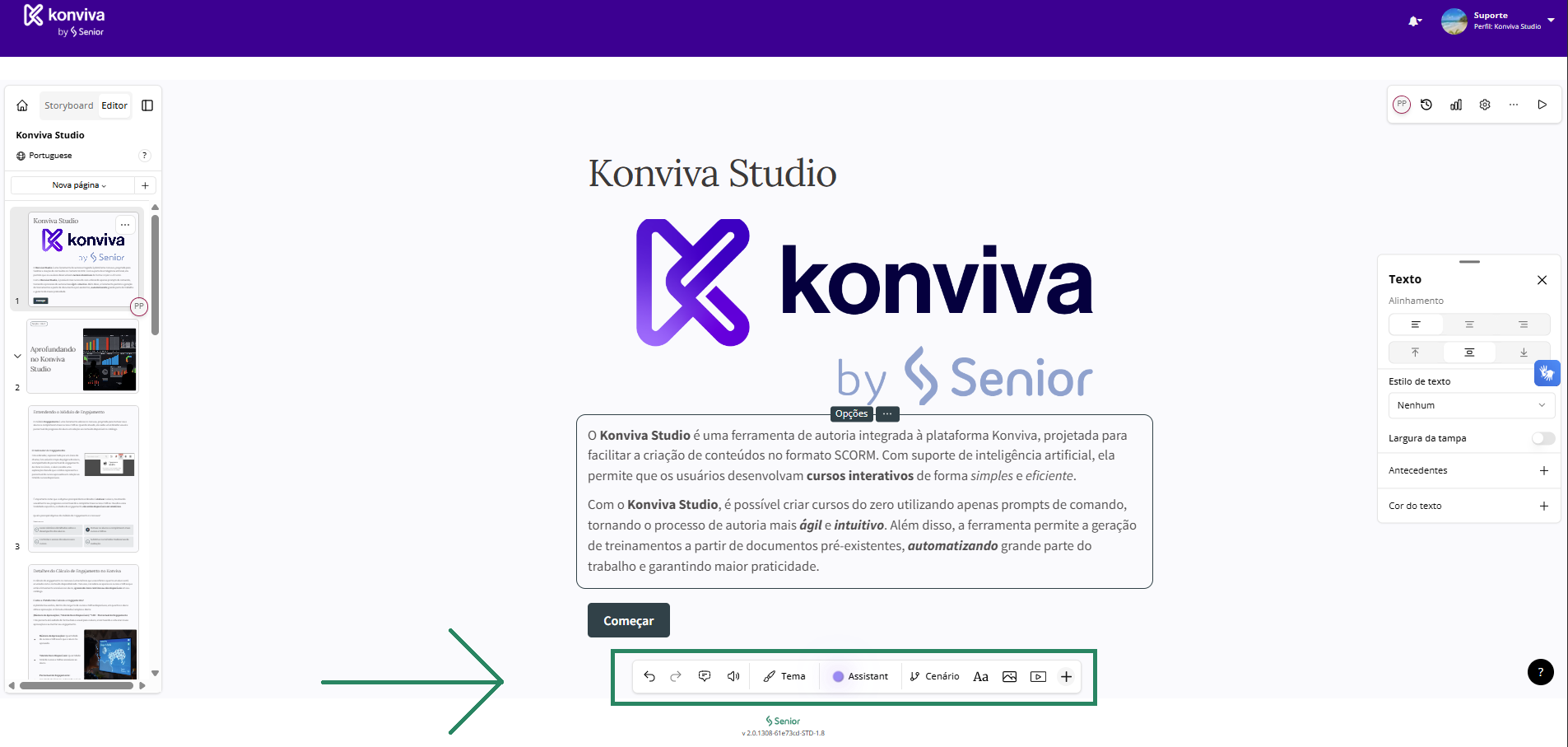
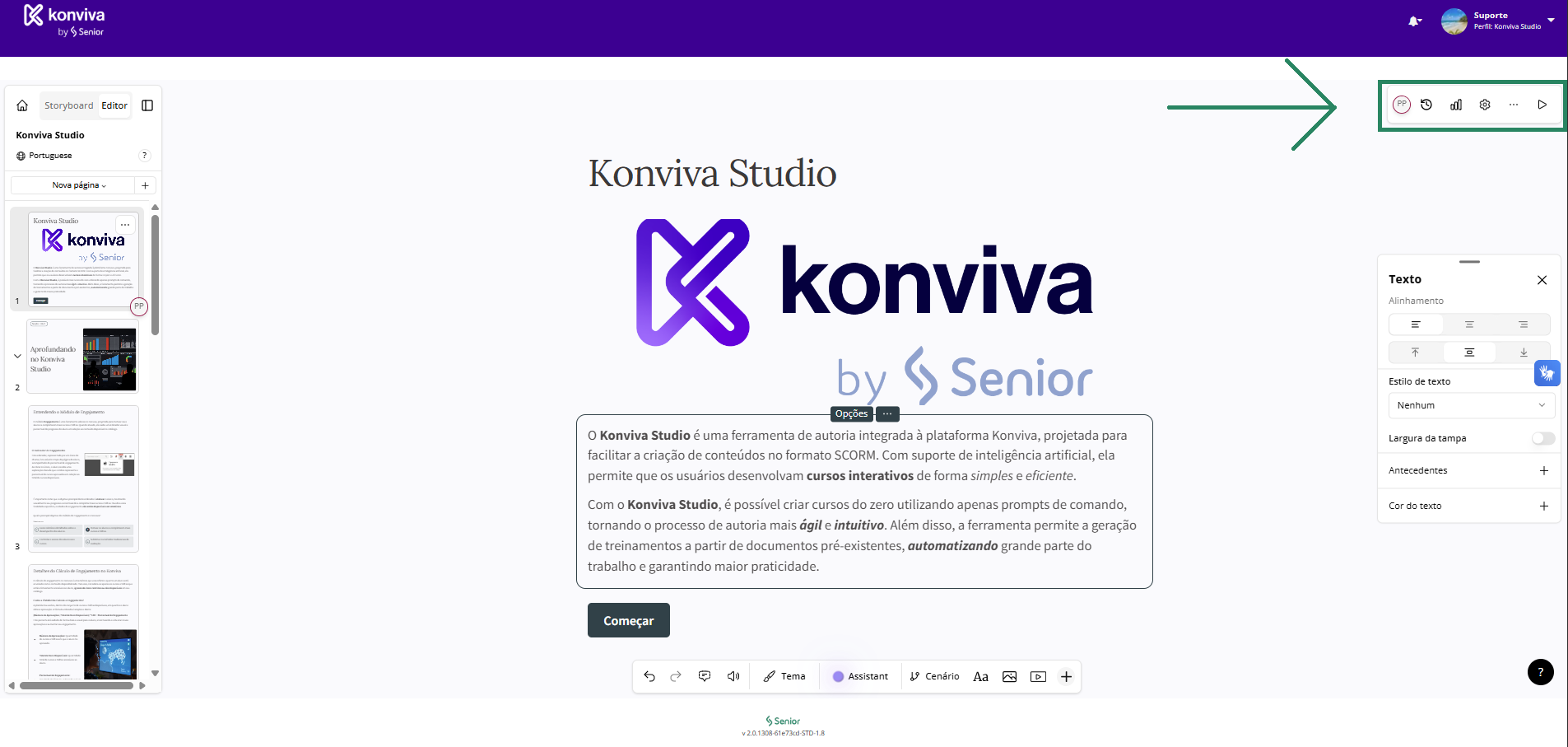
Sempre que você selecionar um bloco de conteúdo e clicar em Opções, será exibida a área de edição desse bloco. As ferramentas disponíveis irão variar de acordo com o tipo do bloco de conteúdo. Se for um bloco de texto, por exemplo, serão exibidas ferramentas de texto, como tipo de fonte, tamanho, estilização de fonte, etc. Já um bloco de imagem apresentará ferramentas como edição da imagem, substituição, corte, entre outros.
Os blocos de conteúdo podem ser divididos em quatro grupos:
- Blocos tipo texto: São os blocos utilizados para inserir/organizar informações escritas. Podem ser títulos, parágrafos, listas, citações, entre outros.
- Blocos tipo mídia: São blocos que permitem a adição de algum tipo de mídia, como imagens, vídeos, links, entre outros.
- Blocos tipo questão: Permitem adicionar diferentes tipos de questões à lição.
- Blocos tipo interativo: São blocos que trazem elementos interativos para o aluno, como flashcards, linhas do tempo, ordenações, entre muitos outros.
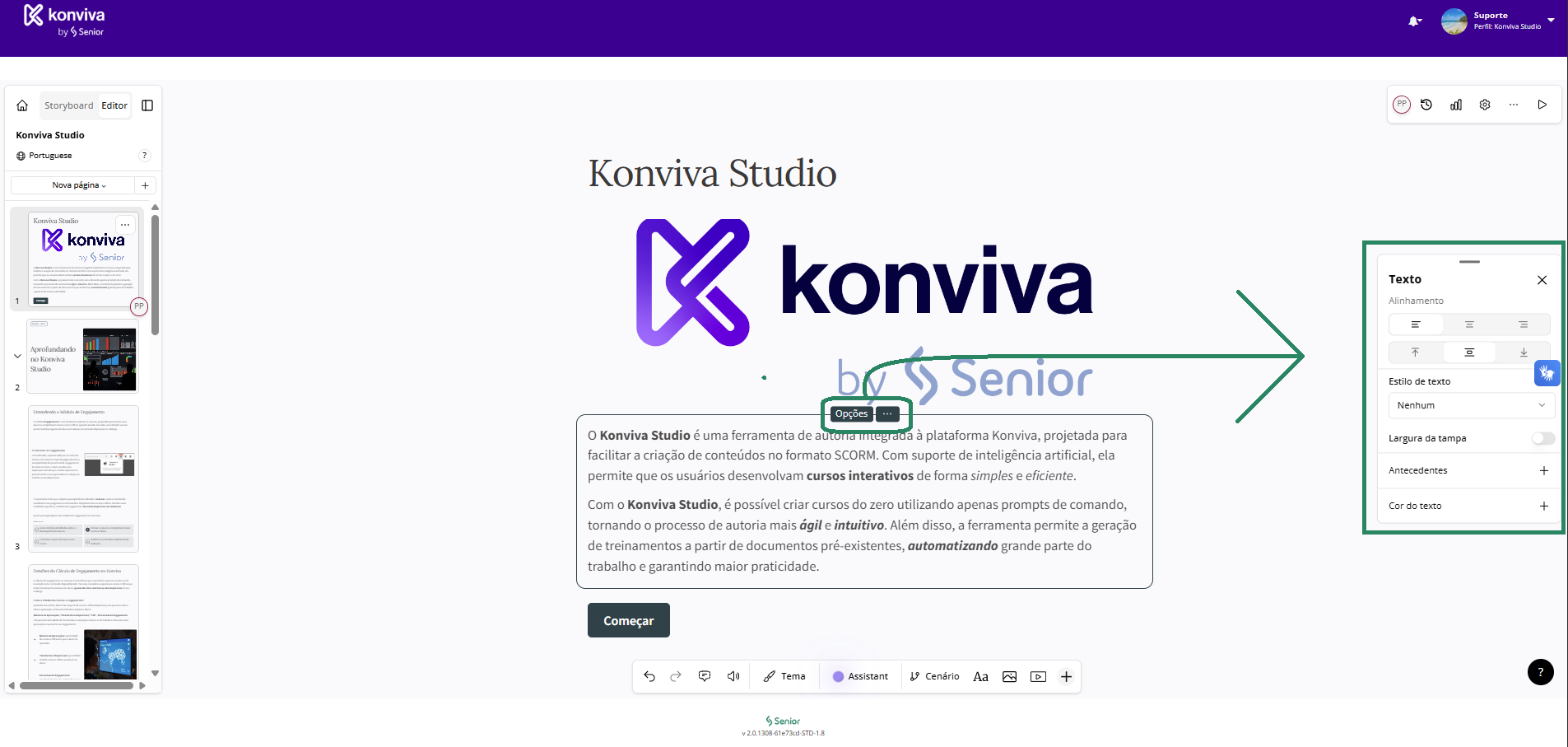
Aqui você encontra as ferramentas de configuração da lição, como o histórico de edições, as métricas de acesso, as definições da aula, a possibilidade de pré-visualização e outras funções de parametrização da lição.
As definições de aula determinam como a lição será exibida e funcionará. Clicando no ícone de engrenagem, presente na área de configuração de conteúdo, você poderá realizar diversas configurações.
Na aba Informações de pré-visualização, você define o idioma da lição e pode adicionar traduções em outros idiomas. Também é possível incluir uma descrição e uma imagem de miniatura para a aula, que poderá ser exibida quando o conteúdo for disponibilizado externamente.
A aba de Aprendizagem conta com diversas opções de configurações da lição, como a possibilidade de coletar dados do aluno e a inclusão de mais ou menos opções de navegação, entre outras.
Já a aba de Classificação permite configurar algumas características de interação com o conteúdo. É possível indicar o percentual mínimo de andamento na lição, para que ela seja considerada vista, a quantidade de tentativas permitidas para responder perguntas, quais conteúdos serão considerados para a pontuação, os critérios de conclusão e, ainda, indicar se é obrigatório que os alunos interajam com os recursos interativos e se a lição disponibilizará um certificado.
Utilizando lições do Konviva Studio em cursos
Uma vez criada a lição no Konviva Studio, você precisa exportá-la para o seu repositório de conteúdos. Feito isso, o recurso estará disponível no seu repositório de conteúdos SCORM. As lições provenientes do Konviva Studio sempre vêm com a indicação (Studio) no início do nome, facilitando a identificação. Clicando no ícone de edição do conteúdo, você consegue fazer todas as parametrizações padrão de conteúdos tipo SCORM, como indicar uma data de validade ao recurso, a carga-horária e até selecionar unidades, unidades autoras e unidades de utilização.
Uma grande vantagem do Konviva Studio é que, após a exportação para o repositório, todas as atualizações feitas no conteúdo serão aplicadas automaticamente, sem necessidade de nova exportação.
Com a lição ativa no repositório de conteúdos, você já consegue adicioná-la ao curso, da mesma forma que são adicionados outros conteúdos SCORM.
Indicadores
Este conteúdo está em construção!
 English
 Español

