 English
 Español

Marketplace Konviva
O Marketplace Konviva permite a integração de conteúdos de um ambiente de aprendizagem com diversos outros ambientes, disponibilizando catálogos de cursos e trilhas de forma automatizada e escalável. Esse recurso elimina a necessidade de replicar manualmente os conteúdos em cada ambiente, otimizando a distribuição de treinamentos e viabilizando estratégias comerciais em larga escala.
Entendendo o funcionamento do Marketplace Konviva
Para compreender o recurso, é importante conhecer e identificar os dois papéis envolvidos:
- Tenant Provedor: É o ambiente onde os cursos e trilhas são criados e publicados. Ele define quais conteúdos serão ofertados e para quais clientes.
- Tenant Cliente: É o ambiente que consome os conteúdos publicados pelo provedor. Esses conteúdos são exibidos no ambiente do cliente como um “espelho” do catálogo do provedor.
De forma resumida, o provedor disponibiliza os cursos e/ou trilhas para que os clientes possam matricular seus alunos. Os alunos, por sua vez, ao serem matriculados em cursos ou trilhas através da plataforma do cliente, são redirecionados aos conteúdos que estão hospedados no ambiente do provedor. Toda a gestão e edição do conteúdo permanece centralizada no provedor. Entretanto, as informações relativas ao desenvolvimento do aluno nesses conteúdos ficam disponíveis tanto para o provedor quanto para o cliente.
Como configurar a integração?
Para iniciar a integração, é necessário solicitar que o ambiente seja habilitado como provedor de conteúdo marketplace, cliente, ou ambos. Essa solicitação pode ser feita para o time de suporte.
Instruções à equipe de suporte:
A configuração deve ser feita acessando o menu Configurações > Configurador Geral > Konviva Marketplace. Nesta guia o usuário suporte deve habilitar as configurações, de acordo com a necessidade de cada ambiente de aprendizagem.
Para que a integração funcione corretamente, o provedor utilizará unidades de negócio como forma de indicar quais clientes que podem realizar a integração de seus conteúdos. Sendo assim, é necessário criar uma unidade de negócio para representar cada cliente do provedor.
Com o ambiente já habilitado como provedor, durante a criação/edição da unidade de negócio, a opção “Habilitar Token Marketplace Konviva” estará disponível. Habilitando o parâmetro, um token será gerado. Este token deve ser disponibilizado ao cliente, para que possa ser inserido nas configurações do Marketplace correspondente à esta unidade.
Uma vez ligado o token de cliente no provedor, e adicionado esse token nas configurações do cliente, a integração do Marketplace entre os ambientes estrá ativa. Ao desligá-la a integração é suspensa.
Como funciona a integração?
Serão integrados somente cursos e trilhas ativos que estiverem dentro de um catálogo. Quando o provedor publica esse catálogo para uma unidade cliente, esse catálogo é espelhado automaticamente no ambiente do cliente que ativou o token correspondente.
Nas Pemissões de Acessos das configurações de catálogos do provedor, alguns parâmetros precisam ser considerados:
- Catálogos habilitados como “Público” não podem ser integrados;
- Caso não haja nenhuma unidade selecionada, este catálogo será disponibilizado para todos os clientes;
- Caso existam unidades selecionadas, o conteúdo será disponibilizado apenas para estas unidades.
Importante!
A integração entre provedores e clientes NÃO leva em consideração as restrições de público-alvo, mesmo que estas sejam relacionadas às unidades de negócio. Sendo assim, toda a segmentação de distribuição de conteúdos em catálogos deve ser feita utilizando a seleção de unidades de negócio. Recomenda-se então a criação de catálogos exclusivos para o uso no Marketplace.
Quando o catálogo é integrado no cliente, ele fica disponível para todos os seus alunos. Caso o administrador da unidade cliente queira segmentar o acesso aos cursos e trilhas, é possível adicionar unidades e/ou públicos-alvo para restringir o acesso. Essa configuração deve ser feita na edição de catálogo do ambiente do cliente.
Administração de conteúdos marketplace
Ao compartilhar um catálogo, apenas os cursos avulsos cadastrados no provedor na modalidade à distância serão integrados. Para integrar outras modalidades de cursos, eles precisam estar dentro de trilhas para, aí sim, serem integrados.
O cliente consegue visualizar os cursos e trilhas, realizar matrículas de alunos e acompanhar o progesso de alunos diretamente de seu ambiente. Entretanto, as trilhas, cursos e turmas integradas não podem ser editadas no ambiente do cliente, e ele também não consegue criar novas turmas em cursos integrados do provedor. Todos os cursos integrados, independentemente da modalidade que estejam cadastrados no provedor, são indicados no cliente como conteúdo externo. Eles não aparecerão na listagem de cursos do ambiente do cliente, mas sim na área de Conteúdo Externo.
Nesta área o cliente consegue visualizar os cursos, seus status, o provedor responsável pelo curso e, ainda, visualizar o curso e as turmas associadas.
Acesso aos conteúdos
O armazenamento dos conteúdos continua acontecendo no ambiente do provedor, não sendo migrados para o repositório do cliente.
São integrados no cliente apenas os dados cadastrais e landing pages de cursos e trilhas. Sendo assim, no ambiente do cliente, o aluno visualiza apenas estas informações. Ao clicar em “estudar”, ele é redirecionado ao player do ambiente do provedor, através de um login SSO. Uma vez logado no provedor, o aluno poderá navegar apenas dentro dos conteúdos daquele curso ou trilha específico. Ao fechar o conteúdo ou concluir o curso, o aluno é redirecionado ao ambiente do cliente. Por conta do SSO, o aluno não percebe essa alteração entre ambientes.
Particularidades de acesso
-
Nos cursos cadastrados com a modalidade prova no provedor , o aluno acessará diretamente a sala de aula, desconsiderando a liberação por horário e/ou aplicação da prova com o Easy Proctor, mesmo que essas configurações estejam ativas no provedor.
-
Nas modalidades presencial, blended e/ou síncrono, o provedor consegue configurar como critério de aprovação a frequência. Como todos os cursos são cadastrados no cliente como conteúdo externo, não haverá integração de notas e/ou frequência. Ao integrar a matrícula, a plataforma registrará no cliente o status de aprovação do aluno (aprovado ou reprovado), seu percentual de aproveitamento e seu status (matriculado ou concluído) no respectivo curso.
-
Caso seja configurado um termo de aceite no provedor, e o aluno optar por não aceitar, ele será direcionado para tela de login do provedor. Entretanto, o aluno não conseguirá fazer o login, pois seu acesso é diferente do acesso ao ambiente do cliente.
-
Recursos de trilha publicados diretamente nas trilhas (links, PDF, podcasts, etc), terão apenas o cadastro integrado, mas não serão listados no repositório do cliente. A integração ocorre para que possam ser exibidos nos relatórios de trilhas.
-
Recursos de aprendizagem que estiverem presentes em cursos (scorm, videos, avaliações, certificados, etc) não serão integrados. Apenas os dados cadastrais do curso e das turmas são integrados.
-
Turmas configuradas com fluxo de solicitação de matrícula não serão integradas.
Gestão de matrículas e relatórios
A gestão de matrículas é feita no ambiente do cliente, sendo enviadas ao provedor apenas as matrículas realizadas em cursos integrados via marketplace. Entretanto, para garantir que tanto o provedor quanto o cliente consigam acompanhar o progresso e os relatórios de forma sincronizada, são integrados em ambos os ambientes os dados de usuários, cursos, turmas, matrículas, trilhas e recursos. Logo, matrículas e andamento/aproveitamento nas trilhas são registradas e sincronizadas em ambas as bases.
Quando um aluno se matricula em um curso no ambiente do cliente, é criado automaticamente um cadastro e matrícula desse aluno no ambiente provedor, atrelado à respectiva unidade de negócio. Para evitar conflitos de informação, caso um mesmo aluno esteja cadastrado em mais de um cliente, o cadastro no provedor é feito utilizando o seu login + MKP + ID da unidade do aluno.
O aluno João, CPF 123.456.789-10, possui cadastro no cliente A e no cliente B. Em ambos os clientes, o identificador de usuário é o CPF. No provedor, o ID de unidade do cliente A é 1234, enquanto do cliente B é 5678.
Quando o João fizer uma matrícula em um curso de marketplace através do cliente A, ele será cadastrado no provedor como 12345678910.MKP.1234. Ao realizar uma matrícula em um curso do cliente B, será criado um novo usuário no provedor, com o identificador 12345678910.MKP.5678. Observe que os identificadores do aluno no provedor diferem de acordo com a respectiva unidade do cliente.
O fluxo de integração de matrículas é sempre do cliente para o provedor. Sendo assim, caso um aluno seja matriculado em um curso no ambiente provedor, ele não será replicado no ambiente do cliente.
Não existem limites de quantidade usuários ou matrículas por cliente. A única restrição existente é o bloqueio de mais de uma matrícula em andamento de um mesmo usuário no mesmo curso.
Certificados
É possível criar e adicionar certificados aos cursos integrados ao Marketplace Konviva, permitindo que os alunos possam fazer o download e a impressão de seus certificados ao finalizar seus cursos e se encontrarem com o status aprovado.
Para que o certificado do curso seja disponibilizado para o Tentant Cliente, é necessário que o Tenant Provedor associe ao curso integrado.
Es posible registrar un certificado utilizando la opción Certificado de curso en Repositorio > Certificado > Registrar y completando los siguientes campos:
- Nombre: en este campo obligatorio es necesario definir el nombre del certificado a crear;
- Estado: aquí es posible definir si el certificado estará activo o inactivo;
- Unidad: en el botón Seleccionar unidad es posible definir qué unidades entre las registradas en el sistema tendrán permiso para administrar el certificado;
- Frases del certificado: esta sección presenta los tokens de integración que deberán usarse para la creación del texto escrito del certificado. Al utilizar un token (texto dentro de dos numerales. ej: #NOMBRE#), el sistema reemplazará automáticamente la información con los datos del estudiante que recibirá el certificado;
- Frase: este campo permite editar el texto del certificado, donde es posible describir la información que se presentará en el certificado final.
Es imprescindible utilizar los tokens de frases de certificado para que los documentos finales reflejen los datos de usuarios guardados en la base del sistema.
- Imagen: esta sección permite definir la imagen de fondo del certificado en el botón Seleccionar archivo
Observación Para que la imagen tenga una buena resolución para impresión en papel A4, las dimensiones en píxeles deben ser: 3508 (ancho) x 2482 (alto) dentro de los formatos PNG, JPG o GIF.
Terminado el proceso, es posible descargar una vista previa del certificado para visualización en el botón “Ver certificado”. Si el certificado está correcto, simplemente haga clic en Guardar.
Una vez registrado el certificado, es posible agregarlos a un curso para que estén disponibles para descarga/impresión por los usuarios aprobados al finalizar el curso. Este proceso se puede hacer en Aprendizaje > Cursos > Administrar.
Esta página presenta la lista de los cursos registrados en el sistema, permitiendo editarlos en el botón editar (). Seleccionado el curso deseado, simplemente siga hasta la sección 3 — Agregar contenido del curso y haga clic en Agregar contenido > Certificado. Esta página abrirá una nueva sección donde el usuario administrador podrá completar los siguientes campos:
- Título del certificado: este campo obligatorio exige una identificación para el certificado que será asociado al curso elegido;
- Agregar certificado: aquí es necesario seleccionar un certificado registrado en el repositorio para asociar al curso en el botón Seleccionar del repositorio. También es posible usar el enlace al lado para Ir al registro de certificados y realizar el registro de un nuevo certificado, si es necesario;
- Escriba una descripción para el certificado: esta sección permite escribir una descripción en texto corrido para el certificado, si se desea
- Configuraciones del reverso del certificado: si está habilitado, este botón permite seleccionar entre tres tipos de diseño (una, dos o tres columnas) e insertar información que se presentará en el reverso del certificado. Este texto tiene integración con los tokens de certificado.
Finalizado el proceso, simplemente haga clic en Agregar
A diferencia de los certificados de cursos promovidos directamente por la plataforma Konviva, los certificados pueden ser liberados para acceso/descarga incluso si la opción Liberar solo si la evaluación de reacción está respondida está habilitada, ya que los cursos integrados por el Marketplace no tienen evaluación de reacción asociada a su integración.
Una vez habilitados, los certificados podrán ser visualizados por el Tenant Cliente en la página de historial del curso, haciendo clic en el botón Certificado
Importante
- El acceso a los certificados estará disponible solo para usuarios que hayan alcanzado el estado Aprobado. Si el estado del usuario es Reprobado, la opción no estará visible;
- Certificados de Rutas o de Grupos integrados vía Marketplace no estarán disponibles para emisión y descarga; ya que la funcionalidad abarca solo certificados de cursos;
- No es posible hacer la emisión o impresión de certificados desde la vista de Administrador.
¿Y si la integración se termina?
Si el proveedor desactiva un token de integración, el catálogo correspondiente se retira automáticamente del ambiente del cliente. Las rutas y cursos se inactivan, y las nuevas matrículas se bloquean. Sin embargo, el historial de quienes ya se matricularon se mantiene en los dos ambientes, permitiendo consulta y generación de informes normalmente.
Lo mismo ocurre si el curso, ruta o catálogo es inactivado o eliminado por el proveedor.
Migración de datos del ambiente proveedor al cliente
Existen escenarios anteriores al recurso del marketplace, en los que alumnos de clientes necesitaban ser registrados en el ambiente proveedor para que pudieran tener acceso a los contenidos disponibles. Con el recurso del Konviva Marketplace activo, estos alumnos pueden tener sus usuarios registrados directamente en el ambiente de aprendizaje del cliente y, aun así, consumir contenidos disponibilizados por el proveedor.
Para ajustar esta situación, desarrollamos la posibilidad de automatizar la migración de usuarios registrados en el proveedor al ambiente cliente, así como el historial de matrículas de estos usuarios. De esta forma, todos los registros de alumnos, anteriormente registrados en el proveedor, migran al ambiente del cliente, mientras que el proveedor se queda con el registro actualizado, siguiendo el patrón de integración de usuarios marketplace.
El alumno Juan, CPF 123.456.789-10, estaba registrado anteriormente en el proveedor, y su login era el CPF. Como Juan pertenece al cliente A, su usuario es migrado a este ambiente, y pasa a usar el CPF como login directamente en el ambiente de aprendizaje del cliente A. En el proveedor, el registro de Juan se actualiza a 12345678910.MKP.1234.
La migración de usuarios e historial de matrículas debe ser solicitada al equipo de soporte. Antes de realizarla, es necesario dejar parametrizada la configuración marketplace entre cliente y proveedor. Al migrar los usuarios, el historial de matrículas de los últimos 30 días también es migrado. Se integran las informaciones relacionadas a matrículas concluidas y en curso de cursos activos en el momento de la migración. Matrículas de cursos que no sean de marketplace no serán migradas, así como los datos de matrículas de usuarios que no fueron previamente integrados al cliente.
Es posible indicar un período mayor de 30 días para realizar la migración de los datos. En este caso, es necesario informar al equipo de soporte a partir de qué fecha los datos deben ser considerados. Una vez realizada la migración de usuarios e informado el período para migración de datos de matrícula, el sistema ejecutará la búsqueda de ese historial una única vez. Para generar una nueva ejecución, es necesario indicar una nueva fecha.
Instrucciones para migración - Disponible solo para soporte
Atención!
Antes de realizar la migración, es necesario dejar previamente registrada la integración marketplace entre proveedor y cliente. Al ejecutar los pasos a continuación, los usuarios serán importados en el ambiente cliente y los mismos usuarios serán actualizados en el ambiente proveedor, alterando su login identificador y añadiendo el idExterno del usuario, creando así la relación PROVEEDOR - CLIENTE.
1 - Para realizar la migración de usuarios, es necesario añadir, en la plataforma del CLIENTE, el script adjunto. Antes de añadir el archivo, es necesario alterar algunas informaciones, conforme a las instrucciones a continuación:
Haga clic en la imagen de ejemplo para ampliar:
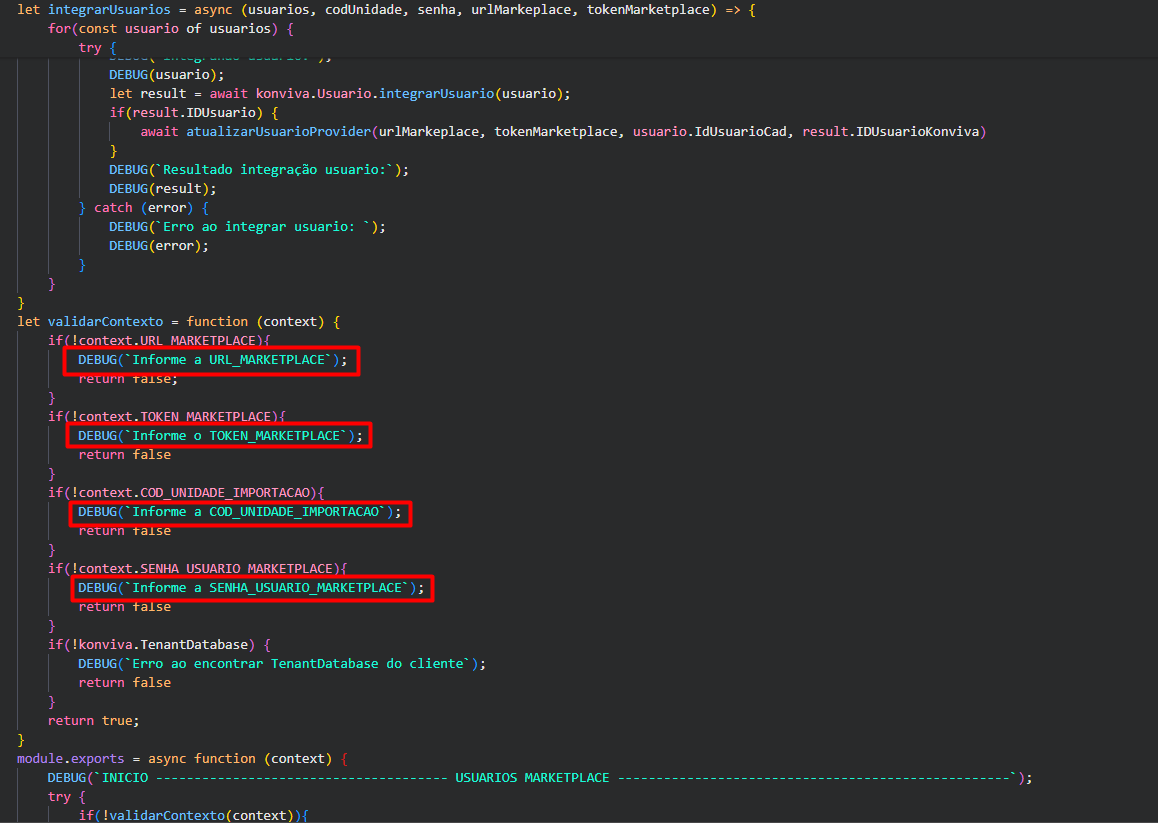
URL_MARKETPLACE:URL del Marketplace (dirección del proveedor);TOKEN_MARKETPLACE:Token de la unidad del Marketplace (token que el proveedor habilita en la unidad que desea reflejar los catálogos);COD_UNIDADE_IMPORTACAO:Código de la unidad del cliente al cual los alumnos serán asociados. El cliente debe definir, entre sus unidades registradas, a cuál de ellas - y solo una, los usuarios del proveedor deben ser integrados. En este caso, es obligatorio que el cliente complete el campo código cuando registra una unidad;SENHA_USUARIO_MARKETPLACE:Contraseña estándar que el cliente define. Se solicitará al usuario el cambio de ella en el primer acceso.
Haga clic en el botón a continuación para descargar:
Archivo para migración de usuariosconst konviva = require('konviva');
function DEBUG(message) {
console.log(message);
}
let getUsuariosByTokenProvider = async (urlMarkeplace, tokenMarketplace) => {
try {
let result = await konviva.Marketplace.getUsuariosMarkeplace(urlMarkeplace, tokenMarketplace);
return result
} catch (error) {
DEBUG(`Erro ao executar getUsuariosByTokenProvider: ${error}`);
throw error;
}
}
let validateCadastroUsuario = (usuario) => {
if(usuario.TenantMarketplace) {
return false;
}
if(usuario.Situacao != 'ATIVO') {
return false;
}
return true;
}
let atualizarUsuarioProvider = async (urlMarkeplace, tokenMarketplace, idUsuario, idExterno) => {
try {
DEBUG(`Atualizando usuario ${idUsuario} com idExterno ${idExterno}`);
await konviva.Marketplace.updateUsuarioMarketpalce(urlMarkeplace, tokenMarketplace, { id:idUsuario, idExterno, tenantClient: konviva.TenantDatabase });
}catch (error) {
DEBUG(`Erro ao executar atualizarUsuarioProvider:`);
DEBUG(error);
}
}
let integrarUsuarios = async (usuarios, codUnidade, senha, urlMarkeplace, tokenMarketplace) => {
for(const usuario of usuarios) {
try {
if(!validateCadastroUsuario(usuario)) {
continue;
}
usuario.CODUnidadeAluno = codUnidade;
usuario.ForcarAtualizacaosenha = true;
usuario.IsMarketplace = true;
usuario.Senha = senha;
if(usuario.DataCadastro) {
usuario.DataCadastro = new Date(usuario.DataCadastro).toISOString();
}
if(usuario.DataNascimento) {
usuario.DataNascimento = new Date(usuario.DataNascimento).toISOString();
}
DEBUG(`Integrando usuario:`);
DEBUG(usuario);
let result = await konviva.Usuario.integrarUsuario(usuario);
if(result.IDUsuario) {
await atualizarUsuarioProvider(urlMarkeplace, tokenMarketplace, usuario.IdUsuarioCad, result.IDUsuarioKonviva)
}
DEBUG(`Resultado integração usuario:`);
DEBUG(result);
} catch (error) {
DEBUG(`Erro ao integrar usuario: `);
DEBUG(error);
}
}
}
let validarContexto = function (context) {
if(!context.URL_MARKETPLACE){
DEBUG(`Informe a URL_MARKETPLACE`);
return false;
}
if(!context.TOKEN_MARKETPLACE){
DEBUG(`Informe o TOKEN_MARKETPLACE`);
return false
}
if(!context.COD_UNIDADE_IMPORTACAO){
DEBUG(`Informe a COD_UNIDADE_IMPORTACAO`);
return false
}
if(!context.SENHA_USUARIO_MARKETPLACE){
DEBUG(`Informe a SENHA_USUARIO_MARKETPLACE`);
return false
}
if(!konviva.TenantDatabase) {
DEBUG(`Erro ao encontrar TenantDatabase do cliente`);
return false
}
return true;
}
module.exports = async function (context) {
DEBUG(`INICIO -------------------------------------- USUARIOS MARKETPLACE ---------------------------------------------------`);
try {
if(!validarContexto(context)){
return;
}
const usuarios = await getUsuariosByTokenProvider(context.URL_MARKETPLACE, context.TOKEN_MARKETPLACE);
await integrarUsuarios(usuarios, context.COD_UNIDADE_IMPORTACAO, context.SENHA_USUARIO_MARKETPLACE, context.URL_MARKETPLACE, context.TOKEN_MARKETPLACE);
} catch (error) {
DEBUG(`Erro ao executar SCRIPT do marketplace!`)
}
DEBUG(`FIM -------------------------------------- USUARIOS MARKETPLACE ---------------------------------------------------`)
2 - Después de alterar las informaciones y guardar el nuevo archivo, acceda a Configuraciones > Integraciones> Server Side Script > Añadir Script. Configure el registro del script de la siguiente manera:
- Nombre del script: Nombre que identifique la función del script. Ejemplo: Migración de usuario marketplace;
- Código de acceso: 1;
- Engine: Konviva Script - Javascript Node;
- Timeout (segundos): 30;
- Prioridad: Media.
En Archivo Script(JS), haga clic en enviar archivo y añada el script alterado en el paso anterior. Guarde las configuraciones.
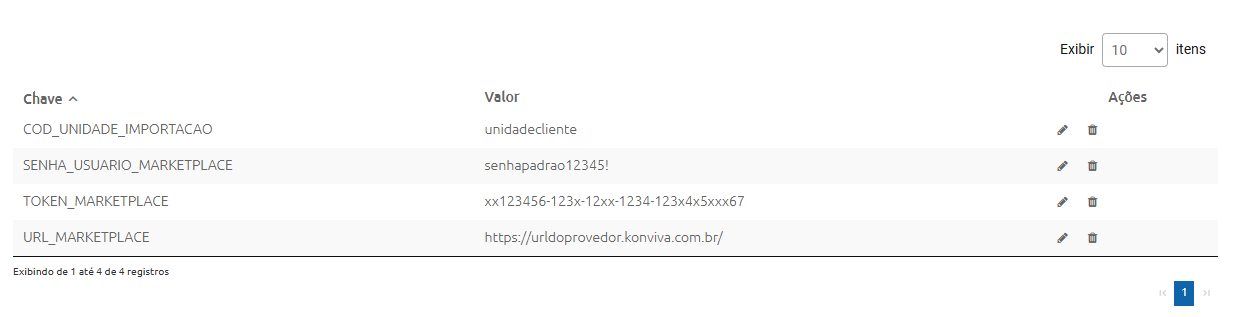
3 - Las mismas informaciones utilizadas en la alteración del script (paso 1) deben ser insertadas como PARÁMETROS GLOBALES en Configuraciones > Integraciones> Server Side Script > Parámetros Globales. Haciendo clic en añadir parámetro, usted debe añadir cada clave de información (key), y su respectivo valor. Haga clic en la imagen de ejemplo para ampliar:
4 - Una vez configurados los parámetros globales y completado el script con estos parámetros, se debe ejecutar el script añadido, haciendo clic en el ícono de ejecutar script  en la columna de acciones.
5 - Por último, confirme si la operación fue exitosa, verificando el estado de ejecución haciendo clic en el ícono de registro de ejecuciones  , también disponible en la columna de acciones.
Una vez activado el marketplace, el sistema realiza automáticamente la integración de las matrículas de los últimos 30 días. En caso de que sea necesario migrar un período retroactivo mayor a 30 días, se utiliza la funcionalidad de fecha de migración.
Para realizar la integración de los datos, la conexión de marketplace entre cliente y proveedor debe estar previamente configurada, y los usuarios ya deben haber sido importados anteriormente. Con estas configuraciones realizadas, en el ambiente del cliente, acceda al menú Configuraciones > Configurador General > Konviva Marketplace.
En el listado de proveedores registrados, identifique el proveedor de donde se migrarán los datos de matrícula y haga clic en el lápiz de edición  . Simplemente complete la fecha del historial de finalización y haga clic en “Guardar”. El sistema ejecutará la búsqueda e integración de datos una única vez. En caso de que sea necesario realizar una nueva consulta de datos, es necesario editar el campo nuevamente.
Se migrarán solo las matrículas concluidas y en curso de usuarios activos, matriculados en cursos activos e integrados en el catálogo marketplace. Los datos de matrículas de otros cursos que no estén integrados o de usuarios que no fueron previamente migrados al ambiente del cliente no serán migrados.
 English
 Español

