 English
 Español
Gestão de Terceiros - Processos Gerais
O módulo Gestão de Terceiros foca em três tipos de usuário distintos, cada qual com suas respectivas atribuições:
- Administrador por contrato: pessoa da empresa contratante responsável por deixar claro quais são todas as exigências para a execução do contrato. Ela solicita, recebe e organiza todos os documentos enviados pelas empresas contratadas, e geralmente é a pessoa de contato desta empresa para as questões processuais;
- Responsável por contrato: pessoa da empresa contratada responsável por enviar todos os documentos exigidos. É esta pessoa que é contatada no caso de algum destes documentos vencer durante a execução do contrato;
- Revisor de dados de contrato: pessoa responsável por validar os dados cadastrados e documentos enviados pela empresa terceira e realizar a aprovação. Muitas vezes esta pessoa é de uma área técnica, responsável por alguns documentos específicos, como segurança do trabalho, jurídico etc.
Estas responsabilidades são atendidas por diferentes funcionalidades do módulo.
Mais detalhes sobre como configurar os papéis de Administrador por contrato e Responsável por contrato podem ser vistos na seção Diferenciação das permissões entre papéis da página de implementação do Gestão de Terceiros. Ainda nessa página, o processo de Configurar o reenvio de entidades pendentes para nova aprovação mostra como definir um recurso para restaurar o status de solicitações que foram enviadas para aprovação e posteriormente perderam a referência entre o sistema e o BPM.
Para informações sobre abrangências cadastradas nos papéis da Senior X, veja a página Abrangências.
Para utilizar campos customizados em diversas telas do Gestão de Terceiros, veja a documentação de criação de campos customizados.
Fluxo do Processo
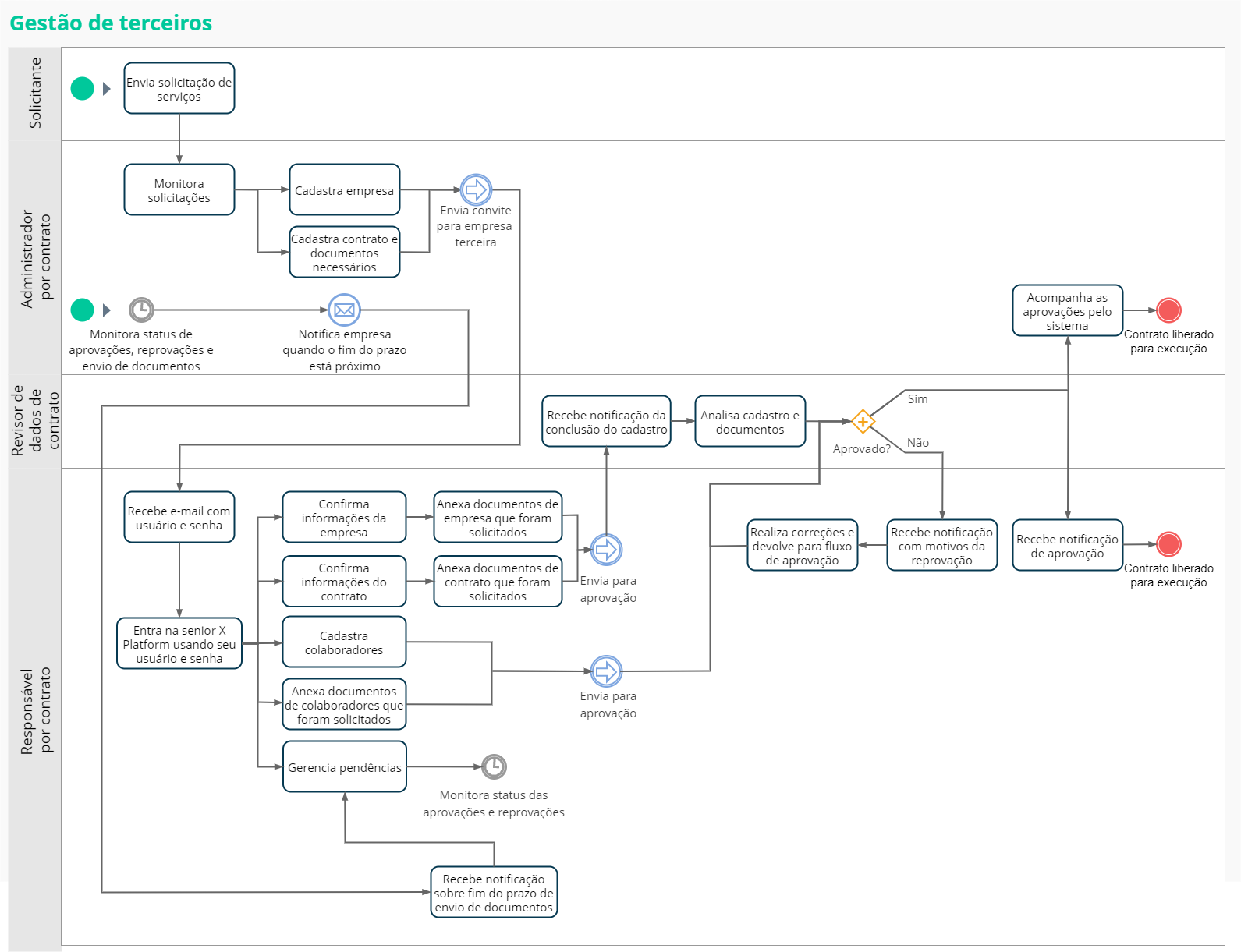
O que você pode fazer:
Importante - Integração do Gestão de Terceiros com outros sistemas
Caso haja integração com o Ronda Senior XT e Gestão de Pessoas | HCM, em cadastros de Empresa Terceira e Contrato integrados com este sistema, somente é permitido editar informações que pertencem apenas ao Gestão de Terceiros, ou seja, que não existem no Ronda Senior.
Na Empresa Terceira, é permitido apenas alterar o processo de Fluxo de Aprovação, cadastrar e anexar os documentos.
Empresas sem documento de identificação não serão integradas para o Gestão de Terceiros. O CNPJ, CEI ou CPF precisa estar informado no cadastro da empresa terceira para que ela seja integrada. Isto é feito no sistema Ronda Senior XT, no cadastro de Outras Empresas, preenchendo os campos Tipo Inscrição e Número da Inscrição.
No Contrato, é permitido alterar o processo de Fluxo de Aprovação, os dados do responsável pelo contrato (E-mail, Login do Responsável e Telefone), a Filial da Empresa Contratante, o Local Padrão e a Escala Padrão, além de cadastrar e anexar os documentos.
O campo Filial da Empresa Contratante somente pode ser alterado quando o cadastro é de uma pessoa nova, ou seja, que ainda não existe no sistema Ronda Senior XT.
No formulário do BPM, o campo Filial da Empresa Contratante aparece preenchido com a filial informada no cadastro do Contrato, que pode ser alterada se desejado. O seu uso depende da pessoa cadastrada no formulário:
- Se uma pessoa nova estiver sendo adicionada, o valor deixado no campo (alterado ou não) será utilizado no cadastro final da pessoa;
- Caso a pessoa já tenha sido enviada para o Ronda Senior X, o campo Filial da Empresa Contratante não será utilizado, pois a pessoa permanecerá na mesma empresa e filial cadastradas no Ronda Senior XT.
Processos do administrador por contrato
O administrador por contrato é o membro da área responsável pelos contratos da empresa e fará os cadastros iniciais no sistema. Estes irão definir a organização dos contratos, documentos e exigências relacionadas, e darão continuidade ao processo quando forem enviados para o responsável por contrato na empresa terceira.
 Cadastrar os documentos que serão gerenciados
Adicione os documentos a serem geridos pelo sistema. Recomenda-se primeiro cadastrar os documentos em si, e posteriormente efetuar os cadastros de empresas, contratos ou colaboradores que estarão relacionados aos documentos.
Os documentos são associados a um terceiro - eles devem ser cadastrados para cada empresa terceira com a qual o colaborador possui vínculo. Com isso, é possível associar o mesmo terceiro a diferentes empresas, o que permite que haja sobreposição de datas entre vínculos.
O administrador de contrato visualiza todos os documentos associados aos vínculos que aparecem para o seu usuário.
- Na Senior X, acesse o menu Gestão de Riscos e Segurança | Ronda X > Gestão de terceiros > Documentos;
- Clique no botão Adicionar;
- No campo Nome do documento, informe o nome que será utilizado para representar este documento;
- Clique no botão Salvar. O novo cadastro será mostrado na lista de documentos;
- Para editar ou excluir um dos itens cadastrados, basta selecioná-lo e clicar no botão correspondente à ação desejada.
Cadastrar os colaboradores e associá-los a contratos
A guia Colaboradores permite que colaboradores sejam adicionados ao sistema e também associados aos contratos registrados no processo "Cadastrar contrato e exigências de contrato", complementando os demais registros efetuados.
- Após acessar a Senior X, abra o menu Gestão de Riscos e Segurança > Gestão de terceiros > Cadastros;
- Na guia Colaboradores, clique no botão Adicionar da lista Colaboradores Ativos;
- Selecione o Tipo de Documento que será utilizado para identificar a pessoa. As opções desta lista são cadastradas na tela de Tipos de Documentos;
- Preencha os dados gerais do cadastro e também, opcionalmente, o endereço do colaborador;
- Clique no botão Salvar para registrar estes dados. Ao fazer isto, a seção Contratos Vinculados é mostrada;
Notas:
- A tela de Contratos Vinculados exibe apenas vínculos que estejam atualmente em efeito. Vínculos futuros não são mostrados;
- Há uma particularidade envolvendo empresas caso o sistema esteja integrado com o Ronda Senior, como detalha a página Integração do Gestão de Terceiros.
- Caso já haja contratos cadastrados e você deseja adicionar um ou mais deles ao colaborador, clique em Novo Vínculo. Um novo painel será mostrado à direita da tela;
- Localize o cadastro do contrato em questão através do campo Contrato e preencha os demais dados. Em seguida, clique em Salvar;
- Verifique os documentos exigidos na lista Documentos do Colaborador, que são baseados no contrato selecionado no passo anterior. Informações diversas sobre estes documentos podem também ser verificadas, por exemplo: se eles são obrigatórios e o formato da sua validade;
- Para incluir um documento, clique no ícone de adicionar à direita do cadastro desejado. Um novo painel será mostrado à direita da tela;
- Informe os dados necessários nos campos deste painel. Caso o Tipo de Validade seja "Definida no documento", informe também a Data de Validade de acordo com o vencimento do documento;
- Clique no botão Salvar. As opções de excluir o registro e de anexar arquivos ao documento se tornarão disponíveis;
- Para adicionar documentos ao registro, clique em Anexar Arquivos e selecione o arquivo desejado;
- Clique em Fechar para finalizar o cadastro do documento;
- Para notificar o revisor de dados de contrato que este cadastro foi efetuado e solicitar sua verificação, clique no botão Enviar para Aprovação.
Além dos processos vistos anteriormente, o administrador é responsável por fazer outros cadastros. Para mais informações, verifique as páginas abaixo:
Processos do responsável por contrato
Os procedimentos da pessoa responsável por contrato na empresa terceira iniciam no momento em que ela recebe o e-mail com os dados para acesso ao sistema (enviado pelo administrador por contrato, na empresa contratante). Ao abrir o link de acesso à Senior X no e-mail recebido, esta pessoa deve utilizar o login e senha enviados para acessar o sistema. Em seguida, uma nova senha pessoal poderá ser registrada.
Quando este e-mail é enviado, o papel do responsável por contrato é criado automaticamente para que este usuário acesse o sistema.
Com isso, o responsável poderá efetuar a sua parte dos cadastros, enviar documentos para aprovação de outras pessoas que fazem parte do processo, fazer ajustes onde for necessário e receber notificações sobre pendências e documentos prestes a expirarem.
Observações
Somente contratos ativos são mostrados para usuários com este papel (responsável por contrato) no sistema.
O responsável por contrato vê todos os documentos associados às empresas com contratos vinculados sob sua responsabilidade. Consequentemente, ele não visualiza documentos cadastrados para empresas terceiras que não são de sua responsabilidade.
A Senior recomenda que sempre sejam utilizadas boas práticas de segurança, como a ativação de políticas de senha e MFA (Autenticação Multifator), recursos já disponíveis nos nossos produtos.
Verificar informações da empresa e anexar seus documentos
Inicialmente deve-se validar os dados da empresa, que foram cadastrados pelo administrador por contrato, e fazer quaisquer alterações necessárias. Depois disso e de anexar os documentos da empresa, estas informações devem ser enviadas para a validação do revisor de dados de contrato (conforme visto no processo "Receber e avaliar cadastros").
- Após acessar a Senior X, abra o menu Gestão de Riscos e Segurança > Gestão de terceiros > Cadastros;
- Na guia Empresa, localize o cadastro da empresa na lista;
- Clique no ícone de edição à direita do cadastro desejado;
- Verifique se as informações que foram disponibilizados no cadastro estão corretas. Caso não estejam, entre em contato com o administrador por contrato que preencheu estes dados para que eles sejam ajustados;
- Verifique os documentos exigidos na lista Documentos da Empresa. Informações diversas sobre estes documentos podem também ser verificadas, por exemplo: se eles são obrigatórios e o formato da sua validade;
- Para incluir um documento, no ícone de adicionar à direita do cadastro desejado. Um novo painel será mostrado à direita da tela;
- Informe os dados necessários nos campos deste painel. Caso o Tipo de Validade seja "Definida no documento", informe também a Data de Validade de acordo com o vencimento do documento;
- Clique no botão Salvar. As opções de excluir o registro e de anexar arquivos ao documento se tornarão disponíveis;
- Para adicionar documentos ao registro, clique em Anexar Arquivos e selecione o arquivo desejado;
- Clique em Fechar para finalizar o cadastro do documento;
- Para notificar o revisor de dados de contrato que este cadastro foi efetuado e solicitar sua verificação, clique no botão Enviar para Aprovação.
Verificar informações dos contratos e anexar seus documentos
Outro procedimento que deve ser feito é validar os dados dos contratos que chegaram, ajustar neles o que for preciso e anexar os documentos relacionados a contratos. Estas informações devem então ser enviadas para que o revisor de dados de contrato valide (como mostrado no processo "Receber e avaliar cadastros").
- Após acessar a Senior X, abra o menu Gestão de Riscos e Segurança > Gestão de terceiros > Cadastros;
- Na guia Contratos, localize o cadastro do contrato na lista;
- Clique no ícone de edição à direita do cadastro desejado;
- Verifique se as informações que foram disponibilizados no cadastro estão corretas. Caso não estejam, entre em contato com o administrador por contrato que preencheu estes dados para que eles sejam ajustados;
- Veja, na seção Responsáveis pelo Contrato, quem são as pessoas que têm esse contrato como sua responsabilidade. Caso haja mais de um responsável, as informações sobre eles serão listadas ali;
- Verifique, na seção Documentos Exigidos, os documentos que devem ser adicionados a esse contrato. Informações diversas sobre eles podem também ser verificadas, por exemplo: se eles são obrigatórios e o formato da sua validade;
- Para incluir um documento, clique no ícone de adicionar à direita do cadastro desejado. Um novo painel será mostrado à direita da tela;
- Informe os dados necessários nos campos deste painel. Caso o Tipo de Validade seja "Definida no documento", informe também a Data de Validade de acordo com o vencimento do documento;
- Clique no botão Salvar. As opções de excluir o registro e de anexar arquivos ao documento se tornarão disponíveis;
- Para adicionar documentos ao registro, clique em Anexar Arquivos e selecione o arquivo desejado;
- Clique em Fechar para finalizar o cadastro do documento;
- Para notificar o revisor de dados de contrato que este cadastro foi efetuado e solicitar sua verificação, clique no botão Enviar para Aprovação.
Cadastrar novos colaboradores e seus documentos
A guia Colaboradores mostra uma lista de colaboradores ativos cadastrados pelo gestor, associando-os a um contrato. O próprio responsável por contrato pode também adicionar registros de colaboradores aqui.
- Após acessar a Senior X, abra o menu Gestão de Riscos e Segurança > Gestão de terceiros > Cadastros;
- Na guia Colaboradores, clique no botão Adicionar da lista Colaboradores Ativos;
- Selecione o Tipo de Documento que será utilizado para identificar a pessoa. As opções desta lista são cadastradas na tela de Tipos de Documentos;
- Preencha os dados gerais do cadastro e também, opcionalmente, o endereço do colaborador;
- Clique no botão Salvar para registrar estes dados. Ao fazer isto, a seção Contratos Vinculados é mostrada;
Nota:
- A tela de Contratos Vinculados exibe apenas vínculos que estejam atualmente em efeito. Vínculos futuros não são mostrados.
- Clique em Novo Vínculo. Um novo painel será mostrado à direita da tela;
- Localize o cadastro do contrato em questão através do campo Contrato e preencha os demais dados. Em seguida, clique em Salvar;
- Verifique os documentos exigidos na lista Documentos do Colaborador, que são baseados no contrato selecionado no passo anterior. Informações diversas sobre estes documentos podem também ser verificadas, por exemplo: se eles são obrigatórios e o formato da sua validade;
- Para incluir um documento, clique no ícone de adicionar à direita do cadastro desejado. Um novo painel será mostrado à direita da tela;
- Informe os dados necessários nos campos deste painel. Caso o Tipo de Validade seja "Definida no documento", informe também a Data de Validade de acordo com o vencimento do documento;
- Clique no botão Salvar. As opções de excluir o registro e de anexar arquivos ao documento se tornarão disponíveis;
- Para adicionar documentos ao registro, clique em Anexar Arquivos e selecione o arquivo desejado;
- Clique em Fechar para finalizar o cadastro do documento;
- Para notificar o revisor de dados de contrato que este cadastro foi efetuado e solicitar sua verificação, clique no botão Enviar para Aprovação.
Adicionar colaboradores em lote
Na guia Colaboradores, é possível adicionar colaboradores através de lotes, utilizando arquivos com as informações.
- Após acessar a Senior X, abra o menu Gestão de Riscos e Segurança | Ronda X > Gestão de terceiros > Cadastros;
- Na lista Colaboradores Ativos, dentro da guia Colaboradores, clique no botão Adicionar e selecione Adicionar em lote. O sistema abrirá a tela Adicionar Colaboradores;
- Para baixar o modelo de arquivo, clique em Download da lista modelo na parte inferior da tela;
- Caso já tenha o arquivo preenchido com as informações dos colaboradores, clique em Anexar arquivos;
Importante
Os nomes dos títulos das colunas do arquivo .CSV devem seguir a mesma ordem estabelecida na lista modelo. O preenchimento das informações em algumas colunas deve seguir as seguintes regras:
- Escolha um dos tipos de documentos já cadastrados através do menu Gestão de Riscos e Segurança | Ronda X > Cadastros Gerais > Tipos de documentos. Por exemplo: cadastre a opção CPF, na tela citada anteriormente, e informe essa mesma opção na coluna Tipo de documento do arquivo .CSV;
- Caso o número do documento contenha zeros à esquerda, se o arquivo CSV for aberto pelo Excel, esse programa irá remover esses zeros. Isso fará com que o número do documento seja adicionado incorretamente no sistema. Então, caso use o Excel, configure-o para manter os zeros à esquerda antes da importação;
- Na coluna ID de contrato deve ser preenchido apenas com números. A informação deve ser obtida no campo ID do Contrato, durante o cadastro de contrato na guia Contratos;
- Ao preencher a data, deve seguir a formatação data/mês/ano. Por exemplo: 12/12/2023;
- Ao preencher a coluna Sexo, opte por uma das opções: Feminino, Masculino, Desconhecido;
- Os valores preenchidos nas colunas CEP e Telefone podem conter máscara. Por exemplo: (99) 99999-9999 ou 99999999999;
- Informe o e-mail completo.
- Verifique as informações importadas, garantindo que os valores de cada campo estão preenchidos corretamente;
- Após verificar que está correto, clique no botão Salvar.
Adicionar documentos a cadastros de colaboradores
Na guia Colaboradores, o responsável por contrato pode visualizar os colaboradores registrados e deve então adicionar os documentos que foram solicitados nestes registros.
- Após acessar a Senior X, abra o menu Gestão de Riscos e Segurança > Gestão de terceiros > Cadastros;
- Na guia Colaboradores, localize o cadastro do colaborador na lista;
- Clique no ícone de edição à direita do cadastro desejado;
- Verifique se as informações que foram preenchidas no cadastro estão corretas. Caso não estejam, efetue as alterações necessárias e em seguida clique no botão Salvar;
- Verifique as informações de contrato na lista Contratos Vinculados;
- Se for necessário efetuar alterações, clique no ícone de edição à direita do cadastro desejado. Preencha as informações e clique em Salvar;
- Caso este contrato tenha sido associado por engano ou não deva estar relacionado por alguma outra razão, clique no ícone de desassociar à direita dele.
- Se for necessário adicionar um novo contrato, clique em Novo Vínculo. Um novo painel será mostrado à direita da tela. Localize o cadastro do contrato em questão através do campo Contrato e preencha os demais dados. Em seguida, clique em Salvar;
- Verifique os documentos exigidos na lista Documentos do Colaborador. Informações diversas sobre estes documentos podem também ser verificadas, por exemplo: se eles são obrigatórios e o formato da sua validade;
- Para incluir um documento, clique no ícone de adicionar à direita do cadastro desejado. Um novo painel será mostrado à direita da tela;
- Informe os dados necessários nos campos deste painel. Caso o Tipo de Validade seja "Definida no documento", informe também a Data de Validade de acordo com o vencimento do documento;
- Clique no botão Salvar. As opções de excluir o registro e de anexar arquivos ao documento se tornarão disponíveis;
- Para adicionar documentos ao registro, clique em Anexar Arquivos e selecione o arquivo desejado;
- Clique em Fechar para finalizar o cadastro do documento;
- Para notificar o revisor de dados de contrato que este cadastro foi efetuado e solicitar sua verificação, clique no botão Enviar para Aprovação.
Efetuar ajustes após reprovação de cadastro
Após o revisor de dados de contrato avaliar os cadastros que foram enviados para aprovação, o resultado pode ser uma aprovação ou reprovação (conforme mostrado no processo "Receber e avaliar cadastros"). Neste último caso, é responsabilidade do responsável por contrato efetuar quaisquer ajustes solicitados pelo revisor.
Esta pendência será notificada através da Senior X e/ou por e-mail, dependendo de como o fluxo de aprovação selecionado nestes cadastros for configurado no sistema BPM - Business Process Management.
Além disso, estas solicitações podem ser monitoradas através da tela Central de Tarefas do BPM. Nos passos abaixo, utilizaremos esta tela para fins de exemplo.
- Após acessar a Senior X, abra o menu BPM > Central de Tarefas;
- Localize as pendências de ajuste que devem ser tratadas;
Dicas:
- As pendências estão organizadas por processo, de acordo com o que foi preenchido no campo Fluxo de Aprovação pela pessoa que fez o registro.
- Encontre as pendências desejadas mais facilmente utilizando os recursos desta tela. No lado esquerdo há filtros rápidos que permitem mostrar apenas os itens pendentes ou não lidos, por exemplo. E na parte superior da tela, no botão Filtro, há as opções de busca por número e/ou solicitante.
- Caso um documento de terceiro esteja associado a vários vínculos da mesma pessoa, não há necessidade de ajustar todos eles. Basta entrar em apenas um dos vínculos e efetuar o ajuste no documento, e ele será atualizado em todos os outros.
- Clique na pendência desejada. Uma tela será aberta contendo um formulário cujos campos variam de acordo com o que foi definido para este processo no BPM;
- Verifique os dados recebidos e seus detalhes nos campos do formulário. Atente-se às solicitações de ajuste e observações enviadas pelo revisor;
- Efetue as correções nos cadastros correspondentes acessando novamente as telas do Gestão de Terceiros, de acordo com os passos mostrados nos processos anteriores;
- Ao finalizar as modificações, verifique se o campo Enviar para da Central de Tarefas está definido como "Prosseguir" e o campo Responsável possui o usuário que revisou esta solicitação;
- Clique no botão Enviar para enviar a pendência de volta ao revisor.
O revisor irá então receber uma notificação indicando que os ajustes foram concluídos e que este cadastro deve ser revisado novamente.
Processo do revisor de dados de contrato
Esta é a pessoa que recebe os cadastros enviados para aprovação, e que os avalia para verificar se estão adequados. Ela deve também informar quais são as correções necessárias caso os cadastros não estejam adequados. No que diz respeito a revisão, este papel efetivamente estabelece comunicação com os outros dois papéis do processo geral do Gestão de Terceiros, que são notificados durante as ações do revisor.
Receber e avaliar cadastros
Quando gestores de contratos ou pessoas responsáveis por contratos enviam documentos para validação (conforme visto nos processos anteriores, sempre que o usuário clicar no botão Enviar para Aprovação), o usuário revisor de dados de contrato recebe uma notificação na Senior X. Isto indica que há uma pendência de documento para ser revisada por ele. Dependendo de como o fluxo de aprovação selecionado nestes cadastros for configurado no sistema BPM - Business Process Management, o revisor poderá também ser notificado via e-mail.
Além disso, estas solicitações podem ser monitoradas através da tela Central de Tarefas do BPM. Nos passos abaixo, utilizaremos esta tela para fins de exemplo.
- Após acessar a Senior X, abra o menu BPM > Central de Tarefas;
- Localize as pendências de solicitação de aprovação que devem ser tratadas. Elas podem exigir a aprovação de uma empresa terceira (neste caso o nome da empresa será mostrado no título), de um contrato (que exibirá o número do contrato no título) ou de um colaborador (que mostrará o nome do colaborador);
Dicas:
- As pendências estão organizadas por processo, de acordo com o que foi preenchido no campo Fluxo de Aprovação pela pessoa que fez o registro.
- Encontre as pendências desejadas mais facilmente utilizando os recursos desta tela. No lado esquerdo há filtros rápidos que permitem mostrar apenas os itens pendentes ou não lidos, por exemplo. E na parte superior da tela, no botão Filtro, há as opções de busca por número e/ou solicitante.
- Caso um documento de terceiro esteja associado a vários vínculos da mesma pessoa, não há necessidade de verificar e aprovar todos eles. Ao aprovar/rejeitar apenas um dos vínculos associados ao documento, todos os outros serão atualizados também.
- Clique na pendência desejada. Uma tela será aberta contendo o formulário de aprovação, cujos campos variam de acordo com o que foi definido para este processo no BPM;
- Verifique os dados recebidos e seus detalhes nos campos do formulário. Veja também arquivos anexados à solicitação na guia Anexos;
- Se desejar adicionar um comentário em um documento, abra a guia Revisão de Documentos (na solicitação do BPM). Em seguida clique no documento em questão e preencha o campo Comentários. Ele pode ser usado para adicionar observações (por exemplo: a razão de um documento ser reprovado) para serem verificadas pelo Responsável por Contrato;
- Para cada documento verificado, defina se ele foi aprovado ou se necessita de ajustes clicando nas opções correspondentes;
Nota:
Ao aprovar o vínculo em si, todos os documentos do titular são aprovados, inclusive os que foram definidos como reprovados no passo acima.
- Clique no botão Enviar para finalizar a revisão e enviá-la de volta ao solicitante.
O solicitante irá então receber uma notificação de forma similar - BPM e/ou e-mail, de acordo com o fluxo de aprovação, além de ela poder ser localizada na Central de Tarefas.
Caso o resultado final seja uma aprovação, o processo está concluído e as pessoas envolvidas são notificadas. Se for uma reprovação, o ciclo anterior se repete: o solicitante efetua as modificações e envia para aprovação novamente, até que não haja nada mais a ser corrigido. Estes passos podem ser vistos no processo "Efetuar ajustes após reprovação de cadastro".
Importante
Ao aprovar um titular, todos os documentos deste titular serão aprovados também. Isso acontece mesmo se um dos documentos acabou de ser atualizado após o envio para aprovação, ou se os revisores não tiverem abrangência para todos os documentos. Neste último caso, recomenda-se configurar o fluxo de aprovação de forma que, ao final do processo, todos os documentos tenham sido revisados por pelo menos um revisor.
Considerando essas situações, o revisor de dados do contrato precisará validar os documentos na tela do BPM para confirmar se o titular pode ser aprovado ou não.
O revisor tem a opção de entregar uma credencial durante a aprovação de uma pendência. Saiba mais verificando as informações do gestão de terceiros na página de credenciais.
Etapa de aprovação
O campo Etapa de aprovação indica a situação atual da solicitação registrada, de acordo com os passos que já foram efetuados e os que ainda estão pendentes. Ele serve como um indicativo, não podendo ser alterado pelo usuário, e é definido automaticamente com um dos seguintes valores conforme o processo avança:
- Rascunho: valor inicial, que vai do momento em que o cadastro do titular é realizado até o login ser enviado ao responsável por contrato;
- Login enviado: quando o administrador por contrato enviar o login para o responsável por contrato, o contrato e a empresa terão a etapa de aprovação atualizada para "Login enviado";
- Cadastro em andamento: informa que o cadastro do titular está sendo realizado. Ocorre a partir do cadastro de algum documento, quando o vínculo de algum colaborador é efetuado, ou ainda ao realizar a edição de algum documento cadastrado. Esta etapa é utilizada também quando uma solicitação é cancelada;
- Aguardando aprovação: após enviar o titular para aprovação, este campo terá o valor "Aguardando aprovação" até que o revisor de dados de contrato solicite algum ajuste na solicitação ou aprove o titular;
- Aguardando ajustes: caso o revisor não aprove o contrato, este campo será atualizado para "Aguardando ajustes", informando o usuário responsável por contrato para ajustar os documentos em questão. Esta etapa também é apresentada ao excluir um documento obrigatório exigido, ou quando o terceiro é bloqueado pelo sistema devido a um documento vencido;
- Aprovado: apresentado quando a solicitação do titular foi aprovada pelo revisor.
O Gestão de Terceiros possui status independentes para a aprovação/reprovação dos documentos de empresa, de contrato e de vínculo do trabalhador terceirizado. Por exemplo, uma empresa pode estar com o status aprovado enquanto seus documentos possuem status diferentes, separados da situação dela.
Os documentos são aprovados ou reprovados independentemente do vínculo principal - nesse exemplo, a empresa. Até porque cada documento pode ser verificado por revisores distintos, com cada um indicando o que aprovar ou quais ajustes deve-se fazer. Isso também se aplica ao contrato e seus documentos, assim como aos vínculos e seus documentos.
Em resumo, o status da Etapa de aprovação não é atrelado ao status dos documentos. Cada um deles deve ser verificado individualmente, o que não afeta ou é afetado pela Etapa de aprovação da empresa, contrato ou vínculo.
Regras para envio de vínculos
Na rotina de envio para aprovação e na rotina de aprovação do vínculo, a validação de documentos vencidos da empresa terceira segue regras específicas, para considerar apenas as exigências contratuais do vínculo que está sendo enviado/aprovado. As regras são as seguintes:
- Na rotina de envio para aprovação: o vínculo só pode ser enviado quando não houver documentos vencidos da empresa, que sejam exigidos pelo próprio contrato do vínculo. Documentos vencidos da empresa exigidos por outros contratos não impedem esse envio;
- Na rotina de aprovação do vínculo: a finalização da suspensão do terceiro só deve ser impedida quando houver documentos vencidos da empresa, que sejam exigidos pelo próprio contrato do vínculo. Pendências da empresa relacionadas a outros contratos não impedem a finalização da suspensão.
As duas rotinas consideram somente contratos vigentes, ou seja:
- Data de Início menor ou igual à data atual;
- Data de Fim maior ou igual à data atual (ou nula, caso o contrato seja por prazo indeterminado).
Envio de notificações por e-mail
Nos processos do Gestão de Terceiros, alguns eventos específicos enviam e-mails. As situações que geram certos e-mails são as seguintes:
- E-mail de Documentos Pendentes e Vencidos: enviado ao responsável por um contrato quando esse contrato possui documentos exigidos que ainda estão pendentes ou vencidos (sejam eles para contrato, terceiro ou empresa). Apenas os vínculos que já foram aprovados são listados nesse e-mail;
- E-mail de Documentos Prestes a Vencer: enviado ao responsável por um contrato quando esse contrato possui documentos cadastrados (seja para contrato, terceiro ou empresa) e os documentos possuem data de fim. O número de dias de antecedência para receber o alerta por e-mail pode ser configurado. Para habilitar essa opção:
- Acesse Senior X > Tecnologia > Customização > Agendamentos > Domínios e Serviços;
- No campo Pesquisar domínios, busque por sam;
- Abra o item third da lista e na opção Verificar documentos a vencer, clique no botão Editar para ajustar o prazo do alerta;
- Em Entrada, digite o nome do parâmetro days: e informe a quantidade de dias que deseja receber o alerta antecipado.
Ao salvar, o sistema verificará todos os documentos que estão prestes a vencer dentro do prazo informado. Caso nenhum prazo seja informado, por padrão, o sistema emitirá alertas de vencimento a partir de 15 dias que antecedem o prazo final.
Além de serem enviados para o responsável por contrato, os e-mails são encaminhados também ao administrador por contrato.
O endereço de e-mail para onde estas notificações são enviadas é cadastrado na tela de contratos, junto com o nome do responsável pelo contrato. Quanto ao administrador que receberá o e-mail, trata-se do usuário administrador que criou o contrato.
 English
 Español


