English
 Español
Gestão de Pessoas | HCM senior X
Aqui encontram-se as matérias relacionadas às liberações de todos os módulos do Gestão de Pessoas | HCM senior X, publicadas em 2023.
 Colabbe — Admissão Digital
Importante
As labels (etiquetas) estão disponíveis somente nas matérias publicadas a partir de 14/10/2024. Logo, as matérias anteriores a essa data encontram-se no padrão antigo.
20/12/2023
Acompanhamento de tempo dos status na pré-admissão
Disponibilizamos a visão dinâmica v_lead_time_pre_admission, que possibilita o acompanhamento do tempo que cada solicitação de pré-admissão permanece em diferentes status. O objetivo é medir, em minutos, a duração de cada fase do processo.
Confira na documentação de Visões dinâmicas - Colabbe - Admissão Digital os campos que podem ser apresentados.
Local: senior X Platform > Gestão de Pessoas | HCM > Colabbe - Admissão digital
19/12/2023
Inclusão de certidão de casamento com avb de divórcio na pré-admissão
Atualizamos a Admissão digital e agora, nos dados cadastrais de pré-admissão, é possível informar a Certidão de Casamento com Averbação de Divórcio, facilitando assim o correto preenchimento do campo Tipo.
Local: senior X Platform > Gestão de Pessoas | HCM > Colabbe - Admissão digital > Cadastros, convites e pré-admissões
18/12/2023
Documentos de estrangeiros na pré-admissão (Registro Nacional de Estrangeiros)
Trouxemos novidades para aumentar a produtividade do RH ao dar celeridade ao processo de validação de documentos de pessoas estrangeiras. Confira as melhorias:
Para o RH e candidatos da pré-admissão - novidades na pré-admissão:
Candidatos agora podem indicar se são estrangeiros e preencher o Registro Nacional de Estrangeiros (RNE) durante o processo de pré-admissão. A novidade traz ganhos para o RH de empresas que contratam pessoas estrangeiras que tenham residência temporária ou permanente no Brasil.
Criamos também um campo para o candidato informar que não possui uma carteira de identidade (RG). Essa informação é útil para candidatos que não possuem RG, visto que é um documento exclusivo do Brasil.
Para desenvolvedores - novidades nas APIs:
Criamos novos campos nas APIs de integração da Colabbe para viabilizar a integração de dados de candidatos estrangeiros:
- Adicionamos o objeto rne nas APIs de pré-admissão. O objeto rne contém o número do Registro Nacional do Estrangeiro (RNE) e outros dados de pessoas estrangeiras que estejam participando no processo de pré-admissão.
- Adicionamos a propriedade doesntHave no objeto referente à carteira de identidade (RG). Essa propriedade permite identificar candidatos que não possuem RG, visto que é um documento exclusivo do Brasil.
Essas mudanças não causam quebra de compatibilidade com as APIs que já estiverem em uso.
Para mais informações, acesse a documentação das APIs que foram atualizadas:
Locais:
- Colabbe — Admissão digital > Pré-admissões
- APIs de integração
24/11/2023
APIs para upload de documentos e envio para assinatura
Temos novidades para quem desenvolve com as APIs da Colabbe! Agora é possível usar as APIs para fazer o upload de documentos e enviá-los para candidatos assinarem eletronicamente.
Confira as etapas para implementar a integração:
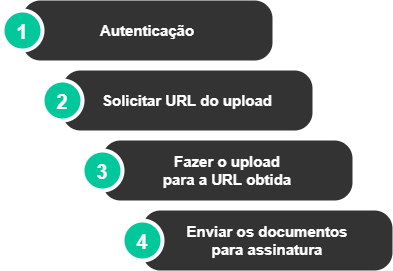
Primeiro, é necessário fazer a autenticação na Plataforma Senior X para obter o token de acesso que permite fazer as requisições. Depois, o processo é feito em três etapas:
- POST requestUploadDocumentSign - Solicita a URL para upload do arquivos dos documentos. A API envia a solicitação de upload e retorna a URL onde os arquivos serão armazenados.
- PUT <uploadUrl> - Faz o upload dos documentos para a URL obtida no passo anterior. A API faz o upload dos arquivos e retorna se o upload foi feito com sucesso.
- POST documentsSend - Envia os documentos para a assinatura do candidato e retorna se o envio foi feito com sucesso.
Para conferir os detalhes de como implementar essas e outras APIs da Colabbe, acesse a documentação de referência das APIs de integração.
Local: APIs de integração
10/11/2023
Disponibilizado o cadastro de etnias no sistema
Visando sempre melhorar e evoluir nossas soluções, disponibilizamos o cadastro de etnias no sistema. Com isso, o RH pode adicionar etnias para que elas sejam utilizadas na pré-admissão. As etnias são compostas pelo Nome, Tipo de etnia, Código e Situação, onde todos esses campos são de preenchimento obrigatório. O cadastro de etnias é feito através do seguinte local: Colabbe - Admissão digital > Cadastros > Etnias. As etnias criadas são listadas na tela de listagem e podem ser pesquisadas na tela de filtro.
Essa informação permite que o Colaborador preencha a etnia de sua preferência ao receber o convite de pré-admissão.
Local: senior X Platform > Gestão de Pessoas | HCM > Colabbe - Admissão digital > Cadastros > Etnias
01/11/2023
Nova visão dinâmica: acompanhamento do status de assinaturas
Disponibilizamos a visão v_signers_status nas visões dinâmicas da Colabbe. Essa nova visão permite listar informações para acompanhar a situação das assinaturas de documentos da admissão como, por exemplo, quais envelopes foram assinados e quantos candidatos faltam assinar. Com a visão v_signers_status, o RH consegue verificar, rapidamente, quais assinaturas estão pendentes, agilizando a tomada de ação sobre essas assinaturas.
Local: Tecnologia > Customização > Relatórios > Visões dinâmicas
23/10/2023
Notificação de admissões pendentes para validação
Liberamos novas funcionalidades para facilitar a comunicação entre o RH e os candidatos ao longo do processo de pré-admissão.
Confira as novidades:
Para o RH:
Quando um candidato finalizar o preenchimento dos dados da pré-admissão, a pessoa do RH agora será notificada de duas maneiras:
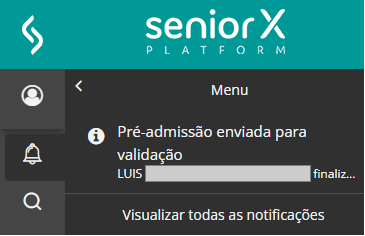
- Via senior X Platform: uma notificação aparecerá no sininho () da senior X Platform, avisando que o candidato enviou a pré-admissão preenchida. Assim, o RH fica sabendo e pode dar continuidade ao processo.
- Na tela de Pré-admissões: um indicador () será exibido na guia Em validação, quando uma pré-admissão mudar para esse status e a guia não estiver selecionada. Ou seja, quando o candidato preencheu e enviou os dados da pré-admissão, a tela indicará para o RH que ele tem novas admissões para validar.

Para os candidatos:
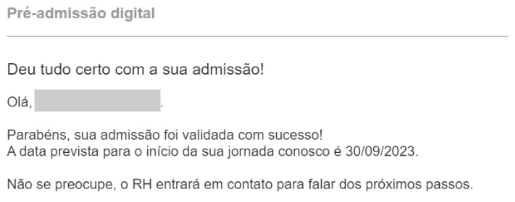
Quando o candidato enviar os dados da admissão para a empresa, o RH irá validar as informações. Quando a validação for finalizada, o colaborador receberá um aviso por e-mail ou por SMS.
Locais:
- Gestão de pessoas | HCM > Colabbe — Admissão digital > Pré-admissões
- senior X Platform > Notificações
05/10/2023
Envio de convites para números de celulares internacionais
Aprimoramos a usabilidade do envio de convites: agora, é possível contar com uma lista de países ao inserir o número de telefone do futuro colaborador — possibilitando, assim, o correto preenchimento do campo, que já exibirá o DDI adequado.
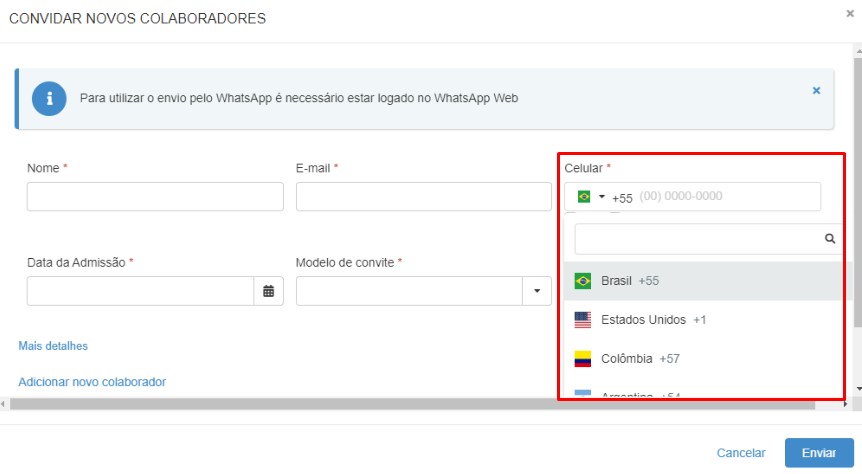
Locais:
- Colabbe — Admissão digital > Modelos de convite;
- Colabbe — Admissão digital > Pré-admissões.
22/09/2023
Envio de convites de pré-admissão em lote (importação de arquivos)
Agora a Colabbe permite enviar pré-admissões em lote, facilitando o processo para o RH que precisa enviar vários convites de uma só vez. Antes desta melhoria, era possível enviar convites de pré-admissão somente de maneira individual para cada novo colaborador.
O envio dos convites em lote é feito por meio da importação de arquivos na tela de pré-admissão. A importação suporta até 200 registros em cada arquivo.
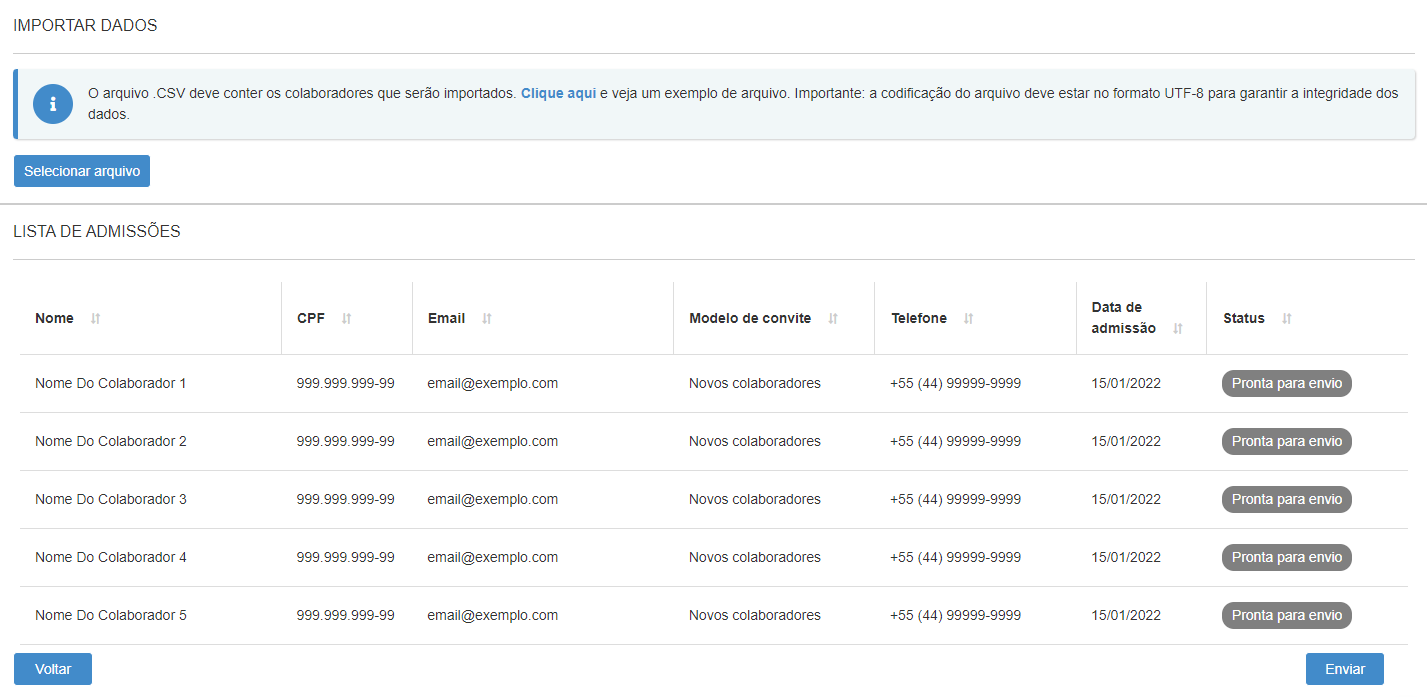
O sistema da Colabbe envia os convites do arquivo imediatamente após a importação.
Para saber mais sobre como enviar pré-admissões em lote, acesse a documentação da Colabbe.
Local: Colabbe — Admissão digital > Pré-admissões
13/09/2023
Melhorias no modelo de contrato: visualização de prévia e inclusão de dependentes
Aprimoramos a usabilidade da tela de Modelo de contrato com duas novidades:
- acrescentamos o botão Visualizar: com ele, é possível ver uma prévia do contrato em construção - facilitando o processo para o RH, que poderá analisar antecipadamente o conteúdo a ser enviado ao candidato;
- implementamos a opção de incluir dependentes no contato: permitindo, ainda, que o usuário escolha entre o formato de tabela ou lista.
Para mais informações, acesse a documentação Assinatura eletrônica de documentos - Colabbe - Admissão Digital.
Local: Colabbe — Admissão digital > Assinatura Eletrônica > botão Cadastrar modelo de documento
API para dados contratuais: edição de áreas (locais) da empresa
Disponibilizamos um novo endpoint na API de pré-admissão da Colabbe:
- Nome do novo endpoint: area
- API alterada: preAdmissionUpdate
- Houve quebra de compatibilidade? Não. O novo endpoint area é opcional na requisição da API.
Esse novo endpoint permite editar as áreas (locais) da empresa onde os colaboradores podem ser alocados, entre outros dados contratuais que já eram suportados pela API.
Com esta atualização, deixamos a API de pré-admissão ainda mais completa, além de facilitarmos o desenvolvimento de aplicações que precisam integrar com a Colabbe. Confira a documentação de referência da API preAdmissionUpdate para saber mais sobre ela.
Note que os registros de áreas (locais) da empresa são obtidos pelo sistema da Colabbe a partir do módulo Gestão de Departamento Pessoal, o qual, por sua vez, busca os registros do HCM XT.
Local: APIs de integração
12/09/2023
Adição da aba Em Admissão quando com integração ao GDP
Aprimoramos a tela de pré-admissão — anteriormente, ainda que a admissão digital estivesse em processo de integração com o módulo Gestão de Departamento Pessoal, o status na guia Em Admissão era indicado como Finalizada.
Agora, considerando o cenário de integração com o Gestão de Departamento Pessoal, a pré-admissão é movida para a guia Em Admissão com o status Admissão Pendente. Apenas após a finalização dessa pré-admissão pelo Gestão de Departamento Pessoal, o status é atualizado para Finalizado — semelhante à utilização da integração com Administração de Pessoal.
Locais:
- Colabbe — Admissão digital > Pré-admissões;
- Gestão de departamento pessoal > Dados contratuais > Colaboradores
11/09/2023
Validação por OCR
Sempre em busca de soluções inovadoras para otimizar a rotina dos seus usuários, implementamos a validação por OCR (Optical Character Recognition).
Essa tecnologia, que em português se chama reconhecimento óptico de caracteres, lê os arquivos de imagem fornecidos e os compara com os campos preenchidos no sistema — permitindo que os futuros colaboradores verifiquem o preenchimento correto dos campos e economizando tempo do RH, evitando a necessidade de conferência manual dos dados informados.
Para mais informações sobre essa incrível novidade, acesse a documentação Validação por OCR da Colabbe - Admissão Digital.
Local: Colabbe — Admissão digital > Pré-admissões
06/09/2023
Ordenação de campos nativos
Implementamos a opção de ordenar os campos nativos na tela de modelo de convite — refletindo, consequentemente, na exibição do formulário de preenchimento da pré-admissão.
Anteriormente, apenas os campos personalizados podiam ser reorganizados, porém, agora os campos nativos também têm essa funcionalidade. No entanto, é importante observar que os campos nativos e personalizados não podem ser reordenados entre eles, apenas separadamente entre seus pares.
Locais:
- Colabbe — Admissão digital > Modelos de convite;
- Colabbe — Admissão digital > Pré-admissões.
05/09/2023
API para listar as áreas (locais) da empresa
Disponibilizamos uma nova API de integração da Colabbe: areaListQuery. A nova API permite listar as áreas (locais) da empresa onde os colaboradores podem ser alocados.
A API areaListQuery torna os dados obtidos via integração ainda mais completos, além de facilitar o desenvolvimento de aplicações que precisam integrar com a Colabbe. Confira a documentação de referência da API areaListQuery para saber mais sobre ela.
Note que os registros de áreas (locais) da empresa são obtidos pelo sistema da Colabbe a partir do módulo Gestão de Departamento Pessoal, o qual, por sua vez, busca os registros do HCM XT.
Local: APIs de integração
28/08/2023
Data e hora de imagens anexadas na pré-admissão
Anteriormente apenas disponível para os campos nativos, adicionamos a exibição da data e hora em que um colaborador anexou um arquivo customizado durante o processo de pré-admissão. Essa informação será exibida de forma clara e acessível, logo abaixo do anexo, permitindo que o RH mantenha um registro preciso das ações dos colaboradores.
Local: Colabbe - Admissão Digital > Cadastros, convites e pré-admissões
25/07/2023
Novo campo Área e API relacionada
Visando melhorias de organização e produtividade quanto a identificação da filial e área dos candidatos/futuros colaboradores, a Colabbe agora conta com:
- O campo Área na aba contratos, na Criação do modelo de convite;
- Uma nova primitiva na API de integração, a areaQuery.
Para mais informações sobre a API, consulte a documentação Buscar listagens de cadastros diversos (Queries - listas) — APIs da Colabbe.
Locais:
- Colabbe — Admissão digital > Modelos de convite;
- APIs de integração.
04/07/2023
Reordenar campos customizados nos modelos de convite
Os modelos de convite ficaram ainda mais personalizáveis: agora você pode reordenar os campos customizados que criou, para que eles apareçam na pré-admissão na ordem que você quiser. Basta arrastar e soltar os campos no modelo de convite e eles serão apresentados na ordem que você definir.
Note que o sistema permite reordenar somente os campos customizáveis. Ou seja, não é possível reordenar os campos nativos (padrão) da Colabbe.
Local: Colabbe — Admissão digital > Modelos de convite
21/06/2023
Organização de colunas da tela pré-admissão para RH e novidades na experiência mobile para candidatos
Adicionamos uma nova funcionalidade na tela de Pré-admissão: agora, o usuário tem a liberdade de rearranjar as colunas. É possível:
- Escolher quais colunas devem ser exibidas em tela;
- Alterar a ordem em que as colunas aparecem.
Para mais informações sobre essa novidade, acesse a documentação Cadastros, convites e pré-admissões.
Local: Colabbe — Admissão digital > Pré-admissões
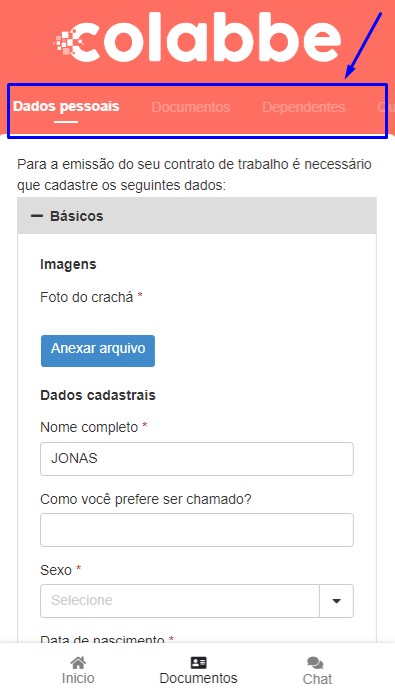
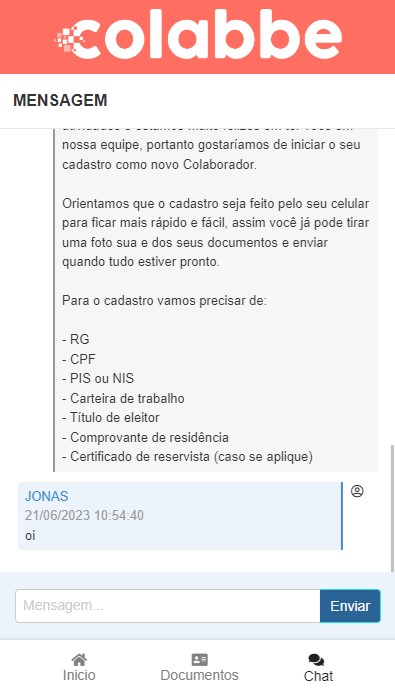
Além disso, sempre em busca da melhor experiência para nossos usuários, a Colabbe atualizou sua usabilidade em dispositivos mobile:
- As abas de dados cadastrais foram movidas para a parte superior da tela, conforme sinalizado em azul na imagem abaixo:
- Na parte de baixo da tela, acrescentamos a opção de Chat, para que o candidato possa se comunicar com o responsável no RH pela sua admissão:
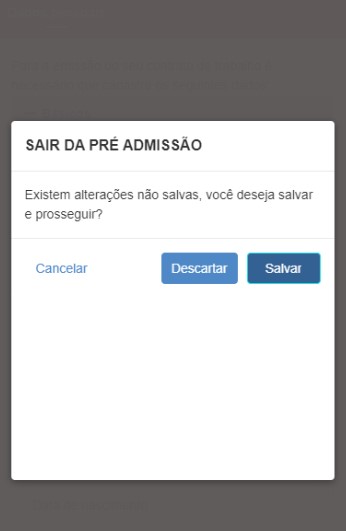
- Durante o preenchimento dos dados e documentos, caso o candidato tente alternar entre telas, uma janela se abrirá para oferecer a opção de salvar as alterações realizadas:
14/06/2023
Novo status para os envelopes de assinatura de documentos
Aprimorando a experiência de uso do nosso prático sistema de envelopes para assinatura eletrônica de documentos, criamos o novo status Assinado parcialmente: facilitando, assim, que o RH perceba documentos faltantes dentre aqueles necessários para a plena admissão do candidato.
Para mais informações, acesse a documentação Assinatura eletrônica de documentos - Colabbe, no item Enviar documentos para um colaborador assinar.
Local: Colabbe — Admissão digital > Pré-admissões > guia Em assinatura > aba Documentos enviados
01/06/2023
Nova forma de notificar os candidatos para preencherem a pré-admissão
Atualizamos o processo de pré-admissão para permitir agendar o envio de notificações para novos colaboradores. Agora o RH pode enviar as notificações via e-mail e SMS para novos colaboradores, nas pré-admissões que estiverem com o status Em Andamento.
Com essa melhoria, disponibilizamos uma maneira prática e rápida para o profissional de RH notificar novos colaboradores sobre etapas importantes do processo, como por exemplo lembrá-los de concluir o preenchimento dos dados da pré-admissão.
Importante
O agendamento das notificações é feito usando um serviço da senior X Platform. Para saber como criar um novo agendamento, acesse a documentação de agendamentos da senior X Platform. Na plataforma, será necessário informar o domínio hcm, e no agendamento, selecionar a funcionalidade notifyInProgressPreAdmissions.
Local: Tecnologia > Customização > Agendamentos
31/05/2023
Melhorias na rotina de envio dos e-mails de pré-admissão
Adicionamos dois novos status para a pré-admissão:
- Envio pendente: indica que o sistema da Colabbe solicitou o envio do convite para o serviço de e-mail da plataforma senior X e está aguardando o envio ser efetivado. (Normalmente, o envio é concluído de um a cinco segundos após a solicitação.)
- Erro ao enviar e-mail: houve um impedimento no envio do e-mail. (Exemplo: o e-mail informado é inválido.)
- Para identificar a causa do problema no envio do e-mail, você pode consultar o log de erros no seguinte menu da senior X Platform: Tecnologia > Administração > Auditoria > Visualização de logs email.
Os novos status foram disponibilizados nas guias Todos e Em andamento, da tela de pré-admissões.
Com essa melhoria no produto, ajudamos o profissional de RH a identificar quando há erros no envio do e-mail de pré-admissão para o novo colaborador e as possíveis causas.
Local: Colabbe — Admissão digital > Pré-admissões
18/05/2023
Alteração no tamanho de arquivos anexados na pré-admissão
Alteramos o comportamento do sistema para aceitar apenas arquivos com até 2MB para serem carregados na pré-admissão, exceto imagens que já serão comprimidas ao serem carregadas e que portanto não possuem limitação de tamanho.
Local: Colabbe - Admissão Digital > Ajuda para novos colaboradores
04/05/2023
Novo componente de visualização do PDF na visão do candidato
Adicionamos um novo componente que permite pré-visualização de um arquivo PDF na pré-admissão. É possível visualizar o arquivo por meio de uma prévia assim que adicionado ou ao ser carregada a página na visão prévia, e ao clicar no mesmo, é possível visualizar uma tela que proporciona uma visão expandida do arquivo.
Local: Colabbe - Admissão Digital > Cadastros, convites e pré-admissões
26/04/2023
Apresentar a data e hora que os documentos foram anexados pelos candidatos na visão RH
Adicionamos, na visão do RH, a informação de data e hora em que o colaborador anexou um arquivo nativo na pré-admissão. Essa informação estará disponível logo abaixo do anexo, e só será disponibilizada em arquivos anexados após a liberação dessa funcionalidade.
Local: Colabbe - Admissão Digital > Cadastros, convites e pré-admissões
25/04/2023
Texto de orientação nos campos dos convites de pré-admissão
Liberamos os textos de orientação para todos os campos de dados do colaborador no modelo de convite. Antes desta melhoria, só era possível inserir textos de orientação em campos customizados.
Textos de orientação são dicas que você pode adicionar nos campos dos modelos de convite personalizados. Essas dicas aparecem ao lado dos campos durante o preenchimento da pré-admissão, dando orientações adicionais aos novos colaboradores sobre o preenchimento dos dados pedidos pela empresa.
Local: Colabbe — Admissão digital > Modelos de convite
02/03/2023
Opção de download de todos os documentos em forma de PDF
Adicionamos uma nova ação na tela de Pré-admissão, que permite fazer o download de todos os anexos da pré-admissão de maneira unificada, gerando apenas um único arquivo em PDF com todos os documentos.
Local: Colabbe - Admissão Digital > Cadastros, convites e pré-admissões
31/01/2023
Melhorias para desenvolvedores: atualização de API da Colabbe
Visando a melhoria contínua de nossos produtos, aprimoramos a API preAdmissionQuery, que agora retorna a data do exame admissional do colaborador.
A API já encontra-se atualizada, não sendo necessário tomar ações para tal. Portanto, para as próximas requisições, a data do exame admissional já estará disponível.
31/01/2023
Suporte a domínios alternativos (multidomínios) no HCM
Habilitamos o recurso de multidomínios em todos os módulos do HCM senior X, permitindo a inclusão de domínios alternativos nos tenants.
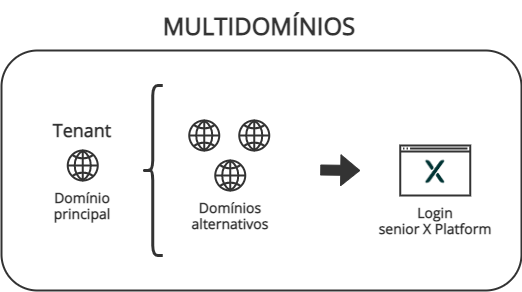
Domínios alternativos são domínios secundários que uma empresa pode ter, além do seu domínio principal. Este é um recurso da senior X Platform que permite incluir todos os domínios alternativos da empresa e configurá-los para que usuários de diferentes domínios acessem o sistema sob um mesmo tenant.
Exemplo:
Uma empresa tem um domínio principal — dominio.com.br. Porém, ela tem também dois domínios alternativos — dominio1.com.br e dominio2.com.br — e ambos pertencem ao tenant desta mesma empresa.
Neste cenário, é possível cadastrar o tenant com um domínio principal (dominio.com.br) e incluir os domínios alternativos (dominio1.com.br e dominio2.com.br) nas configurações do tenant. Assim, usuários desta empresa podem ter o mesmo acesso aos sistemas da Senior usando qualquer um dos três domínios.
Para saber mais sobre o recurso de multidomínios e como ativá-lo, acesse o conteúdo abaixo:
- Documentação de domínios alternativos — HCM senior X
- Documentação de Gestão dos Tenants — senior X Platform
19/01/2023
Remoção de foto de crachá
Implementamos a opção de Remover o arquivo de foto do crachá no processo de pré-admissão, retornando o campo ao estado original.
Local: Colabbe - Admissão Digital > Convite Candidato > Campo Foto de Crachá
03/01/2023
Melhorias para desenvolvedores: atualização de API de integração da Colabbe
Aperfeiçoamos a API preAdmissionQuery, adicionando dados relacionados aos campos do Conselho Profissional - que serão devidamente integrados com a Ficha Complementar do colaborador no sistema XT no momento da admissão.
Para desfrutar desta melhoria, basta atualizar a versão do XT.
Gestão de Carreira e Sucessão
Importante
As labels (etiquetas) estão disponíveis somente nas matérias publicadas a partir de 16/08/2024. Logo, as matérias anteriores a essa data encontram-se no padrão antigo.
18/12/2023
Cadastro de requisitos dos cargos
Buscando a constante evolução do módulo, implementamos diversas novidades relacionadas ao cadastro de requisitos dos cargos:
- Na tela de requisitos do cargo, é possível cadastrar os itens abaixo como necessários para ter aderência a um determinado cargo:
- Formações;
- Graus de instrução;
- Treinamentos.
- Consequentemente, nos PDIs dos colaboradores, agora as ações de desenvolvimento podem ser destacadas como treinamento.
- Novas visões dinâmicas para facilitar a análise de informações sobre:
- Requisitos de experiência do cargo;
- Requisitos de grau de instrução do cargo;
- Requisitos de projetos do cargo;
- Requisitos de cursos de formação do cargo;
- Requisitos de treinamento do cargo.
- Importação da descrição sumária do cargo, dando mais praticidade para o usuário RH no momento de realizar cadastros no Carreira e Sucessão.
Todas essas mudanças promovem a independência do Carreira e Sucessão, não mais necessitando do módulo on premise Cargos e Salários para cadastro e obtenção dessas informações. Para mais detalhes, confira as documentações relacionadas ao tema:
- Requisitos do cargo;
- Plano de Desenvolvimento Individual;
- Importação de dados;
- Visões dinâmicas - Carreira e Sucessão.
Locais:
- Carreira e sucessão > Cadastros > Requisitos do cargo;
- Tecnologia > Customização > Relatórios > Visões dinâmicas;
- Gestão de desempenho > Desempenho da organização > Cadastros do RH > Importar dados.
14/09/2023
Novo recurso para as telas de hierarquia
Visando aprimorar o controle sobre a visualização das posições-chave, implementamos um recurso que afeta as telas de hierarquia da plataforma.
Agora, para que o usuário RH possa visualizar posições-chave nas telas referidas, um usuário Administrador do tenant da plataforma deve acessar a tela de Gestão de papéis, selecionar o papel para qual se deseja liberar o recurso RH - Menu - Painel de Gestão - Estrutura Organizacional - Hierarquia e habilitá-lo.
Locais:
- Painel de Gestão > Estrutura Organizacional > Hierarquia da organização;
- Painel de Gestão > Estrutura Organizacional > Hierarquia;
- Tecnologia > Administração > Autorização > Gestão dos papéis.
14/06/2023
Novas visões dinâmicas - Questionário de carreira
Apresentamos mais três novas visões dinâmicas, com o objetivo de aprimorar a experiência de uso do Questionário de carreira. São elas:
- Perguntas do carreira (v_questions_career);
- Questionário do carreira (v_answers_career);
- Resposta descritiva (v_descriptive_answer).
Para mais informações e visualizar os campos disponíveis, acesse a documentação Visões dinâmicas - Carreira e Sucessão.
Local: Tecnologia > Customização > Relatórios > Visões dinâmicas
30/05/2023
Novas visões dinâmicas - Avaliação de potencial
Buscando o contínuo crescimento de nossas soluções, o módulo Carreira e Sucessão agora conta com quatro novas visões dinâmicas, para extrair informações da avaliação de potencial. As novas views são:
- Avaliação de potencial (v_employeetalentappraisal);
- Competência da avaliação de potencial (v_employeetalentappraisalcompetency);
- Mensagem da competência da avaliação de potencial (v_employeetalentappraisalcompetencymessage);
- Mensagens da avaliação de potencial (v_employeetalentappraisalmessage).
Para conhecer seus campos e obter mais detalhes, acesse a documentação Visões dinâmicas - Carreira e Sucessão.
Local: Tecnologia > Customização > Relatórios > Visões dinâmicas
06/02/2023
Exclusão de grupos de talentos
Com o objetivo de proporcionar maior autonomia para nossos usuários, agora é possível realizar a exclusão de grupos de talentos através do menu Grupo de pessoas da organização.
Local: Gestão de pessoas > Carreira e sucessão > Cadastros > Grupo de talentos da organização
31/01/2023
Suporte a domínios alternativos (multidomínios) no HCM
Habilitamos o recurso de multidomínios em todos os módulos do HCM senior X, permitindo a inclusão de domínios alternativos nos tenants.
Domínios alternativos são domínios secundários que uma empresa pode ter, além do seu domínio principal. Este é um recurso da senior X Platform que permite incluir todos os domínios alternativos da empresa e configurá-los para que usuários de diferentes domínios acessem o sistema sob um mesmo tenant.
Exemplo:
Uma empresa tem um domínio principal — dominio.com.br. Porém, ela tem também dois domínios alternativos — dominio1.com.br e dominio2.com.br — e ambos pertencem ao tenant desta mesma empresa.
Neste cenário, é possível cadastrar o tenant com um domínio principal (dominio.com.br) e incluir os domínios alternativos (dominio1.com.br e dominio2.com.br) nas configurações do tenant. Assim, usuários desta empresa podem ter o mesmo acesso aos sistemas da Senior usando qualquer um dos três domínios.
Para saber mais sobre o recurso de multidomínios e como ativá-lo, acesse o conteúdo abaixo:
- Documentação de domínios alternativos — HCM senior X
- Documentação de Gestão dos Tenants — senior X Platform
Gestão de Departamento Pessoal
Importante
As labels (etiquetas) estão disponíveis somente nas matérias publicadas a partir de 17/09/2024. Logo, as matérias anteriores a essa data encontram-se no padrão antigo.
07/12/2023
Informações de raça e etnia na admissão
O campo que antes se chamava Raça/Cor passa a chamar-se Raça/Etnia, no formulário de admissão de colaboradores.
O novo campo Raça/Etnia obtém as opções a partir do cadastro de raça e etnia em outros módulos, como o Administração de Pessoal (HCM XT). (Confira a documentação da tela de raça/etnia no manual do HCM XT para obter mais detalhes sobre o cadastro.)
Mantivemos a compatibilidade entre as opções do antigo campo Raça/Cor e o novo campo Raça/Etnia, portanto, não há impacto no cadastro de colaboradores que já tinham essa informação preenchida.
Essas mudanças são decorrentes da publicação da Nota de Documentação Evolutiva (NDE) 01/2023 que apresenta os leiautes da versão S-1.2 do eSocial. Entre outras alterações, a NDE 01/2023 determinou a inclusão de campos para informar a etnia e raça do trabalhador, em conformidade com a Portaria nº 1.945, de 30/05/2023.
Locais:
- Gestão de Pessoas | HCM > Gestão de departamento pessoal > Dados contratuais > Colaboradores
- Tecnologia > Administração > Autorização > Gestão dos Papéis
10/10/2023
Preenchimento opcional do PIS na admissão
Alteramos o campo do número de inscrição do colaborador no Programa de Integração Social (PIS) para que seja opcional no processo de admissão. Antes, essa informação era obrigatória.
Com essa atualização, tornamos a admissão mais flexível para o RH nos casos em que o colaborador não tem um número de PIS, como acontece com menores aprendizes, por exemplo.
Local: Gestão de pessoas | HCM > Gestão de departamento pessoal > Dados contratuais > Colaboradores
24/08/2023
Lançamento de eventos com valor zerado
Adicionamos a possibilidade de lançar o valor zero (0) nos eventos fixos e variáveis, tornando o lançamento de eventos da folha mais flexível para sua empresa,
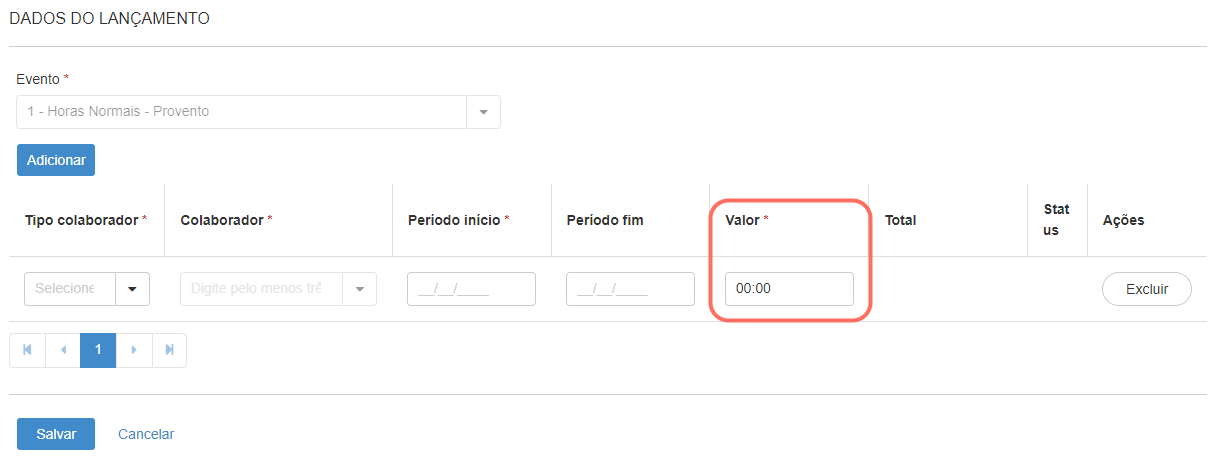
Confira alguns exemplos de situações em que o lançamento de eventos zerados podem ser úteis na rotina do RH:
- Lançar um evento variável com valor zero no mesmo mês de um evento fixo. (Nesse caso o evento variável sobrepõe o fixo, fazendo com que o evento fixo em questão não seja calculado na folha de um mês específico.)
- Lançar um evento com valor zero quando quiser indicar que um colaborador teve aquele evento lançado no mês, mas o valor total desse evento era zero (diferente de simplesmente não ter o evento lançado e nem demonstrado na folha).
Local: Gestão de Pessoas | HCM > Gestão de departamento pessoal > Lançamentos > Eventos
06/07/2023
Estruturas de cargos e de organogramas: compatibilização com o HCM XT
Atualizamos o Gestão de Departamento Pessoal para compatibilizá-lo com o HCM XT, onde agora é possível ter estruturas de cargos e estruturas de organogramas com códigos de até quatro dígitos (9999).
Para saber mais sobre as mudanças que ocorreram nas estruturas de cargos e de organogramas, acesse o Notas da Versão do HCM XT liberado em 23/06/2023:
26/05/2023
Ícone de identificação de colaboradores duplicados
Texto alterado em:
- 29/05/2023 - Incluímos uma orientação sobre novos recursos de permissão que foram liberados nesta atualização.
Criamos um novo ícone () para identificar colaboradores que estão duplicados no Gestão de Departamento Pessoal.
O novo ícone serve para identificar facilmente quais registros podem ser excluídos, visto que a única condição para fazer isso é que o registro esteja duplicado.
A exibição do novo ícone depende da liberação de recursos de permissão para usuários com papel de RH na senior X Platform. A lista completa e atualizada de recursos de permissão está disponível na documentação de Papéis e Permissões do Gestão de Departamento Pessoal.
Local: Gestão de Pessoas | HCM > Gestão de departamento pessoal > Dados contratuais > Colaboradores
16/05/2023
Texto alterado em:
- 29/05/2023 - Incluímos uma orientação sobre novos recursos de permissão que foram liberados nesta atualização.
Excluir cadastros de colaboradores duplicados
Liberamos a opção de excluir cadastros de colaboradores duplicados no Gestão de Departamento Pessoal. A opção de exclusão fica no botão de Opções, da tela de dados contratuais dos colaboradores.
O sistema permite excluir apenas os registros de colaboradores que estiverem duplicados. Ao clicar em Excluir em qualquer outra condição, o sistema retornará um aviso e impedirá a operação.
Com essa melhoria, oferecemos uma maneira prática para o RH manter os registros organizados e consistentes, caso ocorra algum problema que cause a duplicação de cadastros.
Além disso, criamos recursos de permissão adicionais que são necessários para esta funcionalidade. Esses recursos precisam ser liberados para usuários com papel de RH na senior X Platform. A lista completa e atualizada de recursos de permissão está disponível na documentação de Papéis e Permissões do Gestão de Departamento Pessoal.
Local: Gestão de Pessoas | HCM > Gestão de departamento pessoal > Dados contratuais > Colaboradores > Botão Opções > Excluir
18/04/2023
Verificação de afastamentos por doença ou acidente reincidentes (INSS)
Atualizamos o Gestão de Departamento Pessoal (GDP) para verificar a reincidência de afastamentos dentro do prazo de 60 (sessenta) dias, motivados pelo mesmo acidente ou doença.
O GDP verifica a reincidência de afastamentos com base no assinalamento Consistir Afastamentos INSS, localizado na tela Definições da Previdência Social (FR026DEF) do Administração de Pessoal (HCM XT). Se optar pelas opções Sim (Independente da CID ou Somente mesma CID) e houver reincidência do afastamento, ao cadastrar esse afastamento o GDP apresentará um aviso alertando sobre a situação.
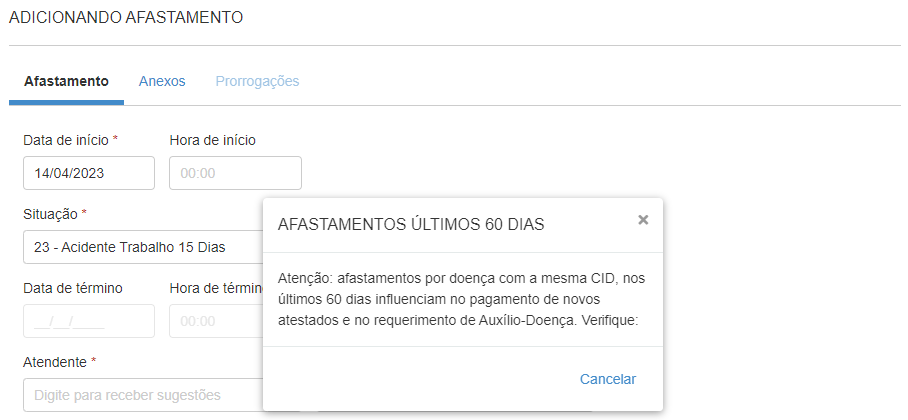
A novidade traz diversos benefícios para o RH, tais como:
- ajudar o RH a identificar rapidamente a reincidência do afastamento
- contribuir para a tomada de ação para enviar o afastamento no evento S-2230 do eSocial
- facilitar o requerimento do benefício de auxílio-doença pelo INSS, quando aplicável
Local: Gestão de Pessoas | HCM > Gestão de departamento pessoal > Dados contratuais > Colaboradores > botão Opções > Históricos eventuais > guia Afastamento
31/01/2023
Suporte a domínios alternativos (multidomínios) no HCM
Habilitamos o recurso de multidomínios em todos os módulos do HCM senior X, permitindo a inclusão de domínios alternativos nos tenants.
Domínios alternativos são domínios secundários que uma empresa pode ter, além do seu domínio principal. Este é um recurso da senior X Platform que permite incluir todos os domínios alternativos da empresa e configurá-los para que usuários de diferentes domínios acessem o sistema sob um mesmo tenant.
Exemplo:
Uma empresa tem um domínio principal — dominio.com.br. Porém, ela tem também dois domínios alternativos — dominio1.com.br e dominio2.com.br — e ambos pertencem ao tenant desta mesma empresa.
Neste cenário, é possível cadastrar o tenant com um domínio principal (dominio.com.br) e incluir os domínios alternativos (dominio1.com.br e dominio2.com.br) nas configurações do tenant. Assim, usuários desta empresa podem ter o mesmo acesso aos sistemas da Senior usando qualquer um dos três domínios.
Para saber mais sobre o recurso de multidomínios e como ativá-lo, acesse o conteúdo abaixo:
- Documentação de domínios alternativos — HCM senior X
- Documentação de Gestão dos Tenants — senior X Platform
Gestão de Desempenho
Importante
As labels (etiquetas) estão disponíveis somente nas matérias publicadas a partir de 30/09/2024. Logo, as matérias anteriores a essa data encontram-se no padrão antigo.
04/10/2023
Nova visão dinâmica
Criamos uma nova visão dinâmica — a Nível hierárquico (v_hierarchy_level) apresenta o identificador e descrição do nível hierárquico.
Importante
Para obter novas visões dinâmicas, o administrador do tenant deve gerar a base de relatórios. Portanto, é necessário acessar Tecnologia > Administração > Banco de dados de relatório > Habilitar relatório, selecionar o serviço hcm/report e clicar em Atualizar banco de dados.
Para mais informações, consulte a documentação Visões dinâmicas - Gestão de Desempenho.
Local: Tecnologia > Customização > Relatórios > Visões dinâmicas
02/10/2023
Novidades das avaliações do Gestão de Desempenho
Proporcionando uma usabilidade mais completa de nossas avaliações, implementamos as alterações abaixo:
Edição de comentários
Possibilitamos a edição de comentários nas avaliações por competências em andamento — seja dentro de uma competência, de uma evidência ou o comentário final; nos focos onde é possível realizar os comentários.
Para mais informações, acesse a documentação Avaliação por competências.
Local: Gestão de Desempenho > Avaliações Pendentes > Avaliações por competência
Avaliação para o primeiro cargo da hierarquia
Agora, é possível gerar uma avaliação de resultados para o primeiro cargo da hierarquia — que, geralmente, é o presidente da organização — ainda que não haja um Gestor para tal. Por exemplo: nas metas compartilhadas, o presidente da organização poderá fazer parte das OKRs ou contratos de resultado da organização.
Para mais informações, acesse a documentação Avaliação de resultados.
Local: Gestão de Desempenho > Desempenho da Organização > Gerar avaliações
22/09/2023
Novo menu do módulo Gestão de Desempenho e ordenação de listas
Com o intuito de otimizar a experiência de utilização do módulo, apresentamos duas atualizações:
Atualização nos menus do Gestão de Desempenho
Proporcionando uma navegação mais eficiente, realizamos uma atualização nos menus do Gestão de Desempenho — refletindo uma estrutura mais lógica e intuitiva.
Os menus foram estrategicamente reagrupados, com a nova organização relacionada ao usuário que está utilizando o módulo. Os novos caminhos, basicamente, são:
- Meu desempenho, para o usuário Colaborador;
- Desempenho da equipe, para o usuário Gestor;
- Desempenho da organização, para o usuário RH.
Esta divisão, que levará para todos os outros recursos do módulo, proporciona maior praticidade e facilidade na navegação. Ao separar todas as funcionalidades do Gestão de Desempenho de acordo com esses critérios iniciais, proporcionamos aos usuários um acesso mais rápido e direto ao que se deseja utilizar.
Por exemplo:
- Se um Gestor deseja encontrar as avaliações de competência de sua equipe, deve acessar:
- Gestão de Desempenho > Desempenho da Equipe > Competências da Equipe > Avaliações por competências da equipe;
- Se um Colaborador deseja encontrar o seu PDI, deve acessar:
- Gestão de Desempenho > Meu Desempenho > Meu PDI;
- Se um usuário RH deseja encontrar o Analytics do Gestão de Desempenho, deve acessar:
- Gestão de Desempenho > Desempenho da Organização > Métricas da Organização > Analytics de Gestão de Desempenho.
Importante
Clientes com menus customizados que utilizam o módulo Gestão de Desempenho devem realizar manutenção, devido ao fato de que alguns menus, além de terem tido sua posição modificada, também passaram por alterações em suas nomenclaturas.
Ordenação dos Ciclos de avaliação e Revisão de competências
Implementamos a ordenação na tela de manutenção dos ciclos de avaliação — onde agora é possível organizar, em ordem alfabética, o nome do ciclo e por status do ciclo; além da data de início do ciclo (optando pela mais recente ou mais antiga primeiro), utilizando os ícones sinalizados abaixo:
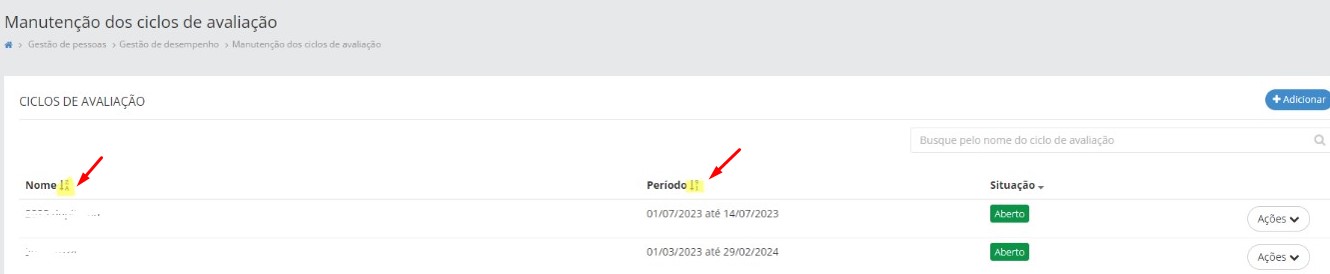
Também é possível fazê-lo com os perfis de aplicação das evidências e evidências criadas dentro da revisão de competência, trazendo agilidade e produtividade.
Locais:
- Gestão de Desempenho > Desempenho da organização > Cadastros do RH > Competências da organização > Competências > botão Ações > Revisão > Adicionar revisão e/ou buscar uma revisão já existente > botão Editar;
- Gestão de Desempenho > Desempenho da organização > Cadastros do RH > Ciclos de avaliação
19/09/2023
Ajuste de nomenclatura — Metas compartilhadas
Alteramos a nomenclatura de um campo disponível na tela de cadastro de metas compartilhadas, para melhor refletir sua função: o antigo Direção da meta coletiva passa, agora, a ser chamado de Direção da meta. Seu funcionamento permanece inalterado.
A documentação completa sobre o tema encontra-se na página Metas Compartilhadas.
Local: Gestão de Desempenho > Cadastros > Metas compartilhadas
08/09/2023
Banner de atualizações e notícias do módulo no Analytics do RH
Para aprimorar a comunicação de novidades para os usuários do Gestão de Desempenho com papel RH, implementamos um novo card no Analytics do RH — o banner Atualizações e notícias do Gestão de Desempenho, sempre que necessário, trará todas as novidades do módulo e informações relevantes.
Para mais informações, consulte a documentação Cards de Desempenho - Analytics do RH.
Local: Gestão de Desempenho > Analytics Gestão de Desempenho
01/09/2023
Recurso para habilitar a IAssist
Aprimorando a solução implementada este mês (de Criação de PDIs com sugestões de inteligência artificial), criamos um recurso para proporcionar maior poder de escolha — a partir de hoje, de forma nativa, a IAssist estará desabilitada no sistema.
Para habilitá-la, basta acessar a Gestão de Papéis e habilitar o recurso:
- Colaborador - PDI - Plano de desenvolvimento individual - Meu PDI - IAssist(res://senior.com.br/hcm/performance_management/pdi/myPdi/iassist)
Para conhecer a IAssist e entender seu funcionamento, acesse a documentação sobre Plano de Desenvolvimento Individual (PDI), em seu tópico Ações que podem ser feitas durante o cadastro de objetivos.
Para obter mais informações sobre recursos do módulo, acesse a documentação Papéis e permissões - Gestão de Desempenho.
Locais:
- Gestão de Desempenho > Meu plano de desenvolvimento > Adicionar objetivo;
- Tecnologia > Administração > Autorização > Gestão de Papéis
01/08/2023
Criação de PDIs com sugestões de inteligência artificial
Implementamos a IAssist para auxiliar e inspirar os colaboradores na criação de seus PDIs.
Agora, ao criar um Plano de Desenvolvimento Individual, é possível contar com essa moderna e prática ferramenta — que, com base no que o colaborador deseja aprimorar (seja crescimento em seu cargo ou para um cargo almejado, seja para evoluir nas mais variadas competências), apresentará diversas sugestões de objetivos e como alcança-los.
Para aproveitar essa novidade, basta acessar a tela de criação de objetivos e clicar no botão Gerar sugestão de PDI. E, para mais detalhes sobre seu funcionamento, consulte a documentação Plano de Desenvolvimento Individual (PDI).
Local: Gestão de Desempenho > Meu plano de desenvolvimento > Adicionar objetivo
14/07/2023
Novidades nas visões dinâmicas do Gestão de Desempenho
Aprimoramos a extração de dados sobre Plano de desenvolvimento individual (PDI) ao implementar três novas visões dinâmicas:
- Plano de desenvolvimento individual (PDI) (v_employee_individual_development_goal);
- Plano de ação do PDI (v_employee_individual_development_goal_plan_of_action);
- Acompanhamento das ações do PDI (v_employee_individual_development_goal_plan_of_action_progress).
Informamos, também, que algumas visões dinâmicas foram renomeadas para melhor refletir sua função:
- Requisito do cargo (v_jobpositionrequirement) agora é Grupo de requisitos dos cargos;
- Requisito do grupo do posto de trabalho (v_workstationgrouprequirement) agora é Grupo de requisitos dos postos de trabalho;
- Nível de competência do requisito (v_requirementcompetencylevel) agora é Competências do grupo de requisitos.
Além disso, uma nova visão dinâmica foi criada para trazer detalhes sobre empresas filiais:
- Empresa filial (v_company_branch).
Para obter mais informações sobre seus campos, consulte a documentação Visões dinâmicas - Gestão de Desempenho.
Importante
Para obter novas visões dinâmicas, o administrador do tenant deve gerar a base de relatórios. Portanto, é necessário acessar Tecnologia > Administração > Banco de dados de relatório > Habilitar relatório, selecionar o serviço hcm/report e clicar em Atualizar banco de dados.
Local: Tecnologia > Customização > Relatórios > Visões dinâmicas
12/07/2023
PDI no foco subordinado das avaliações por competências
Evoluímos a rotina de avaliações de competência - foco subordinado, aprimorando-as ao possibilitar que o gestor crie PDIs para seus subordinados através da avaliação de subordinado - seja na competência, na evidência, ou apenas no final da avaliação (contanto que estejam em andamento).
Para aproveitar a nova funcionalidade, é simples: acesse a tela de Ciclos de Avaliação, escolha o ciclo desejado na aba de avaliação por competências, selecione a opção Subordinado e, em seguida, marque Permite definir objetivos de desenvolvimento na avaliação de subordinado.
Obtenha mais detalhes consultando a documentação Parâmetros do ciclo de avaliações por competências, item Subordinado.
Locais:
- Gestão de desempenho > Cadastro > Ciclos de avaliação;
- Gestão de Desempenho > Avaliações Pendentes (ou demais telas que dão acesso a uma avaliação de subordinado vigente).
06/07/2023
Visualização das avaliações de colaboradores desligados - Avaliações de Competência da Organização
Para tornar a experiência do usuário de RH mais completa, agora é possível visualizar também as avaliações por competências de colaboradores que já foram desligados da empresa: mesmo ao realizar qualquer tipo de filtragem na tela, caso existam avaliações de colaboradores inativos, elas serão listadas junto com as avaliações dos colaboradores ativos na organização.
Local: Gestão de Desempenho > Competências > Avaliações por Competência da Organização
30/06/2023
Nova visão dinâmica atrelada à Manutenção das avaliações por competências
Complementando nossa recente implementação de novo filtro e possibilidade de edição nas avaliações por competências, criamos uma nova visão dinâmica - a Log de edição do cargo e posto da avaliação de competências lista alterações feitas na tela de manutenção (Gestão de Desempenho > Manutenção > Manutenção das avaliações por competências), ao utilizar o botão Editar cargo/posto.
Para ver seus campos e obter mais informações, confira a documentação Visões dinâmicas - Gestão de Desempenho.
Importante
Para obter novas visões dinâmicas, o administrador do tenant deve gerar a base de relatórios. Portanto, é necessário acessar Tecnologia > Administração > Banco de dados de relatório > Habilitar relatório, selecionar o serviço hcm/report e clicar em Atualizar banco de dados.
Local: Tecnologia > Customização > Relatórios > Visões dinâmicas
16/06/2023
Analytics: filtro Gestores
Desenvolvemos um nova opção para o Analytics do Gestão de Desempenho: o RH agora pode filtrar e buscar os dados de determinado gestor, considerando duas opções: seus liderados diretos ou todos os liderados.
Isso, aliado aos filtros já existentes, traz mais precisão para os cards que serão exibidos - podendo o RH configurá-los de acordo com seu interesse, extraindo e visualizando as informações com maior relevância pra sua necessidade.
Para mais informações sobre o tema, acesse a documentação Cards de Desempenho - Analytics do RH.
Local: Gestão de Desempenho > Analytics Gestão de Desempenho > botão Filtros
15/06/2023
Novo botão: Acessar Analytics
Para otimizar o tempo de gestores e possibilitar uma visão mais ampla de seus liderados, implementamos um botão dentro das telas de ambas as avaliações disponíveis no módulo Gestão de Desempenho - Resultado e Competências - que levará ao Analytics do liderado de forma rápida e prática: basta clicar no Acessar Analytics.
Locais:
- Gestão de Pessoas > Gestão de Desempenho > Avaliações Pendentes > Ver Avaliação;
- Gestão de Pessoas > Gestão de Desempenho > Competência > Avaliações por Competência da Equipe > Ações > Detalhar;
- Gestão de Pessoas > Gestão de Desempenho > Metas e Resultados > Metas e Resultados da Equipe > Detalhar.
01/06/2023
Avaliação por competências - novo filtro e possibilidade de edição
Aprimoramos as avaliações por competência, visando um processo de manutenção mais prático. Agora, de forma simples, é possível:
- Filtrar, entre as avaliações já geradas, aquelas em que não há mais correspondência com o cargo ou posto atual do colaborador: utilizando o filtro Avaliações onde o cargo/posto não são os mesmos da avaliação;
- Após filtragem, selecionar as avaliações desejadas e, no botão Ações, escolher a opção Editar Cargo/Posto: onde é realizado o ajuste da avaliação por competências vigente do colaborador para cargo ou posto que ele ocupa atualmente.
Essa evolução, por ser feita em tela, dispensa retrabalho ou necessidade de abertura de chamados, além de dar mais independência para os usuários RH que geram esse tipo de avaliação - facilitando a necessidade de realinhamento para a nova realidade do avaliado.
Para mais informações, acesse a documentação Avaliação por competências.
Local: Gestão de desempenho > Manutenção > Manutenção das avaliações por competências
03/05/2023
Novo status no Analytics do RH
Constantemente aprimorando nosso sistema, adicionamos o statusEm Seleção nos gráficos do Analytics do RH. Além disso, também é possível verificar as avaliações que estão Em Seleção no filtro de situação, ao analisar as informações do gráfico clicando em Detalhar.
Para visualizar um exemplo e obter mais informações, acesse a documentação Cards de Desempenho - Analytics do RH.
Local: Gestão de pessoas > Gestão de Desempenho > Analytics Gestão de Desempenho
27/04/2023
Novos campos na visão dinâmica Relatório resumo de avaliação contínua
Atualizamos a visão dinâmica v_relatorio_resumo_avaliacao_continua ao inserir cinco novos campos:
- Identificador do relatório resumo de avaliação contínua;
- Identificador do colaborador;
- Identificador do avaliador responsável;
- Identificador do avaliador delegado;
- Identificador do ciclo.
Para conferir essa novidade e todas as outras visões dinâmicas disponíveis para o módulo, acesse a documentação Visões dinâmicas - Gestão de Desempenho.
Local: Tecnologia > Customização > Relatórios > Visões dinâmicas
14/04/2023
Novas visões dinâmicas
Implementamos três novas visões dinâmicas:
- Metas compartilhadas (v_collective_goal), que lista as metas compartilhadas cadastradas no sistema;
- Avaliadores individuais da organização (v_individual_evaluator), que lista os avaliadores para cada foco da avaliação dentre os cadastrados na tela de avaliadores individuais;
- Grupo de pessoas/talentos (v_talent_pool), que lista os membros dos grupos de pessoas no sistema, incluindo os aqueles que foram removidos do grupo de talentos.
Para obter mais informações sobre as novas views e seus campos, acesse a documentação Visões dinâmicas - Gestão de Desempenho.
Importante
Para obter novas visões dinâmicas, o administrador do tenant deve gerar a base de relatórios. Portanto, é necessário acessar Tecnologia > Administração > Banco de dados de relatório > Habilitar relatório, selecionar o serviço hcm/report e clicar em Atualizar banco de dados.
Local: Tecnologia > Customização > Relatórios > Visões dinâmicas
11/04/2023
Filtros na tela de Grupo de Requisitos
Visando cada vez mais praticidade para nossas soluções, a tela de cadastros dos grupos de requisitos agora conta com filtros. Para visualizá-los na imagem abaixo, clique nela (para sair, clique nela novamente):
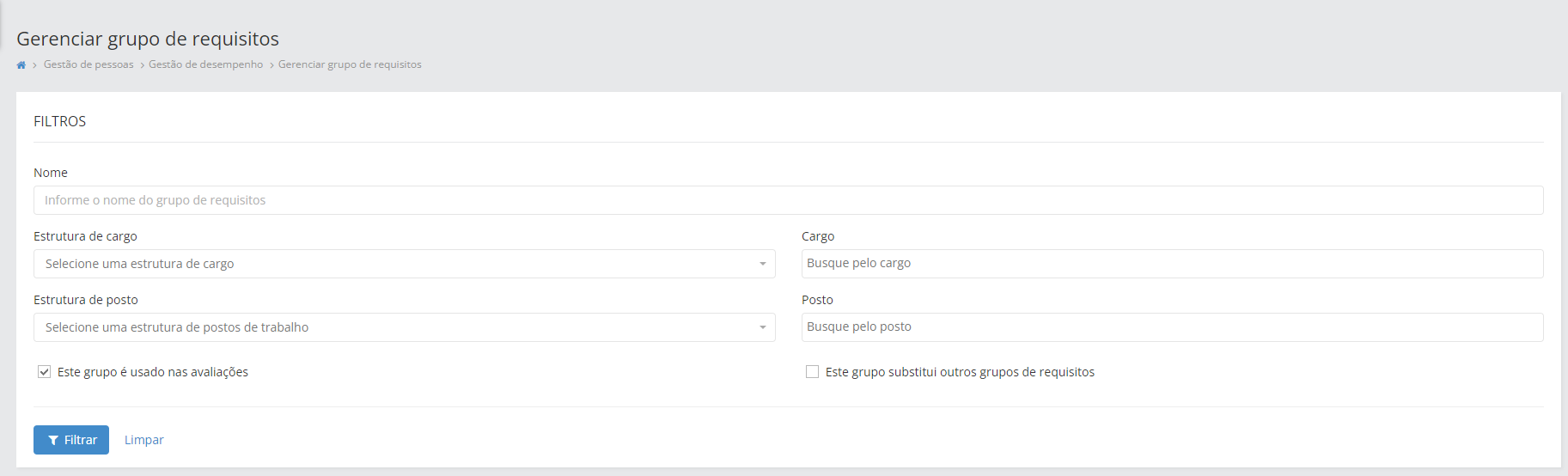
A rotina de RH torna-se, portanto, mais ágil ao buscar por diversos grupos de requisitos cadastrados de forma mais específica, apresentando resultados certeiros ao preencher os campos desejados.
Local: Gestão de Desempenho > Cadastros > Grupo de requisitos
10/04/2023
Novas visões dinâmicas para Grupo de Requisitos
Implementamos quatro novas visões dinâmicas relacionadas a Grupo de Requisitos: Grupo de requisitos e suas revisões, Nível de competência do requisito, Requisito do grupo do posto de trabalho e Requisito do cargo.
Para mais informações sobre suas funções e campos, consulte a documentação Visões dinâmicas - Gestão de Desempenho.
Local: Tecnologia > Customização > Relatórios > Visões dinâmicas
04/04/2023
Nova visão dinâmica: v_feedbackskill
Apresentamos, para sua maior praticidade, uma nova visão dinâmica: a Habilidade avaliada no feedback (v_feedbackskill) traz o feedback em si e as competências selecionadas ao escrevê-lo.
Para mais informações, consulte a documentação Visões dinâmicas - Gestão de Desempenho.
Local: Tecnologia > Customização > Relatórios > Visões dinâmicas
24/03/2023
Visões dinâmicas: novidades na v_employee_manager
Implementamos novos campos na visão dinâmica v_employee_manager, referentes ao filtro de hierarquia. Para mais informações, confira a documentação Visões dinâmicas - Gestão de Desempenho.
Local: Tecnologia > Customização > Relatórios > Visões dinâmicas
15/03/2023
Filtro Cargo - Avaliações por competência
Otimizando nossas soluções, a tela de Detalhes da avaliação por competências agora permite que o colaborador que possui mais de uma avaliação no mesmo ciclo (devido a mudança de cargo no mesmo período da geração das avaliações) visualize o filtro Cargo, para selecionar quais das avaliações de competência deseja acessar.
Local: Gestão de desempenho > Competências > Minhas avaliações por competência
17/02/2023
Importação de dados - Grupos de pessoas
Disponibilizamos uma nova modalidade de importação de dados: agora, é possível importar grupos de pessoas para o módulo Gestão de Desempenho, trazendo mais praticidade e agilidade para a rotina do RH.
Para mais informações, consulte a documentação sobre Importação de arquivos.
Local: Gestão de pessoas > Gestão de desempenho > Importação de dados
06/02/2023
Exclusão de grupos de pessoas
Com o objetivo de proporcionar maior autonomia para nossos usuários, agora é possível realizar a exclusão de grupos de pessoas, através do menu Grupo de pessoas da organização.
Local: Gestão de pessoas > Gestão de desempenho > Cadastros > Grupo de pessoas da organização
31/01/2023
Suporte a domínios alternativos (multidomínios) no HCM
Habilitamos o recurso de multidomínios em todos os módulos do HCM senior X, permitindo a inclusão de domínios alternativos nos tenants.
Domínios alternativos são domínios secundários que uma empresa pode ter, além do seu domínio principal. Este é um recurso da senior X Platform que permite incluir todos os domínios alternativos da empresa e configurá-los para que usuários de diferentes domínios acessem o sistema sob um mesmo tenant.
Exemplo:
Uma empresa tem um domínio principal — dominio.com.br. Porém, ela tem também dois domínios alternativos — dominio1.com.br e dominio2.com.br — e ambos pertencem ao tenant desta mesma empresa.
Neste cenário, é possível cadastrar o tenant com um domínio principal (dominio.com.br) e incluir os domínios alternativos (dominio1.com.br e dominio2.com.br) nas configurações do tenant. Assim, usuários desta empresa podem ter o mesmo acesso aos sistemas da Senior usando qualquer um dos três domínios.
Para saber mais sobre o recurso de multidomínios e como ativá-lo, acesse o conteúdo abaixo:
- Documentação de domínios alternativos — HCM senior X
- Documentação de Gestão dos Tenants — senior X Platform
Gestão de Recrutamento e Seleção
Importante
As labels (etiquetas) estão disponíveis somente nas matérias publicadas a partir de 20/09/2024. Logo, as matérias anteriores a essa data encontram-se no padrão antigo.
06/12/2023
Cancelar vagas em lote
Agora é possível cancelar vagas em lote, na lista de vagas. Durante a ação, é possível selecionar múltiplas vagas e cancelá-las. Para isso, basta marcar a caixa de seleção das vagas que quer cancelar, clicar em Ações e selecionar a opção correspondente.
Essa é mais uma das ações coletivas que trazemos para o produto. A novidade torna a gestão do processo seletivo ainda mais ágil e eficiente, especialmente quando há um grande volume de vagas para cancelar ao mesmo tempo.
Locais:
- senior X Platform > Gestão de Pessoas | HCM > Gestão de Recrutamento e Seleção > Gerenciar vagas
- senior X Platform > Gestão de Pessoas | HCM > Gestão de Recrutamento e Seleção > Gerenciar vagas da empresa
Concluir vagas em lote
Agora é possível concluir vagas em lote, na lista de vagas. Durante a ação, é possível selecionar múltiplas vagas e concluí-las. Para isso, basta marcar a caixa de seleção das vagas que quer concluir, clicar em Ações e selecionar a opção correspondente.
Essa é mais uma das ações coletivas que trazemos para o produto. A novidade torna a gestão do processo seletivo ainda mais ágil e eficiente, especialmente quando há um grande volume de vagas para concluir ao mesmo tempo.
Locais:
- senior X Platform > Gestão de Pessoas | HCM > Gestão de Recrutamento e Seleção > Gerenciar vagas
- senior X Platform > Gestão de Pessoas | HCM > Gestão de Recrutamento e Seleção > Gerenciar vagas da empresa
04/12/2023
Aderência sugerida: uso de IA para auxiliar na análise de currículos
Apresentamos a aderência sugerida - mais uma inovação da Senior na análise do currículo de candidatos!
A aderência sugerida é um cálculo que usa Inteligência Artificial (IA) para atribuir uma pontuação ao currículo de candidatos triados na vaga. A pontuação é baseada na aderência do currículo à descrição da vaga. Quanto mais detalhados estiverem a descrição da vaga e o currículo do candidato, mais assertivo será o resultado sugerido.
Seguindo as boas práticas de mercado na aplicação da IA, nosso algoritmo não aprova e nem reprova candidatos automaticamente. A aderência sugerida é apenas uma ferramenta de apoio na tomada de decisões; a autonomia segue sendo do recrutador e gestor da vaga.
Para saber mais sobre a aderência sugerida, como usá-la e como ela é calculada, acesse a documentação de aderência no Manual do Usuário.
Locais:
- Gestão de recrutamento e seleção > Gerenciar vagas
- Gestão de recrutamento e seleção > Gerenciar vagas da empresa
29/11/2023
Atribuir ou alterar recrutadores de forma coletiva
Agora é possível alterar os recrutadores na lista de vagas, de forma coletiva. Durante a ação, é possível selecionar múltiplas vagas e atribuir o recrutador responsável por elas diretamente na lista. Assim, você poderá atribuir o mesmo recrutador a todas as vagas selecionadas.
Essa é mais uma das ações coletivas que trazemos para o produto. A novidade torna a manutenção do processo seletivo ainda mais ágil e eficiente, especialmente quando há um grande volume de vagas às quais precisa atribuir, alterar ou remover a pessoa responsável pelo recrutamento.
Locais:
- senior X Platform > Gestão de Pessoas | HCM > Gestão de Recrutamento e Seleção > Gerenciar vagas
- senior X Platform > Gestão de Pessoas | HCM > Gestão de Recrutamento e Seleção > Gerenciar vagas da empresa
28/11/2023
Suspender e retomar vagas em lote
Agora é possível suspender e retomar vagas em lote, na lista de vagas. Durante a ação, é possível selecionar múltiplas vagas e suspendê-las ou retomá-las. Para isso, basta marcar a caixa de seleção das vagas que quer suspender ou retomar, clicar em Ações e selecionar a opção correspondente.
Essa é mais uma das ações coletivas que trazemos para o produto. A novidade torna a manutenção do processo seletivo ainda mais ágil e eficiente, especialmente quando há um grande volume de vagas para suspender ou retomar ao mesmo tempo.
Locais:
- senior X Platform > Gestão de Pessoas | HCM > Gestão de Recrutamento e Seleção > Gerenciar vagas
- senior X Platform > Gestão de Pessoas | HCM > Gestão de Recrutamento e Seleção > Gerenciar vagas da empresa
23/11/2023
Possibilidade de registrar indicações de forma coletiva no Kanban
Disponibilizamos no sistema a possibilidade de registrar indicações para diversos ou todos os candidatos de uma mesma etapa no Kanban, de forma coletiva. O usuário pode agrupar candidatos e atribuir a eles a mesma indicação em uma única ação.
Essa nova funcionalidade visa facilitar a rotina do usuário onde, eventualmente, ocorre de em um processo seletivo mais de um candidato ser indicado pela mesma pessoa. Sendo assim, com essa ação, é possível registrar coletivamente essa indicação.
Locais:
- senior X Platform > Gestão de Pessoas | HCM > Gestão de recrutamento e seleção > Gerenciar vagas
- senior X Platform > Gestão de Pessoas | HCM > Gestão de recrutamento e seleção > Gerenciar vagas da empresa
13/11/2023
Possibilidade de desfazer a triagem de candidatos de forma coletiva no Kanban
Realizamos mais uma melhoria no sistema referente à ação em lote, ou seja, fazer uma ação de forma coletiva. Agora, é possível desfazer a triagem de vários ou de todos os candidatos no Kanban. Essa nova ação somente é possível para candidatos que estejam na etapa de Triados e deve ser utilizada quando os candidatos triados não chegaram a participar e não irão participar do processo seletivo da vaga.
Essa funcionalidade traz valor para o sistema e para os clientes, tendo em vista quando há um grande volume de candidatos triados indevidamente. Desfazer a triagem candidato a candidato (individualmente) demanda muito tempo e, com essa funcionalidade, a manutenção do processo seletivo se torna mais ágil e eficiente.
Locais:
- senior X Platform > Gestão de Pessoas | HCM > Gestão de recrutamento e seleção > Gerenciar vagas
- senior X Platform > Gestão de Pessoas | HCM > Gestão de recrutamento e seleção > Gerenciar vagas da empresa
Ações em lote no Kanban: Imprimir currículo e Enviar testes
A partir desta liberação, duas novas ações podem ser realizadas de forma coletiva no Kanban, ou seja, para mais de um candidato. São elas:
- Imprimir currículo;
- Enviar testes.
Para realizar a ação, basta selecionar um, vários ou todos os candidatos de uma mesma etapa do Kanban e, na seta que é exibida ao lado do nome da etapa, basta selecionar a opção Imprimir currículo ou Enviar testes para que essas ações sejam disparadas para todos os candidatos selecionados.
Essas duas novas ações trazem mais valor ao sistema e aos clientes, pois quando há um grande volume de candidatos, realizar esse tipo de ação candidato a candidato (individualmente) demanda muito tempo. Com essa liberação, a manutenção do processo seletivo se torna mais ágil e eficaz.
Locais:
- senior X Platform > Gestão de Pessoas | HCM > Gestão de recrutamento e seleção > Gerenciar vagas
- senior X Platform > Gestão de Pessoas | HCM > Gestão de recrutamento e seleção > Gerenciar vagas da empresa
10/11/2023
Envio coletivo de mensagens para candidatos no Kanban
Liberamos a possibilidade de enviar mensagens de forma coletiva para candidatos que estejam na mesma etapa no Kanban. Se o conteúdo da mensagem for o mesmo para um grupo de candidatos, você pode realizar esta ação em lote. Isso garante ainda mais agilidade no processo seletivo e é um impulsionador para que o recrutador consiga retornar para vários candidatos de uma só vez.
Outro facilitador é que, assim como no envio de mensagem individual, as variáveis também funcionam no envio em lote. Elas são substituídas pelas informações do candidato e da vaga nas mensagens. As variáveis disponíveis no envio coletivo são as mesmas do envio individual: [candidato], [empresa], [vaga], [localidade], [data], [link_testes] e [custom_exemplo].
Com essa novidade, garantimos ainda mais agilidade no processo seletivo, quando há um volume grande de candidatos.
Locais:
- Gestão de recrutamento e seleção > Gerenciar vagas
- Gestão de recrutamento e seleção > Gerenciar vagas da empresa
07/11/2023
Possibilidade de registrar comentário de forma coletiva no Kanban
Trazendo cada vez mais valor para nossas soluções e clientes, liberamos a possibilidade de registrar comentários para vários ou para todos os candidatos de uma mesma etapa no Kanban, de forma coletiva. Com essa atualização no sistema, não é mais necessário registrar comentários (seja ele neutro, positivo ou negativo) de forma individual para cada candidato. O usuário pode agrupar candidatos e atribuir a eles o mesmo comentário em uma única ação.
Essa funcionalidade faz com que a manutenção do processo seletivo se torne mais ágil, tendo em vista quando há um grande volume de candidatos para registrar comentário.
Locais:
- senior X Platform > Gestão de Pessoas | HCM > Gestão de recrutamento e seleção > Gerenciar vagas
- senior X Platform > Gestão de Pessoas | HCM > Gestão de recrutamento e seleção > Gerenciar vagas da empresa
06/11/2023
Possibilidade de registrar parecer de forma coletiva no Kanban
Visando sempre a evolução e melhoria contínua das nossas soluções, liberamos a possibilidade de registrar, para vários ou para todos os candidatos de uma mesma etapa no Kanban, um parecer de forma coletiva. Com essa funcionalidade, não é mais necessário registrar um parecer (seja ativo ou reprovado) de forma individual para cada candidato. O usuário pode agrupar candidatos no mesmo status (ativo ou reprovado) e registrar o parecer em uma única ação.
Essa nova funcionalidade traz muito valor para nossos clientes, pois torna a manutenção do processo seletivo ainda mais ágil e eficiente, tendo em vista quando há um grande volume de candidatos para registrar um parecer.
Locais:
- senior X Platform > Gestão de Pessoas | HCM > Gestão de recrutamento e seleção > Gerenciar vagas
- senior X Platform > Gestão de Pessoas | HCM > Gestão de recrutamento e seleção > Gerenciar vagas da empresa
24/10/2023
Movimentação coletiva de candidatos no Kanban
Liberamos a possibilidade de movimentar candidatos de forma coletiva entre as etapas no Kanban. Com essa novidade, não é mais necessário movimentar candidatos de uma etapa para outra de forma individual. Isso garante ainda mais agilidade no processo seletivo, quando há um volume grande de candidatos.
Esta é a primeira de algumas ações em lote que estamos planejando para o sistema. Acompanhe a nossa documentação para ficar sabendo da liberação das próximas novidades.
Locais:
- Gestão de recrutamento e seleção > Gerenciar vagas
- Gestão de recrutamento e seleção > Gerenciar vagas da empresa
06/09/2023
Possibilidade de alterar a data de admissão e o salário do candidato
Com o objetivo de sempre evoluir nossas soluções, realizamos uma melhoria no módulo Gestão de Recrutamento e Seleção. Agora, é possível alterar a data de admissão e o salário do candidato no módulo. Essa nova funcionalidade traz muito valor ao sistema, onde há cenários em que há uma renegociação com o candidato aprovado quanto à data de admissão e/ou salário.
Saiba mais sobre essa funcionalidade no Manual do Usuário.
Locais:
- senior X Platform > Gestão de Pessoas | HCM > Gestão de recrutamento e seleção > Gerenciar vagas
- senior X Platform > Gestão de Pessoas | HCM > Gestão de recrutamento e seleção > Gerenciar vagas da empresa
Possibilidade de reabilitar candidato desistente do processo seletivo
Realizamos uma melhoria no sistema referente à reabilitação de candidato desistente. Agora, com essa mudança, é possível fazer a reabilitação no processo seletivo de candidatos que, anteriormente, tinham sido marcados como Desistentes.
Essa funcionalidade, além de trazer ainda mais valor para o sistema, também é muito útil no cenário em que o candidato desistiu do processo seletivo, porém, voltou atrás na sua decisão e gostaria de retornar ao processo.
Para mais informações sobre esta funcionalidade, você pode acessar o Manual do Usuário.
Locais:
- senior X Platform > Gestão de Pessoas | HCM > Gestão de recrutamento e seleção > Gerenciar vagas
- senior X Platform > Gestão de Pessoas | HCM > Gestão de recrutamento e seleção > Gerenciar vagas da empresa
29/08/2023
Disponibilizada a nova opção 4 no autopreenchimento da faixa salarial
Visando sempre melhorar e evoluir nossas soluções, realizamos uma melhoria na opção de autopreenchimento da faixa salarial - que é integrado com o módulo Gestão de Remuneração da Senior. Agora, está disponível para nossos clientes a opção 4, onde a faixa salarial será preenchida automaticamente (havendo a possibilidade de alteração dos valores - inclusive, de limites iniciais e finais). Com isso, o autopreenchimento irá sugerir as faixas do posto existentes no módulo de Remuneração, porém, o usuário possui total flexibilidade para alterá-las.
Além disso, também fizemos alguns ajustes para que o autopreenchimento da faixa salarial também ocorra nas etapas de aprovação de requisição, quando a faixa salarial não está configurada para ser informada na abertura da requisição - ou seja, quando o campo Informar faixa salarial na abertura da Requisição de Pessoal estiver definido como N - Não nas configurações da PDL do HCM/recruitment. Com isso, independentemente do momento em que a faixa salarial é informada (seja na abertura da requisição/vaga ou somente nos passos de aprovação), o autopreenchimento ocorrerá conforme a opção escolhida.
Para mais informações sobre a funcionalidade de autopreenchimento da faixa salarial, você pode acessar o Manual do Usuário.
Locais:
- senior X Platform > Gestão de Pessoas | HCM > Gestão de recrutamento e seleção > Solicitações > Requisições de pessoal
- senior X Platform > Gestão de Pessoas | HCM > Gestão de recrutamento e seleção > Solicitações > Acompanhamento de processos
- senior X Platform > Gestão de Pessoas | HCM > Gestão de recrutamento e seleção > Solicitações > Minhas pendências
- senior X Platform > Gestão de Pessoas | HCM > Gestão de recrutamento e seleção > Gerenciar vagas
- senior X Platform > Gestão de Pessoas | HCM > Gestão de recrutamento e seleção > Gerenciar vagas da empresa
- senior X Platform > Tecnologia > Configuração > Por tenant (HCM/vacancy > parâmetro Autopreenchimento da faixa salarial > adicionada a opção 4)
18/07/2023
Melhoria na configuração da integração com Mindsight
Adicionamos um recurso na tela de Integração com testes, bloqueando a utilização de um token que já tenha sido utilizado por outros tenants - o que garante que um determinado tenant não possua a configuração de webhooks com o token de outro tenant.
Para mais informações, consulte a documentação Testes do processo seletivo.
Local: Gestão de Pessoas > Gestão de Recrutamento e Seleção > Configuração > Integração com testes
12/07/2023
Integração dos exames médicos - atendentes internos
Constantemente aprimorando nossas soluções, melhoramos a experiência de uso da integração dos exames médicos durante o processo de recrutamento: agora, também é possível selecionar os atendentes internos, proporcionando mais agilidade ao processo para empresas com ambulatório ou gestão própria dos exames.
Para mais informações, acesse a documentação Configurações por Tenant - Gestão de Recrutamento e Seleção, no item Integração com a área médica (somente interna).
Local: Tecnologia > Configuração > Por Tenant
28/04/2023
iAssist gera a descrição da vaga automaticamente
Adicionamos uma nova funcionalidade na tela de Gerenciar vagas da empresa, onde, ao clicar no botão ao lado do campo Descrição da vaga, o botão buscará o título da vaga e utilizará o iAssist para gerar uma descrição para a vaga de maneira automática.
Local: Gestão de Recrutamento e Seleção > Versão atualizada > Gerenciamento de vagas
27/04/2023
Melhoria na Integração com Exame Médico
Liberamos uma melhoria na Integração com Exame Médico, que permite que o solicitante da vaga e o recrutador sejam notificados via senior X Platform e via e-mail caso o ASO do candidato seja excluído no sistema externo (responsável pela realização do exame). Quando isso ocorrer, o candidato terá o ícone de exame médico sem nenhum parecer registrado e terá em seu histórico a informação de que houve uma exclusão de ASO no sistema terceiro.
Local: Gestão de Recrutamento e Seleção > Versão atualizada > Recrutamento e Seleção
05/04/2023
Desistência do candidato
Incluímos uma funcionalidade no Gerenciamento de Vagas, que permite informar no sistema a desistência de um candidato que havia sido previamente aprovado dentro do processo. Para saber mais, acesse a documentação.
Local: Gestão de Recrutamento e Seleção > Versão atualizada > Gerenciamento de vagas
24/03/2023
Impedir múltiplas requisições para o mesmo colaborador
Liberamos um ajuste na rotina de Requisição de Pessoal, que impede que múltiplas requisições sejam abertas para o mesmo colaborador substituído de acordo com novos parâmetros. Para saber mais, acesse a documentação.
Local: Papéis e permissões dos módulos > Papéis e permissões Gestão de Recrutamento e Seleção
01/02/2023
Fluxos de integração com a G5
Adicionamos na documentação sobre Configurações por Tenant, tabelas que explicam os fluxos de integração com a G5, apresentando as regras por processo no sistema on-premises que serão executadas em cada fluxo da integração.
Local: Gestão de Recrutamento e Seleção > Versão atualizada > Configurações
31/01/2023
Suporte a domínios alternativos (multidomínios) no HCM
Habilitamos o recurso de multidomínios em todos os módulos do HCM senior X, permitindo a inclusão de domínios alternativos nos tenants.
Domínios alternativos são domínios secundários que uma empresa pode ter, além do seu domínio principal. Este é um recurso da senior X Platform que permite incluir todos os domínios alternativos da empresa e configurá-los para que usuários de diferentes domínios acessem o sistema sob um mesmo tenant.
Exemplo:
Uma empresa tem um domínio principal — dominio.com.br. Porém, ela tem também dois domínios alternativos — dominio1.com.br e dominio2.com.br — e ambos pertencem ao tenant desta mesma empresa.
Neste cenário, é possível cadastrar o tenant com um domínio principal (dominio.com.br) e incluir os domínios alternativos (dominio1.com.br e dominio2.com.br) nas configurações do tenant. Assim, usuários desta empresa podem ter o mesmo acesso aos sistemas da Senior usando qualquer um dos três domínios.
Para saber mais sobre o recurso de multidomínios e como ativá-lo, acesse o conteúdo abaixo:
- Documentação de domínios alternativos — HCM senior X
- Documentação de Gestão dos Tenants — senior X Platform
Gestão de Remuneração
Importante
As labels (etiquetas) estão disponíveis somente nas matérias publicadas a partir de 01/10/2024. Logo, as matérias anteriores a essa data encontram-se no padrão antigo.
15/12/2023
Reorganização da tela de políticas salariais
Trazendo melhorias de usabilidade e mais organização para as políticas salariais, separamos as configurações por assunto — agora, elas são divididas por temas, conforme imagem abaixo:
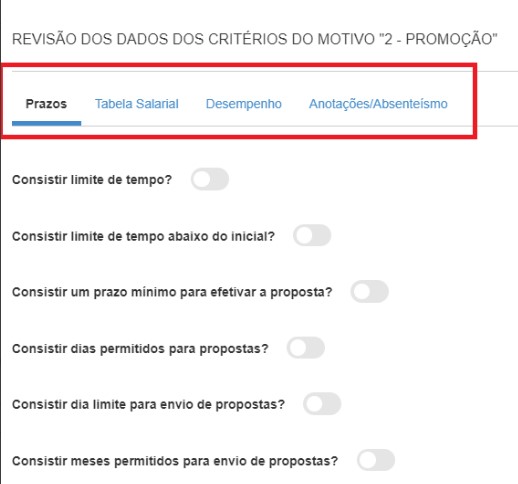
A documentação sobre Política Salarial também foi atualizada, para refletir essa mudança.
Local: Gestão de remuneração > Lista de políticas salariais > Detalhar > botão Detalhar no motivo da proposta que se deseja configurar
06/12/2023
Configuração para valor mínimo de aumento salarial
Aprimoramos os possíveis critérios de Política salarial, acrescentando uma nova configuração: ao habilitar o item Consistir percentual mínimo de reajuste?, é possível definir o valor mínimo de aumento para motivos específicos.
Para mais informações, consulte a documentação sobre Política salarial.
Local: Gestão de Remuneração > Políticas salariais
23/11/2023
Cancelamento de propostas que já estão efetivadas (finalizadas)
Disponibilizamos a opção de cancelar propostas salariais finalizadas no sistema. Antes dessa melhoria, não era possível cancelar as propostas depois que elas já estivessem efetivadas.
A novidade foi pensada para resolver as situações em que o RH precisava fazer um reajuste no valor da proposta depois de finalizada, mas não tinha como fazê-lo por conta própria. Agora tornamos isso possível, garantindo autonomia e agilidade para o RH.
Observações
- As propostas finalizadas só podem ser canceladas depois que o reajuste do valor dessas propostas tenha sido feito no HCM XT.
- A opção de cancelar propostas finalizadas só fica disponível para usuários que tenham o recurso Cancelamento Mestre (MasterCancellation) habilitado no papel da Plataforma Senior X. Esse é um novo recurso que criamos para controlar quem pode fazer a operação.
- Depois de habilitar o recurso Cancelamento Mestre, a opção Cancelar será exibida no botão de Ações, da guia Finalizada da tela de propostas.
- Para saber mais sobre recursos de permissão, consulte a documentação de Papéis e Permissões do Gestão de Remuneração.
Local: Gestão de Pessoas | HCM > Gestão de remuneração > Propostas > Gerenciar propostas
Habilitar escalonamento de propostas com base no motivo selecionado
Adicionamos no sistema a opção de desabilitar o escalonamento para determinados motivos de propostas salariais. Antes dessa melhoria, toda proposta tinha a opção de ser escalonada, independentemente do motivo. Por isso, agora o RH tem autonomia para configurar que somente as propostas de determinados motivos permitirão o escalonamento, deixando o sistema ainda mais personalizado com as regras de negócio da empresa.
A configuração do escalonamento deverá feita no cadastro de política salarial, ao adicionar um novo motivo e também nos motivos existentes. Assim, quando uma nova proposta for lançada com um motivo que não permite o escalonamento, essa função não estará disponível na proposta.
Locais:
- Gestão de Pessoas | HCM > Gestão de remuneração > Política salarial
- Gestão de Pessoas | HCM > Gestão de remuneração > Propostas > Enviar proposta para liderados
08/11/2023
Cartas de reconhecimento das conquistas de colaboradores
Visando proporcionar uma prática experiência para usuários RH e um momento incrível para colaboradores, apresentamos nossa mais recente funcionalidade: as cartas de reconhecimento!
Ao mesmo tempo que formalizam mudanças contratuais (como salário, cargo e benefícios), as cartas de reconhecimento proporcionam um momento de reconhecimento do colaborador ao celebrar sua conquista profissional.
Crie facilmente diversos modelos para situações diferentes, salvando cada um deles para usos futuros. Além disso, também é possível fazer versões das cartas de reconhecimento para redes sociais, para que o colaborador compartilhe essa novidade com seus contatos.
A documentação com todas as informações sobre essa super novidade está disponível em Cartas de reconhecimento - Gestão de Remuneração.
Locais:
- Tecnologia > Administração > Autorização > Gestão dos Papéis
- Gestão de Remuneração > Configurações
- Gestão de Remuneração > Cartas de Reconhecimento
01/11/2023
Analytics — nova configuração para o gráfico de indicados para aumento salarial
Implementamos a configuração de escolha das cores do gráfico de indicados para aumento salarial.
Acessando a tela de Configurações, é possível selecionar a opção Utilizar o padrão de cores semáforo para os indicados para aumento salarial — que apresentará os gráficos com as cores verde, amarelo e vermelho. Se essa opção não for selecionada, o gráfico ficará todo azul.
Para mais informações sobre os Analytics do Gestão de Remuneração e seus gráficos de indicados para aumento salarial, acesse as documentações abaixo:
Locais:
- Gestão de Remuneração > Analytics de Remuneração - RH;
- Analytics > Analytics da Equipe > Guia Remuneração;
- Gestão de remuneração > Analytics de Remuneração - Gestor;
- Analytics > Analytics de Remuneração;
- Gestão de Remuneração > Configurações > Por empresa > aba Painel.
20/10/2023
Propostas — mais informações no momento da troca de cargo
Otimizando as operações na tela de Propostas, o momento da troca de cargo/posto de um colaborador foi aprimorado, tornando-o mais preciso e eficaz: incluímos as escalas na lista de informações dos cargos (atual e futuro):

Ao exibir os horários de trabalho, evitam-se transtornos como trocas de horário incorretas e problemas na contagem de colaboradores por turno, bem como problemas na gestão de refeições e transporte.
A documentação completa sobre o assunto encontra-se na página Propostas – alteração de cargo e/ou salário.
Locais:
- Gestão de Remuneração > Analytics de Remuneração - RH;
- Gestão de remuneração > Analytics de Remuneração - Gestor;
- Analytics > Analytics de Remuneração;
- Analytics > Analytics da Equipe > guia Remuneração.
16/10/2023
Analytics — novos campos nos cards de Enquadramento Salarial e Indicados para aumento salarial
Tornando a visualização de dados mais completa, e a exportação deles um processo mais ágil e prático, incluímos novos campos nos cards Enquadramento Salarial e Indicados para aumento salarial — tanto na visão RH, como na visão Gestor. São eles:
| Enquadramento salarial | Indicados para aumento salarial |
|---|---|
|
|
Para mais informações sobre os cards do Gestão de Remuneração, acesse as documentações sobre Cards de Remuneração - Analytics da equipe (visão do Gestor) ou Cards de Remuneração - Analytics do RH (visão do RH).
Locais:
- Gestão de Remuneração > Analytics de Remuneração - RH;
- Gestão de remuneração > Analytics de Remuneração - Gestor;
- Analytics > Analytics de Remuneração;
- Analytics > Analytics da Equipe > guia Remuneração.
14/09/2023
Novos motivos para a solicitação de propostas
Atualizamos a tela Critérios da política salarial — possibilitando, agora, a inserção de outros motivos para a solicitação de propostas com troca de cargos e/ou salários, disponível em Adicionar um novo motivo de proposta.
Esses motivos estão alinhados com aqueles já existentes no HCM XT e aplicáveis ao módulo Gestão de Remuneração. Para mais informações, acesse a documentação sobre política salarial.
Local: Gestão de Remuneração > Política salarial, na tela de Lista de políticas salariais ao clicar em Detalhes.
31/07/2023
Novos filtros na tela de Gerenciamento de propostas
Visando maior organização e resultados mais precisos, a tela Gerenciamento de propostas agora conta com sete novos filtros — que, também, contribuirão para o acompanhamento da quantidade de propostas pendentes e em andamento no Analytics de Remuneração - RH:
- Local (Departamento);
- Centro de custo;
- Cargo;
- Tipo de contrato;
- Gestor;
- Liderados;
- Período de solicitação.
Para mais informações sobre o tema, acesse as documentações:
- Propostas – alteração de cargo e salário, item Gerenciar propostas;
- Cards de Remuneração - Analytics do RH, item Propostas.
Locais:
- Gestão de Remuneração > Analytics de Remuneração - RH;
- Gestão de remuneração > Propostas > Gerenciar propostas.
30/05/2023
Ajuste de nomenclatura - Analytics da Equipe
Alteramos a nomenclatura de um gráfico disponível no Analytics da Equipe, para melhor refletir sua função: o antigo Evolução Salarial passa, agora, a ser chamado de Histórico Salarial. Seu funcionamento e demais detalhes permanecem inalterados.
A documentação deste gráfico encontra-se na página Cards de Remuneração - Analytics da equipe.
Locais:
- Analytics > Analytics da Equipe > Guia Remuneração
- Gestão de remuneração > Analytics de Remuneração - Gestor
31/03/2023
Visões dinâmicas - Informações gerais das propostas
Constantemente evoluindo nossas soluções, atualizamos e implementamos novos campos na visão dinâmica v_remuneration_general_proposals_info. Para consultar estas novidades, acesse a documentação Visões dinâmicas - Gestão de Remuneração.
Local: Tecnologia > Customização > Relatórios > Visões dinâmicas
21/03/2023
Adição de informativo e aceitação de alteração salarial durante o processo de aprovação de proposta salarial
Na tela de aprovação e acompanhamento de propostas, adicionamos uma validação que permite escolher como proceder com a proposta durante o processo de aprovação caso o colaborador-alvo da proposta receba alguma convenção coletiva que altere seu salário base ou se os percentuais de adicionais do cargo sofram mudanças. Com essa funcionalidade, será possível avaliar caso a caso e decidir como deseja prosseguir com a proposta, levando em consideração seu orçamento.
Para saber mais, acesse a documentação.
Local: Gestão de Remuneração > Proposta de aumento salarial ou promoção
15/02/2023
Solicitar propostas em grupo
Criamos uma nova página para a criação de propostas, que possibilita colocar diversas propostas salariais de uma única vez, assim otimizando o processo de criação de janelas e/ou grupo de propostas para liderados.
Acesse a documentação para saber mais.
Local: Gestão de Remuneração > Proposta de aumento salarial ou promoção
31/01/2023
Suporte a domínios alternativos (multidomínios) no HCM
Habilitamos o recurso de multidomínios em todos os módulos do HCM senior X, permitindo a inclusão de domínios alternativos nos tenants.
Domínios alternativos são domínios secundários que uma empresa pode ter, além do seu domínio principal. Este é um recurso da senior X Platform que permite incluir todos os domínios alternativos da empresa e configurá-los para que usuários de diferentes domínios acessem o sistema sob um mesmo tenant.
Exemplo:
Uma empresa tem um domínio principal — dominio.com.br. Porém, ela tem também dois domínios alternativos — dominio1.com.br e dominio2.com.br — e ambos pertencem ao tenant desta mesma empresa.
Neste cenário, é possível cadastrar o tenant com um domínio principal (dominio.com.br) e incluir os domínios alternativos (dominio1.com.br e dominio2.com.br) nas configurações do tenant. Assim, usuários desta empresa podem ter o mesmo acesso aos sistemas da Senior usando qualquer um dos três domínios.
Para saber mais sobre o recurso de multidomínios e como ativá-lo, acesse o conteúdo abaixo:
- Documentação de domínios alternativos — HCM senior X
- Documentação de Gestão dos Tenants — senior X Platform
Integrador HCM
Importante
As labels (etiquetas) estão disponíveis somente nas matérias publicadas a partir de 17/10/2024. Logo, as matérias anteriores a essa data encontram-se no padrão antigo.
31/07/2023
Comunicação do Integrador com os webservices do módulo QL
Ajustamos o Integrador para possibilitar a adição do módulo QL na propriedade integration.g5.service.module, permitindo a comunicação com os webservices.
Local: Integrador HCM
18/07/2023
Suporte à integração com múltiplas empresas do XT
Criamos um mecanismo que permite aos clientes informar múltiplos valores na propriedade rh.companyid, viabilizando a integração com um número ilimitado de empresas do XT via SeniorX.
Essa melhoria amplia a flexibilidade de uso do Integrador HCM em cenários com estruturas organizacionais mais complexas.
Local: Integrador HCM
31/01/2023
Suporte a domínios alternativos (multidomínios) no HCM
Habilitamos o recurso de multidomínios em todos os módulos do HCM senior X, permitindo a inclusão de domínios alternativos nos tenants.
Domínios alternativos são domínios secundários que uma empresa pode ter, além do seu domínio principal. Este é um recurso da senior X Platform que permite incluir todos os domínios alternativos da empresa e configurá-los para que usuários de diferentes domínios acessem o sistema sob um mesmo tenant.
Exemplo:
Uma empresa tem um domínio principal — dominio.com.br. Porém, ela tem também dois domínios alternativos — dominio1.com.br e dominio2.com.br — e ambos pertencem ao tenant desta mesma empresa.
Neste cenário, é possível cadastrar o tenant com um domínio principal (dominio.com.br) e incluir os domínios alternativos (dominio1.com.br e dominio2.com.br) nas configurações do tenant. Assim, usuários desta empresa podem ter o mesmo acesso aos sistemas da Senior usando qualquer um dos três domínios.
Para saber mais sobre o recurso de multidomínios e como ativá-lo, acesse o conteúdo abaixo:
- Documentação de domínios alternativos — HCM senior X
- Documentação de Gestão dos Tenants — senior X Platform
Integrador SST
Importante
As labels (etiquetas) estão disponíveis somente nas matérias publicadas a partir de 11/09/2024. Logo, as matérias anteriores a essa data encontram-se no padrão antigo.
23/10/2023
Atualização para o eSocial Simplificado - versão 1.2 (S-1.2)
Texto alterado em:
- 13/11/2023 - Incluímos a data de liberação da versão do eDocs com unificação.
Atualizamos o Integrador SST para atender ao eSocial Simplificado - versão 1.2 (S-1.2). Com essa atualização, o Integrador SST poderá integrar somente os leiautes que estiverem em conformidade com as diretrizes do eSocial introduzidas por essa versão.
Importante
Devido a esta implementação, clientes que usam o eDocs da Senior precisam, obrigatoriamente, atualizá-lo para a versão que também tem a adequação ao eSocial S-1.2. Isso é necessário para garantir a compatibilidade dos leiautes do eSocial entre os sistemas.
A atualização do eDocs para o eSocial S-1.2 ocorreu em duas etapas. Confira na tabela abaixo:
| Versão do eDocs e data da liberação | Detalhes da atualização |
|---|---|
| 5.8.14.30 — 6 de outubro de 2023 | Versão sem unificação, destinada a clientes que não têm a base de dados descentralizada. |
| 5.8.14.35 — 10 de novembro de 2023 | Versão com unificação, destinada a clientes que têm a base de dados descentralizada. |
21/08/2023
Pendências de integração do tipo exclusão para reintegração de colaboradores
Importante
Esta implementação está disponível somente para prestadores que usam o sistema RS Data.
Atualizamos o Integrador SST para suportar pendências de integração do tipo exclusão para demissões de colaboradores. Esse tipo de pendência será gerado quando a demissão ocorrer no HCM XT (sistema de folha) por causa de uma reintegração do colaborador.
Essa funcionalidade dá um controle maior ao sistema do prestador sobre o que fazer quando uma reintegração é excluída no HCM XT. O prestador ganha mais autonomia e flexibilidade para criar suas regras para registros excluídos, pois recebe o sinal da exclusão e toma suas providências em cima disso, conforme suas próprias necessidades de negócio.
Confira o que liberamos nessa atualização:
Pendências do tipo exclusão para demissão (reintegração) de colaboradores
Quando a demissão de um colaborador é excluída no HCM XT por causa de uma reintegração, uma pendência passará a ser gerada para o Integrador SST com tipo de integração igual a reintegração e tipo de operação igual a inclusão.
Tela de configurações da integração
Adicionamos a nova opção de exclusão da demissão (reintegração) na tela de configurações da integração por prestador. Assim, é possível habilitar ou desabilitar o envio de pendências de integração desse tipo. A nova opção é desabilitada por padrão, devendo ser ativada se necessário.
Visões dinâmicas
Criamos a versão 3 da visão dinâmica Integrações dos dados do colaborador (v_integration_v3). A nova versão dessa visão apresenta campos adicionais, além dos campos que existiam nas versões anteriores. Com isso, a visão dinâmica fica ainda mais completa e traz mais informações úteis na emissão dos relatórios.
Confira a documentação da visão Integrações dos dados do colaborador para saber quais campos são listados em cada versão.
APIs de integração
Fizemos as seguintes alterações nas APIs de integração do Integrador SST:
- Para indicar que trata-se da exclusão de demissão (reintegração) de um colaborador, o valor
REINTEGRATIONpassa a ser válido para o parâmetro integrationType da API pendency e no retorno da API retrieveSentIntegrationsQuery. - Adicionamos os seguintes parâmetros na API pendency e no retorno da API retrieveSentIntegrationsQuery:
- reintegrationCompanyOrigin (Empresa origem da reintegração do colaborador)
- reintegrationEmployeeOrigin (Tipo do colaborador origem da reintegração)
- reintegrationCodeOrigin (Código origem da reintegração do colaborador)
Você pode conferir a documentação completa dessas e outras APIs na documentação de referência das APIs do Integrador SST.
Locais:
- Gestão de Pessoas | HCM > Integração com prestadores SST > Configurações
- Gestão de Pessoas | HCM > Integração com prestadores SST > Pendências de integração
- API de integração
10/08/2023
Novas visões dinâmicas: configurações por empresa e por filial
Criamos as visões dinâmicas Empresa (v_company) e Filial (v_branch), responsáveis por retornar as configurações de empresas e filiais existentes no Integrador SST. Para saber quais informações são listadas nas novas visões, confira a documentação de visões dinâmicas do Integrador SST.
As visões dinâmicas são recursos da senior X Platform. Elas são usadas para gerar relatórios que extraem dados analíticos dos sistemas Senior, facilitando a gestão das informações no dia a dia.
Local: Tecnologia > Customização > Relatórios > Visões Dinâmicas
Campo Matrícula do eSocial adicionado nas visões dinâmicas
Adicionamos o campo Matrícula eSocial do colaborador na visão dinâmica Recibos e críticas dos eventos do eSocial (v_esocial_government_return). Com essa melhoria, deixamos ainda mais completo o relatório de informações retornadas do ambiente do Governo. Para saber mais sobre esse e outro relatórios, confira a documentação de visões dinâmicas do Integrador SST.
As visões dinâmicas são recursos da senior X Platform. Elas são usadas para gerar relatórios que extraem dados analíticos dos sistemas Senior, facilitando a gestão das informações no dia a dia.
Local: Tecnologia > Customização > Relatórios > Visões Dinâmicas
21/06/2023
Integração dos dados de ambiente de trabalho (atuação em estabelecimentos de terceiros)
Atualizamos o Integrador SST para integrar as informações de ambiente de trabalho dos colaboradores. Esta novidade atende o cenário de tomadoras e prestadoras de serviços, onde é comum ter colaboradores terceirizados atuando em ambientes fora da empresa empregadora.
O ambiente de trabalho identifica a atuação do colaborador no estabelecimento do próprio empregador ou em estabelecimento de terceiros. Esta informação é enviada para o eSocial por meio do evento S-2240 - Condições Ambientais do Trabalho - Agentes Nocivos ao eSocial. Agora, o Integrador SST passa a incluir estas informações nas pendências de integração.
Confira a seguir as mudanças feitas nesta atualização do produto:
Para empresas e usuários do Integrador SST
- Na tela de configurações da integração, adicionamos uma opção para habilitar ou desabilitar a integração das informações de ambiente de trabalho. Assim, a empresa tem autonomia para escolher se quer incluir estas informações na integração.
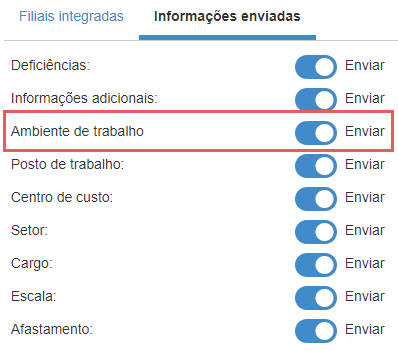
- Adicionamos as informações do ambiente de trabalho na consulta de detalhes da pendência. (Para ver os detalhes de uma pendência de integração, acesse a tela de acompanhamento de pendências e clique em Visualizar ao lado do registro que quer consultar. A seção do ambiente de trabalho estará logo abaixo das informações da filial.)
- Na tela de acompanhamento de pendências, adicionamos um filtro para buscar somente as pendências em que o motivo de integração seja a alteração do histórico de ambientes de trabalho.
Para desenvolvedores do sistema do prestador SST
Adicionamos novos campos na API de integração que permitem enviar e receber os dados de ambiente de trabalho do sistema de folha. Estas foram as mudanças:
- Adicionamos o bloco de dados
workEnvironmentna resposta de requisições para o web service retrieveSentIntegrationsQuery. O novo bloco contém as informações do ambiente de trabalho do colaborador.Parâmetros enviados pelo bloco workEnvironmentao fazer uma requisiçãoid- Identificador único do registrolocation- Local de trabalho (OWN_EMPLOYER- estabelecimento do próprio empregador - ouTHIRD- estabelecimento de terceiros)code- Código do ambiente de trabalhoname- Nome do ambiente de trabalhosubscriptionType- Tipo de inscrição (CNPJ,CPF,CAEPF,CNOouCEI)subscriptionNumber- Número de inscriçãodateWhen- Data do histórico de ambiente de trabalho (A partir de)
- Adicionamos o motivo de integração
HISTORICAL_WORKENVIRONMENTno parâmetrointegrationType. Este parâmetro identifica o motivo da pendência, e o novo motivo indica que houve alteração no histórico de ambientes de trabalho do colaborador.
A integração dos dados de ambiente de trabalho é opcional, portanto não há quebra de compatibilidade com versões anteriores da API. Caso o colaborador não tenha um histórico de ambientes de trabalho, as informações do próprio empregador serão usadas por padrão.
Para saber mais sobre a API e como implementá-la, confira a documentação completa de integração.
Locais:
- Gestão de Pessoas | HCM > Integração com prestadores SST > Configurações
- Gestão de Pessoas | HCM > Integração com prestadores SST > Pendências de integração
31/05/2023
Pendências de integração do tipo exclusão para históricos de colaboradores (movimentações)
Importante
Esta implementação está disponível somente para prestadores que usam o sistema RS Data.
Atualizamos o Integrador SST para suportar pendências de integração do tipo exclusão para históricos dos colaboradores, como por exemplo, movimentações de empresa, filial, local e outros históricos. Antes, somente as pendências de admissão tinham suporte a esse tipo de pendência.
Essa funcionalidade dá um controle maior ao sistema do prestador sobre o que ocorre com os históricos pelo sistema de folha. O prestador ganha mais autonomia e flexibilidade para criar suas regras para registros excluídos, pois recebe o sinal da exclusão e toma suas providências em cima disso, conforme suas próprias necessidades de negócio.
Confira o que mudou:
Pendências do tipo exclusão para históricos (movimentação)
Agora, quando o histórico mais recente de um colaborador é excluído no HCM XT, uma pendência de integração da movimentação é gerada com tipo de operação igual a exclusão. A pendência não exclui nenhum registro do sistema do prestador. Ou seja, ao receber a pendência, o prestador pode optar entre inativar ou excluir o colaborador do seu sistema.
No detalhamento da pendência de exclusão do histórico, constarão os dados de:
- pendências de exclusão
- dados do colaborador, da empresa e filial
- dados do histórico excluído
Não serão enviados os dados de outros históricos, somente do histórico que foi excluído.
Históricos que podem gerar pendências do tipo exclusão:
- Empresa
- Filial
- Informações adicionais (aposentadoria especial)
- Categoria do colaborador no eSocial
- Centro de Custo
- Posto de trabalho
- Setor (Local)
- Cargo
- Turno
- Afastamento
- Ambiente de Trabalho
Configurações da integração
Adicionamos novas opções na tela de configurações da integração por prestador:
- Exclusão de admissão (padrão: habilitado, mantendo o comportamento atual do sistema)
- Exclusão de histórico (padrão: desabilitado, devendo ser ativado se necessário)
Assim, é possível habilitar ou desabilitar o envio de pendências de integração do tipo exclusão para admissões e para históricos.
API de integração
As pendências de integração do tipo exclusão são identificadas na resposta da requisição ao web service retrieveSentIntegrationsQuery. Nesse serviço, o parâmetro operationType terá o valor DELETE, indicando tratar-se de uma exclusão no HCM XT.
Reforçamos que as pendências com operationType igual a DELETEnão excluem nenhum registro do sistema do prestador. Ou seja, ao receber a pendência, o prestador pode optar entre inativar ou excluir o colaborador do seu sistema, de acordo com o que atende melhor a sua necessidade.
Você pode conferir a documentação completa do retrieveSentIntegrationsQuery e outros serviços da API na documentação de desenvolvimento da API do Integrador SST.
Locais:
- Gestão de Pessoas | HCM > Integração com prestadores SST > Configurações
- Gestão de Pessoas | HCM > Integração com prestadores SST > Pendências de integração
- API de integração
31/01/2023
Suporte a domínios alternativos (multidomínios) no HCM
Habilitamos o recurso de multidomínios em todos os módulos do HCM senior X, permitindo a inclusão de domínios alternativos nos tenants.
Domínios alternativos são domínios secundários que uma empresa pode ter, além do seu domínio principal. Este é um recurso da senior X Platform que permite incluir todos os domínios alternativos da empresa e configurá-los para que usuários de diferentes domínios acessem o sistema sob um mesmo tenant.
Exemplo:
Uma empresa tem um domínio principal — dominio.com.br. Porém, ela tem também dois domínios alternativos — dominio1.com.br e dominio2.com.br — e ambos pertencem ao tenant desta mesma empresa.
Neste cenário, é possível cadastrar o tenant com um domínio principal (dominio.com.br) e incluir os domínios alternativos (dominio1.com.br e dominio2.com.br) nas configurações do tenant. Assim, usuários desta empresa podem ter o mesmo acesso aos sistemas da Senior usando qualquer um dos três domínios.
Para saber mais sobre o recurso de multidomínios e como ativá-lo, acesse o conteúdo abaixo:
- Documentação de domínios alternativos — HCM senior X
- Documentação de Gestão dos Tenants — senior X Platform
27/01/2023
Atualização para a NT 06/2022 do eSocial S-1.0 e o eSocial S-1.1
Atualizamos o Integrador SST para atender às seguintes mudanças do eSocial:
- Nota Técnica 06/2022 do eSocial Simplificado 1.0 (S-1.0)
- eSocial Simplificado 1.1 (S-1.1)
Com esta atualização, o Integrador SST poderá integrar somente os leiautes que estiverem em conformidade com as novas diretrizes do eSocial que foram trazidas pelas versões mencionadas acima.
Importante
Devido a esta implementação, clientes que usam o eDocs da Senior precisam, obrigatoriamente, atualizá-lo para a versão 5.8.13.72, liberada no dia 25 de novembro de 2022 (ou versão superior). Isto é necessário para garantir a compatibilidade dos leiautes do eSocial entre os sistemas.
- Tem dúvidas sobre o eSocial e o cronograma do seu grupo? Confira o conteúdo especial sobre o assunto no nosso Portal de Exigências Legais e saiba tudo sobre o eSocial Simplificado!
Marcação de Ponto 2.0
Importante
As labels (etiquetas) estão disponíveis somente nas matérias publicadas a partir de 07/10/2024. Logo, as matérias anteriores a essa data encontram-se no padrão antigo.
18/12/2023
Ajuste no aplicativo Marcação de Ponto 2.0
Ao tentar efetuar a marcação de ponto com as configurações de data e hora automática e fuso horário automático desativados, uma mensagem impedindo a conclusão da marcação de ponto era exibida. Essa situação foi corrigida na versão 2.12.39 do aplicativo, tanto para Android quanto para iOS.
Local: APP Marcação de Ponto 2.0
17/11/2023
Marcação de ponto no modo NFC com captura de foto
Ao utilizar o modo NFC para marcação de ponto, a câmera não estava abrindo para realizar a marcação com a foto. Essa questão foi corrigida na versão 2.12.34 do aplicativo, disponível para Android e iOS.
Local: APP Marcação de Ponto 2.0
Otimização no login do modo motorista do aplicativo Marcação de Ponto 2.0
No modo motorista do aplicativo Marcação de Ponto 2.0, ao realizar o login, a mensagem Por favor aguarde... costumava persistir até que o aplicativo fosse fechado e reaberto. Essa questão foi solucionada na versão 2.12.34 para Android e iOS, agora exibindo a mensagem por apenas alguns segundos durante o processo de login.
Local: APP Marcação de Ponto 2.0
10/11/2023
Listagem de câmeras disponíveis no dispositivo para marcação de ponto com QR Code
Na marcação de ponto com QR Code, ao escolher a câmera, nem todas as opções disponíveis no dispositivo eram exibidas. Corrigimos esse problema na versão 2.12.33 do aplicativo Marcação de Ponto 2.0, para Android e iOS, e agora todas as câmeras são listadas de acordo com o dispositivo.
Local: APP Marcação de Ponto 2.0
Atualização do tempo da jornada do motorista no aplicativo
Ao iniciar a jornada ou fazer uma parada no modo motorista do aplicativo Marcação de Ponto 2.0 e deixá-lo em segundo plano, os minutos não eram contados corretamente. A versão 2.12.33 para Android e iOS resolveu esse problema, garantindo a exibição correta dos minutos ao retornar para o aplicativo.
Local: APP Marcação de Ponto 2.0
07/11/2023
Ajuste na exibição do relógio
Ao acessar o aplicativo Marcação de Ponto 2.0, ocorria um atraso na exibição do relógio. Esta questão foi solucionada na versão 2.12.32 do aplicativo, disponível para dispositivos Android e iOS.
Local: APP Marcação de Ponto 2.0
Correção na abertura do aplicativo
Na abertura do aplicativo, identificamos que em alguns dispositivos ocorria o erro bluetooth_name is only readable to apps with targetSdkVersion lower than or equal 31. Realizamos correções na versão 2.12.32 do Android e iOS para garantir que esse problema não ocorra mais.
Local: APP Marcação de Ponto 2.0
01/11/2023
Ajuste no leiaute do APP Marcação de Ponto para dispositivos Android
O aplicativo Marcação de Ponto 2.0 em dispositivos Android apresentava um desalinhamento no leiaute ao modificar o tamanho da fonte. No entanto, esse problema foi solucionado na versão 2.12.31 do aplicativo. Agora, o leiaute permanece íntegro, independentemente de qualquer modificação no tamanho da fonte, devido à correção implementada.
Local: APP Marcação de Ponto 2.0
05/10/2023
Novo recurso permite realizar marcação de ponto com horário do dispositivo
Com o intuito de proporcionar maior flexibilidade na marcação de ponto para colaboradores que se deslocam entre regiões com fusos horários distintos, disponibilizamos na tela de configurações do Marcação de Ponto 2.0, a opção Marcação com horário do dispositivo. Essa funcionalidade permite que os colaboradores registrem o ponto em dispositivos móveis usando o fuso horário do próprio aparelho, ao invés do fuso horário pré-configurado na Plataforma Senior X, para o colaborador ou sua filial.
Local: Gestão de Pessoas | HCM > Marcação de Ponto 2.0 > Configurações
19/09/2023
Nova tela para sanear a base de dados do Marcação de Ponto 2.0
Disponibilizamos a tela de Manutenção de Cadastro, uma ferramenta que concede aos administradores do aplicativo Marcação de Ponto 2.0 a capacidade de desativar colaboradores em circunstâncias específicas. Esta funcionalidade desempenha um papel crucial na limpeza da base de dados em situações particulares.
Para acessar esta tela, siga o caminho na Plataforma Senior X: Gestão de Pessoas | HCM > Marcação de Ponto 2.0 > Manutenção de Cadastros.
É importante destacar que o processo de utilização desta interface é simples e eficiente. Ela exibe uma lista de colaboradores que não sofreram nenhuma alteração desde a última atualização realizada pela integração de dados do Controle de Ponto.
Para obter informações mais detalhadas, consulte a documentação da tela de Manutenção de Cadastro.
Local: Gestão de Pessoas | HCM > Marcação de Ponto 2.0 > Manutenção de cadastros
15/09/2023
Sincronismo com a Hora Legal Brasileira
Marcações de ponto de acordo com o fuso horário configurado de cada colaborador/filial? Sim, os sistemas da Senior estão de acordo com a Portaria MTP 671/2021. Veja:
Alteramos o relógio da aplicação de Marcação de Ponto em todas as suas interfaces para exibir o horário em sincronia com a Hora Legal Brasileira, respeitando o fuso horário configurado para cada colaborador (ou em sua filial correspondente).
Por que realizamos esse ajuste?
Para cumprir com as especificações da Portaria 671 para o REP-P. Esse ajuste traz mais segurança nas marcações efetuadas de forma on-line (uma vez que não utilizarão mais o horário do dispositivo, mas sim, um relógio on-line próprio).
Observação
Para as marcações realizadas sem conexão com a internet, o relógio da aplicação ainda utiliza o horário do dispositivo usado para realizar a marcação.
E como funcionava anteriormente?
Anteriormente, a nossa aplicação utilizava o relógio do próprio dispositivo móvel (tablet ou smartphone) para retornar o horário da marcação. Já na marcação pela Web, utilizávamos o horário do nosso servidor com a aplicação do fuso horário definido na senior X Platform.
Novidade ótima para garantir segurança para suas marcações!
Local: Marcação de Ponto
Fusos Horários Globais na Marcação de Ponto 2.0
Há poucos dias, liberamos a novidade de Fusos horários globais na Plataforma Senior X e aplicação desktop (client para marcação por biometria) e agora trouxemos um update dessa novidade: o aplicativo Marcação de Ponto 2.0 | HCM também conta com o fuso horário global!
Mas fique ligado: as configurações seguem as mesmas que explicamos na primeira matéria dessa novidade: quando você for realizar a marcação de ponto, o fuso horário que você configurou na Plataforma Senior X será automaticamente aplicado para mostrar a hora certa no relógio da aplicação e registrar suas marcações de ponto.
Atenção!
Fique atento para a configuração que você realizou, pois essa configuração segue uma hierarquia: da mais específica para a mais geral - primeiro configuração Individual, depois por Filial e, por fim, aplicação da configuração Geral.
Para reforçar o benefício da novidade:
Ela assegura a exatidão dos registros de horário, independente da localização geográfica do seu colaborador, resultando em uma experiência mais uniforme e confiável para os usuários, além disso, evita a divergência no horário de marcação quando seu colaborador estiver na divisa entre dois fusos horários, pois agora as marcações on-line seguem um relógio próprio, independente do horário que é demonstrado no dispositivo. Então se estiver visitando algum cliente fora do país, por exemplo, você pode registrar sua marcação de ponto despreocupado!
Locais:
- Gestão de Pessoas | HCM > Marcação de Ponto 2.0 > Configurações
- Gestão de Pessoas | HCM > Marcação de ponto 2.0 > Filiais
Adaptação dos arquivos fiscais AFD e ATTR para o modelo do REP-P
Nossos arquivos fiscais (AFD e ATTR) estão de acordo com a Portaria MTP 671/2021 e adequados para o modelo do REP-P, demais né? Confira os ajustes que realizamos neles:
AFD:
- Remoção do Registro do tipo "3 - Marcação de ponto" para REP-C e REP-A;
- Inclusão de informações no Registro do tipo "6 - Eventos sensíveis do REP" (se existir algum evento do tipo);
- Inclusão do Registro do tipo "7 - Marcação de ponto" para REP-P.
ATTR:
- Alterado o Tipo do REP para REP-P;
- Incluído o número de registro no INPI e Certificado de registro de programa de computador no INPI.
Importante
O número de registro no INPI deve ser informado no Programa de Tratamento de Registro de Ponto - PTRP (seja no Controle de Ponto, cadastro de coletores ou em um software terceiro) no formato numérico, conforme consta no Atestado Técnico e Termo de Responsabilidade. Esse número é utilizado na emissão do Arquivo Eletrônico de Jornada - AEJ.
Local: Gestão de Pessoas | HCM > Marcação de Ponto 2.0 > Exportação de Dados
12/09/2023
Integração de filiais com o mesmo número de inscrição
Aprimoramos a integração entre o Controle de Ponto e o APP Marcação de Ponto 2.0, possibilitando agora a identificação de filiais com o mesmo CPF/CNPJ por meio dos identificadores CAEPF ou CNO. Esta atualização tem um impacto direto na integração de cadastros de empresas para o aplicativo, permitindo a diferenciação de filiais que compartilham números de inscrição idênticos por meio desses identificadores.
Local: Marcação de Ponto 2.0 | HCM > Importação e exportação de dados
06/09/2023
Estamos preparando nosso sistema de ponto para que ele fique adequado ao REP-P. Para isso, realizamos algumas alterações como: a liberação de uma tela nova, sincronismo com o Hora Legal Brasileira e mais. Veja, abaixo, as alterações realizadas:
Fusos horários globais disponíveis para a marcação de ponto
Trouxemos uma notícia fresquinha! Ansioso para saber? Contamos para você: Fusos horários globais! Antes, tínhamos somente os fusos horários brasileiros, acredita? Mas isso mudou, estamos caminhando cada vez para a internacionalização de nossos produtos e, agora, é possível marcar o ponto com o fuso horário de qualquer local do mundo.
Os fusos horários globais estão disponíveis para a marcação na Plataforma Senior X ou pela aplicação desktop (client para marcação por biometria). Portanto, quando você for realizar a marcação de ponto, o fuso horário que você configurou na Plataforma Senior X será automaticamente aplicado para mostrar a hora certa no relógio da aplicação e registrar suas marcações de ponto.
Atenção!
Fique atento para a configuração que você realizou, pois essa configuração segue uma hierarquia: da mais específica para a mais geral - primeiro configuração Individual, depois por Filial e, por fim, aplicação da configuração Geral.
O que essa implementação traz de benefício?
Ela assegura a exatidão dos registros de horário, independente da localização geográfica da sua empresa ou do seu colaborador, resultando em uma experiência mais uniforme e confiável para os usuários. Então se estiver desfrutando do home-office enquanto está fora do país, por exemplo, você pode registrar sua marcação de ponto despreocupado!
Locais:
- Gestão de Pessoas | HCM > Marcação de Ponto 2.0 > Configurações
- Gestão de Pessoas | HCM > Marcação de ponto 2.0 > Filiais
Tela de emissão de comprovantes disponibilizada no Marcação de Ponto 2.0 | HCM
Disponibilizamos uma nova tela no Marcação de Ponto 2.0 | HCM com a finalidade de possibilitar que os colaboradores tenham acesso aos seus comprovantes de marcação de ponto. A Portaria exige que sejam disponibilizados os comprovantes das últimas 48 horas, mas, a Senior pensou no melhor para seus clientes, e a tela disponibiliza os comprovantes das últimas 72 horas, demais né?
O uso da tela é bastante simplificado:
Os colaboradores precisam ter acesso à plataforma senior X e um usuário cadastrado nela;
Acessar a tela pelo caminho Gestão de Pessoas | HCM > Marcação de Ponto 2.0 | > Comprovantes de marcação;
Verificar as marcações desejadas e, para emitir o comprovante, clicar no botão Comprovante;
Para acessar o comprovante, basta acessar a Central de Notificações da plataforma, que pode ser encontrada no menu lateral do sistema, com um sino .
Caso você precise de mais informações sobre a tela, acesse a documentação Comprovantes de Marcação!
Local: Gestão de Pessoas | HCM > Marcação de Ponto 2.0 | > Comprovantes de marcação
Ajustes nas permissões dos colaboradores para realizar as marcações pela Web ou dispositivos mobile
A flexibilização pela plataforma onde as marcações de ponto poderiam ser realizadas era um sonho? Então segura essa novidade:
Alteramos as permissões de employee para clockingEvent com a finalidade de permitir a diferenciação entre as marcações pela Web (senior X Platform) ou por dispositivo mobile (smartphone ou tablet).
Fique ligado nesses detalhes:
Se você já possui as duas permissões e quer alternar as interfaces de marcação, terá de:
- duplicar o grupo de colaboradores;
- remover a permissão que deseja restringir; e
- aplicar aos colaboradores neste cenário.
Exemplo: Para colaboradores que não podem marcar o ponto por dispositivos móveis (smartphone ou tablet), você cria um papel novo com todas as permissões do papel atual removendo a permissão employee.
Consulte documentação de Permissão de Papéis para verificar as permissões.
Local: Tecnologia > Administração > Autorização > Gestão dos Papéis
04/08/2023
PIS não é mais válido para a identificação dos colaboradores
No tópico Realizar alteração múltipla para inclusão do código NFC, instruíamos que era necessário informar o PIS do Colaborador para a inclusão do NFC, no entanto, desde a Portaria MTP 671/2021 a identificação do colaborador deve ser feita pelo CPF, não sendo mais necessária a informação do PIS, por esse motivo, o campo PIS não é mais coletado e agora deve ser informado o CPF. Por isso, ajustamos a documentação removendo a informação de PIS.
Verifique a documentação atualizada acessando Colaboradores.
Local: Manual do Usuário > Marcação de Ponto > Administrar aplicativo na senior X Platform > Colaboradores
28/07/2023
Foi aqui que pediram um aplicativo adequado ao REP-P? A Senior comunica que está liberando a 1ª etapa da adequação do Marcação de Ponto 2.0 | HCM ao REP-P. Antes de mais nada, é necessário que você atualize seus cadastros para que, assim, esteja enquadrado nas exigências do REP-P conforme Portaria MTP 621/2021.
Atenção!
A Portaria MTP 671/2021 exige que REP-P seja registrado no Instituto Nacional de Propriedade Intelectual (INPI). É uma responsabilidade da Senior e já protocolamos nosso registro, assim que for emitido o certificado de registro e todas as informações estiverem cadastradas, o REP-P estará 100% na mão.
Confira os detalhes das implementações realizadas abaixo:
Alteração na Importação de Colaboradores, Empresas e Definição do responsável pelas alterações do ARP
Seguindo o comprometimento de entregar uma aplicação enquadrada como REP-P conforme Portaria 671/2021, e às necessidades de nossos clientes, realizamos algumas alterações no Marcação de Ponto 2.0 | HCM. Confira, abaixo, o que mudou:
Na tela de Filiais do Marcação de Ponto 2.0 | HCM, incluímos os campos: CAEPF, CEP, Endereço, Número, Complemento, Bairro e Município. Essas informações são obtidas do cadastro de cada filial e tem por objetivo identificar o empregador no comprovante de marcação, conforme especificações do Art. 79 da Portaria nº 671/2021 para REP-P.
Também incluímos um campo para o CPF do Responsável do REP-P. Isso permitirá uma identificação precisa do profissional responsável por todas as operações, como: inclusões, alterações e exclusões de registros do empregador e dos funcionários no Armazenamento de Registro de Ponto (ARP), seguindo rigorosamente as diretrizes da Portaria.
Na tela Colaboradores também houve mudança. Confira:
Adicionamos o campo Descrição do Turno, Escala e Horário de Trabalho. Estes campos são opcionais, o que significa que você não precisa preencher, mas são ótimos para te ajudar a ter um controle melhor das informações.
Para verificar como realizar cada processo, acesse nossas documentações atualizadas:
Aproveite as novidades do seu sistema Senior!
Incluídos campos para a exportação e importação de arquivos CSV no Marcação de Ponto 2.0 | HCM
Para que a importação e exportação dos dados dos colaboradores ficasse ainda mais completa, implementamos alguns campos na tela de Exportação de dados. Confira, abaixo, os campos adicionados e, ainda, a descrição de cada um:
| Cabeçalho da coluna | Descrição | Exemplo |
|---|---|---|
| CpfNumber | CPF do colaborador (sem pontuação) |
11122233344 |
| CompanyAddressAddress | Endereço da empresa |
Rua São Paulo |
| CompanyAddressCep | CEP da rua onde se localiza a empresa | 89012-001 |
| CompanyAddressNumber | Número da empresa |
825 |
| CompanyAddressCity | Cidade onde a empresa fica localizada |
Blumenau |
| CompanyAddressCountry | País onde a empresa se localiza |
Brasil |
| CompanyAddressState | Estado onde se localiza a empresa | Santa Catarina |
| CompanyAddressComplement | Complemento do endereço da empresa | Em frente à praça Fritz Müller |
| CompanyAddressNeighborhood | Bairro da empresa | Victor Konder |
| WorkSchedule | Horário de trabalho do colaborador | 08:00 às 12:00 e 13:30 às 18:00 |
| Shift | Turno de trabalho do colaborador | Diúrno |
| TimeTable | Escala do trabalhador |
5X2 |
Acesse Arquivos CSV para importação dos dados para verificar as informações completas.
Atenção!
Isso foi tudo até a 1ª etapa! Mas temos mais alguns passos importantes que você deve realizar para sua aplicação ficar apta para o REP-P. A Portaria exige que os comprovantes sejam disponibilizados para os colaboradores, para que isso seja possível, é necessário que:
- Os colaboradores tenham acesso à plataforma senior X e um usuário cadastrado nela;
- Você aplique a permissão de acesso aos comprovantes de marcações para todos os colaboradores.
Acesse a documentação de Papéis e permissões - Marcação de Ponto em caso de dúvidas.
Locais:
- Marcação de Ponto 2.0 | HCM > Colaboradores
- Marcação de Ponto 2.0 | HCM > Filiais
- Marcação de Ponto 2.0 | HCM > Importação e exportação de dados
19/07/2023
Incompatibilidade entre Marcação de Ponto 2.0 e versão Android GO
Adicionamos uma nota na página de aspectos gerais do aplicativo informando que o Marcação de Ponto 2.0 não é suportado na versão Android GO, devido à falta de requisitos necessários para o seu funcionamento completo.
Local: Manual do Usuário > Marcação de Ponto > Aspectos gerais
13/07/2023
Nova observação na documentação Modo de uso Smart Card do Marcação de Ponto 2.0
Complementamos a documentação sobre Modo de uso Smart Card do Marcação de Ponto 2.0 | HCM com uma nota importante para destacar que no modo de uso Smart Card (NFC), não é possível utilizar a rotina de requisição de ativação. Dessa forma, a marcação de ponto pode ser realizada por qualquer dispositivo.
Local: Manual do Usuário > Marcação de Ponto > Modos de uso > Smart Card
Requisitos de acesso para gestores na tela de Colaboradores
Na documentação sobre Papéis e Permissões - Marcação de Ponto, incluímos uma nota importante para enfatizar que, a fim de permitir que os gestores acessem a tela Gestão de Pessoas | HCM > Marcação de Ponto 2.0 > Colaboradores, é necessário que tanto o item Colaboradores quanto o item Gestores estejam marcados. Caso contrário, uma mensagem de falta de permissão de acesso será exibida.
Local: Manual do Usuário > Papéis e permissões dos módulos > Marcação de Ponto
Informação de acesso aos relatórios do Gesto do Ponto através de dispositivos Apple
No tópico Permitir acesso às telas do Gestão do Ponto no menu do aplicativo, localizado na página de Configurações do APP Marcação de Ponto, acrescentamos uma nova observação para destacar que, devido à limitação de segurança da Apple, não é possível abrir links dentro de uma página em um site de terceiros. Essa limitação se aplica ao caso do Gestão do Ponto, que é aberto dentro do aplicativo de Marcação de Ponto.
Desse modo, para visualizar relatórios, como por exemplo o relatório do espelho de ponto, o colaborador deve acessar o Gestão do Ponto diretamente através de um navegador (browser), seja em um computador ou no próprio iPhone, utilizando o navegador Safari.
Local: Manual do Usuário > Marcação de Ponto > Administrar aplicativo na senior X Platform > Configurações
Melhoria na documentação de Importação e exportação dos dados do Marcação de Ponto 2.0 | HCM
Aprimoramos a documentação sobre Importação e Exportação de Dados do Marcação de Ponto 2.0 | HCM, fornecendo informações mais detalhadas sobre o processo de importação de dados.
Local: Manual do Usuário > Marcação de Ponto > Importação e exportação dos dados do Marcação de Ponto 2.0 | HCM
10/07/2023
Disponibilizada a possibilidade de realizar marcações de pausas abonadas pela plataforma Senior X
Se você já imaginou o quão bom seria poder marcar o seu ponto com pausas abonadas através da Plataforma senior X, então esta implementação é para você!
Implementamos, na Plataforma senior X, a possibilidade de realizar marcações de pausas abonadas, conforme algumas funções especificadas previstas na NR17 e Arts. 72, 253 e 298 da CLT.
Realizamos ajustes na tela de Configurações para que você possa realizar as configurações de acordo com a sua necessidade:
- Incluímos a opção Outros Tipos de Marcação na guia Geral, para que seja possível realizar outros tipos de marcações, como: Pausa Abonada, Parada Obrigatória, Direção e Espera. Se esta opção estiver marcada, será habilitada a guia chamada Tipos de marcação que, por sua vez, possibilita configurar os identificadores de registros. Essa opção vem desabilitada por padrão, e você poderá utilizar quando desejar;
- Na guia Individual, também realizamos ajustes: você pode informar os tipos de marcações que estarão disponíveis para o colaboradora ( Marcação de Ponto, Pausa Abonada, Parada Obrigatória, Direção e Espera). No entanto, se você quiser definir a configuração dos Tipos de Marcação para outros colaboradores (para mais de um colaborador por vez), você pode informar os nomes no campo Colaboradores na opção Edição Múltipla.
- Disponibilizamos a guia Tipos de marcação, para configurar os identificadores de registros.
Observações
- Aos nossos usuários que não utilizam nossos produtos de ponto com a tecnologia G5, vocês podem alterar os códigos de uso utilizando até 2 (dois) caracteres numéricos;
- O modo Motorista continua nas configurações individuais para o uso do aplicativo Marcação de Ponto 2.0 | HCM. Caso você não habilite os modos de uso disponibilizados nesta implementação, não haverá mudanças no aplicativo. Se você optar por configurar, as configurações serão aplicadas apenas à Plataforma senior X;
Atualize sua solução Senior e comece a usar as novidades!
Locais:
- Gestão de Pessoas HCM > Marcação de Ponto 2.0 > Configurações
- Gestão de Pessoas HCM > Marcação de Ponto 2.0 > Configurações Individual
- Gestão de Pessoas HCM > Marcação de Ponto 2.0 > Marcação de Ponto
23/06/2023
Complemento de informação na documentação de Aspectos Gerais
Para termos documentações cada vez mais completas e informativas, na documentação de Aspectos Gerais, adicionamos informações sobre o acesso ao Gestão do Ponto pelo Marcação de Ponto 2.0 | HCM.
Verifique as informações adicionadas acessando Aspectos Gerais.
Ajuste na documentação de Marcação de Ponto com QR Code/Código de Barras
Na documentação de Marcação de Ponto com QR Code/Código de Barras, ajustamos alguns tópicos que davam a entender que era possível realizar a geração dos Códigos de Barra. Para os códigos de barra, somente é possível realizar a leitura deles.
Para verificar a documentação atualizada, acesse Marcação de Ponto com QR Code/Código de Barras.
18/05/2023
E-mail do gestor no funcionamento do Marcação de Ponto 2.0
Atualizamos a documentação referente aos Dados de Entrada e Saída para esclarecer que o e-mail do gestor é uma informação opcional a ser informada nos dados de entrada, para o correto funcionamento da aplicação.
Local: Gestão de Pessoas - senior X - Manual do Usuário > Marcação de Ponto > Dados de entrada e saída
Leiaute do arquivo .CSV na exportação de marcações
Enriquecemos a documentação sobre Arquivos CSV para importação dos dados para informar que o leiaute do arquivo .CSV, quando for realizada a exportação das informações, conterá os seguintes dados: Segundo da batida da marcação, Data, Hora, Pis do colaborador e Uso da marcação.
Local: Gestão de Pessoas - senior X - Manual do Usuário > Marcação de Ponto > Importação e exportação dos dados > Arquivos CSV
É necessário ter a feature no tenant ativa para ter acesso ao insight de Marcações fora da cerca virtual
Na documentação de Insights - HCM senior X, no insight de Marcações fora da cerca virtual, incluímos a informação de que, para utilizar esta funcionalidade, é necessário que a feature no tenant esteja ativa para ter acesso a esse insight.
Acesse Insights - HCM senior X e veja as informações atualizadas!
Local: Gestão de Pessoas - senior X - Manual do Usuário > Insights
14/04/2023
Não é possível realizar a marcação com QR Code/Código de Barras em smartphones do tipo IPhone
Na documentação de Marcação de Ponto com QR Code/Código de Barras, na Perguntas Frequentes, adicionamos a informação de que, não é possível utilizar smartphones com sistema operacional iOS (IPhone), devido às limitações do aplicativo em questão de tecnologia e framework.
Acesse a documentação e veja as informações atualizadas!
Local: Aplicativo Marcação de Ponto 2.0 | HCM
06/04/2023
Liberado filtro de Filial para a geração dos arquivos AFD e ATTR no Marcação de Ponto 2.0 | HCM
Adicionamos, na tela de Exportação de dados, o filtro de Filial para a emissão do Arquivo Fonte de Dados (AFD) e Atestado Técnico e Termo de Responsabilidade (documentos fiscais da Portaria 671/2021). Esta alteração permite que sejam emitidos esses documentos de todas as empresas, individualmente ou selecionando somente empresas desejadas, de forma que cada empregador poderá emiti-los conforme a requisição do Auditor Fiscal do Trabalho ou para integração com outros sistemas.
Acesse a documentação de Exportação de dados e confira as informações atualizadas!
29/03/2023
Disponibilizado checklist de implantação do aplicativo Marcação de Ponto 2.0 | HCM
Para te ajudar e facilitar o processo de implantação do aplicativo de Marcação de Ponto 2.0 | HCM, a Senior disponibilizou uma documentação completa com o checklist e os pré-requisitos para que possa realizar esse processo.
Acesse Pré-requisitos e checklist de implantação - Marcação de Ponto 2.0 | HCM, e verifique as informações completas!
Local: Aplicativo Marcação de Ponto 2.0 | HCM
31/01/2023
Suporte a domínios alternativos (multidomínios) no HCM
Habilitamos o recurso de multidomínios em todos os módulos do HCM senior X, permitindo a inclusão de domínios alternativos nos tenants.
Domínios alternativos são domínios secundários que uma empresa pode ter, além do seu domínio principal. Este é um recurso da senior X Platform que permite incluir todos os domínios alternativos da empresa e configurá-los para que usuários de diferentes domínios acessem o sistema sob um mesmo tenant.
Exemplo:
Uma empresa tem um domínio principal — dominio.com.br. Porém, ela tem também dois domínios alternativos — dominio1.com.br e dominio2.com.br — e ambos pertencem ao tenant desta mesma empresa.
Neste cenário, é possível cadastrar o tenant com um domínio principal (dominio.com.br) e incluir os domínios alternativos (dominio1.com.br e dominio2.com.br) nas configurações do tenant. Assim, usuários desta empresa podem ter o mesmo acesso aos sistemas da Senior usando qualquer um dos três domínios.
Para saber mais sobre o recurso de multidomínios e como ativá-lo, acesse o conteúdo abaixo:
- Documentação de domínios alternativos — HCM senior X
- Documentação de Gestão dos Tenants — senior X Platform
Moods — Pesquisa contínua de clima
Importante
As labels (etiquetas) estão disponíveis somente nas matérias publicadas a partir de 04/10/2024. Logo, as matérias anteriores a essa data encontram-se no padrão antigo.
18/07/2023
Notificação dos pulsos via senior X Platform
Aprimoramos nossa prática solução de pesquisa de clima contínua - agora, é possível habilitar o parâmetro Enviar o pulso pela notificação da plataforma, permitindo que os colaboradores sejam notificados via senior X Platform dos pulsos e recebam, também, o link para responder o Moods.
Para mais informações, acesse a documentação Moods - Pesquisa contínua de clima, item Configurar a pesquisa de clima.
Local: Moods - Pesquisa de clima > Configurações da Pesquisa
31/01/2023
Suporte a domínios alternativos (multidomínios) no HCM
Habilitamos o recurso de multidomínios em todos os módulos do HCM senior X, permitindo a inclusão de domínios alternativos nos tenants.
Domínios alternativos são domínios secundários que uma empresa pode ter, além do seu domínio principal. Este é um recurso da senior X Platform que permite incluir todos os domínios alternativos da empresa e configurá-los para que usuários de diferentes domínios acessem o sistema sob um mesmo tenant.
Exemplo:
Uma empresa tem um domínio principal — dominio.com.br. Porém, ela tem também dois domínios alternativos — dominio1.com.br e dominio2.com.br — e ambos pertencem ao tenant desta mesma empresa.
Neste cenário, é possível cadastrar o tenant com um domínio principal (dominio.com.br) e incluir os domínios alternativos (dominio1.com.br e dominio2.com.br) nas configurações do tenant. Assim, usuários desta empresa podem ter o mesmo acesso aos sistemas da Senior usando qualquer um dos três domínios.
Para saber mais sobre o recurso de multidomínios e como ativá-lo, acesse o conteúdo abaixo:
- Documentação de domínios alternativos — HCM senior X
- Documentação de Gestão dos Tenants — senior X Platform
Painel de Gestão
Importante
As labels (etiquetas) estão disponíveis somente nas matérias publicadas a partir de 16/10/2024. Logo, as matérias anteriores a essa data encontram-se no padrão antigo.
15/12/2023
Campos para informar raça e etnia do trabalhador (NDE 01/2023 do eSocial)
Atualizamos o Painel de Gestão para tratar mudanças decorrentes da publicação da Nota de Documentação Evolutiva (NDE) 01/2023 que apresenta os leiautes da versão S-1.2 do eSocial. Entre as determinações da NDE 01/2023, consta a determinação da inclusão de campos para informar a etnia e raça do trabalhador.
Confira todas as mudanças dessa atualização do Painel de Gestão:
Integração com o HCM XT
Criamos o fluxo de integração Raça/Etnia (g5-sync-ethnicity-query.sql) no Integrador HCM. Assim, as raças e etnias são cadastradas no módulo Administração de Pessoal e, com o novo fluxo, serão integradas para o Painel de Gestão.
Confira a documentação da tela de raça/etnia no manual do HCM XT para obter mais detalhes sobre o cadastro.
Dados pessoais do colaborador
O campo que antes se chamava Raça/Cor passa a chamar-se Raça/Etnia, na tela de dados pessoais do colaborador. Além da mudança de nome, o campo passa a não aceitar mais o valor Não informado. O campo Raça/Etnia aceitará somente os valores obtidos pelo cadastro de raça e etnia do HCM XT ou que fique em branco (sem preenchimento).
Visões dinâmicas
Criamos uma visão dinâmica para consultar o cadastro de raça e etnia:
- Raça/Etnia (v_ethnicity)
Com isso, as seguintes visões dinâmicas continham informações de raça e cor que tornaram-se obsoletas e, por isso, foram descontinuadas:
- Pessoa (v_person)
- Pessoa (v_person_simplificada)
Para substituí-las, criamos a seguinte visão dinâmica, contendo informações atualizadas de raça e etnia:
- Pessoa Dados (v_person_v2)
Confira os detalhes na documentação de visões dinâmicas do Painel de Gestão.
Locais:
- Gestão de pessoas | HCM > Painel de gestão > Perfil > Meu perfil > Dados pessoais
- Tecnologia > Customização > Relatórios > Visões dinâmicas
- Integrador HCM (Fluxo de integração)
- APIs de integração (Jornada do colaborador)
13/10/2023
Aviso sobre cadastro de raça e etnia (NDE nº 01/2023 do eSocial)
Informamos que o Painel de Gestão está em fase de adequação decorrente de mudanças no cadastro de raça e etnia de colaboradores. Tais mudanças se fazem necessárias por conta da publicação da Nota de Documentação Evolutiva (NDE) nº 01/2023, na versão S-1.2 do eSocial.
Até que a adequação seja concluída no Painel de Gestão, quaisquer alterações de raça e etnia de colaboradores devem ser feitas pelo sistema HCM XT. (As versões 6.10.3.52 ou 6.10.1.120 — liberadas em 10/11/2023 — são necessárias para acessar o novo cadastro de raça e etnia.)
Quando as implementações de raça e etnia forem concluídas também no Painel de Gestão, comunicaremos por meio de nova publicação no Notas da Versão.
Novas visões dinâmicas para informações sobre o endereço do colaborador
Implementamos sete novas visões dinâmicas ao Painel de Gestão, tornando mais ágil e prática a geração de relatórios que exigem informações detalhadas sobre o endereço residencial do colaborador. São elas:
- Endereço do colaborador (v_person_address);
- Endereço detalhado (v_address);
- Bairro (v_neighborhood);
- Região Administrativa (v_administrative_region);
- Cidade (v_city);
- Estado (v_state);
- País (v_country).
Para obter mais informações sobre seus campos, acesse a documentação Visões dinâmicas - Painel de Gestão.
Importante
Para obter novas visões dinâmicas, o administrador do tenant deve gerar a base de relatórios. Portanto, é necessário acessar Tecnologia > Administração > Banco de dados de relatório > Habilitar relatório, selecionar o serviço hcm/report e clicar em Atualizar banco de dados.
Local: Tecnologia > Customização > Relatórios > Visões dinâmicas
11/10/2023
Nova coluna e botões na tela de Gerenciamento de assinaturas eletrônicas
Visando oferecer mais autonomia e agilidade aos nossos usuários RH, a tela de Gerenciamento de assinaturas eletrônicas agora conta com a nova coluna Ações.
Portanto, em caso de erro no processamento de documentos de férias, utilize os botões presentes na nova coluna:
- Visualizar erro, que informará o que causou o erro (por exemplo: e-mail bloqueado). Com essa informação, o usuário poderá — de forma independente — resolver o erro no sistema;
- Reenvio, que após a resolução do erro, permite enviar o documento para um novo processamento. Em caso de mutiplos documentos, é possível utilizar o botão Regerar todos com erro.
Local: Painel de Gestão > Férias > Gerenciamento de assinaturas eletrônicas
25/09/2023
Índices do IPE no holerite de servidores públicos
Com o objetivo de atender a apuração do cálculo da contribuição previdenciária dos servidores públicos, o Painel de Gestão agora apresenta em seu holerite os índices do IPE.
Não é necessário realizar alterações ou configurações, visto que essa atualização aparecerá automaticamente para o usuário que possuir a base de evento correspondente ao percentual de IPE — o Painel de Gestão encontra-se alinhado com a recente atualização do Administração de Pessoal, no HCM XT.
Local: Painel de gestão > Contrato de trabalho > Meus demonstrativos de pagamento
15/09/2023
Redirecionamento de URLs
Fortalecendo ainda mais a segurança de nossas soluções, modificamos a rotina de redirecionamento de URLs. Agora, o redirecionamento ocorrerá somente se a URL atender a critérios específicos, garantindo assim sua validade.
Portanto, é necessário que a URL satisfaça pelo menos um dos requisitos:
- Estar cadastrada nos hyperlinks;
- Estar cadastrada na configuração do conector com o sistema on premise.
Local: Painel de Gestão > Configurações > Configurar hyperlink
14/09/2023
Nova visão dinâmica: Mensagens de log (Assinatura eletrônica de férias)
Com o objetivo de otimizar o uso e resultados de nossas visões dinâmicas, criamos a v_log_message para trazer informações sobre o processo da assinatura eletrônica dos documentos de férias.
Com isso, informamos que a v_signature_error_record será descontinuada e recomendamos, portanto, o uso da nova visão dinâmica v_log_message. Para mais informações, acesse a documentação Visões dinâmicas - Painel de Gestão.
Importante
Para obter novas visões dinâmicas, o administrador do tenant deve gerar a base de relatórios. Portanto, é necessário acessar Tecnologia > Administração > Banco de dados de relatório > Habilitar relatório, selecionar o serviço hcm/report e clicar em Atualizar banco de dados.
Local: Tecnologia > Customização > Relatórios > Visões dinâmicas
31/08/2023
Nova visão dinâmica — contatos emergenciais
Implementamos uma nova visão dinâmica: a Contatos emergenciais (v_emergencial_contact) proporciona acesso mais rápido às informações de contatos em situações de emergência. Antes desta view, o RH tinha que realizar uma pesquisa demorada — algo crítico em urgências e emergências — para encontrar as informações necessárias.
Para mais informações, acesse a documentação Visões dinâmicas - Painel de Gestão.
Importante
Para obter novas visões dinâmicas, o administrador do tenant deve gerar a base de relatórios. Portanto, é necessário acessar Tecnologia > Administração > Banco de dados de relatório > Habilitar relatório, selecionar o serviço hcm/report e clicar em Atualizar banco de dados.
Local: Tecnologia > Customização > Relatórios > Visões dinâmicas
25/08/2023
Assinatura eletrônica do aviso de férias
Com o intuito de oferecer a mais abrangente e eficaz solução para a gestão de férias, o Painel de Gestão elevou a experiência da assinatura eletrônica dos documentos ao introduzir a opção de assinatura eletrônica do aviso de férias.
Completando a funcionalidade já existente de assinatura do recibo de férias, agora também é possível utilizar essa solução para o aviso de férias: permitindo, além disso, a configuração de diversos cenários ao combinar (ou não) o uso desses recursos.
Otimizamos, então, ainda mais a gestão dos processos de férias — proporcionando mais agilidade as rotinas de todos os envolvidos. Para mais informações sobre essa grande novidade, acesse a documentação Assinatura eletrônica de férias e passe a desfrutar de toda praticidade que a Senior dispõe.
Locais:
- Tecnologia > Administração > Autorização > Gestão de Papéis > Editar > Permissões
- Gestão de Pessoas | HCM > Painel de gestão > Férias > Minhas férias
- Gestão de Pessoas | HCM > Painel de gestão > Férias > Gerenciamento de assinaturas eletrônicas
22/08/2023
Sobreposição de períodos de férias
Implementamos uma nova validação na política de férias, referente à sobreposição de períodos — que ocorre (e impede) quando se tenta fazer uma solicitação de férias em conflito com datas já agendadas para o mesmo colaborador.
A regra de sobreposição não é uma opção configurável, uma vez que o Painel de Gestão agora adota a mesma regra já existente no módulo de Administração de Pessoal. Esse alinhamento poupa o tempo de todos: ao evitar que, inadvertidamente, sejam solicitadas férias sobrepostas que poderiam ser aprovadas pelo Gestor/RH e, depois, certamente rejeitadas no módulo on premise.
Para mais informações, confira nossa documentação sobre Gestão de Férias, nas Observações do tópico sobre a Definição de regras para a política de férias.
Local: Gestão de pessoas > Painel de gestão > Minhas férias > Solicitar férias
18/08/2023
Nova visão dinâmica
Criamos uma nova visão dinâmica — a Cálculo de colaboradores ativos exibe todos os colaboradores ativos no Painel de Gestão.
Dessa forma, é possível garantir que apenas os colaboradores que devem estar no módulo estejam presentes, prevenindo excessos desnecessários. Caso identifique colaboradores que não deveriam ser contabilizados, é possível removê-los através do Gestão de Pessoas | HCM XT (tela FR034FUN).
Para mais informações, acesse a documentação Visões dinâmicas - Painel de Gestão.
Local: Tecnologia > Customização > Relatórios > Visões dinâmicas
10/08/2023
Informações do estabelecimento na tela de solicitações
Aprimoramos a tela de avaliação de solicitações (que inclui aprovação de atualização cadastral e férias), e agora usuários com RH centralizado — ou seja, atende diversas filiais — se beneficiarão da nova coluna Estabelecimento: que exibe informações como nome, número e razão social da filial selecionada, facilitando a diferenciação e localização de cada uma delas.
Observação
- Quando um gestor realizar a solicitação para um liderado (férias, por exemplo), a informação de filial exibida será a do liderado;
- Devido ao suporte a múltiplos contratos, caso seja aplicável ao colaborador, várias linhas serão mostradas para a mesma solicitação — com a única diferença sendo a informação de filial, respeitando a abrangência configurada.
Local: Painel de gestão > Solicitações
31/07/2023
Nova visão dinâmica para informações de Sindicatos
Implementamos uma nova visão dinâmica — a Sindicatos (v_syndicate) apresenta informações dos sindicatos e direito de férias, além de ampliar a análise de dados ao ligar-se com a já existente visão dinâmica Posto de trabalho (v_workstationgroup).
Para mais informações sobre seus campos, acesse a documentação Visões dinâmicas - Painel de Gestão.
Importante
Para obter novas visões dinâmicas, o administrador do tenant deve gerar a base de relatórios. Para isso, é necessário acessar Tecnologia > Administração > Banco de dados de relatório > Habilitar relatório, selecionar o serviço hcm/report e clicar em Atualizar banco de dados.
Local: Tecnologia > Customização > Relatórios > Visões dinâmicas
14/07/2023
Permitir manter Foto Pessoal
Trazendo mais poder de escolha para nossos usuários, disponibilizamos uma nova configuração: o parâmetro Permitir manter Foto Pessoal, quando desabilitado, impede que os colaboradores alterem suas fotos no Painel de Gestão.
Por padrão, essa configuração estará habilitada para todos os clientes, sendo necessário acessar a tela de Configurações gerais para alterá-la — o que afetará, para o colaborador, todas as telas onde ele poderia mudar sua foto. Por exemplo:
- Meu perfil;
- Perfil profissional;
- Perfil acadêmico;
- Interesses pessoais, entre outras.
Local: Gestão de pessoas > Painel de gestão > Configurações gerais
28/04/2023
Cancelamento das férias programadas
Sempre aprimorando nossas soluções, atualizamos o cancelamento de férias programadas - permitindo que o colaborador realize esta ação em cenários diversos. Para entender a mudança e visualizar suas possibilidades, acesse a documentação Gestão de Férias, item Alterar ou cancelar minha solicitação de férias.
Locais:
- Minhas férias > Detalhar > Cancelar programação
- Painel de gestão > Configurações > Configurações gerais
14/04/2023
Visão dinâmica: aceite da EULA
Implementamos uma nova visão dinâmica: a v_accepteula apresenta detalhes sobre o aceite da EULA (acordo de licença de usuário final). Para mais informações sobre seus campos, acesse a documentação Visões dinâmicas - Painel de Gestão.
Importante
Para obter novas visões dinâmicas, o administrador do tenant deve gerar a base de relatórios. Portanto, é necessário acessar Tecnologia > Administração > Banco de dados de relatório > Habilitar relatório, selecionar o serviço hcm/report e clicar em Atualizar banco de dados.
Local: Tecnologia > Customização > Relatórios > Visões dinâmicas
24/03/2023
Visões dinâmicas: novidades na v_employee_manager
Implementamos novos campos na visão dinâmica v_employee_manager, referentes a filtro de hierarquia. Para mais informações, confira a documentação Visões dinâmicas - Painel de Gestão.
Local: Tecnologia > Customização > Relatórios > Visões dinâmicas
31/01/2023
Suporte a domínios alternativos (multidomínios) no HCM
Habilitamos o recurso de multidomínios em todos os módulos do HCM senior X, permitindo a inclusão de domínios alternativos nos tenants.
Domínios alternativos são domínios secundários que uma empresa pode ter, além do seu domínio principal. Este é um recurso da senior X Platform que permite incluir todos os domínios alternativos da empresa e configurá-los para que usuários de diferentes domínios acessem o sistema sob um mesmo tenant.
Exemplo:
Uma empresa tem um domínio principal — dominio.com.br. Porém, ela tem também dois domínios alternativos — dominio1.com.br e dominio2.com.br — e ambos pertencem ao tenant desta mesma empresa.
Neste cenário, é possível cadastrar o tenant com um domínio principal (dominio.com.br) e incluir os domínios alternativos (dominio1.com.br e dominio2.com.br) nas configurações do tenant. Assim, usuários desta empresa podem ter o mesmo acesso aos sistemas da Senior usando qualquer um dos três domínios.
Para saber mais sobre o recurso de multidomínios e como ativá-lo, acesse o conteúdo abaixo:
- Documentação de domínios alternativos — HCM senior X
- Documentação de Gestão dos Tenants — senior X Platform
16/01/2023
Assinatura eletrônica de férias: busca filial pelo CNPJ
Aperfeiçoamos o gerenciamento de assinaturas eletrônicas: no filtro Filial, agora é possível realizar a busca pelo nome da filial ou pelo CNPJ.
Local: Painel de gestão > Férias > Gerenciamento de assinaturas eletrônicas
11/01/2023
Nova visão dinâmica: Registro de erro da assinatura
Implementamos uma nova visão dinâmica: a Registro de erro da assinatura (v_signature_error_record), de forma prática, permite verificar se a pendência de assinatura deixou de ser criada em consequência de e-mail bloqueado ou inativo do colaborador. Para mais informações, consulte a documentação sobre as visões dinâmicas do Painel de Gestão ou a seção de perguntas frequentes (FAQ) ao final da página de documentação da Assinatura Eletrônica de Férias.
Local: Tecnologia > Customização > Relatórios > Visões dinâmicas
Waapi
Importante
As labels (etiquetas) estão disponíveis somente nas matérias publicadas a partir de 10/10/2024. Logo, as matérias anteriores a essa data encontram-se no padrão antigo.
01/12/2023
Consulta do recibo e aviso de férias
Disponibilizamos a consulta do recibo e do aviso de férias no Waapi. Com isso, colaboradores agora têm uma maneira prática de acessar esses documentos rapidamente, direto no app.
A opção de consulta do recibo e do aviso de férias aparecerá na tela de detalhes dos períodos de férias, desde que o RH da empresa já tenha calculado as férias e gerado esses documentos.
Essa é mais uma facilidade trazida pelo Waapi para dar autonomia a colaboradores, sem que dependam do RH para ações cotidianas do trabalho.
Local: Waapi > Férias
20/11/2023
Login com biometria ou código do dispositivo
Disponibilizamos a opção de acessar o Waapi com biometria ou código do dispositivo. Ao habilitar essa opção, se o dispositivo não tiver suporte à biometria ou não tiver uma cadastrada, o Waapi buscará outro método de autenticação que o colaborador estiver usando: padrão, PIN ou senha.
A nova camada de autenticação do Waapi garante ainda mais segurança para os dados pessoais, financeiros e profissionais que colaboradores têm no app.
Para começar a usar, é só acessar as configurações do Waapi e habilitar a nova opção de acesso com biometria.
Locais:
- Login
- Configurações
10/10/2023
Diário de humor: novo recurso para colaboradores, gestores e RH
Adicionamos várias novidades no Happiness Index - a funcionalidade do Waapi que permite que os colaboradores acompanhem o seu humor e sentimentos diariamente. Com essa atualização, o Happiness Index ganha ainda mais valor e tem o potencial de ajudar, colaboradores, gestores e os times a ficarem em sintonia consigo mesmos. Confira o que mudou:
Diário de humor: a nova cara do Happiness Index
Repaginamos o Happiness Index e agora ele se chama Diário de humor — um nome que representa bem os novos recursos e funcionalidades que adicionamos ao app.
Relatório do colaborador: seleção de motivos
Agora o colaborador pode selecionar os motivos que levaram ele a se sentir de determinada maneira no dia. É possível também adicionar notas com mais detalhes sobre os motivos selecionados.
Relatório do colaborador: tela de consulta
Agora o app tem uma tela de consulta, onde o colaborador pode analisar os registros de humor de duas maneiras: via calendário ou gráfico analítico. Saiba mais sobre a tela:
|
Calendário O calendário mostra os dias em que o colaborador registrou o humor e os detalhes desses dias. Além disso, o colaborador pode usar o calendário para registrar o humor do dia atual, caso ainda não tenha feito isso. |
Gráfico analítico O relatório de análise mostra as informações de humor consolidadas por semana, mostrando a variação de humor e os motivos que mais apareceram no período. Essa é uma excelente forma de o colaborador identificar padrões no humor e conhecer o que o leva a se sentir bem ou mal. |
|
|
|
Visões dinâmicas para gestores e RH
Atualizamos as visões dinâmicas de gestores e RH para listarem os motivos selecionados e as notas adicionadas pelos colaboradores no relatório de humor. Assim, a gestão fica muito mais completa e permite que a empresa seja mais assertiva ao tratar o clima entre as pessoas de cada departamento. Os nomes dos colaboradores não aparecem nesses relatórios das visões dos gestores e nem do RH.
Locais:
- Waapi > Diário de humor
- Tecnologia > Customização > Relatórios > Visões dinâmicas
Nova opção para cancelar solicitações de férias
Atualizamos o Waapi para incluir a opção de cancelamento da solicitação de férias para colaboradores, mesmo que a solicitação já tenha sido aprovada pela empresa. Antes dessa melhoria, só era possível cancelar solicitações que estivessem a caminho da aprovação ou retornada para ajustes.
Garantindo mais flexibilidade para a empresa, as condições de cancelamento e de aprovação são opcionais. Tudo é definido pelo RH da empresa, nas configurações de férias do Painel de Gestão (plataforma senior X). O Waapi usará essas mesmas definições para as solicitações de férias feitas pelo app.
Essa funcionalidade traz mais praticidade para colaboradores, pois podem gerenciar as solicitações de férias sem acionar o RH da empresa. Além disso, a ação via aplicativo ajuda a liberar o tempo do RH, o qual seria acionado para atender a esse tipo de pedido do colaborador.
Local: Férias
29/06/2023
Acessar e editar dados da ficha familiar no Waapi
Atualizamos o Waapi para permitir que colaboradores consultem e editem a ficha familiar no app, além dos demais dados que já estavam disponíveis para edição no perfil.
A novidade de edição da ficha familiar no Waapi facilita o dia a dia de colaboradores que precisam dar a manutenção nas informações de seus dependentes, pois agora podem fazer isso diretamente no aplicativo.
30/05/2023
Seu login ainda mais seguro com a autenticação duplo fator
Habilitamos a autenticação duplo fator no login do Waapi. Esse tipo de autenticação oferece uma camada de segurança adicional no seu login, pois ele é feito por meio de um código temporário que é obtido por um aplicativo de terceiro (Google Authenticator).
Quem ativa a autenticação duplo fator no Waapi é o administrador do sistema na empresa, portanto esse é um recurso opcional. Se a autenticação duplo fator estiver ativa na sua empresa, os colaboradores precisarão fazer o download e configurar o aplicativo Google Authenticator nos dispositivos.
Para saber como o administrador do sistema pode ativar a autenticação duplo fator, consulte a documentação de pré-requisitos técnicos do Waapi.
Local: Tecnologia > Administração > Autenticação Duplo Fator
Agora você pode salvar seu holerite para usar onde precisar
Disponibilizamos a opção de salvar seu holerite em PDF na tela de dados financeiros do Waapi. Basta tocar em Visualizar PDF e salvar o arquivo no seu dispositivo.
Local: Dados financeiros
Deixe seu Waapi mais leve com o novo modo escuro
Agora você pode salvar seu holerite para usar onde precisar
Liberamos a função de modo escuro (dark mode) no Waapi. Também conhecido como modo noturno, essa função escurece o tema de cores do aplicativo, diminuindo a tensão nos olhos e o consumo de bateria do dispositivo do usuário.
O modo escuro é ativado automaticamente no Waapi, de acordo com as configurações e preferências definidas no dispositivo.
16/05/2023
O holerite chegou no Waapi!
Liberamos a consulta de demonstrativo de pagamento no Waapi. Na nova tela, colaboradores podem acessar as informações de remuneração direto no aplicativo.
Os colaboradores podem consultar os detalhes dos valores recebidos e descontados, tais como:
- salário bruto e líquido
- horas trabalhadas e faltas
- tributações
- eventuais bônus ou mensalidades
- e mais!
A conferência do holerite é importante para o planejamento financeiro do colaborador e para buscar esclarecimentos com o setor de RH caso encontre alguma divergência. Agora, com o demonstrativo no Waapi, colaboradores conferem os valores a qualquer momento no dispositivo móvel, de maneira acessível e prática.
Acesse agora os demonstrativos de pagamento no Waapi!
Novas funcionalidades em breve!
Já estamos trabalhando nestas melhorias para tornar sua experiência ainda melhor:
- Quer fazer o download do seu holerite? Em breve você poderá baixar seu holerite em PDF no Waapi para usar onde precisar.
- Procurando seu Informe de rendimentos? A tela de Informe de rendimentos também está em desenvolvimento. Logo você poderá acessar mais este recurso no Waapi, junto com os dados financeiros.
17/03/2023
Calendário de férias da equipe
|
|
Liberamos o calendário de férias no Waapi. Com o calendário de férias, você fica sabendo quando alguém da equipe estará de férias. Assim, você pode programar suas próprias férias num período de menor impacto, ou planejar melhor as atividades que dependem de colegas que estarão fora. O calendário de férias do Waapi disponibiliza as seguintes informações:
|
 09/03/2023
Edição de dados do perfil no Waapi
|
|
Habilitamos a edição do perfil no Waapi. Agora os colaboradores podem alterar e atualizar as seguintes informações dos seus perfis diretamente pelo app:
Antes desta melhoria, as informações acima estavam disponíveis no Waapi só para consulta. |
Observações
- As alterações nas informações do perfil podem estar sujeitas à aprovação do RH da empresa.
- As informações que podem ser alteradas são definidas pelas configurações de atualização cadastral no módulo Painel de Gestão. Dependendo das configurações escolhidas pela empresa, pode ser que a funcionalidade de edição do perfil não esteja disponível para os colaboradores.
31/01/2023
Suporte a domínios alternativos (multidomínios) no HCM
Habilitamos o recurso de multidomínios em todos os módulos do HCM senior X, permitindo a inclusão de domínios alternativos nos tenants.
Domínios alternativos são domínios secundários que uma empresa pode ter, além do seu domínio principal. Este é um recurso da senior X Platform que permite incluir todos os domínios alternativos da empresa e configurá-los para que usuários de diferentes domínios acessem o sistema sob um mesmo tenant.
Exemplo:
Uma empresa tem um domínio principal — dominio.com.br. Porém, ela tem também dois domínios alternativos — dominio1.com.br e dominio2.com.br — e ambos pertencem ao tenant desta mesma empresa.
Neste cenário, é possível cadastrar o tenant com um domínio principal (dominio.com.br) e incluir os domínios alternativos (dominio1.com.br e dominio2.com.br) nas configurações do tenant. Assim, usuários desta empresa podem ter o mesmo acesso aos sistemas da Senior usando qualquer um dos três domínios.
Para saber mais sobre o recurso de multidomínios e como ativá-lo, acesse o conteúdo abaixo:
- Documentação de domínios alternativos — HCM senior X
- Documentação de Gestão dos Tenants — senior X Platform
 English
 Español