 English
 Español

Assinatura eletrônica de férias
Observação
Essa página apresenta o conteúdo do Painel de Gestão que não está disponível na versão Lite. Para as informações completas do Painel de Gestão Lite, acesse a página da solução clicando aqui.
Com o objetivo de oferecer a melhor e mais abrangente solução para gestão de férias disponível no mercado, o módulo de Painel de Gestão inclui, nativamente, a funcionalidade de assinatura eletrônica dos documentos de férias.
Esse método, que reduz os custos de impressão e agiliza a rotina do RH e colaboradores, permite que os documentos sejam assinados online de maneira fácil, segura e sem a necessidade de certificação digital. Para validar a assinatura, é gerada uma chave de verificação composta pela criptografia dos dados do assinante — como e-mail, endereço IP, código de acesso, nome completo, data, hora e outros dados relevantes.
Atualmente, contamos com dois tipos de documentos eletronicamente assináveis:
- Recibo de férias;
- Aviso de férias.
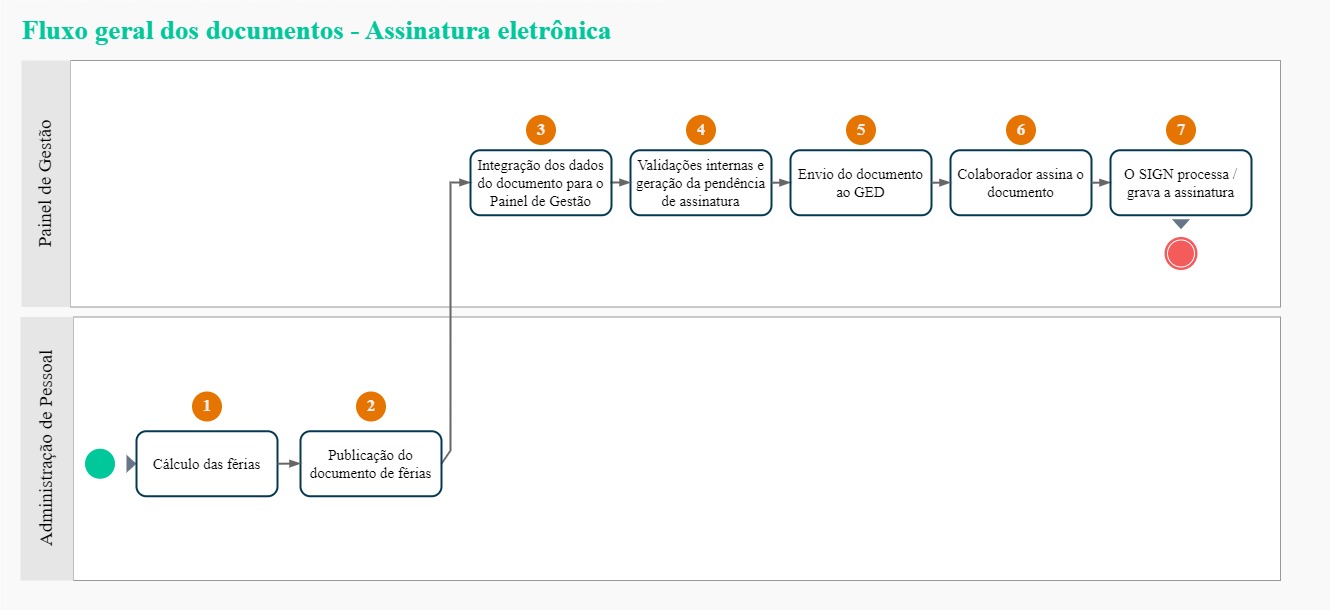
Ativação da assinatura eletrônica
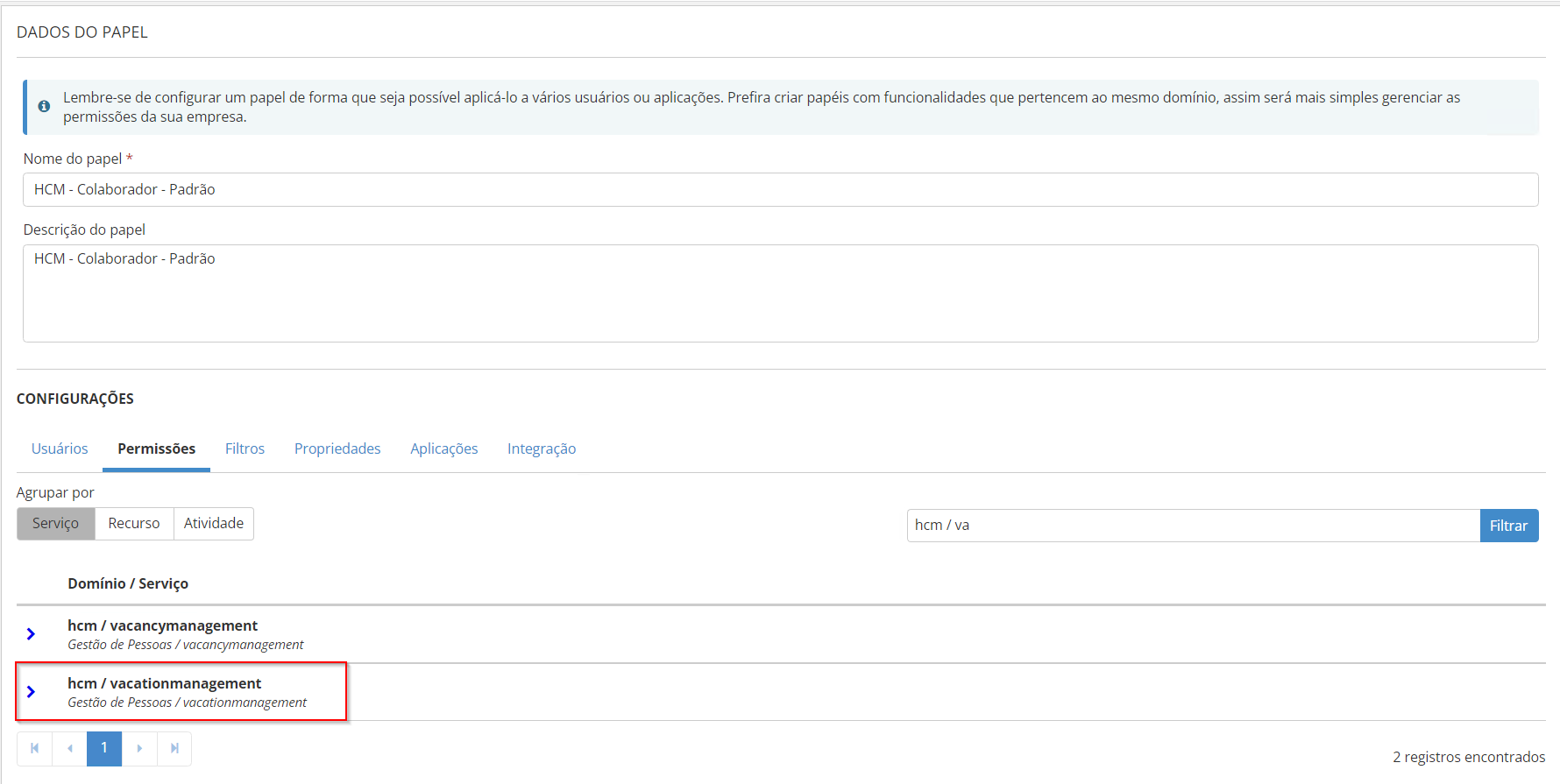
Para utilizar a funcionalidade de assinatura eletrônica dos documentos, torna-se necessário habilitá-la. Para isso, o usuário administrador deve conceder permissão aos papéis de colaboradores e RH. Essa permissão é configurada em Tecnologia > Administração > Autorização > Gestão de Papéis > Editar > Permissões, no serviço hcm / vacationmanagement.
Já os recursos necessários para utilizar a funcionalidade estão listados na documentação Papéis e permissões - Painel de Gestão, no item Férias.
Atenção
- Nos recursos do Painel de Gestão, há dois domínios/serviços com o nome parecido (conforme imagem abaixo), porém, o correto para utilização do recurso é o hcm / vacationmanagement — portanto, atenção no momento de selecioná-lo.
- O papel HCM - Assinatura de férias é usado para controlar a permissão para as pastas/documentos do GED da Senior a nível de RH.
- É importante garantir que, nesse papel, o recurso Documentos esteja habilitado;
- Esse papel é criado diretamente na Senior X, não sendo do HCM — quem controla quem estará nesse papel é o próprio cliente. Caso o cliente queira que alguém tenha permissão para ver os documentos de férias, o usuário deve ser incluído manualmente nesse papel. Já caso a visualização desses documentos deva ser restrita a apenas uma empresa para um determinado usuário, a recomendação é não adicionar esse usuário no papel HCM - Assinatura de férias, e sim dar a permissão por pasta (na pasta de Empresa, por exemplo). O GED permite dar permissão para as pastas filhas automaticamente ao dar permissão a uma pasta com nível mais alto.
- O papel HCM - Assinatura de Férias - Colaboradores é usado para controlar a permissão para as pastas do GED da Senior, a nível de Colaborador.
- Esse papel é criado diretamente na Senior X e não é um papel do HCM. Quem controla quem irá estar nesse papel é o próprio cliente. Caso o cliente queira que alguém tenha permissão para ver as pastas de férias, ele deverá incluir o usuário manualmente nesse papel;
- As pastas HCM, Empresa e Tipo do Colaborador recebem a permissão do papel HCM - Assinatura de Férias - Colaboradores, permitindo acesso aos colaboradores associados ao papel, com objetivo de percorrer pelas pastas genéricas até a pasta e documentos com as permissões específicas (que são atualizadas frequentemente);
- Ressaltamos que as permissões nas pastas HCM, Empresa e Tipo do Colaborador devem ser atribuídas diretamente no papel HCM - Assinatura de Férias - Colaboradores - as permissões inseridas manualmente serão descartadas após validação/atualização da rotina (geralmente 24h).
- Caso a empresa seja renomeada, será criada uma nova pasta no GED para os novos recibos de férias, ou seja, os novos arquivos que forem enviados irão para a nova pasta (exemplo: HCM/novo nome). Na pasta antiga (exemplo: HCM/matriz), por sua vez, irão permanecer os documentos existentes até o momento da criação da nova pasta, ou seja, os documentos não serão movidos.
Informações adicionais
É possível assinar eletronicamente os documentos de férias mesmo sem a necessidade de um e-mail, desde que a política Gerar pendência de assinatura para colaboradores sem e-mail esteja ativa. Essa configuração permite flexibilizar o processo de assinatura, especialmente em cenários em que o colaborador ainda não possui um e-mail cadastrado no sistema.
Caso a política esteja desativada, o sistema mantém o comportamento anterior: será necessário que o colaborador tenha um e-mail válido para que a pendência de assinatura seja gerada.
Além dessa configuração, também é necessário que o colaborador possua um usuário cadastrado no sistema.
Observação
Para que o colaborador receba o e-mail de pendência de assinatura do documento de férias, o sistema verifica se há um e-mail cadastrado na seguinte ordem:
- E-mail profissional 1;
- E-mail profissional 2;
- E-mail pessoal;
- E-mail do usuário na Senior X (essa informação pode ser encontrada ao acessar Tecnologia > Administração > Gestão dos Usuários).
- Caso o colaborador tenha mais de um usuário cadastrado na empresa, e a pendência de assinatura não esteja sendo gerada, é necessário remover um dos usuários e manter apenas um — que, por sua vez, irá acumular as permissões/papéis dos demais;
- O usuário/colaborador dono do documento tem sua permissão concedida diretamente ao seu usuário às pastas/documentos do GED que lhe pertencem. O Gestor, por sua vez, não ganha acesso a nenhuma pasta/documento de seus liderados;
- Os eventos de assinatura somente são gerados quando a data de início do recibo é maior que a data atual, ou seja, a funcionalidade de assinatura não gera eventos para datas retroativas;
- Para que a autenticidade e a integridade dos documentos sejam garantidos, são armazenadas algumas informações com o objetivo de comprovar a veracidade da assinatura, como: Nome, E-mail, IP e Data/hora.
Fluxos do Integrador HCM
Os fluxos a seguir permitem a integração de informações que foram publicadas pelo relatório 008 - Publicação de Documentos de Férias (FPFE008.COL), referentes a programação de férias individuais dos colaboradores:
- Recibos de férias;
- Aviso de Férias (Recibo de Férias);
- Aviso de Férias (Programação de Férias).
Essas informações serão posteriormente usadas para gerar o relatório de aviso ou recibo de férias para assinatura do colaborador - conforme exposto pelos itens Como usar abaixo, nessa mesma documentação.
Gerenciamento da assinatura eletrônica
Como gerenciar os documentos
Através da tela de Gerenciamento de assinaturas eletrônicas, o RH da empresa pode gerenciar e acompanhar os documentos de férias dos colaboradores, verificando se já foram assinados ou não. Essa tela pode ser acessada através do menu Gestão de Pessoas | HCM > Painel de Gestão > Painel do RH > Assinatura eletrônica de férias.
Importante
Para que o RH tenha acesso à tela de Gerenciamento de assinaturas eletrônicas, o Administrador precisa dar permissão de Visualizar no seguinte recurso: Gerenciamento de assinaturas eletrônicas (res://senior.com.br/hcm/vacationmanagement/eletronicSignatureManagement). Essa permissão é configurada em Tecnologia > Administração > Autorização > Gestão de Papéis > Editar > Permissões, no serviço hcm / vacationmanagement.
A tela de Gerenciamento de assinaturas eletrônicas disponibiliza alguns filtros, para que o RH busque os colaboradores conforme desejado:
- Status da assinatura: selecione os status desejados, sendo as opções: Aguardando assinatura, Assinado, Documento em processamento e Erro;
- Empresa: informe a empresa que os colaboradores serão filtrados para listagem dos documentos;
- Filial: onde é possível informar o nome ou CNPJ da filial para busca;
- Departamento: selecione o departamento (por exemplo: RH, marketing…);
- Colaborador: seja pelo nome do colaborador, seja pela matrícula;
- Início das férias: selecione data inicial e final para filtrar, dentro desse período, o início das férias;
- Tipo de documento: selecione o documento desejado - ou ambos - entre Aviso ou Recibo de férias;
- Exibir colaboradores demitidos: este campo dispõe das opções Sim e Não. Ao selecionar Sim, os colaboradores já demitidos serão exibidos pelo filtro.
As informações exibidas são agrupadas por Colaborador (Nome Completo — Matrícula), e os colaboradores são ordenados por Matrícula.
- O filtro Filial depende do preenchimento do filtro Empresa - caso contrário, ficará desabilitado;
- Os filtros Status da assinatura, Tipo de documento, Período de férias e Exibir colaboradores demitidos são de preenchimento obrigatório para o funcionamento da pesquisa — ao acessar a tela de Gerenciamento de assinaturas eletrônicas, ambos já estarão automaticamente preenchidos, sendo possível alterar seus campos. Os demais filtros são opcionais, e podem ser combinados para refinar ainda mais o resultado de sua pesquisa.
- Caso o filtro Status da assinatura apresente a opção de Erro, é possível executar o relatório Registro de erro da assinatura para obter mais informações.
Atenção
A tela de Gerenciamento de Assinaturas Eletrônicas possui uma maneira diferente de aplicar a abrangência: diferente das demais telas do RH, onde é configurada na tela de Administração de Papéis uma abrangência a nível de Empresa, a tela de Gerenciamento de Assinaturas Eletrônicas respeita a abrangência configurada no serviço pelo Administrador, onde é possível definir a abrangência por Empresa, Filial e Departamento/Local. Assim, é possível restringir o acesso do RH apenas às empresas, filiais ou departamentos que forem de sua responsabilidade.
Caso a configuração não seja realizada pelo Administrador, a tela não irá aplicar a abrangência, permitindo ao RH visualizar todas as informações.
Essa configuração deve ser feita pelo Administrador do sistema, na aba Filtros na tela de Gestão de Papéis da Senior X, para o serviço hcm / vacationmanagement.
Como reenviar documentos para assinatura
Em caso de eventuais erros no processo de assinatura eletrônica, existem medidas ao alcance do usuário para tratá-los. Na tela de Gerenciamento de assinaturas eletrônicas, em Painel de Gestão > Painel do RH > Assinatura eletrônica de férias:
- a coluna Status exibirá o aviso de Erro para o documento que apresentou falha em seu processamento;
- ao lado, na coluna Ações, é possível:
- acessar os detalhes do erro: o botão Visualizar erro fornece dados para identificar a causa do erro e realizar os ajustes necessários;
- enviar o documento para ser processado novamente, utilizando o botão de Reenvio após o ajuste do erro.
Confira o exemplo abaixo:
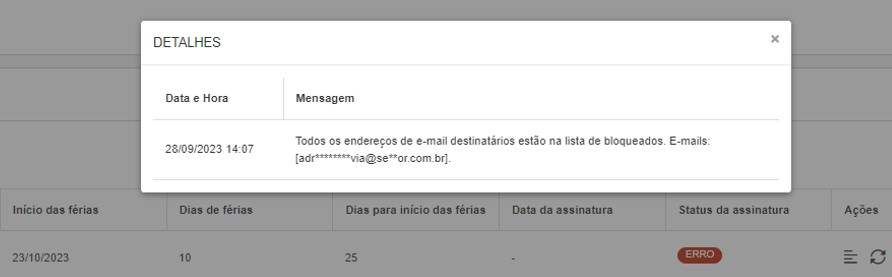
No exemplo acima, o e-mail do colaborador se encontra bloqueado — o que, consequentemente, impediu o envio do documento e resultou no status de erro. Caso esteja usando o Protocolo de Transferência de E-mail Simples (SMTP) padrão da Senior, será necessário entrar em contato com o Suporte para realizar o desbloqueio. No entanto, caso esteja usando um SMTP próprio, o desbloqueio dos e-mails deverá ser feito no seu próprio gerenciador. Após realizar o desbloqueio (via Suporte ou manualmente), será necessário reenviar o documento ao colaborador em questão.
Também é possível gerar novamente todos os documentos, através do botão Regerar todos com erro no topo da listagem: com isso, todos os registros exibidos em tela podem ser enviados em lote, de uma só vez.
Importante
O sistema verificará se há um e-mail cadastrado para o colaborador na mesma ordem previamente informada nessa documentação, nas observações do tópico de informações adicionais.
Assinatura do recibo de férias
Como ativar
Importante
Antes da publicação dos dados de recibo de férias na Administração de Pessoal | HCM XT, os recibos de solicitação de férias ficam disponíveis apenas para visualização.
Apenas a partir do momento em que a Publicação de Documento de Férias é feita é que os relatórios disponíveis na tela Minhas Férias ficam disponíveis para assinatura eletrônica.
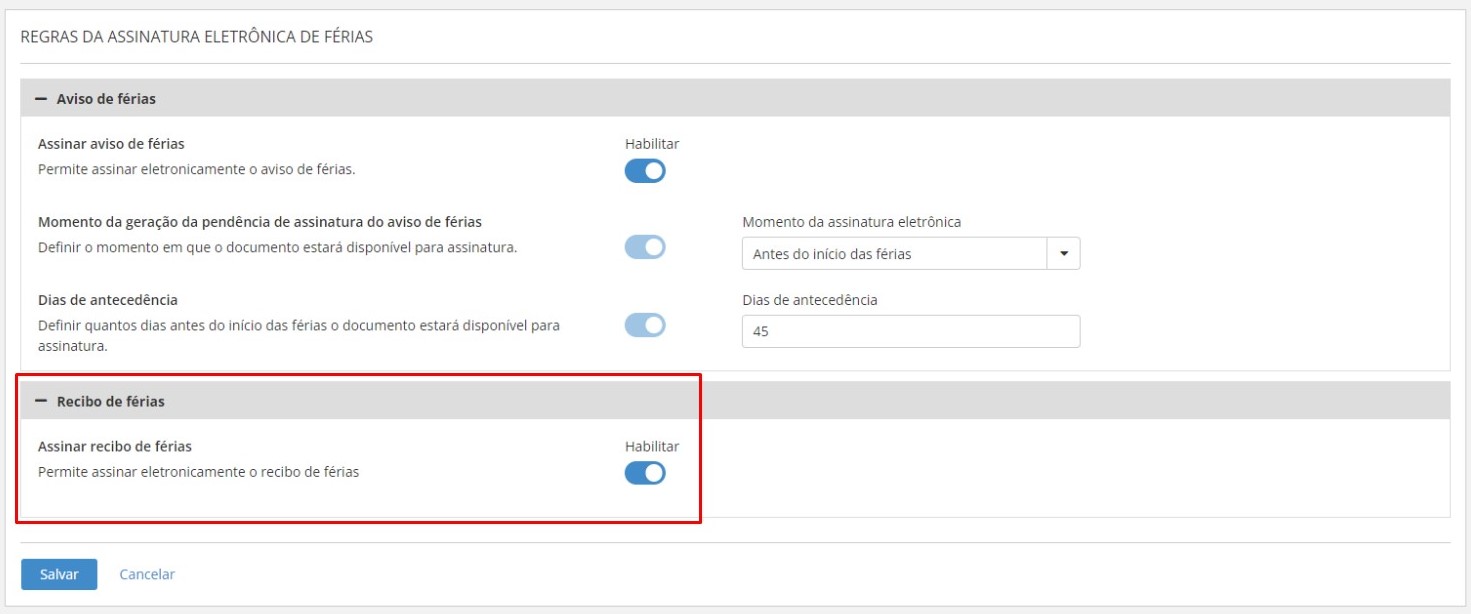
Na tela de configurações da assinatura de férias, acessada ao seguir o caminho:
- Painel de Gestão > Configurações e gerenciamento > Configurar Assinatura eletrônica > Férias
É necessário habilitar a seguinte configuração: Assinar recibo de férias:
Como usar
Você pode realizar a assinatura do recibo de férias pendente e consultar o recibo de férias já assinado — para ambos os casos, basta acessar a tela de Minhas férias.
Cálculo e publicação do recibo de férias
Para que a assinatura do recibo de férias fique disponível no Painel de Gestão, o recibo deve ser publicado através do relatório 008 - Publicação de Documentos de Férias (FPFE008.COL), da solução Gestão de Pessoas | HCM XT.
Esse relatório publica os dados dos recibos de férias dos colaboradores nas tabelas do banco de dados da versão on-premise, integrando os dados dessa versão do sistema para a Senior X.
- O recibo de férias gerado pelo Painel de Gestão possui modelo fixo e não pode ser customizado.
- O relatório 008 - Publicação de Documentos de Férias (FPFE008.COL) deve ser executado somente após as conferências e validação do cálculo de férias dos colaboradores.
- É possível automatizar a execução do relatório 008 - Publicação de Documentos de Férias (FPFE008.COL). Para mais informações sobre Processos Automáticos, consulte a documentação Processo de Relatório, no item Relatórios.
- Quando ocorre o recálculo do recibo de férias, o sistema gera um novo aviso para assinatura. Isso ocorre porque o sistema entende que houve uma alteração nas informações da concessão.
Assinar o recibo de férias
- Acesse o menu Gestão de Pessoas | HCM > Painel de Gestão > Meu painel > Férias > Minhas férias;
- Na tela de Minhas férias, o recibo pendente de assinatura será apresentado na coluna Assinatura, com o status de Assinar recibo;
- Clique no botão Assinar recibo;
- Ao clicar no botão Assinar recibo, a tela do GED será exibida e mostrará o PDF do recibo, informando dados como o início das férias, retorno ao trabalho, valor a receber etc.;
- No rodapé dessa tela, clique em Assinar documento;
- Ao clicar no botão de Assinar documento, o SIGN processará e gravará a assinatura do documento automaticamente.
Consultar o recibo de férias assinado
- Acesse o menu Gestão de Pessoas | HCM > Painel de Gestão > Meu painel > Férias > Minhas férias;
- Na tela de Minhas férias, o recibo já assinado será apresentado na coluna Assinatura, com o status de Visualizar recibo;
- Clique no botão Visualizar recibo;
- Ao clicar no botão Visualizar recibo, será aberta uma tela com o PDF do recibo original.
Recibo de abono de férias
O título do documento será Recibo de Abono quando ambas as condições abaixo ocorrerem:
- a quantidade de dias de férias for igual a zero;
- a quantidade de dias de abono for maior que zero.
Caso contrário, o documento será o Recibo de férias.
Observação
- Ainda que a nomenclatura mude, o Recibo de Abono também utiliza o relatório 008 - Publicação de Documentos de Férias (FPFE008.COL) — que publica os dados dos recibos ou abonos de férias dos colaboradores nas tabelas do banco de dados da versão on-premise e permite a integração desses dados com a Senior X.
- Não é necessário gerar o aviso de férias para o recibo de abono.
Assinatura do aviso de férias
Como ativar
Antes do início das férias
É possível configurar a quantidade de dias de antecedência que o documento estará disponível para a assinatura do colaborador, assim respeitando o art. 135 da Consolidação das Leis do Trabalho (CLT) — que estabelece que a concessão das férias deve ser comunicada ao empregado por escrito com, no mínimo, 30 dias de antecedência.
Usando essa configuração, a assinatura do documento de aviso de férias será feita separadamente do documento de recibo, ou seja, o colaborador precisará assinar dois documentos em momentos distintos (caso a configuração de assinatura do recibo de férias também esteja habilitada).
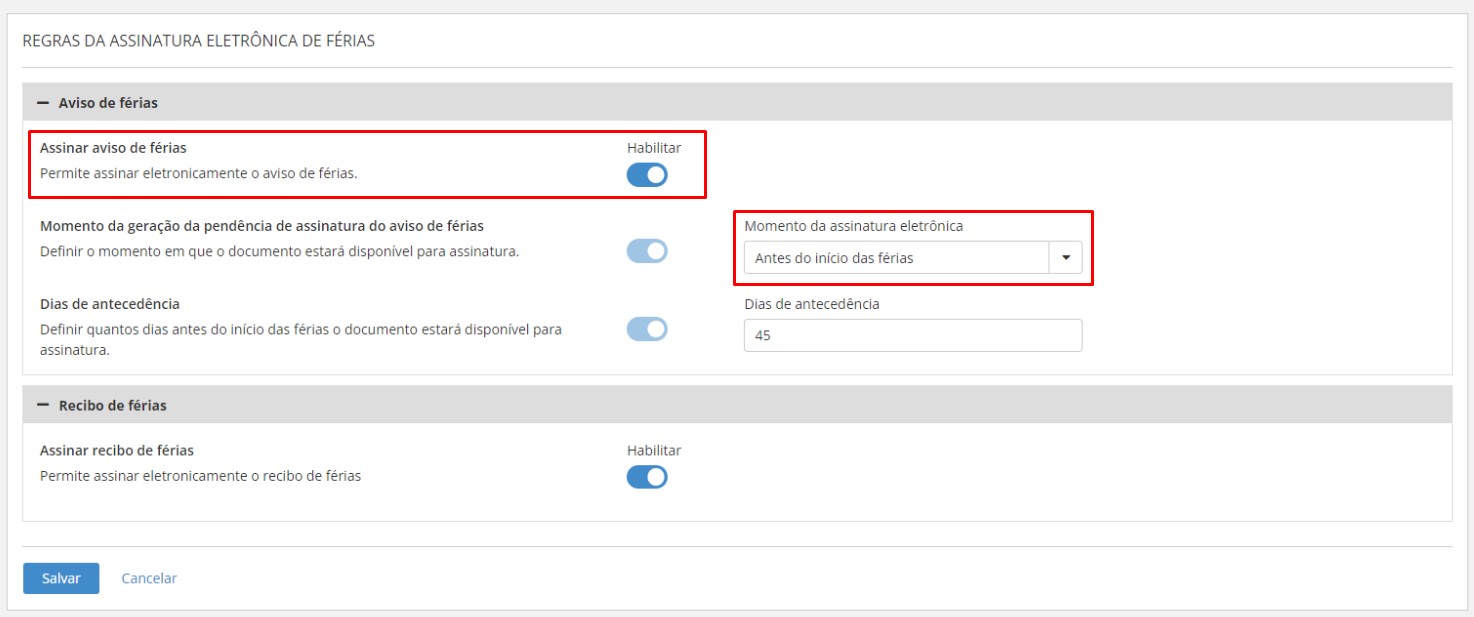
Para realizar essa configuração, é preciso habilitar alguns itens na tela Painel de Gestão > Configurações e gerenciamento > Configurar Assinatura eletrônica > Férias:
- Assinar aviso de férias: habilitado;
- Momento da geração da pendência de assinatura do aviso de férias: Antes do início das férias;
- Dias de antecedência: Informar quantos dias antes do início das férias o documento estará disponível para assinatura.
Observação
Quando a configuração da assinatura do aviso de férias está definida como Antes do início das férias, o sistema cria uma processo automático que será executado diariamente entre 00:00 e 05:59.
Este processo identifica os avisos de férias que precisam ser assinados e cria, na data esperada, uma pendência de assinatura para este documento, e nesse processo automático serão identificadas as informações publicadas pelo relatório FPFE008.COL.
Sendo assim, é esperado que o relatório FPFE008.COL tenha sido executado antes do horário entre 00:00 e 05:59 para que o mesmo utilize esses dados. Caso contrário, o processo será executado apenas na data seguinte ao definido.
Por exemplo:
- Se as férias forem marcadas para o dia 15 do mês, e os dias de antecedência tiverem sido marcados como 10, o aviso será enviado no dia 5 apenas se o relatório FPFE008.COL for executado até às 23:59 do dia 4. Caso contrário, o processo será executado às 00:00 do dia seguinte (dia 6) e, consequentemente, o aviso será enviado.
Com o recibo de férias
A função de assinatura do aviso de férias, em conjunto com o recibo, possibilita que o documento esteja disponível para assinatura logo após a geração do recibo de férias.
Usando essa configuração, a assinatura do documento de aviso de férias será feita juntamente com o documento de recibo, ou seja, o colaborador poderá assinar os dois documentos de uma única vez (caso a configuração assinatura do recibo de férias também esteja habilitada).
Para isso, é necessário habilitar alguns itens na tela Painel de Gestão > Configurações e gerenciamento > Configurar Assinatura eletrônica > Férias:
- Assinar aviso de férias: habilitado;
- Momento da geração da pendência de assinatura do aviso de férias: Com o recibo de férias;
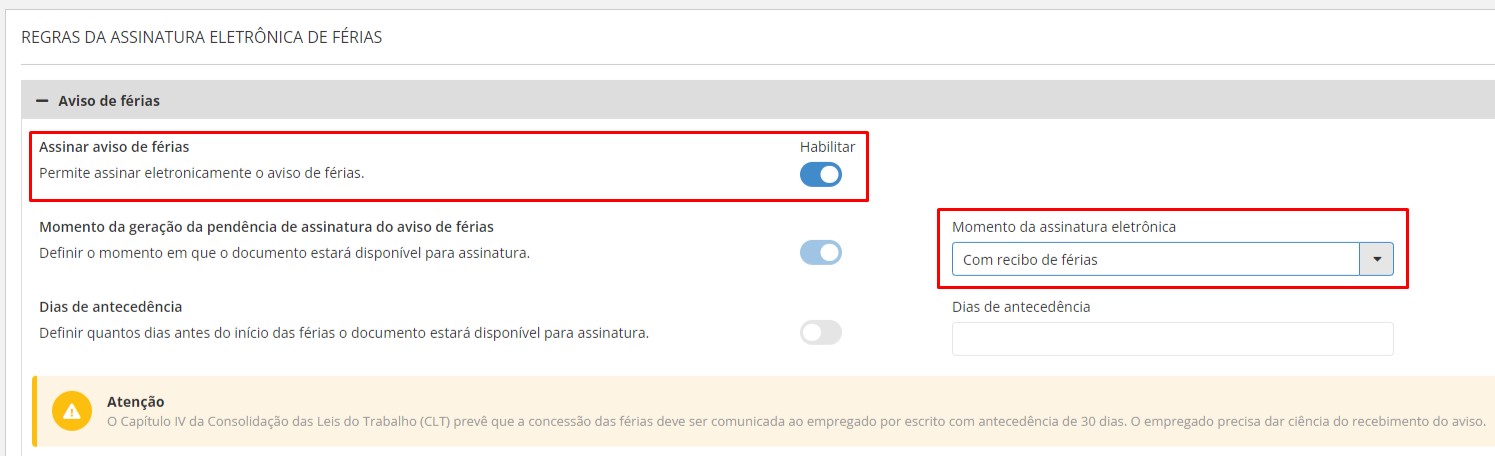
Tabela comparativa
A tabela abaixo exemplifica diferentes cenários de configuração da assinatura do aviso de férias:
O que será assinado pelo Colaborador | Tela Configuração da assinatura de férias | Configuração do Agendador - Administração de pessoal | Processamento | O que será exibido na tela Minhas férias |
|---|---|---|---|---|
Aviso de férias 40 dias antes do início das férias e o recibo de férias | 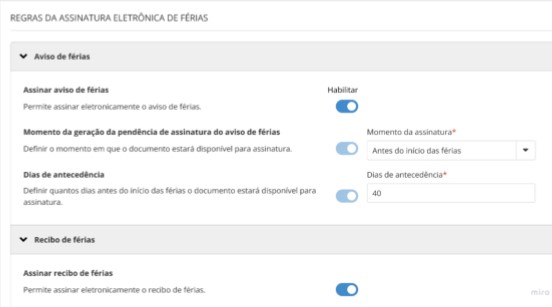 | Agendar relatório 008 - Publicação de Documentos de Férias (FPFE008.COL) com parâmetros:
| Aviso: haverá, automaticamente, uma verificação diária — e, atingindo a data da publicação, será gerada a pendência de assinatura; Recibo: estará disponível para assinatura logo após a publicação de suas informações pelo relatório FPFE008.COL. | Assinar aviso de férias Assinar recibo |
Apenas o aviso de férias 40 dias antes do início das férias | 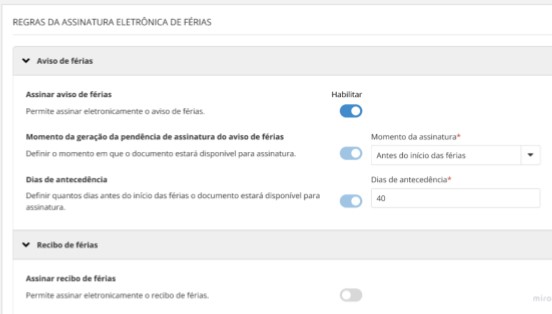 | Agendar relatório 008 - Publicação de Documentos de Férias (FPFE008.COL) com parâmetro Gerar recibo de férias = Não. | Haverá, automaticamente, uma verificação diária entre 00:00 e 05:59 — e, atingindo a data da publicação, será gerada a pendência de assinatura | Assinar aviso de férias |
Assinar o aviso e o recibo de férias ao mesmo tempo | 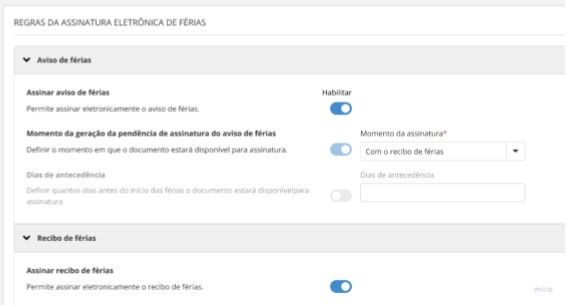 | Agendar relatório 008 - Publicação de Documentos de Férias (FPFE008.COL) com parâmetro Gerar recibo de férias = Sim. | O recibo e o aviso de férias estarão disponíveis para assinatura logo após a publicação de suas informações pelo relatório FPFE008.COL | Assinar documentos |
Assinar o recibo de férias | 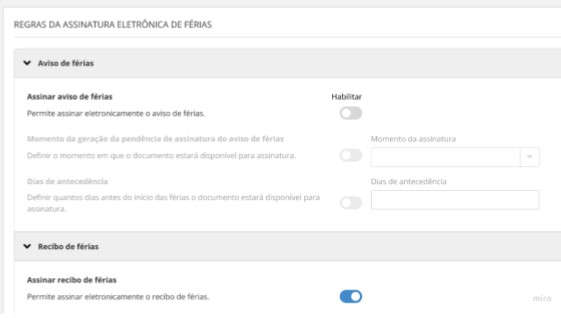 | Agendar relatório 008 - Publicação de Documentos de Férias (FPFE008.COL) com parâmetro Gerar recibo de férias = Sim. | O recibo estará disponível para assinatura logo após a publicação de suas informações pelo relatório FPFE008.COL. | Assinar recibo |
Como usar
Assim como no recibo, também é possível realizar a assinatura do aviso de férias pendente e consultar o documento já assinado acessando a tela de Minhas férias.
Cálculo e publicação do aviso de férias
Para que a assinatura do aviso de férias fique disponível no Painel de Gestão, o documento deve ser publicado através do relatório 008 - Publicação de Documentos de Férias (FPFE008.COL), da solução Gestão de Pessoas | HCM XT.
Esse relatório publica os dados dos documentos de férias dos colaboradores nas tabelas do banco de dados da versão on-premise, integrando os dados dessa versão do sistema para a Senior X.
Atenção
- O aviso de férias gerado pelo Painel de Gestão possui modelo fixo e não pode ser customizado.
- É possível automatizar a execução do relatório 008 - Publicação de Documentos de Férias (FPFE008.COL). Para mais informações sobre Processos Automáticos, consulte a documentação Processo de Relatório, no item Relatórios.
- A assinatura do aviso de férias só é gerada quando existe programação individual de férias ou recibo de férias calculado.
- No caso de férias coletivas, a assinatura do aviso é gerada somente quando o recibo é calculado. As férias coletivas, isoladamente, não geram a assinatura do aviso.
Assinar o aviso de férias
- Acesse o menu Gestão de Pessoas | HCM > Painel de Gestão > Meu painel > Férias > Minhas férias;
- Na tela de Minhas férias, o aviso pendente de assinatura será apresentado na coluna Assinatura, com o status de Assinar aviso de férias;
- Clique no botão Assinar aviso de férias;
- Ao clicar no botão Assinar aviso de férias, a tela do GED será exibida e mostrará o PDF do aviso - informando dados como o início das férias, retorno ao trabalho, valor a receber etc.;
- No rodapé dessa tela, clique em Assinar documento;
- Ao clicar no botão de Assinar documento, o SIGN processará e gravará a assinatura do documento automaticamente.
Consultar o aviso de férias assinado
- Acesse o menu Gestão de Pessoas | HCM > Painel de Gestão > Meu painel > Férias > Minhas férias;
- Na tela de Minhas férias, o aviso já assinado será apresentado na coluna Assinatura, com o status de Visualizar aviso de férias;
- Clique no botão Visualizar aviso de férias;
- Ao clicar no botão Visualizar aviso de férias, será aberta uma tela com o PDF do documento original.
Assinatura sem e-mail
Como ativar
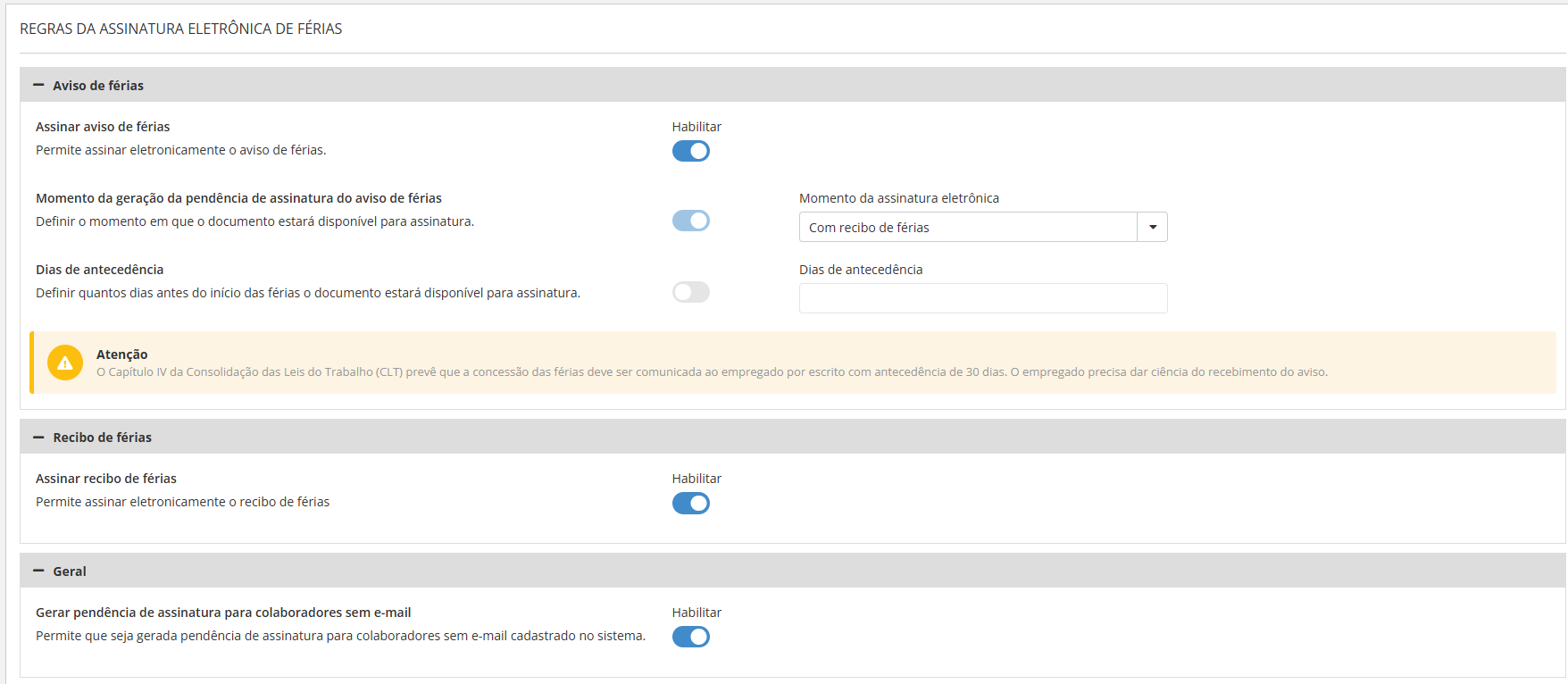
Na tela de configurações da assinatura de férias, acessada ao seguir o caminho:
- Painel de Gestão > Configurações e gerenciamento > Configurar Assinatura eletrônica > Férias
É necessário habilitar a seguinte configuração: Gerar pendência de assinatura para colaboradores sem e-mail
Como usar
O processo para gerar o documento permanece o mesmo.
Quando o documento for assinado pelo colaborador, a informação sobre o assinante indicará que foi feito pelo login da plataforma.
GED da Senior
Quando você clica em Assinar documento, ele é convertido para o formato .PDF e, em seguida, é encaminhado para assinatura do Colaborador usando um serviço do GED.
Segurança da assinatura garantida
O Painel de Gestão usa o SIGN da Senior para viabilizar o processo de assinatura eletrônica, seguindo todas as diretrizes de segurança e de validação dos dados.
Se você tem dúvidas sobre a validade de assinaturas eletrônicas e quais mecanismos de segurança nós usamos, confira a documentação de validade jurídica do SIGN.
Perguntas frequentes (FAQ)
Qual a relação da Assinatura eletrônica no Painel com o GED?
O Painel de Gestão utiliza os serviços do GED da Senior para viabilizar o processo de assinatura. O Painel de Gestão é o portal que direciona o usuário ao processo do GED e informa a situação da assinatura.
Qual a validade legal da Assinatura eletrônica?
A solução tem por objetivo assegurar que o fluxo de assinatura e/ou aprovações internas é válido, contudo, não tem a finalidade de assegurar a validade jurídica dos documentos.
Como funciona a assinatura do RH nos documentos eletronicamente assinados?
A funcionalidade de assinatura eletrônica de férias permite que o RH assine digitalmente os recibos de férias ao utilizar uma assinatura configurada no cadastro das filiais da versão on premise. Essa assinatura cadastrada será exibida no documento que será assinado pelo colaborador.
Para mais informações, acesse a documentação da tela Filiais, em seu item Assinatura (ao final da página).
É possível consultar documentos já assinados?
Sim. Na tela de Minhas férias, o recibo e/ou aviso já assinado será apresentado na coluna Assinatura, com o status de Visualizar.
A partir de qual versão do HCM XT a assinatura eletrônica dos documentos de férias está disponível?
Esta funcionalidade estará acessível somente nos ambientes cuja versão seja igual ou superior a 6.10.3.41 ou 6.10.1.109.
O colaborador realizou a assinatura, mas o documento não está disponível para visualização — nem para o colaborador, nem para o RH. Como proceder?
Basta um usuário Administrador seguir os passos abaixo:
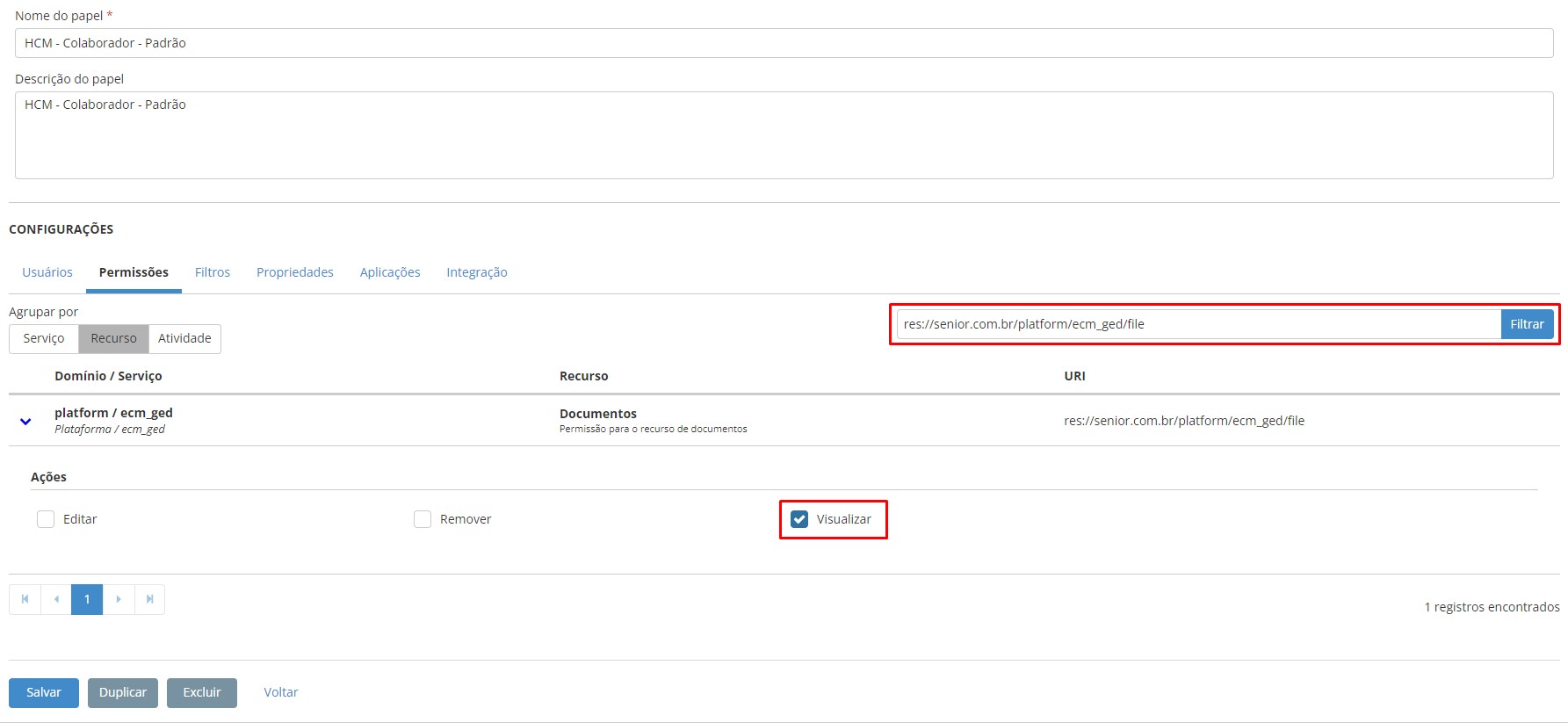
- Acessar a tela Tecnologia > Administração > Autorização > Gestão dos papéis;
- Localizar o papel HCM - Colaborador - Padrão;
- Na aba Permissões, agrupar por Recursos;
- No campo Pesquisa, consultar o recurso res://senior.com.br/platform/ecm_ged/file e marcá-lo como Visualizar (conforme imagem abaixo);
- Clicar em Salvar para manter as alterações realizadas.
Como proceder caso seja necessário remover a pendência de assinatura de férias?
Uma opção é remover o recibo/programação de férias do Administração de Pessoal e, posteriormente, refazer o processo.
Alternativamente, é possível remover as assinaturas na página do SIGN — se o documento estiver aguardando assinatura, será necessário cancelar a assinatura e, em seguida, excluir o documento.
Para interromper o vínculo entre o documento e as informações de férias no Painel de Gestão, é essencial remover todos os documentos relacionados às férias em questão. Por exemplo: na existência de dois documentos para assinar (o aviso e o recibo de férias), ambos devem ser removidos.
É possível a customização e utilizar outros relatórios para a Assinatura eletrônica?
Não. Atualmente, a assinatura está disponível apenas para o recibo ou aviso de férias.
Quais são os requisitos para utilizar a Assinatura eletrônica?
Além de configurações para ativação no módulo e do GED, é obrigatório que o colaborador possua um usuário cadastrado e com e-mail válido no Painel de Gestão.
Há algum custo adicional para implantar a Assinatura eletrônica?
Não. A funcionalidade da Assinatura eletrônica já está liberada para você, nosso cliente, sem custo adicional.
É necessário comprar o GED para possuir a funcionalidade de Assinatura eletrônica?
Não. A assinatura eletrônica faz parte do Painel de Gestão e, sendo assim, não possui custos adicionais. Essa condição só é valida para a funcionalidade nativa do Painel de Gestão de assinatura eletrônica de férias.
A assinatura eletrônica de férias utiliza GED e SIGN. Qual a diferença entre eles?
O GED armazena os documentos que são fruto da assinatura eletrônica de férias, contabilizado pelo volume de dados.
Já o SIGN visa a assinatura eletrônica em si, ou seja, contabiliza a quantidade de assinaturas realizadas.
Qual a diferença entre assinatura digital e assinatura eletrônica?
É considerado uma assinatura eletrônica todo som, símbolo ou processo eletrônico anexado a um contrato, que é executado por uma pessoa com a intenção de assinar um registro.
Exemplos: Token, Digital, SMS e Voz, Geolocalização, Usuário + Senha, código de segurança, assinatura no papel digitalizada, assinatura digital, assinaturas de e-mail, aceite digital etc.
Assinatura digital é um tipo de assinatura eletrônica no qual usa-se uma criptografia para associar o documento assinado ao usuário que assinou. É preciso ter um certificado digital homologado por uma instituição oficial. Essa opção de assinatura, além de garantir a autenticidade dos assinantes, ainda garante que o documento não será alterado após o acordo entre as partes ter sido firmado.
Qual a diferença entre os relatórios FPFE003 e FPFE008?
O relatório 003 - Recibo de Férias (FPFE003.COL) é responsável por emitir o recibo na versão on-premise (versão 6), além de enviar os dados do recibo para o Painel de Gestão.
Já o relatório 008 - Publicação de Documentos de Férias (FPFE008.COL) é responsável por disponibilizar o aviso de férias e o recibo previamente gerados pelo relatório 003 - Recibo de Férias (FPFE003.COL) para assinatura no Painel de Gestão.
Clientes que não utilizam a Assinatura eletrônica, mas desejam enviar os recibos para o Painel de Gestão, devem executar o relatório 003 - Recibo de Férias (FPFE003.COL). Aqueles que desejam ter a Assinatura eletrônica, devem executar os relatórios FPFE003 e FPFE008 em ordem.
O que fazer quando uma pendência de assinatura de férias não foi gerada / apresenta status de Erro?
Execute o relatório Registro de erro da assinatura para analisar, com mais detalhes, informações sobre o Erro em questão.
Lembre-se, também, de verificar se o colaborador que não teve sua pendência de assinatura gerada está na listagem.
Alternativamente, é possível refazer a programação de férias do colaborador e executar o relatório 008 - Publicação de Documentos de Férias (FPFE008.COL) novamente.
Caso o erro Todos os endereços de e-mail destinatários estão na lista de bloqueados. E-mails: [usuário@domínio.com.br]. tenha ocorrido, é necessário verificar se o e-mail em questão está bloqueado ou inativo na Senior X.
O que fazer se o documento já passou do prazo de validade para assinatura?
Se o documento já passou do prazo de validade para assinatura, será necessário excluir o documento e iniciar todo o processo novamente.
É possível alterar o prazo para assinatura após a publicação dos documentos de férias no SIGN?
Não, após a publicação dos documentos de férias no SIGN, não será mais possível alterar o prazo para assinatura.
Qual a sequência correta para emissão dos documentos de férias?
A sequência correta para a emissão dos documentos de férias é a seguinte:
- Recibo de férias – Este documento deve ser emitido primeiro.
- Aviso de férias – Este deve ser emitido depois do Recibo de Férias.
Se o Aviso de férias for assinado antes da emissão do Recibo de férias, será necessário que o Aviso de férias seja assinado novamente, após a emissão do Recibo de férias.
 English
 Español

