 English
 Español

Portal de Talentos - Configurações
Este documento fornece instruções detalhadas sobre como configurar uma página empregadora para apresentar o perfil de uma empresa dentro do Portal de Talentos.
Pré-requisito
- Antes de iniciar a configuração da página empregadora, certifique-se de ter as permissões adequadas. Acesse a tela de papéis e permissões para garantir que seja possível publicar as alterações.
- Certifique-se de que todos os cadastros de localização e suas respectivas traduções estejam configurados no HCM XT e devidamente sincronizados com a Senior X para garantir o funcionamento correto da PDL.
Configurações na PDL
Múltiplas páginas de carreira
O Portal de Talentos disponibiliza a opção de criar uma página de carreira centralizada para a empresa do grupo ou várias páginas para cada empresa. Dessa forma, a configuração do tenant precisa ser estabelecida da seguinte maneira:
- Única página: Perfil centralizador (opção false)
- Várias páginas: Múltiplos perfil de carreira por empresa (opção true)
A configuração da página de carreira deve ser realizada durante a implantação (PDL) por um usuário administrativo.
- Para acessar a PDL: Senior X > Tecnologia > Configuração > Por Tenant.
- Na aba Domínios e Serviços, busque por HCM.
- Encontre o serviço careerscorporate e clique em Editar para acessar a tela de Propriedades.
- Na aba Sistema, encontre o parâmetro Múltiplas páginas de carreira.
- Selecione a opção False para garantir que apenas uma página de carreira seja utilizada, ou True para possibilitar a utilização de várias páginas de carreira.
- Clique em Salvar.
Observação
Essa configuração vem selecionada por padrão como false (única página: perfil centralizador). Ao realizar a troca para várias páginas (opção true), é obrigatório criar uma página de carreira para cada empresa, sem possibilidade de agrupamento. Cada vaga gerada, por empresa, no Gestão de Recrutamento e Seleção, será direcionada para a respectiva página de carreira. Ao optar pelo modo de uma página de carreira, todas as vagas serão publicadas exclusivamente nessa página única, e não será possível criar novas páginas de carreira após essa configuração ser aplicada.
Antes de decidir entre uma única página de carreira ou várias páginas, considere o seguinte:
- Caso esteja utilizando uma página centralizadora e deseje mudar para múltiplas páginas, é possível.
- Caso esteja utilizando múltiplas páginas e deseje mudar para uma página centralizadora, não é possível.
O Portal de Talentos irá utilizar o nome da empresa cadastrado na tela Empresas (FR030EMP) do HCM XT.
Origem da candidatura
O campo Como você encontrou a vaga?, presente no formulário de candidatura, permite coletar informações sobre a origem da candidatura. Essa pergunta ajuda a analisar a eficácia das estratégias de divulgação, fornecendo dados para decisões futuras.
Por padrão, essa configuração vem ativada, exibindo o campo no formulário de candidatura. No entanto, é possível ocultá-lo via PDL.
- Campo ativo: opção Verdadeiro
- Campo oculto: opção Falso
A configuração do campo Como você encontrou a vaga? deve ser realizada por um usuário administrativo.
- Acesse a PDL: Senior X > Tecnologia > Configuração > Por Tenant.
- Na aba Domínios e Serviços, busque por HCM.
- Encontre o serviço careerscorporate e clique em Editar para acessar a tela de Propriedades.
- Na aba Sistema, encontre o parâmetro Solicita a origem da candidatura.
- Selecione a opção Verdadeiro para o campo ser apresentado no formulário de candidatura, ou Falso para ocultar o campo.
- Clique em Salvar.
Analytics: Origem da Candidatura
A Senior X permite que você visualize de forma personalizada de onde vêm os candidatos dos seus processos seletivos, otimizando sua estratégia de recrutamento. Veja como configurar um painel completo com dados de origem das candidaturas, por meio de dataset, widget, página e landing page.
Criação do Dataset
Atenção
Essa configuração deve ser realizada por um usuário com perfil administrador.
-
Na Senior X, acesse o menu: Tecnologia > Administração > Dataset > Novo Dataset > Editor SQL.
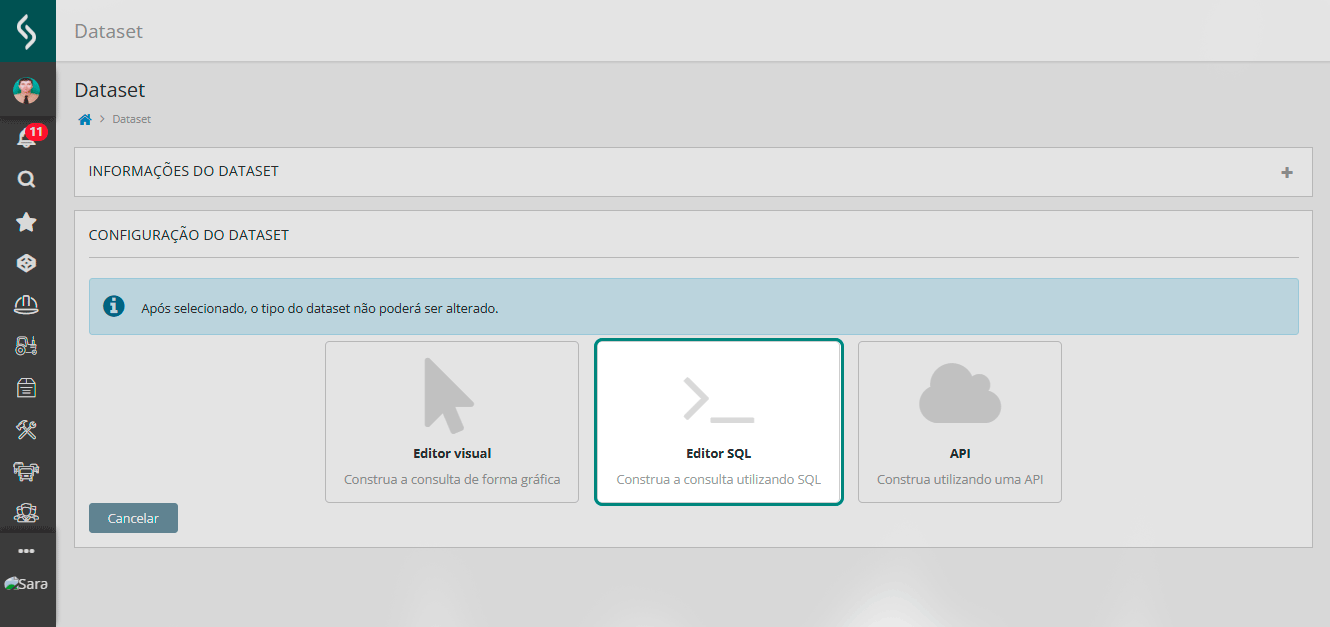
-
Preencha os campos:
- Nome: Insira o nome do dataset
- Editor SQL: Usar o script abaixo
Exemplo 1:
Exemplo 2:select recruitment_process_source, count(candidate_id) as qtd_candidatos from "hcm-vacancymanagement".vacancy_recruitment_process where recruitment_process_source is not null and recruitment_process_source<>'OTHER' group by recruitment_process_source, other_source_description union select other_source_description, count(candidate_id) as qtd_candidatos from "hcm-vacancymanagement".vacancy_recruitment_process where recruitment_process_source is not null and recruitment_process_source='OTHER' group by recruitment_process_source, other_source_descriptionSELECT CASE WHEN recruitment_process_source = 'OTHER' THEN COALESCE(other_source_description, 'Outros (não especificado)') WHEN recruitment_process_source = 'INDEED' THEN 'Indeed' WHEN recruitment_process_source = 'LINKEDIN' THEN 'LinkedIn' WHEN recruitment_process_source = 'SENIORPORTAL' THEN 'Portal de Talentos Senior' WHEN recruitment_process_source = 'SENIORINTERNALPORTAL' THEN 'Portal Interno da Senior' WHEN recruitment_process_source = 'SENIOROLDPORTAL' THEN 'Portal do candidato' WHEN recruitment_process_source = 'COMPANYWEBPAGE' THEN 'Trabalhe conosco da empresa' WHEN recruitment_process_source = 'FRIEND' THEN 'Indicação de amigos' WHEN recruitment_process_source = 'COMPANYEMPLOYEE' THEN 'Indicação de funcionários da empresa' WHEN recruitment_process_source = 'COMPANYCAREERPAGE' THEN 'Página de carreira da empresa' ELSE recruitment_process_source END AS origem_candidatura, COUNT(candidate_id) AS qtd_candidatos FROM "hcm-vacancymanagement".vacancy_recruitment_process where recruitment_process_source is not null and recruitment_process_source<>'OTHER' group by recruitment_process_source, other_source_description

-
Após o preenchimento das informações, clique em Salvar.
Criação do widget no Analytics Studio
-
Para realizar a criação do widget, na Senior X acesse o menu: Tecnologia > Customização > Analytics Studio > Novo Widget Analytics.
-
Informe o título do widget e o nome da tag.
-
Realize as configurações:
- Na guia Tenant, selecione o dataset criado anteriormente.
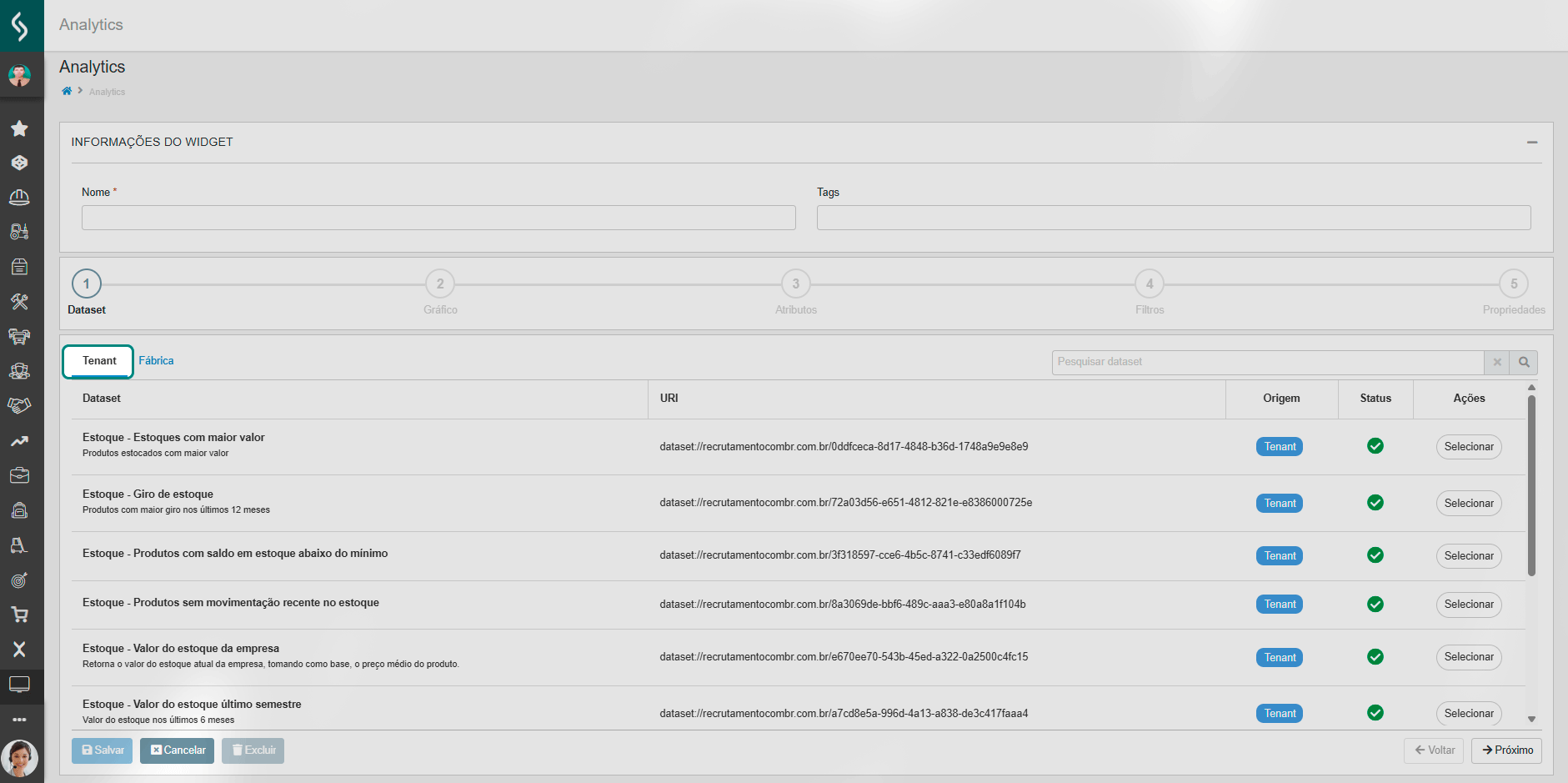
- Na etapa 2, escolha o tipo de gráfico que melhor representa os dados.
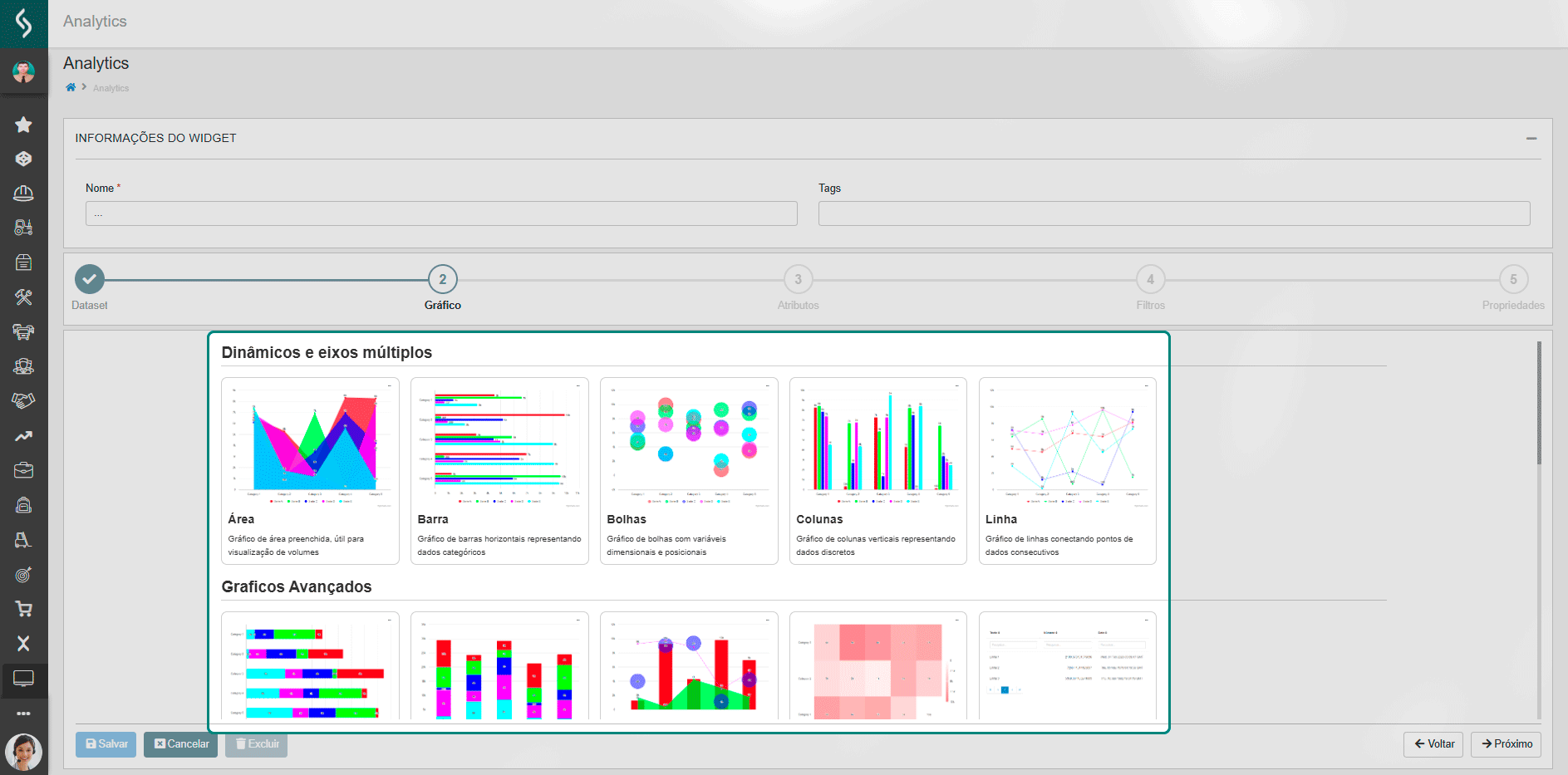
- Na guia Dinâmico, em Categoria, selecione
recruitment_process_sourcee clique em Nova.
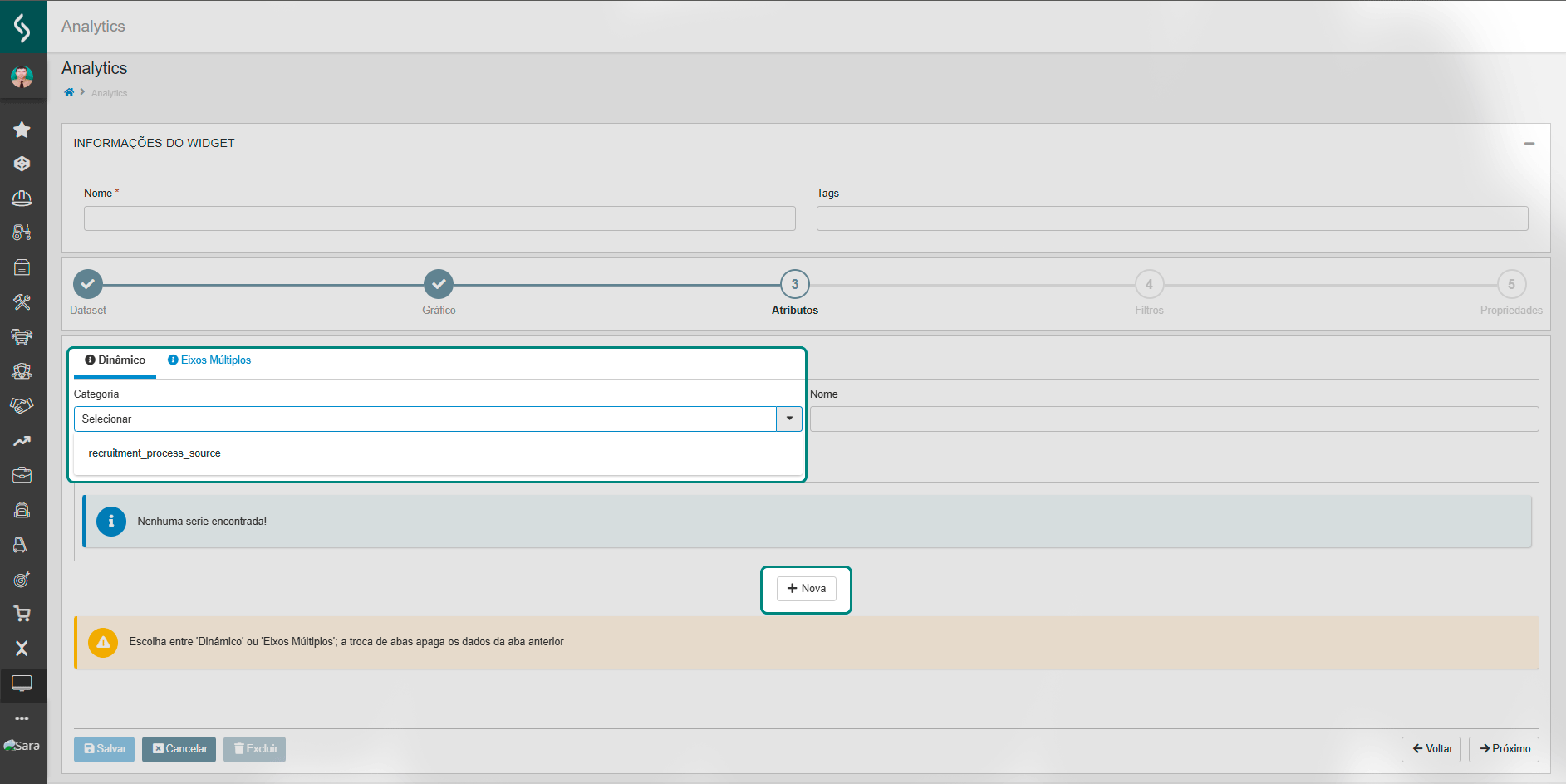
- Na Coluna, selecione
qtd_candidatos. - Os Filtros pode ser ignorado neste caso.
- Os Ajustes visuais é opcional, mas caso opte por realizar, é possível defir cores, título, subtítulo e legendas.
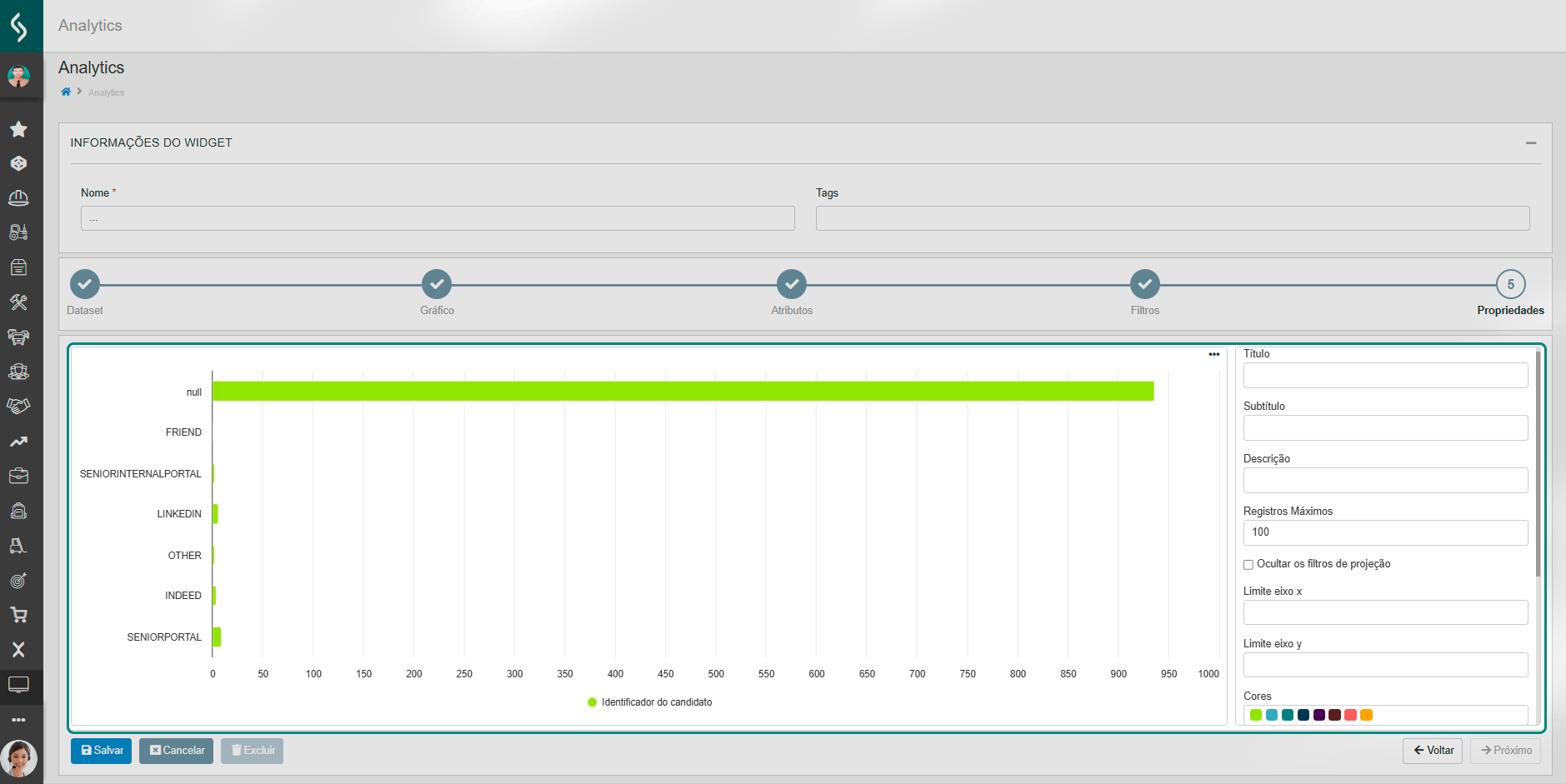
Tabela de mapeamento
Enum
Tradução Oficial
Descrição detalhada
Categoria
INDEED
Indeed
Job board Indeed.com.br - Plataforma de anúncios de vagas
Job Board
LINKEDIN
LinkedIn
Rede social profissional LinkedIn
Job Board
SENIORPORTAL
Portal de Talentos Senior
Portal público de vagas da Senior
Portal
SENIORINTERNALPORTAL
Portal Interno da Senior
Portal interno para colaboradores (mobilidade)
Portal Interno
SENIOROLDPORTAL
Portal do candidato
Portal legado/descontinuado de candidatos
Portal Legado
COMPANYWEBPAGE
Trabalhe conosco da empresa
Página “Trabalhe Conosco” no site institucional
Site Empresa
FRIEND
Indicação de amigos
Candidato indicado por pessoa externa à empresa
Indicação
COMPANYEMPLOYEE
Indicação de funcionários da empresa
Colaborador atual indicou o candidato (Employee Referral)
Indicação
COMPANYCAREERPAGE
Página de carreira da empresa
Landing page dedicada a carreiras/oportunidades
Site Empresa
OTHER
Outros
Outras origens não mapeadas (+ campo other_source_description)
Diversos
- Na guia Tenant, selecione o dataset criado anteriormente.
-
Para finalizar, clique em Salvar.
Publicação em página customizada
- Na Senior X, acesse o menu: Tecnologia > Customização > Páginas > Nova Página;
- Preencha o campo nome da página e em Posicionamento selecione a opção absoluto.
-
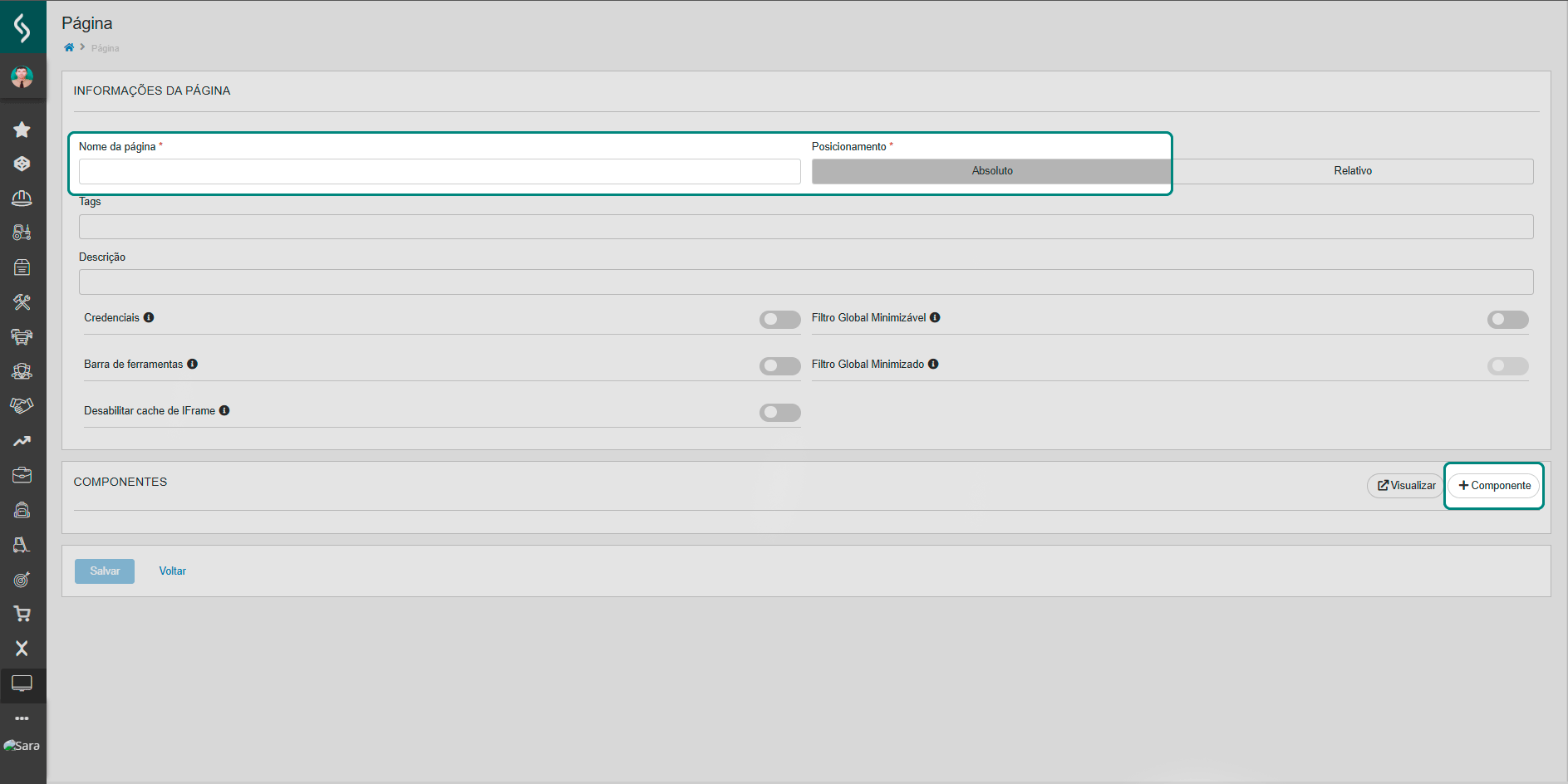
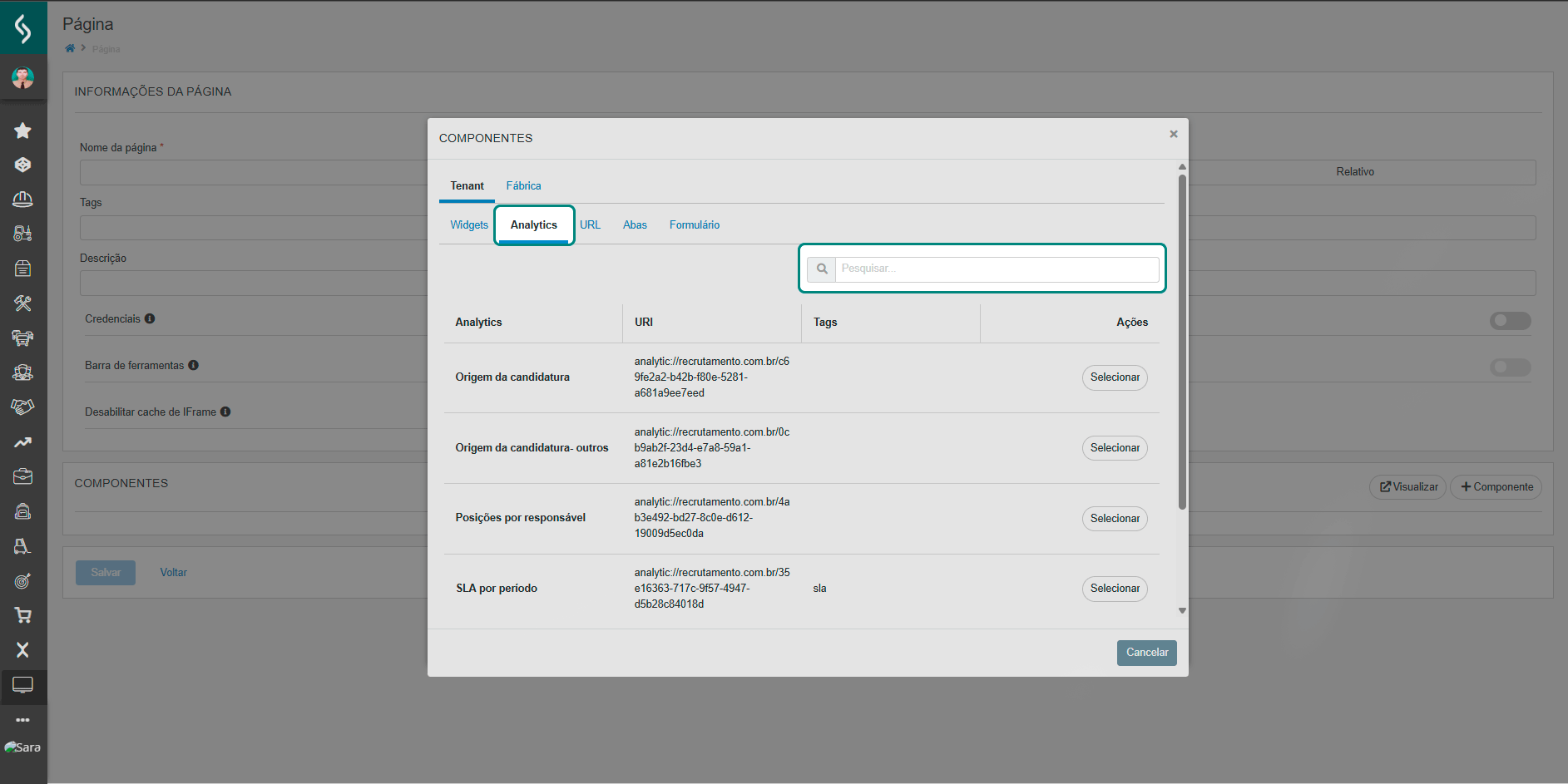
- Em + Componentes, vá até a guia Analytics, pesquise e selecione o widget criado anteriormente.
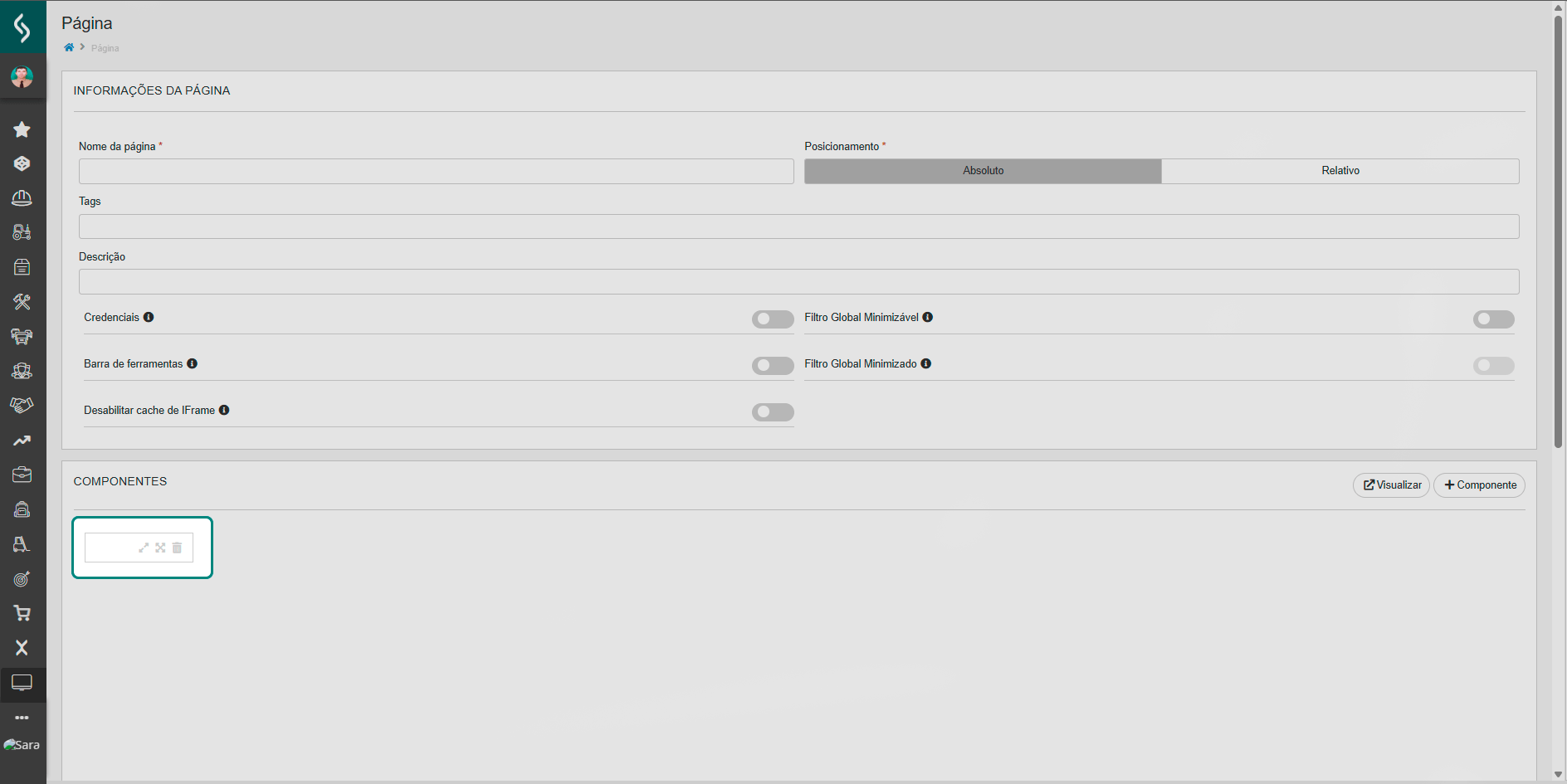
- Arraste e redimensione o componente conforme o tamanho desejado na tela.
- Clique em Visualizar para conferir o resultado.
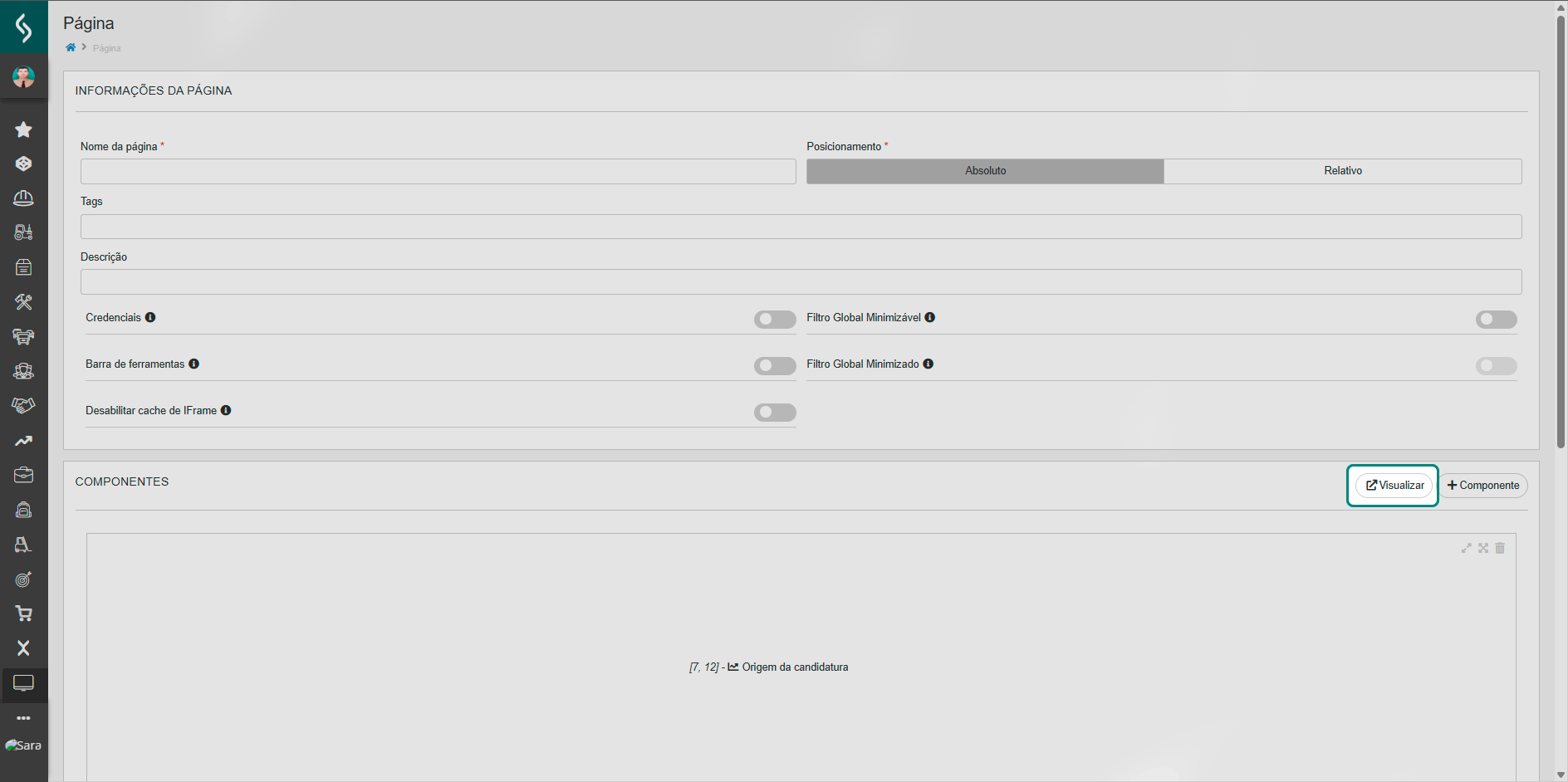
- Finalize com Salvar.
Criação da landing page
- Na Senior X, acesse: Tecnologia > Customização > Páginas > Gerenciar > Visualizar Landing Pages > Nova.
- Preencha os campos:
- Analytics studio: insira o título da landing page;
- Origem da página: selecione Tenant;
- Página: pesquisar Analytics;
- Tipo: escolha entre Pessoal ou Compartilhada;
- Se for compartilhada, selecione os papeis que terão acesso.
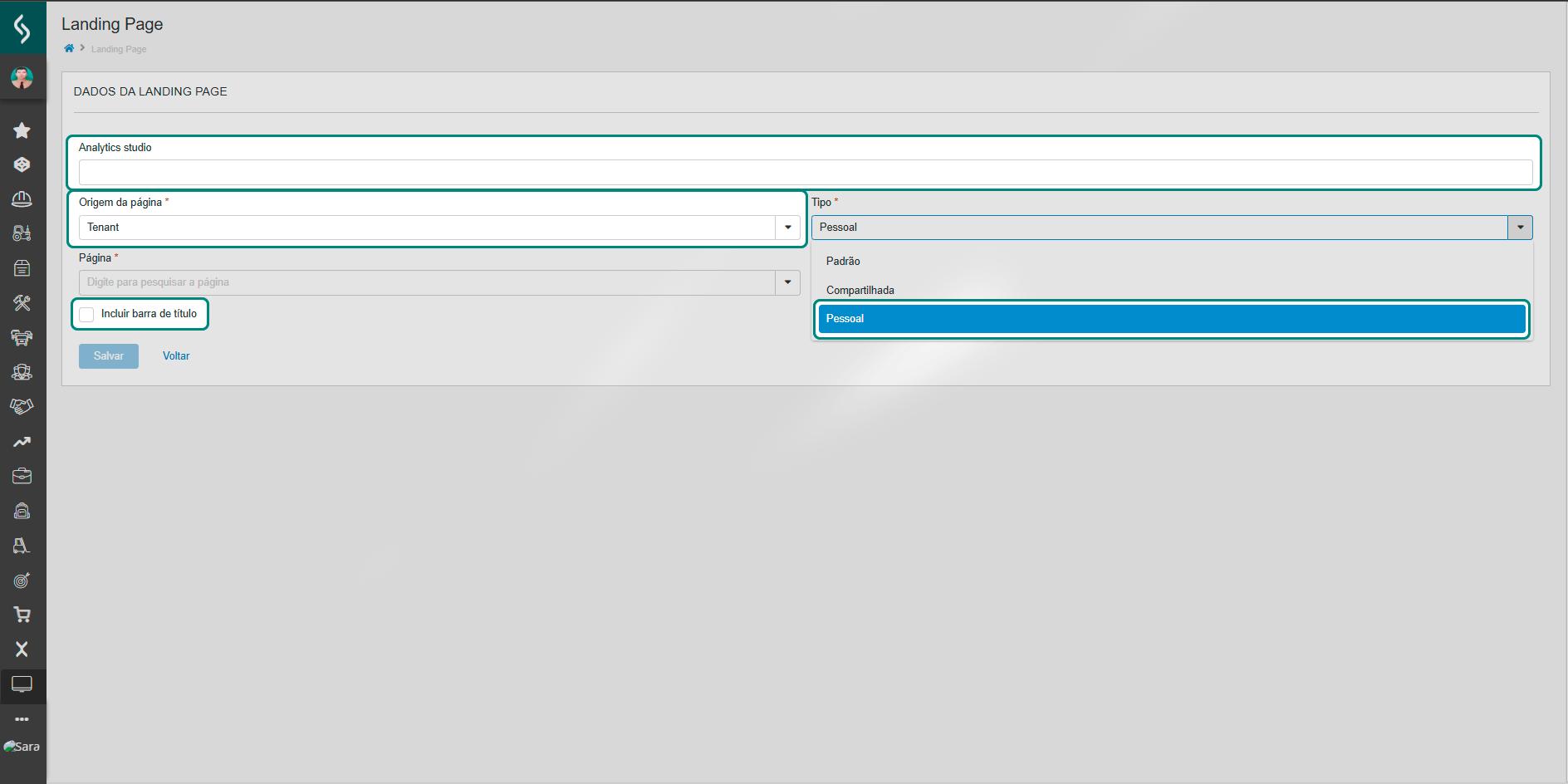
- Se for compartilhada, selecione os papeis que terão acesso.
- Marque a opção Incluir barra de título.
- Clique em Salvar.
Acesso via Social do Senior X
- Na Senior X, no menu, procure Social e clique em Páginas (menu).
- Localize a landing page publicada e clique para visualizar.
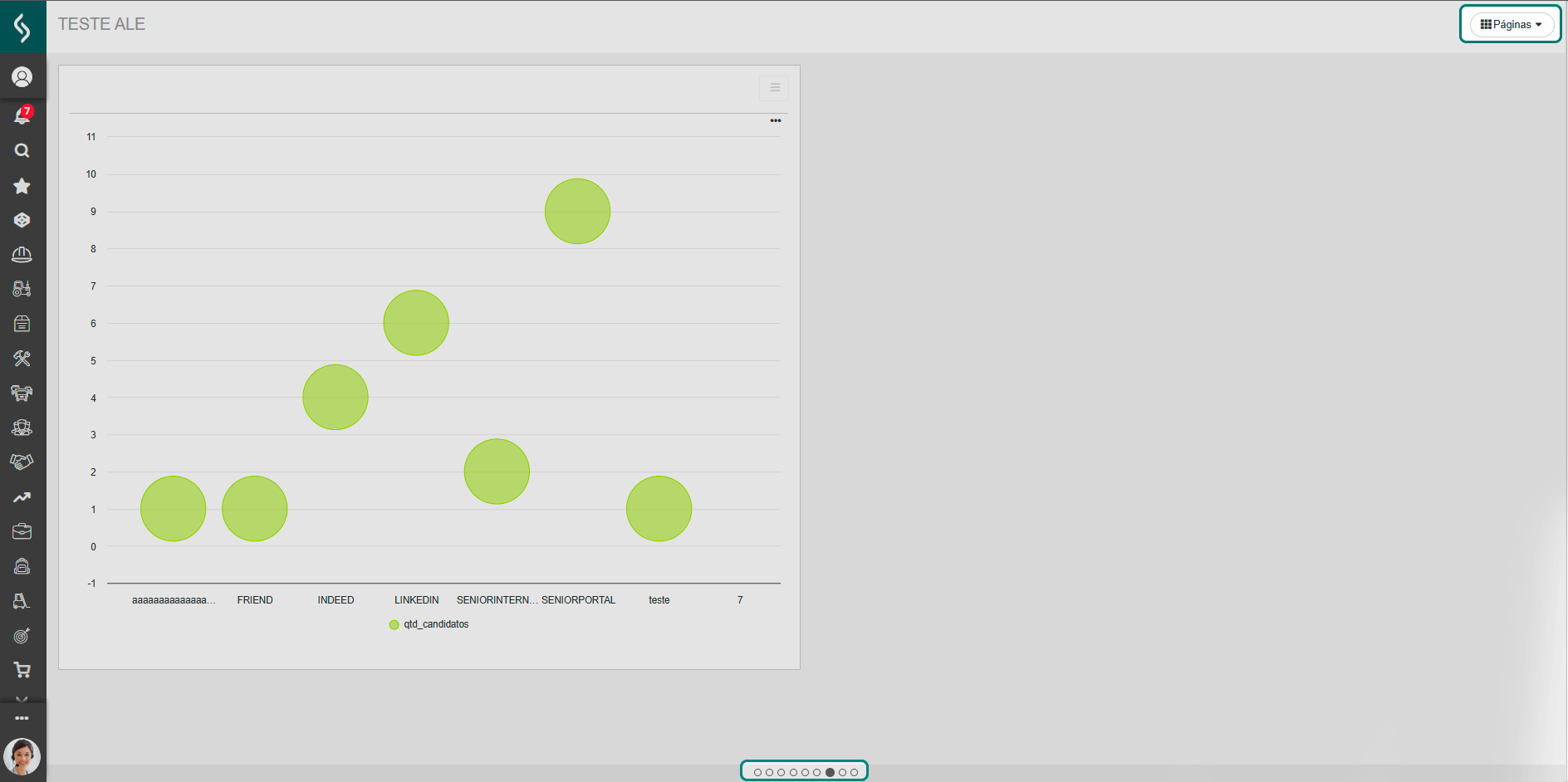
Pronto! Seu painel de Analytics: Origem da Candidatura está disponível e pode ser visualizado por perfis autorizados. Agora, sua equipe tem acesso a dados estratégicos para entender quais canais geram resultados em recrutamento.
 English
 Español

