 English
 Español

Códigos de seleção - Folha X
Os códigos de seleção servem para restringir o cálculo de Eventos da folha para colaboradores específicos. Ao calcular a folha, os Eventos que tiverem um código de seleção serão calculados somente para os colaboradores que tiverem o mesmo código associado.
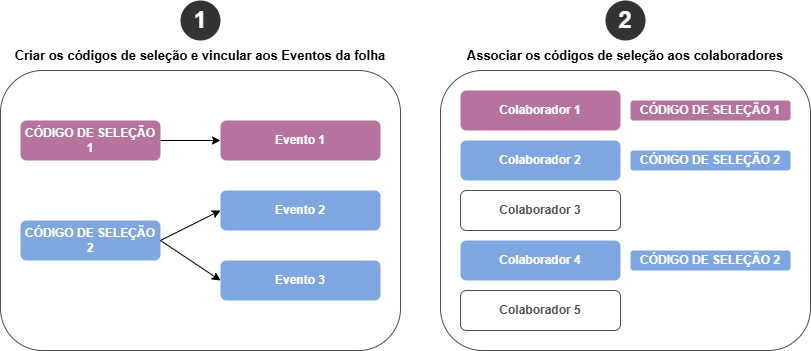
Exemplo: caso de uso dos códigos de seleção
Suponha que sua empresa tem 10 colaboradores que são operadores de caixa e possuem acordo para receber um incentivo de quebra de caixa nas suas folhas de pagamento.
Os códigos de seleção podem ser usados para fazer com que esse Evento de quebra de caixa seja lançado somente para os 10 colaboradores, facilitando o cálculo.
Para fazer isso usando códigos de seleção, basta fazer o seguinte:
- Cadastrar um novo código de seleção chamado Quebra de caixa.
- Vincular o código de seleção a um Evento de quebra de caixa.
- Incluir o código de seleção no histórico dos 10 colaboradores que devem receber esse incentivo.
Assim, o Evento de quebra de caixa será calculado somente para os 10 colaboradores que têm o código de seleção no histórico vigente.
O que você pode fazer
Adicionar códigos de seleção
- Acesse o menu: Senior X > Gestão de Pessoas | HCM > Folha X > Cadastros > Códigos de seleção.
- Clique em Adicionar.
- Selecione uma Tabela de eventos para a qual o código de seleção ficará disponível.
- Preencha o Código de seleção.
- Insira uma Descrição que identifique a finalidade do código de seleção. (Exemplo: “Quebra de caixa”.)
Onde usar o código de seleção
- Associe o código de seleção a um Evento
Depois de cadastrar o código de seleção, você precisa associá-lo aos Eventos que serão considerados por esse código. Essa associação é feita na guia Códigos de seleção, da tela de cadastro de Eventos.
- Inclua o código de seleção no histórico de colaboradores
Inclua o código de seleção no histórico dos colaboradores que deverão ter o Evento calculado nas suas folhas de pagamento.
Editar código de seleção
- Acesse o menu: Senior X > Gestão de Pessoas | HCM > Folha X > Cadastros > Códigos de seleção.
- Selecione o processo desejado, clique em Editar. Você pode realizar o filtro para buscar o processo desejado.
- Altere as informações desejadas e clique em Salvar, para gravar as alterações.
Excluir código de seleção
1.Acesse o menu: Senior X > Gestão de Pessoas | HCM > Folha X > Cadastros > Códigos de seleção.
- Selecione o processo desejado, clique em Excluir. Você pode realizar o filtro para buscar o processo desejado.
- O sistema exibirá uma mensagem solicitando a confirmação para exclusão do registro, clique em Sim para excluir, e Não para cancelar.
 English
 Español

