 English
 Español

Programações - Folha X
Programações de rescisão é a funcionalidade utilizada para registrar, organizar e acompanhar os processos de desligamento dos colaboradores. A rescisão de contrato representa o encerramento do vínculo empregatício entre empregador e empregado, podendo ocorrer por iniciativa de uma das partes, por acordo mútuo ou em razão de situações previstas na legislação trabalhista.
Por meio dessa rotina, é possível programar as rescisões, realizar os cálculos das verbas rescisórias e acompanhar o status de processamento de cada desligamento. A funcionalidade atende diferentes modalidades de rescisão, como individual, coletiva e por acordo entre as partes, garantindo que o cálculo considere as particularidades de cada contrato e esteja em conformidade com as regras legais vigentes.
O que você pode fazer
Programar uma rescisão
Para programar uma rescisão para um colaborador de forma individual, siga os passos a seguir:
- Acesse Gestão de Pessoas | HCM > Folha X> Rescisão > Programações.
- Informe o colaborador e a data de demissão.
- Informe a causa de rescisão. As opções apresentadas são cadastradas previamente no Cadastros gerais > Cadastros > Causas de Rescisão.
Importante
Quando a causa da rescisão possuir o campo Tipo de desligamento eSocial igual a “6 - Rescisão por término de contrato a termo” a data de demissão deve ser igual a data de término do primeiro contrato da Ficha Cadastral, guia Contrato.
Quando a causa da rescisão possuir o campo Dias do fim do contratoantecipado como “Empresa” ou “Colaborador”, a data de demissão tem que ser antes data de término do primeiro contrato ou da data de prorrogação da Ficha Cadastral, guia Contrato.
- Selecione no campo data do aviso a data em que foi dado o aviso prévio pela parte interessada.
- A data de pagamento será carregada automaticamente considerando a data de demissão mais 10 dias, quando cair em um dia não útil, será um dia anterior. Mas, caso necessário, a data pode ser alterada.
- Informe o indicativo de remuneração após delisgamento, ele será considerado para os leiautes S-2299 e S-2399. Quando selecionado um valor diferente de “Não se aplica”, o campo data a seguir é obrigatório.
- Informe a data de remuneração após desligamento.
- Data final do contrato é preenchida automaticamente quando informado o colaborador, data de demissão e causa da rescisão. Não é possível editar o campo. As informações são buscadas da Ficha Cadastral do colaborador, guia Contrato.
- Final antecipado é preenchida com a quantidade de dias entre a data de demissão e a data final de contrato.
- Dias trabalhados será calculado considerando os dias corridos trabalhados dentro do mês até a data da rescisão. Por exemplo, quando o colaborador foi demitido no dia 28 março, serão considerados 28 dias trabalhados.
- Aviso indenizado será preenchido automaticamente conforme tipo da causa de rescisão. Esse campo é editável, então caso necessário, é possível alterá-lo.
- Acréscimo de aviso indenizado será apresentada a quantidade de dias de acréscimo do aviso indenizado, não sendo possível editar. O máximo de acréscimo são 60 dias conforme legislação, chegamos ao valor máximo de 90 dias de aviso prévio.
- Aviso reavido será preenchido automaticamente conforme tipo da causa de rescisão. Esse campo é editável, então caso necessário, é possível alterá-lo.
- Acréscimo de aviso reavido será apresentada a quantidade de dias de acréscimo do aviso reavido, não sendo possível editar. O máximo de acréscimo são 60 dias conforme legislação, chegamos ao valor máximo de 90 dias de aviso prévio.
- Estabilidade, quando na causa de rescisão está informando que irá checar estabilidade e o colaborador foi demitido durante seu período de estabilidade, o sistema irá calcular quantidade de dias que ainda restam de estabilidade (data final de estabilidade menos data de demissão). Para verificar a data final da estabilidade, acesse Gestão de Pessoas | HCM > Cadastros gerais > Colaboradores > Histórico > Estabilidade.
- Dias de multa sobre qualificação profissional sera preenchido com a quantidade de dias de afastamentos do tipo qualificação profissional nos últimos 180 dias.
- Salário final do aviso e Data do histórico salarial, o sistema carrega automaticamente essas informações na data de término da projeção final do aviso. Desta forma, considerando possíveis aumentos salarias. Apenas é possível editar o campo de salário, não sendo possível alterar a data de histórico. Para verificar os históricos salarias, acesse Gestão de Pessoas | HCM > Cadastros gerais> Colaboradores > Históricos > Salariais.
- Selecione se terá pagamento de pensão de FGTS.
- Informe o valor de pensão FGTS.
- Se possuir, informe o número do processo trabalhista.
- Informe a observação para eSocial, caso necessário. Ela sera enviada no leiaute S-2299.
- Determine se será necessário pagar multa de férias em dobro.
- Clique em Salvar.
Editar uma rescisão
- Acesse o menu: Gestão de Pessoas | HCM > Folha X> Rescisão > Programações.
- Selecione o registro desejado, caso necessário utilize o filtro para realizar a busca.
- Clique em Editar.
- Altere as informações necessárias e clique em Salvar.
Excluir uma rescisão
- Acesse o menu: Gestão de Pessoas | HCM > Folha X> Rescisão > Programações..
- Selecione o registro desejado e clique em Excluir.
- Selecione Sim na mensagem de confirmação para realizar a exclusão permanente do histórico, ou Não para cancelar.
Ações disponíveis para rescisões programadas
Editar uma rescisão
Para editar uma rescisão:
- Acesse o menu Gestão de Pessoas | HCM > Folha X > Rescisão > Programações.
- Selecione a programação que será ajustada, utilize os filtros para facilitar.
- Clique em Ações ao lado do registro pretendido e selecione a opção Editar.
- Após alterar as informações necessárias, clique em Salvar.
Excluir uma programação de rescisão
Para excluir uma programação de rescisão, acesse o menu Gestão de Pessoas | HCM > Folha > Rescisão > Programações.
- Localize a programação que deseja excluir. Se necessário, use os filtros avançados da tela.
- Clique em Ações ao lado do registro pretendido e selecione a opção Excluir.
- Confirme a operação.
Importante
O sistema apenas permite excluir rescisões que estão com o status Programada.
Calcular uma rescisão
Para realizar o cálculo da rescisão, após realizar a programação, siga esses passos:
- Acesse o menu Gestão de Pessoas | HCM > Folha X > Rescisão > Programações.
- Utilize os filtros para encontrar a programação que deve ser calculada.
- Clique no botão Ações > Calcular.
- Após esse processo, o sistema irá apresentar nas notificações se o processo foi realizado com sucesso.
Importante
Férias vencidas e proporcionais, correspondem aos saldos dos períodos aquisitivos acumulados até a data do desligamento. As férias indenizadas são relativas à projeção dos avos decorrentes do aviso prévio indenizado ou de períodos de estabilidade.
Para que o cálculo da rescisão seja realizado corretamente, é essencial que os três tipos de eventos de férias (vencidas, proporcionais, indenizadas) estejam devidamente parametrizados no sistema.
Ações disponíveis para rescisões calculadas
Demonstrativo de rescisão
A tela Demonstrativo de rescisão permite consultar cálculos de rescisão realizados, bem como acessar e gerenciar os detalhes desses cálculos. Para acessar os detalhes de um cálculo de rescisão, acesse Gestão de Pessoas | HCM > Folha X > Rescisão > Progamações. Selecione o registro desejado e clique em Ações > Demonstrativo de rescisão.
Na tela de Demostrativo de rescisão, são demonstradas informações como nome do colaborador, tipo de rescisão, data de demissão, entre outros.

Tela de Demonstrativo de rescisão— Senior X > Gestão de Pessoas | HCM > Folha X > Rescisão > Progamações
O que você pode fazer
Eventos
Nessa guia, é possível analisar em detalhes cada evento considerado no cálculo. Ao clicar no símbolo de +, o sistema irá exibir o monitoramento do evento de rescisão, com informações da regra, característica, base, fórmula utilizada para o cálculo e o total.
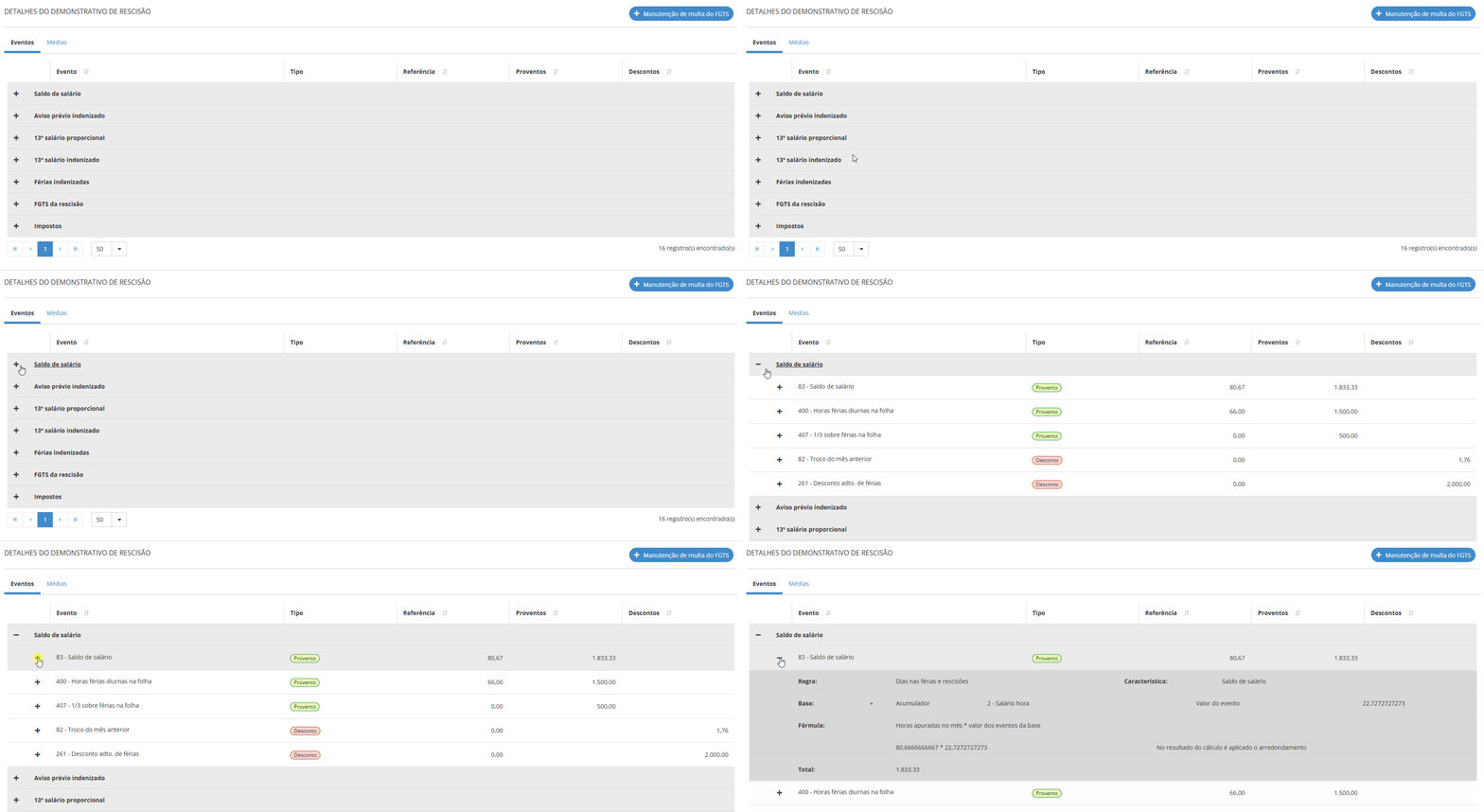
Tela de Demonstrativo de rescisão— Senior X > Gestão de Pessoas | HCM > Folha X > Rescisão > Progamações
Manutenção de multa do FGTS
Este recurso ajusta a regra utilizada para o cálculo da multa do FGTS na rescisão, permitindo ao usuário informar o saldo do FGTS e o percentual aplicável. Também foram realizados ajustes para aprimorar a listagem de monitoramento, oferecendo maior clareza na conferência dos valores apresentados.
- As alterações podem ser lançadas e consultadas em: Gestão de Pessoas | HCM > Folha > Rescisão > Ações > Demonstrativo de Rescisão > Manutenção de multa do FGTS.
Ao clicar no botão Manutenção de multa de FGTS, é necessário selecionar o evento, informar manualmente o valor desejado e clicar em Salvar. Isso garante que o cálculo da multa esteja vinculado corretamente ao evento configurado.
Médias
Nesta guia, é possível detalhar as médias aplicadas no cálculo de rescisão, permitindo visualizar como cada média foi apurada e quais totalizadores foram considerados no processo. São demonstradas as características e critérios utilizados na composição das médias calculadas para os eventos, exibindo todos os cálculos realizados, inclusive em situações em que múltiplas médias são apuradas e apenas a de maior valor é selecionada para aplicação.
Detalhamento das médias aplicadas:
-
Quantidade de meses para pesquisa e divisor: O sistema identifica o período de meses considerados e aplica o divisor correspondente, resultando na média parcial (acumulado dividido pela quantidade de meses analisados).
-
Média parcial: O valor acumulado é dividido conforme o divisor definido, retornando o valor médio utilizado para comparação entre as diferentes médias apuradas.
-
Meses considerados no cálculo: Os meses incluídos no cálculo são exibidos individualmente. Cada mês apresenta seu valor acumulado.
Apuração de horas
Na guia Apuração de horas, é listada a apuração de horas do demonstrativo de pagamento, bem como as ocorrências e o resumo da escala que o colaborador cumpriu no período de ponto informado para o cálculo.
- Apuração de horas: indica quais características de horas foram consideradas com o respectivo total de horas apuradas no cálculo. É listado também o ajuste realizado, se necessário.
- Ocorrência: exibe as ocorrências do cálculo, como por exemplo, feriados, folgas ou dias compensados, de acordo com a escala e/ou filial do colaborador.
- Escala: apresenta a escala e horários de ponto do colaborador durante a competência do cálculo.
A apuração de horas considera alguns parâmetros para o seu cálculo no cadastro do sindicato (Senior X > Gestão de Pessoas | HCM > Cadastros gerais > Cadastros > Sindicatos > Sindicatos):
- os campos Salário mensal de horista e Separar as horas de DSR para mensalistas, da guia Definições de Folha no Histórico de negociação coletiva.
- os campos da guia Apuração de horas no Histórico de negociação coletiva.
Excluir cálculo
A opção de Excluir Cálculo permite excluir processamentos realizados no sistema, como cálculos de rescisões rescisão que estão vinculados ao colaborador. Essa funcionalidade é utilizada quando há necessidade de corrigir informações, refazer um cálculo ou ajustar dados processados de forma incorreta.
Para excluir um cálculo, acesse o menu:
- Senior X > Gestão de Pessoas | HCM > Folha X > Rescisão > Progamações
- Selecione o registro desejado e clique no botão Ações.
- Clique em Excluir cálculo.
Rescisão complementar
A rescisão complementar ocorre quando é necessário realizar ajustes ou correções em uma rescisão contratual já processada — seja por identificação de valores incorretos, inclusão de verbas não consideradas inicialmente ou por alterações na legislação ou convenção coletiva aplicável.
Para que a rescisão complementar possa ser realizada, é necessário que a rescisão original já tenha sido calculada e esteja com o status “Calculada” no sistema. Somente a partir dessa condição é possível iniciar o cálculo complementar, garantindo que todos os direitos do trabalhador sejam devidamente atendidos, conforme previsto na legislação trabalhista vigente.
Pré-requisitos
- Rescisão calculada
Fluxo
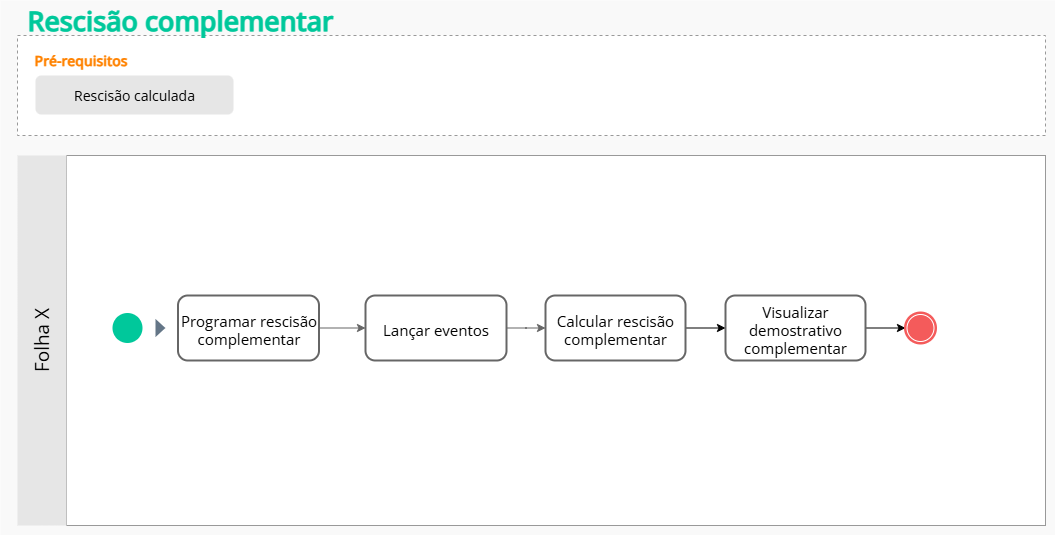
O que você pode fazer
Programar um rescisão complementar
Para realizar a rescisão complementar, é necessário seguir os seguintes passos:
- Acesse o menu Gestão de Pessoas | HCM > Folha X > Rescisão > Programações.
- Encontre a rescisão já calculada que será realizada a complementar, utilize os filtros para facilitar.
- Clique Ações > Rescisão complementar.
- O sistema não permite alterar as informações da data de demissão, causa da rescisão e data de aviso.
- Informe a data do pagamento da rescisão complementar.
- Informe o motivo da rescisão complementar.
- Erro ou omissão: este motivo se refere a situações em que, durante o cálculo da rescisão contratual original, houve algum erro de digitação, cálculo incorreto ou omissão de informações relevantes. Isso pode envolver verbas rescisórias não incluídas, descontos indevidos ou datas incorretas. Como por exemplo, a empresa esqueceu de pagar o saldo de salário correspondente aos dias trabalhados no mês da rescisão, o valor da multa do FGTS foi calculado com base incorreta ou período de aviso prévio não foi contabilizado corretamente.
- Comissões pendentes: este motivo se aplica quando, no momento da rescisão contratual, ainda existem comissões de vendas ou outras remunerações variáveis que não haviam sido apuradas ou pagas. Após a apuração posterior, torna-se necessária uma rescisão complementar para incluir esses valores. Por exemplo, o colaborador era comissionado, e após o desligamento foram fechadas vendas que ocorreram antes da rescisão e ainda geraram comissões devidas.
- Dissídio coletivo: ocorre quando, após o desligamento do colaborador, é celebrado um acordo ou convenção coletiva que define reajustes salariais retroativos ao período em que o colaborador ainda estava na empresa. Nesse caso, é necessário complementar os valores rescisórios para refletir o novo salário-base e suas repercussões nas verbas rescisórias.
- Selecione a forma do acerto. Esse campo somente fica habilitado quando o motivo da rescisão for “Erro ou omissão”.
- Retificação: o sistema irá retificar os leiautes S-2299 ou S-2399 da rescisão original, incluindo a rescisão complementar.
- Data de pagamento: nesta opção, os dados e os valores da rescisão complementar serão incluídos no leiaute S-1200 da competência da data de pagamento informada.
- Se a rescisão complementar for do tipo “Dissídio coletivo”, informe o campo definição de cálculo.
- O sistema irá trazer as informações do campo dias trabalhados, acréscimo de aviso indenizado, acréscimo de aviso reavido, estabilidade, dias de multa sobre qualificação profissional e salário final do aviso. Mas, caso seja necessário alguma manutenção, é possível editá-los.
- Clique em Salvar.
Lançar eventos na rescisão complementar
- Acesse o menu Gestão de Pessoas | HCM > Folha X > Rescisão > Programações.
- Encontre a rescisão complementar programada, utilize os filtros para facilitar.
- Clique em Ações > Editar. Em seguida, clique no botão + Lançar eventos.
- Na janela Lançamento variáveis - Rescisão Complementar, clique em Adicionar.
- Selecione o evento que deve ser lançado na rescisão complementar, informe a referência e valor. Repita o processo para cada evento.
- Após o cadastro de todos os eventos, clique em Salvar
Calcular rescisão complementar
Importante
Para realizar o cálculo da rescisão complementar, confira se todos os lançamentos foram realizados e estão com valores corretos.
- Acesse o menu Gestão de Pessoas | HCM > Folha X > Rescisão > Programações.
- Encontre a rescisão complementar programada (e com os eventos já lançados), utilize os filtros para facilitar.
- Clique em Ações > Calcular.
- O sistema irá gerar uma mensagem na notificação quando o cálculo for realizado.
Visualizar o demonstrativo da rescisão complementar
- Acesse o menu Gestão de Pessoas | HCM > Folha X > Rescisão > Programações.
- Encontre a rescisão complementar calculada, utilize os filtros para facilitar.
- Clique em Ações > Demonstrativo de rescisão.
Ver históricos dos colaboradores desligados
Para visualizar os colaboradores desligados, acesse o menu Gestão de Pessoas | HCM > Cadastros gerais > Colaboradores > Desligamentos.
Nesta seção, você encontrará a lista de todos os colaboradores cujo vínculo foi encerrado, com informações detalhadas sobre os desligamentos registrados. Utilize os filtros disponíveis para facilitar a busca e localizar rapidamente o colaborador desejado.
 English
 Español

