 English
 Español

Trial do Offboarding
Durante o período de trial, é recomendado criar papéis específicos para os usuários que avaliarão o Offboarding. Essa configuração permite controlar quem participará da experimentação, limitar os acessos aos recursos necessários, separar as permissões do RH e dos gestores e validar as funcionalidades sem alterar imediatamente os papéis já utilizados pela empresa.
Após a conclusão do trial, as permissões podem ser removidas ou incorporadas aos papéis definitivos, conforme a decisão da empresa.
Antes de começar
O usuário responsável pela configuração deve possuir permissão para:
- gerenciar papéis;
- configurar permissões;
- liberar usuários;
- customizar ou gerar o menu da aplicação.
Importante
Adicione aos papéis somente os usuários que participarão do trial. Dessa forma, os acessos permanecem controlados durante a avaliação do produto.
Criar os papéis para o trial
Crie um papel para o RH e outro para os gestores que participarão da avaliação. Os nomes podem ser adaptados ao padrão adotado pela empresa. Por exemplo:
HCM - Analista de RH - Trial Offboarding;HCM - Gestor - Trial Offboarding.
Para criar cada papel:
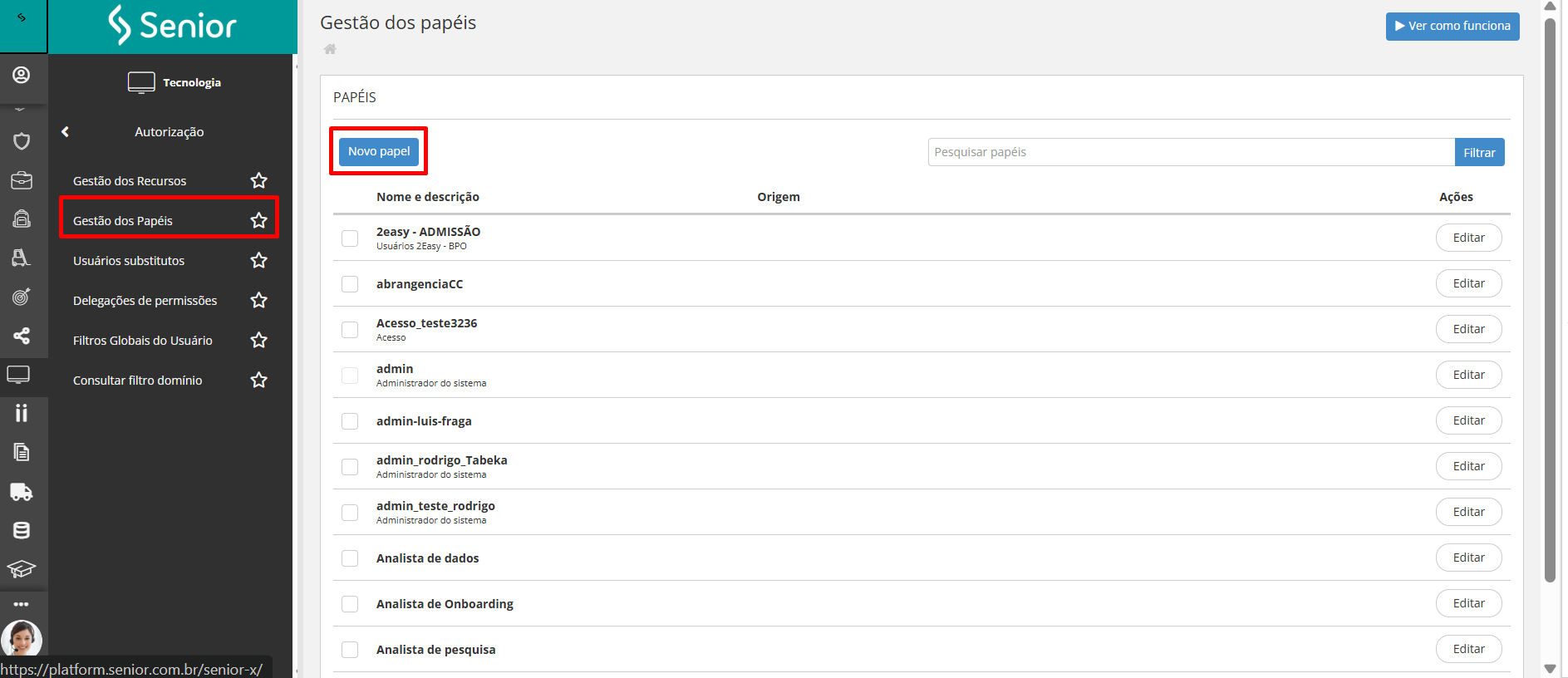
- Acesse Tecnologia > Administração > Autorização > Gestão dos Papéis.
- Clique em Novo papel.
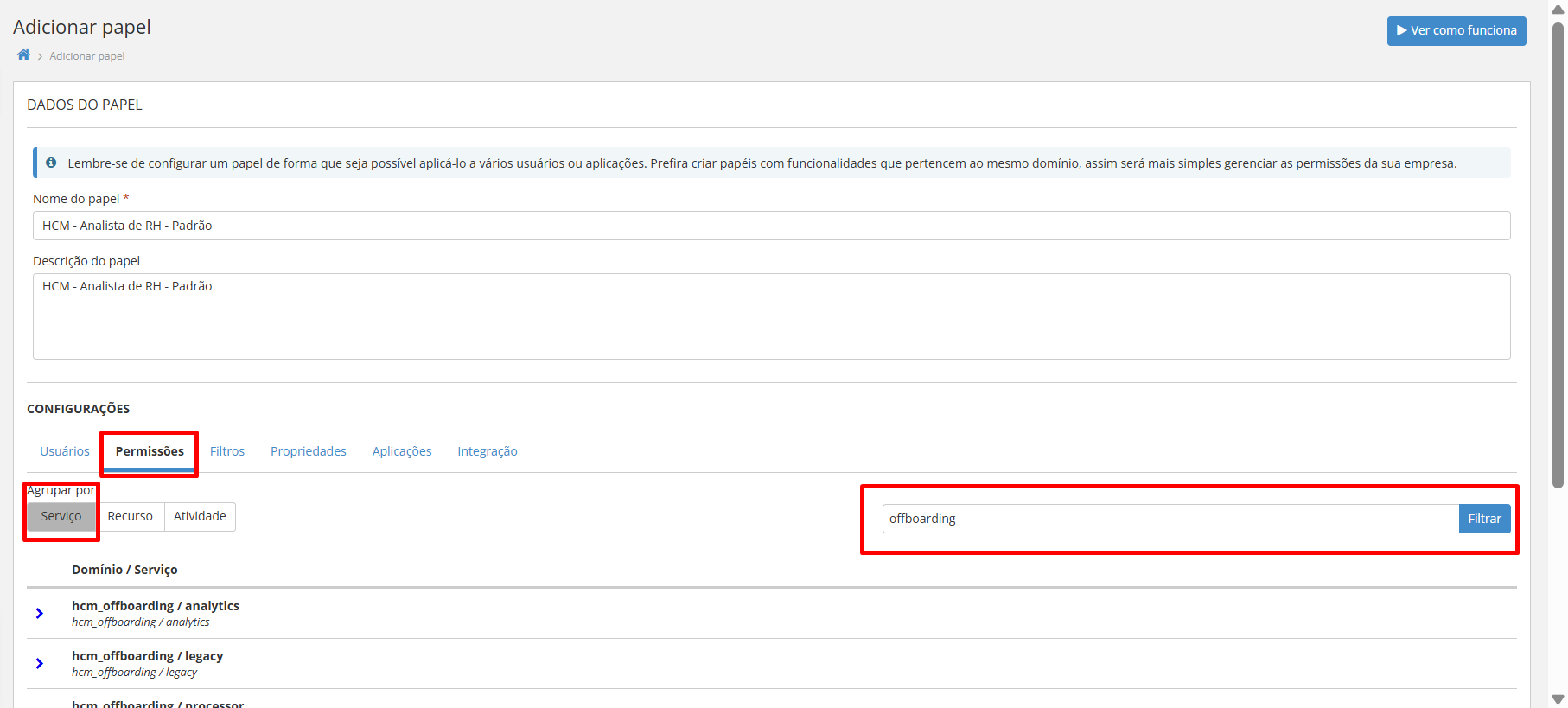
- Informe o nome e a descrição do papel.
- Acesse a guia Permissões.
- Em Agrupar por, selecione Serviço.
- Pesquise por
offboarding.
Vídeo explicando processo de configuração do trial
Configurar o papel do RH
O papel do RH deve ser atribuído somente aos profissionais que participarão da avaliação do Offboarding e serão responsáveis pela configuração e condução dos processos durante o trial.
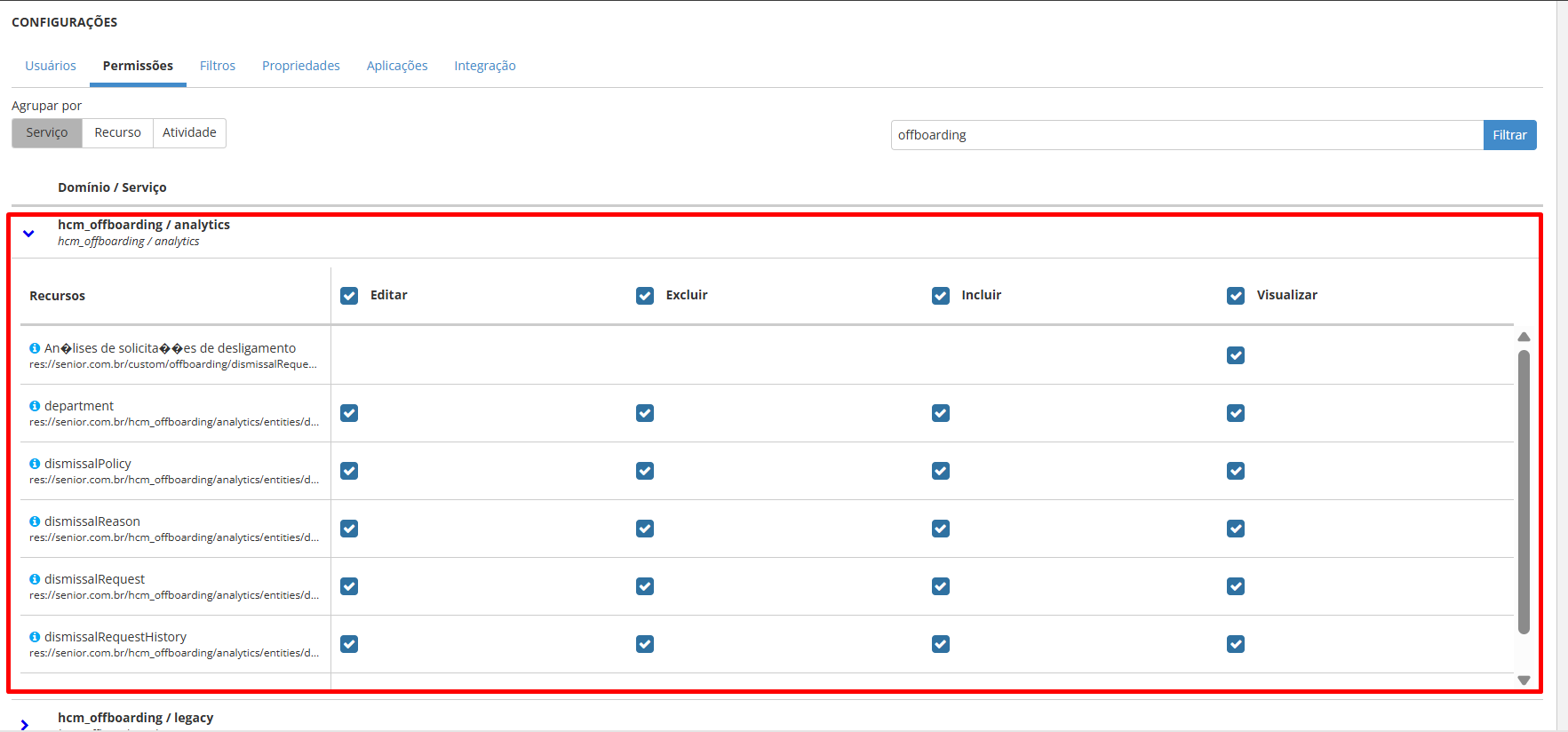
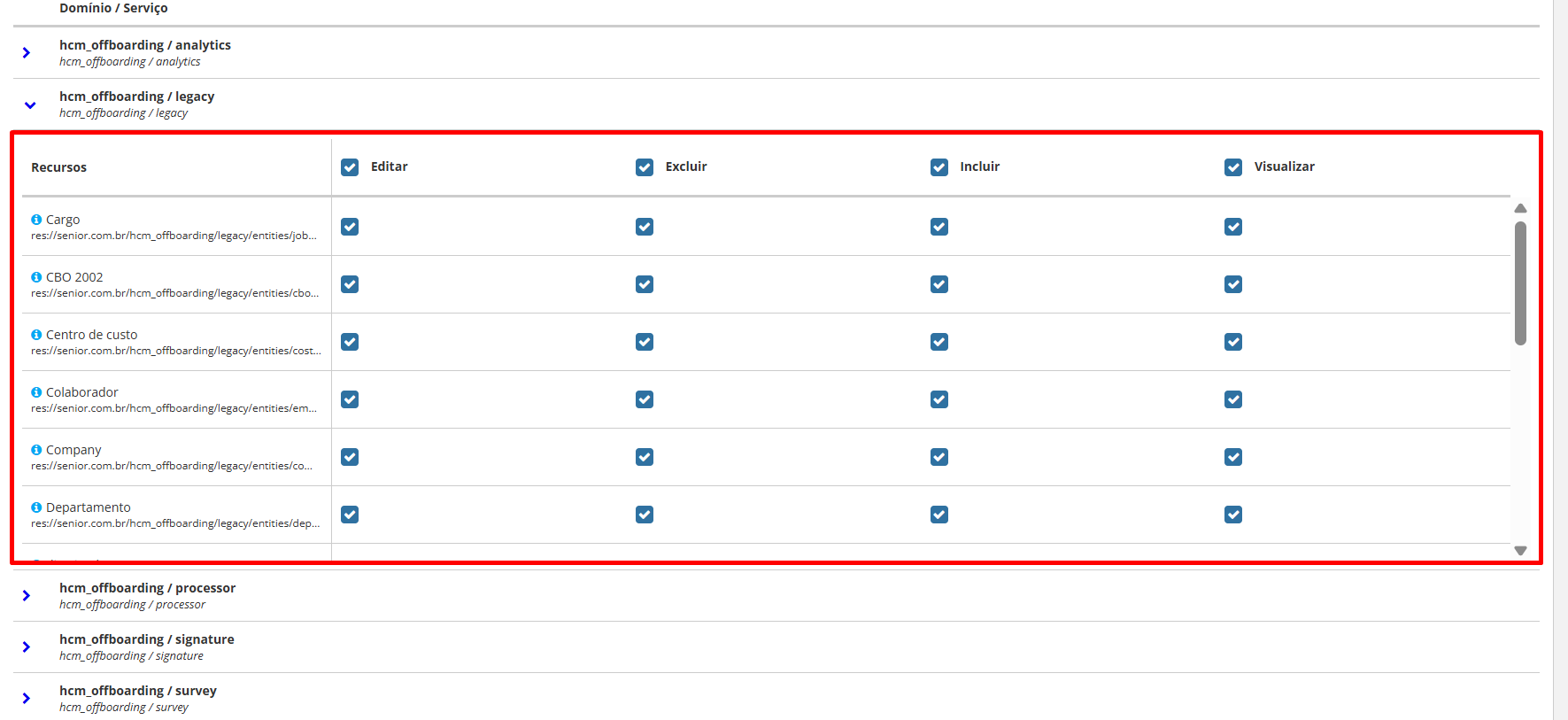
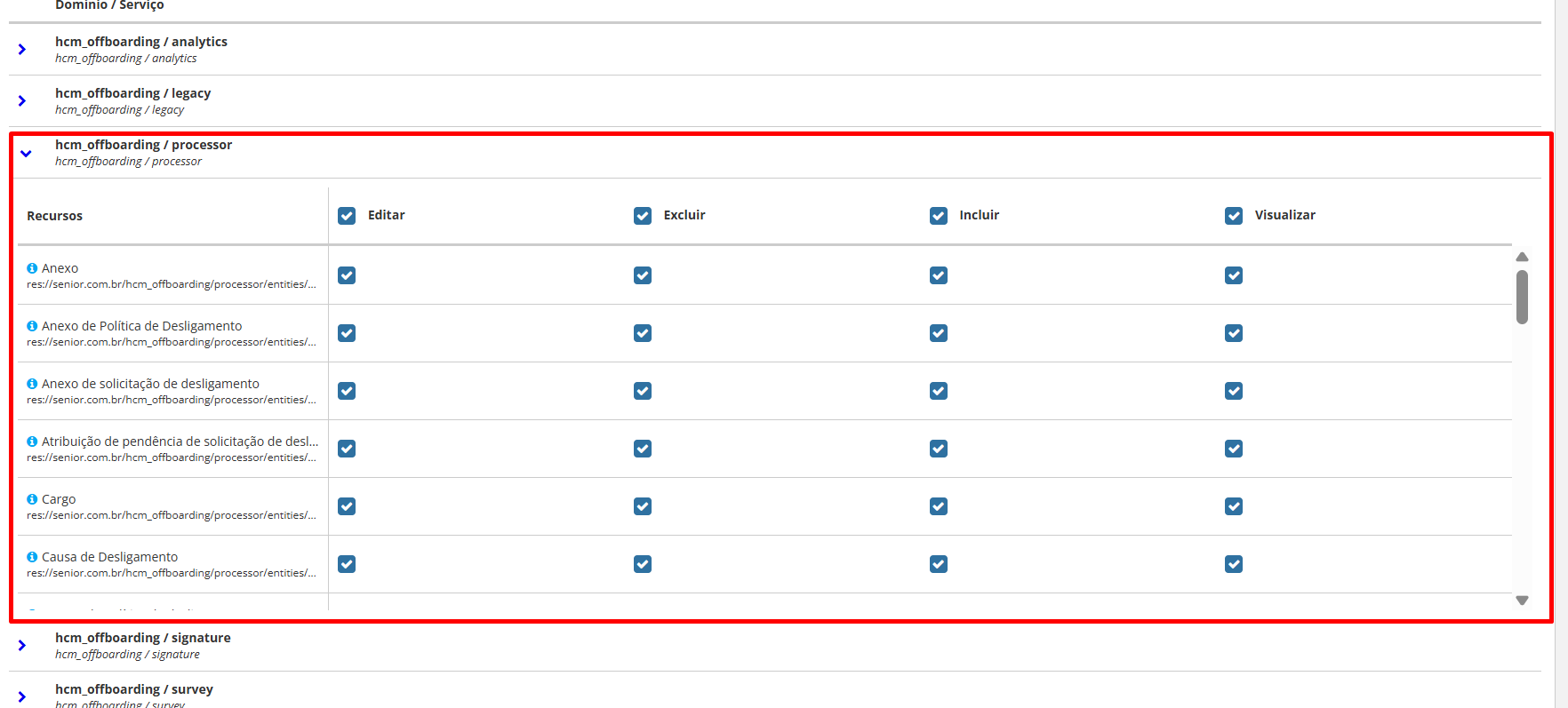
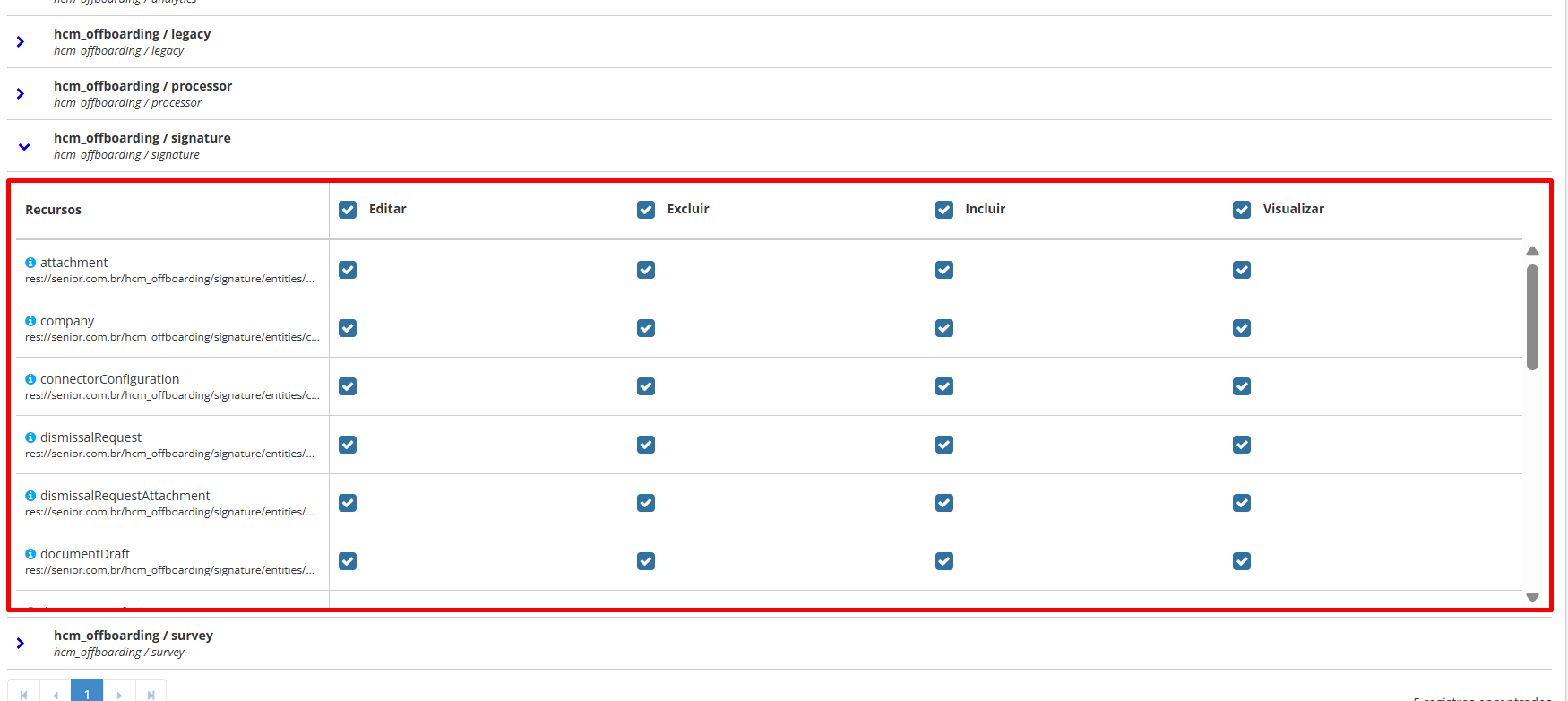
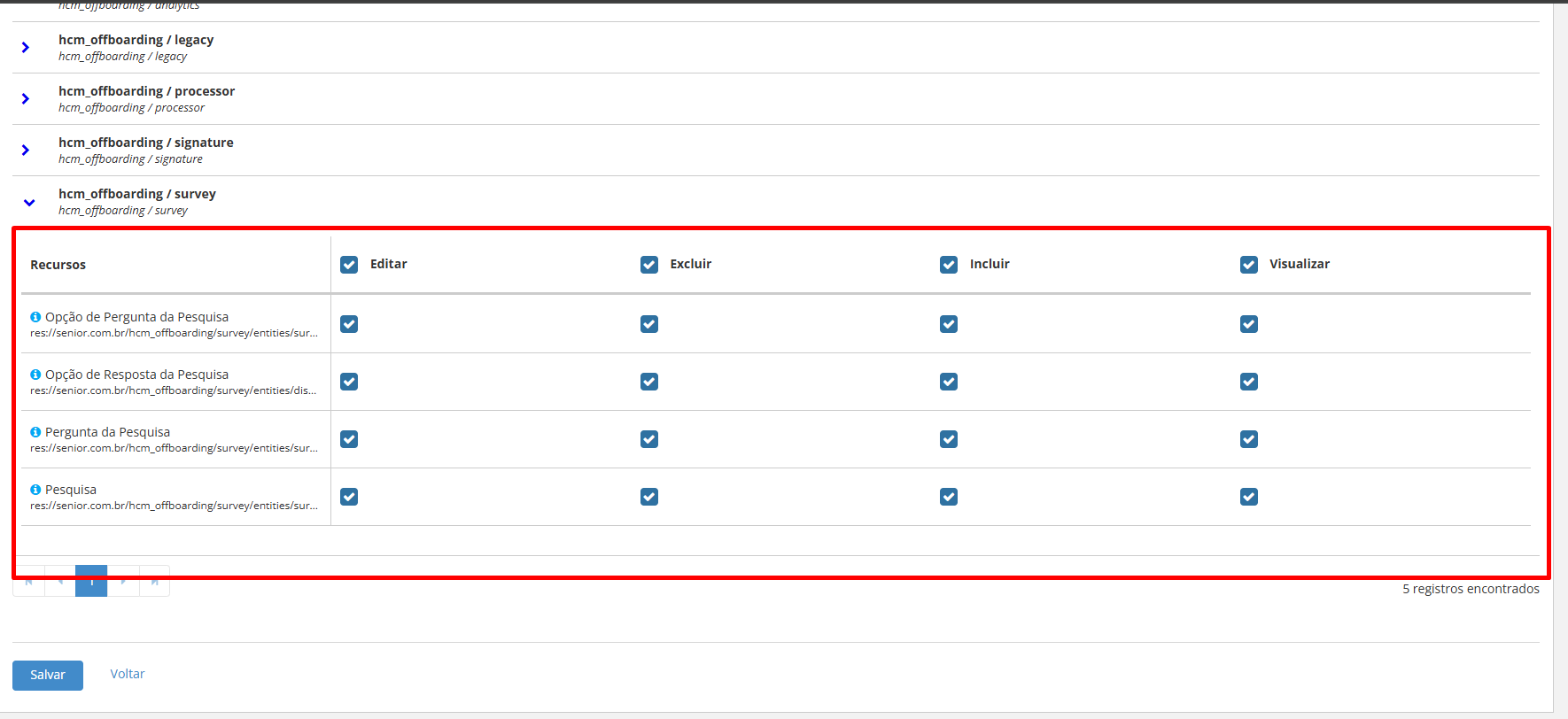
Na guia Permissões, habilite as ações Editar, Excluir, Incluir e Visualizar para todos os recursos disponíveis nos seguintes serviços:
hcm_offboarding / analytics;hcm_offboarding / legacy;hcm_offboarding / processor;hcm_offboarding / signature;hcm_offboarding / survey.
Em cada serviço, a seleção disponível no cabeçalho das colunas pode ser utilizada para marcar a ação correspondente em todos os recursos apresentados. Após concluir as configurações, clique em Salvar.
Configurar o papel do gestor
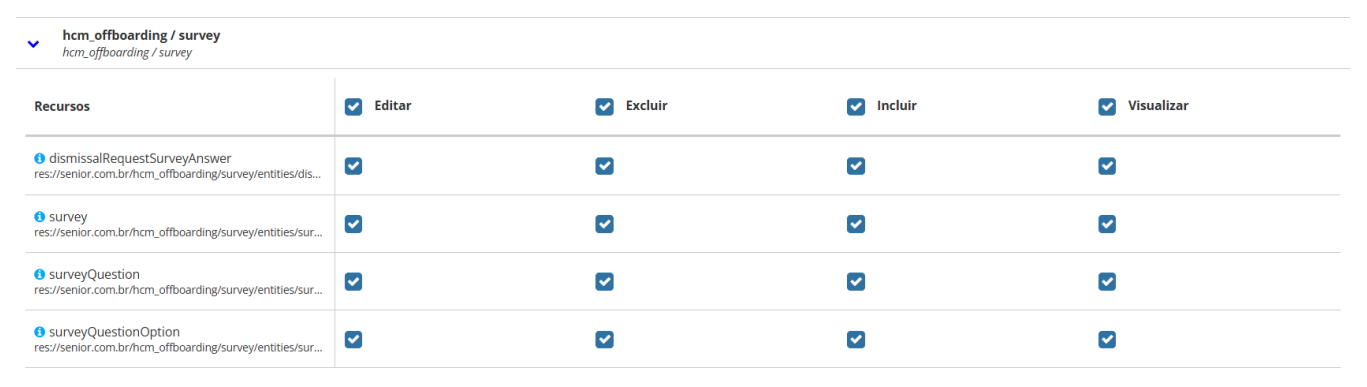
O papel do gestor parte das mesmas permissões liberadas para o papel do RH nos serviços analytics, legacy, processor, signature e survey, mas deve receber as restrições descritas a seguir.
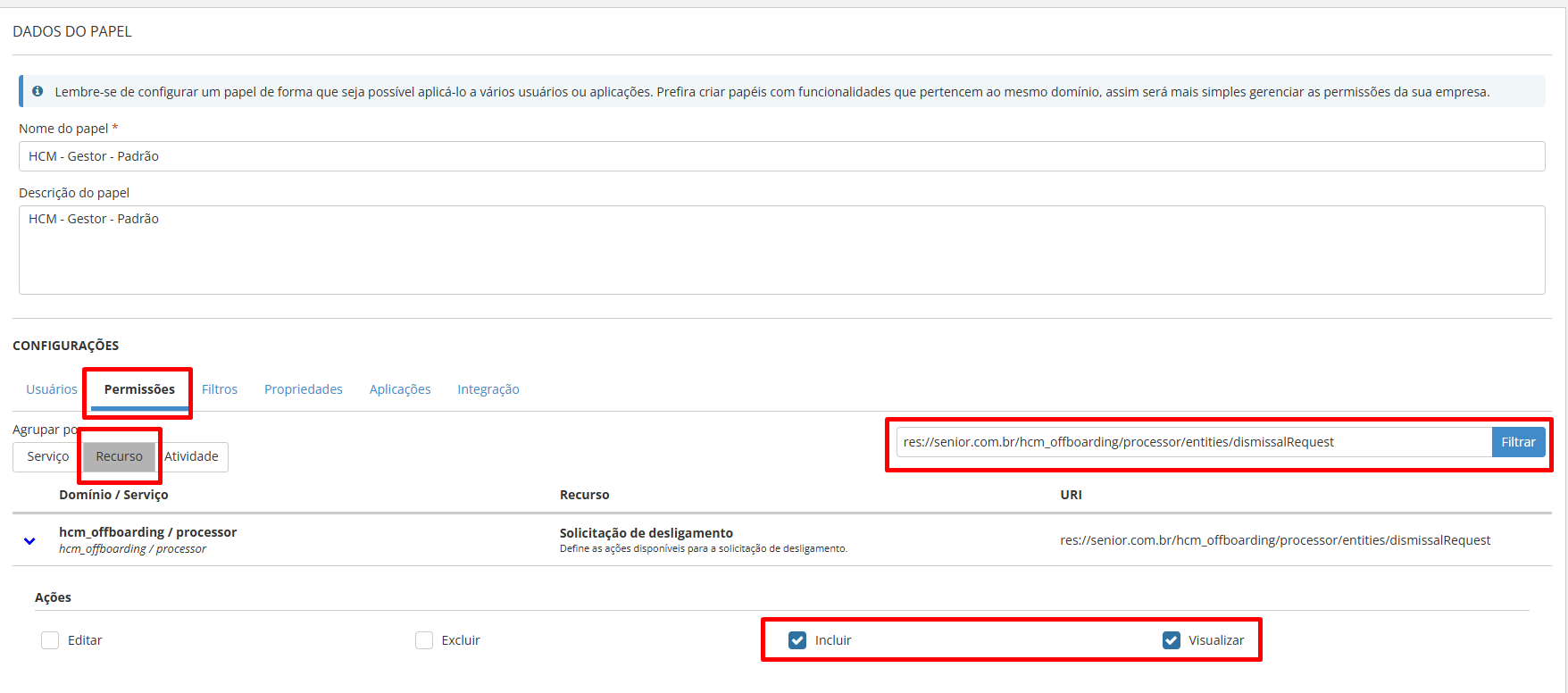
Solicitação de desligamento
- Na guia Permissões, em Agrupar por, selecione Recurso.
- Pesquise pela URI
res://senior.com.br/hcm_offboarding/processor/entities/dismissalRequest. - Mantenha habilitadas somente as ações Incluir e Visualizar.
- Desabilite as ações Editar e Excluir.
- Clique em Salvar.
Essa configuração permite ao gestor iniciar e consultar solicitações de desligamento, sem alterar ou excluir os registros por meio dessa permissão.
Política de desligamento
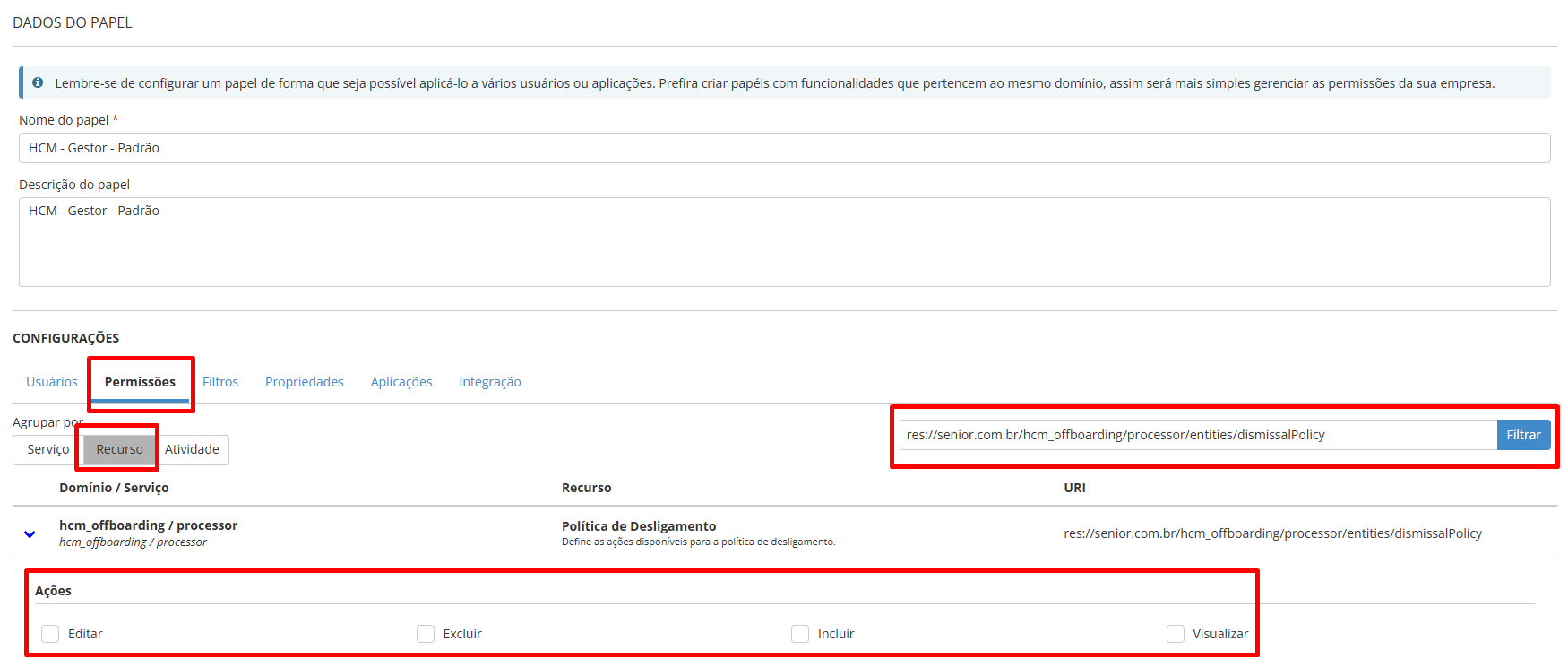
- Na mesma guia, mantenha o agrupamento por Recurso.
- Pesquise pela URI
res://senior.com.br/hcm_offboarding/processor/entities/dismissalPolicy. - Desabilite as ações Editar, Excluir, Incluir e Visualizar.
- Clique em Salvar.
As políticas de desligamento devem permanecer sob o controle do RH durante o trial.
Vincular os usuários aos papéis
Adicione somente os usuários que participarão do trial:
- atribua o papel de RH aos profissionais responsáveis pela configuração e condução do processo;
- atribua o papel de gestor aos gestores que participarão dos testes;
- limite a quantidade de usuários, quando necessário, para manter o controle dos acessos durante a avaliação.
Após o trial, os acessos podem ser revistos, removidos ou incorporados aos papéis definitivos da empresa.
Gerar o menu do Offboarding
Depois de configurar as permissões e vincular os usuários aos papéis:
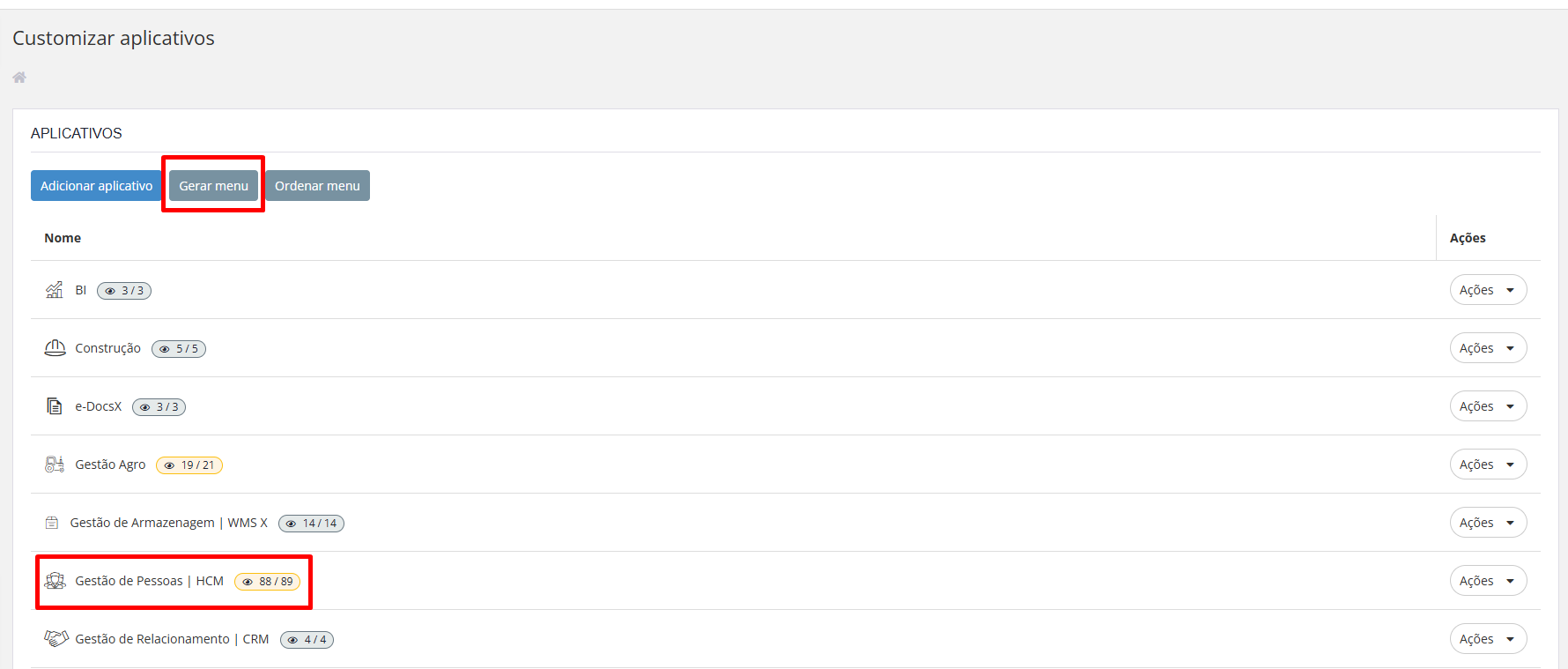
- Acesse Tecnologia > Customização > Aplicativos.
- Localize e expanda a aplicação Gestão de Pessoas | HCM.
- Clique em Gerar menu.
- Aguarde a conclusão do processamento e o recebimento da notificação.
- Após a conclusão, retorne ao topo da página e clique novamente em Gerar menu para executar o segundo processamento indicado para essa configuração.
Validar o acesso
Oriente os usuários vinculados aos novos papéis a:
- Atualizar a página ou acessar novamente a plataforma;
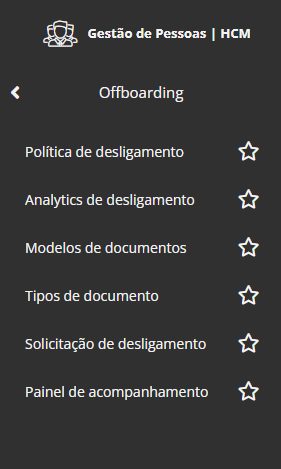
- Abrir o menu Gestão de Pessoas | HCM;
- Verificar se o menu Offboarding está disponível;
- Conferir se são apresentadas somente as funcionalidades permitidas para o papel recebido.
Caso o menu não seja exibido, verifique:
- a vinculação do usuário ao papel;
- as permissões configuradas;
- a conclusão da geração do menu;
- a necessidade de atualizar a página ou acessar novamente a plataforma.
 English
 Español

