 English
 Español

Cadastros, convites e pré-admissões - Admissão Digital
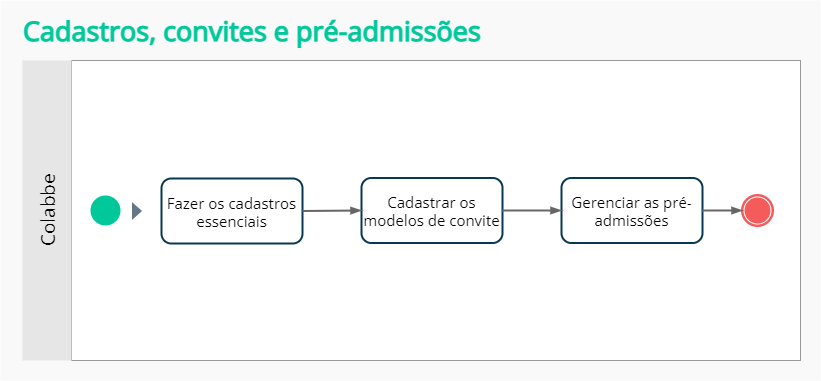
Durante o processo de onboarding na Admissão Digital é possível:
- Realizar os cadastros essenciais do sistema, como empresas, filiais, cargos, entre outros.
- Cadastrar e gerenciar os modelos de convite que serão enviados na pré-admissão de novos colaboradores.
- Gerenciar as pré-admissões e o acompanhar o fluxo das atividades de onboarding.
Fluxo do processo
Importante
Todas as funcionalidades das telas estarão disponíveis conforme a permissão do usuário. Para saber mais, acesse a documentação de papéis e permissões da Admissão Digital.
A solução Admissão Digital da Senior te acompanha durante todo o processo de admissão, integrando desde a etapa de recrutamento e seleção até a entrada do colaborador na empresa. Confira esta publicação especial no blog da Senior, com o passo a passo e dicas de como transformar a admissão no seu negócio: Processo de admissão: passo a passo para não cometer erros
Cadastros iniciais
Cadastrar empresas
O cadastro de empresas é usado para filtrar os convites enviados. Essas informações não são integradas com o sistema de folha de pagamento.
- Para cadastrar uma empresa na Admissão Digital, é necessário realizar o login na Senior X usando uma conta que tenha permissões de administrador.
- Após o login, acesse o menu: Gestão de Pessoas | HCM* > Admissão Digital > Cadastros > Empresas*.
- Na lista de empresas, clique em Adicionar.
- Informe o Nome da Empresa e selecione a Situação da empresa (ativo ou inativo).
- Em seguida, crie um Código para a empresa.
- Para finalizar o cadastro, clique no botão Salvar.
Importante
- Empresas não podem ser excluídas, apenas inativadas. A inativação não é permitida caso a empresa possua vínculos com filiais, áreas, centros de custo ou postos de trabalho.
- No envio do convite, no modelo de convite e na pré-admissão, só estarão disponíveis os registros com a situação igual a Ativo.
Observação
Se houver integração com os módulos Gestão de Departamento Pessoal ou Painel de Gestão, os cadastros das empresas devem ser realizados pelo HCM XT e a sincronização deve ser feita pelo Integrador. Com esta integração, não haverá listagem de empresas na tela de cadastro do módulo de Admissão Digital. Em seu lugar, será exibida uma tela de bloqueio com acesso (hiperlink) à essa documentação, orientando o processo correto de cadastro de empresas por meio do módulo externo.
Cadastrar filiais
O cadastro de filiais é usado para filtrar os convites enviados. Essas informações não são integradas com o sistema de folha de pagamento.
- Para cadastrar uma filial na Admissão Digital, é necessário realizar o login na Senior X usando uma conta que tenha permissões de administrador.
- Após o login, acesse o menu: Gestão de Pessoas | HCM* > Admissão Digital > Cadastros > Filiais*.
- Na lista de filiais, clique em Adicionar.
- Selecione a Empresa que você deseja cadastrar a nova filial.
- Informe o Nome fantasia e a Razão social da filial.
- Preencha os campos relacionados a localização da filial e o CNPJ.
- Em seguida, crie um Código e selecione a Situação da filial (ativo ou inativo).
- Para finalizar o cadastro, clique no botão Salvar.
O campo Código da filial é usado como uma identificação única da filial. Por exemplo: nos casos em que já há um cadastro de filial em um outro sistema, é necessário que o mesmo código seja informado neste campo para que a filial possa ser identificada.
Importante
- Filias não podem ser excluídas, apenas inativadas. A inativação não é permitida caso a filial possua vínculos com postos de trabalho.
- No envio do convite, no modelo de convite e na pré-admissão, só estarão disponíveis os registros com a situação igual a Ativo.
Observação
Se houver integração com os módulos Gestão de Departamento Pessoal ou Painel de Gestão, os cadastros das filiais devem ser realizados pelo HCM XT e a sincronização deve ser feita pelo Integrador. Com esta integração, não haverá listagem de filial na tela de cadastro do módulo de Admissão Digital. Em seu lugar, será exibida uma tela de bloqueio com acesso (hiperlink) à essa documentação, orientando o processo correto de cadastro de filiais por meio do módulo externo.
Cadastrar áreas
- Para cadastrar uma área na Admissão Digital, é necessário realizar o login na Senior X usando uma conta que tenha permissões de administrador.
- Após o login, acesse o menu: Gestão de Pessoas | HCM* > Admissão Digital > Cadastros > Áreas*.
- Na lista de áreas, clique em Adicionar.
- Selecione a Empresa e insira o Nome da Àrea .
- Em seguida, crie um Código e selecione a Situação da área (ativo ou inativo).
- Informe o Salário definido para esta área.
- Para finalizar o cadastro, clique no botão Salvar.
Importante
- Áreas não podem ser excluídas, apenas inativadas.
- No envio do convite, no modelo de convite e na pré-admissão, só estarão disponíveis os registros com a situação igual a Ativo.
Observação
Se houver integração com os módulos Gestão de Departamento Pessoal ou Painel de Gestão, os cadastros das áreas devem ser realizados pelo HCM XT e a sincronização deve ser feita pelo Integrador. Com esta integração, não haverá listagem de área na tela de cadastro do módulo de Admissão Digital. Em seu lugar, será exibida uma tela de bloqueio com acesso (hiperlink) à essa documentação, orientando o processo correto de cadastro de áreas por meio do módulo externo.
Cadastrar centro de custo
O cadastro de centro de custo é usado para filtrar os convites enviados. Essas informações não são integradas com o sistema de folha de pagamento.
- Para cadastrar um centro de custo na Admissão Digital, é necessário realizar o login na Senior X usando uma conta que tenha permissões de administrador.
- Após o login, acesse o menu: Gestão de Pessoas | HCM* > Admissão Digital > Cadastros > Centro de Custo*.
- Na lista de centro de custos, clique em Adicionar.
- Informe o Nome do centro de custo que você deseja cadastrar e crie um Código.
- Em seguida, selecione a Situação (ativo ou inativo) do centro de custo.
- No campo Empresa, selecione a empresa à qual o centro de custo será vinculado.
- Para finalizar o cadastro, clique no botão Salvar.
Importante
- Centro de custos não podem ser excluídos, apenas inativados. A inativação não é permitida caso o centro de custo possua vínculos com postos de trabalho.
- No envio do convite, no modelo de convite e na pré-admissão, só estarão disponíveis os registros com a situação igual a Ativo.
Observação
Se houver integração com os módulos Gestão de Departamento Pessoal ou Painel de Gestão, os cadastros dos centros de custo devem ser realizados pelo HCM XT e a sincronização deve ser feita pelo Integrador. Com esta integração, não haverá listagem de centro de custo na tela de cadastro do módulo de Admissão Digital. Em seu lugar, será exibida uma tela de bloqueio com acesso (hiperlink) à essa documentação, orientando o processo correto de cadastro de centros de custo por meio do módulo externo.
Cadastrar novos cargos
O cadastro de cargos é usado para filtrar os convites enviados. Essas informações não são integradas com o sistema de folha de pagamento.
- Para cadastrar um cargo na Admissão Digital, é necessário realizar o login na Senior X usando uma conta que tenha permissões de administrador.
- Após o login, acesse o menu: Gestão de Pessoas | HCM* > Admissão Digital > Cadastros > Cargos*.
- Na lista de cargos, clique em Adicionar.
- Informe o Nome do cargo que você deseja cadastrar e crie um Código.
- Em seguida, selecione a Situação (ativo ou inativo) do novo cargo.
- Para finalizar o cadastro, clique no botão Salvar.
Importante
- Cargos de custo não podem ser excluídas, apenas inativados.
- No envio do convite, no modelo de convite e na pré-admissão, só estarão disponíveis os registros com a situação igual a Ativo.
Observação
Se houver integração com o módulo Gestão de Departamento Pessoal, os cadastros devem ser realizados pelo HCM XT e a sincronização deve ser feita pelo Integrador.
Cadastrar posto de trabalho
O cadastro de posto de trabalho é usado para filtrar os convites enviados. Essas informações não são integradas com o sistema de folha de pagamento.
- Para cadastrar um posto de trabalho na Admissão Digital, é necessário realizar o login na Senior X usando uma conta que tenha permissões de administrador.
- Após o login, acesse o menu: Gestão de Pessoas | HCM* > Admissão Digital > Cadastros > Posto de trabalho*.
- Na lista de postos de trabalho, clique em Adicionar.
- Informe o Nome do Posto de Trabalho que você deseja cadastrar e crie um Código.
- Em seguida, selecione a Situação (ativo ou inativo) do posto de trabalho.
- Selecione a Empresa, Filial e o Centro de Custo à qual o posto de trabalho será vinculado.
- Para finalizar o cadastro, clique no botão Salvar.
Importante
- Postos de trabalho não podem ser excluídas, apenas inativados.
- No envio do convite, no modelo de convite e na pré-admissão, só estarão disponíveis os registros com a situação igual a Ativo.
Observação
Se houver integração com os módulos Gestão de Departamento Pessoal ou Painel de Gestão, os cadastros dos postos de trabalho devem ser realizados pelo HCM XT e a sincronização deve ser feita pelo Integrador. Com esta integração, não haverá listagem de posto de trabalho na tela de cadastro do módulo de Admissão Digital. Em seu lugar, será exibida uma tela de bloqueio com acesso (hiperlink) à essa documentação, orientando o processo correto de cadastro de posto de trabalho por meio do módulo externo.
Cadastrar etnias
O RH pode adicionar etnias na Admissão Digital para que elas sejam utilizadas na pré-admissão.
- Para cadastrar uma etnia na Admissão Digital, é necessário realizar o login na Senior X usando uma conta que tenha permissões de administrador.
- Após o login, acesse o menu: Gestão de Pessoas | HCM* > Admissão Digital > Cadastros > Etnia*.
- Na lista de etnias, clique em Adicionar.
- Informe o Nome da Etnia que você deseja cadastrar e crie um Código.
- Em seguida, selecione a Situação (ativo ou inativo).
- Associe a nova etnia a uma etnia correspondente já cadastrada no eSocial.
- Para finalizar o cadastro, clique no botão Salvar.
Ao cadastrar novas etnias, permite que o colaborador preencha a etnia de sua preferência ao receber o convite de pré-admissão.
Cadastrar conselhos profissionais
O cadastro de conselhos profissionais permite que o colaborador preencha o seu registro profissional ao receber o convite de pré-admissão.
- Para cadastrar um conselho profissional na Admissão Digital, é necessário realizar o login na Senior X usando uma conta que tenha permissões de administrador.
- Após o login, acesse o menu: Gestão de Pessoas | HCM* > Admissão Digital > Cadastros > Conselhos profissionais*.
- Na lista de cadastros, clique em Adicionar.
- Informe o Nome e a Sigla dos conselhos e órgãos das profissões regulamentadas que você deseja cadastrar.
- Em seguida, crie um Código para identificação no sistema.
- Para finalizar o cadastro, clique no botão Salvar
Ao salvar as informações cadastradas, o conselho profissional estará disponível para ser usado pelo candidato no cadastro da pré-admissão.
Atenção
Por padrão, o preenchimento do campo Registro profissional será opcional no sistema. É possível torná-lo obrigatório e solicitar a inclusão de uma cópia do registro na pré-admissão. Essa configuração é feita em: Admissão Digital* > Modelos de convite > Configurações > guia Colaborador > Documentos > Registro profissional*.
Cadastrar religiões
O cadastro de religiões permite que o colaborador preencha a sua religião ao receber o convite de pré-admissão.
- Para cadastrar uma religião na Admissão Digital, é necessário realizar o login na Senior X usando uma conta que tenha permissões de administrador.
- Após o login, acesse o menu: Gestão de Pessoas | HCM* > Admissão Digital > Cadastros > Religiões*.
- Na lista de religiões, clique em Adicionar.
- Informe um Código para a religião. O código da religião é usado como uma identificação única. Por exemplo: nos casos em que existir uma religião cadastrada em algum outro sistema, você pode informar o mesmo código aqui, para que essa religião seja identificada.
- Em seguida, insira a Descrição da religião.
- Para finalizar o cadastro, clique no botão Salvar.
Cadastrar nacionalidades
Essa informação permite que o colaborador preencha a sua nacionalidade ao receber o convite de pré-admissão.
- Para cadastrar uma nacionalidade na Admissão Digital, é necessário realizar o login na Senior X usando uma conta que tenha permissões de administrador.
- Após o login, acesse o menu: Gestão de Pessoas | HCM* > Admissão Digital > Cadastros > Nacionalidades*.
- Na lista de nacionalidades, clique em Adicionar.
- Informe um Código para a nacionalidade criada. O código da nacionalidade é usado como uma identificação única. Por exemplo: nos casos em que existir uma nacionalidade cadastrada em algum outro sistema, você pode informar o mesmo código aqui, para que essa nacionalidade seja identificada.
- Em seguida, insira o Nome da nacionalidade.
- Informe o Tipo da nacionalidade, que pode ser Brasileiro ou Outro, pois este campo serve para identificar se a pessoa é estrangeira.
- Para finalizar o cadastro, clique no botão Salvar.
Cadastrar graus de instrução
Essa informação permite que o colaborador preencha o seu nível de escolaridade ao receber o convite de pré-admissão.
- Para cadastrar um grau de instrução na Admissão Digital, é necessário realizar o login na Senior X usando uma conta que tenha permissões de administrador.
- Após o login, acesse o menu: Gestão de Pessoas | HCM* > Admissão Digital > Cadastros > Graus de instrução*.
- Na lista de graus de instrução, clique em Adicionar.
- Informe um Código para o grau de instrução. O código do grau de instrução é usado como uma identificação única. Por exemplo: nos casos em que existir um grau de instrução cadastrado em algum outro sistema, você pode informar o mesmo código aqui, para que esse grau seja identificado.
- Em seguida, insira um Nome para o grau de instrução.
- Selecione o Tipo do grau de instrução dentre os tipos disponíveis para seleção.
- Para finalizar o cadastro, clique no botão Salvar.
Após salvar as informações cadastradas, o grau de instrução estará disponível para ser usado pelo candidato no cadastro da pré-admissão.
Cadastrar bancos
Essa informação permite que o colaborador preencha a instituição bancária de sua preferência ao receber o convite de pré-admissão.
- Para cadastrar um banco na Admissão Digital, é necessário realizar o login na Senior X usando uma conta que tenha permissões de administrador.
- Após o login, acesse o menu: Gestão de Pessoas | HCM* > Admissão Digital > Cadastros > Banco*.
- Na lista de bancos, clique em Adicionar.
- Informe o Número do banco. O número do banco corresponde ao código oficial da instituição junto ao Banco Central.
- Em seguida, insira o Nome do banco.
- Para finalizar o cadastro, clique no botão Salvar.
Cadastrar termos de consentimento
Sobre os termos de consentimento - o que são e para que servem
Com a Lei Geral da Proteção de Dados (LGPD) em vigor no Brasil, os dados de novos colaboradores precisam estar protegidos. Esses dados só poderão ser utilizados se, a este uso, for possível atribuir uma das bases legais descritas pela LGPD. Uma das bases legais disponibilizadas pela legislação para tratar dados pessoais no Brasil é o consentimento do indivíduo.
Então, os termos de consentimento são textos apresentados para novos colaboradores no momento em que eles acessam o convite de pré-admissão. O termo de consentimento é elaborado pela própria empresa, já que cabe a ela definir para quais finalidades irá processar os dados do novo colaborador.
Ao pedir o aceite desse termo, a empresa garante que novos colaboradores saibam das condições inerentes ao processo da pré-admissão, o que esperar dele e como os dados preenchidos serão usados durante o processo.
Depois de definir os termos, novos colaboradores precisarão aceitar os termos antes de iniciar o preenchimento do convite, gerando mais segurança para todas as partes envolvidas.
Como cadastrar termos de consentimento
- Para cadastrar um termo na Admissão Digital, é necessário realizar o login na Senior X usando uma conta que tenha permissões de administrador.
- Após o login, acesse o menu: Gestão de Pessoas | HCM* > Admissão Digital > Cadastros > Termos de consentimento*.
- Na lista de bancos, clique em Adicionar.
- Informe um Nome para o novo termo.
- Em seguida, crie um Código para identificação no sistema.
- Expanda o botão + Conteúdo para dar continuidade no cadastro.
- Selecione o Idioma do termo e insira o conteúdo no campo editável.
- Para finalizar o cadastro, clique no botão Salvar.
RH, você pode contar com a inteligência artificial para agilizar a criação de conteúdos! Por meio do botão Gerar texto base, é possível obter sugestões automáticas para documentos, convites e termos de privacidade.
Os termos de consentimento cadastrados aqui ficam disponíveis para serem associados aos modelos de convite. Portanto, é possível ter um termo único para todos os modelos de convite, ou criar termos específicos para diferentes modelos.
Cadastrar escalas
O cadastro de escalas é usado para filtrar os convites enviados. Essas informações não são integradas com o sistema de folha de pagamento.
- Para cadastrar uma escala na Admissão Digital, é necessário realizar o login na plataforma Senior X usando uma conta que tenha permissões de administrador.
- Após o login, acesse o menu: Gestão de Pessoas | HCM > Admissão Digital> Cadastros > Escalas.
- Na lista de escalas, clique em Adicionar.
- Informe a Descrição da escala que você deseja cadastrar e crie um Código.
- Em seguida, selecione qual Turno da nova escala.
- Em seguida, selecione a Situação (ativo ou inativo) da nova escala.
- Para finalizar o cadastro, clique no botão Salvar.
Importante
- Escalas não podem ser excluídas, apenas inativados.
- No envio do convite, no modelo de convite e na pré-admissão, só estarão disponíveis os registros com a situação igual a Ativo.
Observação
Se houver integração com o módulo Gestão de Departamento Pessoal, os cadastros devem ser realizados pelo HCM XT e a sincronização deve ser feita pelo Integrador.
Importação de cadastros
Na tela inicial de cada cadastro, é possível realizar a importação de registros através da seleção de um arquivo. Este arquivo deve seguir o modelo especificado na própria tela. Basta clicar em Clique aqui para ver o exemplo de arquivo.

A possibilidade de importação de registros está disponível nas seguintes telas:
- Empresas;
- Filiais (é necessário informar qual a empresa das filiais que se deseja importar);
- A coluna estado aceita o nome completo do estado ou sua sigla. Ex.: SP para São Paulo;
- A coluna cidade aceita parte do nome da cidade, desde que o trecho do nome esteja correto, com as acentuações necessárias e que o estado informado esteja correto também;
- Logradouros: consulte a relação de opções disponíveis aqui.
- Áreas (é necessário informar qual a empresa das áreas que se deseja importar);
- Cargos;
- Centro de custo (é necessário informar qual empresa dos centros de custo que se deseja importar);
- Posto de trabalho (é necessário informar qual a empresa, filial e centro de custo dos postos de trabalho que se deseja importar).
Modelos de documento
Cadastrar, editar ou excluir modelos de documentos
Cadastrar, editar ou excluir modelos de documentos
O cadastro de modelos é totalmente opcional. Se você já tem documentos externos em PDF, pode enviá-los diretamente para assinatura.
Para saber mais sobre o anexo de documentos externos, veja a documentação sobre como enviar documentos para assinatura.
Os modelos de documentos são os layouts de documentos usados frequentemente na admissão. Estes modelos ficam disponíveis para a pessoa responsável pela admissão, que pode enviá-los aos novos colaboradores e coletar a assinatura eletrônica.
Você precisa criar os modelos somente uma vez - depois eles servem como templates usados em cada admissão, apenas substituindo pelos dados de cada novo colaborador.
Os modelos são gerenciados pela tela Modelos de documentos:
Menu: Admissão Digital > Assinatura Eletrônica
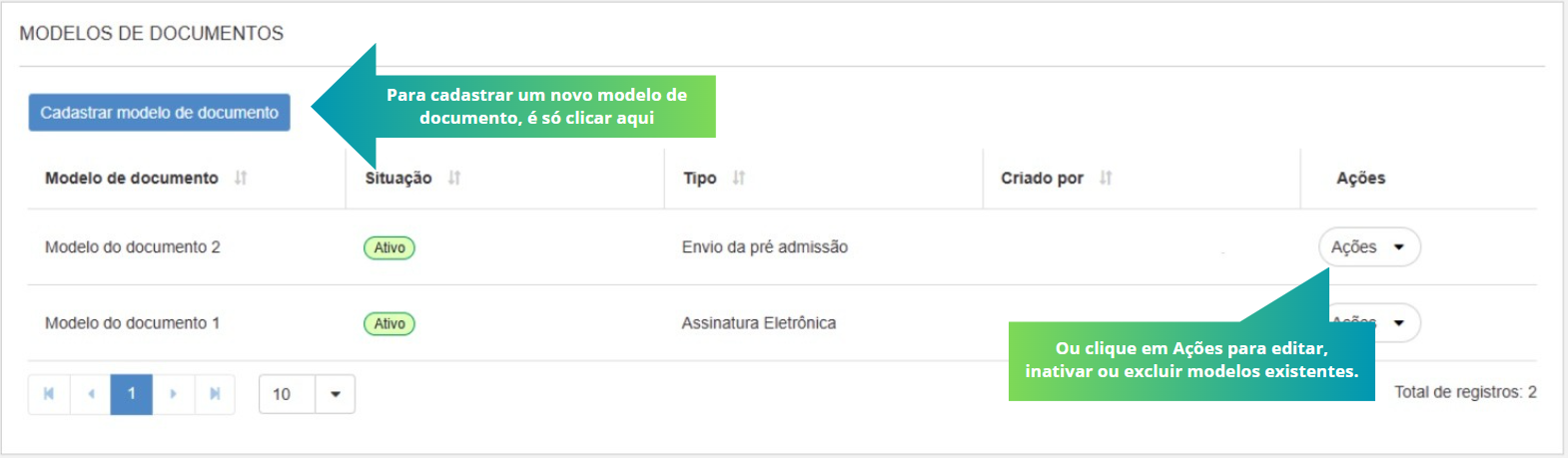
Como preencher um modelo de documento
- Nome — escolha um nome que facilite a identificação do modelo.
- Prefira nomes como: Contrato de trabalho para estagiários
- Não use nomes genéricos como: Novo modelo
- Situação — indique se o modelo está Ativo ou Inativo. Somente os modelos marcados como ativos aparecem na lista de documentos que podem ser selecionados para envio.
- Tipo - Informa se o documento deve ser enviado ao candidato no Envio da pré-admissão ou se o modelo é para Assinatura eletrônica.
- Conteúdo — redija o conteúdo do contrato. Você pode usar os campos automáticos para preencher alguns dados do colaborador automaticamente.
- Modelo de convite(Opcional) — escolha um modelo de convite para associar ao documento.
RH, você pode contar com a inteligência artificial para agilizar a criação de conteúdos! Por meio do botão Gerar texto base, é possível obter sugestões automáticas para documentos, convites e termos de privacidade.
Saiba mais sobre como gerar textos com a inteligência artificial:
É super simples! Basta clicar no botão Gerar texto base e inserir o título do documento como contexto — a inteligência artificial irá sugerir um conteúdo automaticamente.
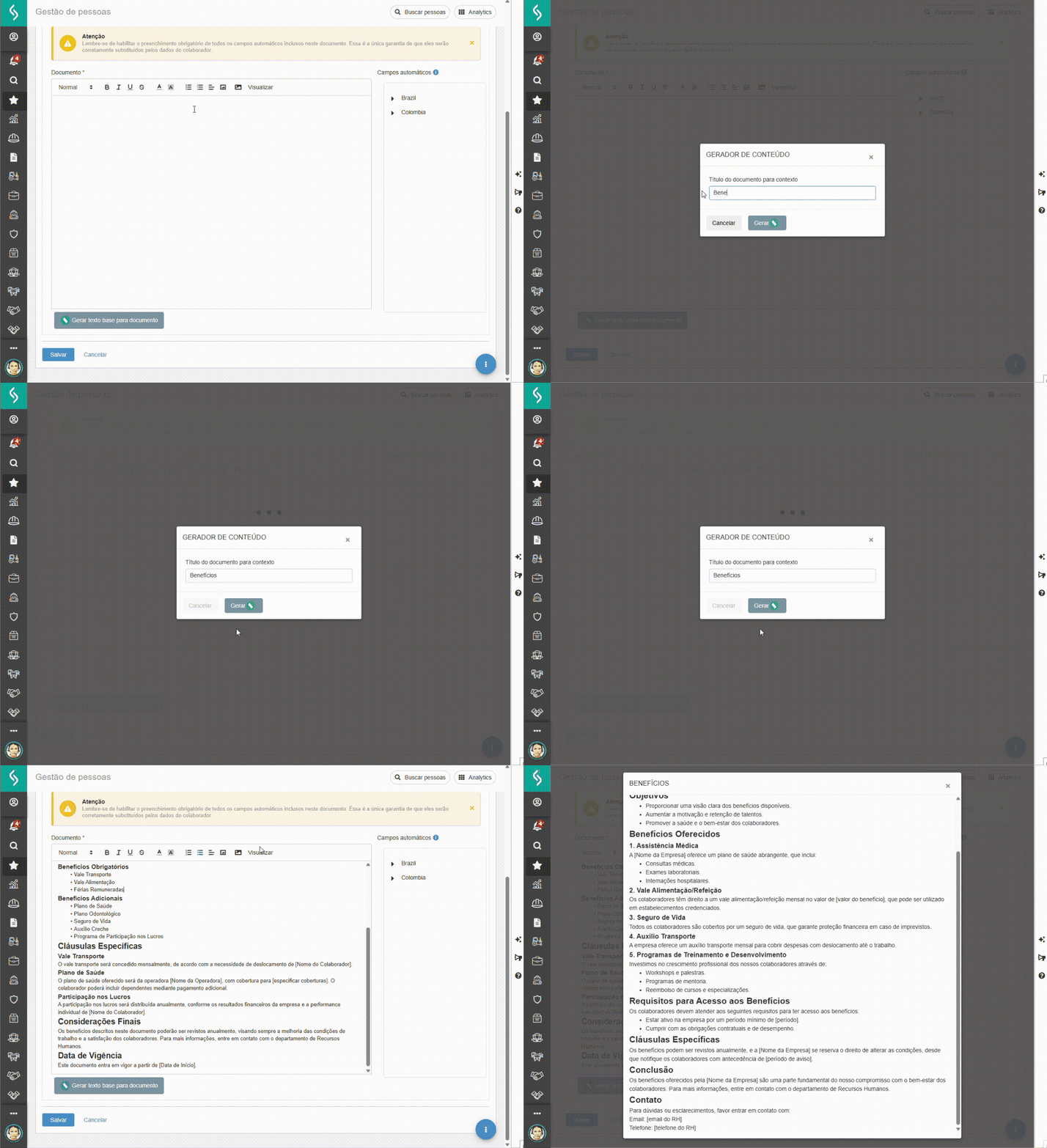
Atenção
É necessário substituir os campos automáticos. No texto gerado, você verá indicações de onde essas substituições devem ser feitas.
O que acontece ao associar um documento a um modelo de convite?
O documento é habilitado por padrão:
Na hora de enviar a pré-admissão para um colaborador, se esse documento estiver associado ao convite utilizado, ele já vai estar habilitado por padrão:

Não se preocupe: os modelos que não forem associados ao convite ainda podem ser habilitados manualmente, na mesma tela, antes de enviar para assinatura.
Alerta de campos não obrigatórios
Ao associar um modelo de documento a um modelo de convite, o sistema alerta sobre campos que foram selecionados, mas não são obrigatórios para o colaborador.
Isto ajuda o RH a identificar quais informações precisam de atenção especial, para garantir que sejam preenchidas.
Importante
Não é possível associar modelos de documento do tipo Envio da pré-admissão com um modelo de convite, essa associação acontece diretamente no cadastro do modelo de convite permitindo vincular até cinco modelos de documento a um modelo de convite
Saiba mais sobre os campos automáticos
Os campos automáticos são objetos que você pode selecionar e inserir no corpo do documento:
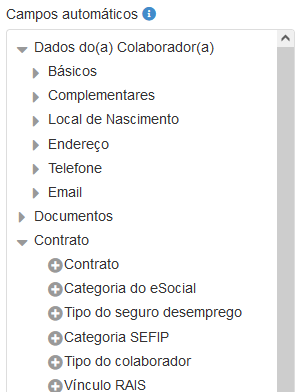
Eles servem para indicar espaços reservados no texto. Quando você enviar o documento para um colaborador assinar, os campos serão substituídos automaticamente pelos dados dele:
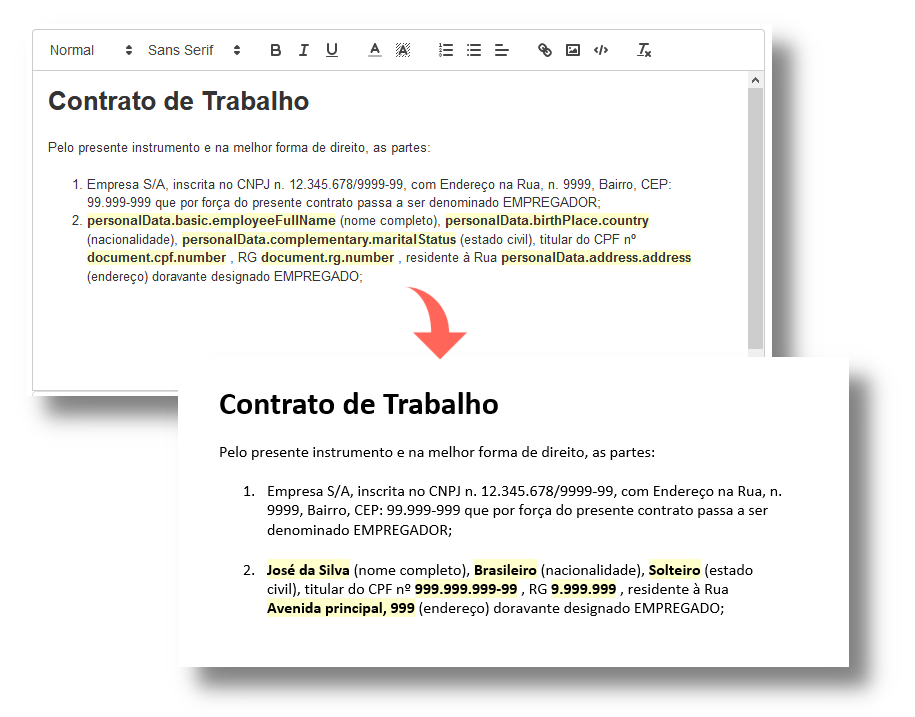
- Para que os campos automáticos funcionem, certifique-se de que todos os campos inseridos no modelo sejam preenchidos quando enviar o convite. Uma maneira de garantir isso é configurando o preenchimento desses campos como obrigatório no modelo do convite;
- Campos personalizados (customizados) também podem ser inseridos como automáticos.É possível configurá-los como obrigatórios no convite.
Convites
Usar os modelos de convite padrão
Os modelos de convites são templates com informações predefinidas, que facilitam o envio dos convites para novos colaboradores.
O sistema da Admissão Digital traz modelos padrão que atendem a três tipos de contratos:
- Empregado (colaborador)
- Estagiário
- Aprendiz
Esses modelos podem ser encontrados em:
- Admissão Digital > Modelos de convite
Nos modelos padrão, é preciso configurar apenas os campos referentes à identidade da empresa. Eles estão disponíveis na guia Leiaute e, por padrão, são iniciados em branco: Remetente, Logo da empresa e Logo circular da empresa, Modelos de documento enviados por e-mail e Anexos do convite enviados por e-mail.
Cadastrar modelos de convite personalizados
O cadastro dos modelos de convite permite criar modelos personalizados, com configurações diferentes dos convites padrão.
Como cadastrar um modelo de convite
-
Acesse o menu Admissão Digital > Modelos de convite e clique em Cadastrar modelo.
-
Preencha os dados iniciais:
- Nome do modelo: dê um nome que facilite a identificação do modelo. Note que não é possível salvar um modelo de convite com o mesmo nome de outro já salvo.
- Período de conferência pelo RH: corresponde a quantos dias o RH tem para preparar tudo até o início do colaborador.
- País: País referência para modelo de convite. Brasil ou Colômbia (cada um possui campos padrões diferentes com base em documentação requerida em cada país).
Entenda como funciona o período de conferência pelo RH
O campo Período de conferência pelo RH determina duas coisas:
- o tempo que o colaborador tem para preencher o convite antes que ele expire
- o tempo que o RH tem depois do preenchimento do convite até a data de início do colaborador, incluindo o dia da admissão
Como é calculado o período de conferência pelo RH
Imagine este cenário de exemplo:
- Data de envio do convite: 10/10/2021
- Data de admissão: 20/10/2021 (data em que o colaborador inicia na empresa)
- Período de conferência pelo RH: 3 dias
Aqui o RH tem no mínimo três dias para preparar a chegada do colaborador, incluindo o dia da admissão.
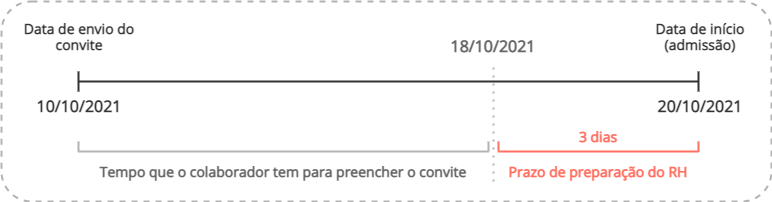
Quanto antes o colaborador preencher o convite, maior será o período de conferência pelo RH.
No exemplo acima, se o colaborador não preencher o convite antes do dia 18/10/2021, esse convite ficará expirado.
Atenção
- Se o prazo for configurado de forma que a data de expiração seja anterior à data atual, o convite irá expirar no mesmo dia (data atual);
- O campo Prazo para preenchimento (em dias) pode ser preenchido com o valor 0 (zero): Nesse caso, o candidato terá até 23:59 do dia da admissão para preencher as informações.
Prazo para convites enviados na data da admissão
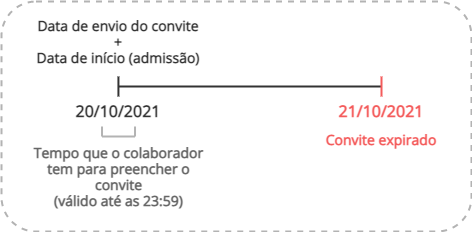
Se o convite for enviado na mesma data que a admissão, ele permanecerá válido até as 23:59 do mesmo dia do envio. Depois disso, o convite estará expirado.
Por exemplo:
- Data de envio do convite: 20/10/2021
- Data de admissão: 20/10/2021
Neste cenário, o convite permanecerá válido até as 23:59 do dia 20/10/2021. No dia seguinte (21/10), o convite estará expirado.
Prazo para convites reenviados após expiração
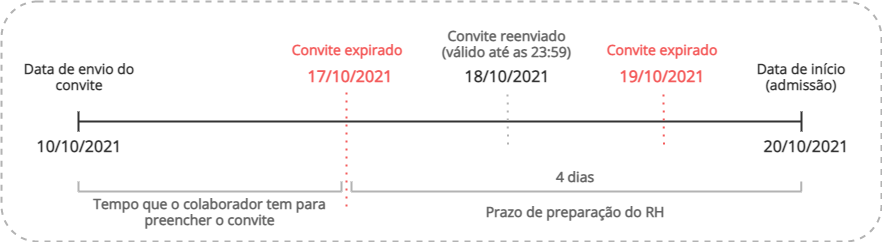
Se um convite que está expirado for reenviado, ele permanecerá válido até as 23:59 do mesmo dia do reenvio. Depois disso, o convite estará expirado novamente.
Por exemplo:
- Data de envio do convite: 10/10/2021
- Data de admissão: 20/10/2021
- Período de conferência pelo RH: 4 dias
Neste cenário, o convite expirou no dia 17/10/2021 (devido ao período de conferência pelo RH de quatro dias).
Se o convite for reenviado no dia 18/10/2021, ele permanecerá válido até as 23:59 deste dia. No dia seguinte (19/10), o convite estará expirado novamente.
-
Depois, faça todas as definições do modelo no painel de Configurações. Veja a seguir os detalhes dessas definições:
Colaborador
Os campos configurados na guia Colaborador são utilizados para o envio de e-mail, SMS e WhatsApp e para a jornada de cadastro do novo colaborador:
- Leiaute: personalização do convite com o visual da empresa que será apresentado no e-mail e em todas as telas do cadastro de pré-admissão dos novos colaboradores, também é possível incluir modelos de documentos e anexos que serão enviados ao colaborador no e-mail do convite da pré-admissão.
- Dados pessoais: configuração dos campos que serão apresentados nas telas do cadastro de pré-admissão dos novos colaboradores.
- Documentos: configuração dos documentos que serão necessários para o contrato do trabalhador. Os campos serão apresentados nas telas do cadastro de pré-admissão dos novos colaboradores.
Caso seja configurado que o novo colaborador deve anexar as imagens dos documentos, o sistema aceitará somente arquivos nos formatos GIF, PNG, JPG e PDF e com tamanho de até 2MB (exceto imagens que já serão comprimidas ao serem carregadas e que portanto não possuem limitação de tamanho). - Ficha familiar: configuração de quais informações dos dependentes do novo colaborador o RH deseja solicitar.
- Outros: permite que a pessoa profissional de RH crie agrupadores contendo campos customizados, para coletar dados adicionais que não estão presentes no convite padrão, como por exemplo: informações sobre benefícios; certificados de cursos e capacitação. Os agrupadores criados nesta guia podem ser renomeados, deixando o convite ainda mais personalizado.
Note que, para usar os campos customizados, eles precisam ser cadastrados na plataforma senior X por alguém que tenha acesso de administrador do sistema.
Você pode reordenar os campos customizados que criou, para que eles apareçam na ordem que você quiser. Basta arrastar e soltá-los no modelo de convite. No entanto, não é possível reordenar os campos nativos (padrão) da Admissão Digital.
- Padrões: define os padrões de formatação dos textos preenchidos pelo colaborador ao responder o convite. Estes padrões definem a formatação que o sistema deve aplicar ao conteúdo, garantindo que os dados sejam apresentados de maneira uniforme. Estes são os critérios que podem ser configurados:
- Letras maiúsculas: transforma todos os dados preenchidos em letras maiúsculas (exemplo: “João da Silva” ficará “JOÃO DA SILVA”).
- Sem caractere especial: transforma todos os caracteres especiais em caracteres comuns (exemplo: “João da Silva” ficará “Joao da Silva”).
- Primeira letra maiúscula: transforma a primeira letra em maiúscula e todas as demais em minúsculas (exemplo: “joão da silva” ficará “João da silva”).
- Primeira letra de cada palavra maiúscula: faz com que a primeira letra de cada palavra fique maiúscula e as seguintes fiquem minúsculas (exemplo: “joão da silva” ficará “João Da Silva”).
Por padrão, as configurações acima ficam desabilitadas. Para usá-las, você precisa habilitá-las nas configurações do modelo de convite.
Campos afetados pela definição dos Padrões
Ao ativar algum dos padrões de formatação, os seguintes campos serão personalizados de acordo com as configurações:
-
Dados pessoais
- Nome completo
- Como você prefere ser chamado?
- Nome social
- Endereço completo (bairro, logradouro, complemento)
-
Dependentes
- Nome completo
- Nome da mãe
-
Documentos
- Órgão emissor (vários documentos)
- Nome da mãe (Documento - Carteira de identidade)
- Nome do pai (Documento - Carteira de identidade)
Importante
Por padrão, todos os campos customizados passarão pela validação de caractere especial caso a opção “Sem caractere especial” seja habilitada na aba Padrões. Para evitar que esta formatação ocorra, o cliente pode solicitar a habilitação da feature toggle keep_special_characters_in_string_custom_fields na Plataforma.
Mas, atenção! Ao habilitar esta feature toggle para seu tenent, todos os campos personalizados serão ignorados pela regra “Sem caractere especial” em todos os modelos de convite. Assim sendo, caso seja necessário, o regex deverá ser devidamente configurado na criação do campo customizado.
- Privacidade: nesta seção você pode:
- selecionar um dos termos de consentimento previamente cadastrados e o associar ao modelo de convite;
- digitar um endereço de e-mail da sua empresa, especificamente destinado para tratar assuntos da Lei Geral de Proteção de Dados (LGPD). Este endereço de e-mail será exibido para novos colaboradores, junto com o termo de consentimento. Se a empresa tem uma pessoa que é a encarregada de dados , você deve preencher o endereço de e-mail dessa pessoa. Ao aceitar os termos de consentimento, as pessoas candidatas recebem uma cópia do documento por e-mail, no endereço de contato que estiver cadastrado no convite.
O RH também poderá ter a prova do aceite, podendo consultar nas pré-admissões os termos que os novos colaboradores aceitaram, assim como a data e horário.
Observação
Se o destinatário não tiver o número de origem adicionado nos contatos, os links serão exibidos como texto nas mensagens. Isto ocorre devido a um mecanismo de segurança do próprio aplicativo WhatsApp.
Por isso, se você incluir links no conteúdo que será enviado no convite via WhatsApp, sugere-se adicionar também uma dica para que novos colaboradores adicionem o número na agenda do telefone. Caso contrário, a URL aparecerá em forma de texto na mensagem, e os colaboradores terão que copiar e colar o endereço do convite no navegador.
RH, você pode contar com a inteligência artificial para agilizar a criação de conteúdos! Por meio do botão Gerar texto base, é possível obter sugestões automáticas para documentos, convites e termos de privacidade.
Contrato
Os campos configurados na guia Contrato são valores de uso do RH no momento da admissão do novo colaborador.
Caso seja usado um modelo de convite padrão, os dados já estarão previamente cadastrados. Se o modelo de convite for novo, os dados deverão ser cadastrados manualmente.
Envio do convite
Os campos da guia Envio do convite correspondem às informações que serão de preenchimento obrigatório pelo RH no momento de envio do convite.
O comportamento padrão é que o preenchimento dos campos abaixo sejam opcionais, mas é possível optar por configurá-los como obrigatórios:
- Número do documento
- Posto de trabalho
- Empresa
- Filial
- Centro de custo
- Tipo de contrato
- Cargo
- Área
- Escala
Importante
- O cenário em que há integração com o sistema do Gestão de Pessoas (GDP-PAYROLL) é uma exceção, pois torna sempre obrigatório que o CPF e a Empresa sejam cadastrados e inviabiliza configurá-los como opcionais na Admissão Digital.
- Para que os valores informados na planilha sejam processados durante o Envio de convites em lote, os respectivos campos devem estar configurados como obrigatórios no modelo de convite. Mesmo que a planilha contenha os dados, se os campos não estiverem definidos como obrigatórios no modelo de convite, as informações não serão processadas e a aba Contrato da admissão permanecerá em branco.
Adicionar textos de orientação
Textos de orientação são dicas que você pode adicionar nos campos dos modelos de convite personalizados. Estas dicas aparecem ao lado do campo durante o preenchimento do convite.
Use os textos de orientação para dar informações adicionais aos novos colaboradores sobre o preenchimento dos dados solicitados na pré-admissão.
Para adicionar textos de orientação, siga estes passos:
- Acesse o modelo do convite no menu: Admissão Digital > Modelos de convite
- Selecione o modelo de convite que quer editar.
- Acesse a guia Colaborador na seção de configurações do convite.
- Ative o assinalamento Texto de orientação ao lado do nome do campo que precisa de orientações sobre o preenchimento. Isto habilitará um campo adicional, onde você pode preencher o texto de orientação.
Observação
Para os campos customizados, não preencha a Dica que está disponível na tela Campos Customizados da Senior X; use somente o texto de orientação presente na tela do modelo de convite da Admissão Digital. Caso contrário, a dica da tela da Senior X irá sobrepor o texto de orientação.
Gerenciar os modelos de convite
Na solução Admissão Digital é possível visualizar e gerenciar todos os modelos de convite cadastrados.
Isso é feito no seguinte local:
- Senior X >Gestão de Pessoas | HCM >Admissão Digital > Modelos de convite
Ações disponíveis para os modelos
- Editar: após a edição, as informações são alteradas e não é gerado histórico para consulta.
Integração com Onboarding
A integração entre Admissão Digital e Pré-onboarding permite que o pré-onboarding seja enviado automaticamente para o colaborador assim que ele for finalizado na Admissão Digital. Para isso, é necessário que o modelo de pré-onboarding seja previamente configurado no módulo Pré-onboarding.
Os usuários da Admissão Digital podem acessar o menu Gestão de Pessoas | HCM > Onboarding para realizar as configurações necessárias e gerenciar o processo de integração com o Pré-onboarding.
Para mais detalhes sobre os papéis e permissões necessários para visualizar e configurar a integração, consulte a documentação de Papéis e Permissões da Admissão Digital.
- Acesse a tela de Modelos de convite no menu: Senior X > Gestão de Pessoas | HCM > Admissão Digital > Modelos de convite. Clique no modelo de convite que deseja editar.
- Na tela de edição, localize a guia Integração.
Importante
Esta guia estará disponível somente quando a integração entre Admissão Digital e Pré-onboarding estiver ativada.
- Na guia Integração, é possível ativar o envio automático do pré-onboarding.
- Em seguida, será necessário selecionar um modelo de pré-onboarding, que deve ser criado previamente no módulo Onboarding.
Importante
O modelo de pré-onboarding deve conter as cenas que serão apresentadas ao colaborador.
- Com a opção de envio automático habilitada e o modelo de pré-onboarding selecionado, clique em Salvar para finalizar a configuração.
- Assim que o colaborador for finalizado na Admissão Digital, as informações serão automaticamente enviadas para o Onboarding e o colaborador receberá um e-mail com o link para acessar o pré-onboarding.
- Inativar: os convites inativos permanecem na base para que seu leiaute seja utilizado em processos em andamento e também para a consulta de processos concluídos, mas não é possível enviar um novo convite com um modelo que foi inativado.
- Ativar: os convites ativos podem ser enviados a qualquer momento.
- Excluir: esta opção só será permitida para os modelos de convites que nunca foram enviados. Os que já foram utilizados, mesmo em processos já concluídos, poderão apenas ser inativados.
- Duplicar: duplica um modelo de convite existente. A ação de duplicar facilita a operação ao permitir editar a cópia de um modelo de convite a partir das informações existentes no modelo original.
Enviar os convites - envio individual
Depois de cadastrar os modelos de convite, eles podem ser enviados para novos colaboradores. O envio pode ser feito individualmente ou em lote.
O envio do conviteindividual é feito no seguinte local:
- Senior X** >Gestão de Pessoas | HCM >****Admissão Digital > Pré-admissões >** botão Enviar convites
O campo Documento do novo colaborador corresponde ao CPF e, dependendo da configuração efetuada para ele, será obrigatório. O E-mail ou o Celular também devem ser informados. É apresentada uma lista de países ao inserir o número de telefone do futuro colaborador — possibilitando, assim, o correto preenchimento do campo, que já exibirá o DDI adequado.
Assim que o convite é enviado, o novo colaborador recebe um e-mail, SMS ou mensagem no WhatsApp com o link para iniciar o cadastro de pré-admissão. O conteúdo enviado no convite fica registrado para consulta no ícone de mensagem da tela de Pré-admissões.
Depois que o convite for enviado, o Período de conferência pelo RH que foi definido no cadastro do modelo vai determinar quantos dias o colaborador tem para preenchê-lo e quanto tempo o RH tem para preparar tudo até o dia da admissão.
Não é possível enviar o convite para pessoas que têm um processo de pré-admissão em andamento ou expirado.
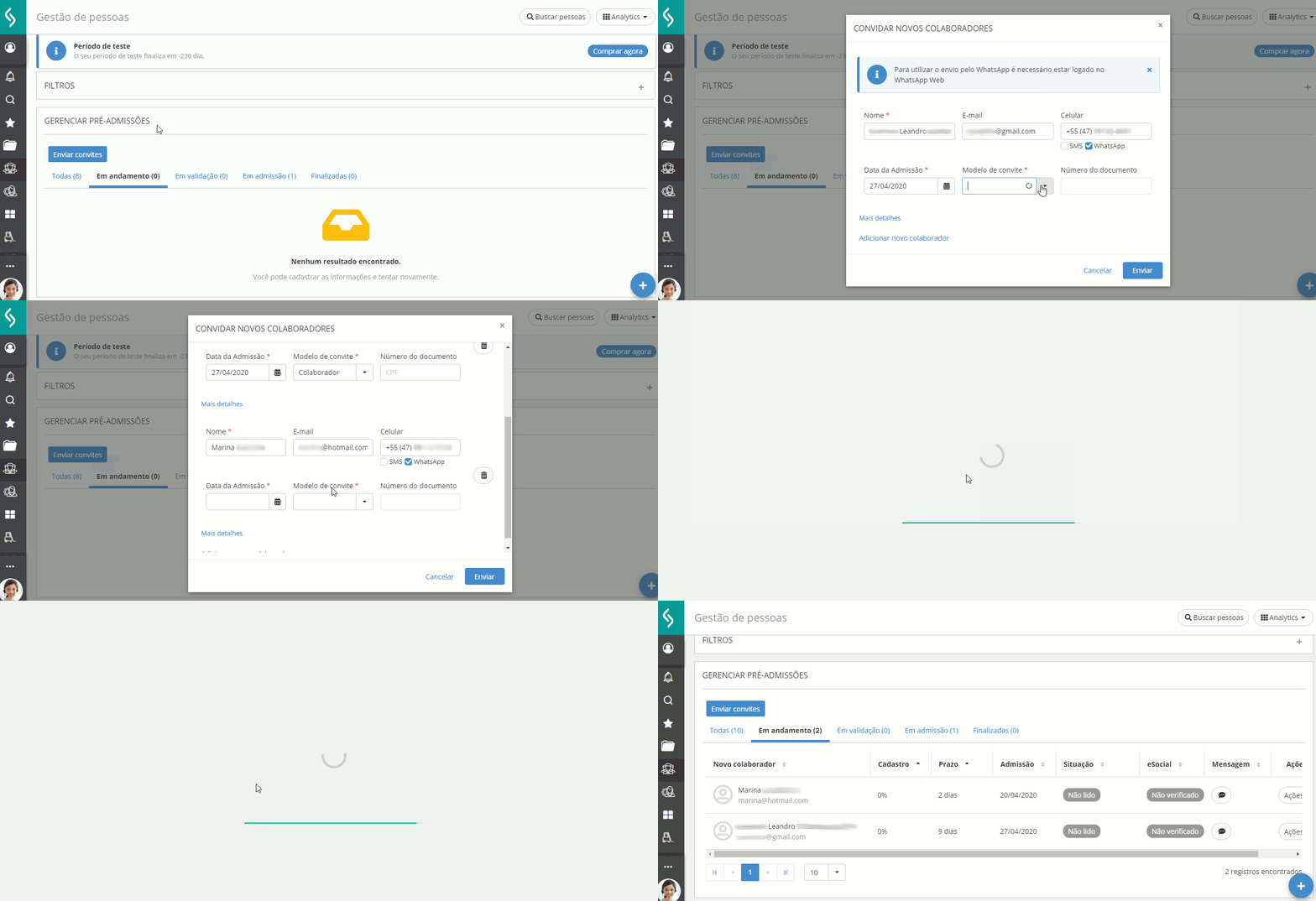
Demonstração: como enviar convites pelo WhatsApp
Token de segurança
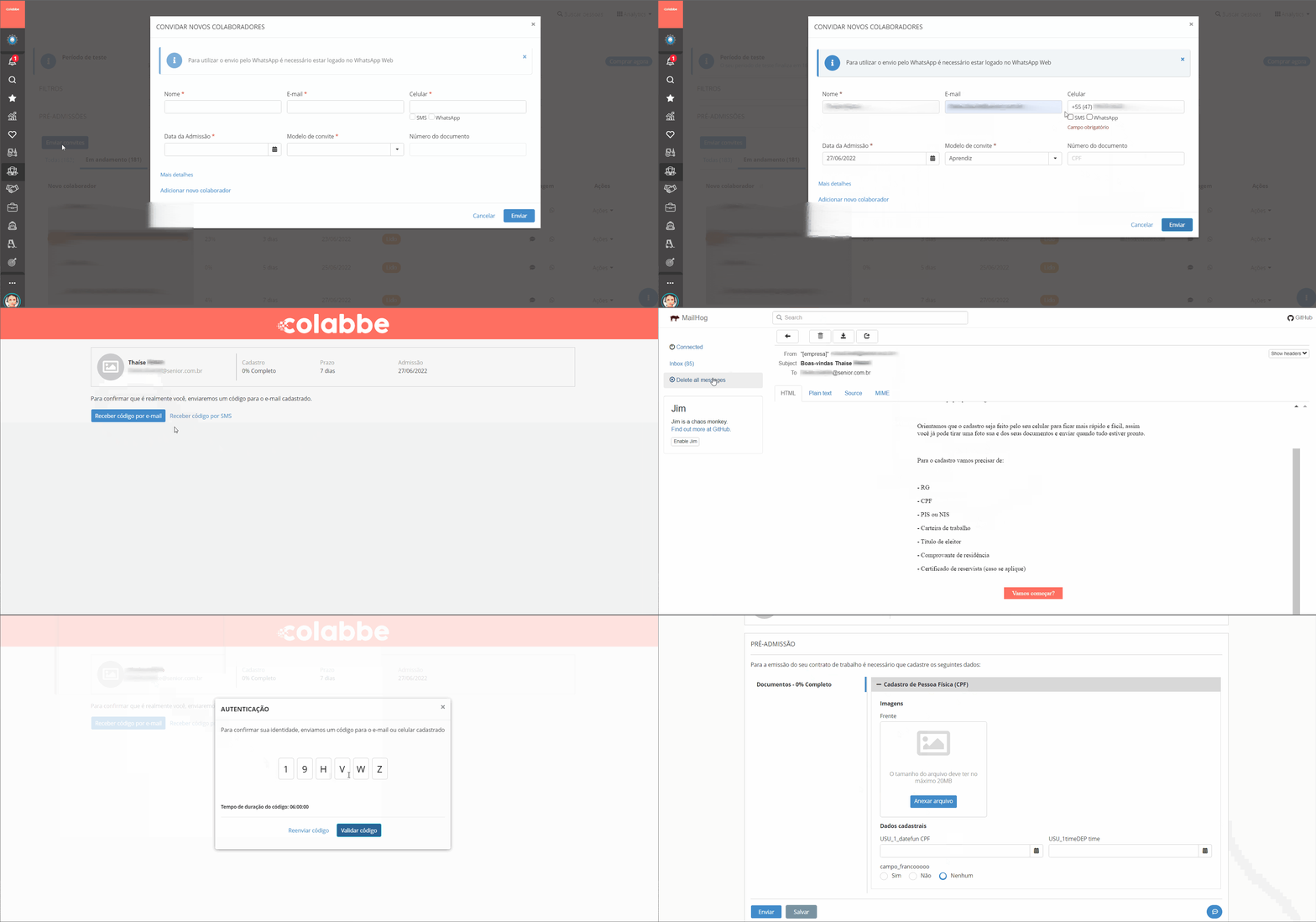
O sistema da Admissão Digital exigirá um código de segurança (token) dos novos colaboradores que receberem o link do convite de pré-admissão. Estes colaboradores precisarão inserir o código para validar o link antes do preenchimento.
Ao exigir o código de segurança único, garantimos a identidade e legitimidade dos dados. Assim, tornamos o processo mais seguro para candidatos e novos colaboradores que estão ingressando na empresa.
Veja um exemplo na prática:
URL enviada no convite
O convite enviado pela Admissão Digital inclui um link para o preenchimento dos dados. A URL do link do convite é encurtada automaticamente pelo sistema.
A URL encurtada contém um código gerado aleatoriamente e tem o seguinte formato: https://snr.li/<código-aleatório>
Integração com o ATS Gestão de Recrutamento e Seleção
Se você tem o módulo ATS Gestão de Recrutamento e Seleção implantado, você pode enviar o convite para novos colaboradores diretamente neste módulo.
Basta habilitar o parâmetro de envio de convite nas configurações do módulo de recrutamento. Com isso, assim que o candidato for aprovado para a vaga, o convite de pré-admissão da Admissão Digital será enviado automaticamente.
Para saber como habilitar o parâmetro e configurar a integração entre a Admissão Digital, consulte a documentação de integração.
Enviar os convites - envio em lote (importação de arquivo)
Depois de cadastrar os modelos de convite, eles podem ser enviados para novos colaboradores. O envio pode ser feito individualmente ou em lote.
O envio dos convites em lote é feito por meio da importação de arquivos na tela de pré-admissão.
Enviar os convites em lote
- Acesse a tela de importação no menu: Admissão Digital > Pré-admissões > botão Enviar convites em lote.
- Clique em Enviar convites em lote.
- Faça o download do arquivo do leiaute de importação. O arquivo do leiaute contém a estrutura de dados esperada pelo sistema da Admissão Digital.
- O link para download do arquivo está localizado na própria tela de importação, numa mensagem que aparece no topo da tela.
- Abra o arquivo do leiaute e preencha as colunas com os dados das pré-admissões.
Importante
Caso, durante o Envio de convites em lote, sejam informados os valores de Empresa, Filial, Tipo de contrato e Cargo na planilha, esses campos somente serão processados se estiverem configurados como Obrigatórios no modelo de convite, na guia Envio do convite.
- Todos os dados precisam ser preenchidos no arquivo para que ele seja importado com sucesso.
- Cada arquivo de importação pode ter no máximo 200 registros.
- Retorne para a tela de importação. Clique em Selecionar arquivo e selecione o arquivo que você preencheu com os dados das pré-admissões.
- Aguarde o processamento do arquivo e verifique os dados exibidos em tela.
- Clique em Enviar para iniciar a importação. Você será notificado quando o processo de importação terminar.
Nota
O sistema da Admissão Digital envia os convites das pré-admissões do arquivo imediatamente após a importação.
Corrigir registros inválidos na importação
Se o sistema identificar algum registro inválido no arquivo de importação, o status do registro aparecerá como Pré admissão inválida. Registros inválidos precisam ser corrigidos e importados novamente.
Exemplo:
No arquivo de importação, a coluna Modelo de convite precisa ser preenchida com o nome de um modelo de convite existente no sistema da Admissão Digital.
Se você informar o nome de um modelo de convite que não foi previamente cadastrado no sistema, o registro apresentará o erro Modelo de convite inválido e não poderá ser importado.
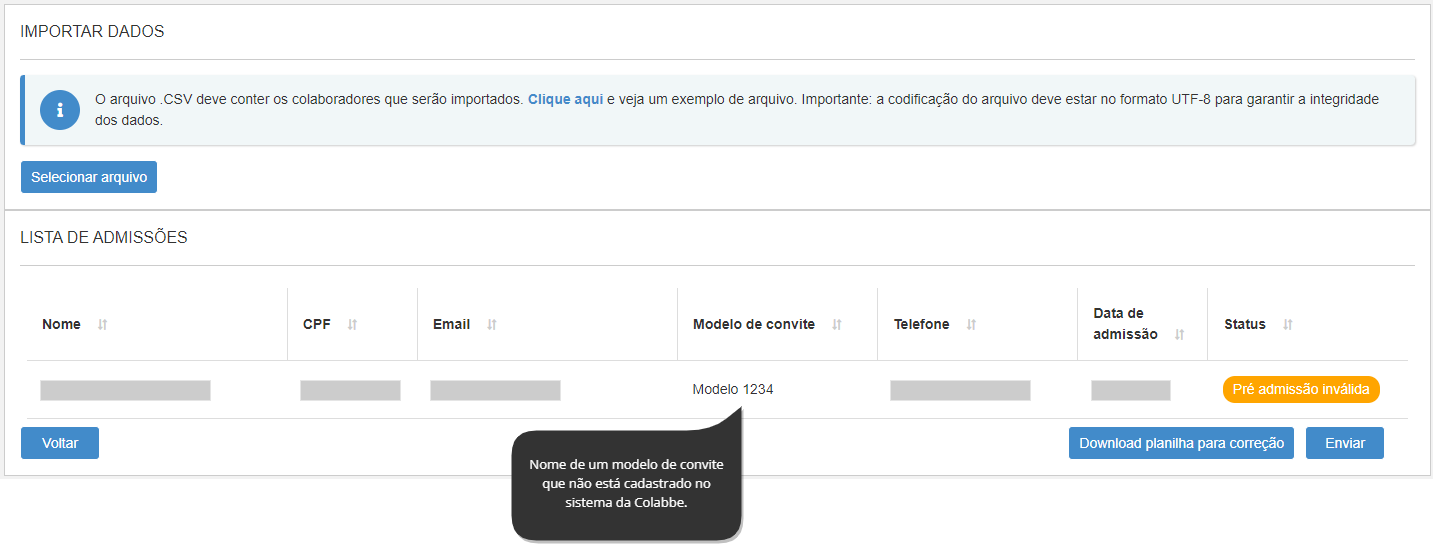
Para corrigir um registro inválido, faça o seguinte:
- Clique no botão Download planilha para correção, localizado na parte inferior da tela.
- Este botão é exibido somente se o arquivo de importação tiver algum registro inválido.
- Ao clicar no botão, o sistema iniciará o download de um arquivo de diagnóstico da importação.
- Abra o arquivo de diagnóstico e verifique a coluna Status. Ela indicará o motivo de o registro ser inválido.
- Crie um novo arquivo de importação contendo os registros que apresentaram erros e faça os devidos ajustes.
- Importe o novo arquivo com os registros corrigidos.
Adicionar e gerenciar campos customizados nos modelos de convite
Se os campos nativos do sistema não forem suficientes para o processo de pré-admissão, o RH pode adicionar campos customizados para solicitar mais informações aos novos colaboradores — esses campos podem ser adicionados nos modelos de convite, junto aos campos nativos, durante a criação ou edição dos modelos.
Nota
-
Campos nativos e campos customizados podem ser ordenados, porém, apenas entre si — não é possível misturá-los;
-
Os campos customizados criados em entidades que não são da guia Outros (entidades personalizadas) não são adicionados automaticamente aos modelos de convites, necessitando que se edite em quais modelos de convite os campos criados aparecerão.
Como adicionar campos customizados no modelo de convite
- Na tela de cadastro do modelo, clique em Adicionar no grupo de informações onde o campo customizado será adicionado.
Por exemplo, nas informações de telefones: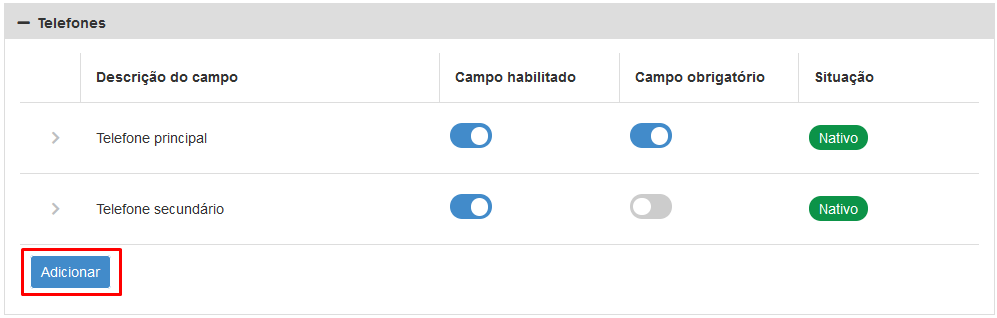
Ao clicar no botão, a tela de cadastro de campos customizados, da plataforma senior X, será aberta em uma nova guia. - Nessa tela de campos customizados, cadastre os campos que você quer incluir no modelo de convite. Caso não saiba como cadastrá-los, veja esta documentação de apoio:
- Volte para a tela de cadastro do modelo e veja os novos campos que foram criados. A coluna Situação identifica quais campos são nativos e quais são customizados.
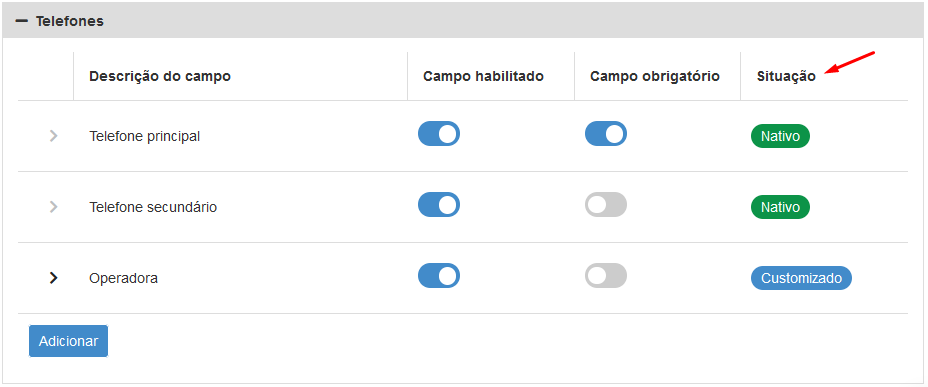
- Para cada campo, escolha se ele estará habilitado (visível) no convite e se o preenchimento é obrigatório. Por padrão, novos campos customizados estarão habilitados e com preenchimento opcional.
Como adicionar entidades personalizadas para agrupar campos customizados
- Na tela de cadastro do modelo, acesse a guia Outros.
- Clique no ícone e renomeie os agrupadores para os nomes que você quer dar para cada conjunto de campos.
- Expanda o agrupador e clique em Adicionar para incluir campos customizados.
Notas
-
Cada modelo de convite pode ter até três entidades personalizadas.
-
Antes de adicionar as entidades personalizadas no modelo de convite, é preciso configurá-las na tela de campos customizados da Senior X.
Pré-admissões
Uma pré-admissão já começa com a escolha do modelo de contratação ideal para uma vaga. Isso pode ser um desafio! Para ajudar o seu RH nesse processo, preparamos uma publicação especial no blog da Senior, com dicas e um guia de como escolher o melhor modelo para a sua empresa! Confira: 11 modelos de contratação de colaboradores e quando usá-los
Gerenciar as pré-admissões
A gestão das pré-admissões possui duas etapas:
- Envio dos convites — usando os modelos de convite, o RH envia a pré-admissão para o novo colaborador.
- Preenchimento dos convites — é o cadastro feito pelo novo colaborador, que preenche as informações solicitadas no convite.
Para consultar e enviar as pré-admissões, acesse:
- Admissão Digital > Pré-admissões
Na tela de Pré-admissões, a solução permite:
- acompanhar a situação de todas as pré-admissões;
- consultar detalhes;
- acompanhar o envio de convites;
- entrar em contato com o novo colaborador por SMS ou WhatsApp;
- ver o termo de consentimento que foi enviado em cada convite;
- entre outras ações.
Também é possível agendar notificações via e-mail e SMS para lembrar o novo colaborador que está com o status Em Andamento de concluir o preenchimento dos dados da pré-admissão.
Para cada pré-admissão com o status igual a Lido, o comportamento será:
- Quando possuir e-mail e número de telefone informados e apenas a opção SMS estiver habilitada, envia para SMS e e-mail;
- Quando possuir e-mail e número de telefone informados e somente a opção WhatsApp estiver habilitada, ou nenhuma opção estiver selecionada, envia somente por e-mail;
- Quando não possuir e-mail e possuir apenas o número de telefone, envia somente por SMS.
Importante
Para saber como criar um novo agendamento, acesse a documentação da senior X platform. Será necessário informar o domínio hcm, e no agendamento, selecionar a funcionalidade notifyInProgressPreAdmissions.
Veja a seguir o que encontrar em cada elemento da tela:
Guias da tela de Pré-admissão
- Todas: agrupa todas as situações.
- Em andamento: apresenta os convites que estão com percentual de cadastro maior que zero.
- Em validação: apresenta os convites que estão com o RH para a validação das informações cadastradas.
- Admitidas e Finalizadas: apresenta os processos de convite que já foram validados e finalizados pelo RH na solução de Admissão Digital.
- As pré-admissões que finalizam o processo no sistema da Admissão Digital ficam na guia Finalizadas.
- As pré-admissões que seguem para o processo de admissão, em sistemas como o Administração de Pessoal e o Gestão de Departamento Pessoal, ficam na guia Admitidas.
- Em admissão: apresenta as situações de Admissão Pendente e Admissão Iniciada, conforme o andamento do processo na tela de Processos de pré-admissão do Onboarding Admissão Digital (FRGERONB) do módulo Administração de Pessoal. Poderá apresentar também o status Admissão Pendente, se houver integração com o módulo Gestão de Departamento Pessoal.
- Em assinatura: apresenta as pré-admissões de colaboradores que estão com documentos pendentes para assinatura eletrônica e os que já assinaram, respectivamente. Você pode fazer o download de todos os documentos enviados — assinados ou não. Para isso, basta acessar a guia Documentos enviados, nos detalhes da pré-admissão.
Observações
Sobre a guia Admitidas:
- Caso o sistema da Admissão Digital esteja integrado apenas com o módulo Administração de Pessoal: a guia apresenta as admissões que foram concluídas pela tela de Candidatos a efetivar (FRCANEFE).
- Caso esteja integrado com o Administração de Pessoal e o Gestão de Departamento Pessoal: a guia apresenta as admissões que foram realizadas pelo processo de admissão do módulo GDP.
Sobre a guia Em admissão:
- Essa guia só estará visível caso a solução de Admissão Digital esteja integrada com o módulo Administração de Pessoal da Senior;
- Em caso de integração com o Gestão de Departamento Pessoal, o status Admissão Iniciada é dispensado.
Para saber mais sobre a integração da Admissão Digital com esses e outros sistemas, consulte a nossa documentação completa de integrações.
Colunas da tela de Pré-admissão
Exceto pelas colunas Mensagens e Ações, o usuário tem a flexibilidade de reorganizar as outras de acordo com suas preferências: no canto superior direito da área de Pré-admissões, há um item que permite selecionar quais colunas serão exibidas em tela. Além disso, também é possível alterar a ordem em que são exibidas, arrastando-as para posições diferentes ao manter o clique no nome da coluna e move-la para o local desejado.
- Novo colaborador: apresenta o e-mail do novo colaborador. Para os casos de novos colaboradores que foram convidados por SMS ou WhatsApp e não possuem e-mail, apresenta também o número de celular.
- Cadastro: apresenta o percentual de andamento do cadastro do novo colaborador. O percentual do cadastro é calculado sempre que o novo colaborador salvar uma seção de informações, usando a seguinte fórmula:
[quantidade de campos obrigatórios preenchidos em todas as seções] * 100 / [total de campos obrigatórios de todas as seções].
Exemplo
Total de campos obrigatórios em Dados Pessoais = 13
Total de campos obrigatórios em Documentos = 17
Total de campos obrigatórios do processo de pré-admissão = 30 (soma)
Total de campos obrigatórios preenchidos = 13
- Percentual total de preenchimento: 13 ***** 100 / 30 **=**43%
-
Prazo: apresenta a quantidade de dias restante para o preenchimento do convite.
-
Admissão: apresenta a data de admissão do novo colaborador, informada na tela de Envio dos convites.
-
Situação: apresenta a situação dos convites e do processo de pré-admissão, conforme:
- Envio pendente: foi solicitado o envio do convite para o serviço de e-mail da plataforma e está aguardando o envio ser efetivado (normalmente, após a solicitação o envio é concluído entre 1 a 5 segundos);
- Erro ao enviar e-mail: houve um impedimento no envio do e-mail (Exemplo: o e-mail informado é inválido);
- Para identificar a causa do problema no envio do e-mail, consulte o log de erros no seguinte menu da senior X Platform: Tecnologia > Administração > Auditoria > Visualização de logs email.
- Não lido: o convite foi enviado pelo RH, porém o novo colaborador ainda não acessou o link do processo de cadastro pela primeira vez.
- Lido: o link foi acessado ao menos uma vez pelo novo colaborador, independente se ele começou a preencher ou não.
- Expirado: o prazo para preenchimento está encerrado e o novo colaborador não finalizou seu preenchimento.
Rotina agendada para mudar a situação do convite para Expirado
A Senior X permite agendar uma rotina que valida diariamente a data e a hora de expiração dos convites enviados e, no devido momento, muda a situação do convite para Expirado.
Ela é iniciada automaticamente pela tela de agendamento, localizada em:
- Tecnologia > Customização > Agendamentos > domínio HCM > serviço Onboarding > Pre admission expiration schedule
Para customizar essa rotina, é preciso criar um novo agendamento usando os mesmos parâmetros do Pre admission expiration schedule, porém com a data e hora que você quer usar.
Para saber mais sobre agendamento de tarefas, consulte a documentação no manual da plataforma senior X.
- Em validação: o novo colaborador preencheu e enviou todos os dados obrigatórios. As informações estão sendo avaliadas pelo setor de RH.
- Desistente: o novo colaborador optou pela desistência.
- Finalizado: o RH já validou todos os dados e:
- clicou em Finalizar — quando não está integrado com o módulo Gestão de Departamento Pessoal); ou
- clicou em Admitir — quando está integrado com o módulo Gestão de Departamento Pessoal).
- Inativo: o RH cancelou a pré-admissão pelo Gestão de Departamento Pessoal, quando houver a integração com o módulo.
-
Porcentagem de preenchimento das seções obrigatórias: exibe o percentual de preenchimento da pré-admissão. Caso não esteja 100% completa, são apresentadas instruções sobre as seções pendentes. Quando atingido 100%, nenhuma mensagem é exibida.
Situações da pré-admissão que ficam visíveis somente quando houver integração
As situações abaixo estarão visíveis somente quando há integração com o módulo Administração de Pessoal da Senior:
- Admissão pendente: a admissão está pendente com o módulo de Administração de Pessoal e é necessário importar os dados pela tela de Processos de pré-admissão do Onboarding (Admissão Digital) (FRGERONB).
- Admissão iniciada: a importação dos dados de pré-admissão foi efetuada no módulo de Administração de Pessoal e deve ser realizada a efetivação pela tela de Candidatos a efetivar (FRCANEFE).
- Admissão concluída: a admissão foi efetivada pela tela Candidatos a efetivar (FRCANEFE).
Indicativo de mensagens via SMS e WhatsApp
A tela de pré-admissão conta também com as seguintes colunas:
- Ícone de mensagem : possibilita a comunicação entre o RH e o novo colaborador. O RH sempre será representado pelo remetente do modelo de convite do processo e não pelo usuário logado no momento. Para os novos colaboradores, que receberam o convite via e-mail, também será enviado um e-mail a cada nova mensagem. Já para os novos colaboradores que receberam via SMS, a mensagem será enviada também por SMS. Aos novos colaboradores que receberam o convite de ambas as formas, a mensagem será enviada por e-mail e SMS, simultaneamente.
Nesse ícone também é apresentado o conteúdo enviado no corpo do e-mail, com a data e hora do convite. Esse conteúdo não é considerado no valor da quantidade de novas mensagens. Ele apresenta a quantidade de mensagens não lidas pelo RH, com o valor máximo de 99 mensagens. - Ícone do WhatsApp : ao clicar neste botão, a versão web do WhatsApp Web é aberta em uma nova guia. Assim, o RH pode enviar mensagens diretamente para o novo colaborador.
Nota
Para que o ícone do WhatsApp fique habilitado na tela, é necessário que o número de celular do colaborador esteja cadastrado na pré-admissão.
Ações disponíveis na tela de Pré-admissão
Ao clicar em Ações ao lado de uma pré-admissão, você pode:
- Detalhar: abre a tela de Detalhes da pré-admissão e possibilita o RH fazer a validação das informações fornecidas pelo novo colaborador. Possibilita a consulta dos campos de cadastro da pré-admissão do novo colaborador sempre que o percentual for alterado com novas informações.
- Expirar: obriga a expiração do convite enviado e altera para a data atual. Quando expirado o convite é bloqueado para o novo colaborador e ele não consegue realizar mais nenhum cadastro. Essa opção é desabilitada quando o convite está em validação com o RH ou já está expirado.
- Reenviar: envia novamente o e-mail, SMS ou mensagem de WhatsApp referentes ao convite. Esta opção é disponibilizada apenas quando a situação do convite está diferente de Finalizado. Note também que, quando a tela de Enviar convites for acessada pelo botão Reenviar, não é possível alterar o tipo do convite e o nome do novo colaborador, nem adicionar mais convites para outros novos colaboradores.
- Desistir candidato: utilize esta opção para registrar a desistência do candidato. Após selecioná-la, será possível informar o motivo da desistência.
Importante
- Caso o cliente possua integração com o módulo Administração de Pessoal e a pré-admissão já estiver integrada com este módulo (status com admissão iniciada ou admissão finalizada), não é possível realizar a desistência pelo Admissão Digital, o processo de desistência deve partir do Administração de Pessoal através do cancelamento da efetivação.
- Reabilitar candidato: essa ação é utilizada para reverter a desistência e reabilitar o candidato na pré-admissão. Após selecioná-la, será possível informar o motivo.
- Baixar anexos da pré-admissão em .zip: realiza o download de todos os anexos de uma só vez, reunindo-os em um único arquivo compactado. Essa opção facilita a obtenção dos documentos quando a pré-admissão contém muitos arquivos.
As extensões aceitas pelo sistema são:
- Em campos nativos: imagens (JPG, JPEG, PNG) e PDF.
- Em campos customizados: todas as extensões aceitas nos campos nativos, além de XSLX, DOC, DOCX, GIF e outras extensões de imagens (TIFF, BMP, JFIF).
Atenção
Todos os anexos são compactados em um único arquivo ZIP, independentemente das extensões dos documentos.
- Baixar anexos da pré-admissão em PDF unificado: realiza o download de todos os anexos da pré-admissão em um único arquivo PDF.
Podem ser compilados nesse arquivo:
- Imagens (PNG, JPG, JPEG, TIFF, BMP, JFIF) e documentos em PDF.
Atenção
- Caso a pré-admissão contenha documentos em formatos não compatíveis com o PDF unificado, esses arquivos não serão incluídos no documento gerado.
- Ao acionar o botão, o sistema inicia a geração do arquivo em segundo plano. Assim que concluído, uma notificação é exibida na Senior X com o link para o download. A notificação com o arquivo gerado tem validade de 7 dias.
- Recomendamos que, para evitar cortes ou imagens de cabeça para baixo, os candidatos enviem os anexos em orientação de leitura: visto que, durante a unificação dos anexos da pré-admissão em único PDF, as imagens em modo paisagem são rotacionadas para ficar em modo retrato.
- Voltar para fase de validação: volta uma pré-admissão que está finalizada para a situação de validação. Esta opção pode ser usada quando ocorrer algum imprevisto com a pré-admissão depois que ela for concluída, precisando ajustar alguma informação.
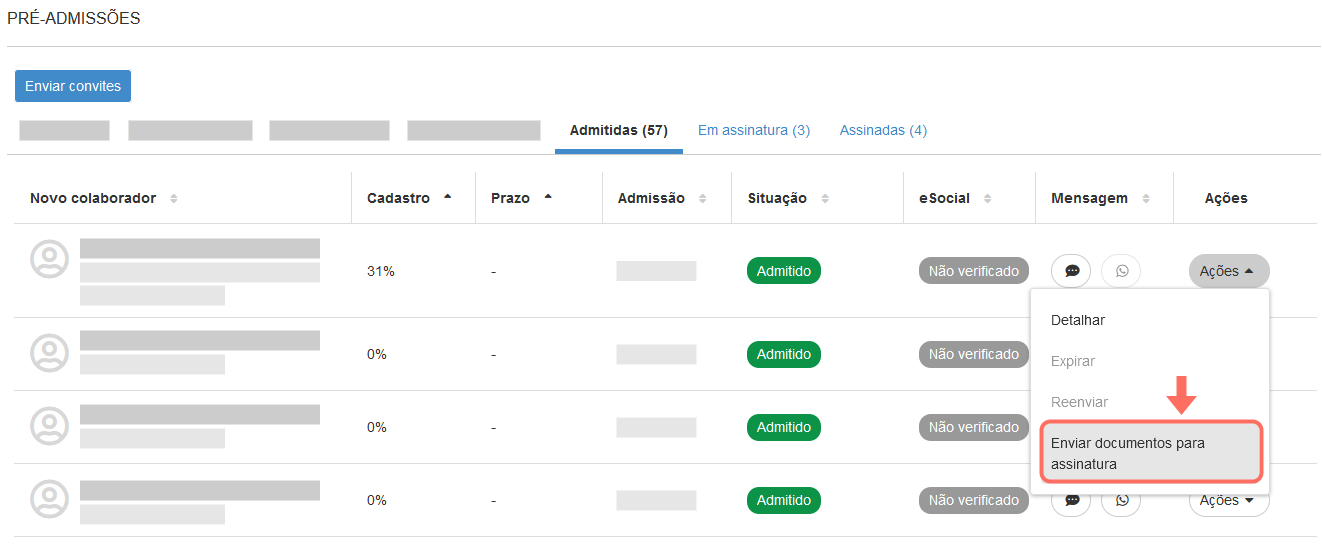
- Enviar documentos para assinatura: permite enviar os documentos de admissão para o colaborador assinar eletronicamente. Esta ação fica disponível somente para as pré-admissões que já passaram da fase de validação.
- Inativar pré-admissão: inativar a pré-admissão significa indicar que ela está suspensa, temporariamente ou permanentemente. Normalmente, o RH usa esta opção quando uma pessoa desistiu da vaga durante o processo de pré-admissão.
A opção de inativar fica disponível somente para pré-admissões que estejam nas fases (guias) Em assinatura e Assinadas. As pré-admissões inativas deixam de aparecer nestas guias, mas permanecem disponíveis para consulta na guia Todas. Se necessário, uma pré-admissão inativa pode ser reativada a qualquer momento.
Importante
Ao verificar os anexos disponibilizados pelos colaboradores, o RH pode consultar a data e hora em que o colaborador anexou a imagem. Essa informação estará disponível logo abaixo do anexo.
Ações que dependem de integração com outros módulos
- As ações abaixo estarão disponíveis somente quando há integração com o módulo Administração de Pessoal da Senior:
- Concluir a pré-admissão: faz com que uma pré-admissão pendente seja concluída.
- Essa opção é útil quando uma admissão já foi concluída no sistema de folha, mas por algum motivo ainda aparece como pendente no sistema da Admissão Digital e o RH quer corrigir essa situação.
- Voltar para admissão pendente: faz com que uma pré-admissão concluída volte para pendente.
- Essa opção normalmente é usada quando ocorre algum imprevisto depois que uma admissão já iniciou ou foi concluída, e o RH precisa retornar a situação dessa pré-admissão para pendente.
- Concluir a pré-admissão: faz com que uma pré-admissão pendente seja concluída.
- As ações Expirar e Reenviar estarão indisponíveis quando a situação da pré-admissão for uma das seguintes:
- Admissão iniciada
- Admissão concluída
- Admitido
- Em assinatura
- Assinado
- A ação Voltar para fase de validação estará indisponível quando houver integração com o módulo Gestão de Departamento Pessoal.
Botões disponíveis na Pré-admissão
- Finalizar: salva o registro de finalização da pré-admissão e a continuação do processo de admissão deve ser feito por um sistema externo ou pelo módulo Administração de Pessoal da Senior. Após o processo de pré-admissão ser finalizado, o RH pode consultar os detalhes, mas não poderá editar as informações.
- Admitir: finaliza o processo na solução de Admissão Digital. Depois de finalizar, nenhuma alteração será permitida.
Tanto os dados coletados do novo colaborador quanto a parametrização de dados de contrato são integrados com o módulo Gestão de Departamento Pessoal em modo rascunho. Isso ocorre porque a Admissão Digital não coleta todos os dados obrigatórios para realizar a admissão.
Observação
O botão Finalizar fica disponível apenas quando a solução Admissão Digitalnão está integrada com o módulo Gestão de Departamento Pessoal da Senior. Já o botão Admitir fica disponível somente quando existe essa integração.
Hierarquia por Postos de Trabalho
Ao habilitar o papel Gestor de Admissão nas configurações de papéis e permissões, será aplicada a hierarquia de postos de trabalho na listagem de pré-admissões, acessível pela tela Admissão Digital > Pré-Admissões. Isso significa que esses usuários poderão visualizar apenas as pré-admissões que estejam associadas a postos subordinados ao seu, independentemente da posição hierárquica abaixo de seu posto.
Para que essa funcionalidade opere corretamente, é necessário atender aos seguintes requisitos:
- Módulo Painel de Gestão deve estar habilitado.
- O usuário deve estar vinculado a um empregado ativo, que, por sua vez, deve estar ligado à hierarquia de postos de trabalho da empresa.
Além disso, para que o módulo funcione de forma adequada, é essencial realizar o saneamento da base de dados do Admissão Digital, convertendo os registros existentes para utilizarem as informações do Painel de Gestão. Esse saneamento deve ser feito através de contato com suporte.
Validar as informações fornecidas pelo novo colaborador
Todos os dados informados pelo novo colaborador podem ser editados antes de finalizar a pré-admissão. Os campos de dados pessoais como nome, e-mail e telefone são cadastrados no envio do convite. Mas, ao serem editados na tela de Detalhes da pré-admissão, não serão alterados no convite enviado.
Sempre que o novo colaborador salvar o cadastro das informações, o RH pode visualizar simultaneamente essas informações na tela de Detalhes da pré-admissão e pode editar todas as informações antes de finalizar. Ao salvar a validação, as informações de data, hora e responsável pela validação são gravadas e podem ser consultadas ao acessar a tela novamente.
Atenção
- Os campos só estarão habilitados para edição na tela de detalhes da pré-admissão quando a pré-admissão estiver nas guias Em andamento ou Em validação, caso contrário, os campos ficarão bloqueados para edição.
- Caso o RH realize o anexo de documentos, é necessário salvar a pré-admissão antes de realizar a validação, para garantir que os arquivos sejam devidamente carregados.
A admissão digital da Admissão Digital conseguiu ficar ainda mais fácil! Agora, é possível contar com toda a comodidade que o recurso de Optical Character Recognition proporciona. Quer saber mais? Acesse a documentação Validação por OCR.
Os detalhes da pré-admissão podem ser consultados no seguinte local:
- Admissão Digital > Pré-admissões > botão Ações > opção Detalhar
As informações disponíveis nas guias de Dados pessoais, Documentos e Ficha familiar são configuradas em:
- Admissão Digital > Modelos de convite
A guia Contrato traz as informações cadastradas do modelo de convite, porém elas podem ser alteradas a qualquer momento na pré-admissão. Ao alterar alguma informação do novo colaborador, apenas a pré-admissão é atualizada, o modelo de convite não é alterado.
A coluna Validado da guia Ficha familiar tem o objetivo de apresentar o que já foi conferido pelo RH. Caso o dependente ainda não esteja validado é necessário clicar em Ações > Detalhar e, após conferir as informações, habilitar o botão Validado ao final da tela.
O RH pode, ainda, excluir e editar as informações de dependentes cadastradas pelo novo colaborador.
Observações
- Os campos que são obrigatórios para o novo colaborador e que também são considerados no valor do percentual de conclusão da pré-admissão são identificados com um asterisco vermelho ( * ). Assim, o RH tem a visão dos campos obrigatórios e consegue orientar o novo colaborador, caso ele esqueça de preencher alguma informação.
Quando o candidato não possuir algum dos documentos obrigatórios, na pré admissão o RH pode declarar Não possuo no documento para que o candidato consiga concluir o processo de envio da documentação. Quando selecionada a opção, os campos da entidade são desconsiderados no cálculo da obrigatoriedade.
Os documentos que possuem este comportamento são: PIS, Título de Eleitor, CNH, DNV, CNS, Certidão Civil, Passaporte, RIC, Exame Admissional, Conta bancária, CTPS.
- Quando os Dados pessoais e os Documentos são marcados como como validados, essas informações não ficam mais disponíveis para o colaborador. As informações validadas continuam disponíveis para o RH consultar, ou seja, o bloqueio para visualizar e editar ocorre apenas para o colaborador. Este comportamento tem o objetivo de assegurar a consistência dos dados que já foram verificados pela empresa.
Notificações
Quando um candidato finaliza o preenchimento dos dados da pré-admissão, a pessoa do RH é notificada de duas maneiras:
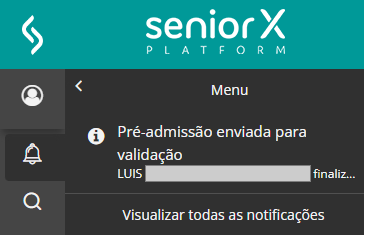
- Via Senior X: uma notificação aparece no sininho () da Senior X, avisando que o candidato enviou a pré-admissão preenchida. Assim, o RH fica sabendo e pode dar continuidade ao processo. Quem recebe essa notificação é sempre a última pessoa do RH que enviou (ou reenviou) a pré-admissão para o candidato.
- Na tela de Pré-admissões: um indicador () será exibido na guia Em validação, quando uma pré-admissão mudar para esse status e a guia não estiver selecionada. Ou seja, quando o candidato preencheu e enviou os dados da pré-admissão, a tela indicará para o RH que ele tem novas admissões para validar.

Depois que o RH validar a admissão, o candidato será avisado, via e-mail, que a admissão foi validada e que o RH entrará em contato para continuar o processo. Se não houver um e-mail informado para o candidato, o aviso será enviado via SMS. Se existir os dois, o aviso será somente por e-mail (sem SMS).
Enviar documentos admissionais para assinatura eletrônica
Depois de finalizar a pré-admissão, você pode enviar os documentos admissionais para o colaborador assinar eletronicamente.
É só acessar a guia Admitidas, clicar em Ações e selecionar a opção Enviar documentos para assinatura:
Para saber mais sobre a assinatura eletrônica da Admissão Digital, acesse a documentação completa da funcionalidade.
Perguntas frequentes (FAQ)
Como inativar a opção não informado do cadastro de etnias?
Para inativar a opção de resposta não informado, ou qualquer outra opção de resposta do campo etnias, será necessário inativar a opção desejada dentro dos cadastros da solução de Admissão Digital.
- Para inativar opções de respostas na Admissão Digital, é necessário realizar o login na Senior X usando uma conta que tenha permissões de administrador.
- Após o login, acesse o menu: Gestão de Pessoas | HCM* > Admissão Digital > Cadastros > Etnias*.
- Na lista de etnias, selecione a opção desejada e clique em Inativar.
- Clique no botão Sim para confirmar a inativação.
- Após a confirmação, a opção inativada não constará mais dentro do campo Etnias no formulário de pré-admissão.
Para reativar a opção, selecione-a novamente e clique no botão Inativar para que ela seja revertida.
Como importar para a Admissão Digital as áreas (locais) cadastradas no módulo de Administração de Pessoal?
Atualmente, de forma nativa, não é possível importar as áreas do módulo Administração de Pessoal para a Admissão Digital. No entanto, é possível realizar essa importação via banco de dados. Para isso, envie ao Suporte Senior uma planilha contendo o código e o nome das filiais, além do código da empresa à qual cada filial pertence no módulo Administração de Pessoal.
Para exportar as informações no módulo Administração de Pessoal, é necessário realizar o login na Senior X usando uma conta que tenha permissões de administrador.
- Após o login, acesse o menu: Gestão de Pessoas | HCM> Administração de Pessoal > Colaboradores > Históricos > Local.
- No campo Novo local, clique no ícone de lupa para pesquisa.
- A tela de Pesquisa de Registro será aberta; em seguida, vá até a guia Exportação.
- Clique no botão Excel para exportar as informações do sistema.
- Informe o caminho onde o arquivo será salvo e clique em Salvar.
- Pronto! A exportação foi realizada com sucesso.
Após esse procedimento, a planilha estará pronta para ser enviada ao suporte, com a solicitação de importação via banco de dados para o ambiente Admissão Digital.
Como importar para a Admissão Digital os cargos cadastrados no módulo de Administração de Pessoal?
Atualmente, de forma nativa, não é possível importar os cargos do módulo Administração de Pessoal para a Admissão Digital. No entanto, é possível realizar essa importação via banco de dados. Para isso, envie ao Suporte Senior uma planilha contendo o código e nome dos cargos, e um usuário e senha com papel administrador para buscar os tokens de acesso.
Para exportar as informações no módulo Administração de Pessoal, é necessário realizar o login na Senior X usando uma conta que tenha permissões de administrador.
- Após o login, acesse o menu: Gestão de Pessoas | HCM> Administração de Pessoal > Tabelas > Cargos > Cargos.
- No campo Estruturas Cargos, clique no ícone de seta.
- A tela de Pesquisa de Registro será aberta; em seguida, vá até a guia Exportação.
- Clique no botão Excel para exportar as informações do sistema.
- Informe o caminho onde o arquivo será salvo e clique em Salvar.
- Pronto! A exportação foi realizada com sucesso.
- Para finalizar, clique duas vezes no botão OK.
Após esse procedimento, a planilha estará pronta para ser enviada ao suporte, com a solicitação de importação via banco de dados para o ambiente Admissão Digital.
Como importar para a Admissão Digital as filiais cadastradas no módulo de Administração de Pessoal?
Atualmente, de forma nativa, não é possível importar as filiais do módulo Administração de Pessoal para a Admissão Digital. No entanto, é possível realizar essa importação via banco de dados. Para isso, envie ao Suporte Senior uma planilha contendo o código e nome das filiais, bem como o código da empresa ao qual ela é filial dentro do Administração de Pessoal.
Para exportar as informações no módulo Administração de Pessoal, é necessário realizar o login na Senior X usando uma conta que tenha permissões de administrador.
- Após o login, acesse o menu: Gestão de Pessoas | HCM> Administração de Pessoal > Empresas > Filiais > Cadastros.
- No campo Filial, clique no ícone de seta.
- A tela de Pesquisa de Registro será aberta; em seguida, vá até a guia Exportação.
- Clique no botão Excel para exportar as informações do sistema.
- Informe o caminho onde o arquivo será salvo e clique em Salvar.
- Pronto! A exportação foi realizada com sucesso.
- Para finalizar, clique duas vezes no botão OK.
Após esse procedimento, a planilha estará pronta para ser enviada ao suporte, com a solicitação de importação via banco de dados para o ambiente Admissão Digital.
Como importar para a Admissão Digital as empresas cadastradas no módulo de Administração de Pessoal?
Atualmente, de forma nativa, não é possível importar as empresas do módulo Administração de Pessoal para a Admissão Digital. No entanto, é possível realizar essa importação via banco de dados. Para isso, envie ao Suporte Senior uma planilha contendo o código e nome das empresas.
Para exportar as informações no módulo Administração de Pessoal, é necessário realizar o login na Senior X usando uma conta que tenha permissões de administrador.
- Após o login, acesse o menu: Gestão de Pessoas | HCM> Administração de Pessoal > Empresas > Empresas.
- No campo Empresa, clique no ícone de seta.
- A tela de Pesquisa de Registro será aberta; em seguida, vá até a guia Exportação.
- Clique no botão Excel para exportar as informações do sistema.
- Informe o caminho onde o arquivo será salvo e clique em Salvar.
- Pronto! A exportação foi realizada com sucesso.
- Para finalizar, clique duas vezes no botão OK.
Após esse procedimento, a planilha estará pronta para ser enviada ao suporte, com a solicitação de importação via banco de dados para o ambiente Admissão Digital.
Como cadastrar um novo documento para assinatura eletrônica?
Para cadastrar um novo documento para assinatura eletrônica, é necessário realizar o login na Senior X usando uma conta que tenha permissões de administrador.
- Após o login, acesse o menu: Gestão de Pessoas | HCM> Admissão Digital > Assinatura Eletrônica.
- Na tela de modelos de documentos para assinatura eletrônica, clique em Cadastrar modelo de documento.
- Informe o Nome do modelo de documento e selecione a Situação (ativo ou inativo).
- Em seguida, selecione o modelo de convite do qual o documento fará parte.
- Expanda o botão + Conteúdo para dar continuidade no cadastro.
- No campo editável, insira o conteúdo do documento utilizando as opções de formação disponíveis no produto Admissão Digital.
- Utilize os campos automáticos, que farão o preenchimento das respostas cadastradas pelos candidatos nos convites de pré-admissão.
- Para finalizar, clique em Salvar.
Após esse procedimento, o contrato estará disponível para ser enviado e assinado pelos colaboradores contratados.
 English
 Español

