 English
 Español

Configurações gerais — Painel de Gestão
Observação
Essa página apresenta o conteúdo do Painel de Gestão em sua totalidade e algumas das funcionalidades apresentadas aqui não estão disponíveis na versão Lite. Para as informações completas do Painel de Gestão Lite, acesse a página da solução clicando aqui.
As configurações gerais permitem controlar as funcionalidades que influenciam no processo de algumas rotinas do Painel de Gestãoe demais módulos.
Estas definições estão disponíveis em: Gestão de Pessoas | HCM > Painel de Gestão > Configurações e gerenciamento > Configurações gerais > Definições gerais.
O que você pode fazer com estas configurações:
Configurações geraisAtualizações cadastraisPadronização de caracteresGestão de DesempenhoCarreira e SucessãoFeedbackIdiomasFériasRelatóriosTermo de responsabilidadeMovimentação de colaboradoresDemonstrativo de pagamentosDependentesAnotações da ficha de registroNotificaçõesInsights
Configurações gerais
O controle de funcionalidades tem o objetivo de definir o que estará disponível aos usuários nos seguintes processos:
- Consulta de aniversariantes(descontinuado — ver observação abaixo): define se os aniversariantes e aniversariantes de empresa serão exibidos para todos os usuários, no dashboard Meu Analytics de cada colaborador, conforme as opções:
- Exibir aniversariantes
- Exibir aniversariantes de empresa
Observação
Os parâmetros Exibir aniversariantes e Exibir aniversariantes de empresa foram descontinuados e serão removidos do sistema em uma versão futura. Esta configuração deve ser feita usando os recursos de papéis e permissões da plataforma senior X.
Para saber como configurar estas e outras permissões do sistema, acesse a documentação de papéis e permissões do Painel de Gestão.
- Carreira e Sucessão: esta opção controla a disponibilidade do menu referente ao módulo Carreira e Sucessão para os usuários. O acesso a algumas telas e funcionalidades do Carreira e Sucessão dependem desse assinalamento. Para que os menus fiquem visíveis, ative esse parâmetro.
- Exibir o nível do cargo: esta opção controla a visibilidade do nível do cargo dos colaboradores. Para que o nível do cargo fique visível, ative esse parâmetro.
- Exibir o nível do cargo — se esta opção for assinalada, os seguintes tipos de níveis de cargos serão exibidos:
|
O sistema valida essas informações da seguinte forma:
//“I”,
//“II”,
//“III”,
//“IV”,
//“V”,
//“VI”,
//“VII”,
//“VIII”,
//“IX”,
//“X”,
//“XI”,
//“XII”,
//“[jJ][rR]”,
//“[pP][lL]”,
//“[sS][rR]”,
//“jJ[nN][iI][oO][rR]”,
//“[pP][lL][eE][nN][oO]”,
//“[sS][eE][nN][iI][oO][rR]”,
/**/”\([eE][mM]\s[vV][aA][lL][iI][dD][aA][çÇcC][aAãÃ][oO]\)”
Observação
O nível do cargo sempre estará visível nas telas abaixo, independentemente deste assinalamento:
|
|
- Exibir a descrição do cargo: configure se a informação da descrição do cargo dos colaboradores será exibida nos seguintes locais:
|
|
Nota
A opção Exibir a descrição do cargo controla somente a exibição da descrição do cargo. Esta é uma informação originada pelo cadastro de cargos, do módulo Cargos e Salários.
Essa descrição não deve ser confundida com o nome ou o título do cargo. O nome e o título sempre serão exibidos, independentemente do assinalamento.
Exemplos:
A descrição de um cargo é o detalhamento do que se espera que os profissionais que ocupam o cargo façam. Por exemplo:
- Nome e título do cargo: “Analista de RH”
- Descrição do cargo: “Atuar com as rotinas do departamento pessoal, gestão dos benefícios e seleção de candidatos da empresa.”
- Exibir o motivo do afastamento (configuração padrão Habilitado): essa opção controla a visibilidade do motivo do afastamento dos colaboradores — como licença maternidade, auxílio doença, acidente de trabalho, etc. — nas telas do Painel de Gestão:
Observação
Quando habilitada, essa funcionalidade permite apenas visualizar a informação de que o colaborador está afastado, sem o motivo específico do afastamento.
- Exibir o salário do colaborador para o gestor (configuração padrão Habilitado): essa opção controla a visibilidade do valor salarial dos colaboradores liderados ao seu gestor nas telas do Painel de Gestão:
- Ocultar os dados pessoais do colaborador para o gestor (configuração padrão Habilitado): essa opção controla a visibilidade de alguns dos dados pessoais (como informações da data de nascimento , nacionalidade, naturalidade, estado civil, e-mail e telefones pessoais e endereço na seção Resumo do liderado; toda a seção Histórico profissional e todos os dados marcados pelo Colaborador como privados) dos colaboradores liderados ao seu Gestor nas telas do Painel de Gestão:
- Permitir que o usuário aprove a própria solicitação (configuração padrão Habilitado): esse parâmetro tem o objetivo de impedir que um usuário com papel RH aprove a própria solicitação nos processos de Férias e Atualização Cadastral.
Esse assinalamento é válido para quando a empresa possui mais de um responsável pela aprovação das solicitações dos Colaboradores.
Exemplo:
Quando um analista de RH solicitar a atualização do seu cadastro, e o assinalamento estiver como “Desabilitado”, somente os demais analistas responsáveis poderão assumir e aprovar essa solicitação.
- Restringir que gestores e colaboradores visualizem informações de outras empresas (configuração padrão Desabilitado): quando este parâmetro é ativado, os usuários não poderão ver informações que não pertencem à sua própria empresa. Ficarão restritas as informações pertencentes a outras empresas, impactando em:
- Painéis
- Feedbacks
- Gestão de Desempenho e Carreira
- Gestão do dia a dia
- Hierarquia
- Apresentar os adicionais salariais nas informações do salário base (configuração padrão Desabilitado): ao ser habilitado, este parâmetro permite que os valores de cada adicional salarial do cargo, como os percentuais de periculosidade, insalubridade e adicional de função sejam apresentados nas telas do Painel de Gestão que mostrarem o salário base dos colaboradores. Estas são as telas impactadas pelo parâmetro:
- Painel de Gestão > Meu painel > Dados financeiros > Minha remuneração anual
- Painel de Gestão > Meu painel > Dados financeiros > Minha evolução salarial
- Painel de Gestão > Meu painel > Contrato de trabalho > Meu histórico profissional
- Painel de Gestão > Meu painel > Contrato de trabalho > Meu contrato de trabalho
- Painel de Gestão > Painel do gestor > Contratos e salários > Comparar salários da equipe
- Tipo de abrangência: selecione o tipo de abrangência a ser aplicado ao RH — ou seja, de quais empresas, filiais ou centros de custo as informações dos colaboradores poderão ser visualizadas pelo papel de RH. É obrigatório selecionar um tipo (por padrão, a abrangência é por Empresa), e o cadastro das abrangências é realizado na Administração de papéis do RH.
Exemplo:
Uma empresa conta com diversas filiais e cada uma destas possui um setor de RH independente. Ao selecionar o Tipo de abrangência por Filial, na Administração por papéis é possível selecionar somente a filial correspondente a cada papel de RH. Assim, o setor de RH da filial 1 não conseguirá visualizar as informações dos colaboradores da filial 2, por exemplo.
Importante
Ao alterar o Tipo de abrangência, todas as configurações de Abrangência feitas na Administração de papéis serão perdidas — e, consequentemente, o RH poderá visualizar as informações de todas as Empresas, Filiais e Centros de custo enquanto a configuração não for feita novamente.
Atualizações cadastrais
Configure, para cada item e conforme a política da sua empresa, quais as informações do perfil do colaborador poderão ser editadas, cadastradas e removidas durante o processo de atualização cadastral. Além disso, defina também quais funcionalidades dependem de aprovação do setor de Recursos Humanos:
|
|
Essas opções, por padrão, são iniciadas como habilitadas. Também é possível configurar uma orientação, pelo ícone , que será disponibilizada no menu Meu perfil dos Colaboradores para os seguintes itens:
- Dados Pessoais;
- Endereços;
- Ficha Familiar.
Observações
- Quando as configurações de Atualização Cadastral são alteradas, as mudanças podem levar até 30 minutos para fazer efeito para os usuários do sistema;
- Ao desabilitar qualquer uma das opções listadas acima, todas as pendências em aberto a elas relacionadas serão canceladas.
Padronização de caracteres de dados enviados para o Gestão de Pessoas | HCM on-premises
Esses parâmetros permitem padronizar a formatação de caracteres ao integrar as informações do Painel de Gestão para o Gestão de Pessoas | HCM (versão 6).
Isto é especialmente útil quando mais de uma pessoa é responsável por manter os cadastros no sistema, situação em que é comum que cada pessoa insira os dados de uma maneira diferente.
Converter para letras maiúsculas (padrão: Desabilitado) — quando este parâmetro está habilitado, as informações preenchidas nos campos terão todos os seus caracteres convertidos para maiúsculos.
Exemplo:
Texto original: Rua: São Paulo, 825.
Texto padronizado: RUA: SÃO PAULO, 825.
Remover caracteres especiais (padrão: Desabilitado) — quando este parâmetro está habilitado, serão removidos os caracteres especiais das informações preenchidas nos campos, exceto endereços de e-mail.
Exemplos de caracteres especiais: @!%**;*:.
Exemplo:
Texto original: Rua: São Paulo, 825.
Texto padronizado: Rua Sao Paulo 825
Observações
- A padronização tem efeito nos dados que forem preenchidos depois de habilitar os parâmetros. Ou seja, informações que foram preenchidas e integradas antes de habilitá-los não serão convertidas.
- A padronização é aplicada somente nas informações que são integradas para a versão 6 do Gestão de Pessoas | HCM. Informações existentes apenas na base dos sistemas senior X não são afetadas por estes parâmetros.
Menus que possuem campos afetados pela conversão de caracteres
- Painel de Gestão > Meu painel > Perfil > Pessoal > Meus dependentes
- Painel de Gestão > Meu painel > Perfil > Pessoal > Meu perfil > Contatos
- Painel de Gestão > Meu painel > Perfil > Pessoal > Meu perfil > Dados pessoais
- Painel de Gestão > Meu painel > Perfil > Pessoal > Meu perfil > Documentos
- Painel de Gestão > Meu painel > Perfil > Pessoal > Meu perfil > Endereço
- Painel de Gestão > Meu painel > Perfil > Pessoal > Perfil acadêmico > Formação acadêmica
- Painel de Gestão > Meu painel > Perfil > Pessoal > Perfil acadêmico > Treinamentos
- Painel de Gestão > Meu painel > Perfil > Profissional > Registro profissional
Gestão de Desempenho e Carreira
- Avaliação de resultados: configure, conforme as definições de sua empresa, se a avaliação de resultados estará disponível apenas para consulta ou disponível para efetuar o processo de avaliação de resultados pelo módulo Gestão de Desempenho e Carreirao na opção:
- Permitir alterar avaliações de resultados.
- Matriz de gestão: configure, conforme as definições de sua empresa se o setor de RH e gestores poderão movimentar os colaboradores de quadrante na Matriz de gestão, nas seguintes opções:
- Permite RH movimentar o colaborador de quadrante na matriz de gestão;
- Permite Gestor movimentar o colaborador de quadrante na matriz de gestão.
- Plano de Desenvolvimento Individual: configure, conforme as definições de sua empresa, as permissões disponíveis para os papéis Gestor e Colaborador.
- Permitir colaborador criar objetivo de desenvolvimento (configuração padrão Desabilitado): ao habilitar essa configuração, o botão Novo objetivo é disponibilizado para o Colaborador, possibilitando ele definir seus objetivos e ações de desenvolvimento.
Esta opção também permite que o Colaborador defina um objetivo de desenvolvimento durante a autoavaliação, para isso a funcionalidade Permite definir objetivos na autoavaliação da tela de manutenção do ciclo de avaliação pelo papel de RH, também deve estar habilitada; - Gestor deve tomar conhecimento dos objetivos de desenvolvimento propostos pelos liderados (Configuração padrão Desabilitado): ao habilitar essa opção, o Gestor recebe uma notificação sempre que algum Colaborador propor um objetivo de desenvolvimento. Nesse momento, entretanto, o Gestor precisa aprovar ou rejeitar os objetivos propostos pelos liderados.
Esta opção é habilitada apenas quando a configuração Permitir colaborador criar plano de desenvolvimento também estiver habilitada. - Permitir alterar objetivos de desenvolvimento aprovados pelo gestor: (Configuração padrão Desabilitado): ao habilitar essa opção, o botão Editar na tela Meu plano de desenvolvimento do Colaborador fica disponível para que ele possa alterar e/ou excluir um objetivo aprovado pelo Gestor. Esse parâmetro deve ser habilitado junto ao parâmetro Gestor deve tomar conhecimento dos objetivos de desenvolvimento propostos pelos liderados.
- Permitir colaborador sempre criar ação de desenvolvimento (Configuração padrão Desabilitado): ao habilitar essa opção, o botão Nova ação é habilitado para o Colaborador e ele poderá registrar ações de desenvolvimento para os objetivos criados pelo seu Gestor.
- Colaborador deve tomar conhecimento dos seus objetivos de desenvolvimento (configuração padrão Desabilitado): ao habilitar esta opção, o Colaborador recebe uma notificação quando algum objetivo de desenvolvimento é definido ou alterado;
- Cancelar automaticamente os objetivos dos colaboradores demitidos (Configuração padrão Habilitado): ao habilitar essa opção, sempre que um Colaborador for demitido, os objetivos são cancelados automaticamente e o RH é notificado com essa informação.
- Permitir selecionar a origem de objetivo de desenvolvimento (Configuração padrão Desabilitado): ao habilitar esta opção, sempre que um Gestor/Avaliador ou Colaborador cadastrarem um objetivo de desenvolvimento:
- terão a opção de informar a origem deste objetivo, indicando se ele está ligado ao seu cargo atual ou ao plano de carreira;
- passam a visualizar seus objetivos de desenvolvimento cadastrados divididos por categoria (pela sua origem).
- Permitir gestor alterar/concluir os objetivos de desenvolvimento do liderado (Configuração padrão Habilitado): ao desabilitar esta opção, os botões Editar e Concluir da tela de Plano de desenvolvimento individual do colaborador não estarão disponíveis e o Gestor não conseguirá editar ou concluir os objetivos dos Colaboradores da sua equipe.
- Obrigar prazo no objetivo de desenvolvimento (Configuração padrão Habilitado): ao desabilitar esta opção, os campos Prazo referentes ao Objetivo e as Ações de Desenvolvimento, situados na tela Adicionar objetivo, não precisarão ser preenchidos pelo Colaborador ou Gestor, permitindo que o objetivo e as ações de desenvolvimento sejam cadastradas sem um prazo determinado.
- Permitir gestor delegar a responsabilidade pelo PDI (Configuração padrão Desabilitado): ao habilitar esta opção, o gestor poderá delegar a mentoria de colaboradores da equipe através do botão Novo Mentor, de forma individual ou coletiva.
- (Descontinuado)Habilitar carregamento da hierarquia pré-processada utilizada na visão dinâmica v_employee_hierarchy_pre_process (Configuração padrão Desabilitado): habilitar essa opção irá permitir que a visão dinâmica - de hierarquia dos colaboradores pré-processada - realize o processo agendado para atualizar os dados da tabela. Para mais informações, acesse a documentação Visões dinâmicas - Gestão de Desempenho e Carreira.
- Permitir colaborador criar objetivo de desenvolvimento (configuração padrão Desabilitado): ao habilitar essa configuração, o botão Novo objetivo é disponibilizado para o Colaborador, possibilitando ele definir seus objetivos e ações de desenvolvimento.
Carreira e Sucessão
- Exibir percentual de aderência ao cargo: ao habilitar esta opção, Colaborador e Gestor/Avaliador poderão ver o percentual total de aderência ao cargo, na tela do plano de carreira de cada um.
- Exibir competências nos requisitos do cargo do plano de carreira do colaborador: ao habilitar esta opção, Colaborador e Gestor/Avaliador poderão ver a relação das competências necessárias, na tela de Aderência aos requisitos de cargo.
- Permitir indicar sucessores aos cargos que não são posições-chave (configuração padrão Desabilitado): ao habilitar esse parâmetro as seguintes opções são disponibilizadas ao Gestor:
- a coluna Posição-chave que possibilita a consulta dos liderados definidos para esta condição na tela de Plano de sucessão da equipe;
- a opção Adicionar candidato à sucessão apresentada nas opções dos Colaboradores pela tela Minha equipe.
- Considerar projetos do colaborador no cálculo da aderência : ao habilitar este assinalamento, serão disponibilizadas as seguintes funcionalidades:
- Cadastro de requisitos: o RH poderá definir projetos da empresa como requisitos para ocupar determinados cargos.
- Perfil profissional: o colaborador poderá fazer a equivalência entre os projetos nos quais atuou e os projetos que o RH definiu como requisitos para os cargos.
- Dashboard trilhas de carreira: com base nos projetos que foram definidos como requisitos, o sistema irá fazer a avaliação de aderência entre os colaboradores que já atuaram nesses projetos e os cargos.
- Situações dos cursos a considerar no cálculo da aderência: neste assinalamento, é possível indicar quais as situações dos cursos serão consideradas para tornar um Colaborador (que tenha em seu histórico) aderente ao cargo.
-
Todos: ao selecionar esta opção, o sistema considera no cálculo da aderência, todos os colaboradores. A opção Todos, por sua vez, é o valor padrão do assinalamento Situações dos cursos a considerar no cálculo da aderência;
-
Somente concluídos: ao selecionar esta opção, o sistema considera no cálculo da aderência, apenas os colaboradores cuja situação do(s) seu(s) curso(s) esteja como Concluído;
-
Concluídos e em andamento: ao selecionar esta opção, o sistema considera no cálculo da aderência, os colaboradores cuja situação do(s) seu(s) curso(s) esteja como Concluído e Em andamento.
-
Feedback
Configure como estarão disponíveis as funcionalidades para os colaboradores no processo de Feedback, conforme as definições de sua empresa:
- Permitir escrever feedback (configuração padrão: Habilitado): ao desabilitar essa opção, a rotina que permite Escrever feedback será desabilitada.
- Permitir solicitar feedback (configuração padrão: Habilitado): ao desabilitar essa opção, a rotina que permite Solicitar feedback será desabilitada.
Importante
Na senior X Platform, para configurar a permissão de Feedback para os usuários, é necessário acessar o menu Tecnologia > Administração > Autorização > Gestão dos Papéis e habilitar/desabilitar as seguintes permissões:
- Escrever feedback: res://senior.com.br/hcm/performance_management/feedback/newFeedbacks
- Solicitar feedback: res://senior.com.br/hcm/performance_management/feedback/requestFeedbacks
Essas permissões devem ser configuradas e utilizadas em conjunto com as habilitações das configurações gerais citadas acima, ou seja: para desabilitar totalmente a funcionalidade de Feedback, é necessário desabilitar as opções Permitir escrever feedback e Permitir solicitar feedback, além de remover as permissões.
- Permitir tornar público o feedback (Configuração padrão Habilitado): ao habilitar essa opção, é disponibilizada para o Colaborador a opção de definir se o feedback recebido estará público ou privado no perfil dele.
Observação
Para que o feedback fique visível no perfil público, o Colaborador deve acessar o menu Gestão de Pessoas | HCM > Painel de Gestão > Meu painel > Feedbacks > Meus feedbacks e marcar a opção Público, conforme imagem de exemplo:
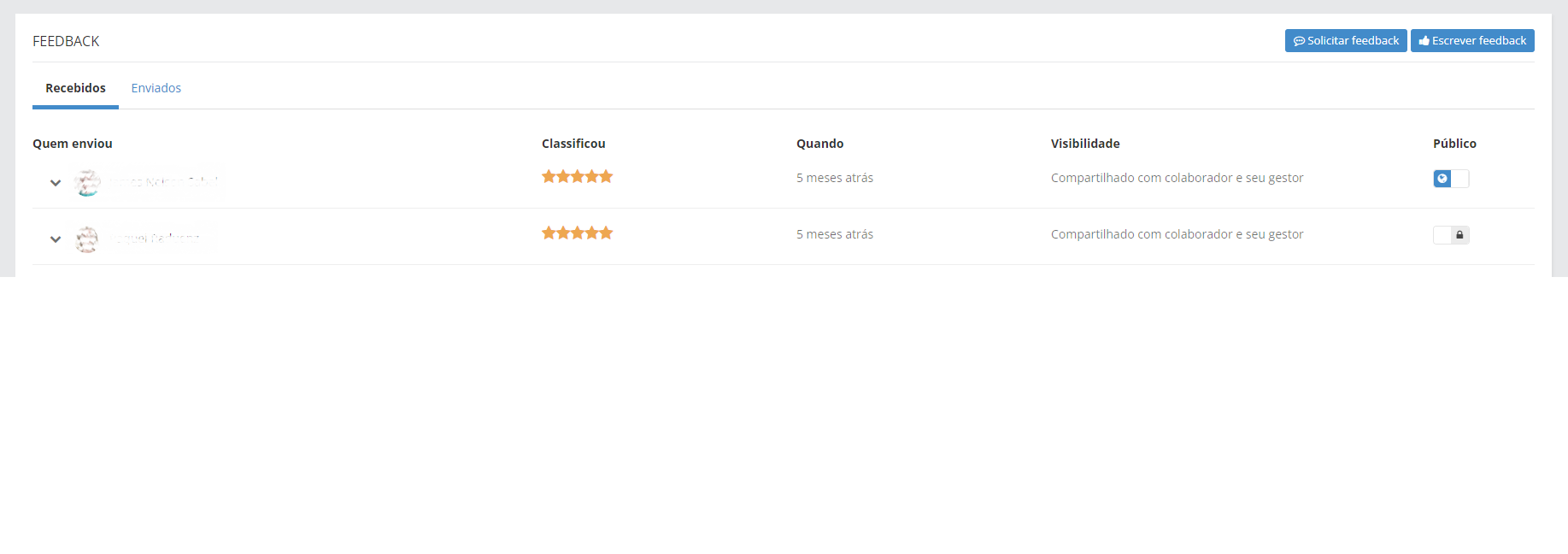
- O ícone torna o feedback público;
- O ícone torna o feedback privado.
- Tabela de proficiência para o feedback: a tabela de proficiência informada nesse campo é apresentada para o Colaborador ao escrever um feedback para outra pessoa, na qual é obrigatório classificá-lo. A tabela de proficiência pode ser importada pelo processo de importação de dados. Caso não seja informada a tabela de proficiência, a classificação disponível para o Colaborador será a opção pelos ícones de estrelas.
Importante
Para que seja possível utilizar a importação de dados corretamente, torna-se necessário possuir a solução Gestão de Desempenho e Carreira.
- Formas de compartilhamento: ao habilitar as opções abaixo, elas serão disponibilizadas para o Colaborador no momento do registro do feedback:
- Compartilhar somente com o Gestor: o feedback fica visível apenas para o Gestor do Colaborador que recebeu e somente ele será notificado com a informação.
- Compartilhar somente com o Colaborador: o feedback fica visível apenas para o Colaborador que recebeu e somente ele será notificado com a informação.
- Compartilhar com o Colaborador e seu Gestor: o feedback fica visível para o Gestor e para o Colaborador que recebeu e os dois serão notificados com a informação. Essa é a opção padrão do processo.
- Não compartilhar (Privado): o feedback/anotação fica visível apenas para o Colaborador na consulta do perfil público da pessoa que recebeu, ou seja, não é possível enviá-lo.
Idiomas
Esta seção permite definir a tabela de proficiência para idiomas.
A tabela de proficiência padrão para idiomas indicará o nível de proficiência geral ou por habilidade do papel Colaborador.
Também é possível definir o perfil de aplicação padrão que retorna as competências do idioma cadastrado pela empresa.
Observação
As escalas de proficiência são cadastradas no Gestão de Pessoas | HCM e integradas ao Painel de Gestão.
Férias
Estas parametrizações impactam nas funcionalidades do processo de solicitação de férias , que estarão disponíveis ou bloqueadas para os papéis de Colaborador, Gestor e RH.
Também é possível definir os relatórios padrão para o recibo, abono e aviso de férias, para isso a funcionalidade deve ser habilitada junto à Habilitar autenticação integrada, e o texto que auxiliará o usuário a efetuar a solicitação nas seguintes opções:
-
Permitir que o colaborador solicite férias
-
Permitir que o colaborador cancele férias programadas
-
Permitir que o Gestor solicite férias para a equipe
-
Necessita aprovação do gestor
-
Necessita aprovação do RH
Importante
Se as opções Necessita aprovação do RH e Necessita aprovação do gestor estiverem desabilitadas ao mesmo tempo, as solicitações de férias dos colaboradores serão aprovadas automaticamente após passar pelas validações do sistema.
Quanto ao cancelamento de férias programadas e sua relação com as opções Necessita aprovação do gestor e Necessita aprovação do RH, confira o item Alterar ou cancelar minha solicitação de férias na documentação Gestão de Férias.
- Disponibilizar opção para receber adiantamento de 13º salário
- Disponibilizar opção para abonar férias e permitir que o colaborador solicite abono somente quando houver saldo
- Se esta opção for ativada, no momento em que o colaborador registrar a solicitação de férias o sistema dividirá o saldo disponível por 3 (três) para determinar o valor que o colaborador pode solicitar de abono.
Caso o valor solicitado pelo colaborador seja maior que o abono calculado pelo sistema, será apresentada uma mensagem alertando sobre a situação.
- Se esta opção for ativada, no momento em que o colaborador registrar a solicitação de férias o sistema dividirá o saldo disponível por 3 (três) para determinar o valor que o colaborador pode solicitar de abono.
- Relatórios padrão de férias (aviso de férias, solicitação de abono e programação)
- Texto de auxílio para solicitação de férias
Importante
- O usuário do Painel de Gestão deve ter permissão para executar os mesmos relatórios no módulo Administração de Pessoal, em Diversos > Usuários > Permissão Geradores.
- O recibo de férias é integrado automaticamente entre o Administração de Pessoal e o Painel de Gestão. Ou seja, após calcular o recibo no Administração de Pessoal, ele sempre será apresentado na tela de Férias do Painel de Gestão. Este comportamento é padrão e não é configurável.
- Para mais informações sobre férias, acesse a documentação completa Gestão de Férias.
Relatórios
Demonstrativo de pagamento
Nesse campo, deve ser informado o relatório do demonstrativo de pagamento (exemplo: FPEN004.ENV). Essa informação impacta no processo de impressão do demonstrativo pelo colaborador.
Atenção
Para o relatório de demonstrativo de pagamento, caso seja utilizado um modelo padrão, torna-se necessário utilizar o modelo FPEN004.ENV, pois somente esse relatório é totalmente compatível com o Painel de Gestão.
Cartão ponto
Nesse campo deve ser informado o relatório do cartão ponto (exemplo: HRCP001.APU).
Saldo de banco de horas
Nesse campo deve ser informado o relatório de saldo de banco de horas (exemplo: HRBH009.GER).
Modelos de relatório customizados
Se você utiliza modelos customizados eles podem ser usados para todos os relatórios acima, desde que sejam criados com base nos modelos padrão citados nos exemplos.
A customização é feita pelo Gerador de Relatórios dos módulos on-premise (Administração de Pessoal e Controle de Ponto e Refeitório). Ao abrir um modelo padrão no Gerador de Relatórios os atributos dos parâmetros de entrada podem ser visualizados e editados em Definição > Entrada.
Os nomes dos parâmetros devem ser exatamente iguais aos do modelo padrão (exemplo: EIniPerCal).
Termo de responsabilidade
É possível configurar um termo de responsabilidade para o aceite dos colaboradores com as condições e regras de uso das telas do sistema.
O RH deve definir o conteúdo (texto) do termo e selecionar o parâmetro Solicitar o acordo do usuário neste termo de responsabilidade. Assim, o termo será apresentado para todos os colaboradores que acessarem uma das telas que o exigem.
Sempre que o conteúdo do termo de responsabilidade for alterado, a caixa de seleção neste termo de responsabilidade deverá ser marcada novamente, para que o acordo atualizado seja solicitado aos usuários.
Telas que exigem o aceite do termo:
O termo é exigido somente para acessar as telas que estão dentro dos menus dos módulos abaixo:
- Painel de Gestão
- Exceção (não apresenta o termo): tela de política de férias (Painel de Gestão > Configurações e gerenciamento > Configurar política de férias)
- Gestão de Desempenho e Carreira
- Carreira e Sucessão
Telas que ficam fora dos menus dos módulos acima não exigem e nem apresentam o termo de responsabilidade ao serem acessadas.
Observação
São salvas no banco de dados as informações de data, hora e pessoa que visualizou o termo, e também o indicativo de que ela aceitou ou não esse termo.
Movimentação de colaboradores
Estas definições servem para controlar a visibilidade do colaborador para as movimentações da empresa.
Com elas é possível configurar e manter as informações sobre as movimentações dos colaboradores apresentadas no Meu Analytics, conforme a política da organização em: Painel de Gestão > Configurações e gerenciamento > Configurações gerais > Definições gerais > Movimentação de colaboradores.
Nesta tela pode-se definir:
- período padrão para exibição
- informações dos colaboradores
- movimentações
- tipos de contrato
- motivos de transferência
Observação
Os Motivos de transferência podem ser cadastrados no módulo Administração de Pessoal em Tabelas > Motivos > Reajuste Salarial.
Demonstrativo de pagamentos
Permite configurar os gráficos Demonstrativo de pagamento apresentados em:
- Painel de Gestão > Meu painel > Dados financeiros > Meus demonstrativos de pagamento > Demonstrativo de pagamento (guia Gráfico)
- Resumo da remuneração anual (Painel de Gestão > Meu painel > Dados financeiros > Minha remuneração anual)
Serão apresentadas as informações conforme assinalamento, em três hipóteses:
-
Caso a opção Considerar agrupamento por tipo de eventos nos resumos mensal e anual da remuneração estiver habilitada, será considerado o campo Eventos (descrição) do Cadastro de Eventos no Administração de Pessoal (caminho: Tabelas > Eventos > Eventos > Cadastro).
-
Caso a opção Considerar totalizadores de eventos nos resumos mensal e anual da remuneração seja habilitada, serão apresentados no gráfico os totalizadores de eventos definidos como agrupadores, cadastrados no módulo Administração de Pessoal em: Tabelas > Eventos > Totalizadores. Ressaltamos que é necessário o preenchimento do campo Rubrica HomologNet (presente no Gestão de Pessoas | HCM versão on-premise) para o correto funcionamento dessa visão, pois o sistema irá agrupar os totalizadores.
-
Caso as duas opções estiverem desabilitadas, será considerado o campo Rubrica HomologNet do Cadastro de Eventos no Administração de Pessoal (caminho: Tabelas > Eventos > Eventos > Cadastro).
Importante
- Caso algum evento não seja mapeado por nenhum totalizador, o valor não irá aparecer no gráfico de Demonstrativo de pagamento e caso ele seja mapeado por mais de um totalizador, será apresentado com o valor duplicado.
- Não são considerados os valores de adiantamento salarial e de desconto do adiantamento salarial no gráfico do Resumo da remuneração anual, pois não correspondem ao somatório dos valores pagos ao colaborador no ano.
Dependentes
Possibilita realizar dois tipos de configurações relacionadas a dependentes: Dependentes Inativos e É dependente no IR.
Configurações:
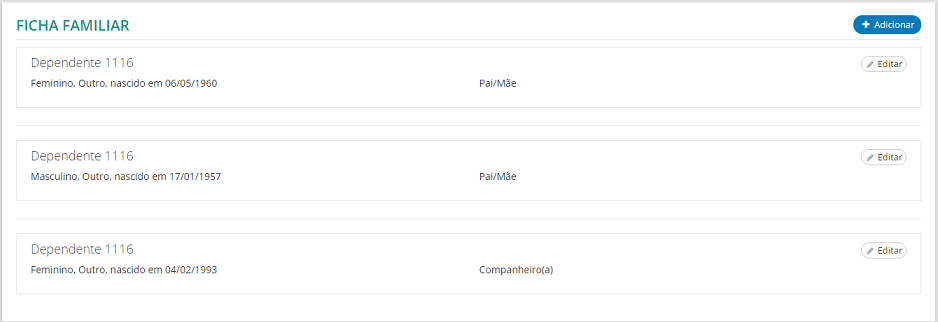
- Dependentes inativos: É possível configurar os tipos de dependentes que não estarão disponíveis para os colaboradores na consulta da tela de Ficha Familiar do papel Colaborador em: Painel de Gestão > Meu painel > Perfil > Pessoal > Meus dependentes.

Os dependentes inativos não serão mais apresentados na consulta do Colaborador:
- É dependente no IR: Para que esse campo esteja disponível, é necessário verificar em Painel de Gestão > Configurações e gerenciamento > Configurações gerais > Definições gerais se:
- na opção Permitir manter Ficha Familiar, o campo Necessita de Aprovação do RH está habilitado;
- na opção Dependentes, o campo Permitir que o colaborador informe se o familiar é dependente no IR também está habilitado. Ambos os campos precisam estar habilitados para que a funcionalidade seja disponibilizada para o colaborador:
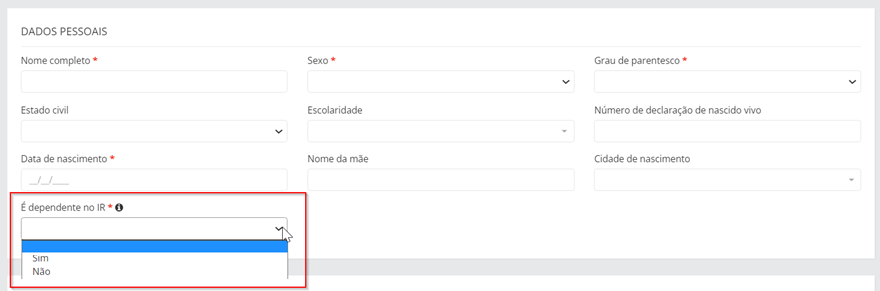
A atualização dos dados da ficha familiar, mesmo com essa configuração, continua apresentando os tipos de grau de parentesco indicados como inativos para que o usuário possa alterar seus dependentes atuais para qualquer tipo.
Anotações da ficha de registro
Pelo assinalamento Exibir anotações da ficha de registro do colaborador configure se as anotações da ficha de registro do Colaborador estarão visíveis para o Gestor no Perfil do Liderado em: Painel de Gestão > Painel do gestor > Meus liderados Link nome do liderado.
Depois de habilitar o assinalamento, é possível indicar no campo Anotação da ficha de registro quais tipos de anotação devem ser exibidos.
Notificações
Para unificar as notificações da Senior X e do Painel de Gestão é necessário informar a seguinte URL no campo Informar a URL para os links das notificações:
https://platform.senior.com.br/senior-x?tenant=nome_do_tenant&/#/?category=frame&link=https:%2F%2Fhcm.senior.com.br
Na URL acima, substitua nome_do_tenant pelo tenant do cliente que está sendo implantado.
Exemplo:
https://platform.senior.com.br/senior-x?tenant=senior&/#/?category=frame&link=https:%2F%2Fhcm.senior.com.br
Importante
As notificações são enviadas exclusivamente para o e-mail profissional informado na ficha complementar do usuário no SGU. Verifique se esse dado está corretamente preenchido para garantir o recebimento das comunicações.
Informar se a página Senior X é usada para autenticação
Após informar a URL que será concatenada é necessário habilitar o parâmetro Informar se a página Senior X é usada para autenticação.
Ao habilitá-lo, fica definido que a página da Senior X é usada para autenticação nas notificações enviadas via e-mail. Por padrão esse campo é iniciado como desabilitado.
Insights
Configure para cada Insight, conforme a política da sua Empresa, quais notificações gestores e colaboradores irão receber.
-
Ativar insight de notificação de alteração cadastral: quando este Insight está habilitado, os colaboradores passam a receber uma notificação (via Senior X e por e-mail) solicitando a revisão das suas informações de endereço e telefone de contato. Atenção: nos Papéis e permissões do Painel de Gestão, torna-se necessário ativar o recurso abaixo para este Insight:
(res://senior.com.br/hcm/management_panel/profile/myProfile)
-
Ativar insight de notificação de aniversário: quando este Insight está habilitado, os gestores passam a receber (via Senior X e por e-mail) a lista de liderados diretos que vão fazer aniversário em breve;
-
Ativar insight de notificação de aniversário de empresa: quando este Insight está habilitado, os gestores passam a receber (via Senior X e por e-mail) a lista de liderados diretos que vão fazer aniversário de tempo de empresa;
-
Ativar insight de notificação de férias próximas: quando este Insight está habilitado, os gestores passam a receber uma notificação (via Senior X e por e-mail) de acompanhamento dos membros da equipe (liderados diretos) que estão saindo ou retornando de férias na semana seguinte. Atenção: nos Papéis e permissões do Painel de Gestão, torna-se necessário ativar o recurso abaixo para este Insight:
(res://senior.com.br/hcm/management_panel/vacation/manager/calendar)
-
Ativar insight de notificação de PDIs vencidos da equipe: quando este Insight está habilitado, os gestores passam a receber (via Senior X e por e-mail) uma notificação com a quantidade de liderados diretos com os Planos de Desenvolvimento Individual (PDIs) que estão vencidos ou próximos do prazo de vencimento;
-
Ativar insight de notificação de PDIs vencidos do colaborador: quando este Insight está habilitado, os colaboradores passam a receber (via Senior X e por e-mail) uma notificação sobre seus Planos de Desenvolvimento Individual (PDIs) que estão vencidos;
-
Ativar insight de notificação de vencimento contratual: quando este Insight está habilitado, os gestores passam a receber uma notificação (via Senior X e por e-mail) alertando sobre os contratos de membros da equipe (liderados diretos) que estão próximos do vencimento. Atenção: nos Papéis e permissões do Painel de Gestão, torna-se necessário ativar o recurso abaixo para este Insight:
(res://senior.com.br/hcm/management_panel/dailyManagement/contractsToExpire)
Por padrão, todos os Insights são iniciados como habilitados.
Para mais informações sobre cada Insight, consulte a documentação Insights.
Nota
Quando as configurações de Insights são alteradas, as mudanças podem levar até 30 minutos para fazer efeito para os usuários do sistema.
 English
 Español

