 English
 Español

Marcação de Ponto com Foto
A Marcação de Ponto com foto é uma funcionalidade que possibilita capturar uma foto do Colaborador juntamente com a marcação de ponto. O seu objetivo, é trazer mais uma funcionalidade para a gestão das marcações de ponto.
Para que a marcação com foto funcione, existem algumas configurações que devem ser realizadas.
Configurar os perfis para a captura da fotos
As fotos que são capturadas são sincronizadas com a nuvem e apresentadas nas telas Web do Gestor, na tela de Mapa e na tela de Conferência de foto na marcação.
Para habilitar essa funcionalidade, é necessário indicar na configuração global quais dos perfis (Múltiplo, Individual e Motorista) que terão a funcionalidade ativa. Para isso, realize o seguinte processo:
- Na Plataforma Senior X, acesse a tela de Configurações através do menu: Gestão de Pessoas > Marcação de Ponto > Configurações > Guia Geral;
- Defina os perfis que irão capturar a foto:
Capturar foto modo individual: ativa a captura da foto apenas para usuários com utilização em módulo Individual do aplicativo.
Capturar foto modo motorista: ativa a captura da foto apenas para usuários com utilização em módulo Motorista do aplicativo.
Capturar foto modo múltiplo: ativa a captura da foto apenas para usuários com utilização em módulo Múltiplo do aplicativo, com identificação por leitura de QR code, aproximação (NFC) ou usuário e senha.
Observação
- Ao utilizar essa funcionalidade, é necessário conceder permissão à aplicação para acessar a câmera do dispositivo. Se a permissão for negada, a marcação será registrada normalmente, mas na tela do Mapa será identificado que a permissão não foi concedida.
- No modo individual, não é possível configurar para que somente 1 (um) Colaborador capture a foto. Esta configuração é feita de maneira global para o perfil, não existe a possibilidade de configurar apenas para um grupo de colaboradores ou um colaborador específico. Uma vez definido que um perfil irá utilizar a funcionalidade, todos os colaboradores com o perfil irão ter a possibilidade de marcar ponto capturando a foto.
Como realizar a marcação em cada perfil
Após configurar os perfis que poderão tirar a foto, primeiro acesso ao Marcação de Ponto | HCM o Colaborador deve dar as permissões de acesso aos arquivos e câmera do dispositivo para que seja possivel capturar a foto.
Individual
- Acesse o aplicativo de Marcação de Ponto;
- Clique no botão Registrar Ponto;
- Capture sua foto.
Motorista
- Acesse o aplicativo de Marcação de Ponto;
- Clique em um dos botões disponíveis em tela para iniciar jornada, fazer a parada obrigatória, refeição etc.
- Capture sua foto.
Observação
A captura da foto será realizada no início e final do expediente. Para outras situações como: refeição, parada obrigatória e espera, não será realizada a captura da foto.
Múltiplo
- Acesse o aplicativo de Marcação de Ponto;
- Selecione e realize o tipo de marcação desejada;
- Capture sua foto.
A foto na tela de Mapa
Na tela do Mapa é apresentado um ícone de câmera na coluna de ícones quando a marcação for realizada com a funcionalidade ativada. Esse ícone possui dois estados representados por cores:
Cinza:
A captura da imagem não foi realizada por um dos 3 (três) motivos:
O dispositivo de coleta não possui câmera;
O usuário negou a permissão ao sistema de arquivos do celular;
O usuário negou acesso a câmera do dispositivo ou o usuário não realizou a captura da foto.
Azul:
Quando possuir uma imagem a ser exibida.
Quando a marcação de ponto foi realizada com a captura da foto.
Importante
Pode acontecer de, em alguns casos, o ícone da câmera estar azul, mas imagem capturada não estar disponível, e o aviso Falha na comunicação com a nuvem no momento da sincronização estar sendo exibido, devido a dois fatores:
- Falha na comunicação com a nuvem no momento de sincronização;
- Remoção da imagem capturada na batida antes da sincronização ser executada (pode ocorrer com capturas realizadas off-line).
Observação
- Esses estados com relação a foto capturada na batida também são apresentado na tela de Conferência de foto na marcação.
- É possível expandir as fotos ao clicar no ícone de câmera. Essa ação de clique irá abrir uma modal onde serão apresentadas as mensagens de não captura ou a imagem com a data e hora da marcação.
Para conferir a foto:
- Clique no ícone de câmera azul ;
- Verifique a foto;
Para conferir os avisos:
- Clique em cima do ícone de câmera cinza ;
- Ao clicar na câmera serão apresentados os avisos:
- : Captura não realizada. Motivo: Marcação realizada sem a funcionalidade de foto.
- : Captura não realizada. Motivo: Marcação realizada sem permissão para acesso à câmera do dispositivo. Ou o outro motivo: Captura não realizada. Motivo: Marcação realizada com captura da foto, porém a imagem não foi sincronizada.
Conferência de foto na marcação
Esta tela permite realizar a consulta das fotos de cada colaborador. A busca pode ser realizada através de períodos, por colaborador, empresa, filial, centro de custo ou por motivo.
Para realizar a busca, acesse o menu: Gestão de Pessoas > Marcação de Ponto > Conferência de foto na marcação.
Busca por Período:
- No campo Período selecione uma das opções disponíveis:
- Últimos 30 dias;
- Últimos 60 dias;
- Últimos 90 dias.
- Ou, se você preferir, pode realizar a busca por datas específicas, preenchendo as datas no campo Data inicial e Data final. Essa busca fica limitada a 30 (trinta) dias.
- Clique no botão Filtrar para realizar a busca ou clique no botão Limpar para limpar os campos preenchidos.
Busca por Colaboradores:
- No campo Colaboradores digite o nome do Colaborador desejado;
- Ou, se preferir, clique na lupa e selecione vários colaboradores para realizar a consulta de forma coletiva.
- Clique no botão Filtrar para realizar a busca ou clique no botão Limpar para limpar os campos preenchidos.
Busca por Motivo:
- No campo Motivo, selecione o motivo desejado:
- Todas;
- Marcação realizada sem permissão para acesso à câmera do dispositivo;
- Marcação realizada sem permissão para salvar a foto no dispositivo do colaborador;
- Marcação realizada em dispositivo sem câmera.
- Clique no botão Filtrar para realizar a busca ou clique no botão Limpar para limpar os campos preenchidos.
Mesmo que a busca tenha sido feita de forma coletiva, na área de Colaboradores, somente será possível visualizar as fotos de um Colaborador por vez. Portanto, você deve selecionar o colaborador para conseguir visualizar as imagens.
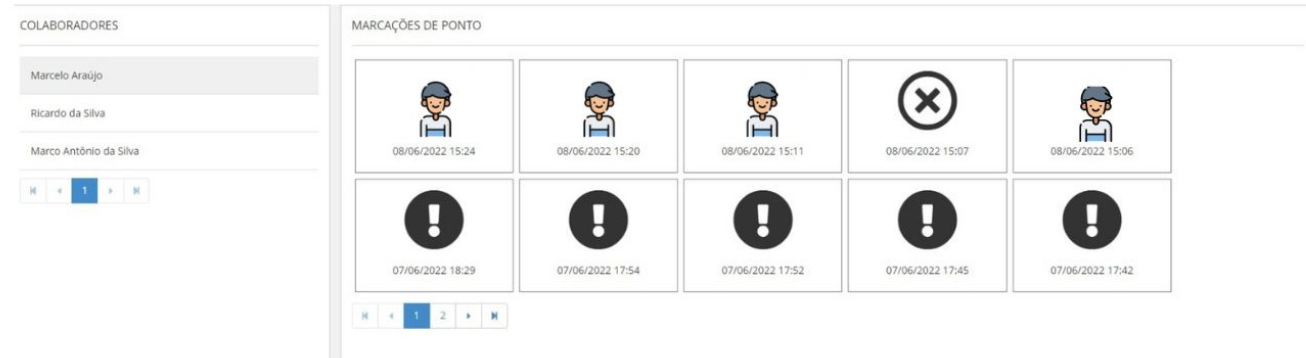
Para expandir as fotos ou verificar os alertas:
- Selecione o colaborador desejado na área de Colaboradores;
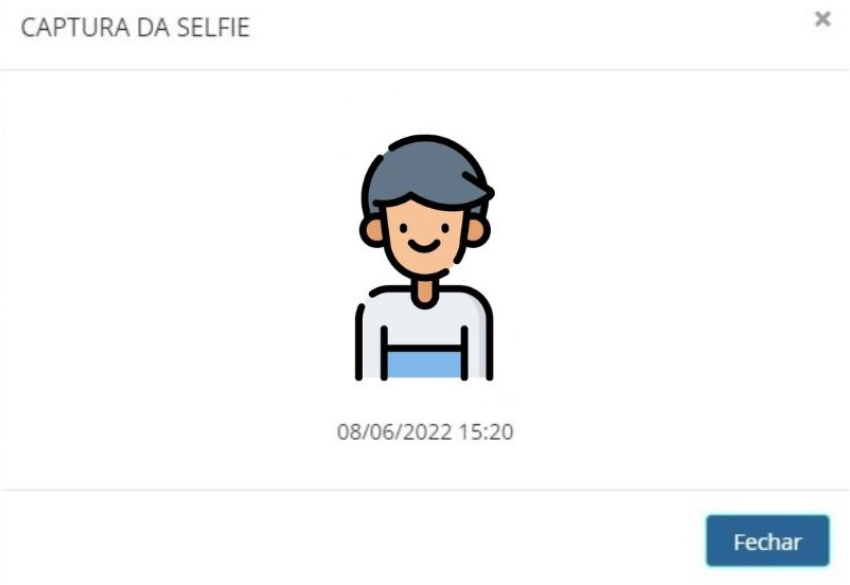
- Na área de Marcações de Ponto, clique na foto desejada. Ela será exibida da seguinte maneira:
- Quando não houver uma foto, irá aparecer um dos ícones de alerta: ou na listagem:
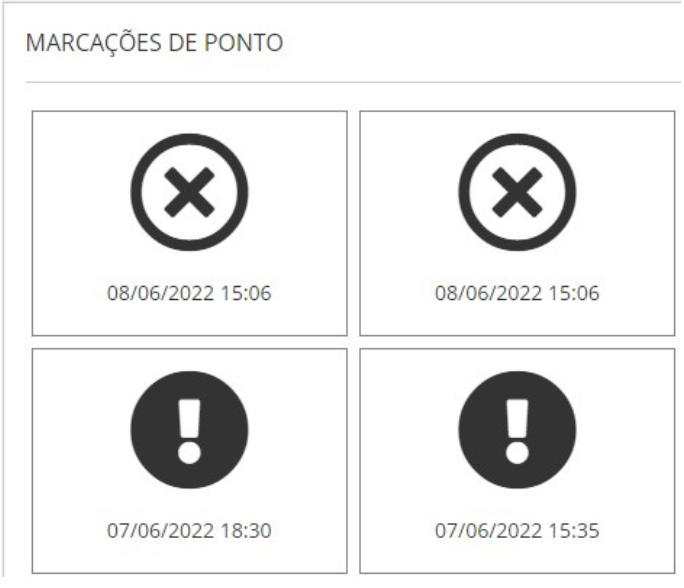
- Para verificar os motivos da não haver uma foto, clique em cima do ícone desejado.
- Assim que finalizar de verificar a foto ou o alerta, clique no botão Fechar.
Permissionamento da Plataforma
As alterações somente são visualizadas caso as configurações sejam alteradas e caso exista marcações com foto. A feature só pode ser utilizada caso as permissões estejam informadas corretamente no papel dos usuários.
Permissão:
- (res://senior.com.br/hcm/pontomobile/selfie): permite incluir e visualizar.
Em caso de dúvidas, acesse a nossa página de Perguntas Frequentes (FAQ), onde você poderá encontrar respostas e informações relevantes.
 English
 Español

