 English
 Español

Colaboradores
Consulte e altere as definições de um ou mais colaboradores que utilizam o aplicativo para marcação do ponto e fazem parte da sua abrangência, em Plataforma Senior X > Gestão de Pessoas | HCM > Marcação de Ponto > Colaboradores.
** Importante**
- Os resultados listados nesta tela respeitam o filtro de abrangência determinado no papel do usuário autenticado
- De acordo com a Portaria 671/2021, o CPF é obrigatório para a marcação de ponto. Colaboradores estrangeiros trabalhando para empresas brasileiras (conforme FAQ) devem estar em conformidade com a legislação brasileira para utilizar a ferramenta. Empresas estrangeiras não são abrangidas pela aplicação.
O que você pode fazer:
Adicionar colaborador
Caso utilize o módulo Controle de Ponto e Refeitório ou Administração de Pessoal, do sistema Gestão de Pessoas | HCM ou o Ronda Senior, o cadastro não precisa ser realizado.
- Em Lista de Colaboradores, clique em Adicionar para incluir um novo colaborador e inserir as suas informações;
- Insira, obrigatoriamente, os dados do colaborador, que serão utilizados para sua identificação:
, Tipo do colaborador, Número de cadastro, Nome, CPF, E-mail;
- Informe o Identificador externo que será utilizado para integração entre Marcação de Ponto e o sistema de tratamento de ponto. Esse identificador é utilizado para a separação das marcações em caso de colaboradores com múltiplos vínculos;
- Em Gestores, informe um ou mais gestor que terá acesso às informações do colaborador;
- Informe o Horário de trabalho, Turno e Escala do colaborador;
- Caso o colaborador utilize a tecnologia NFC no crachá, insira o Código NFC;
- Se você utilizar a identificação do colaborador por QR Code para as marcações de ponto, gere ou informe o Código de identificação do colaborador clicando no botão Gerar. Em seguida, clique em para imprimir e acesse a notificação da plataforma através do botão . Na tela de Notificações, localize a notificação desejada e acesse o relatório;
- Para que seja possível relacionar o nome do colaborador utilizado no aplicativo com o nome do colaborador utilizado para acessar a Plataforma Senior X, em Usuários informe o usuário do colaborador na plataforma. Por exemplo: nome.sobrenome;
- Determine a Origem dos dados para o aplicativo;
- O Centro de custo é uma informação opcional para identificar a lotação de custo do colaborador, podendo ser utilizado em filtros e restrições de abrangência por usuário;
- Quando utilizada a origem dos dados “Integração HCM XT”, os usuários são enviados do sistema para o Marcação de Ponto | HCM e ficam com o status Ativo. Caso o colaborador for desligado ou não fizer parte do sistema Senior, seu status será Inativo;
- Em Foto de cadastro para o reconhecimento facial, será exibida a imagem do colaborador registrada para marcação de ponto por reconhecimento facial. Se a foto não for encontrada, ainda não tiver sido cadastrada ou o recurso do reconhecimento facial não tiver sido habilitado ao colaborador, aparecerá a mensagem Imagem não encontrada.
Para remover a foto, seja para induzir o recadastramento da face para o colaborador ou por questões de privacidade, basta clicar em (ícone de lixeira, localizado no canto superior direito da imagem).
Observação
- Ao clicar em (ícone de lixeira, localizado no canto superior direito da imagem) para excluir a foto do campo Foto de cadastro para o reconhecimento facial, a imagem será removida instantaneamente do cadastro e essa ação não poderá ser desfeita.
- Após a exclusão da foto é necessário fechar e abrir o aplicativo novamente para que o reconhecimento facial não seja solicitado. A exclusão só será sincronizada quando o dispositivo estiver conectado à internet.
- A exclusão da foto não desabilita a funcionalidade para o colaborador. Portanto, se ele continuar ativo para a marcação de ponto, é necessário desativar a opção Marcações com Reconhecimento Facial nas configurações do colaborador. Caso contrário, será solicitado o cadastro de uma nova imagem a cada marcação.
- Clique em Salvar para confirmar a inclusão do colaborador.
Importante
Os campos Tipo do Colaborador e Número de Cadastro devem ser preenchidos para possibilitar a identificação do colaborador no momento em que for necessário realizar a batida de ponto da forma 1-1 (um para um). Além disso, esses campos são utilizados na aplicação de Marcação de Ponto por Biometria.
Consultar, alterar ou excluir o cadastro do colaborador
Permite realizar a consulta de colaboradores já cadastrados para visualizar, editar ou apagar suas informações. Ao acessar a página, você verá a listagem de colaboradores e terá acesso a filtros para facilitar a pesquisa.
Opções de Filtro
Nesta seção, você encontrará filtros para agilizar a pesquisa de colaboradores específicos. Entre eles:
- Possui face cadastrada: permite identificar colaboradores com reconhecimento facial configurado para a marcação de ponto.
- Sim: exibe apenas colaboradores com reconhecimento facial;
- Não: exibe colaboradores que não possuem face cadastrada;
- Todos: exibe todos os colaboradores, independentemente de possuírem ou não o reconhecimento facial.
Ícones de Identificação do Colaborador
Na coluna Identificações cadastradas, os ícones representam os diferentes métodos de identificação configurados para cada colaborador:
- Biometria: indica que o colaborador possui identificação por impressão digital cadastrada.
- QR code : indica que o colaborador possui um QR Code associado para a marcação de ponto.
- Aproximação com NFC : indica que o colaborador utiliza código NFC para identificação.
- Reconhecimento facial: indica que o colaborador possui reconhecimento facial ativado para marcação de ponto.
Através do filtros, pesquise por colaboradores já cadastrados e, em Ações, clique em Excluir ou Alterar para consultar ou editar as informações.
Observação
- Quando a origem dos dados for Integração XT, somente o campo Código NFC pode ser alterado;
- Quando o Colaborador é integrado via Controle de Ponto, para desabilitá-lo na aplicação de Marcação de Ponto, deve-se:
- Desmarcar a indicação de módulo no Controle de Ponto, na Ficha Cadastral do Colaborador, guia Indicação Módulos:
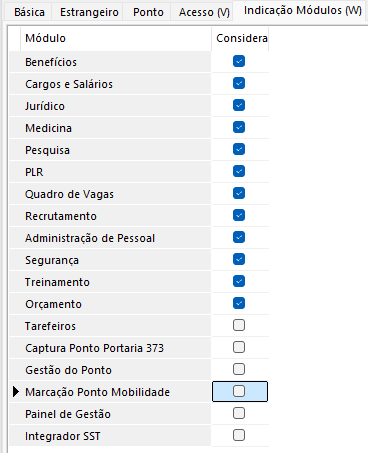
- Após desmarcar o módulo Marcação Ponto Mobilidade, pode ser verificado no processo de envio automático de Colaboradores para o Mobilidade atualizou essa remoção do colaborador. No Controle de Ponto em Diversos > Log > Agendador, filtre pelo tipo de processo Marcação Ponto Mobilidade deverá aparecer o log de “Colaborador NumEmp-TipCol-NumCad removido”.
- Após essa integração, na primeira sincronização online (com conexão de internet) da aplicação, que ocorre automaticamente em intervalos de 10 minutos, o colaborador perderá o acesso à marcação de ponto.
- Desmarcar a indicação de módulo no Controle de Ponto, na Ficha Cadastral do Colaborador, guia Indicação Módulos:
- Quando um colaborador vier por integração e no sistema de origem estiver desligado/desativado, mas na aplicação de ponto ainda constar como Ativo, será necessário utilizar a tela de Manutenção de Cadastros para saneamento da base.
Filtrar listagem por Equipe ou Organização
Na seção de Filtro, existe a opção Filtrar por que permite alternar entre listar a equipe ou a organização na página. Quando selecionada a opção:
- Equipe: serão exibidos os liderados diretos de acordo com a hierarquia definida no cadastro do colaborador.
- Organização: os resultados serão listados conforme a abrangência definida no papel do usuário na plataforma.
Esta opção de filtro estará sempre visível, porém, o comportamento da tela será diferente de acordo com as permissões aplicadas. Vejamos:
Para usuários com permissão de administrador no serviço hcm\pontomobile:
- Por padrão, o filtro estará configurado para Organização, listando todos os resultados,uma vez que os administradores não possuem restrições.
- Se houver abrangência definida no papel, o filtro estará visível e Organização será selecionado por padrão. Isso permite ao usuário trocar entre Equipe e Organização, conforme desejado.
Para usuários sem permissão de administração:
- Por padrão, os resultados serão listados por Equipe, considerando a hierarquia atual (gestor imediato).
- Se houver abrangência definida no papel, o filtro estará visível e Organização será selecionado por padrão. Isso permite ao usuário trocar entre Equipe e Organização, conforme desejado.
- Se não houver filtro de abrangência cadastrado no papel e o usuário selecionar Organização, nenhum resultado será exibido.
Portanto, podemos concluir que, para administradores, o padrão será sempre listar as informações por Organização. Já para usuários não administradores, o padrão será listar as informações por Equipe e somente será possível aplicar o filtro de listar por Organização quando houver abrangência definida.
Realizar alteração múltipla para inclusão do código NFC
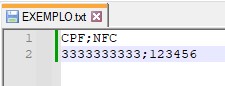
Para informar o código NFC para mais de um colaborador, utilize o recurso de alteração múltipla para incluir um arquivo CSV com a lista de código NFC, especificada para cada colaborador.
O arquivo CSV de atender os seguintes critérios:
- conter um cabeçalho CPF;NFC
- as informações estarem separadas por ;
- não conter caracteres especiais no CPF e NFC
- se houver mais colunas no arquivo, obrigatoriamente as primeiras deverão ser CPF e NFC
Exemplo:
Observação
Para limpar o código NFC do colaborador, basta deixar o campo NFC vazio, seguido por ;
Gerar e imprimir os códigos para os Colaboradores de forma individual ou coletiva
É possível fazer a geração e impressão dos códigos de forma individual ou coletiva.
Individual
- Ao encontrar o colaborador desejado, em Ações, clique em Alterar;
- Para gerar o código clique em Gerar;
Observação
Ao clicar no botão Gerar, o sistema irá exibir a mensagem: Caso já existam informações de identificação para o colaborador elas serão sobrescritas. Deseja prosseguir?. Nesta situação, você possui algumas opções de ações para tomar:
- Se você optar por prosseguir e o colaborador já possuir um código gerado, o código anterior será sobrescrito e será gerado um novo código;
- Caso o colaborador não possuir um código, e você optar por prosseguir, será gerado um novo código;
- Caso você opte por não prosseguir e o colaborador já tivesse um código gerado, o código atual não será sobrescrito;
- E caso você opte por não prosseguir mas o colaborador não possuir um código gerado, não será gerado um novo código.
Ao finalizar o processo de geração, você pode imprimir o código:
- Clique no botão Imprimir;
- Acesse a notificação da plataforma no sino ;
- Na tela de Notificações, verifique a notificação desejada e acesse o relatório.
Coletivo
- Na plataforma seniorX, acesse a tela de Colaboradores através do menu: Gestão de Pessoas > Marcação de Ponto > Colaboradores > Lista de Colaboradores;
- Clique no botão Ações;
- Em seguida, clique no botão Gerar códigos de identificação.
Observação
Assim como para a geração de código de forma individual, o sistema também irá exibir a mensagem: Caso já existam informações de identificação para o colaborador elas serão sobrescritas. Deseja prosseguir? para a geração de forma coletiva. Nesta situação, você possui algumas opções de ações para tomar:
- Se você optar por prosseguir e os colaboradores já possuírem um código gerado, o código anterior será sobrescrito e será gerado um novo código;
- Caso os colaboradores não possuírem um código, e você optar por prosseguir, será gerado um novo código;
- Caso você opte por não prosseguir e os colaboradores já possuírem um código gerado, o código atual não será sobrescrito;
- E caso você opte por não prosseguir mas os colaboradores não possuírem um código gerado, não será gerado um novo código.
Imprimir QR Code/Código de Barras de forma coletiva
Para obter um relatório completo com o QR Code ou Código de Barras de cada colaborador:
- Em Lista de Colaboradores, clique no botão Ações , em seguida, clique em Imprimir códigos de identificação;
- O sistema irá emitir a mensagem: Aguarde alguns segundos até o relatório seja gerado;
- Quando o relatório estiver pronto, o sistema irá emitir uma notificação informando que o relatório está pronto;
- Acesse a notificação da plataforma no sino ;
- Na tela de Notificações, verifique a notificação desejada e acesse o relatório.
Observação
- Cada QR Code ou Código de Barras é único e gerado para um Colaborador em específico.
 English
 Español

