 English
 Español

Relatórios admissionais - Gestão de Departamento Pessoal
A ficha de registro é um documento obrigatório, que deve ser providenciado sempre que um colaborador ou colaboradora são admitidos. Assim como outros registros obrigatórios, suas especificações são definidas pela CLT e Portarias específicas.
Com os grupos de modelos, você pode emitir documentos de diversas naturezas, tais como: modelo de contrato de trabalho, termos de responsabilidade, entre outros.
Pré-requisitos para gerar relatórios no Gestão de Departamento Pessoal
- Para que você consiga emitir os relatórios, você precisa que um administrador do sistema tenha configurado as permissões de Relatórios para o seu usuário.
- Para emitir relatórios de forma integrada com o módulo Administração de Pessoal (HCM XT) é preciso que as URLs dos conectores estejam configuradas na Senior X.
Emitir relatórios admissionais
Ficha de Registro / Modelos para contrato de trabalho temporário (experiência)
- Acesse a tela de cadastro de colaboradores em: Gestão de Departamento Pessoal > Dados contratuais > Colaboradores.
- Procure pela pessoa para quem deseja emitir a ficha de registro. Clique em Opções e selecione a opção Relatórios para abrir a tela de emissão.
- Clique na guia Relatórios, selecione o modelo desejado e clique em Emitir.
- Informe o período que deve ser considerado para buscar as informações, e clique em Executar.
Dependendo do relatório selecionado, informações adicionais podem ser solicitadas, como a data de assinatura de um contrato, por exemplo.
Observação
Por padrão, os relatórios emitidos via Gestão de Departamento Pessoal são gerados no formato .PDF e ficam disponíveis via notificações da Senior X.
Ao editar um desses relatórios padrão usando softwares como o Jasper ou similares, pode ocorrer de esses softwares aplicarem um fuso-horário incorreto nos campos de datas. Para evitar que isso aconteça, os campos de datas precisam ser convertidos para o tipo texto (string).
Emitir relatórios usando grupos de modelos
Grupos de relatórios usados para gerar documentação por assunto
- Acesse a tela de cadastro de colaboradores em: Gestão de Departamento Pessoal > Dados contratuais > Colaboradores.
- Procure pela pessoa para quem deseja emitir os relatórios. Clique em Opções e selecione a opção Relatórios para abrir a tela de emissão.
- Clique na guia Grupos e, no campo Grupo de modelos de relatórios, digite ou busque pelo grupo de relatórios que deseja emitir.
Observação
A guia Grupos fica acessível somente para colaboradores que possuem a matrícula eSocial informada.
Dessa maneira, o sistema já apresentará a lista de modelos contidos no grupo selecionado:
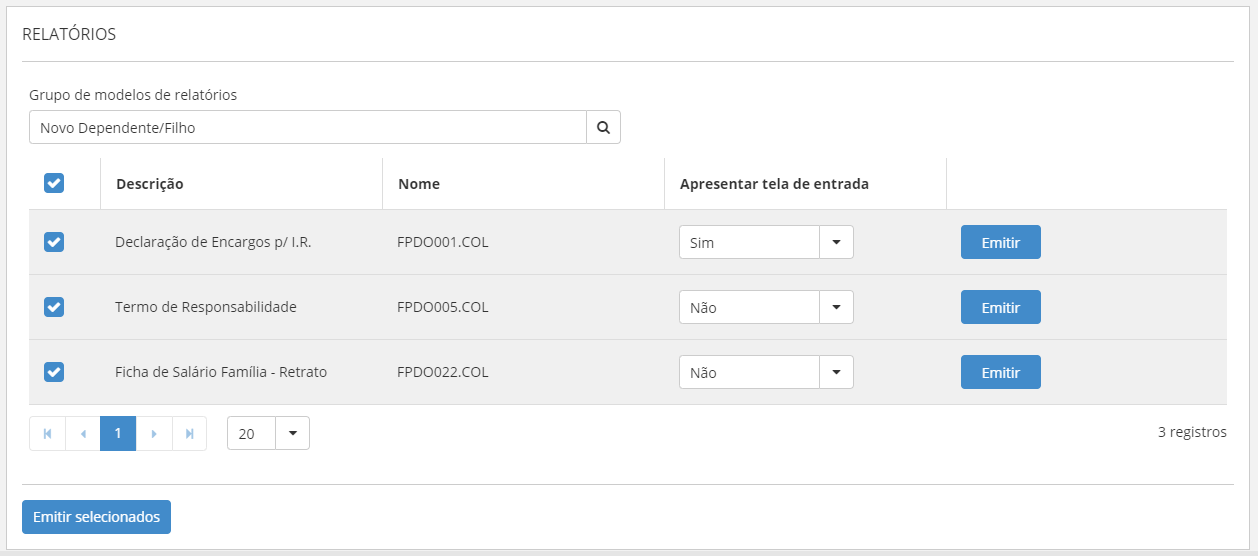
Se você escolher emitir vários relatórios simultaneamente, uma nova aba do navegador será aberta para cada relatório que foi selecionado.
Por padrão, o sistema emite os relatórios usando opções predefinidas. Se você precisa alterar as opções que são padrão, altere o parâmetro Apresentar tela de entrada para Sim. Com isso, o sistema mostrará uma tela com as definições disponíveis para o modelo selecionado.
Aplicar filtros de abrangência nos relatórios do colaborador
Permite restringir a visualização de relatórios conforme as permissões do usuário, oferecendo maior controle de acesso às informações.
- Acesse a tela de cadastro de colaboradores em: Gestão de Departamento Pessoal> Dados contratuais > Colaboradores.
- Procure pela pessoa para quem deseja visualizar os relatórios. Clique em Opções e selecione a opção Relatórios para abrir a tela de relatórios.
- Para aplicar os filtros de abrangência, é necessário que a feature toggle
admissionReportingScopeFeatureesteja habilitada. Consulte a equipe técnica para verificar essa configuração. - Uma vez habilitada, o sistema verifica se o usuário possui a permissão Visualizar no recurso:
res://senior.com.br/hcm/general_register/view_reports_unfiltered - Se a permissão estiver concedida, todos os relatórios continuarão visíveis. Caso contrário, serão exibidos apenas os relatórios aos quais o usuário tem permissão de acesso.
Com isso, garantimos mais segurança no acesso aos relatórios e asseguramos que cada usuário visualize apenas as informações relevantes ao seu perfil de atuação.
 Veja também:
 English
 Español

